

Si su navegador de repente comienza a redirigir cada búsqueda a través de Nextgeeker.com, muestra anuncios desconocidos, o se siente “controlado” por algo que nunca instaló, Probablemente estés tratando con un secuestrador del navegador que impulsa un motor de búsqueda falso. Esto no es una peculiaridad inofensiva.. Generalmente significa un programa potencialmente no deseado. (PUP) Está manipulando activamente la configuración de su navegador en segundo plano.. Lea este artículo para descubrir qué Redirecciones falsas de motores de búsqueda de Nextgeeker.com realmente lo son, Cómo llega este secuestrador a su sistema, Lo que hace detrás de escena, y lo que debes tener en cuenta antes de continuar con Redirecciones falsas de Nextgeeker.com: eliminación utilizando la guía dedicada a continuación.
Nextgeeker.com se comporta como un motor de búsqueda fraudulento que existe principalmente para monetizar su tráfico, recolectar datos, y lo canalizan a través de páginas sospechosas en lugar de brindarle información limpia., resultados de búsqueda orgánicos. En muchos casos, El motor en sí simplemente envía consultas a un proveedor legítimo en segundo plano., pero inyecta seguimiento y redirecciones pagas a lo largo del camino. El problema central es que no puedes elegirlo.: Un secuestrador del navegador fuerza este motor de búsqueda a entrar en la configuración de su navegador y lo mantiene allí mediante políticas y otros trucos de persistencia..
Porque esta clase de amenaza a menudo se clasifica como PUP, Muchos usuarios subestiman los riesgos. Sin embargo, Las redirecciones de búsqueda no deseadas pueden exponerlo a anuncios engañosos, páginas de phishing, y adicional el malware. Si tu página principal, página de nueva pestaña, o motor de búsqueda predeterminado están bloqueados en Nextgeeker.com y se revierten después de cada cambio, Lo más probable es que se enfrente a un secuestrador activo que requiere una limpieza exhaustiva..
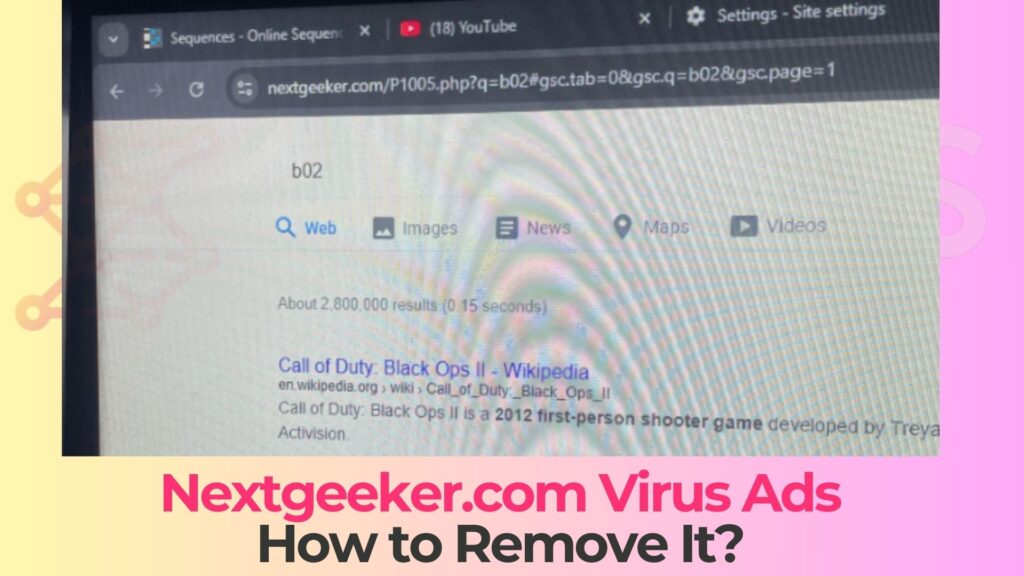
¿Qué es el motor de búsqueda falso Nextgeeker.com??
Redirecciones falsas de motores de búsqueda de Nextgeeker.com es un término utilizado para describir el comportamiento no deseado causado por un secuestrador de navegador que obliga a su navegador a utilizar Nextgeeker.com como proveedor de búsqueda y página de destino predeterminado.. Técnicamente, Este no es solo un virus ejecutable, pero una combinación de componentes:
- La punto final de motor de búsqueda falso (Nextgeeker.com) que recibe sus consultas y devuelve resultados manipulados.
- La secuestrador de navegador PUP instalado en el sistema que modifica configuraciones clave del navegador.
- Artefactos de configuración adicionales como políticas, clave de registro entradas, o perfiles de navegador que mantienen la persistencia.
Breve descripción de Nextgeeker.com
| Escribe | Navegador Secuestrador, redirigir, PUA |
| Descripción breve | Un sitio web sospechoso y un motor de búsqueda falso que secuestra sus navegadores y provoca redireccionamientos. |
| Los síntomas | No deseado pop-ups puede comenzar a aparecer mientras navega por la web. Es posible que se descargue un secuestrador del navegador sin su conocimiento. |
| Tiempo de eliminación | Aproximadamente 15 minutos para un análisis completo del sistema |
| Herramienta de eliminación |
Ver si su sistema ha sido afectado por malware
Descargar
Herramienta de eliminación de software malintencionado
|
La breve descripción de esta amenaza la resume bien.: se trata de un Motor de búsqueda fraudulento impulsado por un tipo de PUP secuestrador del navegador que se ejecuta activamente en la computadora de la víctima. En la práctica, El PUP se integra con uno o más navegadores (típicamente Chrome, Borde, Firefox, o variantes basadas en Chromium) y reemplaza silenciosamente:
- Su motor de búsqueda predeterminado en la barra de direcciones y el cuadro de búsqueda.
- La página de inicio que se abre al iniciar el navegador.
- La página de nueva pestaña que aparece cada vez que abres una nueva pestaña.
Desde un punto de vista de seguridad, La clasificación como secuestrador del navegador es crucial. A diferencia de los proveedores de búsqueda legítimos, Nextgeeker.com se presenta sin consentimiento transparente y se centra en la publicidad, recopilación de datos, y redirección del tráfico en lugar de centrarse en ofrecer resultados de búsqueda de alta calidad.
Nextgeeker.com como proveedor de búsqueda falso
Los motores de búsqueda falsos de este tipo a menudo no operan su propio índice de búsqueda completo.. En lugar, Actúan como intermediarios que:
- Registra su consulta y los identificadores asociados (Dirección IP, el tipo de navegador, ubicación aproximada, idioma, etc).
- Reenvía la consulta a un motor de búsqueda real o a un feed de socios en segundo plano.
- Inyecta enlaces promocionados, pop-ups, banners, o redirecciona antes de ver los resultados finales.
Este enfoque permite a los operadores generar ingresos por publicidad., Promover contenido de baja calidad o engañoso, y crear perfiles detallados de los hábitos de navegación de los usuarios. Lo que hace que Nextgeeker.com sea particularmente problemático es que todo esto es posible gracias a un PUP que ya ha roto su confianza al tomar control del navegador por la fuerza..
Características de los secuestradores de navegador y PUP
El componente que instala y controla Nextgeeker.com se comporta como un secuestrador de navegador típico.:
- Se instala de forma silenciosa o con un texto engañoso dentro de los paquetes de software..
- Solicita o abusa de permisos excesivos en el navegador. (por ejemplo, Control total sobre “cambiar la configuración de búsqueda”).
- Cambia la configuración sin claridad, consentimiento informado y resiste activamente los intentos del usuario de revertirlos.
Porque se centra en la monetización y el seguimiento en lugar del daño directo al sistema., Muchos proveedores de seguridad lo etiquetan como un PUP en lugar de un troyano de alto riesgo.. Sin embargo, Su presencia debe considerarse una señal de alerta de seguridad., Especialmente porque el mismo canal que entregó este secuestrador puede reutilizarse para enviar cargas mucho más peligrosas en el futuro..
¿Cómo conseguí Nextgeeker.com en mi navegador??
La mayoría de los usuarios no visitan deliberadamente Nextgeeker.com y lo configuran como su motor de búsqueda.. En lugar, Lo encuentran como un efecto secundario de instalar otro software o interactuar con contenido engañoso en línea.. Comprender los principales vectores de infección le ayudará a evitar secuestradores similares en el futuro..
Instaladores incluidos y paquetes de software gratuito
La ruta más común para los secuestradores como Nextgeeker.com es a través de empaquetamiento de software. programas gratuitos, administradores de descarga cuestionables, o “cracks” frecuentemente incluyen ofertas adicionales que se preseleccionan durante la instalación. Estos pueden presentarse como “mejoras de búsqueda”," "herramientas de seguridad," o "optimizadores de navegador," pero en realidad lo son adware y PUP.
- Durante el asistente de configuración, Los componentes opcionales pueden estar ocultos detrás Avanzado o Costumbre opciones.
- Las opciones predeterminadas a menudo autorizan cambios en la página de inicio de su navegador., página de nueva pestaña, y motor de búsqueda predeterminado.
- Rechazar estas ofertas puede ser intencionalmente confuso., y muchos usuarios hacen clic Siguiente Sin darse cuenta de lo que se está instalando.
Si ha instalado recientemente Freeware de portales de descarga de terceros o activadores pirateados, Ese es un fuerte candidato para ser la fuente del secuestrador Nextgeeker.com.
Anuncios engañosos, actualizaciones falsas, y extensiones empujadas
Otro vector frecuente es la publicidad agresiva y las páginas engañosas que te instan a instalar extensiones o actualizaciones del navegador. Estas pueden aparecer al visitar portales de streaming., los sitios de intercambio de archivos, u otras páginas web de baja reputación. Los escenarios típicos incluyen::
- Pop-ups Afirmar que su navegador está “desactualizado” o que se requiere un “códec/actualización crítico” para ver el contenido..
- Promociones para una “mejor búsqueda”," "navegación más rápida,” o “ayudantes de compras” que en realidad son extensiones secuestradoras.
- Notificaciones push que lo engañan para que otorgue permisos amplios o haga clic en tiendas de extensiones con descripciones engañosas.
Una vez instalado, Estos complementos pueden solicitar la capacidad de “leer y cambiar todos sus datos en los sitios web que visita” y “cambiar su configuración de búsqueda”.,” que luego explotan para redirigir todas las búsquedas a través de redirigir cadenas que terminan en Nextgeeker.com.
Cambios y políticas a nivel de sistema
Las variantes más persistentes no dependen únicamente de la configuración estándar del navegador.. Pueden aplicar configuración basada en políticas que hace que el navegador muestre mensajes como "Administrado por su organización" incluso en máquinas domésticas. Entre bastidores, esto significa clave de registro Los cambios o archivos de configuración están forzando las preferencias del secuestrador, impidiéndole cambiarlos a través de los menús normales.
En estos casos, Simplemente reiniciar el navegador puede no ser suficiente. Debe asumir que un PUP o script en el sistema está aplicando activamente la configuración de Nextgeeker.com en cada inicio hasta que se eliminen sus archivos y políticas principales..
¿Qué hace Nextgeeker.com??
Una vez activo, El secuestrador Nextgeeker.com se centra en redirección del tráfico, recopilación de datos, y la inyección de anuncios. Si bien es posible que no encripte archivos ni se comporte como un ransomware clásico,, El impacto a largo plazo en la privacidad y la seguridad puede ser significativo.
Redirecciones forzadas y manipulación de búsquedas
El síntoma más visible es el comportamiento de redirección constante.. En lugar de permitirle utilizar su motor de búsqueda preferido, el secuestrador:
- Enruta todas las consultas de la barra de direcciones y del cuadro de búsqueda a través de Nextgeeker.com.
- Abre este sitio como una página de inicio o una nueva pestaña, Incluso después de cambiar la configuración a la normalidad.
- Ocasionalmente te redirecciona a otros dominios dudosos., Incluyendo páginas fraudulentas o páginas que promocionan agresivamente software y suscripciones..
Esto interrumpe su flujo de trabajo de navegación normal y garantiza que todo su tráfico de búsqueda sea monetizado primero por los operadores del motor falso..
Rastreo, elaboración de perfiles, y recolección de datos
Porque todas las consultas e interacciones pasan por su infraestructura, Los operadores pueden acumular análisis exhaustivos sobre cómo navegas.. El secuestrador y sus scripts asociados pueden:
- Recopilar frases de búsqueda, resultados en los que se hizo clic, dominios visitados, y marcas de tiempo.
- Registrar información del dispositivo y del navegador, incluyendo la versión, idioma, y geolocalización básica.
- Identificadores de tiendas como cookies, identificaciones de publicidad, y posiblemente cadenas de referencia que vinculen múltiples sesiones entre sí.
Estos datos se utilizan normalmente para publicidad dirigida y se venden o comparten con terceros.. Aunque no siempre se etiqueta como “sensible” en un sentido legal, Estos perfiles pueden ser objeto de abuso para phishing, la ingeniería social, y otras campañas maliciosas.
Exposición a malware y estafas adicionales
Nextgeeker.com no opera de forma aislada. Los motores de búsqueda falsos a menudo redirigen a:
- Sitios web que distribuyen otros PUP, las extensiones del navegador, y adware.
- Páginas fraudulentas de soporte técnico que muestran alarmas falsas e intentan hacer que llames a números fraudulentos; esto se conoce como soporte técnico falso.
- Portales de phishing que imitan la banca, correo electrónico, o páginas de inicio de sesión de redes sociales.
Incluso si el secuestrador en sí es “solo” un PUP, El entorno que crea aumenta drásticamente el riesgo de llegar a páginas que pueden robar credenciales., plantar malware más agresivo, o engañarlo para que pague por servicios falsos. Considere las redirecciones continuas como una señal de advertencia de que la integridad de su entorno de navegación se ha visto comprometida..
Impacto en el rendimiento y la usabilidad
Las redirecciones constantes y el contenido inyectado también pueden tener un impacto notable en el rendimiento de su navegador.:
- Las páginas pueden cargarse más lentamente debido a múltiples solicitudes intermedias y scripts de seguimiento adicionales.
- La interfaz se llena de contenido patrocinado., banners, y nuevas superposiciones de pestañas.
- Los menús de configuración pueden aparecer bloqueados o revertirse después de cada reinicio, creando la impresión de que el navegador está “roto”.
Estos síntomas a menudo hacen que los usuarios sospechen de una infección más profunda o incluso a nivel del sistema. Virus de computadora. En muchos casos, La causa subyacente es que este tipo de secuestrador PUP manipula el navegador en lugar de todo el sistema operativo, pero eso no hace que sea seguro ignorarlo..
Cómo eliminar las redirecciones falsas de Nextgeeker.com
Redirecciones falsas de Nextgeeker.com: eliminación No se trata solo de volver a cambiar el motor de búsqueda una vez. Porque el secuestrador utiliza mecanismos de persistencia y puede agregar políticas o componentes adicionales, La eliminación efectiva significa limpiar todas las capas de la infección.. La guía de eliminación dedicada que se encuentra debajo de este artículo está diseñada para guiarlo a través de ese proceso en detalle..
Por qué es importante un enfoque de eliminación estructurado
Rara vez basta con desinstalar una extensión visible o cerrar la pestaña pirateada.. Una estrategia de limpieza sólida debe tener en cuenta que:
- El PUP puede existir tanto como un complemento del navegador como un programa instalado en el sistema operativo..
- Clave del Registro o las entradas de políticas pueden imponer silenciosamente Nextgeeker.com como motor de búsqueda y página de inicio predeterminados.
- Otros componentes instalados al mismo tiempo (barras de herramientas, programas de “utilidad”, o actualizar ayudantes) Puede reinstalar el secuestrador si lo dejó atrás..
Es por eso que la guía de eliminación se centra en detectar y eliminar los archivos principales del secuestrador., sus extensión del navegador manos, y cualquier configuración a nivel de sistema que permita que persista después del reinicio.
Escaneos automatizados combinados con inspección manual
Las herramientas de seguridad modernas generalmente son capaces de detectar secuestradores de navegador y programas potencialmente no deseados asociados.. Ejecutar un análisis completo del sistema con un programa antimalware confiable puede ayudarlo a identificar:
- Componentes conocidos relacionados con Nextgeeker.com y ejecutables auxiliares.
- Extensiones y complementos de navegador sospechosos vinculados a un comportamiento de redireccionamiento.
- Entradas de registro residuales o tareas programadas conectadas al secuestrador.
Sin embargo, La detección automatizada es solo una parte del panorama. Verificación manual de programas instalados, perfiles de navegador, y las políticas de configuración son igual de importantes. Incluso si un escáner elimina la carga útil principal, un perfil sobrante, objeto de política, o la extensión puede continuar aplicando el motor de búsqueda falso hasta que lo elimine o lo restablezca correctamente.
Restaurar la configuración limpia del navegador y reforzarlo contra secuestradores
Una vez eliminados los componentes maliciosos, Es crucial restaurar una configuración limpia y reducir la posibilidad de futuros intentos de secuestro.. Las instrucciones de eliminación que aparecen a continuación de este artículo suelen incluir medidas como::
- Reconfigurando la página de inicio, página de nueva pestaña, y motor de búsqueda predeterminado a su preferido, proveedor legítimo.
- Comprobar extensiones desconocidas o no confiables y deshabilitarlas o eliminarlas.
- Revisión de las políticas del navegador, perfiles, y opciones de sincronización para garantizar que no se vuelvan a aplicar configuraciones no deseadas desde la nube.
Adicionalmente, Debería considerar reforzar sus hábitos de instalación. Evite paquetes de software de portales no verificados, Lea atentamente los cuadros de diálogo de instalación, y tratar las solicitudes no solicitadas para instalar "ayudantes de búsqueda" u "optimizadores de navegador" con extremo escepticismo.
¿Qué debe hacer?
Si su navegador está actualmente redireccionando a través de Nextgeeker.com y se niega a respetar su configuración de búsqueda normal, Se trata de un secuestrador de navegador que se comporta como un motor de búsqueda fraudulento y un PUP.. No confíe en soluciones rápidas ni en cambios temporales en el menú de configuración. En lugar, Suponga que el secuestrador se está ejecutando activamente en su sistema y puede exponerlo a estafas., anuncios intrusivos, y más malware.
El siguiente paso más seguro es seguir las instrucciones detalladas. Redirecciones falsas de Nextgeeker.com: eliminación Instrucciones proporcionadas en la guía directamente debajo de este artículo. Le ayudarán a escanear en busca de componentes no deseados., eliminar los archivos principales del secuestrador, restaurar la configuración de su navegador preferido, y aplicar medidas básicas de refuerzo para que amenazas similares tengan muchas más dificultades para comprometer su sistema en el futuro..

Ventsislav Krastev
Ventsislav es un experto en ciberseguridad en SensorsTechForum desde 2015. El ha estado investigando, cubierta, ayudando a las víctimas con las últimas infecciones de malware, además de probar y revisar software y los últimos desarrollos tecnológicos. Tener la comercialización graduado, así, Ventsislav también tiene pasión por aprender nuevos cambios e innovaciones en ciberseguridad que se conviertan en un cambio de juego.. Después de estudiar Value Chain Management, Administración de redes y administración de computadoras de aplicaciones del sistema, encontró su verdadero llamado dentro de la industria de la ciberseguridad y cree firmemente en la educación de cada usuario hacia la seguridad en línea.
Sígueme:
- Ventanas
- Mac OS X
- Google Chrome
- Mozilla Firefox
- Microsoft Edge
- Safari
- Internet Explorer
- Detener Push Pop-ups
How to Remove Nextgeeker.com from Windows.
Paso 1: Scan for Nextgeeker.com with SpyHunter Anti-Malware Tool



Paso 2: Inicie su PC en modo seguro





Paso 3: Uninstall Nextgeeker.com and related software from Windows
Pasos de desinstalación para Windows 11



Pasos de desinstalación para Windows 10 y versiones anteriores
Aquí es un método en pocos y sencillos pasos que debe ser capaz de desinstalar la mayoría de los programas. No importa si usted está utilizando Windows 10, 8, 7, Vista o XP, esos pasos conseguirán el trabajo hecho. Arrastrando el programa o su carpeta a la papelera de reciclaje puede ser una muy mala decisión. Si lo haces, partes y piezas del programa se quedan atrás, y que puede conducir a un trabajo inestable de su PC, errores con las asociaciones de tipo de archivo y otras actividades desagradables. La forma correcta de obtener un programa de ordenador es de desinstalarla. Para hacer eso:

 Siga las instrucciones anteriores y se le desinstalar correctamente la mayoría de los programas.
Paso 4: Limpiar cualquier registro, Created by Nextgeeker.com on Your PC.
Los registros normalmente dirigidos de máquinas Windows son los siguientes:
- HKEY_LOCAL_MACHINE Software Microsoft Windows CurrentVersion Run
- HKEY_CURRENT_USER Software Microsoft Windows CurrentVersion Run
- HKEY_LOCAL_MACHINE Software Microsoft Windows CurrentVersion RunOnce
- HKEY_CURRENT_USER Software Microsoft Windows CurrentVersion RunOnce
Puede acceder a ellos abriendo el editor del registro de Windows y eliminar cualquier valor, created by Nextgeeker.com there. Esto puede ocurrir siguiendo los pasos debajo:


 Propina: Para encontrar un valor creado por virus, usted puede hacer clic derecho sobre él y haga clic "Modificar" para ver qué archivo que está configurado para ejecutarse. Si esta es la ubicación del archivo de virus, quitar el valor.
Video Removal Guide for Nextgeeker.com (Ventanas).
Get rid of Nextgeeker.com from Mac OS X.
Paso 1: Uninstall Nextgeeker.com and remove related files and objects





Mac le mostrará una lista de elementos que se inicia automáticamente cuando se conecte. Look for any suspicious apps identical or similar to Nextgeeker.com. Compruebe la aplicación que desea detener la ejecución de forma automática y luego seleccione en el Minus ("-") icono para ocultarlo.
- Ir Descubridor.
- En la barra de búsqueda, escriba el nombre de la aplicación que desea eliminar.
- Por encima de la barra de búsqueda cambiar los dos menús desplegables para "Sistema de Archivos" y "Están incluidos" de manera que se puede ver todos los archivos asociados con la aplicación que desea eliminar. Tenga en cuenta que algunos de los archivos no pueden estar relacionados con la aplicación así que mucho cuidado, que los archivos que elimine.
- Si todos los archivos que están relacionados, sostener el ⌘ + A para seleccionar y luego los llevan a "Basura".
In case you cannot remove Nextgeeker.com via Paso 1 encima:
En caso de que usted no puede encontrar los archivos de virus y objetos en sus solicitudes u otros lugares que hemos mostrado anteriormente, puede buscar manualmente para ellos en las bibliotecas de su Mac. Pero antes de hacer esto, Por favor, lea la declaración de abajo:



Puede repetir el mismo procedimiento con los siguientes Biblioteca directorios:
→ ~ / Library / LaunchAgents
/Library / LaunchDaemons
Propina: ~ es allí a propósito, porque conduce a más LaunchAgents.
Paso 2: Scan for and remove Nextgeeker.com files from your Mac
When you are facing problems on your Mac as a result of unwanted scripts and programs such as Nextgeeker.com, la forma recomendada de eliminar la amenaza es mediante el uso de un programa anti-malware. SpyHunter para Mac ofrece funciones de seguridad avanzadas junto con otros módulos que mejorarán la seguridad de su Mac y la protegerán en el futuro.
Video Removal Guide for Nextgeeker.com (Mac)
Remove Nextgeeker.com from Google Chrome.
Paso 1: Inicie Google Chrome y abra el menú desplegable

Paso 2: Mueva el cursor sobre "Instrumentos" y luego desde el menú ampliado elegir "Extensiones"

Paso 3: Desde el abierto "Extensiones" Menú localizar la extensión no deseada y haga clic en su "Quitar" botón.

Paso 4: Después se retira la extensión, reiniciar Google Chrome cerrando desde el rojo "X" botón en la esquina superior derecha y empezar de nuevo.
Erase Nextgeeker.com from Mozilla Firefox.
Paso 1: Inicie Mozilla Firefox. Abra la ventana del menú:

Paso 2: Seleccione el "Complementos" icono en el menú.

Paso 3: Seleccione la extensión no deseada y haga clic "Quitar"

Paso 4: Después se retira la extensión, reinicie Mozilla Firefox cerrando desde el rojo "X" botón en la esquina superior derecha y empezar de nuevo.
Uninstall Nextgeeker.com from Microsoft Edge.
Paso 1: Inicie el navegador Edge.
Paso 2: Abra el menú desplegable haciendo clic en el icono en la esquina superior derecha.

Paso 3: En el menú desplegable seleccione "Extensiones".

Paso 4: Elija la extensión sospechosa de ser maliciosa que desea eliminar y luego haga clic en el ícono de ajustes.

Paso 5: Elimine la extensión maliciosa desplazándose hacia abajo y luego haciendo clic en Desinstalar.

Remove Nextgeeker.com from Safari
Paso 1: Inicie la aplicación Safari.
Paso 2: Después de solo pasar el cursor del ratón a la parte superior de la pantalla, haga clic en el texto de Safari para abrir su menú desplegable.
Paso 3: En el menú, haga clic en "Preferencias".

Paso 4: Después de esto, seleccione la pestaña 'Extensiones'.

Paso 5: Haga clic una vez en la extensión que desea eliminar.
Paso 6: Haga clic en 'Desinstalar'.

Una ventana emergente aparecerá que pide la confirmación para desinstalar la extensión. Seleccionar 'Desinstalar' otra vez, and the Nextgeeker.com will be removed.
Eliminate Nextgeeker.com from Internet Explorer.
Paso 1: Inicie Internet Explorer.
Paso 2: Haga clic en el ícono de ajustes con la etiqueta 'Herramientas' para abrir el menú desplegable y seleccione 'Administrar complementos'

Paso 3: En la ventana 'Administrar complementos'.

Paso 4: Seleccione la extensión que desea eliminar y luego haga clic en 'Desactivar'. Aparecerá una ventana emergente para informarle de que está a punto de desactivar la extensión seleccionada, y algunos más complementos podrían estar desactivadas, así. Deje todas las casillas marcadas, y haga clic en 'Desactivar'.

Paso 5: Después de la extensión no deseada se ha eliminado, reinicie Internet Explorer cerrándolo desde el botón rojo 'X' ubicado en la esquina superior derecha y vuelva a iniciarlo.
Elimine las notificaciones automáticas de sus navegadores
Desactivar las notificaciones push de Google Chrome
Para deshabilitar las notificaciones push del navegador Google Chrome, por favor, siga los siguientes pasos:
Paso 1: Ir Ajustes en Chrome.

Paso 2: En la configuración de, seleccione “Ajustes avanzados":

Paso 3: Haga clic en "Configuración de contenido":

Paso 4: Abierto "Notificaciones":

Paso 5: Haga clic en los tres puntos y elija Bloquear, Editar o quitar opciones:

Eliminar notificaciones push en Firefox
Paso 1: Ir a Opciones de Firefox.

Paso 2: Ir a la configuración", escriba "notificaciones" en la barra de búsqueda y haga clic en "Ajustes":

Paso 3: Haga clic en "Eliminar" en cualquier sitio en el que desee que desaparezcan las notificaciones y haga clic en "Guardar cambios"

Detener notificaciones push en Opera
Paso 1: En ópera, prensa ALT + P para ir a Configuración.

Paso 2: En Configuración de búsqueda, escriba "Contenido" para ir a Configuración de contenido.

Paso 3: Abrir notificaciones:

Paso 4: Haz lo mismo que hiciste con Google Chrome (explicado a continuación):

Elimina las notificaciones automáticas en Safari
Paso 1: Abrir preferencias de Safari.

Paso 2: Elija el dominio desde el que desea que desaparezcan las ventanas emergentes push y cámbielo a "Negar" de "Permitir".
Nextgeeker.com-FAQ
What Is Nextgeeker.com?
The Nextgeeker.com threat is adware or virus de la redirección de navegador.
Puede ralentizar significativamente su computadora y mostrar anuncios. La idea principal es que su información sea probablemente robada o que aparezcan más anuncios en su dispositivo..
Los creadores de dichas aplicaciones no deseadas trabajan con esquemas de pago por clic para que su computadora visite sitios web de riesgo o de diferentes tipos que pueden generarles fondos.. Es por eso que ni siquiera les importa qué tipo de sitios web aparecen en los anuncios.. Esto hace que su software no deseado sea indirectamente riesgoso para su sistema operativo..
What Are the Symptoms of Nextgeeker.com?
Hay varios síntomas que se deben buscar cuando esta amenaza en particular y también las aplicaciones no deseadas en general están activas:
Síntoma #1: Su computadora puede volverse lenta y tener un bajo rendimiento en general.
Síntoma #2: Tienes barras de herramientas, complementos o extensiones en sus navegadores web que no recuerda haber agregado.
Síntoma #3: Ves todo tipo de anuncios, como resultados de búsqueda con publicidad, ventanas emergentes y redireccionamientos para que aparezcan aleatoriamente.
Síntoma #4: Ves aplicaciones instaladas en tu Mac ejecutándose automáticamente y no recuerdas haberlas instalado.
Síntoma #5: Ve procesos sospechosos ejecutándose en su Administrador de tareas.
Si ve uno o más de esos síntomas, entonces los expertos en seguridad recomiendan que revise su computadora en busca de virus.
¿Qué tipos de programas no deseados existen??
Según la mayoría de los investigadores de malware y expertos en ciberseguridad, las amenazas que actualmente pueden afectar su dispositivo pueden ser software antivirus falso, adware, secuestradores de navegador, clickers, optimizadores falsos y cualquier forma de programas basura.
Qué hacer si tengo un "virus" like Nextgeeker.com?
Con pocas acciones simples. Primero y ante todo, es imperativo que sigas estos pasos:
Paso 1: Encuentra una computadora segura y conectarlo a otra red, no en el que se infectó tu Mac.
Paso 2: Cambiar todas sus contraseñas, a partir de sus contraseñas de correo electrónico.
Paso 3: Habilitar autenticación de dos factores para la protección de sus cuentas importantes.
Paso 4: Llame a su banco para cambiar los datos de su tarjeta de crédito (código secreto, etc) si ha guardado su tarjeta de crédito para compras en línea o ha realizado actividades en línea con su tarjeta.
Paso 5: Asegurate que llame a su ISP (Proveedor de Internet u operador) y pedirles que cambien su dirección IP.
Paso 6: Cambia tu Contraseña de wifi.
Paso 7: (Opcional): Asegúrese de escanear todos los dispositivos conectados a su red en busca de virus y repita estos pasos para ellos si se ven afectados.
Paso 8: Instalar anti-malware software con protección en tiempo real en cada dispositivo que tenga.
Paso 9: Trate de no descargar software de sitios de los que no sabe nada y manténgase alejado de sitios web de baja reputación en general.
Si sigue estas recomendaciones, su red y todos los dispositivos se volverán significativamente más seguros contra cualquier amenaza o software invasivo de información y estarán libres de virus y protegidos también en el futuro.
How Does Nextgeeker.com Work?
Una vez instalado, Nextgeeker.com can recolectar datos usando rastreadores. Estos datos son sobre tus hábitos de navegación web., como los sitios web que visita y los términos de búsqueda que utiliza. Luego se utiliza para dirigirle anuncios o para vender su información a terceros..
Nextgeeker.com can also descargar otro software malicioso en su computadora, como virus y spyware, que puede usarse para robar su información personal y mostrar anuncios riesgosos, que pueden redirigir a sitios de virus o estafas.
Is Nextgeeker.com Malware?
La verdad es que los programas basura (adware, secuestradores de navegador) no son virus, pero puede ser igual de peligroso ya que pueden mostrarle y redirigirlo a sitios web de malware y páginas fraudulentas.
Muchos expertos en seguridad clasifican los programas potencialmente no deseados como malware. Esto se debe a los efectos no deseados que pueden causar los PUP., como mostrar anuncios intrusivos y recopilar datos del usuario sin el conocimiento o consentimiento del usuario.
About the Nextgeeker.com Research
El contenido que publicamos en SensorsTechForum.com, this Nextgeeker.com how-to removal guide included, es el resultado de una extensa investigación, trabajo duro y la dedicación de nuestro equipo para ayudarlo a eliminar el, problema relacionado con el adware, y restaurar su navegador y sistema informático.
How did we conduct the research on Nextgeeker.com?
Tenga en cuenta que nuestra investigación se basa en una investigación independiente. Estamos en contacto con investigadores de seguridad independientes, gracias a lo cual recibimos actualizaciones diarias sobre el último malware, adware, y definiciones de secuestradores de navegadores.
Además, the research behind the Nextgeeker.com threat is backed with VirusTotal.
Para comprender mejor esta amenaza en línea, Consulte los siguientes artículos que proporcionan detalles informados..