

Rokuでアプリをアンインストールするとはどういうことですか??
Roku デバイスに未使用のチャンネルが溜まっている場合、またはパフォーマンスの問題が発生している場合は、, Rokuでアプリをアンインストールする方法を学ぶ 2026 不可欠です. Rokuアプリの管理方法については、この記事をお読みください。, 未使用チャネルを削除するとパフォーマンスが向上する理由, デバイスからアプリを削除する前に知っておくべきこと.
Rokuデバイスはチャンネルベースのシステムを使用して動作します, アプリケーションは「チャネル」と呼ばれます。これらのチャネルは、ストリーミングサービスやゲームからニッチなユーティリティまで多岐にわたります。. 時間とともに, ユーザーは複数のアプリをインストールする傾向がある, その多くは未使用のままだ. これはインターフェースの煩雑さにつながる可能性がある, ナビゲーションが遅い, そして不必要なもの データ収集.
Rokuでアプリをアンインストールするのは簡単な手順です, しかし、最新の 2026 インターフェースの更新は非常に重要です. RokuはUIの微妙な改善を導入し、 システムドライブ 最適化, チャンネル管理をより直感的にするが、以前のバージョンとは若干異なる.
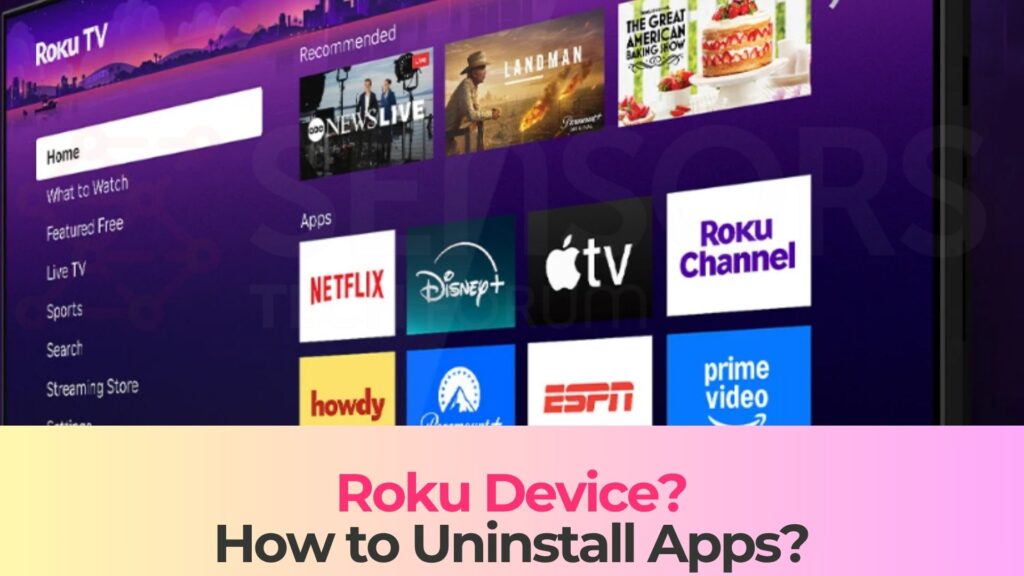
不要になったアプリを削除することで, Roku体験を効率化できます, 応答性を向上させる, デバイスのコンテンツエコシステムをより適切に管理する.
どうやってRokuにダウンロードしたの??
Roku上のアプリやチャンネルは通常、Rokuチャンネルストアを通じて意図的にインストールされます。. でも, 多くのユーザーは、インストールした覚えのないアプリがあることに気づく。. これは、Rokuアカウントとデバイスの機能に関連するいくつかの一般的な理由により発生します。.
初め, Rokuデバイスは中央アカウントにリンクされています. そのアカウントに関連付けられたRokuデバイスにインストールされているチャンネルは、他のRokuデバイス間で自動的に同期されます。. つまり、リビングルームのテレビにアプリをインストールした場合, 寝室のデバイスにも表示される可能性があります。.
さらに, 一部のアプリは、初期設定時にプリインストールまたは推奨されます。. ユーザーは、設定時にチャンネルを注意深く確認せずに、複数のチャンネルをすばやく追加することがよくあります。. 時間とともに, これらは蓄積され、散らかりの原因となる。.
もう一つの要因はプロモーションインストールです. ファームウェアのアップデート時やプロモーションキャンペーン中に、特定のアプリが推奨されたり、一時的に追加される場合があります。. これらは邪魔になるものではないが, それらは依然として空間と注目を集めることができる.
Rokuデバイス上でアプリがどのように表示されるかを理解することで、アプリの管理が容易になり、どのアプリを削除しても安全かを判断できるようになります。.
Rokuでアプリをアンインストールするとどうなるか?
Rokuデバイスからアプリを削除すると、ホーム画面がすっきりするだけでなく、他にもメリットがあります。. パフォーマンスに直接影響します, 使いやすさ, サブスクリプション管理も.
チャンネルをアンインストールする場合, デバイスインターフェースから完全に削除されます. これにより視覚的な煩雑さが軽減され、ナビゲーションがよりスムーズになります。, 特にアプリを頻繁に切り替える場合.
システム性能の観点から, Rokuデバイス、特に旧型モデルは、インストール済みチャンネル数が少ない方が有利です。. Rokuは厳格な制限を設けていないが、, アプリが多すぎると、メニューの応答性が低下し、読み込み時間が長くなる可能性があります。.
もう一つの重要な側面は、購読管理です。. Rokuチャンネルの中には、有効なサブスクリプションに紐づいているものがあります。. アプリを削除しても、必ずしもサブスクリプション自体がキャンセルされるとは限りません。. ユーザーは、Rokuアカウント設定を通じてサブスクリプションが個別に管理されていることを確認する必要があります。.
Rokuアプリをアンインストールした場合の主な影響は以下のとおりです。:
- ホーム画面インターフェースからアプリを削除します
- ナビゲーション速度と応答性を向上させます
- 煩雑さを軽減し、ユーザーエクスペリエンスを向上させます
- 有料購読を自動的にキャンセルしません
- システムリソースを解放してパフォーマンスを向上させます
アプリをアンインストールしても、アカウントやそのサービスに関連付けられたデータは削除されない点にも注意が必要です。. 後でアプリを再インストールする場合, 再度ログインして、引き続きご利用いただけます。.
それを削除する方法
の 2026, Rokuはユーザーフレンドリーなアプローチを維持しつつ、アクセシビリティ向上のためにインターフェースを若干改良した。. アプリの削除は依然として簡単なプロセスです, しかし、更新されたレイアウトでは、ユーザーはオプションがどこにあるかを理解する必要がある。.
ユーザーはRokuのホーム画面から直接インストール済みのチャンネルを管理できます。. インターフェースをナビゲートすることで, チャンネルを選択する, そしてオプションメニューにアクセスする, 取り外しが可能になる. このプロセスは直感的に操作できるように設計されています。, 技術的な知識のないユーザーでも簡単にアプリをアンインストールできるようにする.
チャネルを管理する別の方法もあります, Rokuモバイルアプリやウェブベースのアカウントダッシュボードなどを通じて. これらの方法はさらなる柔軟性を提供する, 特に複数のデバイスを管理するユーザー向け.
Rokuモバイルアプリ, 例えば, デバイスのインターフェースをミラーリングし、リモートでのチャンネル管理を可能にします. その間, ウェブダッシュボードを使用すると、ユーザーは自分のアカウントにリンクされている購読とインストール済みのチャンネルを確認できます。.
これらの選択肢にもかかわらず, ほとんどのユーザーは、利便性と即時フィードバックの点から、テレビ画面から直接アプリを管理することを好みます。.
アプリを削除する際, チャンネルが有効なサブスクリプションに紐づいているかどうかを確認することが重要です。. もしそうなら, 継続的な料金が発生しないようにするには、まずユーザーは購読をキャンセルする必要があります。.
Rokuの 2026 システムアップデートには、確認プロンプトの改善も含まれています。, ユーザーが重要なアプリを誤って削除しないようにする. これらの指示は、削除後に何が起こるかについて、より明確な情報を提供する。.
全体, Rokuでアプリをアンインストールするのは、安全で元に戻せるプロセスです。. アプリは後でいつでもチャンネルストアから再インストールでき、永続的な影響はありません。.
あなたは何をするべきか?
Rokuデバイスの動作が遅いと感じる場合, ごちゃごちゃしている, またはナビゲーションが難しい, 最善策は、インストールされているアプリを見直し、もう使っていないものを削除することです。. チャンネルリストを定期的にメンテナンスすることで、最適なパフォーマンスとより良い視聴体験が保証されます。.
実際に使っているアプリと不要なアプリをじっくりと評価してみましょう。. Rokuを整理整頓しておくと、速度が向上するだけでなく、お気に入りのコンテンツを見つけやすくなります。.
このガイドを確認した後, 不要なアプリを削除し、Roku デバイスを定期的にメンテナンスして、最良の結果を得てください。.

Ventsislav Krastev
Ventsislavは、SensorsTechForumのサイバーセキュリティの専門家です。 2015. 彼は研究してきました, カバー, 最新のマルウェア感染に加えて、ソフトウェアと最新の技術開発のテストとレビューで被害者を支援します. マーケティングも卒業した, Ventsislavは、ゲームチェンジャーとなるサイバーセキュリティの新しいシフトとイノベーションを学ぶことに情熱を注いでいます. バリューチェーン管理を学んだ後, システムアプリケーションのネットワーク管理とコンピュータ管理, 彼はサイバーセキュリティ業界で彼の本当の呼びかけを見つけ、オンラインの安全性とセキュリティに向けたすべてのユーザーの教育を強く信じています.
フォローしてください: