

Wat betekent de melding "Apple kon niet verifiëren of het vrij is van malware"? – Hoe herstel je het
Als je de waarschuwingsmelding "Apple kon niet verifiëren dat deze app vrij is van..." ziet, krijg je mogelijk de melding "Apple kon niet verifiëren dat deze app vrij is van...". malware,"Waarschijnlijk heb je te maken met een beveiligingsfunctie van macOS die voorkomt dat een applicatie kan worden uitgevoerd.". Lees dit artikel om te ontdekken wat deze waarschuwing betekent., waarom het verschijnt, en hoe je het veilig kunt repareren zonder je systeem in gevaar te brengen..
Dit bericht wordt gegenereerd door Apple's ingebouwde beveiligingstechnologie, bekend als Gatekeeper.. Het doel hiervan is ervoor te zorgen dat alleen vertrouwde en geverifieerde software op je Mac draait.. Wanneer een applicatie niet is ondertekend door een geïdentificeerde ontwikkelaar of niet is notarieel bekrachtigd door Apple., Het systeem blokkeert het standaard om gebruikers te beschermen tegen potentiële risico's. malware infecties.
Hoewel de app in veel gevallen legitiem kan zijn, is dat wel degelijk legitiem., Deze waarschuwing mag niet genegeerd worden., omdat dit er ook op kan wijzen dat de software een reëel veiligheidsrisico kan vormen.. Cybercriminelen vermommen kwaadaardige programma's vaak als legitieme apps., een poging om de macOS-beveiliging te omzeilen en gebruikers ertoe te verleiden een programma uit te voeren. kwaadaardige payload.
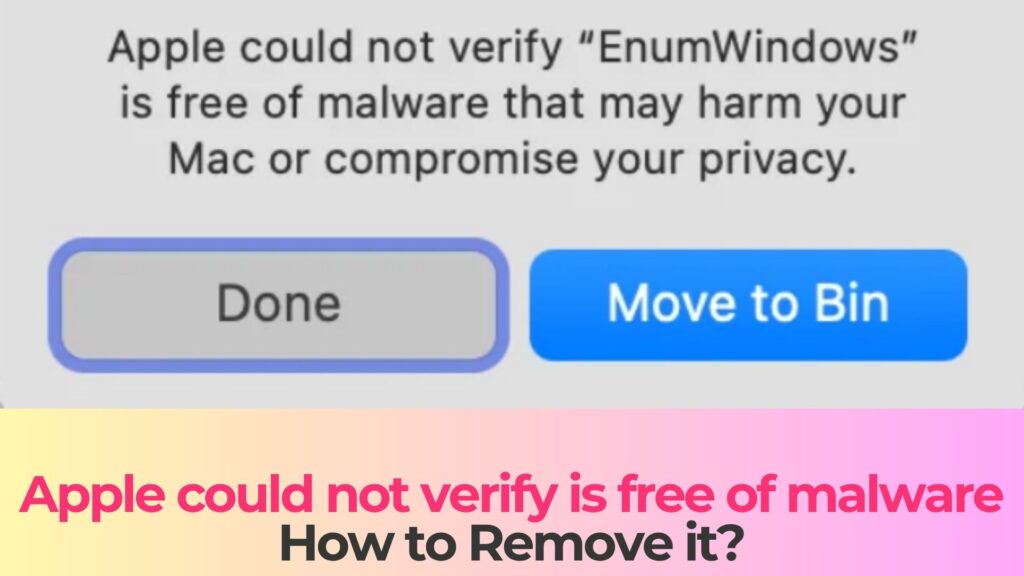
Apple kon niet verifiëren of het vrij is van malware. Details
| Type | Trojan voor Mac, Malware, Achter Deur |
| Verwijderingstijd | Rond 5 Notulen |
| Removal Tool |
Zien of je systeem is getroffen door malware
Download
Malware Removal Tool
|
Hoe kreeg ik de waarschuwing 'Apple kon malware niet verifiëren'??
Deze waarschuwing verschijnt meestal wanneer u een applicatie probeert te openen die macOS niet als veilig herkent.. Het hoeft niet per se een infectie te zijn., maar eerder een preventieve beveiligingsmelding die door het besturingssysteem wordt geactiveerd tegen potentiële malware.
Er zijn verschillende veelvoorkomende scenario's waarin dit bericht kan verschijnen.:
- Applicaties downloaden van websites van derden in plaats van de officiële App Store..
- Het gebruik van oudere software die niet is bijgewerkt of gecertificeerd door Apple..
- Het openen van apps die via schijfkopieën worden verspreid (.dmg-bestanden) van onbekende bronnen.
- Het uitvoeren van zelfontwikkelde of niet-ondertekende applicaties.
- Pogingen om gekraakte of illegale software te installeren.
In sommige gevallen, Gebruikers krijgen deze waarschuwing te zien na het downloaden van software van legitieme ontwikkelaars die het notariële proces van Apple niet hebben voltooid.. Echter, Het is ook een veelgebruikte tactiek van malwareverspreiders die erop rekenen dat gebruikers beveiligingswaarschuwingen negeren om malware te installeren. malware.
Het is belangrijk om de bron van de aanvraag te beoordelen alvorens verder te gaan.. Als het bestand afkomstig is van een onbetrouwbare of verdachte website., De kans is groter dat het onveilig is of een verborgen risico bevat. schadelijke bijlage.
Wat betekent de malwarewaarschuwing van Apple??
De melding "Apple kon niet verifiëren dat deze app vrij is van malware" geeft aan dat macOS de veiligheid van de applicatie niet kan garanderen.. Dit betekent doorgaans een van de volgende situaties met betrekking tot: malware risico's:
- De app is niet ondertekend met een geldig Apple Developer ID..
- De app is niet geverifieerd door het geautomatiseerde beveiligingsscansysteem van Apple..
- De app is na ondertekening aangepast., waardoor de verificatie ongeldig wordt.
- De app is afkomstig van een onbekende of mogelijk onveilige bron..
Gatekeeper voert meerdere controles uit wanneer een applicatie wordt gestart.. Als een van deze controles mislukt, macOS blokkeert de uitvoering en geeft het waarschuwingsbericht weer.. Dit helpt bedreigingen zoals trojans te voorkomen., spyware, en adware door te draaien zonder dat de gebruiker het merkt.
Echter, Gebruikers dienen voorzichtig te zijn bij het negeren van deze waarschuwing.. Hoewel macOS het handmatig omzeilen van Gatekeeper-beperkingen mogelijk maakt, biedt macOS wel de mogelijkheid om deze te omzeilen., Als dit gebeurt, kan het systeem blootgesteld worden aan reële bedreigingen als de applicatie kwaadaardig is of gekoppeld is aan een kwaadaardige payload.
Geavanceerde malwarecampagnes maken vaak gebruik van social engineering om gebruikers ervan te overtuigen dat het veilig is om deze waarschuwing te negeren.. Zodra de app toestemming heeft gekregen om te draaien, Het kan extra payloads installeren., gegevens te stelen, of persistentie op het systeem tot stand brengen, soms verbinding maken met een C&C server.
Hoe het te verwijderen
Als u deze waarschuwing hebt ontvangen vanwege een verdachte of onbekende applicatie, kunt u dit probleem ondervinden., Het wordt ten zeerste aanbevolen het bestand onmiddellijk te verwijderen in plaats van te proberen de beveiligingsmaatregelen van macOS te omzeilen. malware.
Correcte behandeling houdt in dat wordt vastgesteld of het bestand legitiem is of mogelijk schadelijk.. Mocht er enige twijfel bestaan, De veiligste aanpak is om de applicatie te verwijderen en je systeem te scannen. malware.
Belangrijke acties om te overwegen zijn onder meer::
- Het applicatiebestand verwijderen en de prullenbak leegmaken..
- Je Mac scannen met een betrouwbaar antimalwareprogramma om verborgen bedreigingen op te sporen..
- Controleren op onbekende aanmeldingsitems of achtergrondprocessen.
- Verdachte browserextensies of profielen verwijderen, inclusief alle onbekende browser extensie.
- Zorg ervoor dat macOS volledig is bijgewerkt met de nieuwste beveiligingspatches..
Als je er zeker van bent dat de app veilig is en afkomstig van een betrouwbare ontwikkelaar, is dat een goede optie., macOS biedt de mogelijkheid om dit handmatig toe te staan via de systeeminstellingen.. Echter, Dit mag alleen gedaan worden nadat de authenticiteit van de softwarebron is geverifieerd en is gegarandeerd dat deze vrij is van schadelijke software. malware.
Bovendien, Vermijd het volledig uitschakelen van Gatekeeper., omdat dit een cruciale beschermingslaag tegen malware wegneemt en de blootstelling aan malware vergroot. malware.
Wat moet je doen?
Als je de waarschuwing 'Apple kon niet verifiëren dat deze app vrij is van malware' ziet,, Beschouw dit als een serieuze veiligheidswaarschuwing in plaats van een klein ongemak.. Dit bericht dient ter bescherming van uw systeem tegen potentieel schadelijke software die uw gegevens en privacy in gevaar kan brengen. malware.
Controleer altijd de bron van een applicatie voordat u deze probeert te openen.. Als de software niet essentieel is of afkomstig is van een onbekende herkomst., Het is het beste om het helemaal niet te gebruiken.. Door veilige downloadgewoonten aan te leren en te vertrouwen op betrouwbare bronnen kunt u uw risico op besmetting aanzienlijk verkleinen. malware.
Neem direct actie door verdachte bestanden te verwijderen., uw systeem scannen, en het versterken van uw algehele beveiligingspositie. Volg de onderstaande verwijderingsinstructies om ervoor te zorgen dat uw Mac beschermd blijft en vrij is van potentiële malware. malware bedreigingen.

Ventsislav Krastev
Ventsislav is sindsdien een cybersecurity-expert bij SensorsTechForum 2015. Hij heeft onderzoek gedaan, aan het bedekken, slachtoffers helpen met de nieuwste malware-infecties plus het testen en beoordelen van software en de nieuwste technische ontwikkelingen. Na afgestudeerd Marketing, alsmede, Ventsislav heeft ook een passie voor het leren van nieuwe verschuivingen en innovaties in cybersecurity die gamechangers worden. Na het bestuderen van Value Chain Management, Netwerkbeheer en computerbeheer van systeemtoepassingen, hij vond zijn ware roeping binnen de cyberbeveiligingsindustrie en gelooft sterk in het opleiden van elke gebruiker in de richting van online veiligheid en beveiliging.
Volg mij:
Stappen ter voorbereiding vóór verwijdering:
Voordat u begint met de onderstaande stappen te volgen, er rekening mee dat je eerst moet doen de volgende bereidingen:
- Een backup van uw bestanden voor het geval het ergste gebeurt.
- Zorg ervoor dat u een apparaat met deze instructies op standy hebben.
- Wapen jezelf met geduld.
- 1. Scannen op Mac-malware
- 2. Verwijder risicovolle apps
- 3. Maak uw browsers schoon
Stap 1: Scan for and remove Apple could not verify is free of malware files from your Mac
When you are facing problems on your Mac as a result of unwanted scripts and programs such as Apple could not verify is free of malware, de aanbevolen manier van het elimineren van de dreiging is met behulp van een anti-malware programma. SpyHunter voor Mac biedt geavanceerde beveiligingsfuncties samen met andere modules die de beveiliging van uw Mac verbeteren en in de toekomst beschermen.
Snelle en gemakkelijke Mac Malware Video Removal Guide
Bonusstap: Hoe u uw Mac sneller kunt laten werken?
Mac-machines hebben waarschijnlijk het snelste besturingssysteem dat er is. Nog steeds, Macs worden soms traag en traag. De onderstaande videogids onderzoekt alle mogelijke problemen die ertoe kunnen leiden dat uw Mac langzamer is dan normaal, evenals alle stappen die u kunnen helpen om uw Mac sneller te maken.
Stap 2: Uninstall Apple could not verify is free of malware and remove related files and objects
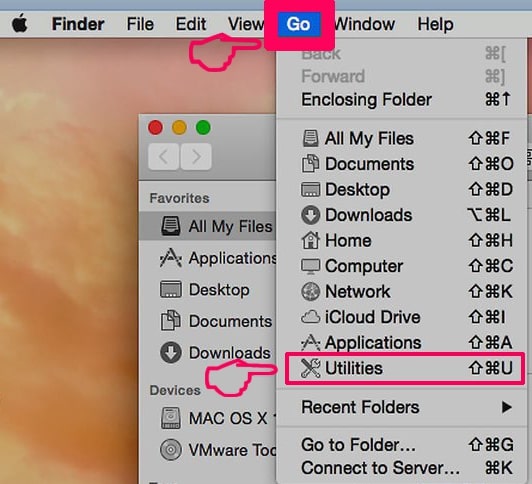
1. Druk op de ⇧ ⌘ + + U sleutels om hulpprogramma's te openen. Een andere manier is om op "Go" te klikken en vervolgens op "Hulpprogramma's" te klikken, zoals blijkt uit onderstaande afbeelding:
2. Zoek Activity Monitor en dubbelklik erop:
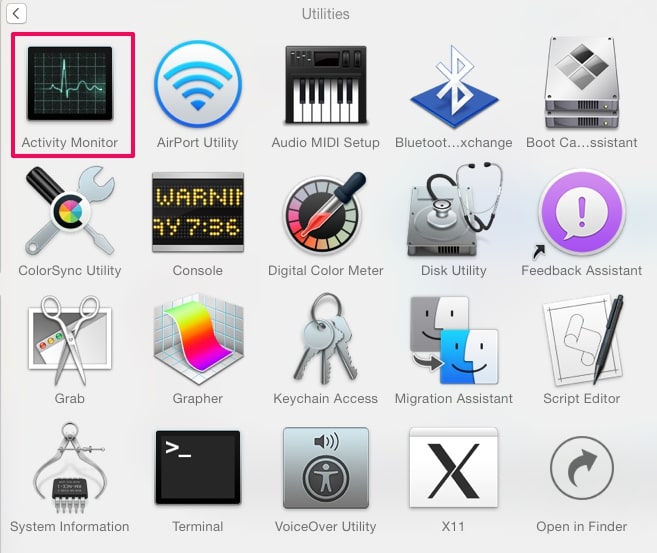
3. In de Activity Monitor look voor elke verdachte processen, belonging or related to Apple could not verify is free of malware:
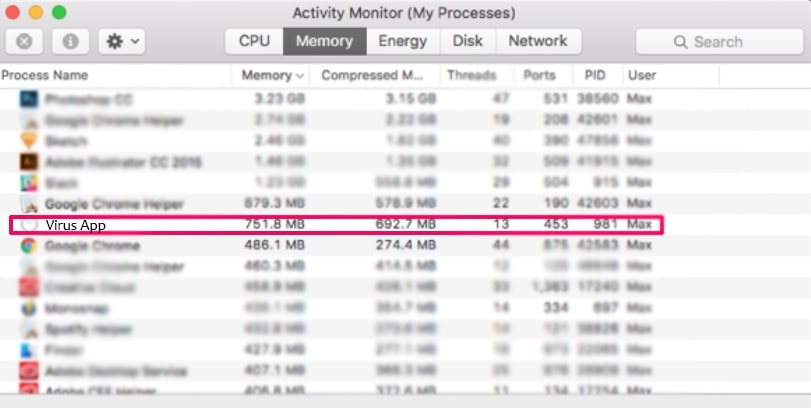

4. Klik op de "Gaan" nogmaals op de knop, maar selecteer deze keer Toepassingen. Een andere manier is met de ⇧+⌘+A knoppen.
5. In het menu Toepassingen, zoeken naar eventuele verdachte app of een app met een naam, similar or identical to Apple could not verify is free of malware. Als u het vinden, klik met de rechtermuisknop op de app en selecteer "Verplaatsen naar prullenbak".

6. Kiezen accounts, waarna klik op de Inlogonderdelen voorkeur. Uw Mac toont dan een lijst met items die automatisch worden gestart wanneer u zich aanmeldt. Look for any suspicious apps identical or similar to Apple could not verify is free of malware. Vink de app aan waarvan u wilt voorkomen dat deze automatisch wordt uitgevoerd en selecteer vervolgens op de Minus ("-") icoon om het te verbergen.
7. Verwijder eventuele overgebleven bestanden die mogelijk verband houden met deze dreiging handmatig door de onderstaande substappen te volgen:
- Ga naar vinder.
- In de zoekbalk typt u de naam van de app die u wilt verwijderen.
- Boven de zoekbalk veranderen de twee drop down menu's om "System Files" en "Zijn inbegrepen" zodat je alle bestanden in verband met de toepassing kunt zien die u wilt verwijderen. Houd er rekening mee dat sommige van de bestanden kunnen niet worden gerelateerd aan de app, zodat heel voorzichtig welke bestanden u wilt verwijderen.
- Als alle bestanden zijn gerelateerd, houd de ⌘ + A knoppen om ze te selecteren en dan rijden ze naar "Trash".
In case you cannot remove Apple could not verify is free of malware via Stap 1 bovenstaand:
In het geval dat u niet het virus bestanden en objecten in uw Applications of andere plaatsen waar we hierboven hebben laten zien te vinden, kunt u handmatig zoeken voor hen in de bibliotheken van je Mac. Maar voordat je dit doet, Lees de disclaimer hieronder:
1. Klik op "Gaan" en toen "Ga naar map" zoals hieronder:

2. Typ in "/Bibliotheek / LauchAgents /" en klik op OK:

3. Delete all of the virus files that have similar or the same name as Apple could not verify is free of malware. Als je denkt dat er geen dergelijke dossier, niets verwijderen.

U kunt dezelfde procedure te herhalen met de volgende andere Bibliotheek directories:
→ ~ / Library / LaunchAgents
/Library / LaunchDaemons
Tip: ~ Er is met opzet, omdat het leidt tot meer LaunchAgents.
Stap 3: Remove Apple could not verify is free of malware – related extensions from Safari / Chrome / Firefox



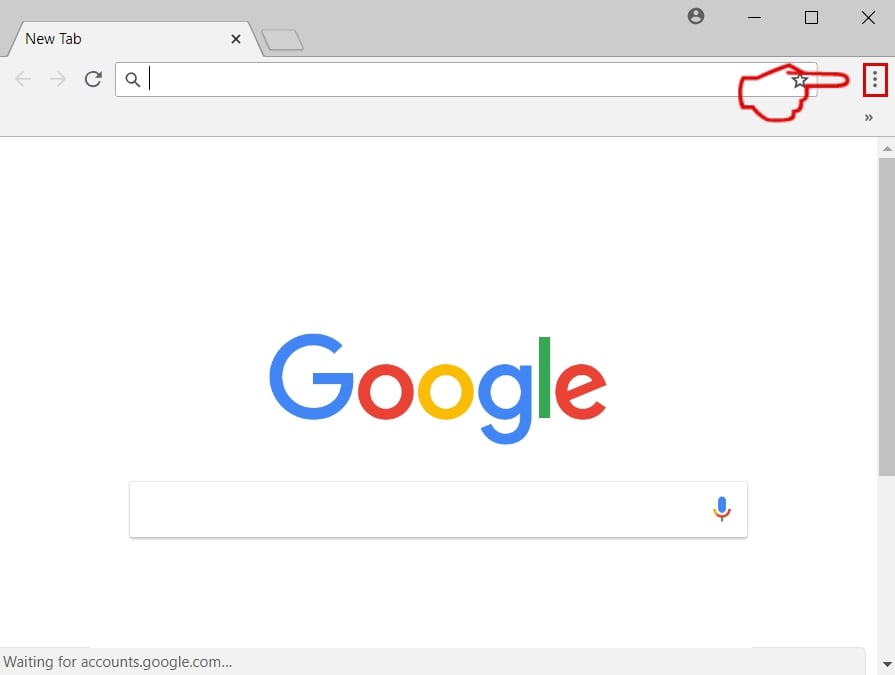
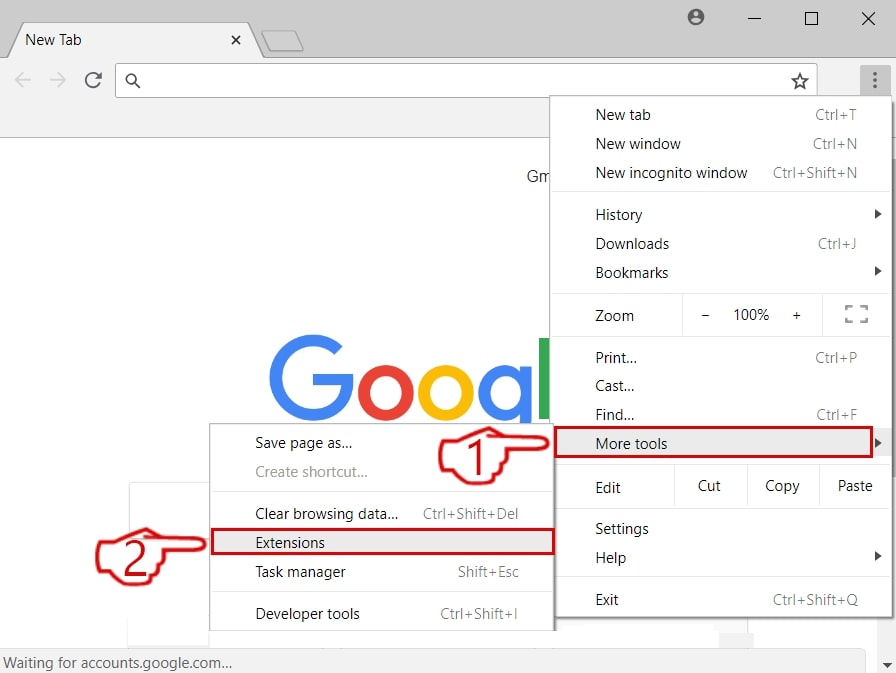
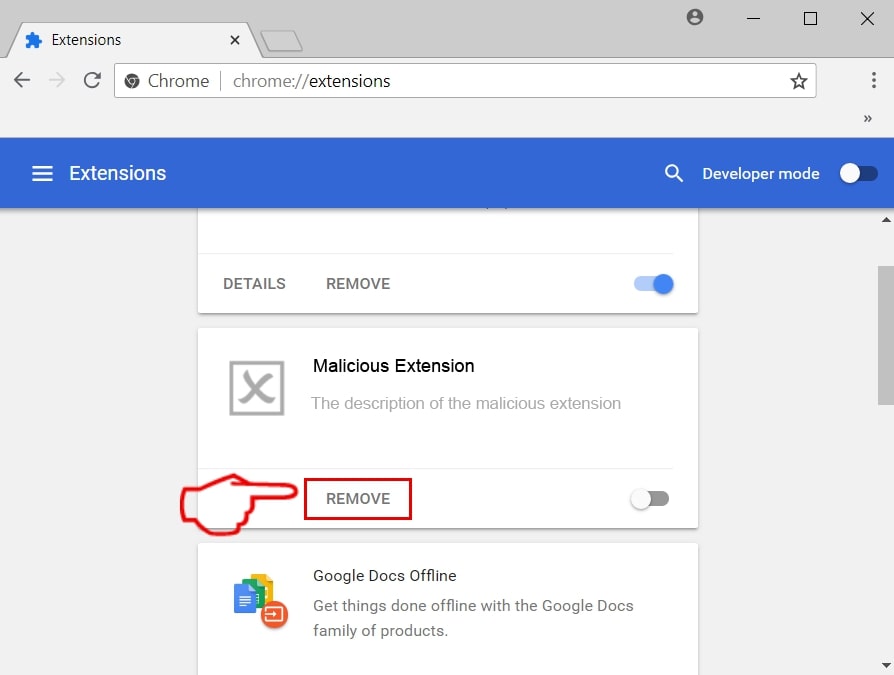
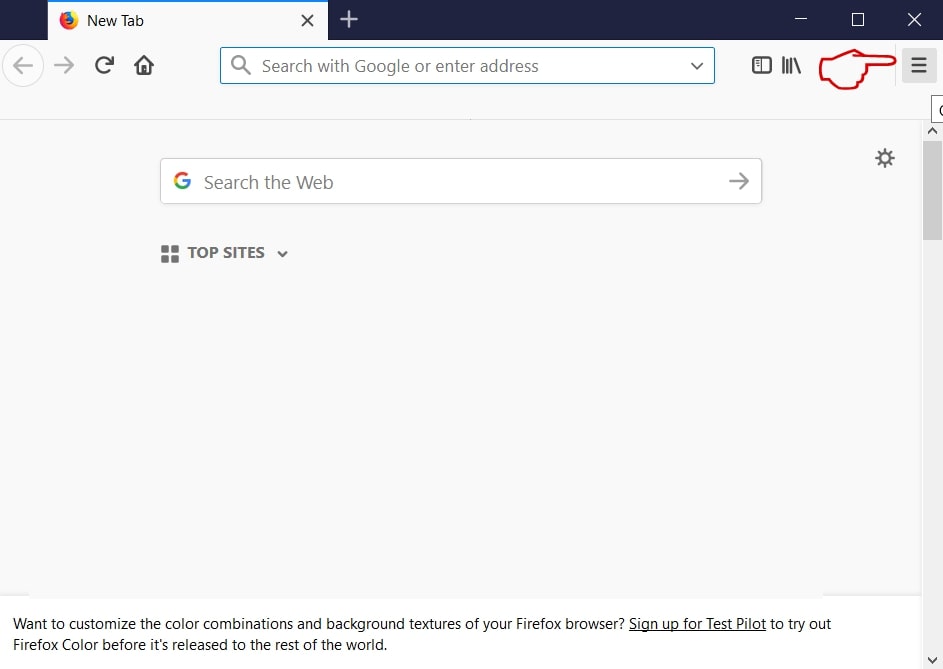
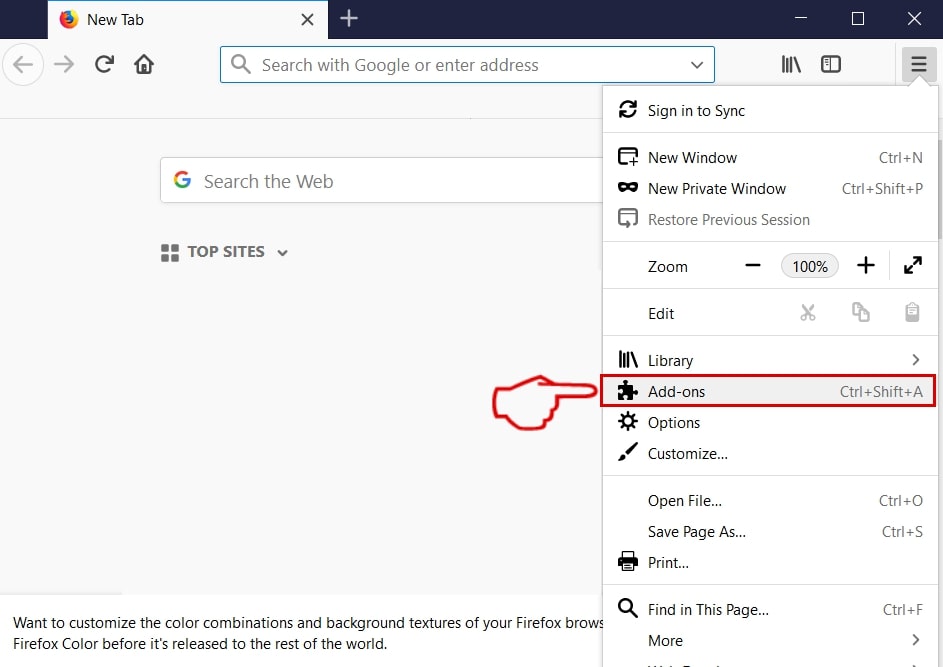
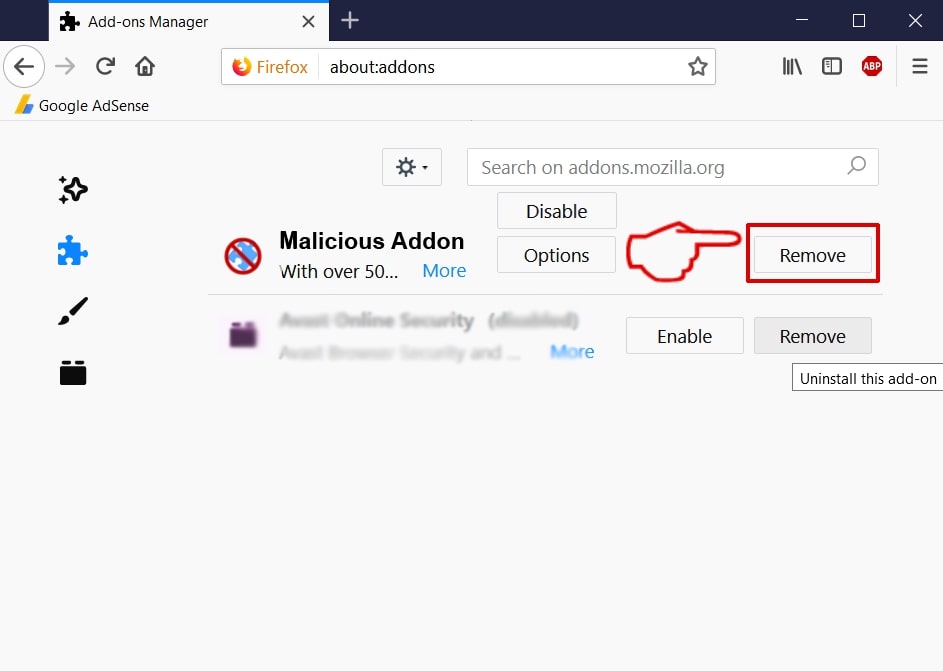
Apple could not verify is free of malware-FAQ
What is Apple could not verify is free of malware on your Mac?
The Apple could not verify is free of malware threat is probably a potentially unwanted app. Er is ook een kans dat het verband kan houden met Mac-malware. Als, dergelijke apps hebben de neiging uw Mac aanzienlijk te vertragen en advertenties weer te geven. Ze kunnen ook cookies en andere trackers gebruiken om browsegegevens te verkrijgen van de geïnstalleerde webbrowsers op uw Mac.
Kunnen Macs virussen krijgen??
Ja. Net zoveel als elk ander apparaat, Apple-computers krijgen malware. Apple-apparaten zijn misschien niet vaak het doelwit malware auteurs, maar u kunt er zeker van zijn dat bijna alle Apple-apparaten besmet kunnen raken met een bedreiging.
Welke soorten Mac-bedreigingen zijn er??
Volgens de meeste malware-onderzoekers en cyberbeveiligingsexperts, de soorten bedreigingen die momenteel uw Mac kunnen infecteren, kunnen frauduleuze antivirusprogramma's zijn, adware of kapers (PUP), Trojaanse paarden, ransomware en cryptominer-malware.
Wat moet ik doen als ik een Mac-virus heb?, Like Apple could not verify is free of malware?
Raak niet in paniek! U kunt de meeste Mac-bedreigingen gemakkelijk verwijderen door ze eerst te isoleren en vervolgens te verwijderen. Een aanbevolen manier om dat te doen is door gebruik te maken van een gerenommeerd bedrijf software voor het verwijderen van malware die de verwijdering automatisch voor u kan verzorgen.
Er zijn veel Mac-anti-malware-apps waaruit u kunt kiezen. SpyHunter voor Mac is een van de aanbevolen anti-malware-apps voor Mac, die gratis kan scannen en eventuele virussen kan detecteren. Dit bespaart tijd voor handmatige verwijdering die u anders zou moeten doen.
How to Secure My Data from Apple could not verify is free of malware?
Met een paar simpele handelingen. Eerst en vooral, het is absoluut noodzakelijk dat u deze stappen volgt:
Stap 1: Zoek een veilige computer en verbind het met een ander netwerk, niet degene waarin je Mac is geïnfecteerd.
Stap 2: Verander al uw wachtwoorden, te beginnen met uw e-mailwachtwoorden.
Stap 3: in staat stellen twee-factor authenticatie ter bescherming van uw belangrijke accounts.
Stap 4: Bel uw bank naar uw creditcardgegevens wijzigen (geheime code, etc.) als u uw creditcard hebt opgeslagen om online te winkelen of online activiteiten met uw kaart hebt gedaan.
Stap 5: Zorg ervoor dat bel uw ISP (Internetprovider of provider) en hen vragen om uw IP-adres te wijzigen.
Stap 6: Verander jouw Wifi wachtwoord.
Stap 7: (Facultatief): Zorg ervoor dat u alle apparaten die op uw netwerk zijn aangesloten op virussen scant en herhaal deze stappen als ze worden getroffen.
Stap 8: Installeer anti-malware software met realtime bescherming op elk apparaat dat u heeft.
Stap 9: Probeer geen software te downloaden van sites waar u niets van af weet en blijf er vanaf websites met een lage reputatie in het algemeen.
Als u deze aanbevelingen opvolgt, uw netwerk en Apple-apparaten zullen aanzienlijk veiliger worden tegen alle bedreigingen of informatie-invasieve software en ook in de toekomst virusvrij en beschermd zijn.
Meer tips vind je op onze MacOS Virus-sectie, waar u ook vragen kunt stellen en opmerkingen kunt maken over uw Mac-problemen.
About the Apple could not verify is free of malware Research
De inhoud die we publiceren op SensorsTechForum.com, this Apple could not verify is free of malware how-to removal guide included, is het resultaat van uitgebreid onderzoek, hard werken en de toewijding van ons team om u te helpen het specifieke macOS-probleem op te lossen.
How did we conduct the research on Apple could not verify is free of malware?
Houd er rekening mee dat ons onderzoek is gebaseerd op een onafhankelijk onderzoek. We hebben contact met onafhankelijke beveiligingsonderzoekers, waardoor we dagelijks updates ontvangen over de nieuwste malwaredefinities, inclusief de verschillende soorten Mac-bedreigingen, vooral adware en mogelijk ongewenste apps (tevreden).
Bovendien, the research behind the Apple could not verify is free of malware threat is backed with VirusTotal.
Om de dreiging van Mac-malware beter te begrijpen, raadpleeg de volgende artikelen die deskundige details bieden:.