

Als uw browser plotseling elke zoekopdracht doorverwijst via Nextgeeker.com, toont onbekende advertenties, of voelt zich "gecontroleerd" door iets dat je nooit hebt geïnstalleerd., Je hebt waarschijnlijk te maken met een browser kaper die een nepzoekmachine promoot. Dit is geen onschuldige eigenaardigheid.. Het betekent meestal een mogelijk ongewenst programma. (PUP) is actief bezig met het wijzigen van uw browserinstellingen op de achtergrond.. Lees dit artikel om erachter te komen wat Nepzoekmachine-omleidingen van Nextgeeker.com echt zijn, hoe deze kaper op uw systeem terechtkomt, wat het achter de schermen doet, en waar u rekening mee moet houden voordat u verdergaat Nepzoekmachine-omleidingen van Nextgeeker.com – Verwijdering gebruik de onderstaande handleiding.
Nextgeeker.com gedraagt zich als een frauduleuze zoekmachine dat primair bestaat om inkomsten te genereren met uw verkeer., data verzamelen, en je via dubieuze pagina's doorverwijzen in plaats van je schone informatie te bieden., organische zoekresultaten. In veel gevallen, De engine zelf stuurt de vragen simpelweg door naar een legitieme provider op de achtergrond., maar voegt onderweg tracking en betaalde omleidingen toe.. Het kernprobleem is dat je het niet kunt kiezen.: Een browserkaper dwingt deze zoekmachine in je browserconfiguratie en houdt hem daar vast door middel van beleidsregels en andere persistentietrucs..
Omdat deze dreigingsklasse vaak wordt geclassificeerd als een PUP (Potentially Unwanted Person)., veel gebruikers onderschatten de risico's. Echter, Ongewenste zoekomleidingen kunnen u blootstellen aan misleidende advertenties., phishing-pagina's, en extra malware. Als jouw homepage, nieuw tabblad, of standaard zoekmachine worden vergrendeld op Nextgeeker.com en na elke wijziging teruggezet naar de oorspronkelijke status., Je hebt hoogstwaarschijnlijk te maken met een actieve kaper die een grondige opruiming vereist..
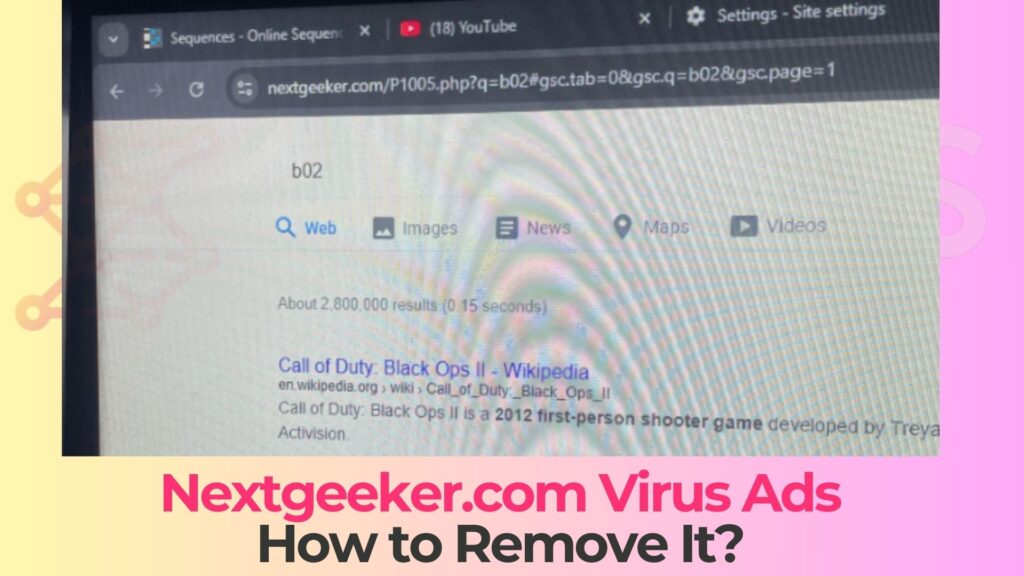
Wat is Nextgeeker.com? Een nepzoekmachine.?
Nepzoekmachine-omleidingen van Nextgeeker.com Dit is een term die wordt gebruikt om het ongewenste gedrag te beschrijven dat wordt veroorzaakt door een browserkaper die uw browser dwingt om Nextgeeker.com als standaard zoekprovider en landingspagina te gebruiken.. Technisch gezien, Dit is niet zomaar één uitvoerbaar virus., maar een combinatie van componenten:
- Een nep zoekmachine-eindpunt (Nextgeeker.com) die uw zoekopdrachten ontvangt en bewerkte resultaten retourneert..
- Een browserkaper PUP geïnstalleerd op het systeem, waardoor belangrijke browserinstellingen worden gewijzigd..
- Aanvullende configuratie-artefacten zoals beleidsregels, registersleutel entries, of browserprofielen die persistentie behouden.
Kort overzicht van Nextgeeker.com
| Type | Browser Kaper, redirect, PUA |
| Korte Omschrijving | Een verdachte website en malafide zoekmachine die uw browsers kaapt en omleidingen veroorzaakt. |
| Symptomen | ongewenste pop-ups kan verschijnen terwijl u op internet surft. Een browserkaper kan zonder uw medeweten worden gedownload. |
| Verwijderingstijd | Ongeveer 15 minuten voor een volledige systeemscan |
| Removal Tool |
Zien of je systeem is getroffen door malware
Download
Malware Removal Tool
|
De korte beschrijving van deze dreiging vat het goed samen.: is een Een frauduleuze zoekmachine die wordt gepusht door een browserkaper, een type potentieel ongewenste applicatie (PUP) die actief is op de computer van het slachtoffer.. In praktijk, De PUP integreert met een of meer browsers. (meestal Chrome, Rand, Firefox, of op chroom gebaseerde varianten) en vervangt geruisloos:
- Uw standaard zoekmachine in de adresbalk en het zoekvak..
- De startpagina die wordt geopend wanneer je de browser start..
- De nieuwe tabpagina die verschijnt wanneer je een nieuw tabblad opent..
Vanuit een veiligheidsstandpunt, De classificatie als browserkaper is cruciaal.. In tegenstelling tot legitieme zoekmachineproviders, Nextgeeker.com wordt geïntroduceerd zonder transparante toestemming en is gericht op reclame., het verzamelen van gegevens, en het omleiden van verkeer in plaats van het leveren van hoogwaardige zoekresultaten..
Nextgeeker.com als nepzoekmachineaanbieder
Nepzoekmachines van dit type hebben vaak geen eigen, volledige zoekindex.. Plaats, zij fungeren als tussenpersoon die:
- Registreert uw zoekopdracht en de bijbehorende identificatiegegevens. (IP-adres, browser type, geschatte locatie, taal, etc.).
- De zoekopdracht wordt op de achtergrond doorgestuurd naar een echte zoekmachine of een partnerfeed..
- Injecteert gepromote links, pop-ups, banners, of doorverwijzingen voordat u de uiteindelijke resultaten ziet..
Deze aanpak stelt de exploitanten in staat om advertentie-inkomsten te genereren., Het verspreiden van inhoud van lage kwaliteit of misleidende inhoud., en gedetailleerde profielen opstellen van het surfgedrag van gebruikers. Wat Nextgeeker.com bijzonder problematisch maakt, is dat dit alles mogelijk wordt gemaakt door een potentieel ongewenste applicatie (PUP) die uw vertrouwen al heeft geschonden door de browser met geweld over te nemen..
Browserkapers en PUP-kenmerken
Het onderdeel dat Nextgeeker.com installeert en beheert, gedraagt zich als een typische browserkaper.:
- Het wordt stilletjes geïnstalleerd of met misleidende bewoordingen in softwarepakketten..
- Het vraagt of misbruikt buitensporige machtigingen in de browser. (bijvoorbeeld, volledige controle over “uw zoekinstellingen wijzigen”).
- Het wijzigt instellingen zonder duidelijke reden., geïnformeerde toestemming en verzet zich actief tegen pogingen van gebruikers om deze terug te draaien..
Omdat het zich richt op het genereren van inkomsten en het bijhouden van gegevens in plaats van op directe schade aan het systeem., Veel beveiligingsleveranciers bestempelen het als een PUP (Potentially Unwanted Program) in plaats van een Trojaans paard met een hoog risico.. Echter, De aanwezigheid ervan moet worden beschouwd als een waarschuwingssignaal voor de veiligheid., vooral omdat hetzelfde kanaal dat deze kaper heeft verspreid, in de toekomst opnieuw kan worden gebruikt om veel gevaarlijkere payloads te verspreiden..
Hoe heb ik Nextgeeker.com in mijn browser gekregen??
De meeste gebruikers bezoeken Nextgeeker.com niet bewust en stellen het niet in als hun zoekmachine.. Plaats, Ze ondervinden het als bijwerking van het installeren van andere software of door interactie met misleidende online content.. Inzicht in de belangrijkste infectieroutes helpt je om in de toekomst soortgelijke kapers te vermijden..
Gebundelde installatieprogramma's en freewarepakketten
De meest gebruikelijke route voor kapers zoals Nextgeeker.com loopt via software bundeling. gratis programma's, twijfelachtige downloadmanagers, ofwel "scheuren" omvatten vaak extra aanbiedingen die vooraf tijdens de installatie worden geselecteerd.. Deze kunnen worden gepresenteerd als "zoekverbeteringen".,"beveiligingshulpmiddelen",” of “browseroptimalisatoren,"maar in werkelijkheid zijn ze dat wel." adware en mogelijk ongewenste programma's.
- Tijdens de installatiewizard, Optionele componenten kunnen erachter verborgen zijn Gevorderd of Gewoonte opties.
- Standaardinstellingen geven vaak toestemming voor het wijzigen van de startpagina van uw browser., nieuw tabblad, en standaard zoekmachine.
- Het afwijzen van deze aanbiedingen kan opzettelijk verwarrend zijn., en veel gebruikers klikken Volgende zonder op te merken wat er wordt geïnstalleerd.
Als u onlangs een installatie hebt uitgevoerd freeware van downloadportalen van derden of gekraakte activators, Dat is een sterke kandidaat voor de bron van de kaper van Nextgeeker.com..
Misleidende advertenties, nep-updates, en stimuleerde uitbreidingen
Een andere veelvoorkomende methode is agressieve reclame en misleidende pagina's die je aansporen om browserextensies of 'updates' te installeren. Deze kunnen verschijnen tijdens het bezoeken van streamingwebsites., file-sharing sites, of andere webpagina's met een lage reputatie. Typische scenario's zijn onder andere::
- Pop-ups beweren dat uw browser "verouderd" is of dat een "kritieke codec/update" nodig is om de inhoud te bekijken..
- Promoties voor “beter zoeken”,“Sneller browsen,” of “winkelhulpjes” die in feite kaper-extensies zijn.
- Push notificaties die je ertoe verleiden om brede machtigingen te verlenen of door te klikken naar extensiewinkels met misleidende beschrijvingen..
Eenmaal geïnstalleerd, Deze add-ons kunnen toestemming vragen om "al uw gegevens op de websites die u bezoekt te lezen en te wijzigen" en "uw zoekinstellingen te wijzigen".,"die ze vervolgens misbruiken om alle zoekopdrachten om te leiden via redirect ketens die eindigen op Nextgeeker.com.
Wijzigingen en beleidsmaatregelen op systeemniveau
Meer hardnekkige varianten zijn niet uitsluitend afhankelijk van standaard browserinstellingen.. Zij kunnen een aanvraag indienen op beleid gebaseerde configuratie waardoor de browser berichten als 'Beheerd door uw organisatie' weergeeft, zelfs op thuiscomputers.. Achter de schermen, dit betekent registersleutel Wijzigingen in configuratiebestanden dwingen de voorkeuren van de kaper af., waardoor je ze niet via de normale menu's kunt wijzigen..
In deze gevallen, Het simpelweg resetten van de browser is mogelijk niet voldoende.. Je moet ervan uitgaan dat een potentieel ongewenste applicatie (PUP) of script op het systeem de Nextgeeker.com-configuratie actief opnieuw toepast bij elke opstart, totdat de kernbestanden en beleidsregels ervan zijn verwijderd..
Wat doet Nextgeeker.com??
Eenmaal actief, De kaper van Nextgeeker.com richt zich op verkeersomleiding, het verzamelen van gegevens, en ad injectie. Hoewel het mogelijk geen bestanden versleutelt of zich gedraagt als klassieke ransomware,, De langetermijngevolgen voor privacy en veiligheid kunnen aanzienlijk zijn..
Geforceerde omleidingen en manipulatie van zoekresultaten
Het meest zichtbare symptoom is het voortdurende omleidingsgedrag.. In plaats van je je favoriete zoekmachine te laten gebruiken, de kaper:
- Alle zoekopdrachten in de adresbalk en het zoekvak worden via Nextgeeker.com geleid..
- Opent deze site als startpagina of in een nieuw tabblad., zelfs nadat je de instellingen weer hebt teruggezet naar normaal..
- Soms word je doorgestuurd naar andere dubieuze domeinen., waaronder frauduleuze pagina's of pagina's die agressief software en abonnementen aanprijzen..
Dit verstoort je normale browseproces en zorgt ervoor dat al je zoekverkeer eerst wordt omgezet in inkomsten door de beheerders van de nepzoekmachine..
Tracking, profilering, en gegevensverzameling
Omdat alle vragen en interacties via hun infrastructuur verlopen., De beheerders kunnen uitgebreide analyses verzamelen over uw surfgedrag.. De kaper en de bijbehorende scripts kunnen:
- Zoektermen verzamelen, aangeklikte resultaten, bezochte domeinen, en tijdstempels.
- Apparaat- en browserinformatie registreren, inclusief versie, taal, en basisgeolocatie.
- Identificatiegegevens zoals cookies opslaan, reclame-ID's, en mogelijk verwijzingsketens die meerdere sessies met elkaar verbinden..
Deze gegevens worden doorgaans gebruikt voor gerichte reclame en worden verkocht aan of gedeeld met derden.. Hoewel het juridisch gezien niet altijd als "gevoelig" wordt bestempeld., Dergelijke profielen kunnen misbruikt worden voor phishing, social engineering, en verdere kwaadwillige campagnes.
Blootstelling aan extra malware en oplichtingspraktijken
Nextgeeker.com opereert niet op zichzelf.. Nepzoekmachines leiden vaak door naar:
- Websites die andere PUP's verspreiden, browserextensies, en adware.
- Oplichtingspagina's voor technische ondersteuning die valse alarmen tonen en proberen je naar frauduleuze nummers te laten bellen – dit staat bekend als nep-tech support.
- Phishing-portalen die banken imiteren, e-mail, of inlogpagina's voor sociale media.
Zelfs als de kaper zelf "slechts" een PUP is., De omgeving die het creëert, verhoogt drastisch het risico dat u op pagina's terechtkomt die inloggegevens kunnen stelen., installeer agressievere malware, of je ertoe verleiden te betalen voor nepdiensten. Beschouw de aanhoudende omleidingen als een waarschuwingssignaal dat de integriteit van uw browseomgeving in gevaar is..
Impact op prestaties en gebruiksgemak
Constante omleidingen en geïnjecteerde content kunnen ook een merkbare invloed hebben op de prestaties van uw browser.:
- Pagina's laden mogelijk trager vanwege meerdere tussenliggende verzoeken en extra tracking-scripts..
- De interface raakt overvol met gesponsorde content., banners, en nieuwe tabbladoverlays.
- Instellingenmenu's kunnen na elke herstart vergrendeld lijken of terugkeren naar de oorspronkelijke staat., waardoor de indruk ontstaat dat de browser "kapot" is.
Deze symptomen doen gebruikers vaak vermoeden dat er sprake is van een dieperliggende infectie of zelfs een systemische aandoening. computervirus. In veel gevallen, De onderliggende oorzaak is dat dit soort kapers (PUP's) de browser manipuleren in plaats van het hele besturingssysteem, maar dat betekent niet dat het veilig is om ze te negeren..
Hoe verwijder ik de nep-zoekmachineomleidingen van Nextgeeker.com?
Nepzoekmachine-omleidingen van Nextgeeker.com – Verwijdering Het gaat niet alleen om het eenmalig terugzetten van de zoekmachine.. Omdat de kaper gebruikmaakt van persistentiemechanismen en mogelijk beleidsregels of extra componenten toevoegt., Effectieve verwijdering betekent het reinigen van alle lagen van de infectie.. De speciale verwijderingshandleiding onder dit artikel is ontworpen om u stap voor stap door dat proces te leiden..
Waarom een gestructureerde aanpak voor het verwijderen van afval belangrijk is
Het simpelweg verwijderen van een zichtbare extensie of het sluiten van het gekaapte tabblad is zelden voldoende.. Een doordachte opruimstrategie moet rekening houden met het volgende::
- De PUP kan zowel als browser-add-on als als geïnstalleerd programma in het besturingssysteem voorkomen..
- registersleutel Of beleidsregels kunnen er stilzwijgend voor zorgen dat Nextgeeker.com als standaard zoekmachine en startpagina wordt ingesteld..
- Andere componenten die tegelijkertijd zijn geïnstalleerd (werkbalken, "nutsprogramma's", of update helpers) kan de kaper opnieuw installeren als deze is achtergebleven..
Daarom richt de verwijderingshandleiding zich op het opsporen en verwijderen van de kernbestanden van de kaper., haar browser extensie haken, en alle systeeminstellingen die ervoor zorgen dat het na een herstart blijft bestaan..
Geautomatiseerde scans gecombineerd met handmatige inspectie
Moderne beveiligingsprogramma's zijn over het algemeen in staat om browserkapers en bijbehorende PUP's te detecteren.. Een volledige systeemscan uitvoeren met een betrouwbaar antivirusprogramma kan u helpen bij het identificeren van malware.:
- Bekende Nextgeeker.com-gerelateerde componenten en hulpprogramma's.
- Verdachte browserextensies en -add-ons gekoppeld aan omleidingsgedrag.
- Resterende registervermeldingen of geplande taken die verband houden met de kaper..
Echter, Geautomatiseerde detectie is slechts een deel van het verhaal.. Handmatige verificatie van geïnstalleerde programma's, browserprofielen, en configuratiebeleid is net zo belangrijk.. Zelfs als een scanner de hoofdlading verwijdert, een overgebleven profiel, beleidsobject, Of de extensie kan de nep-zoekmachine blijven gebruiken totdat u deze correct verwijdert of reset..
Het herstellen van schone browserinstellingen en het versterken van de beveiliging tegen kapers.
Nadat de schadelijke componenten zijn verwijderd, Het is cruciaal om een schone configuratie te herstellen en de kans op toekomstige kapingspogingen te verkleinen.. De verwijderingsinstructies onder dit artikel bevatten doorgaans maatregelen zoals::
- De startpagina opnieuw configureren, nieuw tabblad, en de standaard zoekmachine instellen op uw voorkeur, legitieme aanbieder.
- Controleren op onbekende of onbetrouwbare extensies en deze uitschakelen of verwijderen..
- Browserbeleid controleren, profielen, en synchronisatieopties om ervoor te zorgen dat er geen ongewenste instellingen vanuit de cloud opnieuw worden toegepast..
Bovendien, U zou uw installatiegewoonten eens moeten aanscherpen.. Vermijd softwarepakketten van niet-geverifieerde websites., Lees de installatiedialoogvensters zorgvuldig door., en sta uiterst sceptisch tegenover ongevraagde verzoeken om 'zoekhulpmiddelen' of 'browseroptimalisatieprogramma's' te installeren..
Wat zou je moeten doen?
Als uw browser momenteel doorverwijst via Nextgeeker.com en weigert uw normale zoekinstellingen te respecteren, Je hebt te maken met een browserkaper die zich voordoet als een frauduleuze zoekmachine en een potentieel ongewenst programma (PUP).. Vertrouw niet op snelle oplossingen of tijdelijke wijzigingen in het instellingenmenu.. Plaats, Ga ervan uit dat de kaper actief op uw systeem draait en u kwetsbaar kan maken voor oplichting., opdringerige advertenties, en verdere malware.
De veiligste volgende stap is om de gedetailleerde instructies te volgen. Nepzoekmachine-omleidingen van Nextgeeker.com – Verwijdering Instructies vindt u in de handleiding direct onder dit artikel.. Ze helpen je bij het scannen op ongewenste componenten., Verwijder de kernbestanden van de kaper., Herstel uw voorkeursbrowserconfiguratie, en pas basisbeveiligingsmaatregelen toe, zodat soortgelijke bedreigingen in de toekomst veel moeilijker toegang tot uw systeem kunnen krijgen..

Ventsislav Krastev
Ventsislav is sindsdien een cybersecurity-expert bij SensorsTechForum 2015. Hij heeft onderzoek gedaan, aan het bedekken, slachtoffers helpen met de nieuwste malware-infecties plus het testen en beoordelen van software en de nieuwste technische ontwikkelingen. Na afgestudeerd Marketing, alsmede, Ventsislav heeft ook een passie voor het leren van nieuwe verschuivingen en innovaties in cybersecurity die gamechangers worden. Na het bestuderen van Value Chain Management, Netwerkbeheer en computerbeheer van systeemtoepassingen, hij vond zijn ware roeping binnen de cyberbeveiligingsindustrie en gelooft sterk in het opleiden van elke gebruiker in de richting van online veiligheid en beveiliging.
Volg mij:
- Windows
- Mac OS X
- Google Chrome
- Mozilla Firefox
- Microsoft Edge
- Safari
- Internet Explorer
- Stop Push Pop-ups
How to Remove Nextgeeker.com from Windows.
Stap 1: Scan for Nextgeeker.com with SpyHunter Anti-Malware Tool



Stap 2: Start uw pc op in de veilige modus





Stap 3: Uninstall Nextgeeker.com and related software from Windows
Verwijderstappen voor Windows 11



Verwijderstappen voor Windows 10 en oudere versies
Hier is een methode om in een paar eenvoudige stappen die moeten in staat zijn om de meeste programma's te verwijderen. Geen probleem als u Windows 10, 8, 7, Vista of XP, die stappen zal de klus te klaren. Slepen van het programma of de map naar de prullenbak kan een zeer slechte beslissing. Als je dat doet, stukjes van het programma worden achtergelaten, en dat kan leiden tot een instabiel werk van uw PC, fouten met het bestandstype verenigingen en andere onaangename activiteiten. De juiste manier om een programma te krijgen van je computer is deze ook te verwijderen. Om dat te doen:

 Volg de instructies hierboven en u zult succesvol kan verwijderen de meeste programma's.
Stap 4: Maak alle registers schoon, Created by Nextgeeker.com on Your PC.
De doorgaans gericht registers van Windows-machines zijn de volgende:
- HKEY_LOCAL_MACHINE Software Microsoft Windows CurrentVersion Run
- HKEY_CURRENT_USER Software Microsoft Windows CurrentVersion Run
- HKEY_LOCAL_MACHINE Software Microsoft Windows CurrentVersion RunOnce
- HKEY_CURRENT_USER Software Microsoft Windows CurrentVersion RunOnce
U kunt ze openen door het openen van het Windows-register-editor en met weglating van alle waarden, created by Nextgeeker.com there. Dit kan gebeuren door de stappen onder:


 Tip: Om een virus gecreëerd waarde te vinden, U kunt met de rechtermuisknop op te klikken en klik op "Wijzigen" om te zien welk bestand het is ingesteld om te werken. Als dit het virus bestand locatie, Verwijder de waarde.
Video Removal Guide for Nextgeeker.com (Windows).
Get rid of Nextgeeker.com from Mac OS X.
Stap 1: Uninstall Nextgeeker.com and remove related files and objects





Uw Mac toont dan een lijst met items die automatisch worden gestart wanneer u zich aanmeldt. Look for any suspicious apps identical or similar to Nextgeeker.com. Controleer de app die u wilt stoppen automatisch worden uitgevoerd en selecteer vervolgens op de Minus ("-") icoon om het te verbergen.
- Ga naar vinder.
- In de zoekbalk typt u de naam van de app die u wilt verwijderen.
- Boven de zoekbalk veranderen de twee drop down menu's om "System Files" en "Zijn inbegrepen" zodat je alle bestanden in verband met de toepassing kunt zien die u wilt verwijderen. Houd er rekening mee dat sommige van de bestanden kunnen niet worden gerelateerd aan de app, zodat heel voorzichtig welke bestanden u wilt verwijderen.
- Als alle bestanden zijn gerelateerd, houd de ⌘ + A knoppen om ze te selecteren en dan rijden ze naar "Trash".
In case you cannot remove Nextgeeker.com via Stap 1 bovenstaand:
In het geval dat u niet het virus bestanden en objecten in uw Applications of andere plaatsen waar we hierboven hebben laten zien te vinden, kunt u handmatig zoeken voor hen in de bibliotheken van je Mac. Maar voordat je dit doet, Lees de disclaimer hieronder:



U kunt dezelfde procedure herhalen met de volgende andere: Bibliotheek directories:
→ ~ / Library / LaunchAgents
/Library / LaunchDaemons
Tip: ~ Er is met opzet, omdat het leidt tot meer LaunchAgents.
Stap 2: Scan for and remove Nextgeeker.com files from your Mac
When you are facing problems on your Mac as a result of unwanted scripts and programs such as Nextgeeker.com, de aanbevolen manier van het elimineren van de dreiging is met behulp van een anti-malware programma. SpyHunter voor Mac biedt geavanceerde beveiligingsfuncties samen met andere modules die de beveiliging van uw Mac verbeteren en in de toekomst beschermen.
Video Removal Guide for Nextgeeker.com (Mac)
Remove Nextgeeker.com from Google Chrome.
Stap 1: Start Google Chrome en open het drop-menu

Stap 2: Beweeg de cursor over "Gereedschap" en vervolgens het uitgebreide menu kiest "Extensions"

Stap 3: Van de geopende "Extensions" menu vinden de ongewenste uitbreiding en klik op de "Verwijderen" knop.

Stap 4: Nadat de extensie wordt verwijderd, Google Chrome opnieuw starten door het sluiten van de rode "X" knop aan de rechter bovenhoek en opnieuw starten.
Erase Nextgeeker.com from Mozilla Firefox.
Stap 1: Start Mozilla Firefox. Open het menu venster:

Stap 2: Selecteer "Add-ons" symbool uit het menu.

Stap 3: Selecteer de ongewenste uitbreiding en klik op "Verwijderen"

Stap 4: Nadat de extensie wordt verwijderd, herstart Mozilla Firefox door het sluiten van de rode "X" knop aan de rechter bovenhoek en opnieuw starten.
Uninstall Nextgeeker.com from Microsoft Edge.
Stap 1: Start Edge-browser.
Stap 2: Open het drop-menu door op het pictogram in de rechterbovenhoek te klikken.

Stap 3: Uit het drop menu selecteren "Extensions".

Stap 4: Kies de vermoedelijke kwaadaardige extensie die u wilt verwijderen en klik vervolgens op het tandwielpictogram.

Stap 5: Verwijder de kwaadaardige extensie door naar beneden te scrollen en vervolgens op Verwijderen te klikken.

Remove Nextgeeker.com from Safari
Stap 1: Start de Safari-app.
Stap 2: Na uw muis cursor naar de bovenkant van het scherm, klik op de Safari-tekst om het vervolgkeuzemenu te openen.
Stap 3: Vanuit het menu, Klik op "Voorkeuren".

Stap 4: Nadien, selecteer het tabblad 'Extensies'.

Stap 5: Klik eenmaal op de extensie die u wilt verwijderen.
Stap 6: Klik op 'Verwijderen'.

Een pop-up venster waarin wordt gevraagd om een bevestiging te verwijderen de verlenging. Kiezen 'Uninstall' opnieuw, and the Nextgeeker.com will be removed.
Eliminate Nextgeeker.com from Internet Explorer.
Stap 1: Start Internet Explorer.
Stap 2: Klik op het tandwielpictogram met het label 'Extra' om het vervolgkeuzemenu te openen en selecteer 'Invoegtoepassingen beheren'

Stap 3: In het venster 'Invoegtoepassingen beheren'.

Stap 4: Selecteer de extensie die u wilt verwijderen en klik vervolgens op 'Uitschakelen'. Een pop-up venster zal verschijnen om u te informeren dat u op het punt om de geselecteerde extensie uit te schakelen zijn, en wat meer add-ons kan net zo goed worden uitgeschakeld. Laat alle vakjes aangevinkt, en klik op 'Uitschakelen'.

Stap 5: Nadat de ongewenste uitbreiding is verwijderd, herstart Internet Explorer door het te sluiten via de rode 'X'-knop in de rechterbovenhoek en start het opnieuw.
Verwijder pushmeldingen uit uw browsers
Schakel pushmeldingen van Google Chrome uit
Om pushberichten uit de Google Chrome-browser uit te schakelen, volgt u de onderstaande stappen:
Stap 1: Ga naar Instellingen in Chrome.

Stap 2: In Instellingen, selecteer “Geavanceerde instellingen":

Stap 3: Klik "Inhoudsinstellingen":

Stap 4: Open "meldingen":

Stap 5: Klik op de drie stippen en kies Blokkeren, Bewerken of opties verwijderen:

Verwijder pushmeldingen in Firefox
Stap 1: Ga naar Firefox-opties.

Stap 2: Ga naar Instellingen", typ "meldingen" in de zoekbalk en klik op "Instellingen":

Stap 3: Klik op "Verwijderen" op een site waarvan u de meldingen wilt verwijderen en klik op "Wijzigingen opslaan"

Stop pushmeldingen op Opera
Stap 1: In opera, pers ALT + P om naar Instellingen te gaan.

Stap 2: In Zoeken instellen, typ "Inhoud" om naar Inhoudsinstellingen te gaan.

Stap 3: Open Meldingen:

Stap 4: Doe hetzelfde als met Google Chrome (hieronder uitgelegd):

Elimineer pushmeldingen op Safari
Stap 1: Open Safari-voorkeuren.

Stap 2: Kies het domein waar u graag push-pop-ups naartoe wilt en verander naar "Ontkennen" van "Toestaan".
Nextgeeker.com-FAQ
What Is Nextgeeker.com?
The Nextgeeker.com threat is adware or browser redirect virus.
Het kan uw computer aanzienlijk vertragen en advertenties weergeven. Het belangrijkste idee is dat uw informatie waarschijnlijk wordt gestolen of dat er meer advertenties op uw apparaat verschijnen.
De makers van dergelijke ongewenste apps werken met pay-per-click-schema's om ervoor te zorgen dat uw computer risicovolle of verschillende soorten websites bezoekt waarmee ze geld kunnen genereren. Dit is de reden waarom het ze niet eens kan schelen welke soorten websites in de advertenties worden weergegeven. Dit maakt hun ongewenste software indirect riskant voor uw besturingssysteem.
What Are the Symptoms of Nextgeeker.com?
Er zijn verschillende symptomen waar u op moet letten wanneer deze specifieke dreiging en ook ongewenste apps in het algemeen actief zijn:
Symptoom #1: Uw computer kan traag worden en over het algemeen slechte prestaties leveren.
Symptoom #2: Je hebt werkbalken, add-ons of extensies in uw webbrowsers die u zich niet kunt herinneren.
Symptoom #3: Je ziet alle soorten advertenties, zoals door advertenties ondersteunde zoekresultaten, pop-ups en omleidingen om willekeurig te verschijnen.
Symptoom #4: Je ziet geïnstalleerde apps automatisch op je Mac draaien en je herinnert je niet meer dat je ze hebt geïnstalleerd.
Symptoom #5: U ziet verdachte processen in uw Taakbeheer.
Als u een of meer van deze symptomen ziet, dan raden beveiligingsexperts aan om je computer te controleren op virussen.
Welke soorten ongewenste programma's zijn er?
Volgens de meeste malware-onderzoekers en cyberbeveiligingsexperts, de bedreigingen die momenteel van invloed kunnen zijn op uw apparaat kunnen zijn frauduleuze antivirussoftware, adware, browser hijackers, clickers, nep-optimizers en alle vormen van PUP's.
Wat te doen als ik een "virus" like Nextgeeker.com?
Met een paar simpele handelingen. Eerst en vooral, het is absoluut noodzakelijk dat u deze stappen volgt:
Stap 1: Zoek een veilige computer en verbind het met een ander netwerk, niet degene waarin je Mac is geïnfecteerd.
Stap 2: Verander al uw wachtwoorden, beginnend met uw e-mailwachtwoorden.
Stap 3: in staat stellen twee-factor authenticatie ter bescherming van uw belangrijke accounts.
Stap 4: Bel uw bank naar uw creditcardgegevens wijzigen (geheime code, etc.) als je je creditcard hebt bewaard voor online winkelen of online activiteiten hebt gedaan met je kaart.
Stap 5: Zorg ervoor dat bel uw ISP (Internetprovider of provider) en hen vragen om uw IP-adres te wijzigen.
Stap 6: Verander jouw Wifi wachtwoord.
Stap 7: (Facultatief): Zorg ervoor dat u alle apparaten die op uw netwerk zijn aangesloten op virussen scant en herhaal deze stappen als ze worden getroffen.
Stap 8: Installeer anti-malware software met realtime bescherming op elk apparaat dat u heeft.
Stap 9: Probeer geen software te downloaden van sites waar u niets van af weet en blijf er vanaf websites met een lage reputatie in het algemeen.
Als u deze aanbevelingen opvolgt, uw netwerk en alle apparaten zullen aanzienlijk veiliger worden tegen alle bedreigingen of informatie-invasieve software en ook in de toekomst virusvrij en beschermd zijn.
How Does Nextgeeker.com Work?
Eenmaal geïnstalleerd, Nextgeeker.com can data verzamelen gebruik trackers. Deze gegevens gaan over uw surfgedrag op internet, zoals de websites die u bezoekt en de zoektermen die u gebruikt. Vervolgens wordt het gebruikt om u te targeten met advertenties of om uw gegevens aan derden te verkopen.
Nextgeeker.com can also andere schadelijke software naar uw computer downloaden, zoals virussen en spyware, die kunnen worden gebruikt om uw persoonlijke gegevens te stelen en risicovolle advertenties weer te geven, die kunnen doorverwijzen naar virussites of oplichting.
Is Nextgeeker.com Malware?
De waarheid is dat PUP's (adware, browser hijackers) zijn geen virussen, maar kan net zo gevaarlijk zijn omdat ze u mogelijk laten zien en omleiden naar malwarewebsites en oplichtingspagina's.
Veel beveiligingsexperts classificeren potentieel ongewenste programma's als malware. Dit komt door de ongewenste effecten die PUP's kunnen veroorzaken, zoals het weergeven van opdringerige advertenties en het verzamelen van gebruikersgegevens zonder medeweten of toestemming van de gebruiker.
About the Nextgeeker.com Research
De inhoud die we publiceren op SensorsTechForum.com, this Nextgeeker.com how-to removal guide included, is het resultaat van uitgebreid onderzoek, hard werken en de toewijding van ons team om u te helpen de specifieke, adware-gerelateerd probleem, en herstel uw browser en computersysteem.
How did we conduct the research on Nextgeeker.com?
Houd er rekening mee dat ons onderzoek is gebaseerd op onafhankelijk onderzoek. We hebben contact met onafhankelijke beveiligingsonderzoekers, waardoor we dagelijks updates ontvangen over de nieuwste malware, adware, en definities van browserkapers.
Bovendien, the research behind the Nextgeeker.com threat is backed with VirusTotal.
Om deze online dreiging beter te begrijpen, raadpleeg de volgende artikelen die deskundige details bieden:.