

Julehandelssæsonen handler formodentlig om gaver, ikke at blive snydt. Hvis du landede på Juleforsalg.com efter at have set et "for godt til at være sandt" juleudsalg eller forsalg, du har ret i at spørge: "Christmaspresale.com – Er det sikkert"?" Mange falske feriebutikker er specifikt designet til at indsamle betalingskortdata, stjæle personlige oplysninger, og endda levere malware til intetanende købere. Læs denne artikel for at finde ud af, hvad Christmaspresale.com egentlig er, hvordan du endte med det, hvilke risici det udgør, og hvad du skal gøre med det samme, hvis du har interageret med det.
Nedenfor finder du en struktureret teknisk analyse, der forklarer, hvorfor dette websted betragtes som farligt, hvordan den slags svindelbutikker generelt fungerer, og hvorfor sikkerhedsforskere gentagne gange advarer om falske webshops med ferietema, der udelukkende er bygget til at tømme din tegnebog og udsætte dig for yderligere cyberangreb..
kort oversigt
| Type | Browser Hijacker, Omdiriger, PUA |
| Kort beskrivelse | En mistænkelig hjemmeside og useriøs søgemaskine, der kaprer dine browsere og forårsager omdirigeringer. |
| Symptomer | Uønsket pop-ups kan begynde at blive vist, mens du surfer på nettet. En browserkaprer kan downloades uden din viden. |
| Fjernelsestid | Ca. 15 minutter for en fuld systemscanning |
| Removal Tool |
Se, om dit system er blevet påvirket af malware
Hent
Værktøj til fjernelse af malware
|
Hvad er Christmaspresale.com?
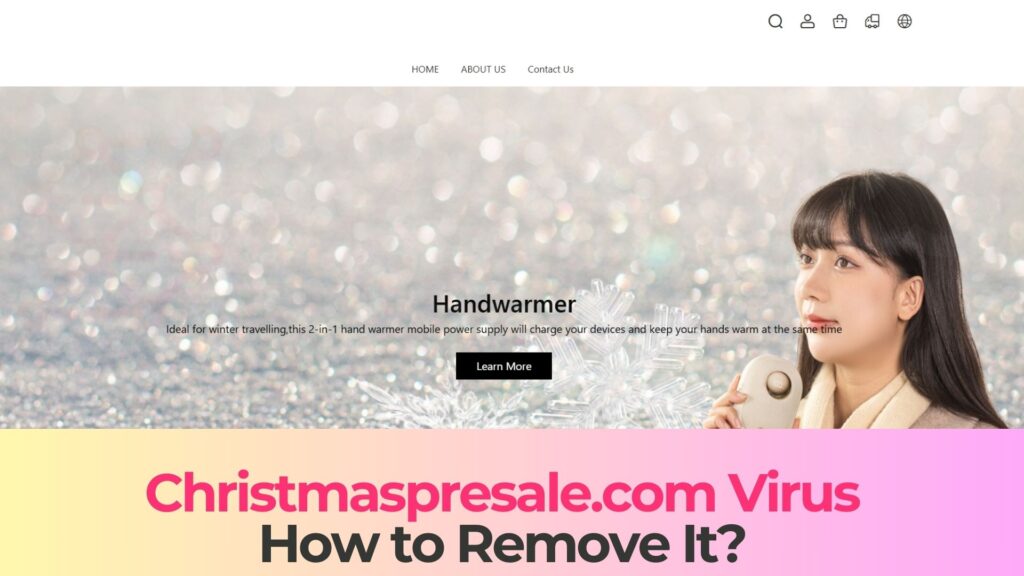
Juleforsalg.com er en mistænkelig online shoppinghjemmeside, der præsenterer sig selv som et legitimt juleudsalg eller en oprydningsbutik, men udviser flere karakteristika, der typisk forbindes med svigagtige e-handelssider. Domænet har en meget lav tillidsprofil baseret på faktorer som f.eks. meget nylig domæneregistrering, mangel på gennemsigtig virksomhedsinformation, og risikable betalingspraksisser.
Christmaspresale.com – Er det en legitim shoppingside eller et fupnummer??
Legitime onlinebutikker, selv nyere, følger generelt etableret god praksis: de identificerer tydeligt den juridiske enhed bag butikken, angiv verificerbare kontaktoplysninger, brug velkendte betalingsudbydere, og have en ensartet brandtilstedeværelse og kundefeedback på tværs af flere kanaler.
I modsætning, Christmaspresale.com viser klassisk svindelindikatorer som også ses i hundredvis af andre falske julebutikker:
- Urealistiske rabatter og pres fra "flertidssalg" – produkter angiveligt tilbudt med 70-90% rabat, ofte mærkevarer eller varer med høj efterspørgsel, med nedtællingstimere for at skynde køberen.
- Meget ung domænealder – siden vises omkring en sæsonbestemt begivenhed (jul, Black Friday, salg ved årets udgang) og vil sandsynligvis forsvinde bagefter, når der er høstet tilstrækkeligt med ofre.
- Uigennemsigtigt ejerskab – intet rigtigt firmanavn, skatte ID, fysisk adresse, eller lovpligtige kontaktoplysninger, eller detaljer, der ikke kan bekræftes.
- Begrænsede eller mistænkelige betalingsmetoder – ofte kun med kort eller ukonventionelle metoder, uden velrenommerede tredjepartsprocessorer, nogle gange opfordrer man til direkte bankoverførsler eller kryptovaluta.
- Genbrugt eller stjålet indhold – produktbilleder, beskrivelser, og politiktekster kopieret fra legitime butikker eller skabelon-svindelsæt.
Taget sammen, Disse indikatorer tyder stærkt på, at Christmaspresale.coms primære mål ikke er at sende varer, men til indsamle og tjene penge på ofrenes økonomiske og personlige data.
En del af et større mønster af falske julebutikker
Sikkerhedsforskere har gentagne gange dokumenteret store netværk af falske detailwebsteder, der dukker op omkring store shoppingperioder (Black Friday, Cyber Monday, jul), alle bruger lignende skabeloner, temaer, og infrastruktur. Disse websteder er oprettet i massevis af trusselsaktører for at skimme betalingskort og indsamle loginoplysninger i stor skala..
Christmaspresale.com passer ind i dette bredere økosystem af ondsindede onlinebutikker der udnytter sæsonbestemt hastende information og aggressive rabatter til at narre brugere til at indtaste meget følsomme data på upålidelige sider.
Hvordan har jeg det / Hvordan endte jeg på Christmaspresale.com?
I modsætning til traditionel malware, Christmaspresale.com er ikke et program, man "installerer", men et webdestination du er lokket til. Men, Den måde, du ankom til webstedet på, kan indikere, om der er yderligere adware., en browser hijacker, eller anden potentielt uønsket software involveret.
Almindelige infektionsvektorer og trafikkilder
Brugere lander typisk på sider som Christmaspresale.com via en eller flere af følgende kanaler:
- Ondsindede eller vildledende annoncer – bannerannoncer, pop-ups, og sociale mediekampagner, der lover ekstreme julerabatter eller "officielle udsalgstilbud", kan omdirigere direkte til Christmaspresale.com, når der klikkes på dem..
- Opslag på sociale medier og sponsoreret indhold – falske opslag, virale "deal"-tråde, eller sponsorerede annoncer på platforme som Facebook, Instagram, eller TikTok er en vigtig distributionsvektor for svindelforretninger i ferien, især i perioder med høj trafik på salget.
- Spam-e-mails og SMS-beskeder – phishing-kampagner kan udgive sig for at være leveringsmeddelelser, ordreopdateringer, kuponer, eller "eksklusive forsalg"-invitationer og indlejre et link til Christmaspresale.com.
- Omdirigeringer fra kompromitterede websteder – legitime websteder, der er blevet hacket eller kører ondsindede annoncescripts, kan lydløst omdirigere brugere til svindelbutikker uden direkte interaktion.
- Typosquatting og SEO-forgiftning – trusselsaktører registrerer sommetider domæner, der visuelt ligner kendte brands, eller optimerer til søgeord som "juleudsalg", så intetanende brugere klikker på dem fra søgeresultaterne..
- Adware og browser hijackers – hvis du ofte ser påtrængende pop-ups til shopping eller bliver omdirigeret til ukendte butikker, Dit system eller din browser kan have adware eller en uønsket udvidelse, der driver trafik til disse svindeldomæner..
Tegn på, at du blev omdirigeret af adware eller en browser hijacker
Hvis Christmaspresale.com dukkede op uden at du eksplicit klikkede på noget, eller flere mistænkelige shoppingdomæner bliver ved med at åbne af sig selv, Dette kan indikere et lokalt problem på din enhed:
- Nye eller ukendte browserudvidelser installeret uden dit samtykke.
- Standardsøgemaskine, hjemmeside, eller ny faneblad ændret til et ukendt websted.
- Hyppige automatiske omdirigeringer til kuponsider, "Særtilbud"-websteder, eller falske butikker.
- Et usædvanligt antal annoncer vises selv på sider, der normalt er annoncefri.
I sådanne tilfælde, Det er ikke nok blot at lukke Christmaspresale.com; du bør behandle dette som en potentiel adware- eller browser hijacker-infektion og udfør en fuld oprydning af dit system og dine browsere.
Hvad gør Christmaspresale.com?
Den primære risiko forbundet med Christmaspresale.com er, at den opfører sig som en phishing- og dataindsamlingsplatform forklædt som en onlinebutik. Webstedet har muligvis aldrig til hensigt at levere nogen varer overhovedet; i stedet, dens operatører fokuserer på at indsamle data, som de straks kan tjene penge på eller videresælge.
1. Stjæle betalingskort og personlige data
Når du forsøger at "afgive en ordre" i en svindelbutik som Christmaspresale.com, du bliver typisk bedt om at indtaste:
- Fulde navn og fysisk adresse (fakturering og forsendelse).
- E-mailadresse og telefonnummer.
- Betalingskortnummer, udløbsdato, og CVV/CVC.
- Undertiden, kontooplysninger, hvis du opretter en konto på webstedet.
Disse data er yderst værdifulde: cyberkriminelle kan bruge det til svindel med manglende kort, åbne konti i dit navn, udføre målrettet phishing mod dig, eller videresælge det i store mængder på underjordiske markeder. Frisk, validerede betalingskortdata kombineret med personligt identificerbare oplysninger (PII) anses for at være yderst værdifuld i cyberkriminelle økosystemer.
2. Uautoriserede debiteringer og abonnementsfælder
Selv hvis webstedet ser ud til at "acceptere" din ordre, flere ondsindede scenarier er mulige:
- Øjeblikkelige svigagtige opkrævninger – dit kort debiteres én gang for en ikke-eksisterende ordre og bruges derefter igen til andre køb eller sælges til andre svindlere.
- Skjulte abonnementer – det med småt kan medføre tilbagevendende månedlige gebyrer for dig, ofte gennem vildledende formuleringer om "medlemskab" eller afkrydsningsfelter.
- Ingen levering / falsk sporing – du kan modtage falske ordrebekræftelser og sporingsnumre for at forsinke tilbageførsler, indtil det er for sent.
Ofre opdager ofte først problemet efter at have set flere ukendte transaktioner på deres bankudtog, nogle gange uger efter besøg på siden.
3. Eksponering for malware og yderligere angreb
Selvom ikke alle svindelbutikker direkte sælger malware, Ondsindet e-handelsinfrastruktur er i stigende grad sammenflettet med malware-leveringskampagner. Nogle falske webshops og deres tilhørende annoncer er blevet dokumenteret, der sender trojanere, informationstyve, eller mobil malware, især når brugerne omdirigeres via flere mistænkelige landingssider eller bliver bedt om at downloade en "app" for at gennemføre købet.
Potentielle risici omfatter:
- Malware, der stjæler information der fjerner gemte adgangskoder, automatisk udfyldningsdata, browser cookies, krypto-wallet-nøgler, og mere.
- Banktrojanere der injicerer sig selv i netbanksessioner, omdirigere overførsler, eller ændre betalingsoplysninger.
- Værktøjer til fjernadgang (rotter) der giver angribere vedvarende adgang til dit system.
Selv hvis du ikke downloadede noget direkte fra Christmaspresale.com, Økosystemet af annoncer og omdirigeringer omkring sådanne websteder øger din angrebsflade i løbet af feriesæsonen.
4. Psykologisk og operationel indvirkning
Ud over økonomisk tab, At falde for en falsk butik som Christmaspresale.com kan forårsage langvarig angst og undergrave tilliden til legitim online shopping. Ofre for feriesvindel beskriver ofte frustration, forlegenhed, og en vedvarende frygt for at bruge deres kort online igen. Denne psykologiske effekt er netop grunden til, at svindlere fortsætter med at udnytte sæsonbestemt stress og hastværk til at fremme disse svindelbutikker..
Hvordan du fjerner det
Fordi Christmaspresale.com er en ondsindet hjemmeside snarere end et selvstændigt program, "Fjernelse" af det involverer tre separate opgaver:
- Reduktion af økonomisk og identitetsmæssig risiko, hvis du har indtastet data.
- Rengøring af dine browsere og dit system, hvis du har mistanke om, at der er adware eller en hijacker involveret.
- Styrk din opsætning for at undgå lignende svindelnumre i fremtiden.

Ventsislav Krastev
Ventsislav er cybersikkerhedsekspert hos SensorsTechForum siden 2015. Han har forsket, tildækning, hjælpe ofre med de nyeste malware-infektioner plus test og gennemgang af software og den nyeste teknologiudvikling. Have uddannet Marketing samt, Ventsislav har også lidenskab for at lære nye skift og innovationer inden for cybersikkerhed, der bliver spiludskiftere. Efter at have studeret Management Chain Management, Netværksadministration og computeradministration af systemapplikationer, han fandt sit rigtige kald inden for cybersecurity-branchen og er en stærk troende på uddannelse af enhver bruger til online sikkerhed og sikkerhed.
Følg mig:
- Vinduer
- Mac OS X
- Google Chrome
- Mozilla Firefox
- Microsoft Edge
- Safari
- Internet Explorer
- Stop push-pop op-vinduer
Sådan fjernes fra Windows.
Trin 1: Scan efter med SpyHunter Anti-Malware værktøj



Trin 2: Start din pc i fejlsikret tilstand





Trin 3: Afinstaller og tilhørende software fra Windows
Afinstaller Steps til Windows 11



Afinstaller Steps til Windows 10 og ældre versioner
Her er en metode i nogle få nemme trin, der bør være i stand til at afinstallere de fleste programmer. Uanset om du bruger Windows 10, 8, 7, Vista eller XP, disse skridt vil få arbejdet gjort. At trække det program eller dets mappe til papirkurven kan være en meget dårlig beslutning. Hvis du gør det, stumper og stykker af programmet er efterladt, og det kan føre til ustabile arbejde på din PC, fejl med filtypen foreninger og andre ubehagelige aktiviteter. Den rigtige måde at få et program fra din computer er at afinstallere det. For at gøre dette:

 Følg anvisningerne ovenfor, og du vil afinstallere de fleste programmer.
Trin 4: Rens eventuelle registre, Oprettet af på din pc.
De normalt målrettede registre af Windows-maskiner er følgende:
- HKEY_LOCAL_MACHINE Software Microsoft Windows CurrentVersion Run
- HKEY_CURRENT_USER Software Microsoft Windows CurrentVersion Run
- HKEY_LOCAL_MACHINE Software Microsoft Windows CurrentVersion RunOnce
- HKEY_CURRENT_USER Software Microsoft Windows CurrentVersion RunOnce
Du kan få adgang til dem ved at åbne Windows Registry Editor og slette eventuelle værdier, skabt af der. Dette kan ske ved at følge trinene nedenunder:


 Tip: For at finde en virus-skabt værdi, du kan højreklikke på det og klikke "Modificere" at se, hvilken fil det er indstillet til at køre. Hvis dette er virus fil placering, fjerne værdien.
Videofjernelsesvejledning til (Vinduer).
Slip af med Mac OS X.
Trin 1: Afinstaller og fjerne relaterede filer og objekter





Din Mac vil så vise dig en liste over emner, starte automatisk når du logger ind. Kig efter eventuelle mistænkelige apps identiske med eller ligner . Tjek den app, du ønsker at stoppe i at køre automatisk, og vælg derefter på Minus ("-") ikonet for at skjule det.
- Gå til Finder.
- I søgefeltet skriv navnet på den app, du vil fjerne.
- Over søgefeltet ændre to rullemenuerne til "System Files" og "Er Inkluderet" så du kan se alle de filer, der er forbundet med det program, du vil fjerne. Husk på, at nogle af filerne kan ikke være relateret til den app, så være meget forsigtig, hvilke filer du sletter.
- Hvis alle filerne er relateret, hold ⌘ + A knapperne til at vælge dem og derefter køre dem til "Affald".
I tilfælde af at du ikke fjerne via Trin 1 over:
I tilfælde af at du ikke finde virus filer og objekter i dine programmer eller andre steder, vi har vist ovenfor, kan du manuelt søge efter dem i bibliotekerne i din Mac. Men før du gør dette, læs den fulde ansvarsfraskrivelse nedenfor:



Du kan gentage den samme procedure med den følgende anden Bibliotek mapper:
→ ~ / Library / LaunchAgents
/Bibliotek / LaunchDaemons
Tip: ~ er der med vilje, fordi det fører til flere LaunchAgents.
Trin 2: Scan efter og fjern filer fra din Mac
Når du står over for problemer på din Mac som følge af uønskede scripts og programmer såsom , den anbefalede måde at eliminere truslen er ved hjælp af en anti-malware program. SpyHunter til Mac tilbyder avancerede sikkerhedsfunktioner sammen med andre moduler, der forbedrer din Mac's sikkerhed og beskytter den i fremtiden.
Videofjernelsesvejledning til (Mac)
Fjern fra Google Chrome.
Trin 1: Start Google Chrome, og åbn dropmenuen

Trin 2: Flyt markøren hen over "Værktøj" og derefter fra den udvidede menu vælge "Udvidelser"

Trin 3: Fra den åbnede "Udvidelser" Menuen lokalisere den uønskede udvidelse og klik på dens "Fjerne" knap.

Trin 4: Efter udvidelsen er fjernet, genstarte Google Chrome ved at lukke det fra den røde "X" knappen i øverste højre hjørne, og starte den igen.
Slet fra Mozilla Firefox.
Trin 1: Start Mozilla Firefox. Åbn menuen vindue:

Trin 2: Vælg "Add-ons" ikon fra menuen.

Trin 3: Vælg den uønskede udvidelse og klik "Fjerne"

Trin 4: Efter udvidelsen er fjernet, genstarte Mozilla Firefox ved at lukke det fra den røde "X" knappen i øverste højre hjørne, og starte den igen.
Afinstaller fra Microsoft Edge.
Trin 1: Start Edge-browser.
Trin 2: Åbn drop-menuen ved at klikke på ikonet i øverste højre hjørne.

Trin 3: Fra drop-menuen vælg "Udvidelser".

Trin 4: Vælg den formodede ondsindede udvidelse, du vil fjerne, og klik derefter på tandhjulsikonet.

Trin 5: Fjern den ondsindede udvidelse ved at rulle ned og derefter klikke på Afinstaller.

Fjern fra Safari
Trin 1: Start Safari-appen.
Trin 2: Efter at holde musen markøren til toppen af skærmen, klik på Safari-teksten for at åbne dens rullemenu.
Trin 3: Fra menuen, Klik på "Indstillinger".

Trin 4: Efter at, vælg fanen 'Udvidelser'.

Trin 5: Klik én gang på udvidelse, du vil fjerne.
Trin 6: Klik på 'Afinstaller'.

Et pop-up vindue vises beder om bekræftelse til at afinstallere forlængelsen. Vælg 'Fjern' igen, og vil blive fjernet.
Fjern fra Internet Explorer.
Trin 1: Start Internet Explorer.
Trin 2: Klik på tandhjulsikonet mærket 'Værktøjer' for at åbne drop-menuen og vælg 'Administrer tilføjelser'

Trin 3: I vinduet 'Administrer tilføjelser'.

Trin 4: Vælg den udvidelse, du vil fjerne, og klik derefter på 'Deaktiver'. Et pop-up vindue vises for at informere dig om, at du er ved at deaktivere den valgte udvidelse, og nogle flere tilføjelser kan være deaktiveret så godt. Lad alle boksene kontrolleret, og klik på 'Deaktiver'.

Trin 5: Efter den uønskede udvidelse er blevet fjernet, genstart Internet Explorer ved at lukke den fra den røde 'X'-knap i øverste højre hjørne, og start den igen.
Fjern push-meddelelser fra dine browsere
Sluk for push-meddelelser fra Google Chrome
Sådan deaktiveres push-meddelelser fra Google Chrome-browseren, Følg nedenstående trin:
Trin 1: Gå til Indstillinger i Chrome.

Trin 2: I Indstillinger, Vælg "Avancerede indstillinger":

Trin 3: Klik på “Indstillinger for indhold":

Trin 4: Åbn “underretninger":

Trin 5: Klik på de tre prikker, og vælg Bloker, Rediger eller fjern muligheder:

Fjern Push Notifications på Firefox
Trin 1: Gå til Firefox-indstillinger.

Trin 2: Gå til "Indstillinger", skriv "notifikationer" i søgefeltet, og klik "Indstillinger":

Trin 3: Klik på "Fjern" på ethvert websted, hvor du ønsker, at meddelelser er væk, og klik på "Gem ændringer"

Stop push-meddelelser på Opera
Trin 1: I opera, presse ALT+P for at gå til Indstillinger.

Trin 2: I Indstilling af søgning, skriv "Indhold" for at gå til Indholdsindstillinger.

Trin 3: Åbn underretninger:

Trin 4: Gør det samme som du gjorde med Google Chrome (forklaret nedenfor):

Fjern Push-underretninger på Safari
Trin 1: Åbn Safari-indstillinger.

Trin 2: Vælg det domæne, hvorfra du kan lide pop-op-pop op, og skift til "Nægte" fra "Give lov til".
-FAQ
Hvad er ?
Truslen er adware eller browser omdirigering virus.
Det kan gøre din computer langsommere og vise reklamer. Hovedideen er, at dine oplysninger sandsynligvis bliver stjålet, eller at der vises flere annoncer på din enhed.
Skaberne af sådanne uønskede apps arbejder med ordninger for betaling pr. Klik for at få din computer til at besøge risikable eller forskellige typer websteder, der kan generere dem midler. Dette er grunden til, at de ikke engang er ligeglade med, hvilke typer websteder der vises på annoncerne. Dette gør deres uønskede software indirekte risikabelt for dit operativsystem.
Hvad er symptomerne på ?
Der er flere symptomer at se efter, når denne særlige trussel og også uønskede apps generelt er aktive:
Symptom #1: Din computer kan blive langsom og generelt have dårlig ydeevne.
Symptom #2: Du har værktøjslinjer, tilføjelser eller udvidelser på dine webbrowsere, som du ikke kan huske at have tilføjet.
Symptom #3: Du ser alle typer annoncer, som annoncesupporterede søgeresultater, pop op-vinduer og omdirigeringer vises tilfældigt.
Symptom #4: Du ser installerede apps på din Mac køre automatisk, og du kan ikke huske at have installeret dem.
Symptom #5: Du ser mistænkelige processer køre i din Jobliste.
Hvis du ser et eller flere af disse symptomer, så anbefaler sikkerhedseksperter, at du tjekker din computer for virus.
Hvilke typer uønskede programmer findes der?
Ifølge de fleste malware-forskere og cybersikkerhedseksperter, de trusler, der i øjeblikket kan påvirke din enhed, kan være useriøs antivirus-software, adware, browser hijackers, klikkere, falske optimizere og enhver form for PUP'er.
Hvad skal jeg gøre, hvis jeg har en "virus" lignende ?
Med få enkle handlinger. Først og fremmest, det er bydende nødvendigt, at du følger disse trin:
Trin 1: Find en sikker computer og tilslut det til et andet netværk, ikke den, som din Mac blev inficeret i.
Trin 2: Skift alle dine passwords, fra dine e-mail-adgangskoder.
Trin 3: Aktiver to-faktor-autentificering til beskyttelse af dine vigtige konti.
Trin 4: Ring til din bank til ændre dine kreditkortoplysninger (hemmelig kode, etc.) hvis du har gemt dit kreditkort til nethandel eller har lavet online aktiviteter med dit kort.
Trin 5: Sørg for at ring til din internetudbyder (Internetudbyder eller operatør) og bed dem om at ændre din IP-adresse.
Trin 6: Skift din Wi-Fi-adgangskode.
Trin 7: (Valgfri): Sørg for at scanne alle enheder, der er tilsluttet dit netværk for vira, og gentag disse trin for dem, hvis de er berørt.
Trin 8: Installer anti-malware software med realtidsbeskyttelse på alle enheder, du har.
Trin 9: Prøv ikke at downloade software fra websteder, du ikke ved noget om, og hold dig væk fra websteder med lav omdømme i almindelighed.
Hvis du følger disse anbefalinger, dit netværk og alle enheder bliver betydeligt mere sikre mod enhver trussel eller informationsinvasiv software og også være virusfri og beskyttet i fremtiden.
Hvordan virker?
Når det er installeret, kan indsamle data ved brug af trackere. Disse data handler om dine web-browsing-vaner, såsom de websteder, du besøger, og de søgetermer, du bruger. Det bruges derefter til at målrette dig med annoncer eller til at sælge dine oplysninger til tredjeparter.
kan også download anden skadelig software til din computer, såsom virus og spyware, som kan bruges til at stjæle dine personlige oplysninger og vise risikable annoncer, der kan omdirigere til virussider eller svindel.
Er Malware?
Sandheden er, at PUP'er (adware, browser hijackers) er ikke vira, men kan være lige så farligt da de muligvis viser dig og omdirigerer dig til malware-websteder og svindelsider.
Mange sikkerhedseksperter klassificerer potentielt uønskede programmer som malware. Dette er på grund af de uønskede virkninger, som PUP'er kan forårsage, såsom at vise påtrængende annoncer og indsamle brugerdata uden brugerens viden eller samtykke.
Om forskningen
Indholdet udgiver vi på SensorsTechForum.com, denne vejledning til fjernelse medfølger, er resultatet af omfattende forskning, hårdt arbejde og vores teams hengivenhed for at hjælpe dig med at fjerne det specifikke, adware-relateret problem, og gendan din browser og computersystem.
Hvordan foretog vi undersøgelsen vedr ?
Bemærk venligst, at vores forskning er baseret på uafhængig undersøgelse. Vi er i kontakt med uafhængige sikkerhedsforskere, takket være, at vi modtager daglige opdateringer om den seneste malware, adware, og browser hijacker definitioner.
Endvidere, forskningen bag truslen bakkes op med VirusTotal.
For bedre at forstå denne online trussel, Se venligst følgende artikler, som giver kyndige detaljer.