

¿Qué es una estafa por correo electrónico sobre almacenamiento en la nube? – Protección & Eliminación
Si ha recibido un correo electrónico que indica que su cuenta de almacenamiento en la nube está llena, comprometida, o requiere verificación urgente, Es posible que estés siendo víctima de una estafa por correo electrónico relacionada con el almacenamiento en la nube.. Lee este artículo para descubrir cómo funciona esta estafa., cómo puede estar vinculado a el malware infecciones, y qué puede hacer para proteger su sistema y sus datos confidenciales..
La estafa por correo electrónico de almacenamiento en la nube es una phishing-ciberataque basado en el cual los ciberdelincuentes suplantan la identidad de proveedores de servicios en la nube conocidos.. Estos correos electrónicos suelen parecer legítimos., utilizando la marca, logotipos, y un lenguaje profesional para engañar a los usuarios y hacer que confíen en ellos.. Los mensajes suelen instar a los destinatarios a hacer clic en un enlace para "proteger" su cuenta., actualizar almacenamiento, o revisar la actividad sospechosa.
Si bien muchas de estas estafas se centran en la recolección de credenciales, Algunas campañas van más allá al redirigir a los usuarios a sitios web comprometidos o maliciosos que pueden entregar el malware. Esto convierte la amenaza no solo en un riesgo de phishing, sino también en un posible punto de entrada para troyanos., spyware, u otro software malicioso.
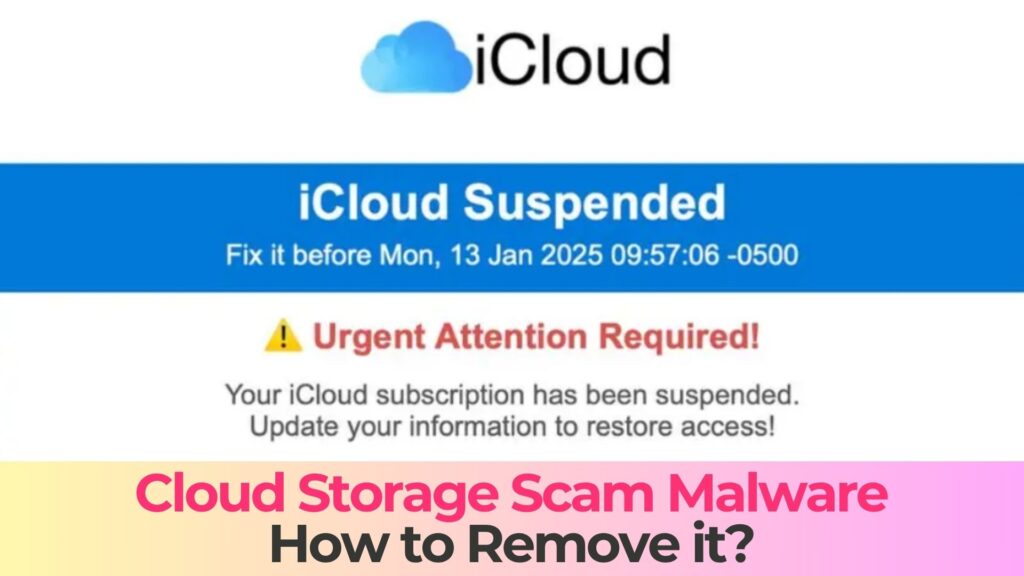
Breve descripción general de la estafa por correo electrónico sobre almacenamiento en la nube.
| Escribe | Estafa, Navegador Secuestrador, redirigir, PUP |
| Descripción breve | Un sitio web sospechoso que roba datos y provoca redirecciones. |
| Los síntomas | No deseado pop-ups puede comenzar a aparecer mientras navega por la web. Es posible que se descargue un secuestrador del navegador sin su conocimiento. |
| Tiempo de eliminación | Aproximadamente 15 minutos para un análisis completo del sistema |
| Herramienta de eliminación |
Ver si su sistema ha sido afectado por malware
Descargar
Herramienta de eliminación de software malintencionado
|
¿Cómo caí en la estafa del correo electrónico sobre almacenamiento en la nube??
Recibir un correo electrónico fraudulento sobre almacenamiento en la nube generalmente significa que su dirección de correo electrónico ha sido expuesta o ha sido objetivo de atacantes.. Esto no indica necesariamente que su dispositivo ya esté infectado., pero sugiere que su información de contacto está circulando en spam o phishing bases de datos.
Las formas comunes en que los atacantes obtienen direcciones de correo electrónico incluyen::
- Filtraciones de datos que afectan a plataformas y servicios en línea.
- Listas de correo electrónico filtradas vendidas en mercados de ciberdelincuentes..
- Información de contacto disponible públicamente en sitios web o redes sociales..
- Formularios de suscripción o páginas de phishing que recopilan datos de los usuarios..
Estas campañas suelen distribuirse en grandes cantidades., Dirigido a miles o incluso millones de usuarios a la vez., a menudo como parte de malspam operaciones. Sin embargo, Algunos ataques pueden ser más selectivos., especialmente si los atacantes creen que la víctima utiliza servicios en la nube específicos.
En escenarios más avanzados, Los usuarios pueden recibir correos electrónicos altamente personalizados que incluyen su nombre o detalles parciales de su cuenta., aumentar la probabilidad de participación a través de phishing técnicas.
¿Qué es la estafa de correo electrónico sobre almacenamiento en la nube??
El objetivo principal de la estafa por correo electrónico sobre almacenamiento en la nube es engañar a los usuarios para que realicen acciones que comprometan sus cuentas o dispositivos.. Dependiendo de la variante, La estafa podría implicar phishing., la entrega de malware, o ambos a través de un oculto carga maliciosa.
Los comportamientos maliciosos típicos incluyen::
- Redirigir a los usuarios a páginas de inicio de sesión falsas que roban nombres de usuario y contraseñas..
- Provocar la descarga de archivos maliciosos disfrazados de documentos o actualizaciones., a menudo como un adjunto malicioso.
- Instalación de malware mediante kits de exploits alojados en sitios web comprometidos..
- Capturar datos confidenciales como archivos personales, Información de pago, o credenciales.
- Utilizar cuentas robadas para distribuir más correos electrónicos de phishing..
En casos relacionados con malware, Al hacer clic en el enlace, es posible que se inicie la descarga de un troyano o cargador que instala amenazas adicionales en segundo plano.. Estas cargas útiles pueden incluir registradores de pulsaciones de teclas., ladrones de información, o herramientas de acceso remoto que otorgan a los atacantes el control sobre el sistema infectado., a menudo comunicándose con un C&Servidor C.
Algunas páginas fraudulentas también intentan abusar de los permisos de notificación del navegador., permitiendo a los atacantes enviar mensajes maliciosos continuos y redirección maliciosa usuarios a otros dominios peligrosos.
Además, Las cuentas de almacenamiento en la nube comprometidas pueden utilizarse para alojar archivos maliciosos o distribuir enlaces de phishing., amplificando aún más la cadena de ataque y ayudando recopilación de datos esfuerzos.
Cómo eliminarla
Para eliminar las amenazas asociadas con la estafa de correo electrónico de almacenamiento en la nube se requieren medidas de limpieza del sistema y de seguridad de la cuenta.. Aunque no se detecte ningún malware de inmediato, Es importante asumir que sus datos pueden haber estado expuestos a el malware Si interactuaste con la estafa.
Las acciones clave incluyen::
- Eliminar el correo electrónico sospechoso y evitar cualquier interacción posterior..
- Ejecutar un análisis completo del sistema con una solución antimalware de confianza..
- Eliminar cualquier archivo o aplicación descargada relacionada con la estafa..
- Comprobar las extensiones del navegador y eliminar los complementos desconocidos o sospechosos, como por ejemplo: extensión del navegador.
- Revocar los permisos otorgados a sitios web sospechosos., incluyendo notificaciones.
Si ha introducido sus credenciales de inicio de sesión, Cambie inmediatamente sus contraseñas para las cuentas afectadas y cualquier otra cuenta que utilice las mismas credenciales después de una posible phishing ataque.
También es recomendable habilitar la autenticación multifactor. (MFA) para agregar una capa adicional de protección contra el acceso no autorizado y el malware-violaciones relacionadas.
Supervise su cuenta de almacenamiento en la nube para detectar actividad inusual., como cargas de archivos desconocidas o intentos de inicio de sesión, es esencial después de un posible compromiso causado por el malware.
¿Qué debe hacer?
La estafa del correo electrónico sobre almacenamiento en la nube pone de relieve la importancia de la vigilancia al tratar con correos electrónicos no solicitados., especialmente aquellos que involucran problemas urgentes de cuentas y potencial phishing intentos. Siempre verifique la autenticidad de cualquier mensaje antes de hacer clic en enlaces o descargar archivos adjuntos..
Los proveedores legítimos de servicios en la nube normalmente no solicitan información confidencial a través de enlaces de correo electrónico.. Si recibe un mensaje de este tipo, Acceda a su cuenta directamente a través del sitio web o la aplicación oficial en lugar de utilizar enlaces integrados que pueden conducir a un redirección maliciosa.
Mantener buenos hábitos de ciberseguridad, como por ejemplo, usar contraseñas únicas, Habilitación de la MFA, y mantener el software actualizado, puede reducir significativamente su riesgo de ser víctima de tales estafas y el malware.
Si sospecha que su sistema o cuenta ha sido comprometido, Tome medidas inmediatas para proteger sus datos y eliminar cualquier amenaza potencial.. Siga las instrucciones de extracción que se proporcionan a continuación para garantizar una protección y recuperación completas. el malware.

Ventsislav Krastev
Ventsislav es un experto en ciberseguridad en SensorsTechForum desde 2015. El ha estado investigando, cubierta, ayudando a las víctimas con las últimas infecciones de malware, además de probar y revisar software y los últimos desarrollos tecnológicos. Tener la comercialización graduado, así, Ventsislav también tiene pasión por aprender nuevos cambios e innovaciones en ciberseguridad que se conviertan en un cambio de juego.. Después de estudiar Value Chain Management, Administración de redes y administración de computadoras de aplicaciones del sistema, encontró su verdadero llamado dentro de la industria de la ciberseguridad y cree firmemente en la educación de cada usuario hacia la seguridad en línea.
Sígueme:
- Ventanas
- Mac OS X
- Google Chrome
- Mozilla Firefox
- Microsoft Edge
- Safari
- Internet Explorer
- Detener Push Pop-ups
How to Remove Cloud Storage Email Scam from Windows.
Paso 1: Scan for Cloud Storage Email Scam with SpyHunter Anti-Malware Tool



Paso 2: Inicie su PC en modo seguro





Paso 3: Uninstall Cloud Storage Email Scam and related software from Windows
Pasos de desinstalación para Windows 11



Pasos de desinstalación para Windows 10 y versiones anteriores
Aquí es un método en pocos y sencillos pasos que debe ser capaz de desinstalar la mayoría de los programas. No importa si usted está utilizando Windows 10, 8, 7, Vista o XP, esos pasos conseguirán el trabajo hecho. Arrastrando el programa o su carpeta a la papelera de reciclaje puede ser una muy mala decisión. Si lo haces, partes y piezas del programa se quedan atrás, y que puede conducir a un trabajo inestable de su PC, errores con las asociaciones de tipo de archivo y otras actividades desagradables. La forma correcta de obtener un programa de ordenador es de desinstalarla. Para hacer eso:

 Siga las instrucciones anteriores y se le desinstalar correctamente la mayoría de los programas.
Paso 4: Limpiar cualquier registro, Created by Cloud Storage Email Scam on Your PC.
Los registros normalmente dirigidos de máquinas Windows son los siguientes:
- HKEY_LOCAL_MACHINE Software Microsoft Windows CurrentVersion Run
- HKEY_CURRENT_USER Software Microsoft Windows CurrentVersion Run
- HKEY_LOCAL_MACHINE Software Microsoft Windows CurrentVersion RunOnce
- HKEY_CURRENT_USER Software Microsoft Windows CurrentVersion RunOnce
Puede acceder a ellos abriendo el editor del registro de Windows y eliminar cualquier valor, created by Cloud Storage Email Scam there. Esto puede ocurrir siguiendo los pasos debajo:


 Propina: Para encontrar un valor creado por virus, usted puede hacer clic derecho sobre él y haga clic "Modificar" para ver qué archivo que está configurado para ejecutarse. Si esta es la ubicación del archivo de virus, quitar el valor.
Video Removal Guide for Cloud Storage Email Scam (Ventanas).
Get rid of Cloud Storage Email Scam from Mac OS X.
Paso 1: Uninstall Cloud Storage Email Scam and remove related files and objects





Mac le mostrará una lista de elementos que se inicia automáticamente cuando se conecte. Look for any suspicious apps identical or similar to Cloud Storage Email Scam. Compruebe la aplicación que desea detener la ejecución de forma automática y luego seleccione en el Minus ("-") icono para ocultarlo.
- Ir Descubridor.
- En la barra de búsqueda, escriba el nombre de la aplicación que desea eliminar.
- Por encima de la barra de búsqueda cambiar los dos menús desplegables para "Sistema de Archivos" y "Están incluidos" de manera que se puede ver todos los archivos asociados con la aplicación que desea eliminar. Tenga en cuenta que algunos de los archivos no pueden estar relacionados con la aplicación así que mucho cuidado, que los archivos que elimine.
- Si todos los archivos que están relacionados, sostener el ⌘ + A para seleccionar y luego los llevan a "Basura".
In case you cannot remove Cloud Storage Email Scam via Paso 1 encima:
En caso de que usted no puede encontrar los archivos de virus y objetos en sus solicitudes u otros lugares que hemos mostrado anteriormente, puede buscar manualmente para ellos en las bibliotecas de su Mac. Pero antes de hacer esto, Por favor, lea la declaración de abajo:



Puede repetir el mismo procedimiento con los siguientes Biblioteca directorios:
→ ~ / Library / LaunchAgents
/Library / LaunchDaemons
Propina: ~ es allí a propósito, porque conduce a más LaunchAgents.
Paso 2: Scan for and remove Cloud Storage Email Scam files from your Mac
When you are facing problems on your Mac as a result of unwanted scripts and programs such as Cloud Storage Email Scam, la forma recomendada de eliminar la amenaza es mediante el uso de un programa anti-malware. SpyHunter para Mac ofrece funciones de seguridad avanzadas junto con otros módulos que mejorarán la seguridad de su Mac y la protegerán en el futuro.
Video Removal Guide for Cloud Storage Email Scam (Mac)
Remove Cloud Storage Email Scam from Google Chrome.
Paso 1: Inicie Google Chrome y abra el menú desplegable

Paso 2: Mueva el cursor sobre "Instrumentos" y luego desde el menú ampliado elegir "Extensiones"

Paso 3: Desde el abierto "Extensiones" Menú localizar la extensión no deseada y haga clic en su "Quitar" botón.

Paso 4: Después se retira la extensión, reiniciar Google Chrome cerrando desde el rojo "X" botón en la esquina superior derecha y empezar de nuevo.
Erase Cloud Storage Email Scam from Mozilla Firefox.
Paso 1: Inicie Mozilla Firefox. Abra la ventana del menú:

Paso 2: Seleccione el "Complementos" icono en el menú.

Paso 3: Seleccione la extensión no deseada y haga clic "Quitar"

Paso 4: Después se retira la extensión, reinicie Mozilla Firefox cerrando desde el rojo "X" botón en la esquina superior derecha y empezar de nuevo.
Uninstall Cloud Storage Email Scam from Microsoft Edge.
Paso 1: Inicie el navegador Edge.
Paso 2: Abra el menú desplegable haciendo clic en el icono en la esquina superior derecha.

Paso 3: En el menú desplegable seleccione "Extensiones".

Paso 4: Elija la extensión sospechosa de ser maliciosa que desea eliminar y luego haga clic en el ícono de ajustes.

Paso 5: Elimine la extensión maliciosa desplazándose hacia abajo y luego haciendo clic en Desinstalar.

Remove Cloud Storage Email Scam from Safari
Paso 1: Inicie la aplicación Safari.
Paso 2: Después de solo pasar el cursor del ratón a la parte superior de la pantalla, haga clic en el texto de Safari para abrir su menú desplegable.
Paso 3: En el menú, haga clic en "Preferencias".

Paso 4: Después de esto, seleccione la pestaña 'Extensiones'.

Paso 5: Haga clic una vez en la extensión que desea eliminar.
Paso 6: Haga clic en 'Desinstalar'.

Una ventana emergente aparecerá que pide la confirmación para desinstalar la extensión. Seleccionar 'Desinstalar' otra vez, and the Cloud Storage Email Scam will be removed.
Eliminate Cloud Storage Email Scam from Internet Explorer.
Paso 1: Inicie Internet Explorer.
Paso 2: Haga clic en el ícono de ajustes con la etiqueta 'Herramientas' para abrir el menú desplegable y seleccione 'Administrar complementos'

Paso 3: En la ventana 'Administrar complementos'.

Paso 4: Seleccione la extensión que desea eliminar y luego haga clic en 'Desactivar'. Aparecerá una ventana emergente para informarle de que está a punto de desactivar la extensión seleccionada, y algunos más complementos podrían estar desactivadas, así. Deje todas las casillas marcadas, y haga clic en 'Desactivar'.

Paso 5: Después de la extensión no deseada se ha eliminado, reinicie Internet Explorer cerrándolo desde el botón rojo 'X' ubicado en la esquina superior derecha y vuelva a iniciarlo.
Elimine las notificaciones automáticas de sus navegadores
Desactivar las notificaciones push de Google Chrome
Para deshabilitar las notificaciones push del navegador Google Chrome, por favor, siga los siguientes pasos:
Paso 1: Ir Ajustes en Chrome.

Paso 2: En la configuración de, seleccione “Ajustes avanzados":

Paso 3: Haga clic en "Configuración de contenido":

Paso 4: Abierto "Notificaciones":

Paso 5: Haga clic en los tres puntos y elija Bloquear, Editar o quitar opciones:

Eliminar notificaciones push en Firefox
Paso 1: Ir a Opciones de Firefox.

Paso 2: Ir a la configuración", escriba "notificaciones" en la barra de búsqueda y haga clic en "Ajustes":

Paso 3: Haga clic en "Eliminar" en cualquier sitio en el que desee que desaparezcan las notificaciones y haga clic en "Guardar cambios"

Detener notificaciones push en Opera
Paso 1: En ópera, prensa ALT + P para ir a Configuración.

Paso 2: En Configuración de búsqueda, escriba "Contenido" para ir a Configuración de contenido.

Paso 3: Abrir notificaciones:

Paso 4: Haz lo mismo que hiciste con Google Chrome (explicado a continuación):

Elimina las notificaciones automáticas en Safari
Paso 1: Abrir preferencias de Safari.

Paso 2: Elija el dominio desde el que desea que desaparezcan las ventanas emergentes push y cámbielo a "Negar" de "Permitir".
Cloud Storage Email Scam-FAQ
What Is Cloud Storage Email Scam?
The Cloud Storage Email Scam threat is adware or virus de la redirección de navegador.
Puede ralentizar significativamente su computadora y mostrar anuncios. La idea principal es que su información sea probablemente robada o que aparezcan más anuncios en su dispositivo..
Los creadores de dichas aplicaciones no deseadas trabajan con esquemas de pago por clic para que su computadora visite sitios web de riesgo o de diferentes tipos que pueden generarles fondos.. Es por eso que ni siquiera les importa qué tipo de sitios web aparecen en los anuncios.. Esto hace que su software no deseado sea indirectamente riesgoso para su sistema operativo..
What Are the Symptoms of Cloud Storage Email Scam?
Hay varios síntomas que se deben buscar cuando esta amenaza en particular y también las aplicaciones no deseadas en general están activas:
Síntoma #1: Su computadora puede volverse lenta y tener un bajo rendimiento en general.
Síntoma #2: Tienes barras de herramientas, complementos o extensiones en sus navegadores web que no recuerda haber agregado.
Síntoma #3: Ves todo tipo de anuncios, como resultados de búsqueda con publicidad, ventanas emergentes y redireccionamientos para que aparezcan aleatoriamente.
Síntoma #4: Ves aplicaciones instaladas en tu Mac ejecutándose automáticamente y no recuerdas haberlas instalado.
Síntoma #5: Ve procesos sospechosos ejecutándose en su Administrador de tareas.
Si ve uno o más de esos síntomas, entonces los expertos en seguridad recomiendan que revise su computadora en busca de virus.
¿Qué tipos de programas no deseados existen??
Según la mayoría de los investigadores de malware y expertos en ciberseguridad, las amenazas que actualmente pueden afectar su dispositivo pueden ser software antivirus falso, adware, secuestradores de navegador, clickers, optimizadores falsos y cualquier forma de programas basura.
Qué hacer si tengo un "virus" like Cloud Storage Email Scam?
Con pocas acciones simples. Primero y ante todo, es imperativo que sigas estos pasos:
Paso 1: Encuentra una computadora segura y conectarlo a otra red, no en el que se infectó tu Mac.
Paso 2: Cambiar todas sus contraseñas, a partir de sus contraseñas de correo electrónico.
Paso 3: Habilitar autenticación de dos factores para la protección de sus cuentas importantes.
Paso 4: Llame a su banco para cambiar los datos de su tarjeta de crédito (código secreto, etc) si ha guardado su tarjeta de crédito para compras en línea o ha realizado actividades en línea con su tarjeta.
Paso 5: Asegurate que llame a su ISP (Proveedor de Internet u operador) y pedirles que cambien su dirección IP.
Paso 6: Cambia tu Contraseña de wifi.
Paso 7: (Opcional): Asegúrese de escanear todos los dispositivos conectados a su red en busca de virus y repita estos pasos para ellos si se ven afectados.
Paso 8: Instalar anti-malware software con protección en tiempo real en cada dispositivo que tenga.
Paso 9: Trate de no descargar software de sitios de los que no sabe nada y manténgase alejado de sitios web de baja reputación en general.
Si sigue estas recomendaciones, su red y todos los dispositivos se volverán significativamente más seguros contra cualquier amenaza o software invasivo de información y estarán libres de virus y protegidos también en el futuro.
How Does Cloud Storage Email Scam Work?
Una vez instalado, Cloud Storage Email Scam can recolectar datos usando rastreadores. Estos datos son sobre tus hábitos de navegación web., como los sitios web que visita y los términos de búsqueda que utiliza. Luego se utiliza para dirigirle anuncios o para vender su información a terceros..
Cloud Storage Email Scam can also descargar otro software malicioso en su computadora, como virus y spyware, que puede usarse para robar su información personal y mostrar anuncios riesgosos, que pueden redirigir a sitios de virus o estafas.
Is Cloud Storage Email Scam Malware?
La verdad es que los programas basura (adware, secuestradores de navegador) no son virus, pero puede ser igual de peligroso ya que pueden mostrarle y redirigirlo a sitios web de malware y páginas fraudulentas.
Muchos expertos en seguridad clasifican los programas potencialmente no deseados como malware. Esto se debe a los efectos no deseados que pueden causar los PUP., como mostrar anuncios intrusivos y recopilar datos del usuario sin el conocimiento o consentimiento del usuario.
About the Cloud Storage Email Scam Research
El contenido que publicamos en SensorsTechForum.com, this Cloud Storage Email Scam how-to removal guide included, es el resultado de una extensa investigación, trabajo duro y la dedicación de nuestro equipo para ayudarlo a eliminar el, problema relacionado con el adware, y restaurar su navegador y sistema informático.
How did we conduct the research on Cloud Storage Email Scam?
Tenga en cuenta que nuestra investigación se basa en una investigación independiente. Estamos en contacto con investigadores de seguridad independientes, gracias a lo cual recibimos actualizaciones diarias sobre el último malware, adware, y definiciones de secuestradores de navegadores.
Además, the research behind the Cloud Storage Email Scam threat is backed with VirusTotal.
Para comprender mejor esta amenaza en línea, Consulte los siguientes artículos que proporcionan detalles informados..