

「環境チェックを実行中」. しばらくお待ちください… ライセンスOK」ウイルスとは??
「環境チェックを実行しています」というメッセージが表示されている場合は、. しばらくお待ちください…画面に「ライセンスOK」と表示されます, 深刻なマルウェア感染に遭遇している可能性があります。. このメッセージは、あなたの知らないうちにバックグラウンドで発生する、巧妙な悪意のある活動に関連していることが多いです。. この脅威が何であるかを知るにはこの記事を読んでください, システムに侵入する方法, 内部に入るとどうなるか, そして、デバイスをさらなる損傷から保護する方法.
「環境チェックの実行」とは何ですか?. しばらくお待ちください…ライセンスOK」ウイルス?
「環境チェックの実行」. 「しばらくお待ちください… License OK」ウイルスは正規のシステムメッセージではありません. その代わり, これは通常、悪意のあるペイロードを実行する前に環境検証ルーチンを実行するマルウェアの一種に関連付けられています。. この挙動は、トロイの木馬などの高度な脅威でよく見られる。, ローダー, ランサムウェアドロッパー.
このメッセージの目的は、多くの場合、マルウェアの内部プロセスを偽装することにある。. 多くの場合, コマンドラインインターフェースに短時間表示されます (CLI) ウィンドウ内、または偽のインストールやアクティベーションプロセスの一部として. 「環境チェック」とは、マルウェアが感染したシステムをスキャンして、仮想マシン上で実行されているかどうかを判断することを指します。, サンドボックス, または分析環境.
環境チェックの実行概要
| タイプ | トロイの木馬, マルウェア |
| 簡単な説明 | データを盗み、問題を引き起こす不審な画面. |
| 症状 | コンピュータに多くの問題を引き起こし、コンピュータのリセットにつながる可能性があります。. |
| 取り外し時間 | 約 15 システム全体のスキャンに数分 |
| 除去ツール |
システムがマルウェアの影響を受けているかどうかを確認する
ダウンロード
マルウェア除去ツール
|
この種の挙動は、セキュリティ研究者による検出を回避しようとする高度なマルウェアに特徴的なものである。. マルウェアが分析されていると判断した場合, 暴露を避けるために自己終了する可能性がある.
この脅威の主な特徴は以下のとおりです。:
- 隠しスクリプトまたはコマンドラインプロセスの実行
- システム偵察と環境フィンガープリンティング
- 誤解を招くような、あるいは偽のシステムメッセージの使用
- 二次ペイロードの配備の可能性
多くの場合, このメッセージは、既に進行中の、はるかに大規模な感染連鎖の目に見える痕跡に過ぎない。.
どうやって手に入れたの??
「環境チェックの実行」に関連する感染症. 「しばらくお待ちください…ライセンスOK」ウイルスは通常、ユーザーが悪意のあるコンテンツや侵害されたコンテンツとやり取りした結果として発生します。. これらの脅威は、ユーザーを騙して有害なファイルを実行させることを目的としたソーシャルエンジニアリングの手法を通じて拡散されることが多い。.
一般的な感染経路としては、:
- クラックされたソフトウェアや違法なアクティベーターをダウンロードする (keygens)
- 悪意のあるメールの添付ファイルやリンクを開く
- 偽のアップデートプロンプトやポップアップをクリックする
- 信頼できないソースからのソフトウェアバンドルのインストール
- ブラウザの脆弱性を悪用する不正なウェブサイトにアクセスする
最も一般的な配布方法の1つは、偽のソフトウェア認証ツールを使用することです。. ライセンス制限を回避しようとするユーザーは、知らず知らずのうちに「ライセンスアクティベーター」を装ったマルウェアを実行してしまう可能性があります。「ライセンスOK」というメッセージは、ソフトウェアが正常にアクティベートされたという錯覚を強めるためによく使用されます。.
さらに, サイバー犯罪者は、一見無害なファイルの中に悪意のあるコードを隠すために、難読化技術を頻繁に利用する。. 実行されると, これらのファイルは、リモートサーバーから追加のマルウェアコンポーネントをダウンロードするなど、一連のアクションを開始します。.
このようなファイルとのたった一度のやり取りでも、システム全体が危険にさらされる可能性があることに注意することが重要です。.
「環境チェックを実行する」とは. しばらくお待ちください… ライセンスOK” ウイルス対策?
このマルウェアは通常、多段階攻撃の一部である。. 最初の実行で偵察フェーズが開始される, その過程でマルウェアはシステムに関する情報を収集する。. これにはハードウェアの詳細が含まれる場合があります, オペレーティングシステムのバージョン, インストールされたソフトウェア, およびセキュリティ構成.
環境チェックが完了したら, マルウェアは主要な目的を遂行する。, これは特定の株によって異なる可能性がある. でも, ほとんどの亜種は、永続性を確立し、さらなる悪意のある活動を可能にするように設計されています。.
一般的なペイロードの動作には以下が含まれます。:
- トロイの木馬の展開: 遠隔地の攻撃者がシステムを制御できるようにするバックドアを設置する
- 資格情報の盗難: 保存されたパスワードの抽出, ブラウザデータ, 認証トークン
- ランサムウェアの実行: ファイルを暗号化し、復号化のために金銭を要求する
- 暗号マイニング: ユーザーの同意なしにシステムリソースを使用して暗号通貨をマイニングする
- データの流出: 機密情報を指揮統制部に送信する (C2) サーバー
ある場合には, マルウェアは、検出を回避するためにセキュリティソフトウェアを無効化したり、システム設定を変更したりする可能性もあります。. スケジュールされたタスクを作成できます, レジストリエントリ, または、システム起動時に毎回実行されるようにするスタートアップ項目.
もう一つの危険な能力は、ネットワーク内での横方向の移動である。. 感染したデバイスが企業ネットワークまたは共有ネットワークに接続されている場合, マルウェアは他のシステムに拡散しようとする可能性があります, 攻撃範囲の拡大.
「環境チェック」メッセージが表示されるということは、マルウェアが周囲の環境を積極的に評価していることを示しています。, これは標的型かつ適応型の脅威の特徴である。.
「環境チェックの実行」を削除する方法. しばらくお待ちください…ライセンスOK」ウイルス
この種のマルウェアを駆除するには、徹底的なアプローチが必要です。, 複数の構成要素と持続メカニズムが関与する可能性があるため. 目に見えるファイルを削除するだけでは、脅威を完全に排除することは難しいでしょう。.
まず、感染したシステムをあらゆるネットワークから隔離し、悪意のあるサーバーとの通信を阻止してください。. これは脅威を封じ込め、データ漏洩のリスクを軽減するのに役立ちます。.
次, 包括的なシステム検査を実施する. 異常なプロセスを探す, 最近インストールしたプログラム, そして馴染みのないスタートアップ企業のエントリー. 不審なメッセージの出現と一致するあらゆる事柄に細心の注意を払ってください。.
高度な脅威を検出できる専門的なマルウェア対策ソリューションの使用を強くお勧めします。. これらのツールは隠しファイルを識別できます, レジストリの変更, そして、容易には目に見えない悪意のあるスクリプト。.
他に検討すべき行動としては、:
- ブラウザ設定のリセットと不審な拡張機能の削除
- 一時ファイルとキャッシュデータの削除
- スケジュールされたタスクとシステムサービスを確認する
- 不正なユーザーアカウントをチェックしています
システムをクリーニングした後, デバイスに関連付けられているすべてのパスワードを変更する, 特に銀行関連, Eメール, および仕事用アカウント. セキュリティ強化のため、可能な限り多要素認証を有効にしてください。.
感染が持続する場合、または重要なデータが侵害された場合, 完全な削除を確実にするためには、システム全体のリセットまたはオペレーティングシステムの再インストールが必要になる場合があります。.
あなたは何をするべきか?
「環境チェックの実行」. 「しばらくお待ちください… License OK」ウイルスは、深刻なマルウェア感染の可能性を示す明確な兆候です。. 無視するとデータ損失につながる可能性があります, 経済的損害, およびシステムへの不正アクセス.
デバイスを保護するためにすぐに行動を起こしましょう, 悪意のあるコンポーネントをすべて削除してください。, そして防御力を強化しましょう. 未確認のソースからのソフトウェアのダウンロードは避け、予期せぬシステムメッセージには常に注意してください。.
進化し続けるサイバー脅威から身を守るためには、常に最新情報を入手し、積極的に行動することが不可欠です。. 削除に関する推奨事項を注意深く実行し、将来の感染を防ぐために強固なサイバーセキュリティ体制を維持してください。.

Ventsislav Krastev
Ventsislavは、SensorsTechForumのサイバーセキュリティの専門家です。 2015. 彼は研究してきました, カバー, 最新のマルウェア感染に加えて、ソフトウェアと最新の技術開発のテストとレビューで被害者を支援します. マーケティングも卒業した, Ventsislavは、ゲームチェンジャーとなるサイバーセキュリティの新しいシフトとイノベーションを学ぶことに情熱を注いでいます. バリューチェーン管理を学んだ後, システムアプリケーションのネットワーク管理とコンピュータ管理, 彼はサイバーセキュリティ業界で彼の本当の呼びかけを見つけ、オンラインの安全性とセキュリティに向けたすべてのユーザーの教育を強く信じています.
フォローしてください:
Preparation before removing Running the environment check.
実際の除去プロセスを開始する前に, 次の準備手順を実行することをお勧めします.
- これらの指示が常に開いていて、目の前にあることを確認してください.
- すべてのファイルのバックアップを作成します, 破損したとしても. クラウドバックアップソリューションを使用してデータをバックアップし、あらゆる種類の損失に対してファイルを保証する必要があります, 最も深刻な脅威からでも.
- これにはしばらく時間がかかる可能性があるため、しばらくお待ちください.
- マルウェアのスキャン
- レジストリを修正する
- ウイルスファイルを削除する
ステップ 1: Scan for Running the environment check with SpyHunter Anti-Malware Tool
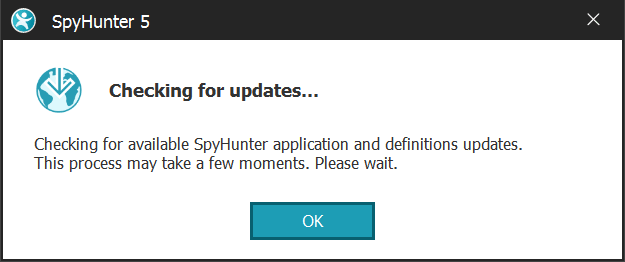
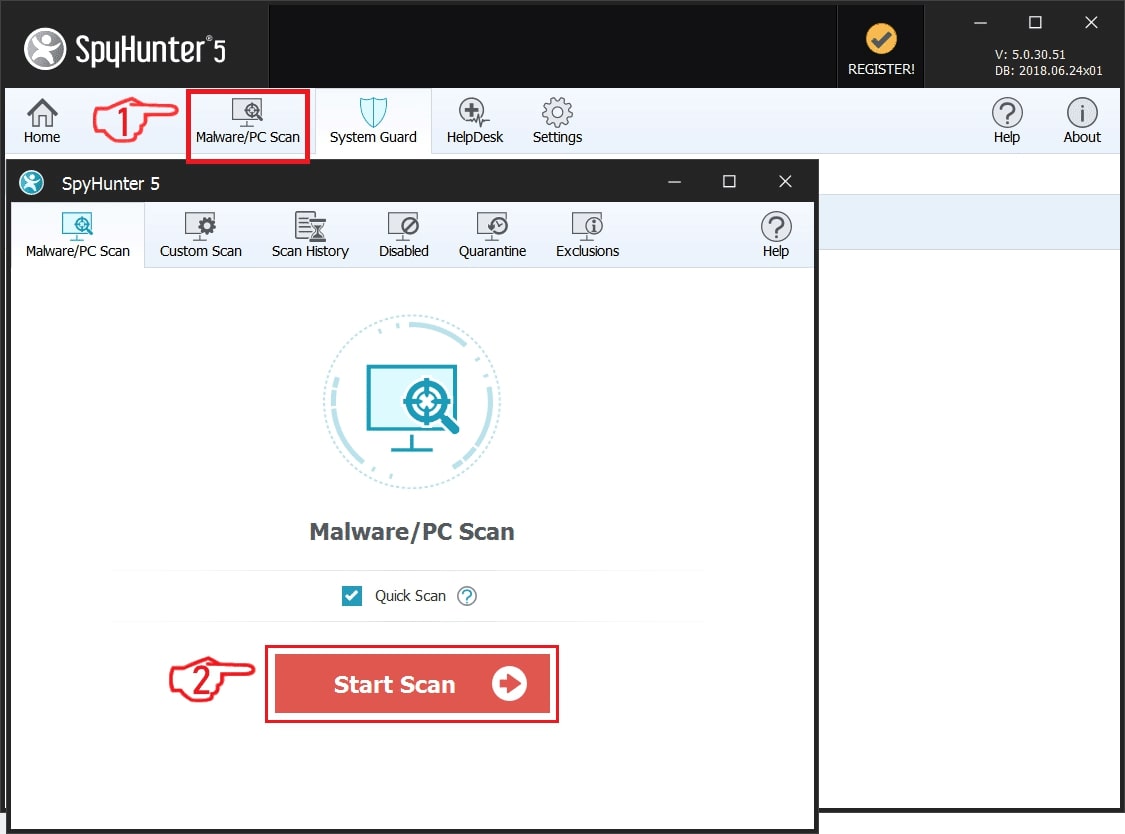
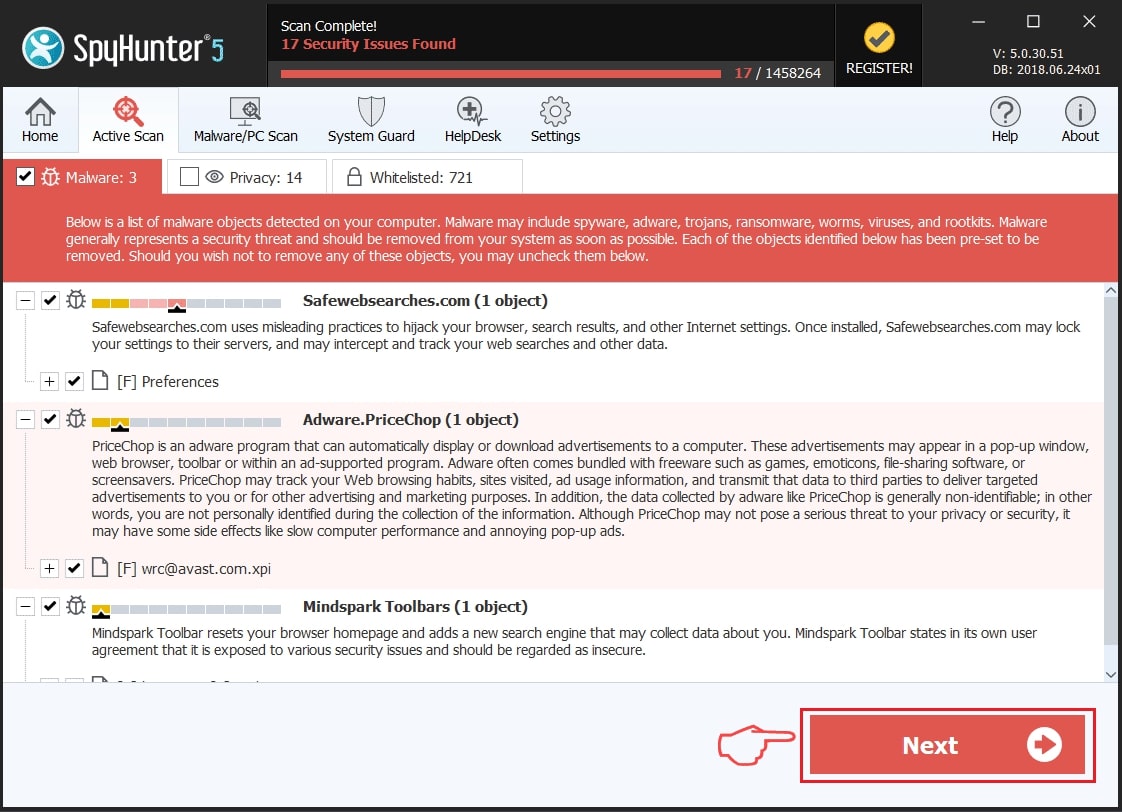
ステップ 2: レジストリをクリーンアップします, created by Running the environment check on your computer.
通常対象となるWindowsマシンのレジストリは次のとおりです。:
- HKEY_LOCAL_MACHINE Software Microsoft Windows CurrentVersion Run
- HKEY_CURRENT_USER Software Microsoft Windows CurrentVersion Run
- HKEY_LOCAL_MACHINE Software Microsoft Windows CurrentVersion RunOnce
- HKEY_CURRENT_USER Software Microsoft Windows CurrentVersion RunOnce
これらにアクセスするには、Windowsレジストリエディタを開き、値を削除します。, created by Running the environment check there. これは、以下の手順に従うことで発生する可能性があります:


 ヒント: ウイルスによって作成された値を見つけるには, あなたはそれを右クリックしてクリックすることができます "変更" 実行するように設定されているファイルを確認する. これがウイルスファイルの場所である場合, 値を削除します.
ステップ 3: Find virus files created by Running the environment check on your PC.
1.Windowsの場合 8, 8.1 と 10.
新しいWindowsオペレーティングシステムの場合
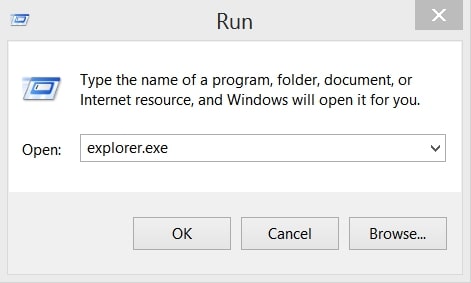
1: キーボードで押す + R そして書く explorer.exe の中に 走る テキストボックスをクリックしてから、 Ok ボタン.
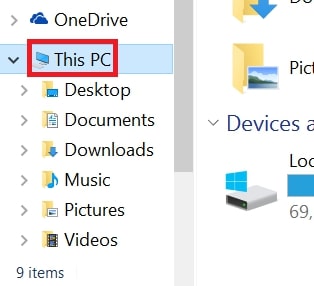
2: クリック あなたのPC クイックアクセスバーから. これは通常、モニター付きのアイコンであり、その名前は次のいずれかです。 "私のコンピューター", 「私のPC」 また 「このPC」 またはあなたがそれに名前を付けたものは何でも.
3: PC の画面の右上にある検索ボックスに移動し、次のように入力します。 「fileextension:」 と その後、ファイル拡張子を入力します. 悪意のある実行可能ファイルを探している場合, 例は "fileextension:EXE". それをした後, スペースを残して、マルウェアが作成したと思われるファイル名を入力します. ファイルが見つかった場合の表示方法は次のとおりです:
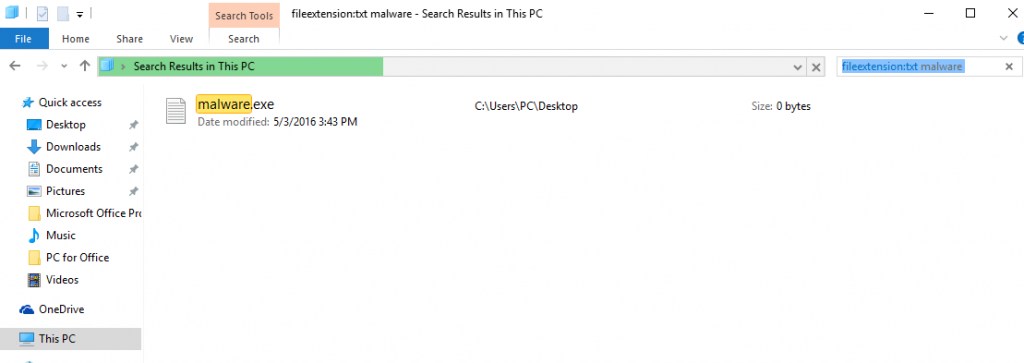
NB. We recommend to wait for the green loading bar in the navigation box to fill up in case the PC is looking for the file and hasn't found it yet.
2.WindowsXPの場合, ビスタ, と 7.
古いWindowsオペレーティングシステムの場合
古い Windows OS では、従来のアプローチが有効なはずです:
1: クリックしてください スタートメニュー アイコン (通常は左下にあります) 次に、 探す 好み.
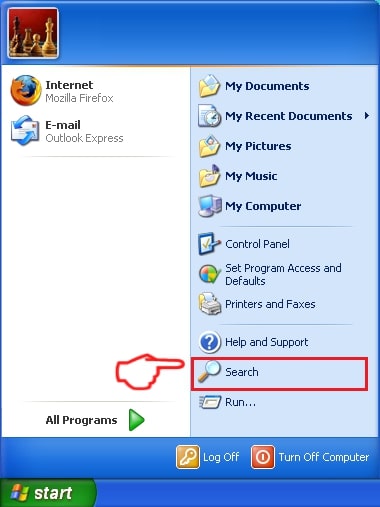
2: 検索ウィンドウが表示された後, 選ぶ より高度なオプション 検索アシスタントボックスから. 別の方法は、をクリックすることです すべてのファイルとフォルダ.
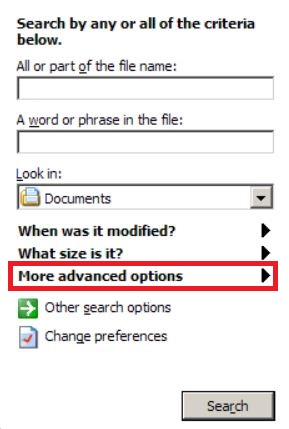
3: その後、探しているファイルの名前を入力し、[検索]ボタンをクリックします. これには時間がかかる場合があり、その後結果が表示されます. 悪意のあるファイルを見つけた場合, あなたはその場所をコピーまたは開くことができます 右クリック その上に.
これで、ハードドライブ上にあり、特別なソフトウェアによって隠されていない限り、Windows上の任意のファイルを検出できるはずです。.
Running the environment check FAQ
What Does Running the environment check Trojan Do?
The Running the environment check トロイの木馬 悪意のあるコンピュータプログラムです 破壊するように設計された, ダメージ, または不正アクセスを取得する コンピュータシステムに. 機密データを盗むために使用できます, システムを支配する, または他の悪意のある活動を開始する.
トロイの木馬はパスワードを盗むことができますか?
はい, トロイの木馬, like Running the environment check, パスワードを盗むことができます. これらの悪意のあるプログラム are designed to gain access to a user's computer, 被害者をスパイ 銀行口座の詳細やパスワードなどの機密情報を盗む.
Can Running the environment check Trojan Hide Itself?
はい, できる. トロイの木馬は、さまざまな手法を使用して自分自身を隠すことができます, ルートキットを含む, 暗号化, と 難読化, セキュリティスキャナーから隠れて検出を回避するため.
トロイの木馬は工場出荷時設定にリセットすることで削除できますか?
はい, トロイの木馬はデバイスを出荷時設定にリセットすることで削除できます. これは、デバイスを元の状態に復元するためです。, インストールされている可能性のある悪意のあるソフトウェアを排除する. 工場出荷時設定にリセットした後でもバックドアを残して再感染する、より洗練されたトロイの木馬があることに留意してください。.
Can Running the environment check Trojan Infect WiFi?
はい, トロイの木馬が WiFi ネットワークに感染する可能性があります. ユーザーが感染したネットワークに接続したとき, このトロイの木馬は、接続されている他のデバイスに拡散し、ネットワーク上の機密情報にアクセスできます。.
トロイの木馬は削除できますか?
はい, トロイの木馬は削除可能. これは通常、悪意のあるファイルを検出して削除するように設計された強力なウイルス対策プログラムまたはマルウェア対策プログラムを実行することによって行われます。. ある場合には, トロイの木馬を手動で削除する必要がある場合もあります.
トロイの木馬はファイルを盗むことができますか?
はい, トロイの木馬がコンピュータにインストールされている場合、ファイルを盗むことができます. これは、 マルウェア作成者 またはユーザーがコンピュータにアクセスして、そこに保存されているファイルを盗む.
トロイの木馬を削除できるマルウェア対策?
などのマルウェア対策プログラム スパイハンター トロイの木馬をスキャンしてコンピュータから削除することができます. マルウェア対策を最新の状態に保ち、悪意のあるソフトウェアがないかシステムを定期的にスキャンすることが重要です.
トロイの木馬は USB に感染する可能性があります?
はい, トロイの木馬は感染する可能性があります USB デバイス. USB トロイの木馬 通常、悪意のあるファイルをインターネットからダウンロードしたり、電子メールで共有したりすることで拡散します。, allowing the hacker to gain access to a user's confidential data.
About the Running the environment check Research
SensorsTechForum.comで公開するコンテンツ, this Running the environment check how-to removal guide included, 広範な研究の結果です, 特定のトロイの木馬の問題を取り除くためのハードワークと私たちのチームの献身.
How did we conduct the research on Running the environment check?
私たちの調査は独立した調査に基づいていることに注意してください. 私たちは独立したセキュリティ研究者と連絡を取り合っています, そのおかげで、最新のマルウェア定義に関する最新情報を毎日受け取ることができます, さまざまな種類のトロイの木馬を含む (バックドア, ダウンローダー, infostealer, 身代金, 等)
さらに, the research behind the Running the environment check threat is backed with VirusTotal.
トロイの木馬によってもたらされる脅威をよりよく理解するため, 知識のある詳細を提供する以下の記事を参照してください.