

Mac上のYahoo Genieoウイルスは、永続的なブラウザハイジャッカーであり、潜在的に迷惑なプログラムです。 (PUP) ブラウザ設定を変更し、Yahooの検索結果にリダイレクトすることでmacOSユーザーをターゲットにする. Macのブラウザが突然、あなたの同意なしにYahoo!に検索をリダイレクトし始めたら, Genieo関連のコンポーネントがシステムに侵入した可能性があります. Mac上のYahoo Genieoウイルスとは何かを知るにはこの記事を読んでください, デバイスに感染する方法, 舞台裏で何をするのか, Macのセキュリティとパフォーマンスを回復するために、これを完全に削除する方法.
MacにおけるYahoo Genieoウイルスとは?
Mac上のYahoo Genieoウイルスは、Genieoプラットフォームに関連するブラウザハイジャッカータイプのアプリケーションです。, 歴史的には広告付きソフトウェアとして配布されてきた. 正当な検索強化ツールとして登場するかもしれないが, その主な機能は、明確なユーザーの同意なしにブラウザ設定を変更し、収益化の目的でトラフィックをYahooまたは提携検索プロバイダーにリダイレクトすることです。.

Yahoo Genieoウイルスの詳細
| タイプ | アドウェア / 望ましくない可能性のあるアプリケーション / Macウイルス |
| 取り外し時間 | 未満 15 分 |
| 除去ツール |
システムがマルウェアの影響を受けているかどうかを確認する
マルウェア除去ツール
マルウェア除去ツール
|
この脅威は次のように分類されます:
- macOS用のブラウザハイジャッカー
- 望ましくない可能性のあるプログラム (PUP)
- 広告でサポートされているソフトウェア (アドウェア)
- 検索リダイレクトマルウェア
インストールしたら, MacのYahoo Genieoウイルスは通常、デフォルトの検索エンジンなどの主要なブラウザ設定を変更します。, ホームページ, と新しいタブページ. 好みの検索プロバイダを使用する代わりに, クエリは、Yahoo の検索結果に到達する前に中間ドメインを経由してリダイレクトされます。. ヤフー自体は正当な検索エンジンだが, リダイレクトプロセスは不正であり、アフィリエイトスキームを通じて広告収入を生み出すために使用されています。.
多くの場合, ハイジャッカーは構成プロファイルをインストールする, ログイン項目, または手動での削除が困難になるバックグラウンドプロセス. この永続メカニズムにより、ユーザーがブラウザ設定をリセットしようとした後でも、脅威は望ましくない変更を再適用することができます。.
どうやって手に入れたの??
Mac上のYahoo Genieoウイルスは通常、欺瞞的な配布方法でシステムに侵入します。. 単独のダウンロードとして拡散することはほとんどない. その代わり, 無料のアプリケーションがバンドルされている, 偽のソフトウェアアップデート, またはサードパーティのウェブサイトからダウンロードした誤解を招くインストーラ.
一般的な感染経路としては、:
- バンドルされたフリーウェアまたはシェアウェアのインストーラー
- 偽のAdobe Flash Playerアップデートプロンプト
- トレントやストリーミングウェブサイト上の誤解を招くダウンロードボタン
- 欺瞞的なポップアップ広告
- 不正なブラウザ拡張機能
Macユーザーは自分のシステムがマルウェアに感染しないと信じている場合が多い, そのため、新しいアプリケーションをインストールするときに注意が薄れる。. インストール中, Genieo関連のコンポーネントは、「推奨」または「エクスプレス」セットアップオプションの下に隠れている可能性があります. ユーザーが詳細またはカスタムインストール設定を選択しない場合, バンドルされたハイジャッカーが自動的にインストールされる可能性がある.
さらに, Mac上のYahoo Genieoウイルスの一部の亜種は、macOSシステム設定内に構成プロファイルを作成する可能性がある。. これらのプロファイルはブラウザの変更を強制し、ユーザーがホームページや検索エンジンの設定を簡単に元に戻すことを防ぐことができます。.
それは何をするためのものか?
Macでアクティブになったら, Yahoo Genieoウイルスは、ウェブトラフィックを操作し、閲覧関連のデータを収集するために設計されたいくつかの侵入的なアクションを実行します。. ランサムウェアやトロイの木馬ほど破壊的ではないかもしれないが, システムパフォーマンスに大きな影響を与える可能性がある, プライバシー, とブラウジングエクスペリエンス.
このハイジャッカーに関連する主な行動は次のとおりです。:
- アフィリエイトトラッキングURL経由で検索クエリをYahooにリダイレクトする
- 許可なくホームページと新しいタブの設定を変更する
- 不要なブラウザ拡張機能のインストール
- 邪魔な広告やスポンサーコンテンツの表示
- 閲覧アクティビティの追跡
リダイレクトチェーンは通常、Yahooの結果を表示する前に、ユーザーのクエリを制御されたドメインにルーティングすることによって機能します。. これにより、Mac上のYahoo Genieoウイルスの運営者はクリックベースの収益を集め、ユーザーデータを収集できる可能性がある。.
データ収集に関しては, ハイジャッカーは監視する可能性がある:
- ブラウザに入力された検索クエリ
- アクセスしたURLと閲覧履歴
- IPアドレスとおおよその位置情報
- ブラウザの種類とバージョン
- デバイス関連の識別子
この情報は、ターゲット広告を生成するために使用されるか、サードパーティのマーケティングネットワークと共有される可能性があります。. より攻撃的なケースでは, Genieoコンポーネントの存在により、ユーザーは追加のリスクにさらされる可能性がある, フィッシングページなど, 詐欺サイト, またはさらなるマルウェアのダウンロード.
Macユーザーもパフォーマンスの低下を経験する可能性がある, 含む:
- ゆっくりしたサファリ, クロム, またはFirefoxのパフォーマンス
- CPUとメモリの使用量の増加
- ブラウザが頻繁にクラッシュする
- 不要なポップアップやバナー
Mac上のYahoo Genieoウイルスは、ログイン項目や構成プロファイルを通じてシステム設定に深く埋め込まれる可能性があるためです。, ブラウザをリセットするだけでは、問題を完全に解決できないことがよくあります。.
それを削除する方法
MacでYahoo Genieoウイルスを除去するには、ブラウザレベルの変更とシステムレベルの永続化メカニズムの両方をターゲットにした包括的なアプローチが必要です。. この脅威はサポートコンポーネントをインストールすることが多いため, 部分的な削除によりリダイレクトが再度表示される可能性があります.
効果的な除去には以下の領域を調べる必要がある:
- アプリケーションフォルダにインストールされたアプリケーション
- Safariのブラウザ拡張機能, クロム, およびFirefox
- システム設定のmacOS構成プロファイル
- ログイン項目とバックグラウンドプロセス
- 疑わしい起動エージェントと起動デーモン
Genieo関連のファイルと関連コンポーネントをすべて特定して削除することが重要です。. 構成プロファイルは慎重に検討する必要がある, 悪意のあるプロファイルは望ましくないブラウザの動作を強制する可能性があるため. さらに, ブラウザのキャッシュをクリアし、変更した設定をリセットすると、根本的な脅威が除去された後に通常の機能を回復できる場合があります。.
完全な検出とクリーンアップのために, macOS専用に設計された信頼できるマルウェア対策ソリューションの使用を強くお勧めします。. このようなツールは隠しファイルを識別できる, 悪意のあるスクリプト, 手動検査では確認できない可能性のある永続的なオブジェクト.
除去に成功した後, ユーザーはブラウザの設定を監視し、Mac上のYahoo Genieoウイルスが不正な変更を再適用しないようにする必要があります。. macOSを最新の状態に保ち、非公式のダウンロード元を避けることで、再感染の可能性を大幅に減らすことができます。.
あなたは何をするべきか?
Macのブラウザが許可なくYahooにリダイレクトし続ける場合, 問題を無視しないでください. MacのYahoo Genieoウイルスは、ブラウジング体験を損なうブラウザハイジャッカーです。, アクティビティを追跡する, さらなるオンラインの脅威にさらされる. システムを検査するために直ちに行動を起こしてください, 疑わしいアプリケーションやプロファイルを削除する, Macをさらなる侵害から保護します. 以下の詳細な削除手順に従ってハイジャッカーを完全に削除し、ブラウザを元の状態に戻します。, 安全な構成.

Ventsislav Krastev
Ventsislavは、SensorsTechForumのサイバーセキュリティの専門家です。 2015. 彼は研究してきました, カバー, 最新のマルウェア感染に加えて、ソフトウェアと最新の技術開発のテストとレビューで被害者を支援します. マーケティングも卒業した, Ventsislavは、ゲームチェンジャーとなるサイバーセキュリティの新しいシフトとイノベーションを学ぶことに情熱を注いでいます. バリューチェーン管理を学んだ後, システムアプリケーションのネットワーク管理とコンピュータ管理, 彼はサイバーセキュリティ業界で彼の本当の呼びかけを見つけ、オンラインの安全性とセキュリティに向けたすべてのユーザーの教育を強く信じています.
フォローしてください:
取り外し前の準備手順:
以下の手順を開始する前に, 最初に次の準備を行う必要があることに注意してください:
- 最悪の事態が発生した場合に備えてファイルをバックアップする.
- スタンドにこれらの手順が記載されたデバイスを用意してください.
- 忍耐力を身につけましょう.
- 1. Mac マルウェアをスキャンする
- 2. 危険なアプリをアンインストールする
- 3. ブラウザをクリーンアップする
ステップ 1: Scan for and remove Yahoo Genieo Virus files from your Mac
When you are facing problems on your Mac as a result of unwanted scripts and programs such as Yahoo Genieo Virus, 脅威を排除するための推奨される方法は、マルウェア対策プログラムを使用することです。. SpyHunter for Macは、Macのセキュリティを向上させ、将来的に保護する他のモジュールとともに、高度なセキュリティ機能を提供します.
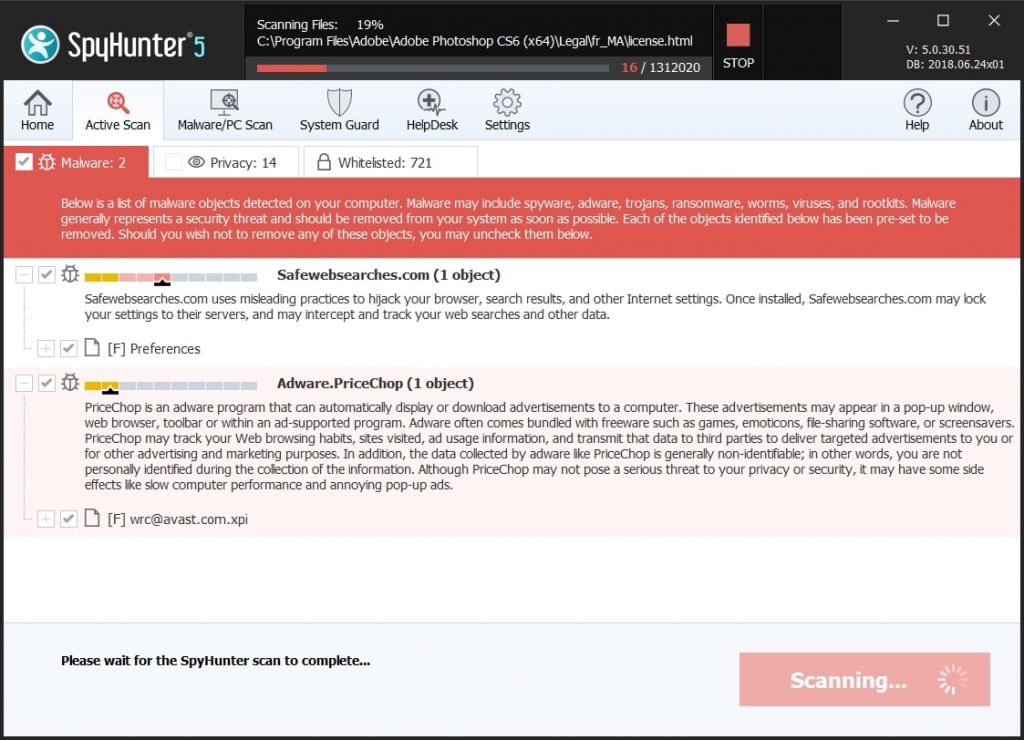
すばやく簡単なMacマルウェアビデオ削除ガイド
ボーナスステップ: Macをより速く実行する方法?
Macマシンは、おそらく最速のオペレーティングシステムを維持しています. まだ, Macは時々遅くなり遅くなります. 以下のビデオガイドでは、Macの速度が通常より遅くなる可能性のあるすべての問題と、Macの速度を上げるのに役立つすべての手順について説明しています。.
ステップ 2: Uninstall Yahoo Genieo Virus and remove related files and objects
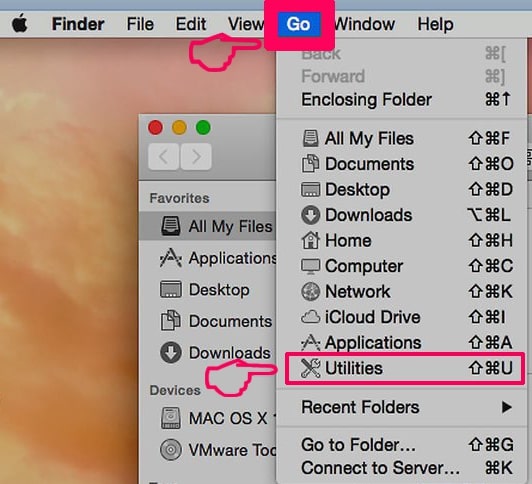
1. ヒット ⇧+⌘+U ユーティリティを開くためのキー. 別の方法は、「実行」をクリックしてから「ユーティリティ」をクリックすることです。, 下の画像のように:
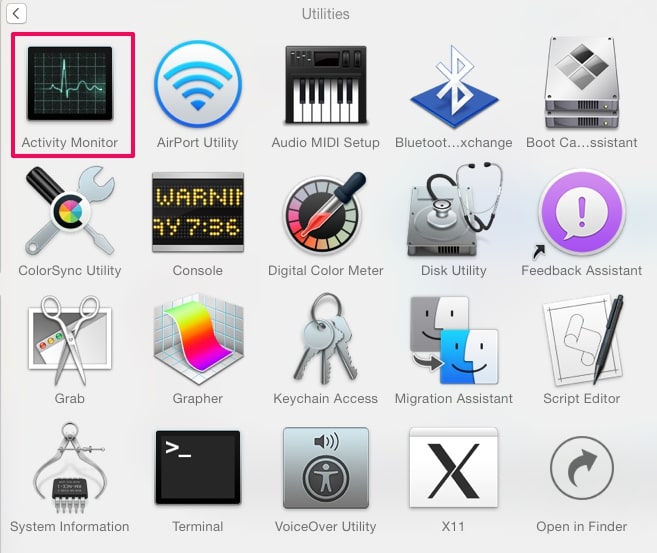
2. アクティビティモニターを見つけてダブルクリックします:
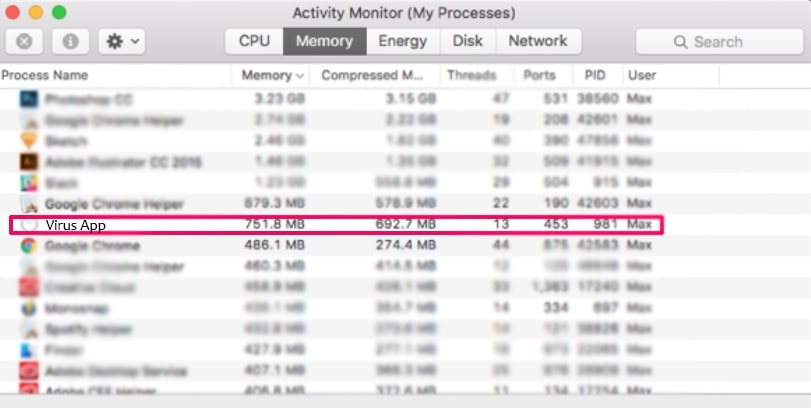
3. アクティビティモニターで、疑わしいプロセスを探します, belonging or related to Yahoo Genieo Virus:

4. クリックしてください "行け" もう一度ボタン, ただし、今回は[アプリケーション]を選択します. 別の方法は、⇧+⌘+Aボタンを使用することです.
5. [アプリケーション]メニュー, 疑わしいアプリや名前の付いたアプリを探す, similar or identical to Yahoo Genieo Virus. あなたがそれを見つけたら, アプリを右クリックして、[ゴミ箱に移動]を選択します.

6. 選択する アカウント, その後、をクリックします ログインアイテム 好み. Macには、ログイン時に自動的に起動するアイテムのリストが表示されます. Look for any suspicious apps identical or similar to Yahoo Genieo Virus. 自動実行を停止したいアプリにチェックを入れて、 マイナス (「-」) それを隠すためのアイコン.
7. 以下のサブステップに従って、この脅威に関連している可能性のある残りのファイルを手動で削除します。:
- に移動 ファインダ.
- 検索バーに、削除するアプリの名前を入力します.
- 検索バーの上にある2つのドロップダウンメニューを次のように変更します 「システムファイル」 と 「含まれています」 削除するアプリケーションに関連付けられているすべてのファイルを表示できるようにします. 一部のファイルはアプリに関連していない可能性があることに注意してください。削除するファイルには十分注意してください。.
- すべてのファイルが関連している場合, を保持します ⌘+A それらを選択してからそれらを駆動するためのボタン "ごみ".
In case you cannot remove Yahoo Genieo Virus via ステップ 1 その上:
アプリケーションまたは上記の他の場所でウイルスファイルおよびオブジェクトが見つからない場合, Macのライブラリで手動でそれらを探すことができます. しかし、これを行う前に, 以下の免責事項をお読みください:
1. クリック "行け" その後 "フォルダに移動" 下に示すように:

2. 入力します "/ライブラリ/LauchAgents/" [OK]をクリックします:

3. Delete all of the virus files that have similar or the same name as Yahoo Genieo Virus. そのようなファイルがないと思われる場合, 何も削除しないでください.

次の他のライブラリディレクトリでも同じ手順を繰り返すことができます:
→ 〜/ Library / LaunchAgents
/Library / LaunchDaemons
ヒント: 〜 わざとそこにあります, それはより多くのLaunchAgentにつながるからです.
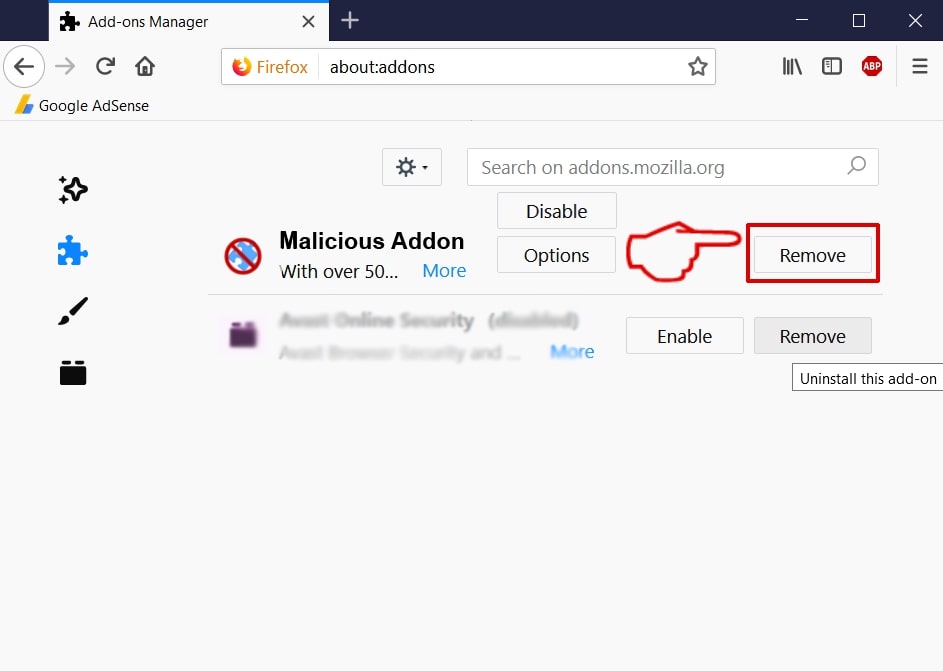
ステップ 3: Remove Yahoo Genieo Virus – related extensions from Safari / クロム / Firefox




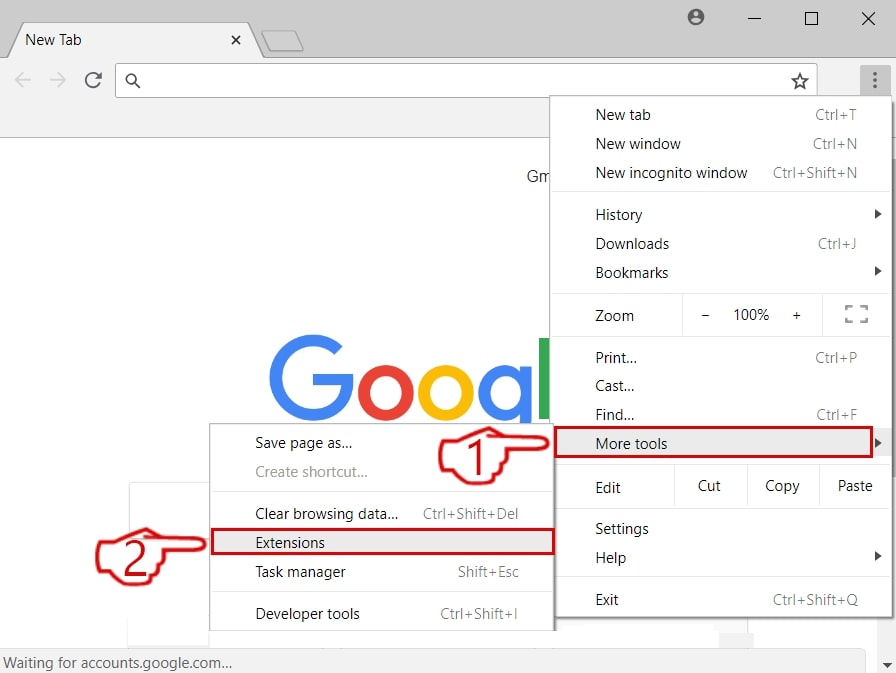
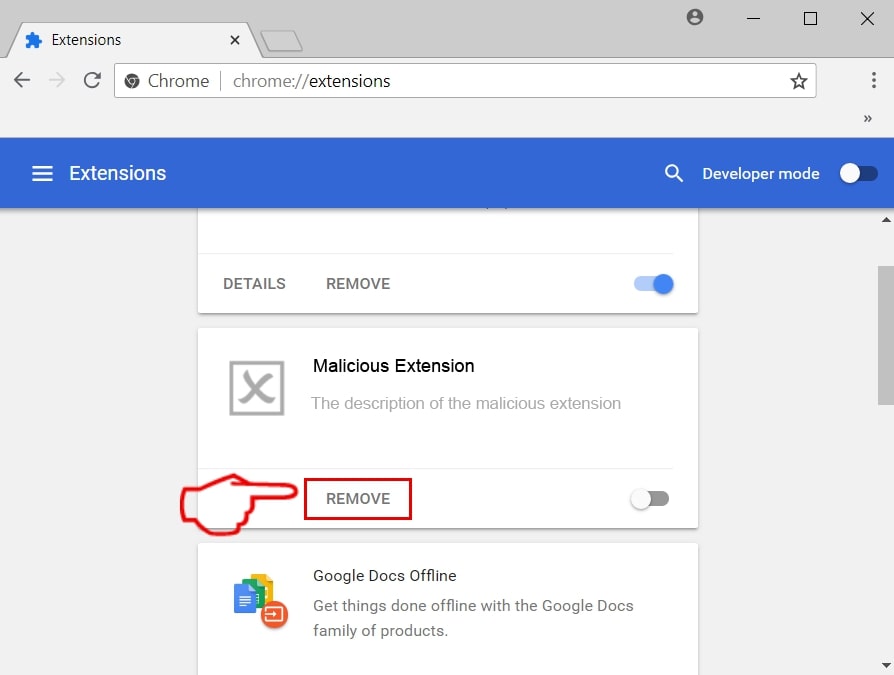
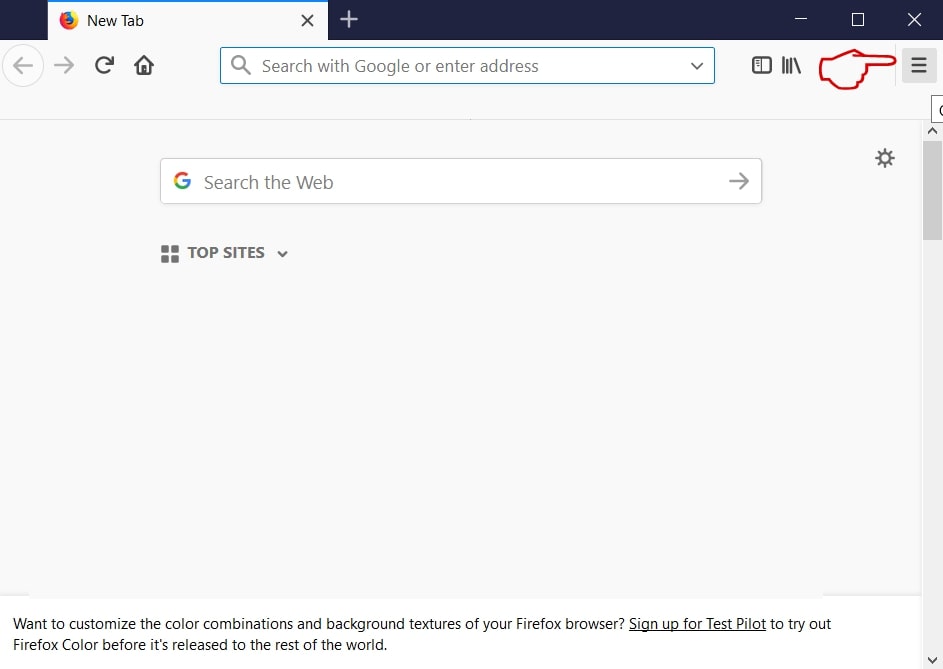
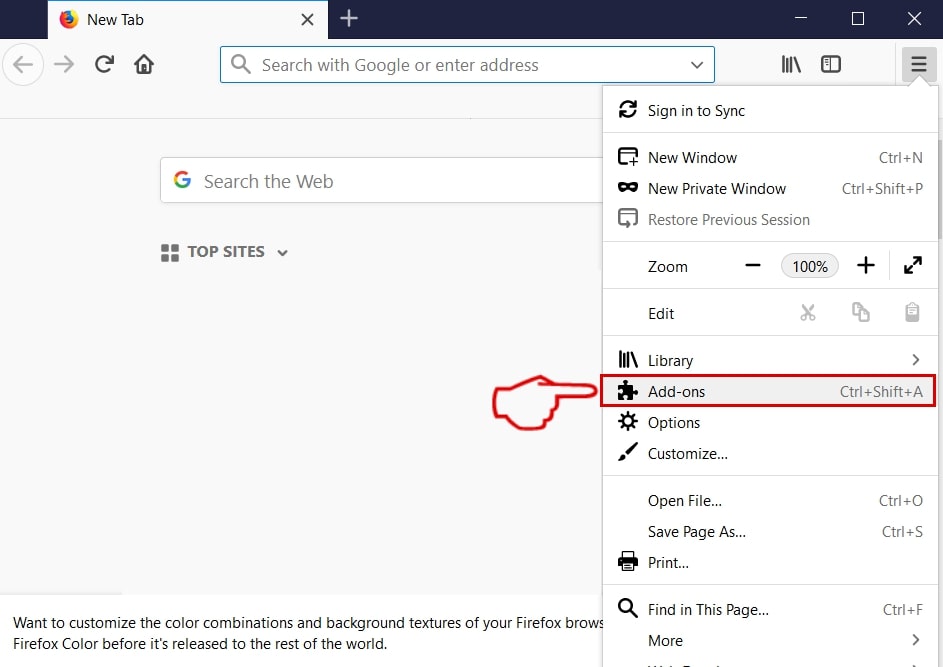
Yahoo Genieo Virus-FAQ
What is Yahoo Genieo Virus on your Mac?
The Yahoo Genieo Virus threat is probably a potentially unwanted app. に関連している可能性もあります Macマルウェア. もしそうなら, このようなアプリは Mac の速度を大幅に低下させたり、広告を表示したりする傾向があります. また、Cookieやその他のトラッカーを使用して、MacにインストールされているWebブラウザから閲覧情報を取得することもできます。.
Mac はウイルスに感染する可能性がありますか?
はい. 他のデバイスと同じくらい, Apple コンピュータはマルウェアに感染します. Apple デバイスは頻繁にターゲットにされるわけではないかもしれません マルウェア 著者, ただし、ほぼすべての Apple デバイスが脅威に感染する可能性があるのでご安心ください。.
Mac の脅威にはどのような種類がありますか?
Mac ウイルスに感染した場合の対処方法, Like Yahoo Genieo Virus?
パニックになるな! 最初にそれらを分離し、次にそれらを削除することにより、ほとんどのMacの脅威を簡単に取り除くことができます. そのために推奨される方法の 1 つは、評判の良いサービスを使用することです。 マルウェア除去ソフトウェア 自動的に削除を処理してくれる.
そこから選択できる多くのMacマルウェア対策アプリがあります. Mac用のSpyHunter 推奨されるMacマルウェア対策アプリの1つです, 無料でスキャンしてウイルスを検出できます. これにより、他の方法で行う必要がある手動での削除にかかる時間を節約できます。.
How to Secure My Data from Yahoo Genieo Virus?
いくつかの簡単なアクションで. 何よりもまず, これらの手順に従うことが不可欠です:
ステップ 1: 安全なコンピューターを探す 別のネットワークに接続します, Macが感染したものではありません.
ステップ 2: すべてのパスワードを変更する, 電子メールのパスワードから始めます.
ステップ 3: 有効 二要素認証 重要なアカウントを保護するため.
ステップ 4: 銀行に電話して クレジットカードの詳細を変更する (シークレットコード, 等) オンラインショッピングのためにクレジットカードを保存した場合、またはカードを使用してオンラインアクティビティを行った場合.
ステップ 5: 必ず ISPに電話する (インターネットプロバイダーまたはキャリア) IPアドレスを変更するように依頼します.
ステップ 6: あなたの Wi-Fiパスワード.
ステップ 7: (オプション): ネットワークに接続されているすべてのデバイスでウイルスをスキャンし、影響を受けている場合はこれらの手順を繰り返してください。.
ステップ 8: マルウェア対策をインストールする お持ちのすべてのデバイスでリアルタイム保護を備えたソフトウェア.
ステップ 9: 何も知らないサイトからソフトウェアをダウンロードしないようにし、近づかないようにしてください 評判の低いウェブサイト 一般に.
これらの推奨事項に従う場合, ネットワークとAppleデバイスは、脅威や情報を侵害するソフトウェアに対して大幅に安全になり、将来的にもウイルスに感染せずに保護されます。.
あなたが私たちで見つけることができるより多くのヒント MacOSウイルスセクション, Macの問題について質問したりコメントしたりすることもできます.
About the Yahoo Genieo Virus Research
SensorsTechForum.comで公開するコンテンツ, this Yahoo Genieo Virus how-to removal guide included, 広範な研究の結果です, あなたが特定のmacOSの問題を取り除くのを助けるためのハードワークと私たちのチームの献身.
How did we conduct the research on Yahoo Genieo Virus?
私たちの調査は独立した調査に基づいていることに注意してください. 私たちは独立したセキュリティ研究者と連絡を取り合っています, そのおかげで、最新のマルウェア定義に関する最新情報を毎日受け取ることができます, さまざまな種類のMacの脅威を含む, 特にアドウェアと潜在的に不要なアプリ (PUA).
さらに, the research behind the Yahoo Genieo Virus threat is backed with VirusTotal.
Macマルウェアによってもたらされる脅威をよりよく理解するため, 知識のある詳細を提供する以下の記事を参照してください.