

Dit artikel zal u helpen te verwijderen Geavanceerde Mac Tuneup helemaal. Volg de instructies voor het verwijderen van de ongewenste software aan het eind van dit artikel.
Geavanceerde Mac Tuneup is een mogelijk ongewenst programma (PUP). Het bedrijf is gebonden aan applicaties die worden beschouwd als PUP's en het is ook bekend om verschillende advertenties in hun producten te plaatsen om andere software te promoten die ze hebben ontwikkeld. Hierbovenop, schrikken mogelijk weergegeven proberen om Mac-gebruikers te verleiden tot het installeren van andere PUPs. Als je hebt Geavanceerde Mac Tuneup geïnstalleerd op uw Mac, weet dan dat pop-ups en waarschuwingen dat er geen voor de hand liggende bron hebben zou kunnen worden als gevolg van deze software of een andere soortgelijke toepassingen.
bedreiging Samenvatting
| Naam | Geavanceerde Mac Tuneup |
| Type | PUP / Rogue Toepassing |
| Korte Omschrijving | Аdvanced Мac Тuneup is een PUP. De applicatie toont diverse advertenties en schrikken berichten, proberen om u te verleiden om andere apps te installeren. |
| Symptomen | Pop-up dozen, berichten, en waarschuwingen verschijnen op je Mac machine. U wordt voorgelogen dat er virussen op je Mac en dat je nodig hebt om een software verwijderen binnen een bepaald tijdsbestek te installeren. |
| Distributie Methode | Freeware Installateurs, Verdachte sites |
| Detection Tool |
Zien of je systeem is getroffen door malware
Download
SpyHunter
|
Gebruikerservaring | Word lid van onze Forum om geavanceerde Mac-afstemming te bespreken. |
Advanced Mac Tuneup PUP – Distributiemethoden
Het Geavanceerde Mac Tuneup ongewenste applicatie effectief wordt gedistribueerd via freeware installateurs en gebundelde pakketten. U kunt uw Mac aangetast door het zonder zelfs maar bewust, dat de Geavanceerde Mac Tuneup is geïnstalleerd op uw machine met een freeware installatie of gebundeld pakket. In dergelijke pakketten, Aanvullende componenten voor de installatie niet altijd goed beschreven (of helemaal niet), en je kunt krijgen misleid in het installeren van apps, zoals Geavanceerde Mac Tuneup. Soms kan dit worden vermeden als u het controleren Gevorderd of Gewoonte optie in een installatie setup om de volledige inhoud van wat je krijgt te zien.
Verdachte sites zijn een andere bron voor de distributie van PUP. Een bezoek aan deze sites kun je eindigen met een schurkenstaat programma geïnstalleerd op uw Mac. Bijvoorbeeld, Als u handmatig naar de officiële site van Geavanceerde Mac Tuneup https://MacPurifier.com.com/ , en downloaden. Er zijn andere sites die reclame maken met pop-ups of banners die waarschijnlijk hun partners zijn of behoren tot dezelfde doek van de mensen die soortgelijke software te verspreiden.
Geavanceerde Mac Tuneup PUP – Uitgebreide informatie
Geavanceerde Mac Tuneup is een mogelijk ongewenst programma (PUP). Het programma zet diverse advertenties in zichzelf te wijzen op andere software die soortgelijke modus operandi heeft. Аdvanced Мac Тuneup blijft een twijfelachtige software zoals het ook bekend dat dergelijke reclame pop-up berichten te tonen.
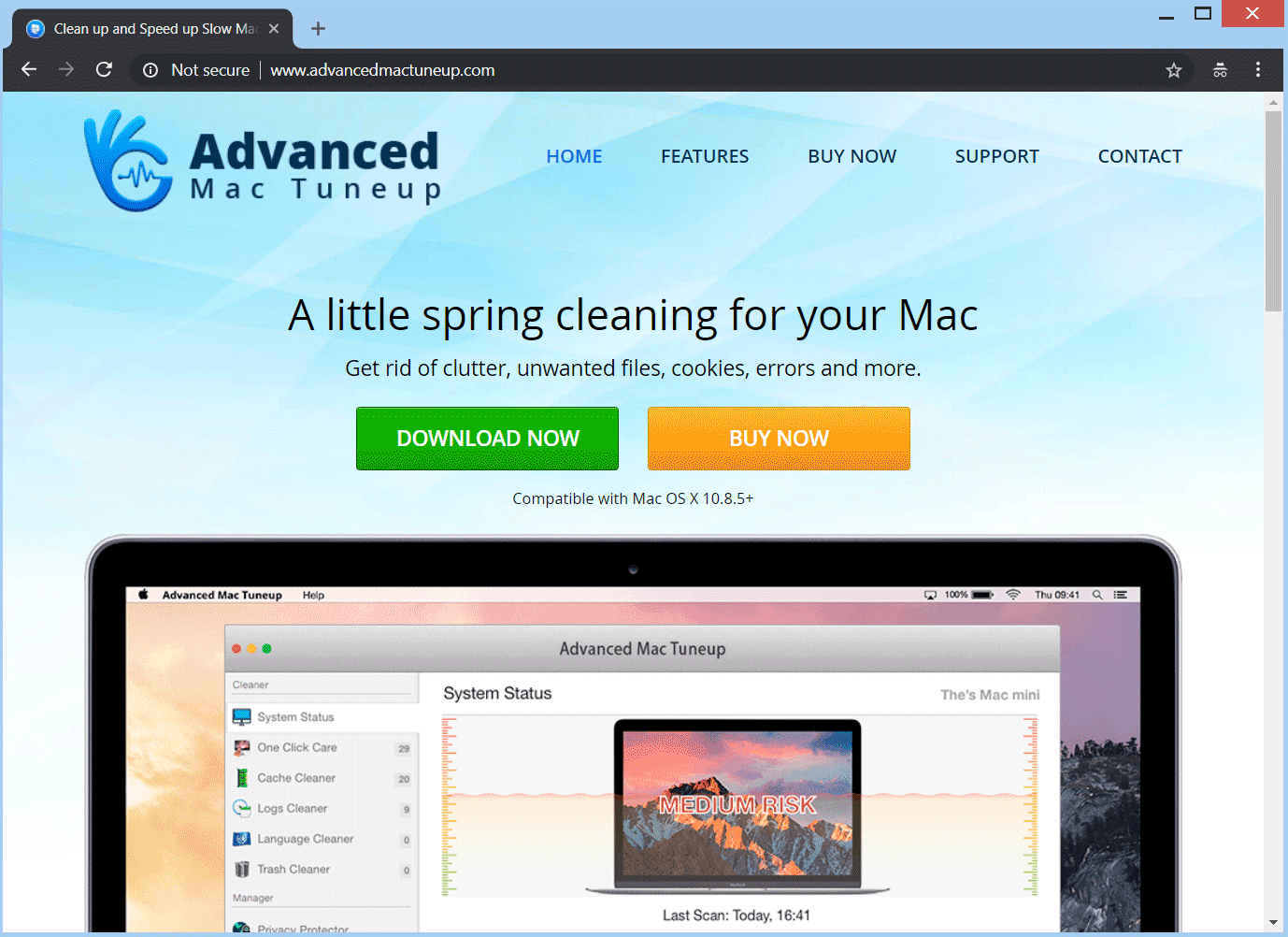
Uit de onderstaande screenshot geplaatst, kunt u de belangrijkste website pagina waar u het had kunnen gedownload zien Geavanceerde Mac Tuneup PUP van:
Volgende, Geavanceerde Mac Tuneup zou kunnen blijken een redelijk overtuigende, maar nep-variant van de normale OS X-dialoogvenster te verklaren dat er geen geschikte app is geïnstalleerd.
De nep-message box kon koppelen aan de officiële Geavanceerde Mac Tuneup website, die probeert soortgelijke toepassingen te installeren Geavanceerde Mac Tuneup. Al deze programma's kunnen een geldig hebben, -Apple verstrekt ontwikkelaarscertificaat, dus MacOS zal hen installeren zonder te vragen een bepaalde waarschuwing of kennisgeving.
De volgende schermafbeelding toont een weergave van Advanced Mac Tuneup, die een scherm dat beweert gedetecteerde problemen op je Mac-systeem heeft:
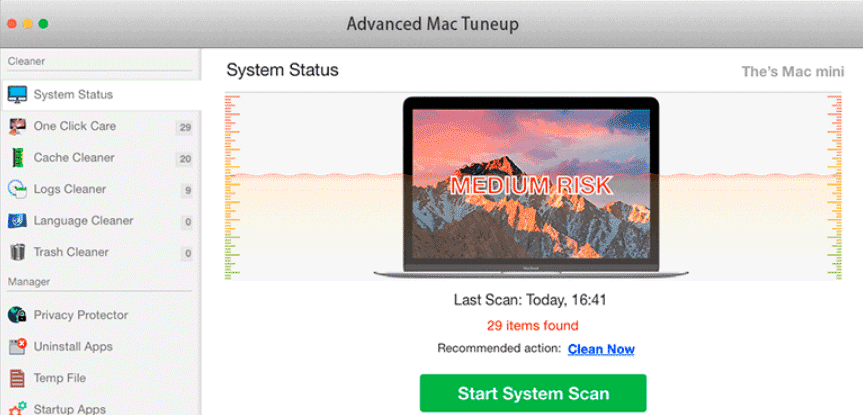
Geavanceerde Mac Tuneup kunnen proberen om veel Mac-gebruikers te misleiden, met behulp van bangmakerij, tot het installeren van meer troep op hun machines. Als u onlogisch gedrag op uw MacOS, ervaring slow-downs of toepassingen die zijn geïnstalleerd dat je niet de oorsprong van kennen, overweeg om uw Mac te scannen met legitieme beveiligingssoftware en kijk of u de oorzaak van al deze problemen kunt vinden.
Hieronder vindt u de Privacy Policy van kunt zien Geavanceerde Mac Tuneup:
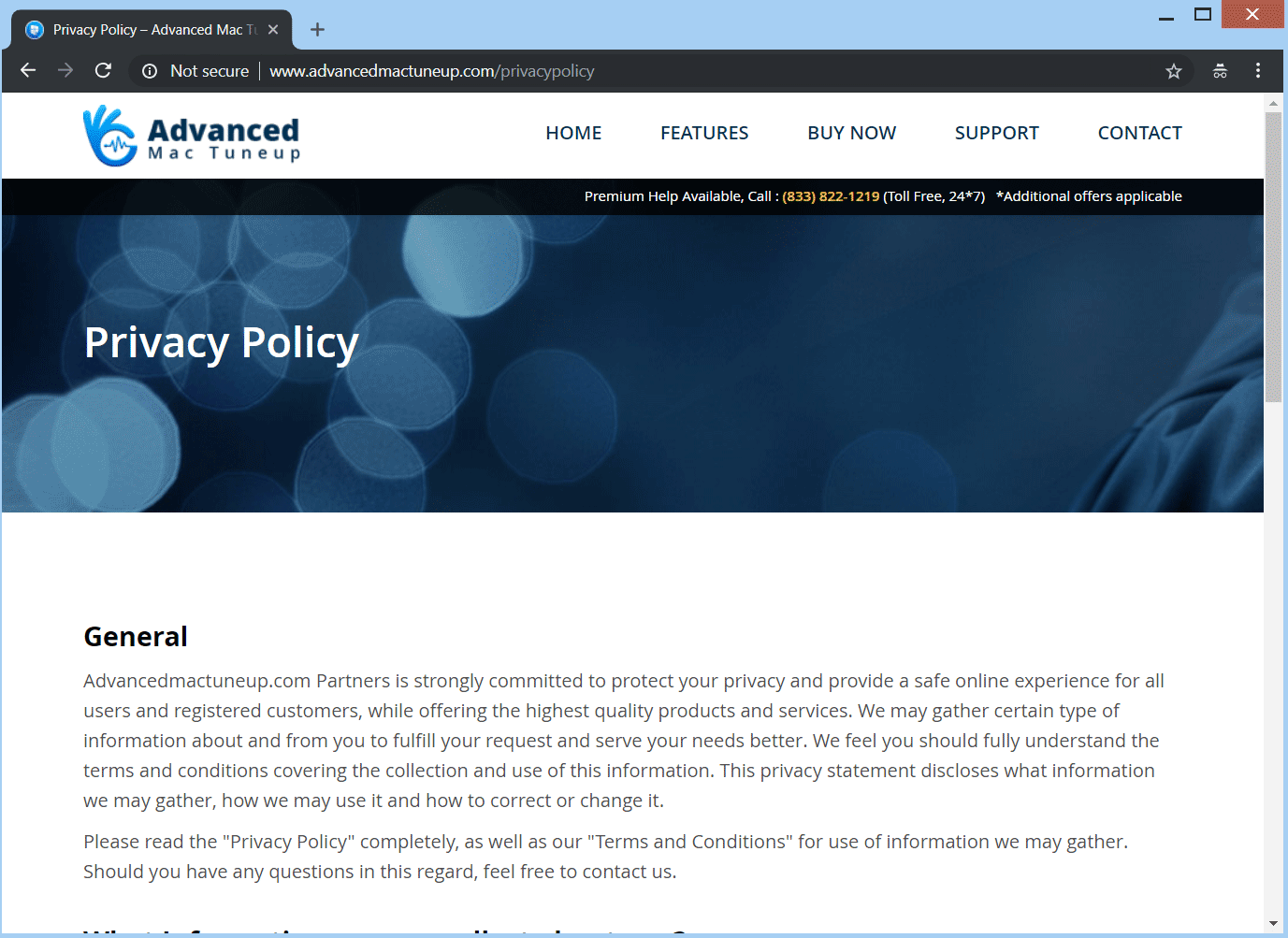
Het privacybeleid is te vinden op de sitepagina op https://MacPurifier.com.com/privacypolicy . Wees voorzichtig met wat u verstrekte, welke voorwaarden gaat u akkoord met, wat consensus je geven aan mensen (via de telefoon of niet) beweert te werken achter deze ongewenste software. Heeft secundaire programma's geadverteerd uit een programma dat beweert dat uw Mac problemen niet worden geïnstalleerd, zij het ze niet alleen kan oplossen.
Geavanceerde Mac Tuneup PUP verwijderen
Als u wilt het verwijderen Geavanceerde Mac Tuneup ongewenste software op je Mac machine raden wij u aan een specifieke anti-malware voor Mac machines. Het belangrijkste doel van een dergelijk programma is om uw computer scannen en de bestanden die eindigen met kwaadaardige gedrag en ook het schoonmaken van kwaadaardige code in je repositories. Bovendien, met een specifieke anti-malware programma, uw computer blijft beter beschermd en blijft in de toekomst gezond qua prestaties.

Tsetso Mihailov
Tsetso Mihailov is een tech-geek en houdt van alles wat tech-gerelateerde, met inachtneming van het laatste nieuws rondom technologieën. Hij heeft gewerkt in IT voor, als systeembeheerder en een computer reparateur. Omgaan met malware sinds zijn tienerjaren, Hij is vastbesloten om woord te verspreiden over de nieuwste bedreigingen die rond computerbeveiliging.
Volg mij:
Stappen ter voorbereiding vóór verwijdering:
Voordat u begint met de onderstaande stappen te volgen, er rekening mee dat je eerst moet doen de volgende bereidingen:
- Een backup van uw bestanden voor het geval het ergste gebeurt.
- Zorg ervoor dat u een apparaat met deze instructies op standy hebben.
- Wapen jezelf met geduld.
- 1. Scannen op Mac-malware
- 2. Verwijder risicovolle apps
- 3. Maak uw browsers schoon
Stap 1: Scan for and remove Advanced Mac Tuneup files from your Mac
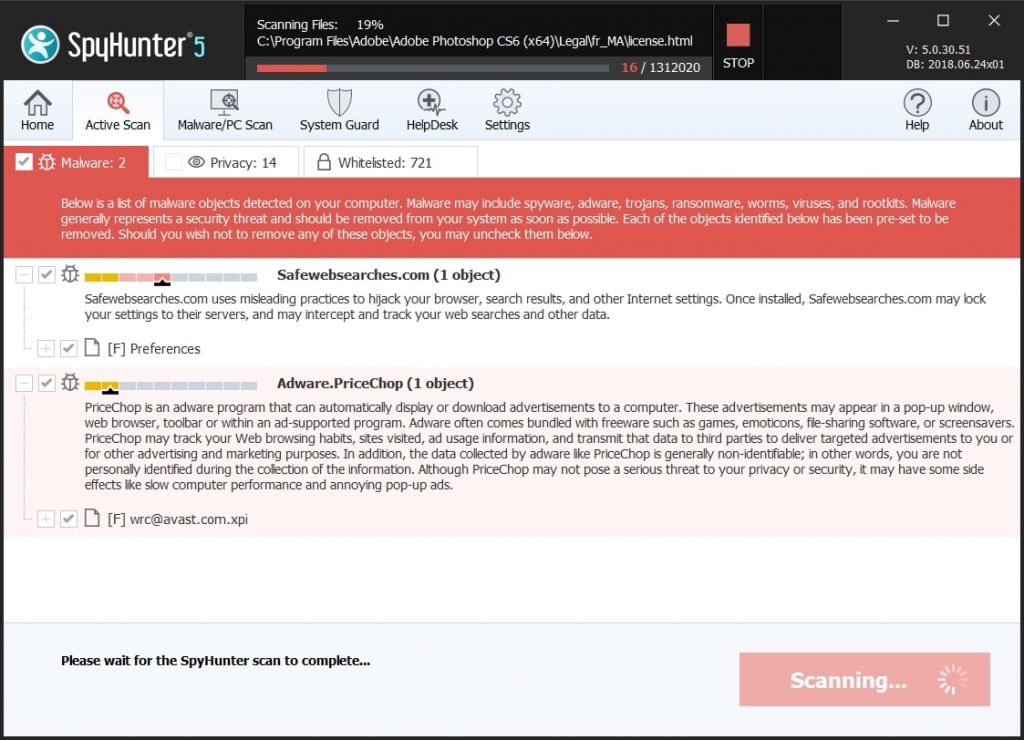
When you are facing problems on your Mac as a result of unwanted scripts and programs such as Advanced Mac Tuneup, de aanbevolen manier van het elimineren van de dreiging is met behulp van een anti-malware programma. SpyHunter voor Mac biedt geavanceerde beveiligingsfuncties samen met andere modules die de beveiliging van uw Mac verbeteren en in de toekomst beschermen.
Snelle en gemakkelijke Mac Malware Video Removal Guide
Bonusstap: Hoe u uw Mac sneller kunt laten werken?
Mac-machines hebben waarschijnlijk het snelste besturingssysteem dat er is. Nog steeds, Macs worden soms traag en traag. De onderstaande videogids onderzoekt alle mogelijke problemen die ertoe kunnen leiden dat uw Mac langzamer is dan normaal, evenals alle stappen die u kunnen helpen om uw Mac sneller te maken.
Stap 2: Uninstall Advanced Mac Tuneup and remove related files and objects
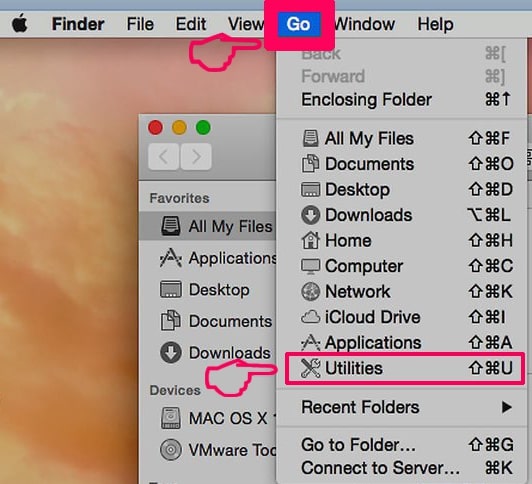
1. Druk op de ⇧ ⌘ + + U sleutels om hulpprogramma's te openen. Een andere manier is om op "Go" te klikken en vervolgens op "Hulpprogramma's" te klikken, zoals blijkt uit onderstaande afbeelding:
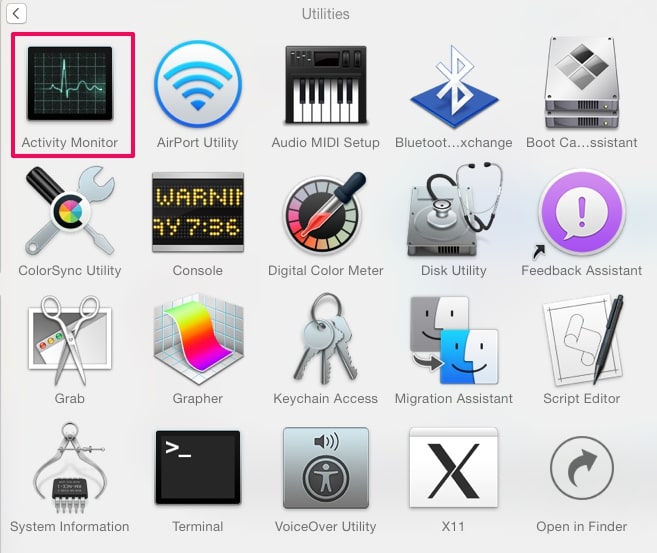
2. Zoek Activity Monitor en dubbelklik erop:
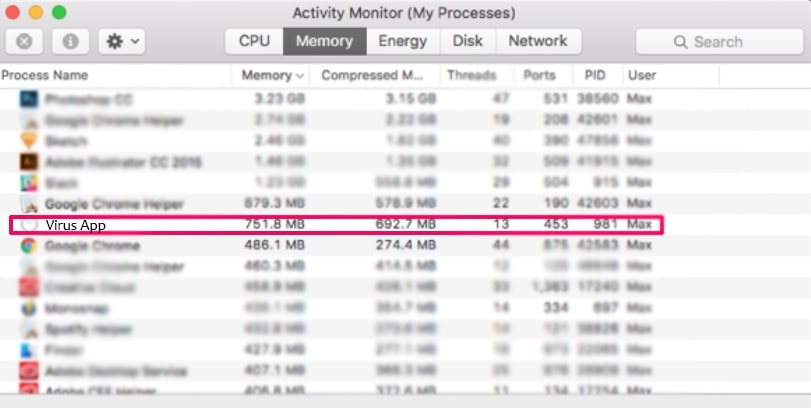
3. In de Activity Monitor look voor elke verdachte processen, belonging or related to Advanced Mac Tuneup:

4. Klik op de "Gaan" nogmaals op de knop, maar selecteer deze keer Toepassingen. Een andere manier is met de ⇧+⌘+A knoppen.
5. In het menu Toepassingen, zoeken naar eventuele verdachte app of een app met een naam, similar or identical to Advanced Mac Tuneup. Als u het vinden, klik met de rechtermuisknop op de app en selecteer "Verplaatsen naar prullenbak".

6. Kiezen accounts, waarna klik op de Inlogonderdelen voorkeur. Uw Mac toont dan een lijst met items die automatisch worden gestart wanneer u zich aanmeldt. Look for any suspicious apps identical or similar to Advanced Mac Tuneup. Vink de app aan waarvan u wilt voorkomen dat deze automatisch wordt uitgevoerd en selecteer vervolgens op de Minus ("-") icoon om het te verbergen.
7. Verwijder eventuele overgebleven bestanden die mogelijk verband houden met deze dreiging handmatig door de onderstaande substappen te volgen:
- Ga naar vinder.
- In de zoekbalk typt u de naam van de app die u wilt verwijderen.
- Boven de zoekbalk veranderen de twee drop down menu's om "System Files" en "Zijn inbegrepen" zodat je alle bestanden in verband met de toepassing kunt zien die u wilt verwijderen. Houd er rekening mee dat sommige van de bestanden kunnen niet worden gerelateerd aan de app, zodat heel voorzichtig welke bestanden u wilt verwijderen.
- Als alle bestanden zijn gerelateerd, houd de ⌘ + A knoppen om ze te selecteren en dan rijden ze naar "Trash".
In case you cannot remove Advanced Mac Tuneup via Stap 1 bovenstaand:
In het geval dat u niet het virus bestanden en objecten in uw Applications of andere plaatsen waar we hierboven hebben laten zien te vinden, kunt u handmatig zoeken voor hen in de bibliotheken van je Mac. Maar voordat je dit doet, Lees de disclaimer hieronder:
1. Klik op "Gaan" en toen "Ga naar map" zoals hieronder:

2. Typ in "/Bibliotheek / LauchAgents /" en klik op OK:

3. Delete all of the virus files that have similar or the same name as Advanced Mac Tuneup. Als je denkt dat er geen dergelijke dossier, niets verwijderen.

U kunt dezelfde procedure te herhalen met de volgende andere Bibliotheek directories:
→ ~ / Library / LaunchAgents
/Library / LaunchDaemons
Tip: ~ Er is met opzet, omdat het leidt tot meer LaunchAgents.
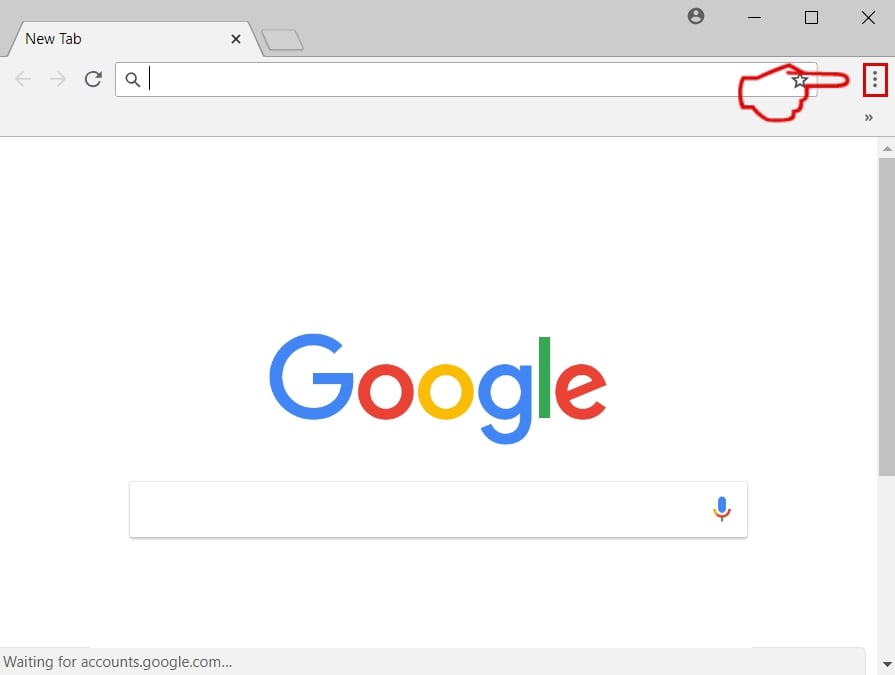
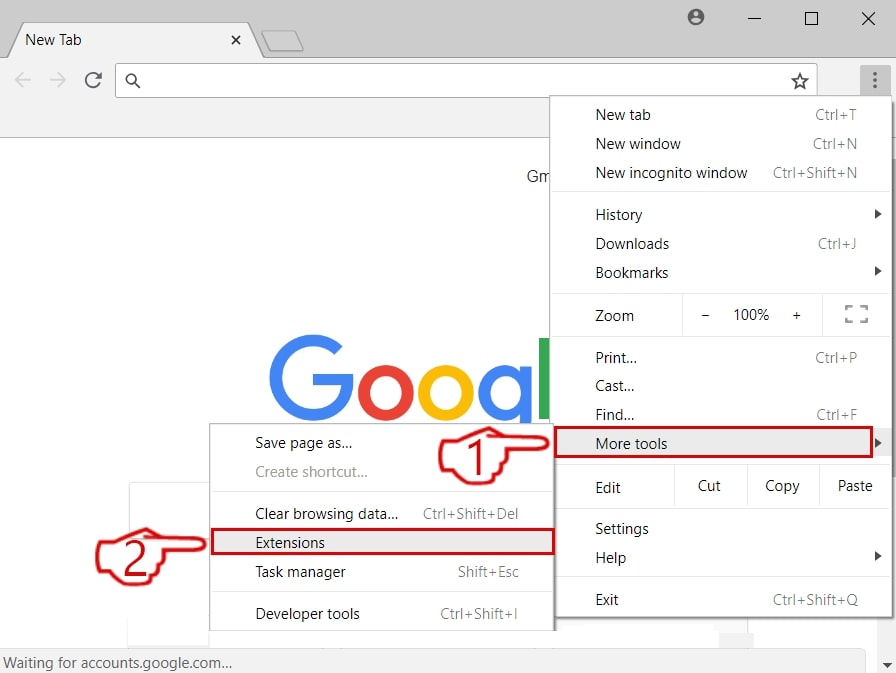
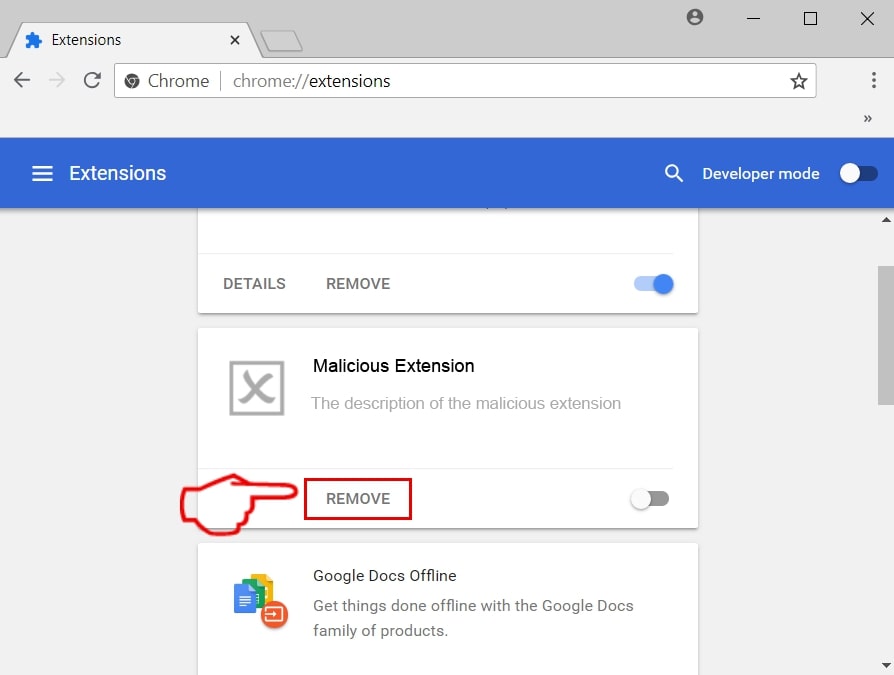
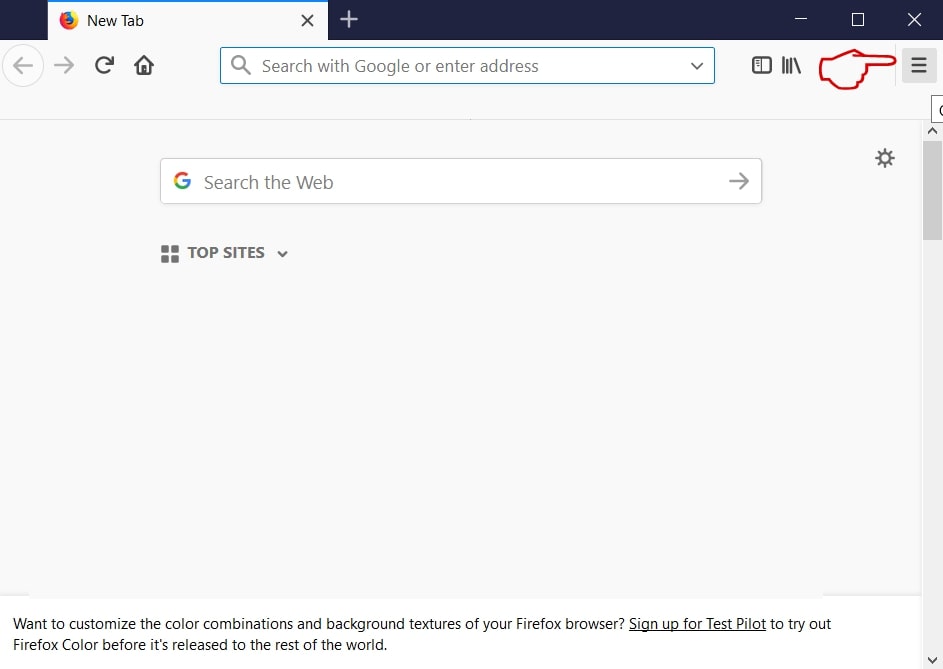
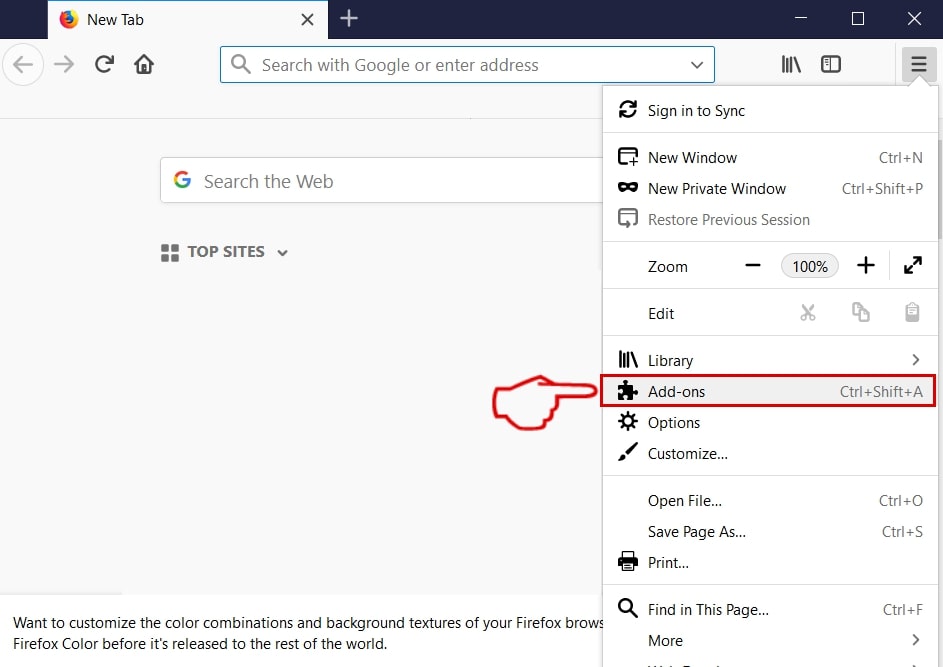
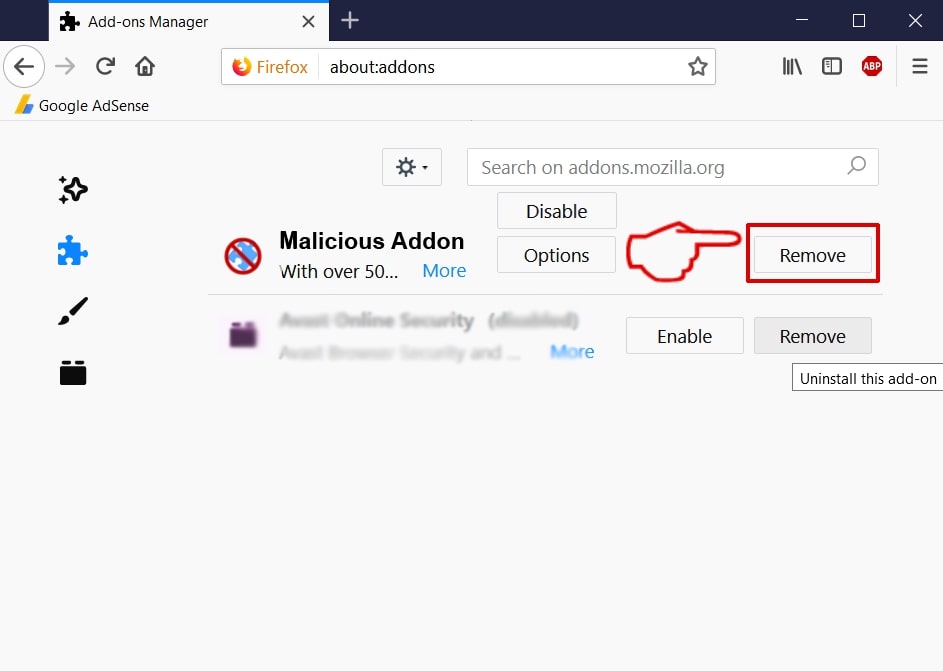
Stap 3: Remove Advanced Mac Tuneup – related extensions from Safari / Chrome / Firefox



Advanced Mac Tuneup-FAQ
What is Advanced Mac Tuneup on your Mac?
The Advanced Mac Tuneup threat is probably a potentially unwanted app. Er is ook een kans dat het verband kan houden met Mac-malware. Als, dergelijke apps hebben de neiging uw Mac aanzienlijk te vertragen en advertenties weer te geven. Ze kunnen ook cookies en andere trackers gebruiken om browsegegevens te verkrijgen van de geïnstalleerde webbrowsers op uw Mac.
Kunnen Macs virussen krijgen??
Ja. Net zoveel als elk ander apparaat, Apple-computers krijgen malware. Apple-apparaten zijn misschien niet vaak het doelwit malware auteurs, maar u kunt er zeker van zijn dat bijna alle Apple-apparaten besmet kunnen raken met een bedreiging.
Welke soorten Mac-bedreigingen zijn er??
Volgens de meeste malware-onderzoekers en cyberbeveiligingsexperts, de soorten bedreigingen die momenteel uw Mac kunnen infecteren, kunnen frauduleuze antivirusprogramma's zijn, adware of kapers (PUP), Trojaanse paarden, ransomware en cryptominer-malware.
Wat moet ik doen als ik een Mac-virus heb?, Like Advanced Mac Tuneup?
Raak niet in paniek! U kunt de meeste Mac-bedreigingen gemakkelijk verwijderen door ze eerst te isoleren en vervolgens te verwijderen. Een aanbevolen manier om dat te doen is door gebruik te maken van een gerenommeerd bedrijf software voor het verwijderen van malware die de verwijdering automatisch voor u kan verzorgen.
Er zijn veel Mac-anti-malware-apps waaruit u kunt kiezen. SpyHunter voor Mac is een van de aanbevolen anti-malware-apps voor Mac, die gratis kan scannen en eventuele virussen kan detecteren. Dit bespaart tijd voor handmatige verwijdering die u anders zou moeten doen.
How to Secure My Data from Advanced Mac Tuneup?
Met een paar simpele handelingen. Eerst en vooral, het is absoluut noodzakelijk dat u deze stappen volgt:
Stap 1: Zoek een veilige computer en verbind het met een ander netwerk, niet degene waarin je Mac is geïnfecteerd.
Stap 2: Verander al uw wachtwoorden, te beginnen met uw e-mailwachtwoorden.
Stap 3: in staat stellen twee-factor authenticatie ter bescherming van uw belangrijke accounts.
Stap 4: Bel uw bank naar uw creditcardgegevens wijzigen (geheime code, etc.) als u uw creditcard hebt opgeslagen om online te winkelen of online activiteiten met uw kaart hebt gedaan.
Stap 5: Zorg ervoor dat bel uw ISP (Internetprovider of provider) en hen vragen om uw IP-adres te wijzigen.
Stap 6: Verander jouw Wifi wachtwoord.
Stap 7: (Facultatief): Zorg ervoor dat u alle apparaten die op uw netwerk zijn aangesloten op virussen scant en herhaal deze stappen als ze worden getroffen.
Stap 8: Installeer anti-malware software met realtime bescherming op elk apparaat dat u heeft.
Stap 9: Probeer geen software te downloaden van sites waar u niets van af weet en blijf er vanaf websites met een lage reputatie in het algemeen.
Als u deze aanbevelingen opvolgt, uw netwerk en Apple-apparaten zullen aanzienlijk veiliger worden tegen alle bedreigingen of informatie-invasieve software en ook in de toekomst virusvrij en beschermd zijn.
Meer tips vind je op onze MacOS Virus-sectie, waar u ook vragen kunt stellen en opmerkingen kunt maken over uw Mac-problemen.
About the Advanced Mac Tuneup Research
De inhoud die we publiceren op SensorsTechForum.com, this Advanced Mac Tuneup how-to removal guide included, is het resultaat van uitgebreid onderzoek, hard werken en de toewijding van ons team om u te helpen het specifieke macOS-probleem op te lossen.
How did we conduct the research on Advanced Mac Tuneup?
Houd er rekening mee dat ons onderzoek is gebaseerd op een onafhankelijk onderzoek. We hebben contact met onafhankelijke beveiligingsonderzoekers, waardoor we dagelijks updates ontvangen over de nieuwste malwaredefinities, inclusief de verschillende soorten Mac-bedreigingen, vooral adware en mogelijk ongewenste apps (tevreden).
Bovendien, the research behind the Advanced Mac Tuneup threat is backed with VirusTotal.
Om de dreiging van Mac-malware beter te begrijpen, raadpleeg de volgende artikelen die deskundige details bieden:.