

Wat is Sptv.adguard.co.in??
Er verschijnen pushmeldingen van sptv.adguard.co.in., De browser stuurt u door naar het domein zonder dat u daar bewust naartoe navigeert., of een beveiligingsprogramma heeft het als verdacht aangemerkt. Lees deze verwijderingshandleiding nu meteen door en volg de stappen onderaan direct op..
Sptv.adguard.co.in is een bron van spam via pushnotificaties. kwaadaardige reclame subdomein op het adguard.co.in domein, die zelf deel uitmaakt van het cluster van meldingen over misbruik van de Indiase landcode .co.in TLD, samen met Cybernodebox.co.in., Cybernovlog.co.in, Besobin.co.in, Ofliker.co.in, Corenutworks.co.in, Codebridgearc.co.in, Rbtchkx4.co.in, Unfantacheric.co.in, Triviq.co.in, Digilinkbox.co.in, Comorevang.co.in, Wurmiric.co.in, Belompatis.co.in, Evallample.co.in, en Wooladryven.co.in. Het basisdomein adguard.co.in is bijzonder misleidend, omdat AdGuard een algemeen erkend en legitiem advertentieblokkerend programma is. (adguard.com), en het domein maakt op frauduleuze wijze misbruik van die vertrouwde merknaam om de argwaan van bezoekers te verminderen.. Het “sptv” Het voorvoegsel van het subdomein voegt een extra laag van schijnbare legitimiteit toe. – het suggereren van een sport- of streaming-tv-platform. Sptv.adguard.co.in heeft absoluut geen verband met het echte bedrijf AdGuard of de echte software., noch naar een legitieme streamingdienst. Het is gedocumenteerd als onderdeel van de infrastructuur voor advertentie-inkomsten die wordt gebruikt door het Alsulics.exe cryptominerpakket.. De enige functie ervan is het verzamelen van browsergegevens. push notificatie toestemmingen verkrijgen en vervolgens 24 uur per dag schadelijke reclame op het apparaat weergeven..
![Sptv.adguard.co.in Virus - Uitbouwvolgorde [repareren]](https://cdn.sensorstechforum.com/wp-content/uploads/2026/09/Sptv-adguard-co-in-Virus-Removal-Steps-1024x576.png)
Sptv.adguard.co.in Kort overzicht
| Type | Subdomein voor pushnotificatiespam van adguard.co.in, een domein dat op frauduleuze wijze de merknaam AdGuard gebruikt op de .co.in-topdomein. Onderdeel van het .co.in-meldingencluster. Gedocumenteerd als backend-infrastructuur voor advertentie-inkomsten voor het Alsulics.exe cryptominerpakket.. Niet gelieerd aan de legitieme AdGuard-advertentieblokkeringssoftware.. |
| Symptomen | Pushmeldingen van sptv.adguard.co.in verschijnen op besturingssysteemniveau, zelfs wanneer de browser gesloten is.. De browser stuurt je door naar het domein zonder dat je daar bewust naartoe navigeert.. Het domein dat verschijnt in toegestane meldingen na een nep-AdGuard- of nep-streamingplatformmelding.. Mogelijke Alsulics-gerelateerde programma's in de lijst met geïnstalleerde programma's. |
| Verwijderingstijd | Ongeveer 15 minuten voor een volledige systeemscan |
| Removal Tool | Zien of je systeem is getroffen door malware
Download
Malware Removal Tool
|
Hoe krijg ik pop-ups van Sptv.adguard.co.in??
- Een nep-CAPTCHA of verificatieprompt die de naam AdGuard gebruikt. – Het domein maakt gebruik van zowel de merknaam AdGuard als een kader dat gerelateerd is aan sport/streaming-tv. “Klik op Toestaan om verder te kijken.” of “Klik op Toestaan om te verifiëren” prompt lijkt geloofwaardiger. Door te klikken, verleent u permanente notificatierechten aan het domein..
- Adware of het Alsulics.exe cryptominerpakket dat actieve omleidingen genereert. – De domeinfamilie adguard.co.in is gedocumenteerd als backend-infrastructuur voor advertentie-inkomsten voor het Alsulics.exe cryptominerpakket.. Als de browser dit domein herhaaldelijk bezoekt, Mogelijk is er al adware of een cryptominer-component geïnstalleerd.. Controleer of AlsulicsApplication beschikbaar is., web Companion, DealPly, of OB/OneBrowser is rond dezelfde datum geïnstalleerd.
- Verwarring met het legitieme AdGuard-merk. – Gebruikers die op zoek waren naar of probeerden de echte AdGuard-advertentieblokker te installeren, zijn mogelijk op dit frauduleuze domein terechtgekomen en hebben ermee gecommuniceerd in de veronderstelling dat het verband hield met de daadwerkelijke AdGuard-software..
- Kwaadaardige advertentie-omleidingsketens – Een advertentieklik op een dubieuze streaming- of downloadsite, die via een redirectketen op dit domein terechtkwam zonder dat u daar bewust naartoe navigeerde..
Wat doet Sptv.adguard.co.in??
- Verstuurt spam met pushmeldingen op besturingssysteemniveau onder een frauduleuze merknaam. – Meldingen verschijnen op elk moment van de dag, ongeacht de status van de browser., het verbergen van valse viruswaarschuwingen, nepberichten van de technische ondersteuning, gokpromoties, meldingen van oplichting met prijsvragen, en doorverwijzingen naar content voor volwassenen – alles wordt geleverd onder een domeinnaam die is ontworpen om eruit te zien als een merk voor beveiliging of streamingdiensten..
- Functioneert als backend-infrastructuur voor advertentie-inkomsten voor malwarepakketten. – De domeinfamilie adguard.co.in is gedocumenteerd als backend-infrastructuur voor de Alsulics.exe cryptominer., het ontvangen van omgeleid verkeer van apparaten die door dat pakket zijn geïnfecteerd als onderdeel van de monetisatielaag.
- Elke klik leidt door naar schadelijke websites. – Door op een melding te klikken, kom je in een keten terecht die kan proberen de melding te bezorgen. malware, Duwen scareware, of verzamel inloggegevens via phishing pagina's.
- Verzamelt gedragsgegevens via ingebouwde trackers. – Ingebed trackers registreer browsegedrag en apparaatgegevens voor het verzamelen van gegevens en advertentietargeting zolang de toestemming actief blijft.
Uitbouwvolgorde [repareren]
- Trek de toestemming voor meldingen onmiddellijk in. – Open de instellingen voor browsermeldingen (Chrome: Instellingen, Privacy en beveiliging, Site-instellingen, meldingen) en verwijder zowel sptv.adguard.co.in als adguard.co.in. Selecteer Blokkeren in plaats van Verwijderen. op Android, intrekken in elke browser afzonderlijk.
- Bevestig dat dit NIET de echte AdGuard is. – De echte AdGuard wordt gedistribueerd via adguard.com., niet afkomstig van een .co.in-domein. Alles wat via adguard.co.in is geïnstalleerd, moet via de instellingen worden verwijderd., Apps direct.
- Controleer of er Alsulics-gerelateerde gebundelde programma's beschikbaar zijn. – Sorteer de geïnstalleerde programma's op installatiedatum en zoek naar AlsulicsApplication., web Companion, DealPly, of OB/OneBrowser werd toegevoegd rond de tijd dat het domein verscheen. Verwijder ze allemaal en voer de commando's `sc stop AlsulicsService` en `sc delete AlsulicsService` uit in een opdrachtprompt met beheerdersrechten als er nog Alsulics-services aanwezig zijn..
- op Mac, Controleer op ongewenste configuratieprofielen. – Open Systeemvoorkeuren, ga naar Profielen en verwijder alle profielen die niet bewust zijn geïnstalleerd..
- Voer een volledige anti-malwarescan uit – Gebruik SpyHunter of een speciaal antimalwareprogramma om cryptominers of adwarecomponenten te identificeren die dit domein als backend-infrastructuur gebruiken..
- Browsergeschiedenis verwijderen – Gebruik het tijdsbereik 'Alle tijd' om in de cache opgeslagen notificatiescripts en trackingcookies te verwijderen..
Volg de volledige verwijderingshandleiding onder dit artikel voor alle stappen in Windows., Mac, en Android.

Ventsislav Krastev
Ventsislav is sindsdien een cybersecurity-expert bij SensorsTechForum 2015. Hij heeft onderzoek gedaan, aan het bedekken, slachtoffers helpen met de nieuwste malware-infecties plus het testen en beoordelen van software en de nieuwste technische ontwikkelingen. Na afgestudeerd Marketing, alsmede, Ventsislav heeft ook een passie voor het leren van nieuwe verschuivingen en innovaties in cybersecurity die gamechangers worden. Na het bestuderen van Value Chain Management, Netwerkbeheer en computerbeheer van systeemtoepassingen, hij vond zijn ware roeping binnen de cyberbeveiligingsindustrie en gelooft sterk in het opleiden van elke gebruiker in de richting van online veiligheid en beveiliging.
Volg mij:
- Windows
- Mac OS X
- Google Chrome
- Mozilla Firefox
- Microsoft Edge
- Safari
- Internet Explorer
- Stop Push Pop-ups
How to Remove Sptv.adguard.co.in from Windows.
Stap 1: Scan for Sptv.adguard.co.in with SpyHunter Anti-Malware Tool
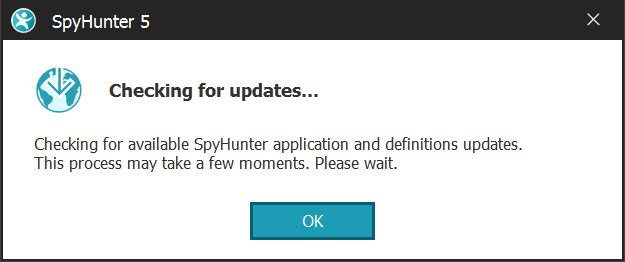
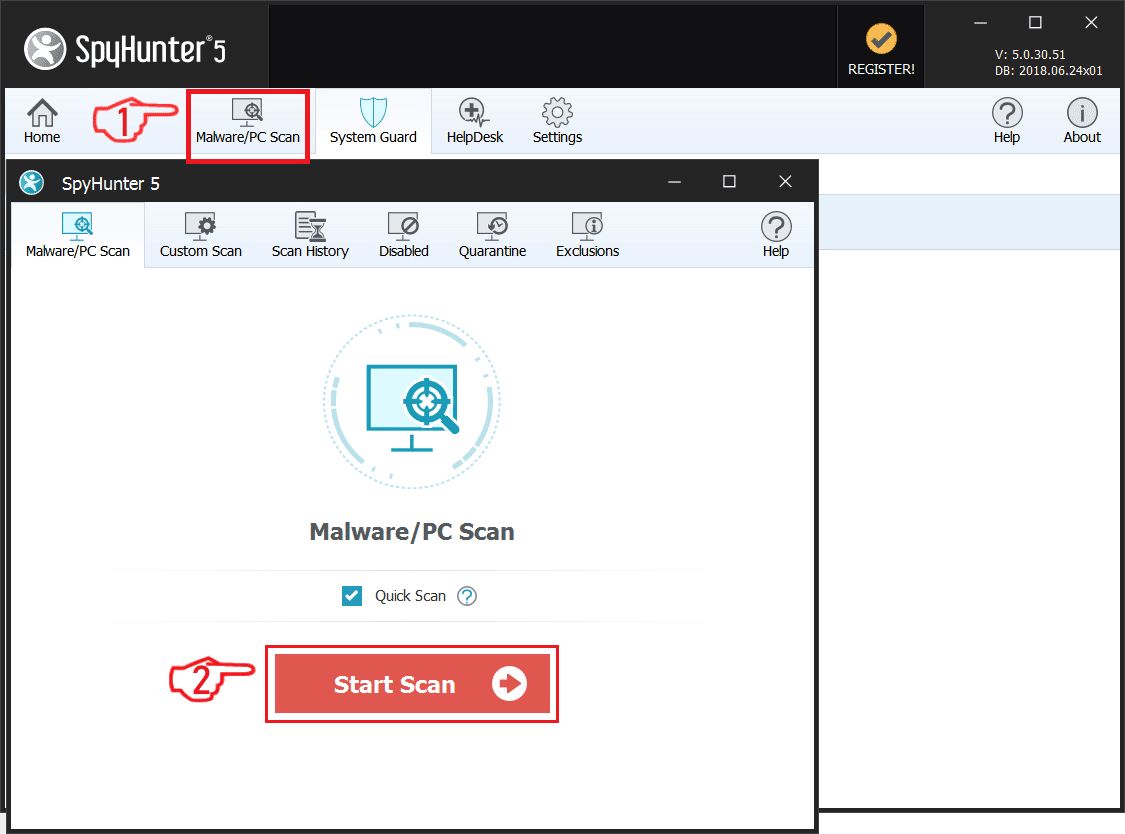
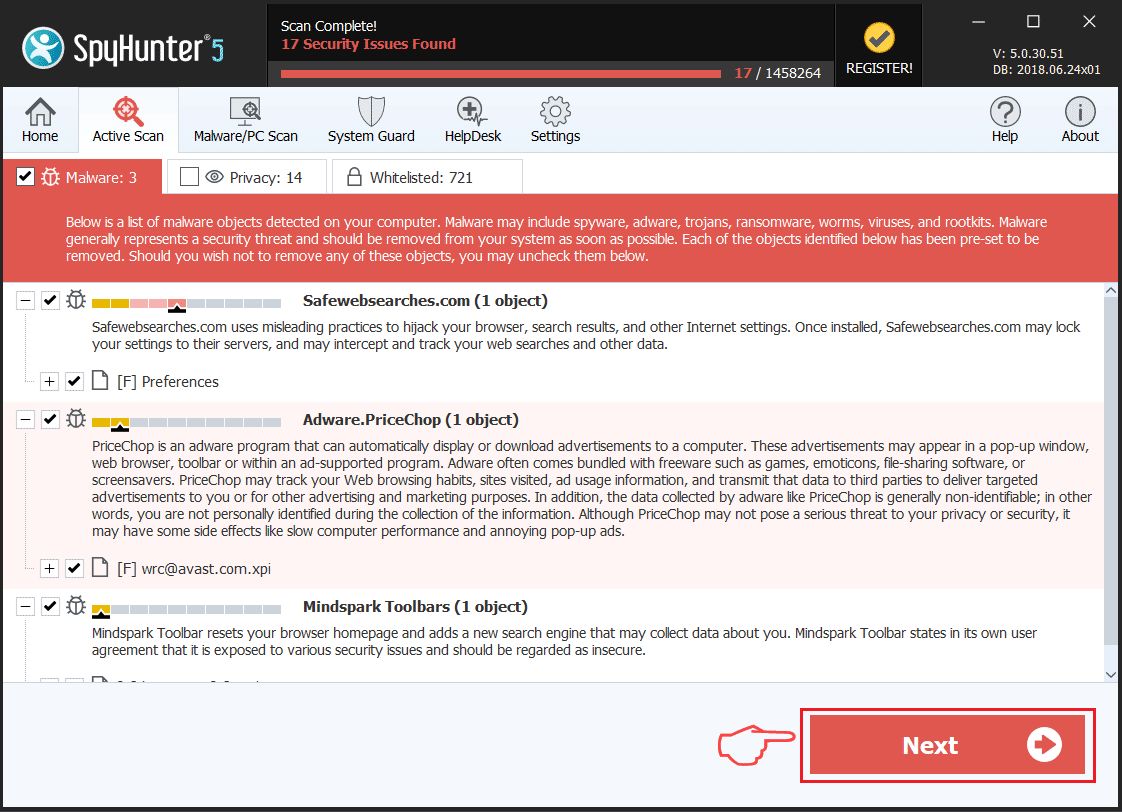
Stap 2: Start uw pc op in de veilige modus
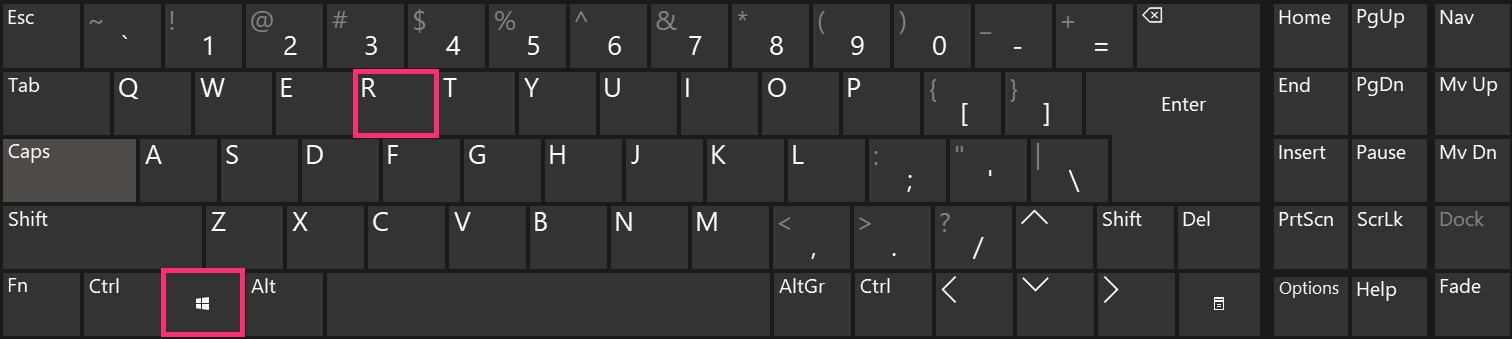
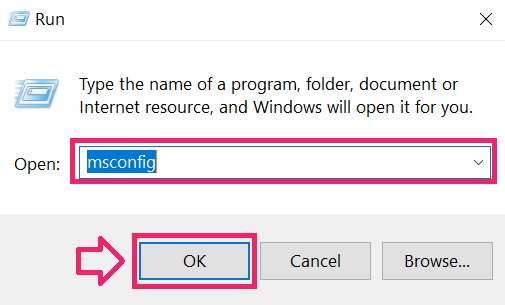
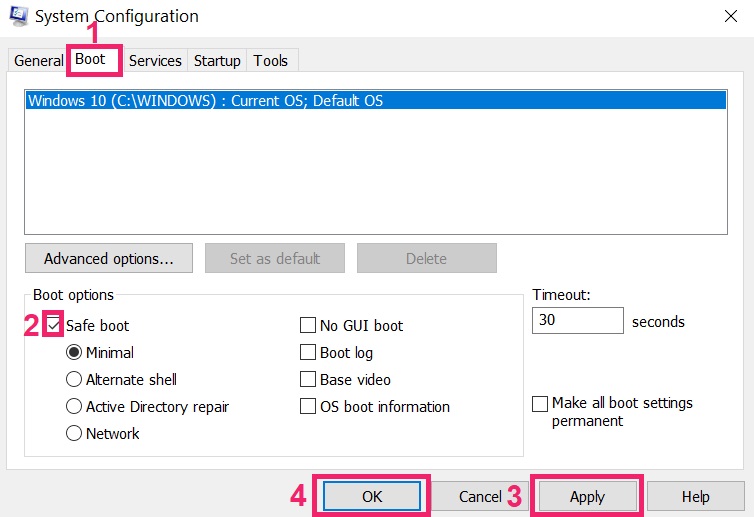
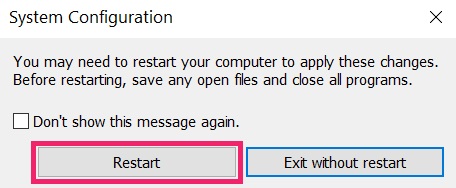
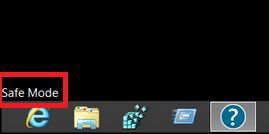
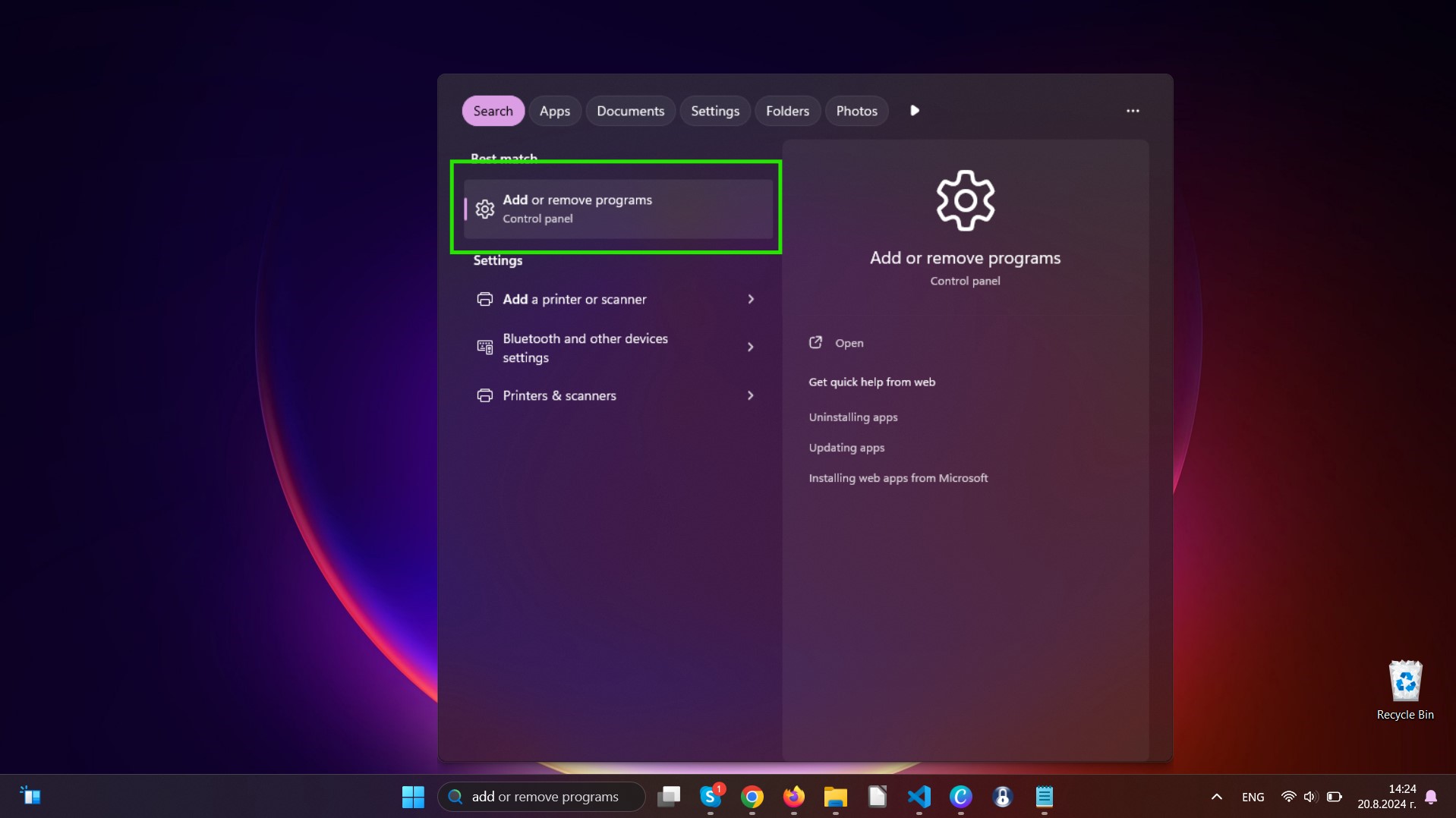
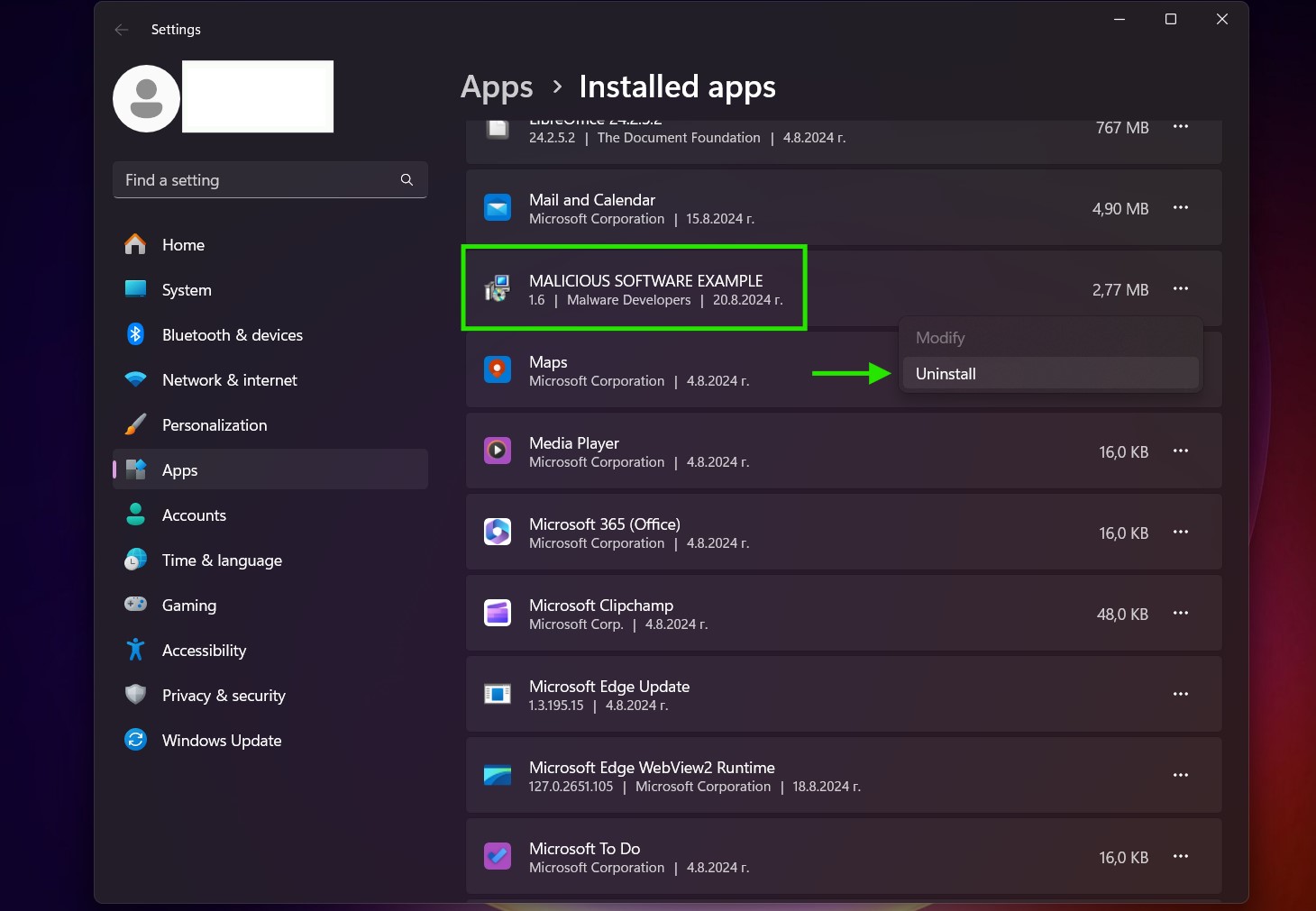
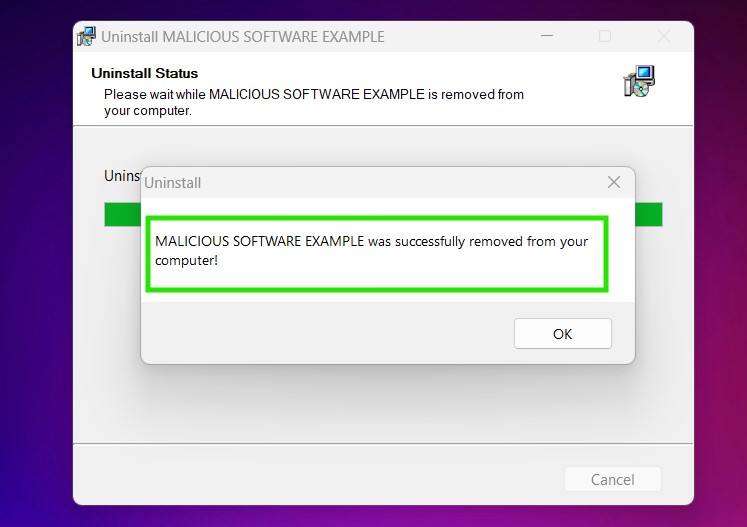
Stap 3: Uninstall Sptv.adguard.co.in and related software from Windows
Verwijderstappen voor Windows 11
Verwijderstappen voor Windows 10 en oudere versies
Hier is een methode om in een paar eenvoudige stappen die moeten in staat zijn om de meeste programma's te verwijderen. Geen probleem als u Windows 10, 8, 7, Vista of XP, die stappen zal de klus te klaren. Slepen van het programma of de map naar de prullenbak kan een zeer slechte beslissing. Als je dat doet, stukjes van het programma worden achtergelaten, en dat kan leiden tot een instabiel werk van uw PC, fouten met het bestandstype verenigingen en andere onaangename activiteiten. De juiste manier om een programma te krijgen van je computer is deze ook te verwijderen. Om dat te doen:
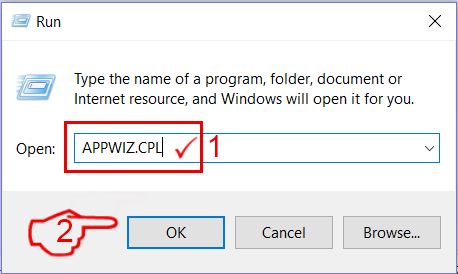
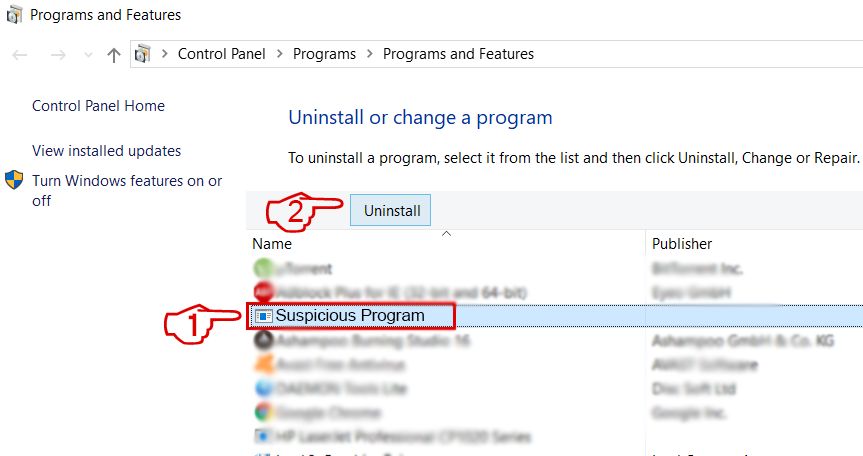 Volg de instructies hierboven en u zult succesvol kan verwijderen de meeste programma's.
Stap 4: Maak alle registers schoon, Created by Sptv.adguard.co.in on Your PC.
De doorgaans gericht registers van Windows-machines zijn de volgende:
- HKEY_LOCAL_MACHINE Software Microsoft Windows CurrentVersion Run
- HKEY_CURRENT_USER Software Microsoft Windows CurrentVersion Run
- HKEY_LOCAL_MACHINE Software Microsoft Windows CurrentVersion RunOnce
- HKEY_CURRENT_USER Software Microsoft Windows CurrentVersion RunOnce
U kunt ze openen door het openen van het Windows-register-editor en met weglating van alle waarden, created by Sptv.adguard.co.in there. Dit kan gebeuren door de stappen onder:


 Tip: Om een virus gecreëerd waarde te vinden, U kunt met de rechtermuisknop op te klikken en klik op "Wijzigen" om te zien welk bestand het is ingesteld om te werken. Als dit het virus bestand locatie, Verwijder de waarde.
Video Removal Guide for Sptv.adguard.co.in (Windows).
Get rid of Sptv.adguard.co.in from Mac OS X.
Stap 1: Uninstall Sptv.adguard.co.in and remove related files and objects
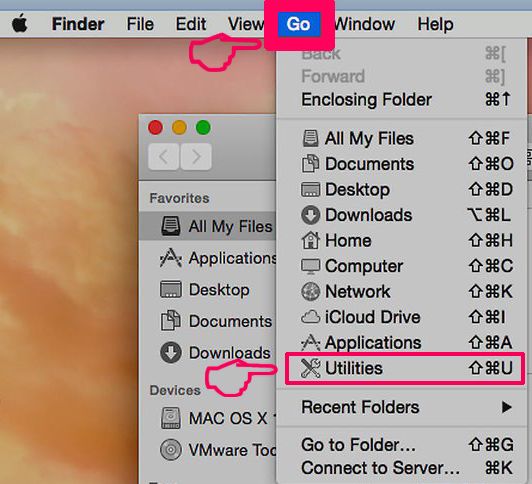
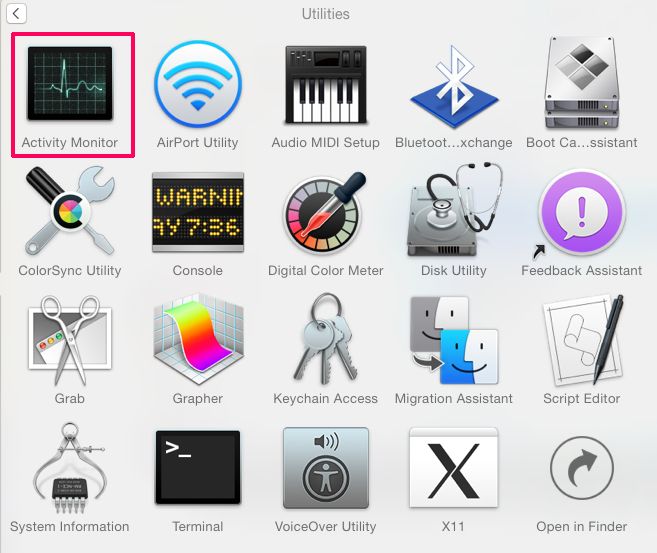
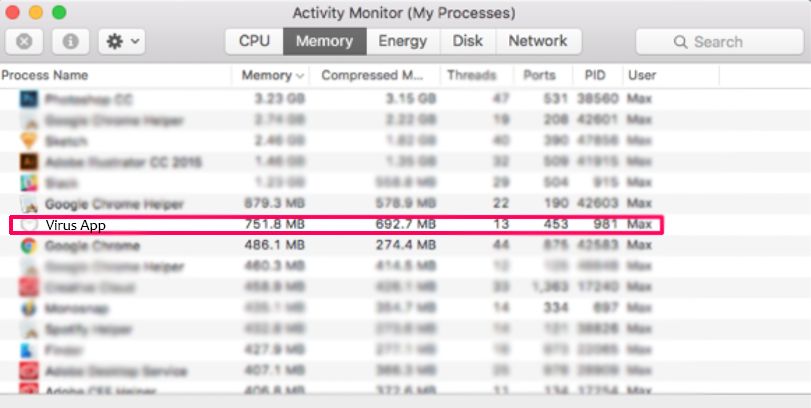
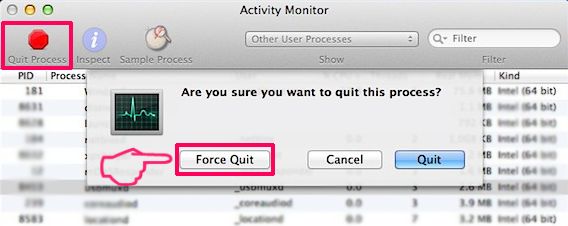

Uw Mac toont dan een lijst met items die automatisch worden gestart wanneer u zich aanmeldt. Look for any suspicious apps identical or similar to Sptv.adguard.co.in. Controleer de app die u wilt stoppen automatisch worden uitgevoerd en selecteer vervolgens op de Minus ("-") icoon om het te verbergen.
- Ga naar vinder.
- In de zoekbalk typt u de naam van de app die u wilt verwijderen.
- Boven de zoekbalk veranderen de twee drop down menu's om "System Files" en "Zijn inbegrepen" zodat je alle bestanden in verband met de toepassing kunt zien die u wilt verwijderen. Houd er rekening mee dat sommige van de bestanden kunnen niet worden gerelateerd aan de app, zodat heel voorzichtig welke bestanden u wilt verwijderen.
- Als alle bestanden zijn gerelateerd, houd de ⌘ + A knoppen om ze te selecteren en dan rijden ze naar "Trash".
In case you cannot remove Sptv.adguard.co.in via Stap 1 bovenstaand:
In het geval dat u niet het virus bestanden en objecten in uw Applications of andere plaatsen waar we hierboven hebben laten zien te vinden, kunt u handmatig zoeken voor hen in de bibliotheken van je Mac. Maar voordat je dit doet, Lees de disclaimer hieronder:



U kunt dezelfde procedure herhalen met de volgende andere: Bibliotheek directories:
→ ~ / Library / LaunchAgents
/Library / LaunchDaemons
Tip: ~ Er is met opzet, omdat het leidt tot meer LaunchAgents.
Stap 2: Scan for and remove Sptv.adguard.co.in files from your Mac
When you are facing problems on your Mac as a result of unwanted scripts and programs such as Sptv.adguard.co.in, de aanbevolen manier van het elimineren van de dreiging is met behulp van een anti-malware programma. SpyHunter voor Mac biedt geavanceerde beveiligingsfuncties samen met andere modules die de beveiliging van uw Mac verbeteren en in de toekomst beschermen.
Video Removal Guide for Sptv.adguard.co.in (Mac)
Remove Sptv.adguard.co.in from Google Chrome.
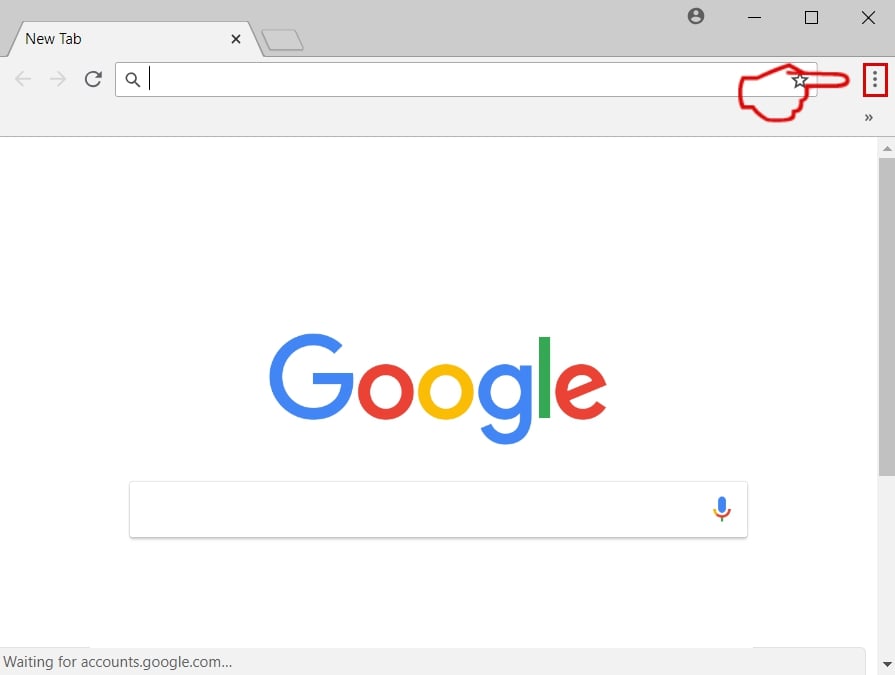
Stap 1: Start Google Chrome en open het drop-menu
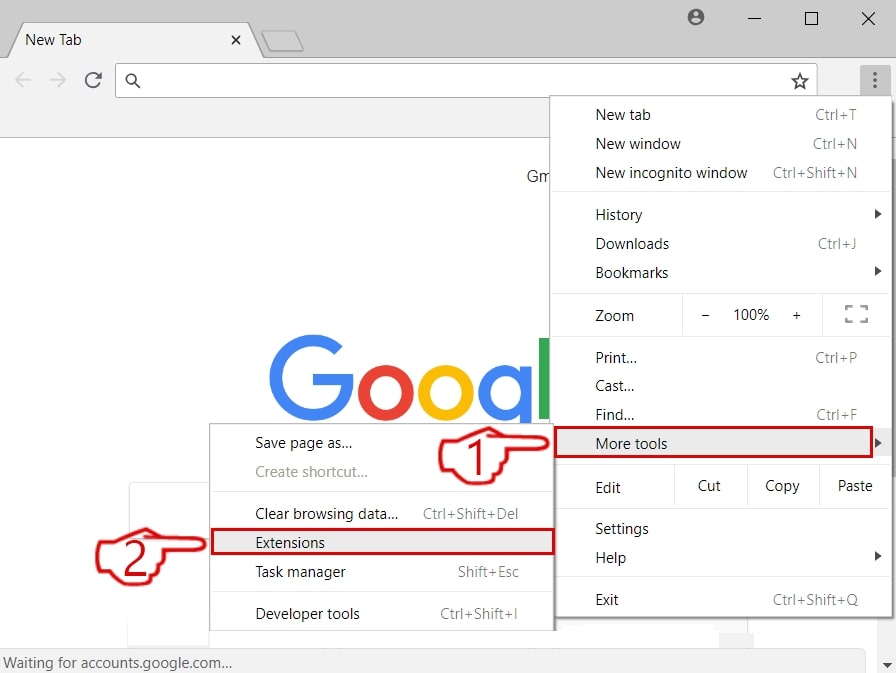
Stap 2: Beweeg de cursor over "Gereedschap" en vervolgens het uitgebreide menu kiest "Extensions"
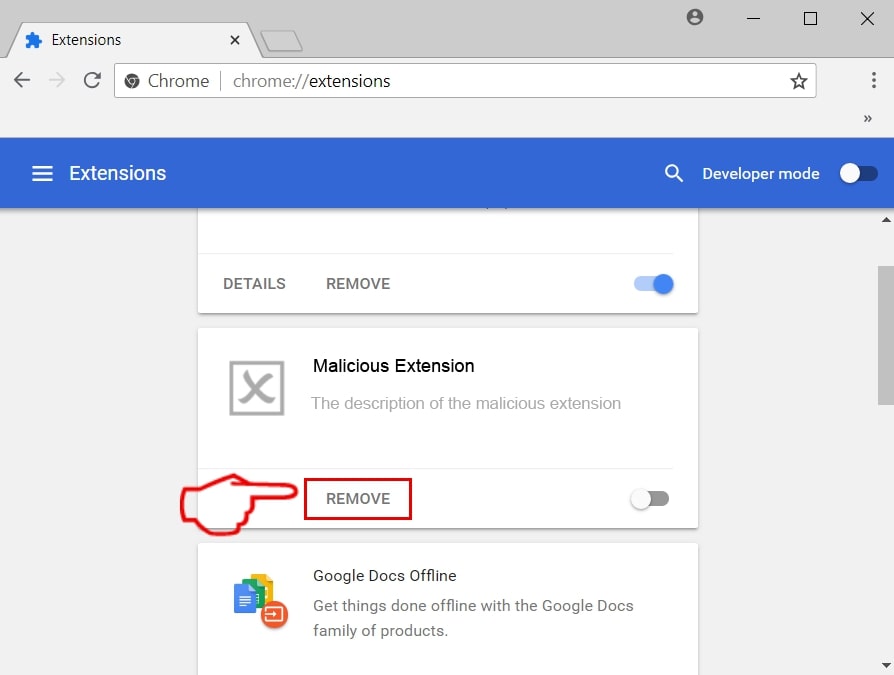
Stap 3: Van de geopende "Extensions" menu vinden de ongewenste uitbreiding en klik op de "Verwijderen" knop.
Stap 4: Nadat de extensie wordt verwijderd, Google Chrome opnieuw starten door het sluiten van de rode "X" knop aan de rechter bovenhoek en opnieuw starten.
Erase Sptv.adguard.co.in from Mozilla Firefox.
Stap 1: Start Mozilla Firefox. Open het menu venster:
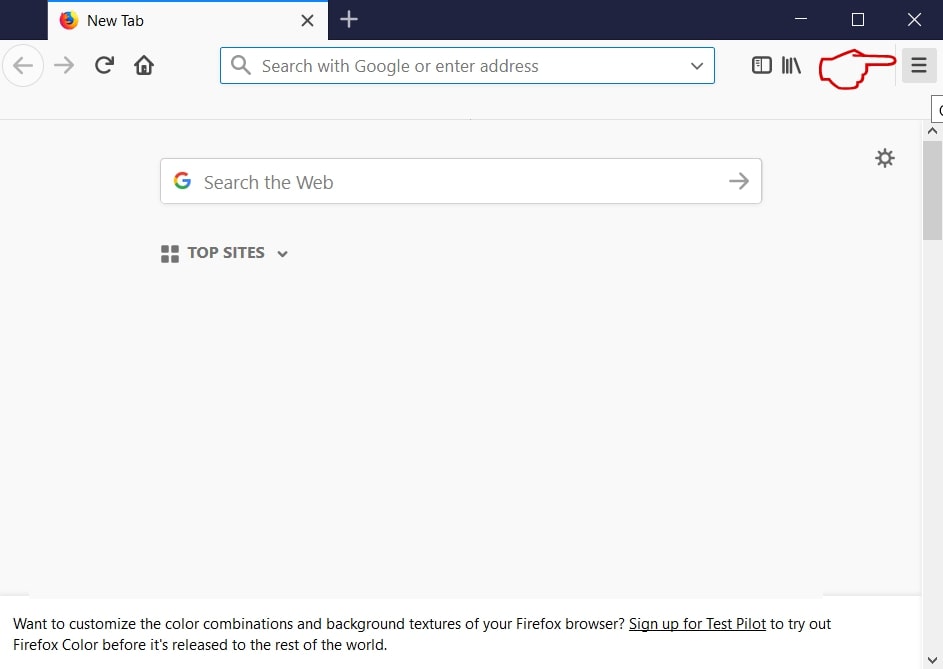
Stap 2: Selecteer "Add-ons" symbool uit het menu.
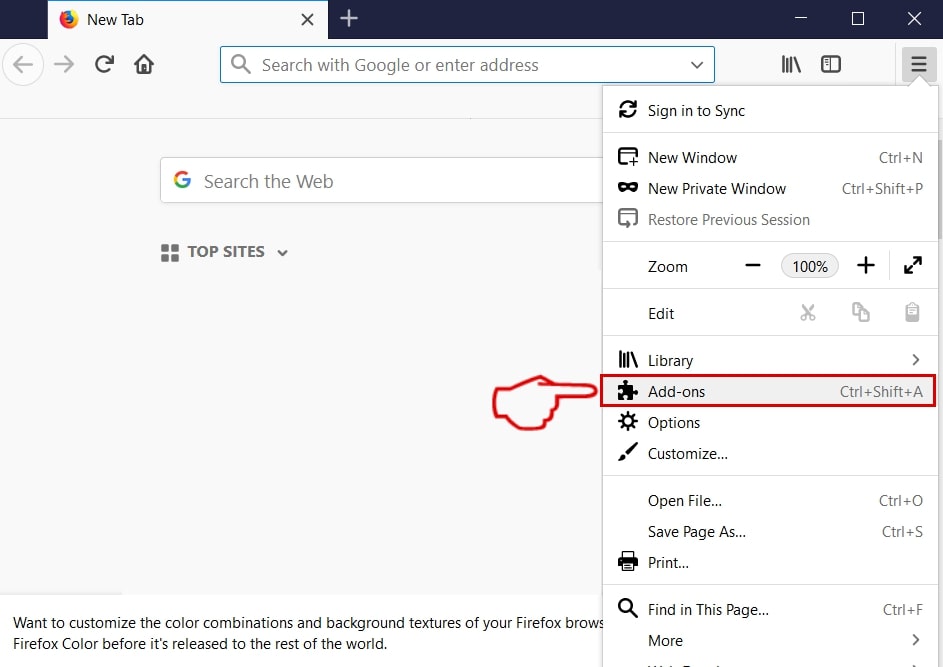
Stap 3: Selecteer de ongewenste uitbreiding en klik op "Verwijderen"

Stap 4: Nadat de extensie wordt verwijderd, herstart Mozilla Firefox door het sluiten van de rode "X" knop aan de rechter bovenhoek en opnieuw starten.
Uninstall Sptv.adguard.co.in from Microsoft Edge.
Stap 1: Start Edge-browser.
Stap 2: Open het drop-menu door op het pictogram in de rechterbovenhoek te klikken.
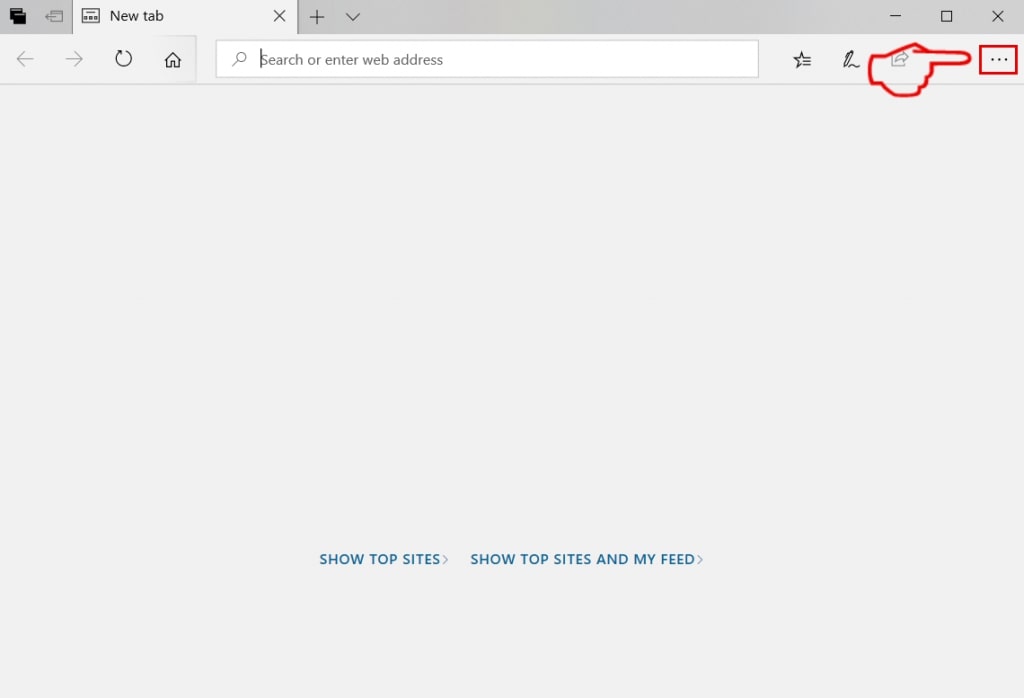
Stap 3: Uit het drop menu selecteren "Extensions".
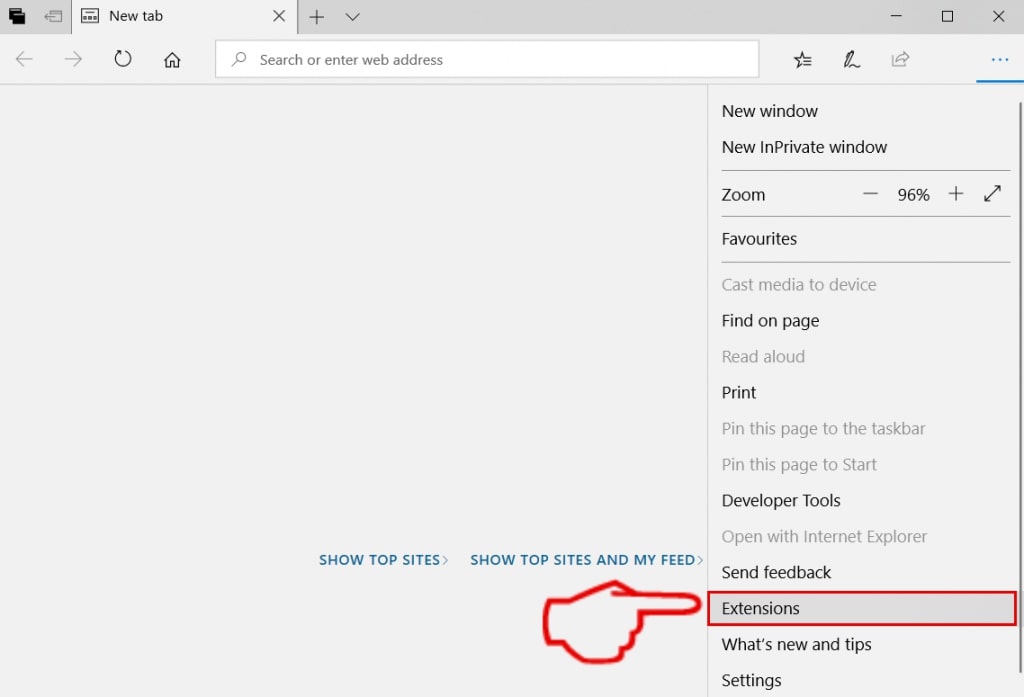
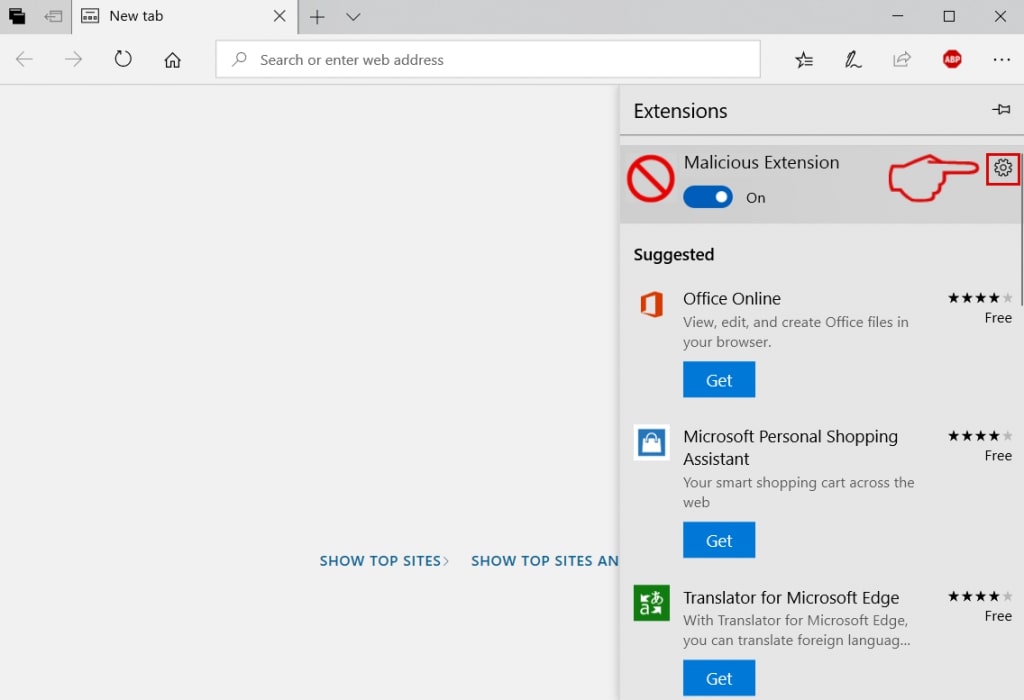
Stap 4: Kies de vermoedelijke kwaadaardige extensie die u wilt verwijderen en klik vervolgens op het tandwielpictogram.
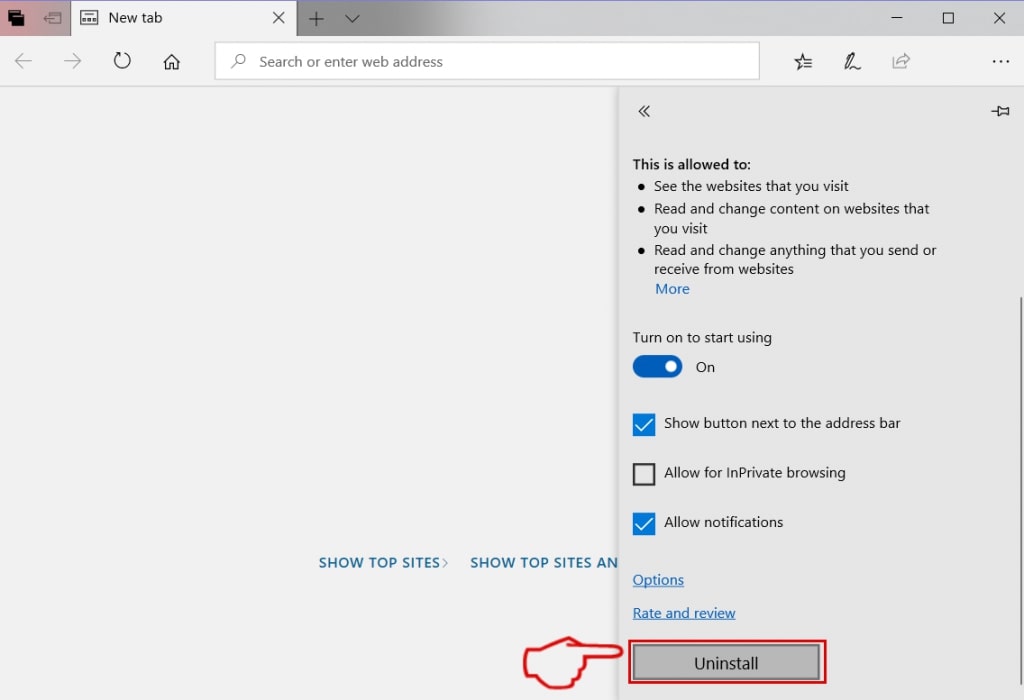
Stap 5: Verwijder de kwaadaardige extensie door naar beneden te scrollen en vervolgens op Verwijderen te klikken.
Remove Sptv.adguard.co.in from Safari
Stap 1: Start de Safari-app.
Stap 2: Na uw muis cursor naar de bovenkant van het scherm, klik op de Safari-tekst om het vervolgkeuzemenu te openen.
Stap 3: Vanuit het menu, Klik op "Voorkeuren".

Stap 4: Nadien, selecteer het tabblad 'Extensies'.

Stap 5: Klik eenmaal op de extensie die u wilt verwijderen.
Stap 6: Klik op 'Verwijderen'.

Een pop-up venster waarin wordt gevraagd om een bevestiging te verwijderen de verlenging. Kiezen 'Uninstall' opnieuw, and the Sptv.adguard.co.in will be removed.
Eliminate Sptv.adguard.co.in from Internet Explorer.
Stap 1: Start Internet Explorer.
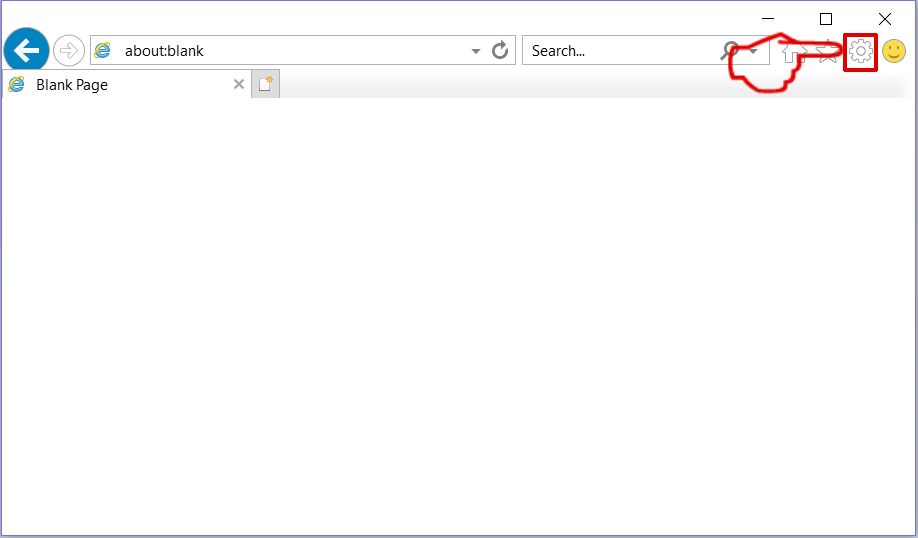
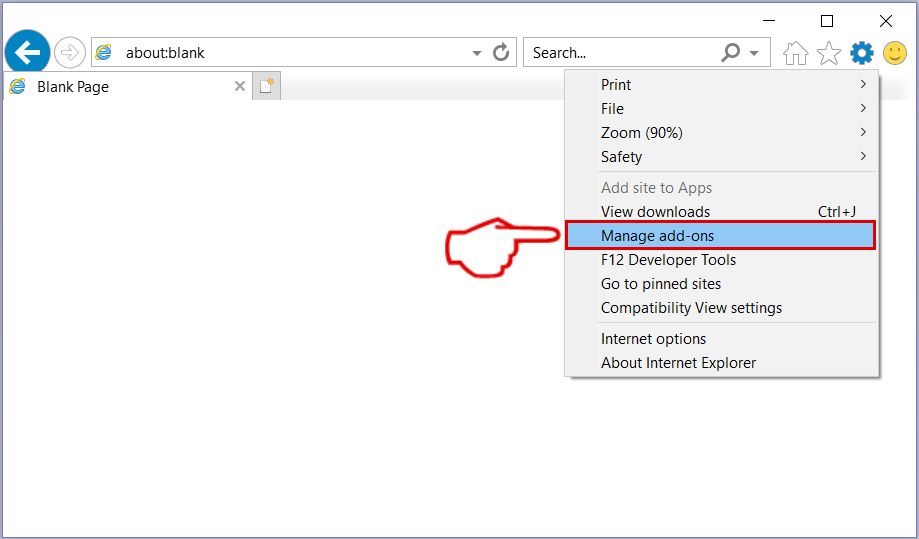
Stap 2: Klik op het tandwielpictogram met het label 'Extra' om het vervolgkeuzemenu te openen en selecteer 'Invoegtoepassingen beheren'
Stap 3: In het venster 'Invoegtoepassingen beheren'.
Stap 4: Selecteer de extensie die u wilt verwijderen en klik vervolgens op 'Uitschakelen'. Een pop-up venster zal verschijnen om u te informeren dat u op het punt om de geselecteerde extensie uit te schakelen zijn, en wat meer add-ons kan net zo goed worden uitgeschakeld. Laat alle vakjes aangevinkt, en klik op 'Uitschakelen'.
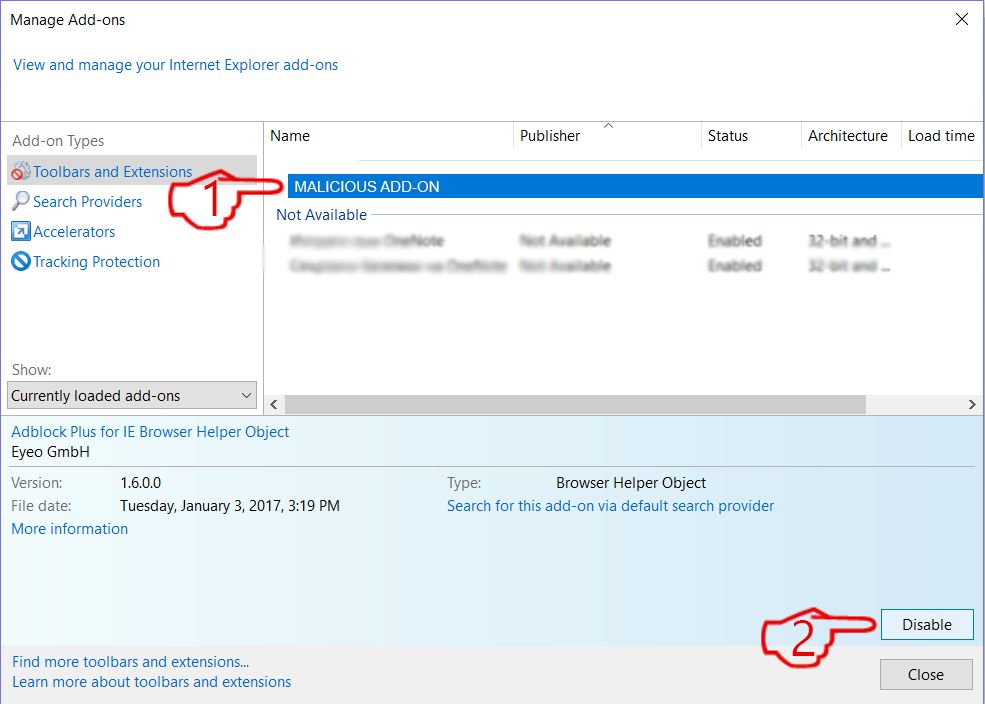
Stap 5: Nadat de ongewenste uitbreiding is verwijderd, herstart Internet Explorer door het te sluiten via de rode 'X'-knop in de rechterbovenhoek en start het opnieuw.
Verwijder pushmeldingen uit uw browsers
Schakel pushmeldingen van Google Chrome uit
Om pushberichten uit de Google Chrome-browser uit te schakelen, volgt u de onderstaande stappen:
Stap 1: Ga naar Instellingen in Chrome.
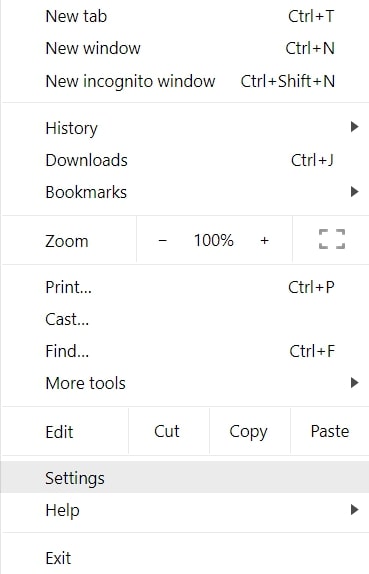
Stap 2: In Instellingen, selecteer “Geavanceerde instellingen":
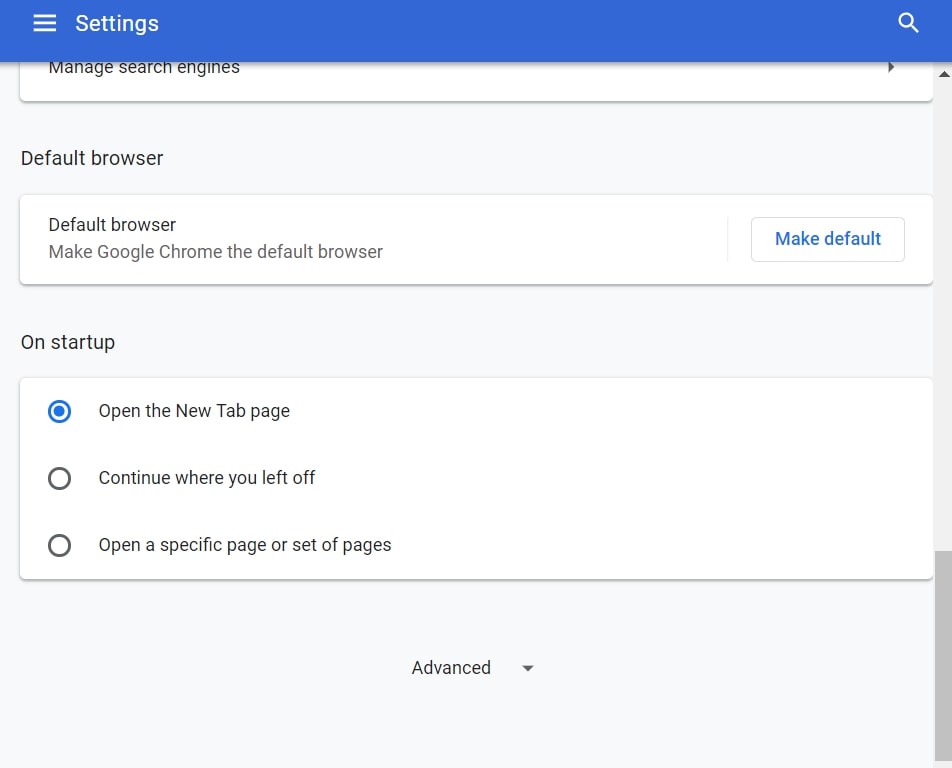
Stap 3: Klik "Inhoudsinstellingen":
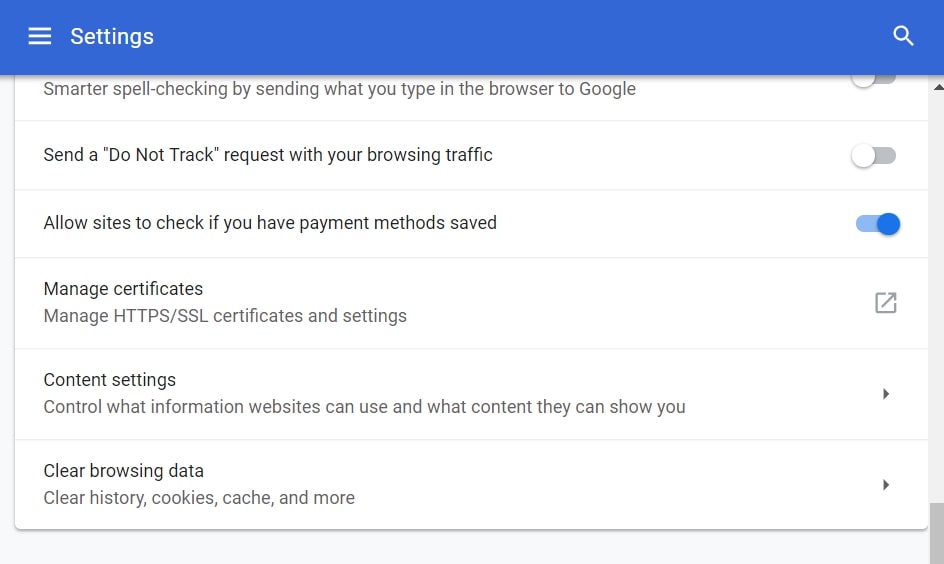
Stap 4: Open "meldingen":
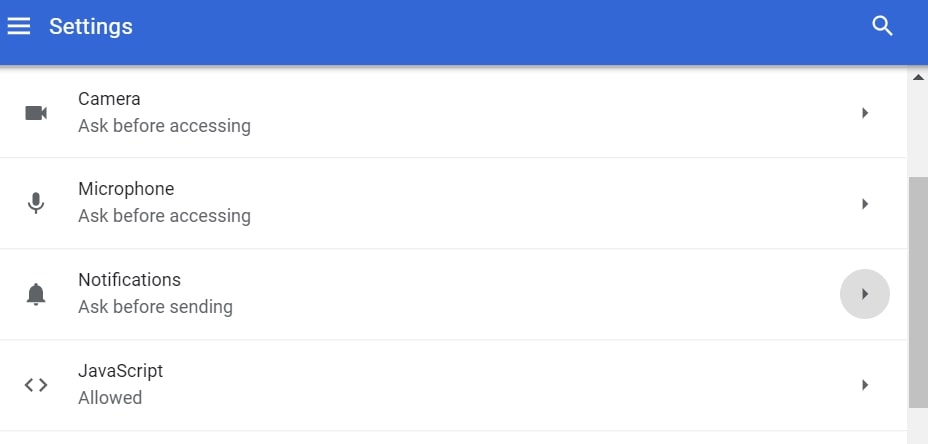
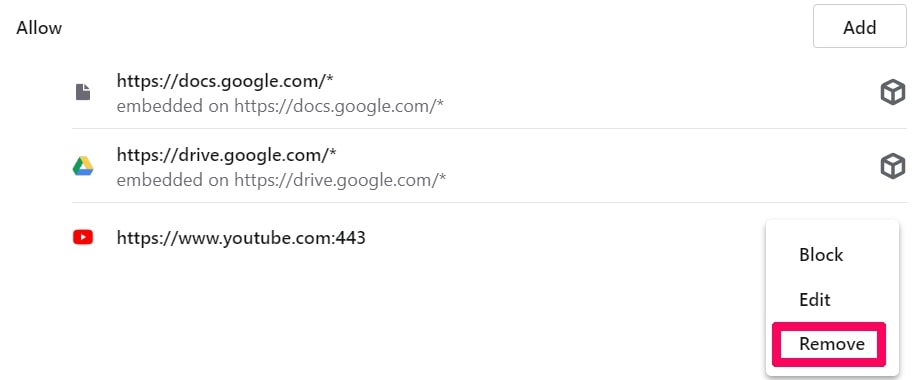
Stap 5: Klik op de drie stippen en kies Blokkeren, Bewerken of opties verwijderen:

Verwijder pushmeldingen in Firefox
Stap 1: Ga naar Firefox-opties.
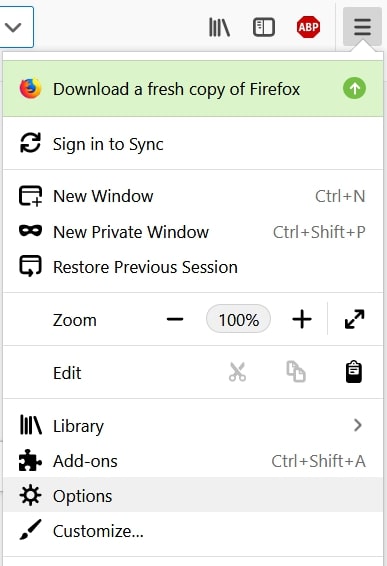
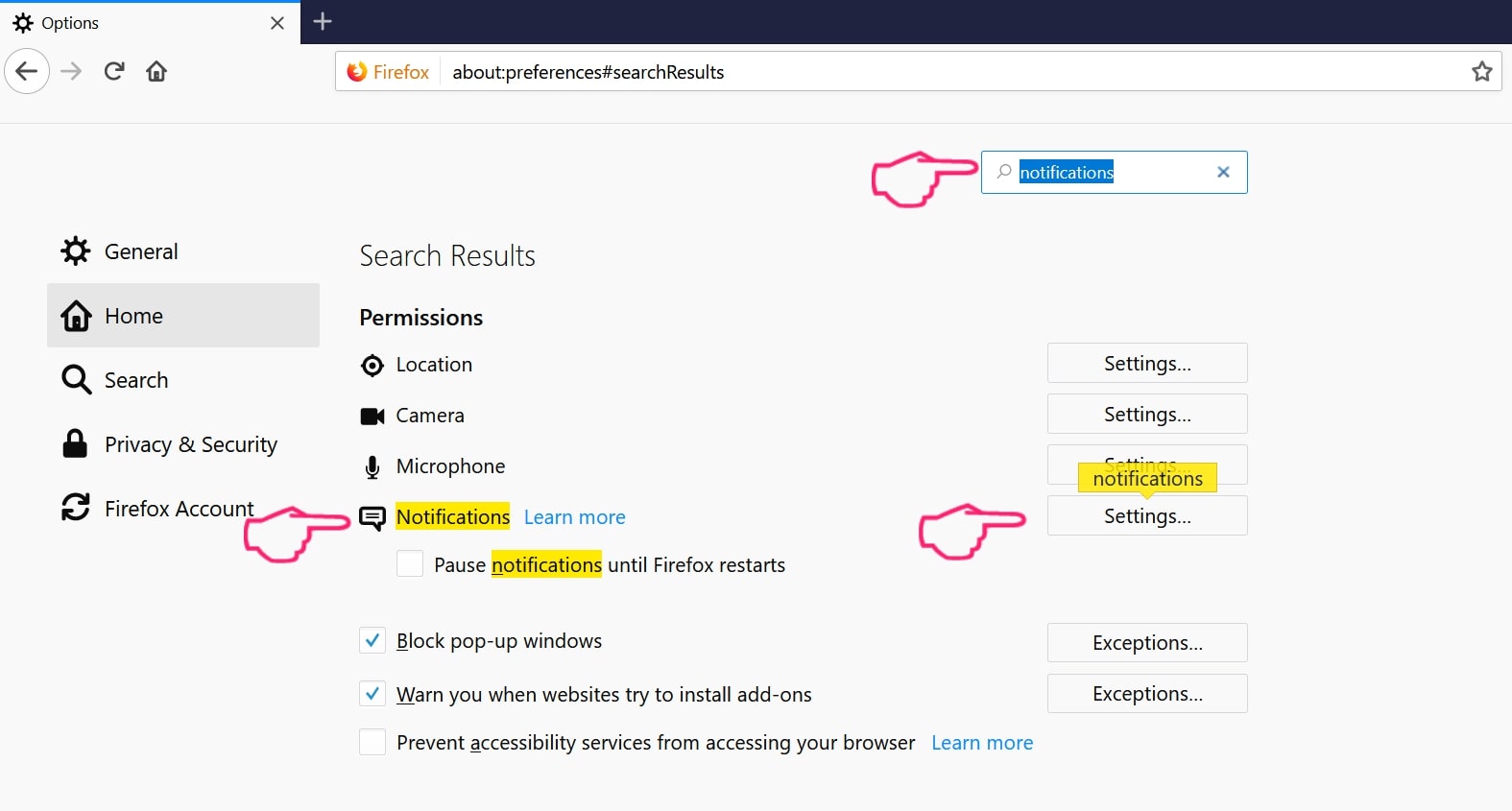
Stap 2: Ga naar Instellingen", typ "meldingen" in de zoekbalk en klik op "Instellingen":
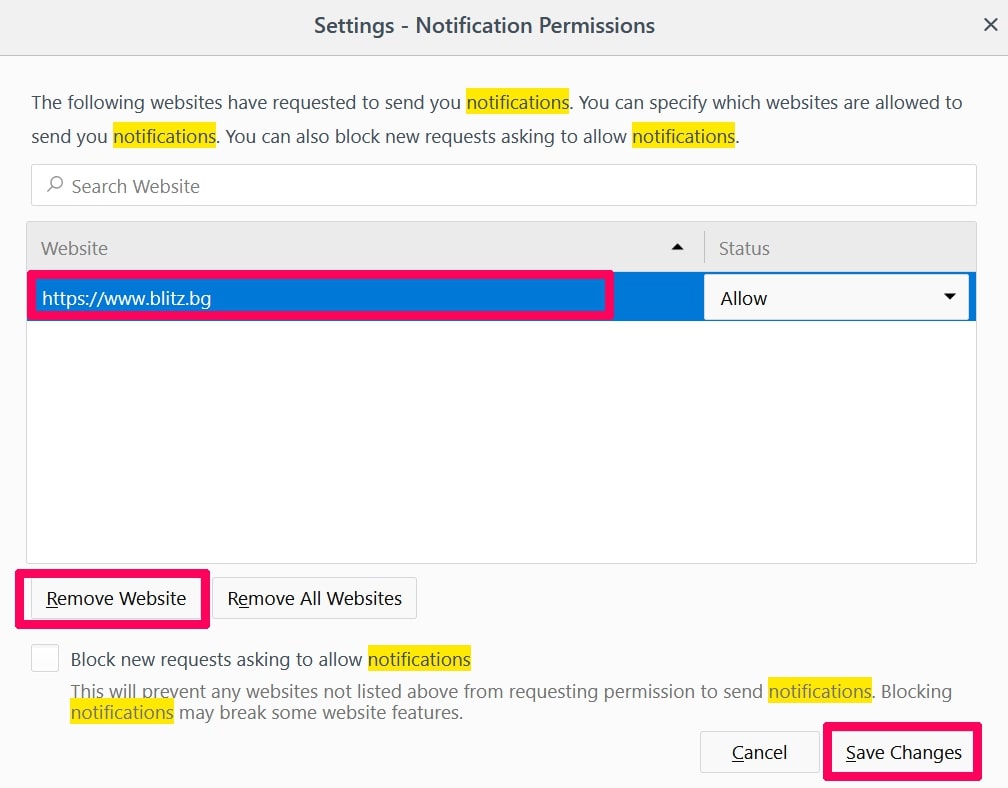
Stap 3: Klik op "Verwijderen" op een site waarvan u de meldingen wilt verwijderen en klik op "Wijzigingen opslaan"
Stop pushmeldingen op Opera
Stap 1: In opera, pers ALT + P om naar Instellingen te gaan.
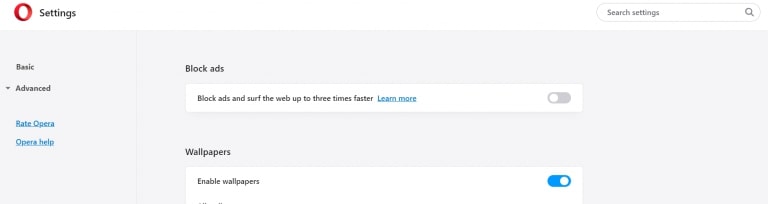
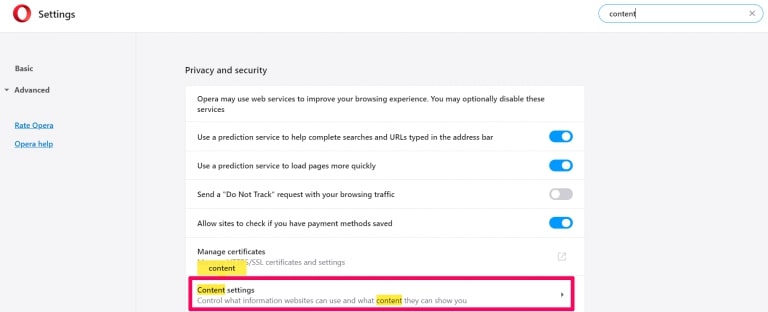
Stap 2: In Zoeken instellen, typ "Inhoud" om naar Inhoudsinstellingen te gaan.
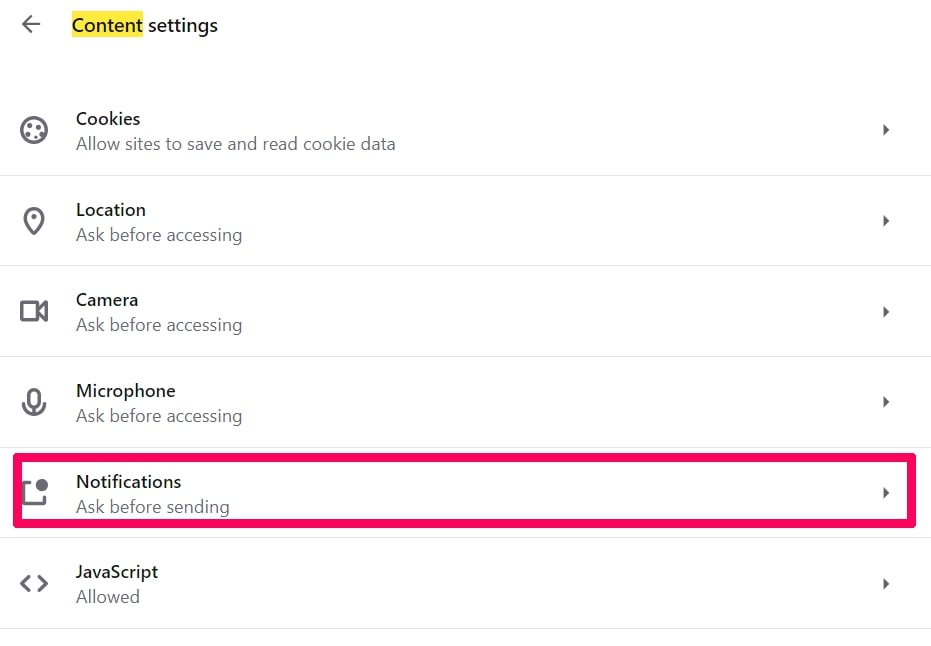
Stap 3: Open Meldingen:
Stap 4: Doe hetzelfde als met Google Chrome (hieronder uitgelegd):
Elimineer pushmeldingen op Safari
Stap 1: Open Safari-voorkeuren.
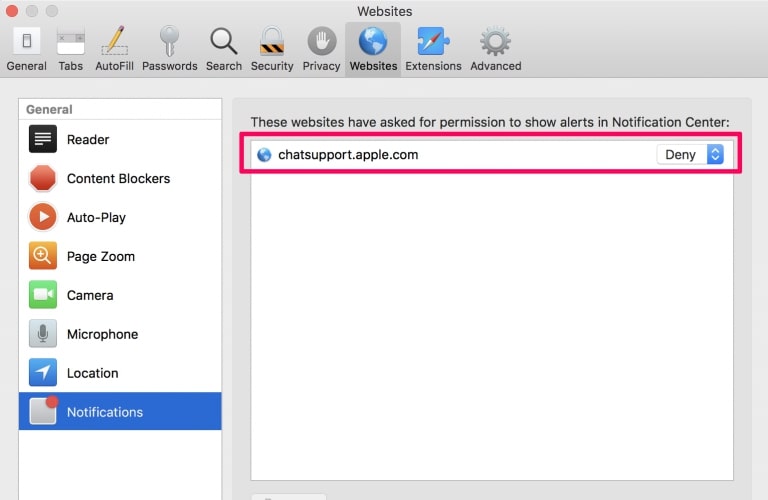
Stap 2: Kies het domein waar u graag push-pop-ups naartoe wilt en verander naar "Ontkennen" van "Toestaan".
Sptv.adguard.co.in-FAQ
What Is Sptv.adguard.co.in?
The Sptv.adguard.co.in threat is adware or browser redirect virus.
Het kan uw computer aanzienlijk vertragen en advertenties weergeven. Het belangrijkste idee is dat uw informatie waarschijnlijk wordt gestolen of dat er meer advertenties op uw apparaat verschijnen.
De makers van dergelijke ongewenste apps werken met pay-per-click-schema's om ervoor te zorgen dat uw computer risicovolle of verschillende soorten websites bezoekt waarmee ze geld kunnen genereren. Dit is de reden waarom het ze niet eens kan schelen welke soorten websites in de advertenties worden weergegeven. Dit maakt hun ongewenste software indirect riskant voor uw besturingssysteem.
What Are the Symptoms of Sptv.adguard.co.in?
Er zijn verschillende symptomen waar u op moet letten wanneer deze specifieke dreiging en ook ongewenste apps in het algemeen actief zijn:
Symptoom #1: Uw computer kan traag worden en over het algemeen slechte prestaties leveren.
Symptoom #2: Je hebt werkbalken, add-ons of extensies in uw webbrowsers die u zich niet kunt herinneren.
Symptoom #3: Je ziet alle soorten advertenties, zoals door advertenties ondersteunde zoekresultaten, pop-ups en omleidingen om willekeurig te verschijnen.
Symptoom #4: Je ziet geïnstalleerde apps automatisch op je Mac draaien en je herinnert je niet meer dat je ze hebt geïnstalleerd.
Symptoom #5: U ziet verdachte processen in uw Taakbeheer.
Als u een of meer van deze symptomen ziet, dan raden beveiligingsexperts aan om je computer te controleren op virussen.
Welke soorten ongewenste programma's zijn er?
Volgens de meeste malware-onderzoekers en cyberbeveiligingsexperts, de bedreigingen die momenteel van invloed kunnen zijn op uw apparaat kunnen zijn frauduleuze antivirussoftware, adware, browser hijackers, clickers, nep-optimizers en alle vormen van PUP's.
Wat te doen als ik een "virus" like Sptv.adguard.co.in?
Met een paar simpele handelingen. Eerst en vooral, het is absoluut noodzakelijk dat u deze stappen volgt:
Stap 1: Zoek een veilige computer en verbind het met een ander netwerk, niet degene waarin je Mac is geïnfecteerd.
Stap 2: Verander al uw wachtwoorden, beginnend met uw e-mailwachtwoorden.
Stap 3: in staat stellen twee-factor authenticatie ter bescherming van uw belangrijke accounts.
Stap 4: Bel uw bank naar uw creditcardgegevens wijzigen (geheime code, etc.) als je je creditcard hebt bewaard voor online winkelen of online activiteiten hebt gedaan met je kaart.
Stap 5: Zorg ervoor dat bel uw ISP (Internetprovider of provider) en hen vragen om uw IP-adres te wijzigen.
Stap 6: Verander jouw Wifi wachtwoord.
Stap 7: (Facultatief): Zorg ervoor dat u alle apparaten die op uw netwerk zijn aangesloten op virussen scant en herhaal deze stappen als ze worden getroffen.
Stap 8: Installeer anti-malware software met realtime bescherming op elk apparaat dat u heeft.
Stap 9: Probeer geen software te downloaden van sites waar u niets van af weet en blijf er vanaf websites met een lage reputatie in het algemeen.
Als u deze aanbevelingen opvolgt, uw netwerk en alle apparaten zullen aanzienlijk veiliger worden tegen alle bedreigingen of informatie-invasieve software en ook in de toekomst virusvrij en beschermd zijn.
How Does Sptv.adguard.co.in Work?
Eenmaal geïnstalleerd, Sptv.adguard.co.in can data verzamelen gebruik trackers. Deze gegevens gaan over uw surfgedrag op internet, zoals de websites die u bezoekt en de zoektermen die u gebruikt. Vervolgens wordt het gebruikt om u te targeten met advertenties of om uw gegevens aan derden te verkopen.
Sptv.adguard.co.in can also andere schadelijke software naar uw computer downloaden, zoals virussen en spyware, die kunnen worden gebruikt om uw persoonlijke gegevens te stelen en risicovolle advertenties weer te geven, die kunnen doorverwijzen naar virussites of oplichting.
Is Sptv.adguard.co.in Malware?
De waarheid is dat PUP's (adware, browser hijackers) zijn geen virussen, maar kan net zo gevaarlijk zijn omdat ze u mogelijk laten zien en omleiden naar malwarewebsites en oplichtingspagina's.
Veel beveiligingsexperts classificeren potentieel ongewenste programma's als malware. Dit komt door de ongewenste effecten die PUP's kunnen veroorzaken, zoals het weergeven van opdringerige advertenties en het verzamelen van gebruikersgegevens zonder medeweten of toestemming van de gebruiker.
About the Sptv.adguard.co.in Research
De inhoud die we publiceren op SensorsTechForum.com, this Sptv.adguard.co.in how-to removal guide included, is het resultaat van uitgebreid onderzoek, hard werken en de toewijding van ons team om u te helpen de specifieke, adware-gerelateerd probleem, en herstel uw browser en computersysteem.
How did we conduct the research on Sptv.adguard.co.in?
Houd er rekening mee dat ons onderzoek is gebaseerd op onafhankelijk onderzoek. We hebben contact met onafhankelijke beveiligingsonderzoekers, waardoor we dagelijks updates ontvangen over de nieuwste malware, adware, en definities van browserkapers.
Bovendien, the research behind the Sptv.adguard.co.in threat is backed with VirusTotal.
Om deze online dreiging beter te begrijpen, raadpleeg de volgende artikelen die deskundige details bieden:.