

Hvad Apple ikke kunne bekræfte er fri for malware – Sådan Fix It
Hvis du ser advarselsmeddelelsen "Apple kunne ikke bekræfte, at denne app er fri for malware,"Du har sandsynligvis at gøre med en macOS-sikkerhedsfunktion, der forhindrer et program i at køre.". Læs denne artikel for at finde ud af, hvad denne advarsel betyder, hvorfor det ser ud til, og hvordan du kan reparere det sikkert uden at bringe dit system i fare.
Denne besked genereres af Apples indbyggede sikkerhedsteknologi kendt som Gatekeeper.. Dens formål er at sikre, at kun pålidelig og verificeret software kører på din Mac.. Når en applikation ikke er underskrevet af en identificeret udvikler eller ikke er blevet notariseret af Apple, systemet blokerer det som standard for at beskytte brugerne mod potentielle malware infektioner.
Selvom appen i mange tilfælde kan være legitim, denne advarsel bør ikke ignoreres, da det også kan indikere, at softwaren kan udgøre en reel sikkerhedsrisiko. Cyberkriminelle forklæder ofte skadelige programmer som legitime apps, forsøger at omgå macOS-beskyttelse og narre brugere til at tillade udførelse af en ondsindet nyttelast.
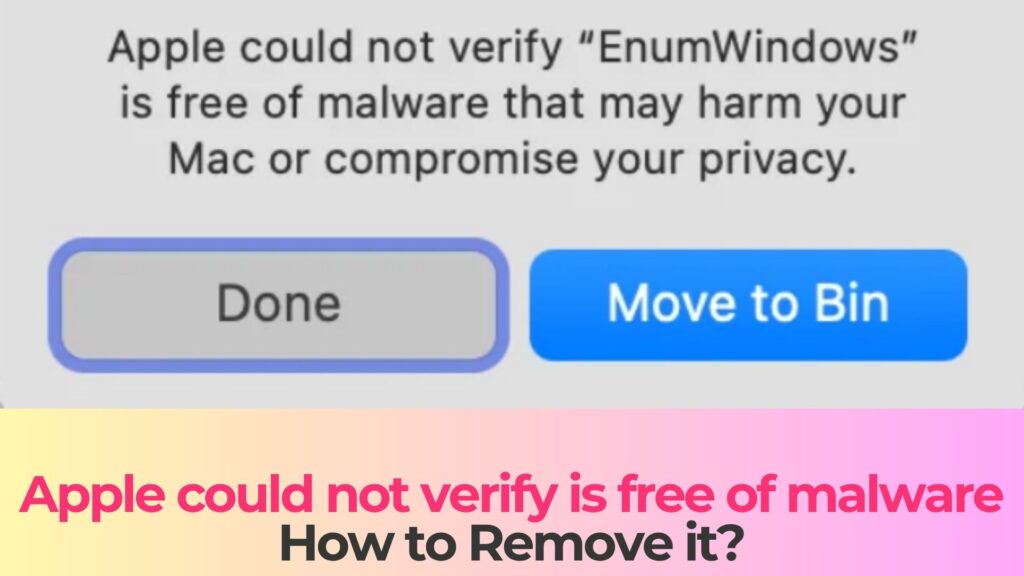
Apple kunne ikke bekræfte, om det er fri for malware. Detaljer
| Type | Trojan til Mac, Malware, Bagdør |
| Fjernelsestid | Rundt om 5 minutter |
| Removal Tool |
Se, om dit system er blevet påvirket af malware
Hent
Værktøj til fjernelse af malware
|
Hvordan fik jeg advarslen om, at Apple ikke kunne bekræfte malware??
Denne advarsel vises normalt, når du forsøger at åbne et program, som macOS ikke genkender som sikkert.. Det er ikke nødvendigvis en infektion i sig selv, men snarere en forebyggende sikkerhedsmeddelelse udløst af operativsystemet mod potentiel malware.
Der er flere almindelige scenarier, hvor denne meddelelse kan vises:
- Download af apps fra tredjepartswebsteder i stedet for den officielle App Store.
- Brug af ældre software, der ikke er blevet opdateret eller notariseret af Apple.
- Åbning af apps distribueret via diskbilleder (.dmg-filer) fra ukendte kilder.
- Kørsel af brugerdefinerede eller usignerede applikationer.
- Forsøg på at installere cracket eller piratkopieret software.
I nogle tilfælde, Brugere støder på denne advarsel efter at have downloadet software fra legitime udviklere, der ikke har gennemført Apples notariseringsproces.. Men, Det er også en almindelig taktik, der bruges af malware-distributører, som er afhængige af, at brugerne omgår sikkerhedsprompter for at installere malware.
Det er vigtigt at vurdere ansøgningens kilde, før man fortsætter. Hvis filen blev hentet fra et upålidelig eller mistænkeligt websted, der er større sandsynlighed for, at den kan være usikker eller indeholde en skjult ondsindet vedhæftet fil.
Hvad betyder Apples malware-advarslen?
Meddelelsen "Apple kunne ikke bekræfte, at denne app er fri for malware" angiver, at macOS ikke kan bekræfte applikationens sikkerhed.. Dette betyder typisk en af følgende situationer relateret til malware risici:
- Appen er ikke signeret med et gyldigt Apple Developer ID.
- Appen er ikke blevet notariseret af Apples automatiserede sikkerhedsscanningssystem.
- Appen er blevet ændret efter underskrivelse, ugyldiggør dens verifikation.
- Appen stammer fra en uidentificeret eller potentielt usikker kilde.
Gatekeeper udfører flere kontroller, når en applikation startes. Hvis nogen af disse kontroller mislykkes, macOS blokerer udførelsen og viser advarselsmeddelelsen. Dette hjælper med at forhindre trusler som trojanere, spyware, og adware fra at køre uden brugerens opmærksomhed.
Men, Brugere bør være forsigtige, når de beslutter at tilsidesætte denne advarsel. Mens macOS tillader manuel omgåelse af Gatekeeper-begrænsninger, Dette kan udsætte systemet for reelle trusler, hvis applikationen er skadelig eller knyttet til en ondsindet nyttelast.
Avancerede malwarekampagner bruger ofte social engineering til at overbevise brugerne om, at det er sikkert at omgå denne advarsel.. Når appen har fået tilladelse til at køre, den kan installere yderligere nyttelast, stjæle data, eller etablere persistens på systemet, nogle gange forbinder til en C&C server.
Hvordan du fjerner det
Hvis du stødte på denne advarsel på grund af en mistænkelig eller ukendt applikation, Det anbefales kraftigt at fjerne filen med det samme i stedet for at forsøge at omgå macOS' sikkerhedsbeskyttelse mod malware.
Korrekt håndtering omfatter identifikation af, om filen er legitim eller potentielt skadelig.. Hvis der er nogen tvivl, Den sikreste fremgangsmåde er at slette programmet og scanne dit system for malware.
Vigtige handlinger at overveje omfatter:
- Sletning af programfilen og tømning af papirkurven.
- Scanning af din Mac med et pålideligt anti-malware-værktøj for at opdage skjulte trusler.
- Kontrol af ukendte loginelementer eller baggrundsprocesser.
- Fjernelse af mistænkelige browserudvidelser eller profiler, inklusive enhver ukendt browserudvidelse.
- Sikring af, at macOS er fuldt opdateret med de nyeste sikkerhedsrettelser.
Hvis du er sikker på, at appen er sikker og fra en betroet udvikler, macOS giver en mulighed for manuelt at tillade det via Systemindstillinger. Men, Dette bør kun gøres efter at have verificeret softwarekildens ægthed og sikret, at den er fri for malware.
Derudover, undgå at deaktivere Gatekeeper helt, da dette fjerner et kritisk lag af beskyttelse mod malware og øger eksponeringen for malware.
Hvad skal du gøre?
Når du ser advarslen "Apple kunne ikke bekræfte, at denne app er fri for malware", Behandl det som en alvorlig sikkerhedsadvarsel snarere end en mindre ulempe. Denne meddelelse findes for at beskytte dit system mod potentielt skadelig software, der kan kompromittere dine data og dit privatliv. malware.
Bekræft altid kilden til et program, før du forsøger at åbne det.. Hvis softwaren ikke er essentiel eller kommer fra en ukendt oprindelse, det er bedst helt at undgå at køre det. At praktisere sikre downloadvaner og stole på pålidelige kilder kan reducere din eksponering for malware.
Tag øjeblikkelig handling ved at fjerne mistænkelige filer, scanning af dit system, og styrker din samlede sikkerhedsstilling. Følg fjernelsesvejledningen nedenfor for at sikre, at din Mac forbliver beskyttet og fri for potentielle malware trusler.

Ventsislav Krastev
Ventsislav er cybersikkerhedsekspert hos SensorsTechForum siden 2015. Han har forsket, tildækning, hjælpe ofre med de nyeste malware-infektioner plus test og gennemgang af software og den nyeste teknologiudvikling. Have uddannet Marketing samt, Ventsislav har også lidenskab for at lære nye skift og innovationer inden for cybersikkerhed, der bliver spiludskiftere. Efter at have studeret Management Chain Management, Netværksadministration og computeradministration af systemapplikationer, han fandt sit rigtige kald inden for cybersecurity-branchen og er en stærk troende på uddannelse af enhver bruger til online sikkerhed og sikkerhed.
Følg mig:
Trin til at forberede før fjernelse:
Inden du begynder at følge nedenstående trin, tilrådes, at du først skal gøre følgende forberedelser:
- Backup dine filer i tilfælde det værste sker.
- Sørg for at have en enhed med disse instruktioner om standy.
- Arm dig selv med tålmodighed.
- 1. Scan efter Mac Malware
- 2. Afinstaller Risky Apps
- 3. Rens dine browsere
Trin 1: Scan for and remove Apple could not verify is free of malware files from your Mac
When you are facing problems on your Mac as a result of unwanted scripts and programs such as Apple could not verify is free of malware, den anbefalede måde at eliminere truslen er ved hjælp af en anti-malware program. SpyHunter til Mac tilbyder avancerede sikkerhedsfunktioner sammen med andre moduler, der forbedrer din Mac's sikkerhed og beskytter den i fremtiden.
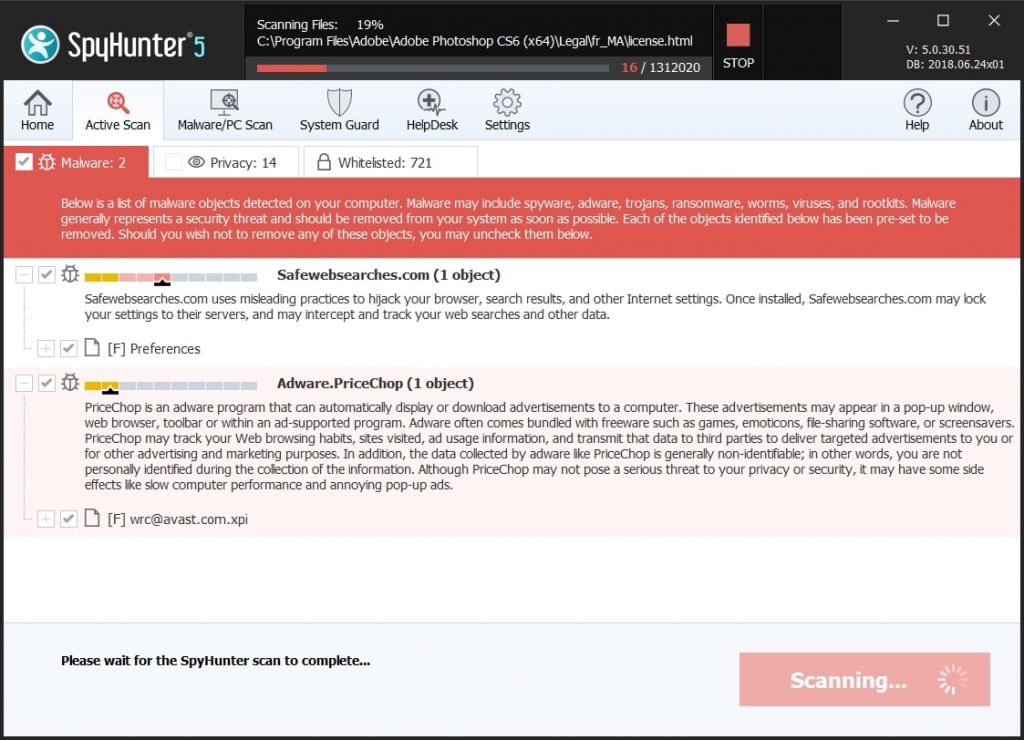
Hurtig og nem Mac Malware Video Removal Guide
Bonustrin: Sådan får du din Mac til at køre hurtigere?
Mac-maskiner opretholder nok det hurtigste operativsystem der findes. Stadig, Mac'er bliver nogle gange langsomme og træge. Videoguiden nedenfor undersøger alle de mulige problemer, der kan føre til, at din Mac er langsommere end normalt, samt alle de trin, der kan hjælpe dig med at fremskynde din Mac.
Trin 2: Uninstall Apple could not verify is free of malware and remove related files and objects
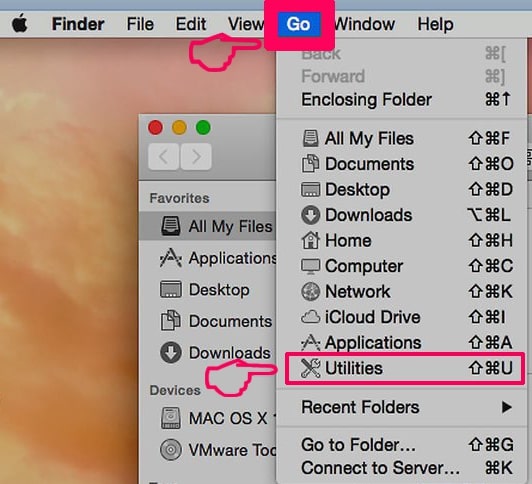
1. ramte ⇧ + ⌘ + U nøgler til at åbne Utilities. En anden måde er at klikke på "Go" og derefter klikke på "Utilities", ligesom på billedet nedenfor viser:
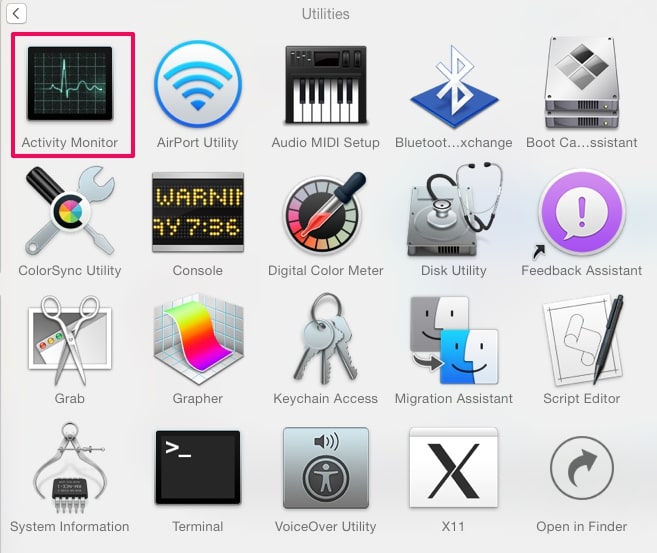
2. Find Activity Monitor og dobbeltklik på den:
3. I Aktivitetsovervågning kigge efter eventuelle mistænkelige processer, belonging or related to Apple could not verify is free of malware:
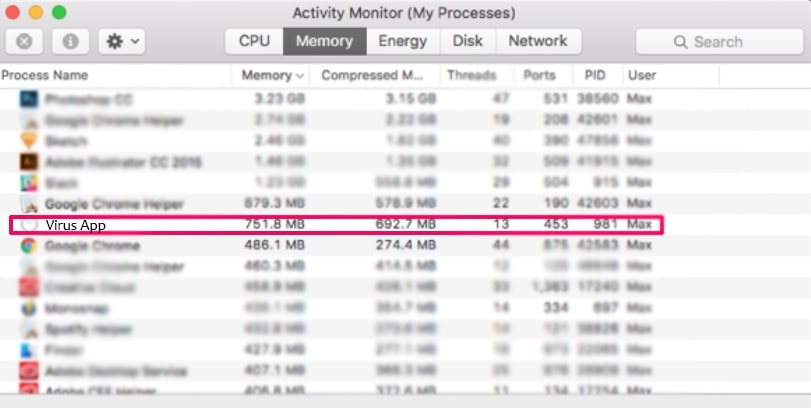

4. Klik på "Gå" knappen igen, men denne gang skal du vælge Programmer. En anden måde er med knapperne ⇧+⌘+A.
5. I menuen Applikationer, ser for enhver mistænkelig app eller en app med et navn, similar or identical to Apple could not verify is free of malware. Hvis du finder det, højreklik på appen og vælg "Flyt til papirkurven".

6. Vælg Konti, hvorefter du klikke på Log ind-emner præference. Din Mac vil så vise dig en liste over emner, starte automatisk når du logger ind. Look for any suspicious apps identical or similar to Apple could not verify is free of malware. Marker den app, du vil stoppe med at køre automatisk, og vælg derefter på Minus ("-") ikonet for at skjule det.
7. Fjern eventuelle resterende filer, der kan være relateret til denne trussel, manuelt ved at følge undertrinene nedenfor:
- Gå til Finder.
- I søgefeltet skriv navnet på den app, du vil fjerne.
- Over søgefeltet ændre to rullemenuerne til "System Files" og "Er Inkluderet" så du kan se alle de filer, der er forbundet med det program, du vil fjerne. Husk på, at nogle af filerne kan ikke være relateret til den app, så være meget forsigtig, hvilke filer du sletter.
- Hvis alle filerne er relateret, hold ⌘ + A knapperne til at vælge dem og derefter køre dem til "Affald".
In case you cannot remove Apple could not verify is free of malware via Trin 1 over:
I tilfælde af at du ikke finde virus filer og objekter i dine programmer eller andre steder, vi har vist ovenfor, kan du manuelt søge efter dem i bibliotekerne i din Mac. Men før du gør dette, læs den fulde ansvarsfraskrivelse nedenfor:
1. Klik på "Gå" og så "Gå til mappe" som vist nedenunder:

2. Indtaste "/Bibliotek / LauchAgents /" og klik på OK:

3. Delete all of the virus files that have similar or the same name as Apple could not verify is free of malware. Hvis du mener, der er ingen sådan fil, skal du ikke slette noget.

Du kan gentage den samme procedure med følgende andre Bibliotek biblioteker:
→ ~ / Library / LaunchAgents
/Bibliotek / LaunchDaemons
Tip: ~ er der med vilje, fordi det fører til flere LaunchAgents.
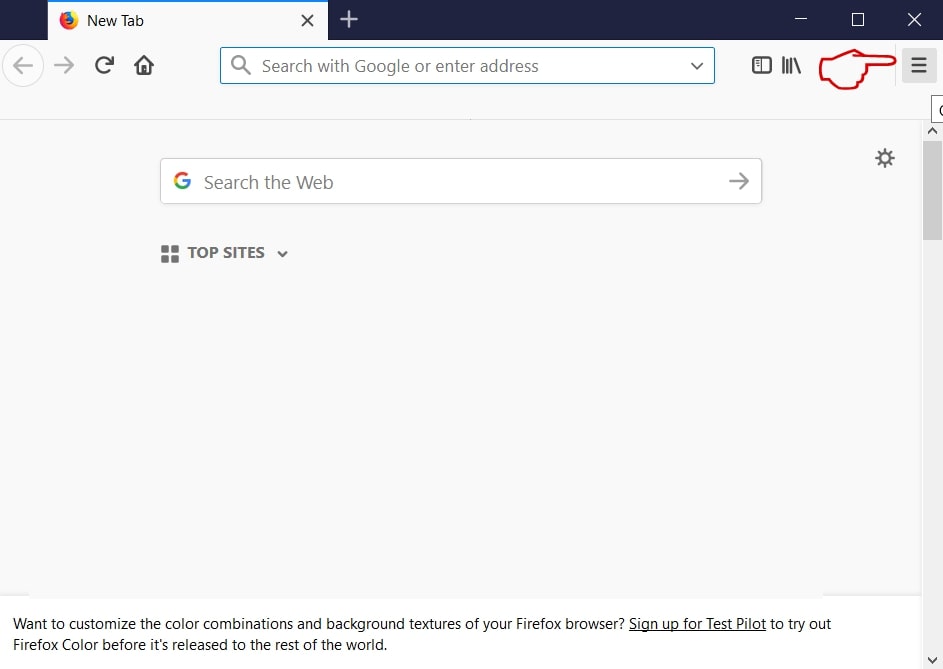
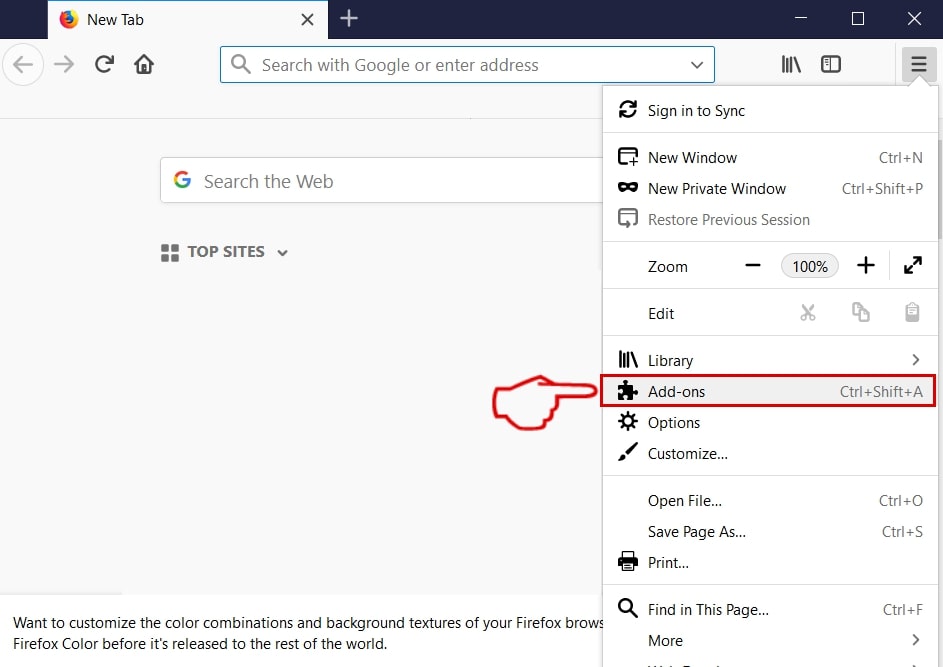
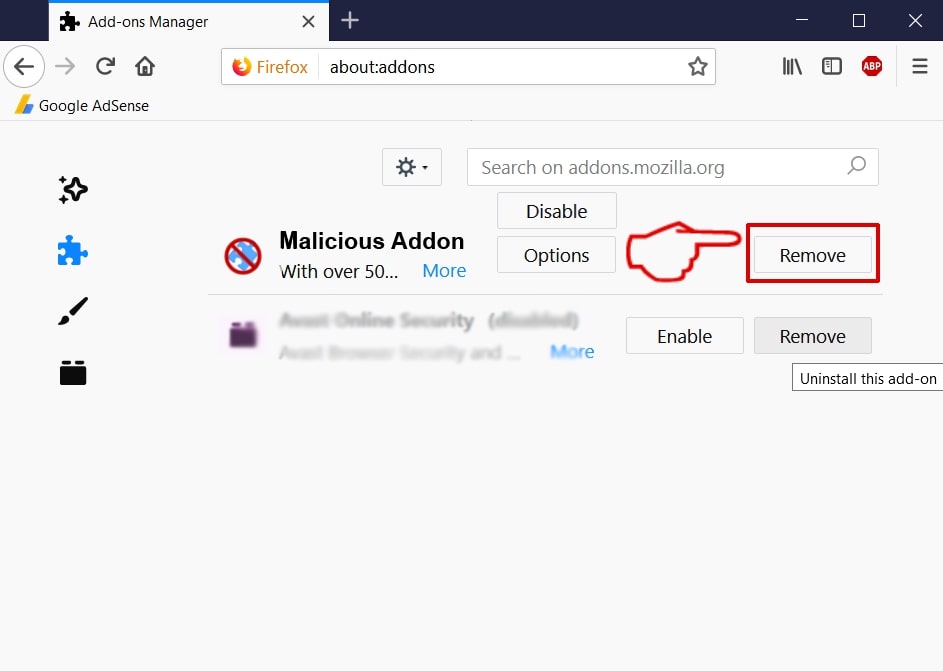
Trin 3: Remove Apple could not verify is free of malware – related extensions from Safari / Krom / Firefox



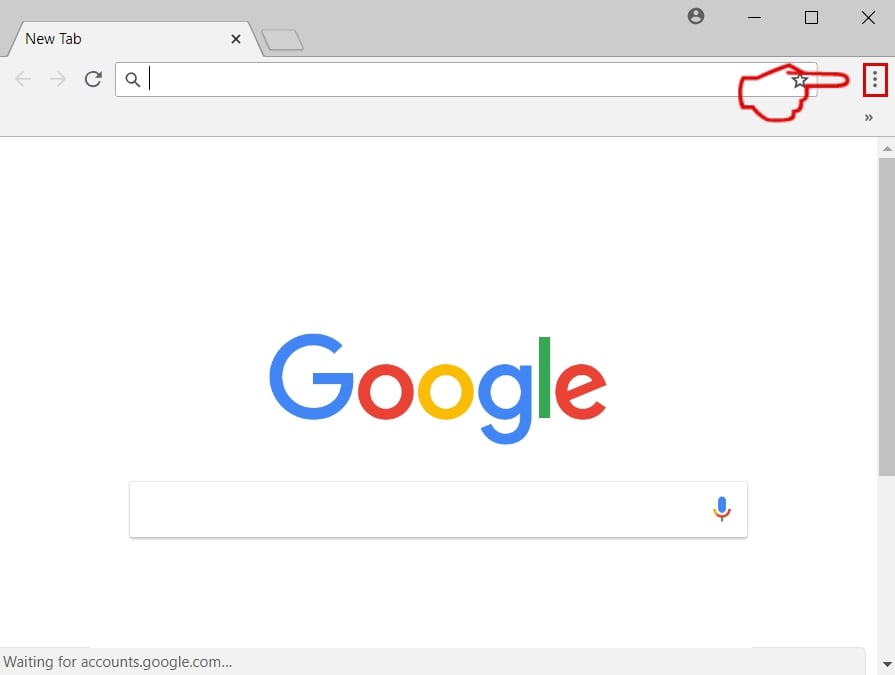
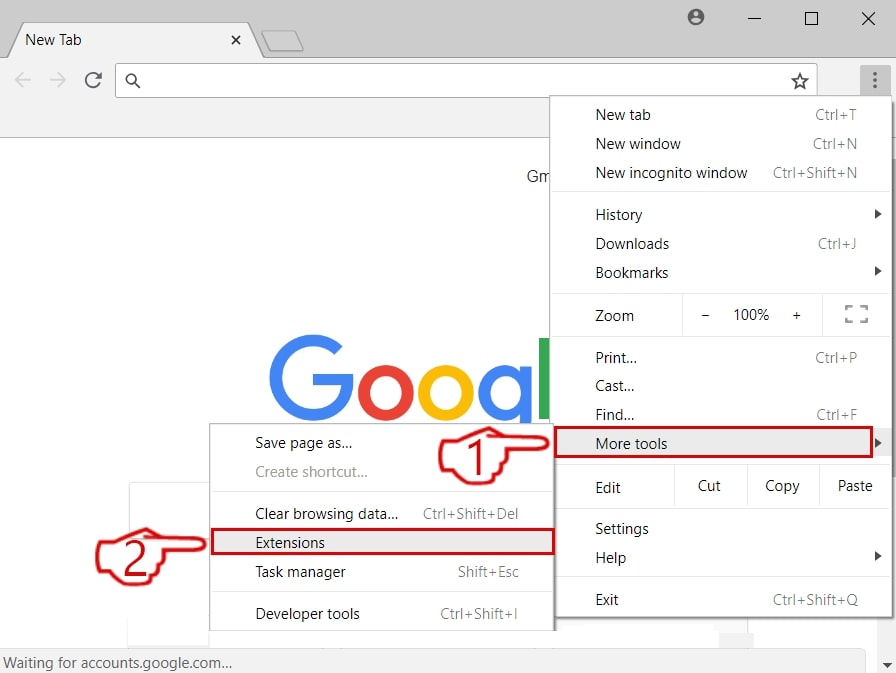
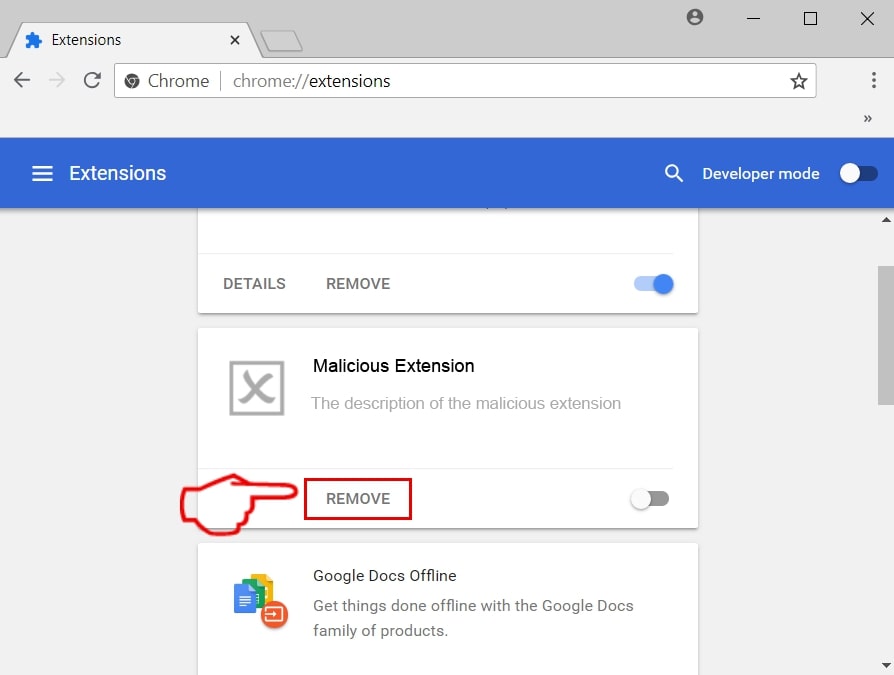
Apple could not verify is free of malware-FAQ
What is Apple could not verify is free of malware on your Mac?
The Apple could not verify is free of malware threat is probably a potentially unwanted app. Der er også en chance for, at det kan relateres til Mac malware. Hvis ja, sådanne apps har en tendens til at bremse din Mac betydeligt og vise reklamer. De kunne også bruge cookies og andre trackere til at få browserdata fra de installerede webbrowsere på din Mac.
Kan Mac'er få virus?
Ja. Så meget som enhver anden enhed, Apple-computere får malware. Apple-enheder er muligvis ikke et hyppigt mål af malware forfattere, men vær sikker på, at næsten alle Apple-enheder kan blive inficeret med en trussel.
Hvilke typer Mac-trusler er der?
Ifølge de fleste malware-forskere og cybersikkerhedseksperter, den typer af trusler der i øjeblikket kan inficere din Mac, kan være useriøse antivirusprogrammer, adware eller flykaprere (PUP), Trojanske heste, ransomware og crypto-miner malware.
Hvad skal jeg gøre, hvis jeg har en Mac-virus, Like Apple could not verify is free of malware?
Gå ikke i panik! Du kan let slippe af med de fleste Mac-trusler ved først at isolere dem og derefter fjerne dem. En anbefalet måde at gøre det på er ved at bruge en velrenommeret software til fjernelse af malware der kan tage sig af fjernelsen automatisk for dig.
Der er mange Mac-anti-malware apps derude, som du kan vælge imellem. SpyHunter til Mac er en af de anbefalede Mac-anti-malware-apps, der kan scanne gratis og opdage vira. Dette sparer tid til manuel fjernelse, som du ellers skulle gøre.
How to Secure My Data from Apple could not verify is free of malware?
Med få enkle handlinger. Først og fremmest, det er bydende nødvendigt, at du følger disse trin:
Trin 1: Find en sikker computer og tilslut det til et andet netværk, ikke den, som din Mac blev inficeret i.
Trin 2: Skift alle dine passwords, startende fra dine e-mail-adgangskoder.
Trin 3: Aktiver to-faktor-autentificering til beskyttelse af dine vigtige konti.
Trin 4: Ring til din bank til ændre dine kreditkortoplysninger (hemmelig kode, etc.) hvis du har gemt dit kreditkort til online shopping eller har foretaget onlineaktiviteter med dit kort.
Trin 5: Sørg for at ring til din internetudbyder (Internetudbyder eller operatør) og bed dem om at ændre din IP-adresse.
Trin 6: Skift din Wi-Fi-adgangskode.
Trin 7: (Valgfri): Sørg for at scanne alle enheder, der er tilsluttet dit netværk for vira, og gentag disse trin for dem, hvis de er berørt.
Trin 8: Installer anti-malware software med realtidsbeskyttelse på alle enheder, du har.
Trin 9: Prøv ikke at downloade software fra websteder, du ikke ved noget om, og hold dig væk fra websteder med lav omdømme i almindelighed.
Hvis du følger disse henstillinger, dit netværk og Apple-enheder bliver betydeligt mere sikre mod enhver trussel eller informationsinvasiv software og også være virusfri og beskyttet i fremtiden.
Flere tip, du kan finde på vores MacOS Virus sektion, hvor du også kan stille spørgsmål og kommentere dine Mac-problemer.
About the Apple could not verify is free of malware Research
Indholdet udgiver vi på SensorsTechForum.com, this Apple could not verify is free of malware how-to removal guide included, er resultatet af omfattende forskning, hårdt arbejde og vores teams hengivenhed for at hjælpe dig med at fjerne det specifikke macOS-problem.
How did we conduct the research on Apple could not verify is free of malware?
Bemærk venligst, at vores forskning er baseret på en uafhængig undersøgelse. Vi er i kontakt med uafhængige sikkerhedsforskere, takket være, at vi modtager daglige opdateringer om de seneste malware-definitioner, herunder de forskellige typer Mac-trusler, især adware og potentielt uønskede apps (tilfreds).
Endvidere, the research behind the Apple could not verify is free of malware threat is backed with VirusTotal.
For bedre at forstå truslen fra Mac-malware, Se venligst følgende artikler, som giver kyndige detaljer.