

Hvis du for nylig har modtaget en mistænkelig besked, der foregiver at være fra Apple, Du har muligvis at gøre med en farlig Apple-svindelmail malware kampagne. Læs denne artikel for at finde ud af, hvordan disse svindelnumre fungerer, hvilke risici de udgør for dit system og dine personoplysninger, og hvordan man effektivt fjerner potentielle trusler.
Apple-svindelmails er en udbredt form for phishing og malware-distributionsangreb designet til at narre brugere til at tro, at de modtager legitim kommunikation fra Apple-tjenester som f.eks. iCloud, Apple-id, eller App Store. Disse budskaber efterligner ofte officiel branding, logoer, og formatering, hvilket gør dem meget overbevisende, selv for erfarne brugere.
I virkeligheden, Disse e-mails er udarbejdet af cyberkriminelle med det formål at stjæle følsomme oplysninger eller inficere enheder med skadelig software.. Afhængig af kampagnen, Svindelprogrammet kan forsøge at stjæle loginoplysninger, finansielle oplysninger, eller narre brugere til at downloade malware forklædt som legitime filer eller opdateringer.
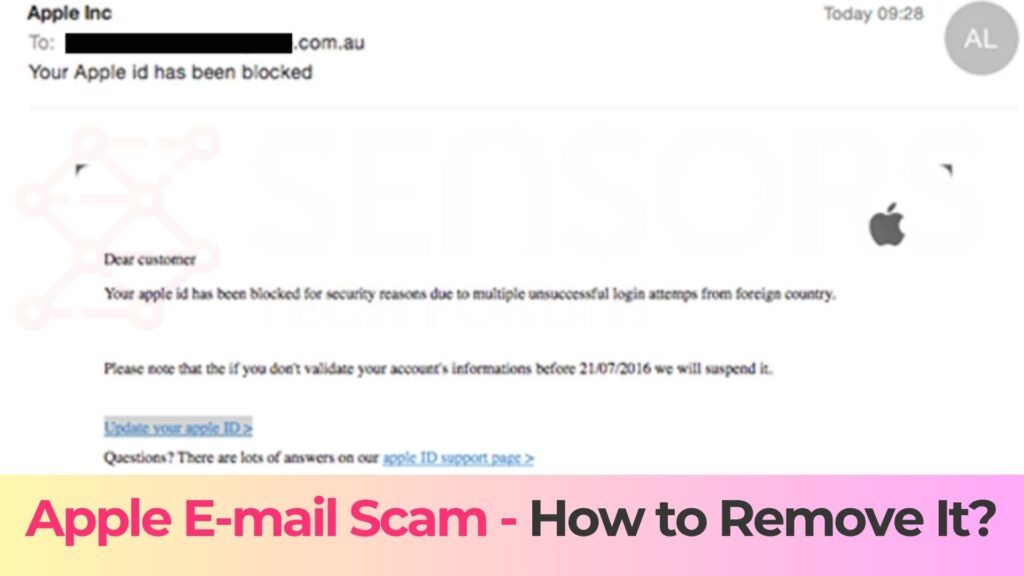
Kort oversigt over Apple-svindelmails
| Type | Scam, Browser Hijacker, Omdiriger, PUP |
| Kort beskrivelse | En mistænkelig hjemmeside, der stjæler data og forårsager omdirigeringer. |
| Symptomer | Uønsket pop-ups kan begynde at blive vist, mens du surfer på nettet. En browserkaprer kan downloades uden din viden. |
| Fjernelsestid | Ca. 15 minutter for en fuld systemscanning |
| Removal Tool |
Se, om dit system er blevet påvirket af malware
Hent
Værktøj til fjernelse af malware
|
Disse trusler er særligt farlige, fordi de er afhængige af tillid. Apple er et globalt anerkendt mærke, og angribere udnytter denne tillid til at manipulere brugere til at udføre handlinger, de ellers ville undgå.
Hvordan fik jeg fat i Apple-svindel med e-mail-malware?
Apples svindel-e-mail-malware distribueres typisk via store spamkampagner, der er rettet mod tusindvis eller endda millioner af brugere samtidigt.. Disse kampagner bruger automatiserede systemer til at sende falske beskeder, der ser ud til at stamme fra Apples officielle domæner..
Brugere kan modtage sådanne e-mails på grund af datalækager, offentlig eksponering af e-mailadresser, eller blot tilfældig målretning. Når beskeden ankommer til indbakken, den indeholder normalt presserende sprog, der er designet til at fremkalde øjeblikkelig handling.
Almindelige emnelinjer inkluderer:
- "Dit Apple-ID er blevet låst"
- "Mistænkeligt loginforsøg registreret"
- "Betaling afvist – opdater dine faktureringsoplysninger"
- "Din konto vil blive lukket, medmindre du handler nu"
Disse beskeder indeholder ofte integrerede links eller vedhæftede filer. Klik på et link kan evt. omdirigere brugeren til en falsk Apple-loginside designet til at indsamle legitimationsoplysninger. Åbning af en vedhæftet fil kan resultere i udførelse af ondsindet nyttelast, potentiel installation af malware på systemet.
I nogle tilfælde, Brugere bliver bedt om at downloade, hvad der ser ud til at være en sikkerhedsopdatering eller fakturafil. Disse filer er ofte forklædte eksekverbare filer, PDF-dokumenter med indlejrede scripts, eller Office-filer, der indeholder skadelige makroer.
En anden infektionsvektor involverer falske websteder, der efterligner Apples officielle sider. Disse websteder kan tilgås via links i e-mailen og er designet til at se næsten identiske ud med legitime loginportaler.. Indtastning af loginoplysninger på sådanne sider resulterer i øjeblikkeligt datatyveri.
Hvad gør Apples svindel-e-mail-malware?
Virkningen af Apples svindel-e-mail-malware kan variere afhængigt af den specifikke ondsindet nyttelast leveret under angrebet. Men, De fleste kampagner sigter mod at opnå et eller flere af følgende mål: datatyveri, uautoriseret adgang, og systemkompromittering.
En af de primære funktioner er indsamling af legitimationsoplysninger. Når brugerne indtaster deres Apple ID og adgangskode på en falsk loginside, angribere kan få fuld adgang til deres konti. Dette kan føre til uautoriserede køb, adgang til personlige filer gemt i iCloud, og endda fjernsporing eller låsning af enheder.
I mere avancerede scenarier, malware kan være installeret på det inficerede system. Denne malware kan udføre en bred vifte af ondsindede aktiviteter, Herunder:
- Logføring af tastetryk for at indsamle følsomme oplysninger
- Overvågning af browseraktivitet og indsamling dataindsamling
- Downloader yderligere ondsindet nyttelast filer
- Oprettelse af bagdøre til fjernadgang
Nogle varianter kan også indeholde ransomware-komponenter. Disse trusler krypterer filer på den inficerede enhed og kræver betaling til gengæld for en dekrypteringsnøgle. Andre kan implementere kryptominere, der bruger systemressourcer til at udvinde kryptovaluta, hvilket fører til forringet ydeevne og øget strømforbrug.
En anden stor risiko er økonomisk svindel. Hvis angribere får adgang til Apple-konti, der er knyttet til betalingsmetoder, de kan iværksætte uautoriserede transaktioner eller abonnementer. Ofrene bemærker muligvis ikke disse anklager med det samme, tillader angribere at fortsætte med at udnytte kontoen.
Derudover, Stjålne legitimationsoplysninger kan genbruges på tværs af andre platforme. Mange brugere genbruger adgangskoder, hvilket betyder, at et kompromitteret Apple ID kan føre til brud på andre konti, f.eks. e-mail, bankvirksomhed, eller sociale medier.
Ud over tekniske skader, Disse svindelnumre kan også resultere i identitetstyveri. Personlige oplysninger indsamlet under angrebet kan bruges til yderligere phishing-kampagner eller sælges på undergrundsmarkeder..
Hvordan du fjerner det
Fjernelse af Apple-svindel-e-mail-malware kræver en grundig og omhyggelig tilgang, især hvis skadelige filer er blevet downloadet eller udført. Selv hvis truslen i starten ser ud til at være begrænset til phishing, Det er vigtigt at kontrollere, at der ikke er installeret yderligere malware.
Start med at afbryde din enhed fra internettet for at forhindre yderligere kommunikation med ondsindede servere.. Dette kan hjælpe med at inddæmme truslen og stoppe dataudtømning.
Næste, Gennemgå dit system for nylig downloadede filer eller installerede programmer, som du ikke genkender. Mistænkelige filer skal fjernes med det samme, især dem, der stammer fra vedhæftede filer i e-mails eller ukendte kilder.
Det er også vigtigt at tjekke din browser for eventuelle usædvanlige ting. browserudvidelse poster. Fjern alle ukendte tilføjelser og nulstil browseren til standardkonfigurationen for at eliminere potentielle sporingsscripts eller omdirigeringsmekanismer..
Det anbefales kraftigt at køre en fuld systemscanning med en velrenommeret anti-malware-løsning. Avanceret sikkerhedssoftware kan opdage skjulte trusler, Herunder trojanere, spyware, og andre skadelige komponenter, der muligvis ikke er synlige for brugeren.
Hvis du har indtastet dine Apple ID-oplysninger på et mistænkeligt websted, ændre din adgangskode med det samme. Sørg for, at den nye adgangskode er stærk og unik, og aktiver tofaktorgodkendelse for ekstra sikkerhed.
Det er også vigtigt at overvåge dine økonomiske konti og din Apple-kontoaktivitet. Se efter uautoriserede transaktioner eller ændringer, og rapporter dem straks til de relevante tjenesteudbydere..
I tilfælde hvor følsomme oplysninger er blevet kompromitteret, Yderligere trin, såsom at kontakte din bank eller foretage svindelalarmer, kan være nødvendige for at forhindre yderligere skade.
Endelig, Lær dig selv at genkende phishing-forsøg. Vær opmærksom på afsenderadresser, undgå at klikke på mistænkelige links, og verificere ægtheden af beskeder, før du foretager dig noget.
Hvad skulle du gøre?
Hvis du støder på en Apple-svindelmail, ignorer det ikke, og interager ikke med dets indhold. Disse trusler er designet til at udnytte hastende karakter og tillid, hvilket gør dem yderst effektive til at bedrage brugere. Det er vigtigt at handle hurtigt og beslutsomt for at minimere potentiel skade.
Sørg for, at dit system er rent, dine loginoplysninger er sikre, og dine konti er beskyttet med yderligere sikkerhedsforanstaltninger. At være årvågen og informeret er det bedste forsvar mod udviklende cybertrusler.
Følg retningslinjerne for fjernelse nedenfor for at fjerne eventuelle spor af malware og gendanne din enheds sikkerhed.. At handle proaktivt nu kan spare dig for alvorlige konsekvenser senere.

Ventsislav Krastev
Ventsislav er cybersikkerhedsekspert hos SensorsTechForum siden 2015. Han har forsket, tildækning, hjælpe ofre med de nyeste malware-infektioner plus test og gennemgang af software og den nyeste teknologiudvikling. Have uddannet Marketing samt, Ventsislav har også lidenskab for at lære nye skift og innovationer inden for cybersikkerhed, der bliver spiludskiftere. Efter at have studeret Management Chain Management, Netværksadministration og computeradministration af systemapplikationer, han fandt sit rigtige kald inden for cybersecurity-branchen og er en stærk troende på uddannelse af enhver bruger til online sikkerhed og sikkerhed.
Følg mig:
- Vinduer
- Mac OS X
- Google Chrome
- Mozilla Firefox
- Microsoft Edge
- Safari
- Internet Explorer
- Stop push-pop op-vinduer
How to Remove Apple Scam E-mail from Windows.
Trin 1: Scan for Apple Scam E-mail with SpyHunter Anti-Malware Tool



Trin 2: Start din pc i fejlsikret tilstand





Trin 3: Uninstall Apple Scam E-mail and related software from Windows
Afinstaller Steps til Windows 11



Afinstaller Steps til Windows 10 og ældre versioner
Her er en metode i nogle få nemme trin, der bør være i stand til at afinstallere de fleste programmer. Uanset om du bruger Windows 10, 8, 7, Vista eller XP, disse skridt vil få arbejdet gjort. At trække det program eller dets mappe til papirkurven kan være en meget dårlig beslutning. Hvis du gør det, stumper og stykker af programmet er efterladt, og det kan føre til ustabile arbejde på din PC, fejl med filtypen foreninger og andre ubehagelige aktiviteter. Den rigtige måde at få et program fra din computer er at afinstallere det. For at gøre dette:

 Følg anvisningerne ovenfor, og du vil afinstallere de fleste programmer.
Trin 4: Rens eventuelle registre, Created by Apple Scam E-mail on Your PC.
De normalt målrettede registre af Windows-maskiner er følgende:
- HKEY_LOCAL_MACHINE Software Microsoft Windows CurrentVersion Run
- HKEY_CURRENT_USER Software Microsoft Windows CurrentVersion Run
- HKEY_LOCAL_MACHINE Software Microsoft Windows CurrentVersion RunOnce
- HKEY_CURRENT_USER Software Microsoft Windows CurrentVersion RunOnce
Du kan få adgang til dem ved at åbne Windows Registry Editor og slette eventuelle værdier, created by Apple Scam E-mail there. Dette kan ske ved at følge trinene nedenunder:


 Tip: For at finde en virus-skabt værdi, du kan højreklikke på det og klikke "Modificere" at se, hvilken fil det er indstillet til at køre. Hvis dette er virus fil placering, fjerne værdien.
Video Removal Guide for Apple Scam E-mail (Vinduer).
Get rid of Apple Scam E-mail from Mac OS X.
Trin 1: Uninstall Apple Scam E-mail and remove related files and objects





Din Mac vil så vise dig en liste over emner, starte automatisk når du logger ind. Look for any suspicious apps identical or similar to Apple Scam E-mail. Tjek den app, du ønsker at stoppe i at køre automatisk, og vælg derefter på Minus ("-") ikonet for at skjule det.
- Gå til Finder.
- I søgefeltet skriv navnet på den app, du vil fjerne.
- Over søgefeltet ændre to rullemenuerne til "System Files" og "Er Inkluderet" så du kan se alle de filer, der er forbundet med det program, du vil fjerne. Husk på, at nogle af filerne kan ikke være relateret til den app, så være meget forsigtig, hvilke filer du sletter.
- Hvis alle filerne er relateret, hold ⌘ + A knapperne til at vælge dem og derefter køre dem til "Affald".
In case you cannot remove Apple Scam E-mail via Trin 1 over:
I tilfælde af at du ikke finde virus filer og objekter i dine programmer eller andre steder, vi har vist ovenfor, kan du manuelt søge efter dem i bibliotekerne i din Mac. Men før du gør dette, læs den fulde ansvarsfraskrivelse nedenfor:



Du kan gentage den samme procedure med den følgende anden Bibliotek mapper:
→ ~ / Library / LaunchAgents
/Bibliotek / LaunchDaemons
Tip: ~ er der med vilje, fordi det fører til flere LaunchAgents.
Trin 2: Scan for and remove Apple Scam E-mail files from your Mac
When you are facing problems on your Mac as a result of unwanted scripts and programs such as Apple Scam E-mail, den anbefalede måde at eliminere truslen er ved hjælp af en anti-malware program. SpyHunter til Mac tilbyder avancerede sikkerhedsfunktioner sammen med andre moduler, der forbedrer din Mac's sikkerhed og beskytter den i fremtiden.
Video Removal Guide for Apple Scam E-mail (Mac)
Remove Apple Scam E-mail from Google Chrome.
Trin 1: Start Google Chrome, og åbn dropmenuen

Trin 2: Flyt markøren hen over "Værktøj" og derefter fra den udvidede menu vælge "Udvidelser"

Trin 3: Fra den åbnede "Udvidelser" Menuen lokalisere den uønskede udvidelse og klik på dens "Fjerne" knap.

Trin 4: Efter udvidelsen er fjernet, genstarte Google Chrome ved at lukke det fra den røde "X" knappen i øverste højre hjørne, og starte den igen.
Erase Apple Scam E-mail from Mozilla Firefox.
Trin 1: Start Mozilla Firefox. Åbn menuen vindue:

Trin 2: Vælg "Add-ons" ikon fra menuen.

Trin 3: Vælg den uønskede udvidelse og klik "Fjerne"

Trin 4: Efter udvidelsen er fjernet, genstarte Mozilla Firefox ved at lukke det fra den røde "X" knappen i øverste højre hjørne, og starte den igen.
Uninstall Apple Scam E-mail from Microsoft Edge.
Trin 1: Start Edge-browser.
Trin 2: Åbn drop-menuen ved at klikke på ikonet i øverste højre hjørne.

Trin 3: Fra drop-menuen vælg "Udvidelser".

Trin 4: Vælg den formodede ondsindede udvidelse, du vil fjerne, og klik derefter på tandhjulsikonet.

Trin 5: Fjern den ondsindede udvidelse ved at rulle ned og derefter klikke på Afinstaller.

Remove Apple Scam E-mail from Safari
Trin 1: Start Safari-appen.
Trin 2: Efter at holde musen markøren til toppen af skærmen, klik på Safari-teksten for at åbne dens rullemenu.
Trin 3: Fra menuen, Klik på "Indstillinger".

Trin 4: Efter at, vælg fanen 'Udvidelser'.

Trin 5: Klik én gang på udvidelse, du vil fjerne.
Trin 6: Klik på 'Afinstaller'.

Et pop-up vindue vises beder om bekræftelse til at afinstallere forlængelsen. Vælg 'Fjern' igen, and the Apple Scam E-mail will be removed.
Eliminate Apple Scam E-mail from Internet Explorer.
Trin 1: Start Internet Explorer.
Trin 2: Klik på tandhjulsikonet mærket 'Værktøjer' for at åbne drop-menuen og vælg 'Administrer tilføjelser'

Trin 3: I vinduet 'Administrer tilføjelser'.

Trin 4: Vælg den udvidelse, du vil fjerne, og klik derefter på 'Deaktiver'. Et pop-up vindue vises for at informere dig om, at du er ved at deaktivere den valgte udvidelse, og nogle flere tilføjelser kan være deaktiveret så godt. Lad alle boksene kontrolleret, og klik på 'Deaktiver'.

Trin 5: Efter den uønskede udvidelse er blevet fjernet, genstart Internet Explorer ved at lukke den fra den røde 'X'-knap i øverste højre hjørne, og start den igen.
Fjern push-meddelelser fra dine browsere
Sluk for push-meddelelser fra Google Chrome
Sådan deaktiveres push-meddelelser fra Google Chrome-browseren, Følg nedenstående trin:
Trin 1: Gå til Indstillinger i Chrome.

Trin 2: I Indstillinger, Vælg "Avancerede indstillinger":

Trin 3: Klik på “Indstillinger for indhold":

Trin 4: Åbn “underretninger":

Trin 5: Klik på de tre prikker, og vælg Bloker, Rediger eller fjern muligheder:

Fjern Push Notifications på Firefox
Trin 1: Gå til Firefox-indstillinger.

Trin 2: Gå til "Indstillinger", skriv "notifikationer" i søgefeltet, og klik "Indstillinger":

Trin 3: Klik på "Fjern" på ethvert websted, hvor du ønsker, at meddelelser er væk, og klik på "Gem ændringer"

Stop push-meddelelser på Opera
Trin 1: I opera, presse ALT+P for at gå til Indstillinger.

Trin 2: I Indstilling af søgning, skriv "Indhold" for at gå til Indholdsindstillinger.

Trin 3: Åbn underretninger:

Trin 4: Gør det samme som du gjorde med Google Chrome (forklaret nedenfor):

Fjern Push-underretninger på Safari
Trin 1: Åbn Safari-indstillinger.

Trin 2: Vælg det domæne, hvorfra du kan lide pop-op-pop op, og skift til "Nægte" fra "Give lov til".
Apple Scam E-mail-FAQ
What Is Apple Scam E-mail?
The Apple Scam E-mail threat is adware or browser omdirigering virus.
Det kan gøre din computer langsommere og vise reklamer. Hovedideen er, at dine oplysninger sandsynligvis bliver stjålet, eller at der vises flere annoncer på din enhed.
Skaberne af sådanne uønskede apps arbejder med ordninger for betaling pr. Klik for at få din computer til at besøge risikable eller forskellige typer websteder, der kan generere dem midler. Dette er grunden til, at de ikke engang er ligeglade med, hvilke typer websteder der vises på annoncerne. Dette gør deres uønskede software indirekte risikabelt for dit operativsystem.
What Are the Symptoms of Apple Scam E-mail?
Der er flere symptomer at se efter, når denne særlige trussel og også uønskede apps generelt er aktive:
Symptom #1: Din computer kan blive langsom og generelt have dårlig ydeevne.
Symptom #2: Du har værktøjslinjer, tilføjelser eller udvidelser på dine webbrowsere, som du ikke kan huske at have tilføjet.
Symptom #3: Du ser alle typer annoncer, som annoncesupporterede søgeresultater, pop op-vinduer og omdirigeringer vises tilfældigt.
Symptom #4: Du ser installerede apps på din Mac køre automatisk, og du kan ikke huske at have installeret dem.
Symptom #5: Du ser mistænkelige processer køre i din Jobliste.
Hvis du ser et eller flere af disse symptomer, så anbefaler sikkerhedseksperter, at du tjekker din computer for virus.
Hvilke typer uønskede programmer findes der?
Ifølge de fleste malware-forskere og cybersikkerhedseksperter, de trusler, der i øjeblikket kan påvirke din enhed, kan være useriøs antivirus-software, adware, browser hijackers, klikkere, falske optimizere og enhver form for PUP'er.
Hvad skal jeg gøre, hvis jeg har en "virus" like Apple Scam E-mail?
Med få enkle handlinger. Først og fremmest, det er bydende nødvendigt, at du følger disse trin:
Trin 1: Find en sikker computer og tilslut det til et andet netværk, ikke den, som din Mac blev inficeret i.
Trin 2: Skift alle dine passwords, fra dine e-mail-adgangskoder.
Trin 3: Aktiver to-faktor-autentificering til beskyttelse af dine vigtige konti.
Trin 4: Ring til din bank til ændre dine kreditkortoplysninger (hemmelig kode, etc.) hvis du har gemt dit kreditkort til nethandel eller har lavet online aktiviteter med dit kort.
Trin 5: Sørg for at ring til din internetudbyder (Internetudbyder eller operatør) og bed dem om at ændre din IP-adresse.
Trin 6: Skift din Wi-Fi-adgangskode.
Trin 7: (Valgfri): Sørg for at scanne alle enheder, der er tilsluttet dit netværk for vira, og gentag disse trin for dem, hvis de er berørt.
Trin 8: Installer anti-malware software med realtidsbeskyttelse på alle enheder, du har.
Trin 9: Prøv ikke at downloade software fra websteder, du ikke ved noget om, og hold dig væk fra websteder med lav omdømme i almindelighed.
Hvis du følger disse anbefalinger, dit netværk og alle enheder bliver betydeligt mere sikre mod enhver trussel eller informationsinvasiv software og også være virusfri og beskyttet i fremtiden.
How Does Apple Scam E-mail Work?
Når det er installeret, Apple Scam E-mail can indsamle data ved brug af trackere. Disse data handler om dine web-browsing-vaner, såsom de websteder, du besøger, og de søgetermer, du bruger. Det bruges derefter til at målrette dig med annoncer eller til at sælge dine oplysninger til tredjeparter.
Apple Scam E-mail can also download anden skadelig software til din computer, såsom virus og spyware, som kan bruges til at stjæle dine personlige oplysninger og vise risikable annoncer, der kan omdirigere til virussider eller svindel.
Is Apple Scam E-mail Malware?
Sandheden er, at PUP'er (adware, browser hijackers) er ikke vira, men kan være lige så farligt da de muligvis viser dig og omdirigerer dig til malware-websteder og svindelsider.
Mange sikkerhedseksperter klassificerer potentielt uønskede programmer som malware. Dette er på grund af de uønskede virkninger, som PUP'er kan forårsage, såsom at vise påtrængende annoncer og indsamle brugerdata uden brugerens viden eller samtykke.
About the Apple Scam E-mail Research
Indholdet udgiver vi på SensorsTechForum.com, this Apple Scam E-mail how-to removal guide included, er resultatet af omfattende forskning, hårdt arbejde og vores teams hengivenhed for at hjælpe dig med at fjerne det specifikke, adware-relateret problem, og gendan din browser og computersystem.
How did we conduct the research on Apple Scam E-mail?
Bemærk venligst, at vores forskning er baseret på uafhængig undersøgelse. Vi er i kontakt med uafhængige sikkerhedsforskere, takket være, at vi modtager daglige opdateringer om den seneste malware, adware, og browser hijacker definitioner.
Endvidere, the research behind the Apple Scam E-mail threat is backed with VirusTotal.
For bedre at forstå denne online trussel, Se venligst følgende artikler, som giver kyndige detaljer.