

Hvad er Fexowin.com?
Fexowin.com optrådte gennem et reklameklip, en Telegram-besked, eller et opslag på sociale medier, der præsenterer det som et decentraliseret kryptocasino med en stor tilmeldingsbonus – muligvis med en velkendt figur som MrBeast, Elon Musk, eller en anden berømthed. Læs dette helt, og følg derefter rettelsestrinnene nederst — Fexowin.com er et fupnummer, og alt, hvad der vises på platformen om din saldo, er et tal, ikke penge.
Fexowin.com er bekræftet som et falsk kryptocasino-svindelnummer 1 ud af 100 ved uafhængig sikkerhedsanalyse. Den præsenterer sig selv som “#1 Decentraliseret kryptospilplatform” men er strukturelt en klon af andre domæner i det samme svindelnetværk — bekræftet at være den samme platform som Vuahox.com, kun med domænenavnet ændret. Hvert element i designet — hjemmesidens overskrift, klip med kendis-anbefalinger, strukturen af tilmeldingsbonussen, og tilbagetrækningsblokeringsmekanismen — er identisk på tværs af snesevis af domæner i dette roterende netværk. Kendisklip og skærmbilleder, der påstår Elon Musks involvering, Hr. Beast, Drake, Taylor Swift, Bill Gates, Jeff Bezos, Mark Zuckerberg, og Warren Buffett er fabrikerede eller stjålne — ingen af disse personer har nogen forbindelse til platformen. Tilmeldingsbonussen på op til $10,000 er et nummer på skærmen, der ikke kan trækkes tilbage. Platformen eksisterer for at indsamle de verifikationsindbetalinger, der vises, når der forsøges at hæve penge..
Fexowin.com Kort oversigt
| Type | Bekræftet falsk decentraliseret kryptocasino-svindel bedømt 1/100 ved uafhængig sikkerhedsanalyse. En klon af Vuahox.com, der opererer under et andet domæne i det samme roterende svindelnetværk. Bruger opdigtede kendisanbefalinger (Elon Musk, Hr. Beast, Drake, Taylor Swift, Bill Gates, Jeff Bezos, Mark Zuckerberg, Warren Buffett), op til $10,000 tilmeldingsbonusser, og et verifikationsindskud på 100-500 USD for at blokere alle udbetalinger. |
| Symptomer | Et kendisklip eller et opslag på sociale medier, der introducerer platformen som et decentraliseret kryptocasino med en stor tilmeldingsbonus. En saldo på op til $10,000 krediteret med det samme ved tilmelding uden krav om depositum. Udbetaling blokeret af et krav om yderligere indbetaling på $100-$500, der er angivet som kontobekræftelse. En anden betalingsopfordring vises efter den første verifikationsindbetaling er foretaget. Ingen uafhængige anmeldelser eller blockchain-aktivitet, der kan verificeres uden for platformens egne sider. |
| Fjernelsestid | Ca. 15 minutter for en fuld systemscanning |
| Removal Tool | Se, om dit system er blevet påvirket af malware
Hent
Værktøj til fjernelse af malware
|
Hvordan fandt jeg Fexowin.com?
Fexowin.com driver flere underdomæner, herunder home.fexowin.com, app.fexowin.com, og casino.fexowin.com, alle præsenterer den samme svindel under lidt forskellige indgangspunkter. Den når ofrene gennem disse dokumenterede ruter:
- Et kendisklip som den tillidsskabende åbningssekvens — En video eller et skærmbillede, der ser ud til at vise MrBeast, Elon Musk, eller en anden anerkendt figur, der distribuerer krypto gennem platformen, er den primære krog. Disse materialer er fabrikerede – de navngivne berømtheder har ingen forbindelse til platformen, og klipene er AI-genererede eller samlet fra stjålne optagelser..
- En tilmeldingsbonus, der skaber øjeblikkelig opfattet værdi — En bonus på op til $10,000 vises på kontoen umiddelbart efter registrering, hvilket giver platformen en følelse af, at den allerede har leveret værdi, før en eventuel indbetaling tages i betragtning, hvilket får den efterfølgende hævningsopfordring til at føles som en omkostning for at få adgang til det, der allerede er blevet “optjent.”
- Telegram og distribution på sociale medier — Kampagnekoder og klip cirkulerer via Telegram-grupper, YouTube-kommentarer, og opslag på sociale medier, designet til at nå ofrene hurtigt, før uafhængig verifikation udføres.
- Krydspromovering fra bekræftede klondomæner — Det er bekræftet, at Fexowin.com er en klon af Vuahox.com og fungerer som en del af et større netværk med roterende domæner.. Efterhånden som hvert domæne markeres og fjernes, Den samme platform fortsætter under nye navne.
Hvad gør Fexowin.com egentlig?
Her er præcis, hvad platformen leverer, med reklamerammen fjernet:
- Viser en saldo, der ikke er rigtige penge — Tilmeldingsbonussen og eventuelle gevinster akkumuleret gennem casinospil er interne tal genereret af platformens egen brugerflade.. De er kalibreret til at ligne rigtig kryptovaluta og til at få den næste indbetalingskrav til at føles proportionalt lille – men de kan ikke hæves, fordi de aldrig har været rigtige penge..
- Blokerer udbetalingen med et indbetalingskrav på $100 til $500 — Når der forsøges en udbetaling, Platformen hævder, at kontoverifikation kræver en ekstra indbetaling, almindeligvis mellem $100 og $500. Ofre, der betaler, bliver derefter bedt om en ny betaling. Cyklussen fortsætter, indtil offeret holder op med at betale eller genkender mønsteret – der udbetales aldrig nogen udbetaling, uanset hvor mange verifikationsindbetalinger der foretages..
- Skaber tillid gennem falske målinger og kopieret design — Brugerantal, live udbetalingsfeeds, og den samlede udbetalingsstatistik på hjemmesiden genereres af scripts, ikke reel aktivitet. Hele websitets design er kopieret fra andre platforme i det samme netværk, kun med domænenavnet ændret.
- Sekundær svindel: Genopretningstjenester henvender sig til de samme ofre — Efter at have tabt penge til Fexowin.com, ofre er ofte mål for “kryptogendannelse” tjenester, der hævder at kunne få tabte penge tilbage mod et forudbetalt gebyr. Disse er separat dokumenterede sekundære svindelnumre, der er rettet mod den samme offerliste. Betal ikke for nogen af de skadestjenester, der kontakter dig efter dette tab..
Sådan fjerner du det og reparerer skaden [Fix]
Stop alle yderligere indbetalinger øjeblikkeligt — hver yderligere betaling, som platformen kræver, går til svindleroperatørerne, ikke med henblik på at frigøre nogen balance. Her er den komplette rettelsessekvens. Afbryd forbindelsen til enhver tegnebog, der er forbundet til platformen, og tilbagekald alle godkendte tokens., ved hjælp af et tilbagekaldelsesværktøj på hver tilsluttet kæde. Migrer eventuel resterende krypto til en frisk tegnebog med en helt ny seed-frase genereret på en ren enhed – genbrug ikke den samme seed-frase. Skift adgangskoder og aktivér 2FA på din e-mail, alle kryptobørser, og alle tegnebøger, og log derefter ud af alle aktive sessioner. Hvis identitetsdokumenter blev indsendt under et hvilket som helst verifikationstrin, Indsend svindelalarmer til kreditbureauer og overvåg forsøg på SIM-bytte og uautoriserede kontoåbninger. Bevar beviser — tegnebogsadresser, transaktions-id'er, websteds-URL'er, eventuelle reklameklip eller koder, skærmbilleder af den viste saldo, og chatlogs — før siden forsvinder. Indsend rapporter til IC3 på ic3.gov og rapporter til enhver børs, der behandlede pengeoverførslen. Kør en fuld scanning med et dedikeret anti-malware-værktøj på enhver enhed, der bruges til at få adgang til platformen, for at kontrollere for eventuelle Tracking eller malware komponenter. Følg den komplette reparationsvejledning nedenfor i denne artikel for at få den fulde trinvise vejledning..

Ventsislav Krastev
Ventsislav er cybersikkerhedsekspert hos SensorsTechForum siden 2015. Han har forsket, tildækning, hjælpe ofre med de nyeste malware-infektioner plus test og gennemgang af software og den nyeste teknologiudvikling. Have uddannet Marketing samt, Ventsislav har også lidenskab for at lære nye skift og innovationer inden for cybersikkerhed, der bliver spiludskiftere. Efter at have studeret Management Chain Management, Netværksadministration og computeradministration af systemapplikationer, han fandt sit rigtige kald inden for cybersecurity-branchen og er en stærk troende på uddannelse af enhver bruger til online sikkerhed og sikkerhed.
Følg mig:
- Vinduer
- Mac OS X
- Google Chrome
- Mozilla Firefox
- Microsoft Edge
- Safari
- Internet Explorer
- Stop push-pop op-vinduer
How to Remove Fexowin.com from Windows.
Trin 1: Scan for Fexowin.com with SpyHunter Anti-Malware Tool
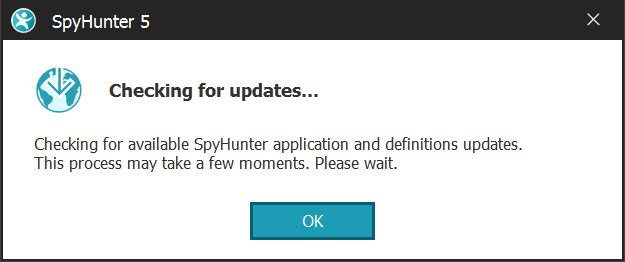
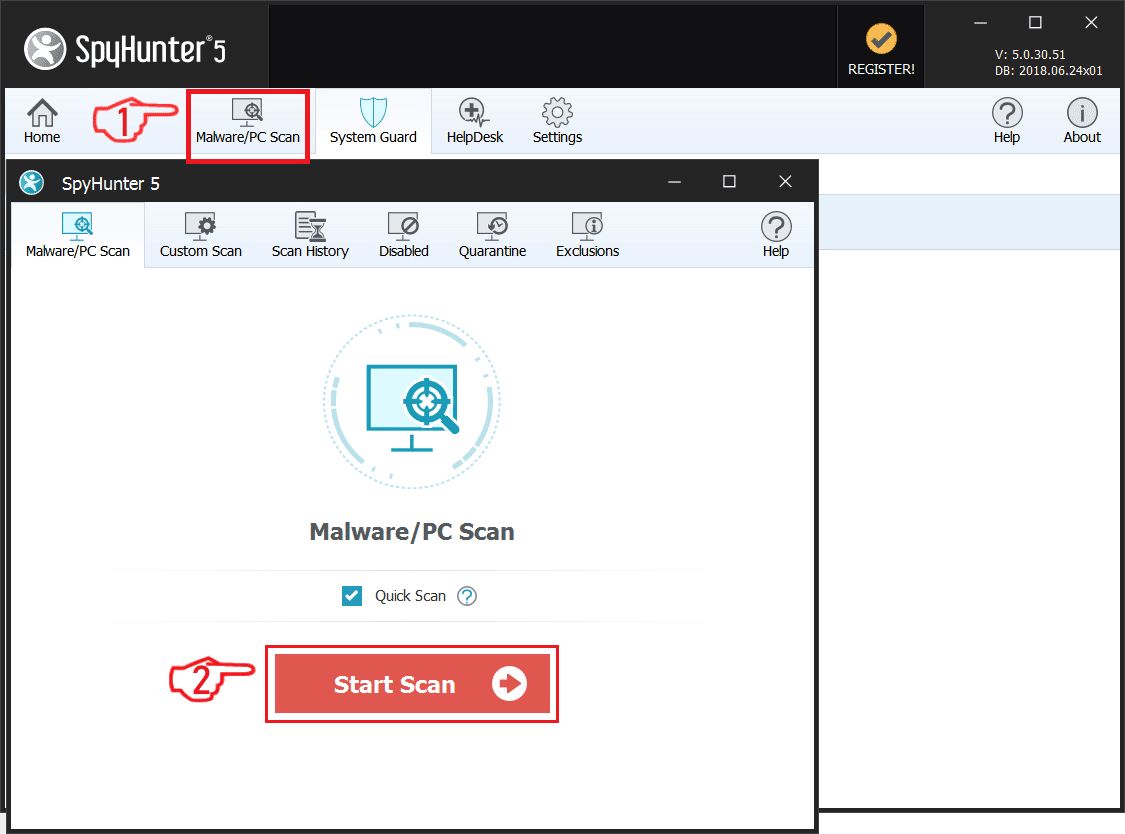
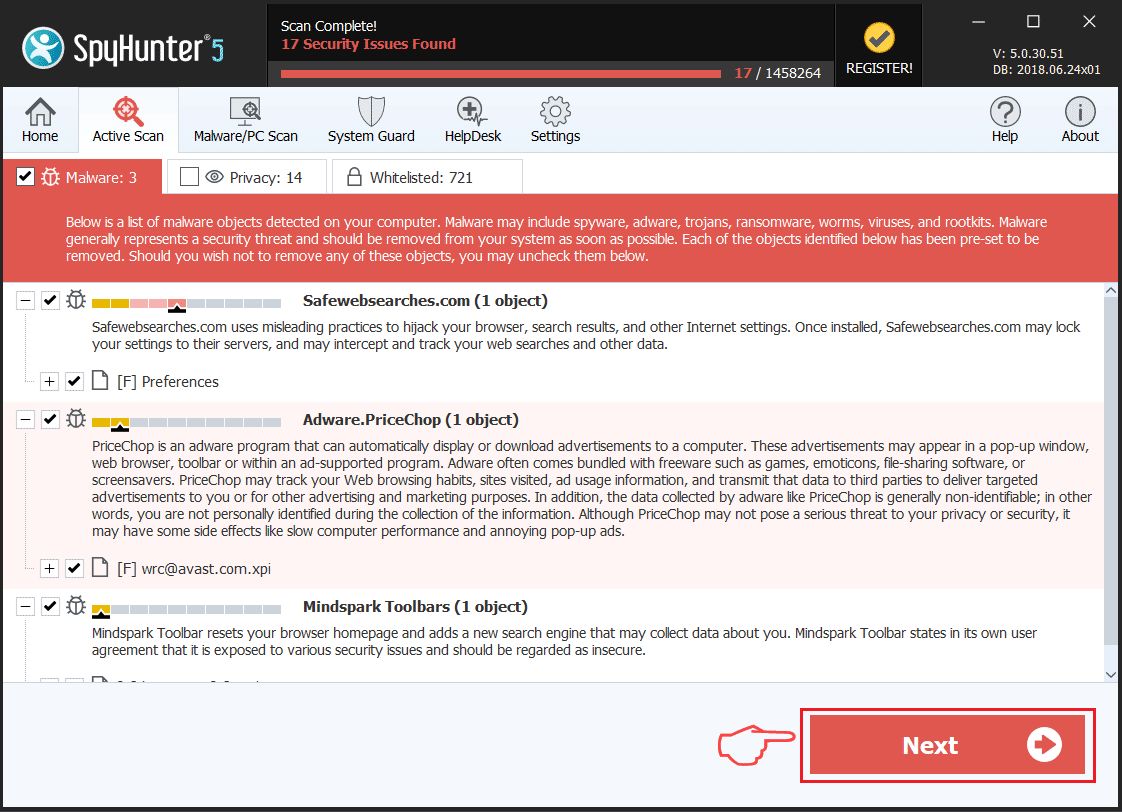
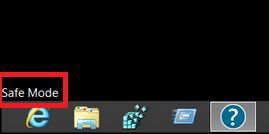
Trin 2: Start din pc i fejlsikret tilstand
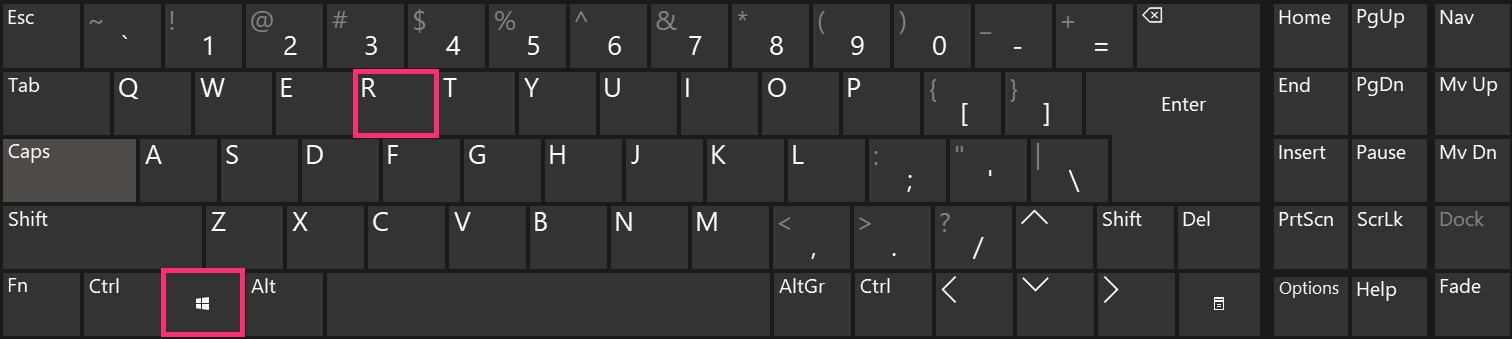
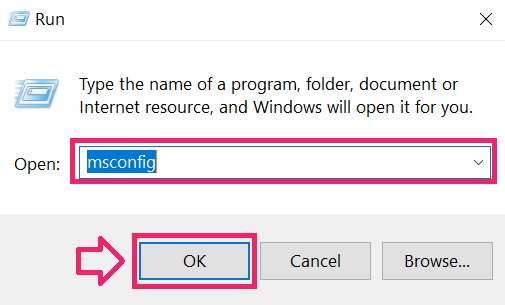
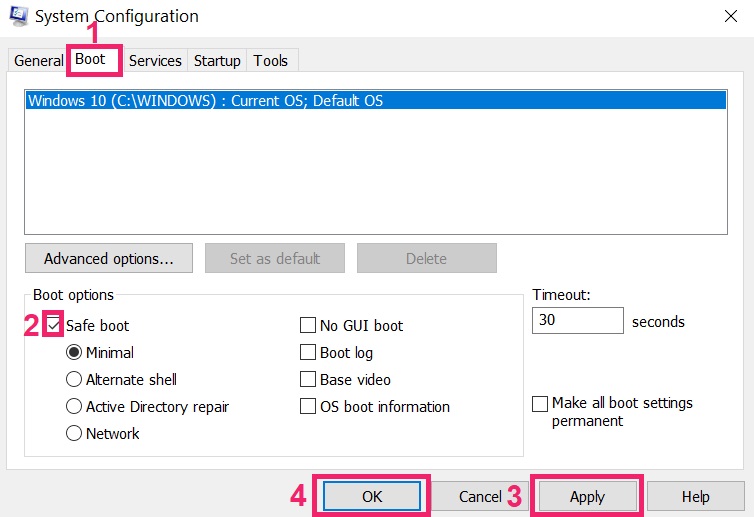
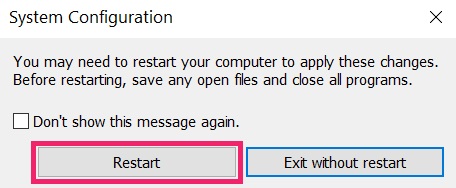
Trin 3: Uninstall Fexowin.com and related software from Windows
Afinstaller Steps til Windows 11
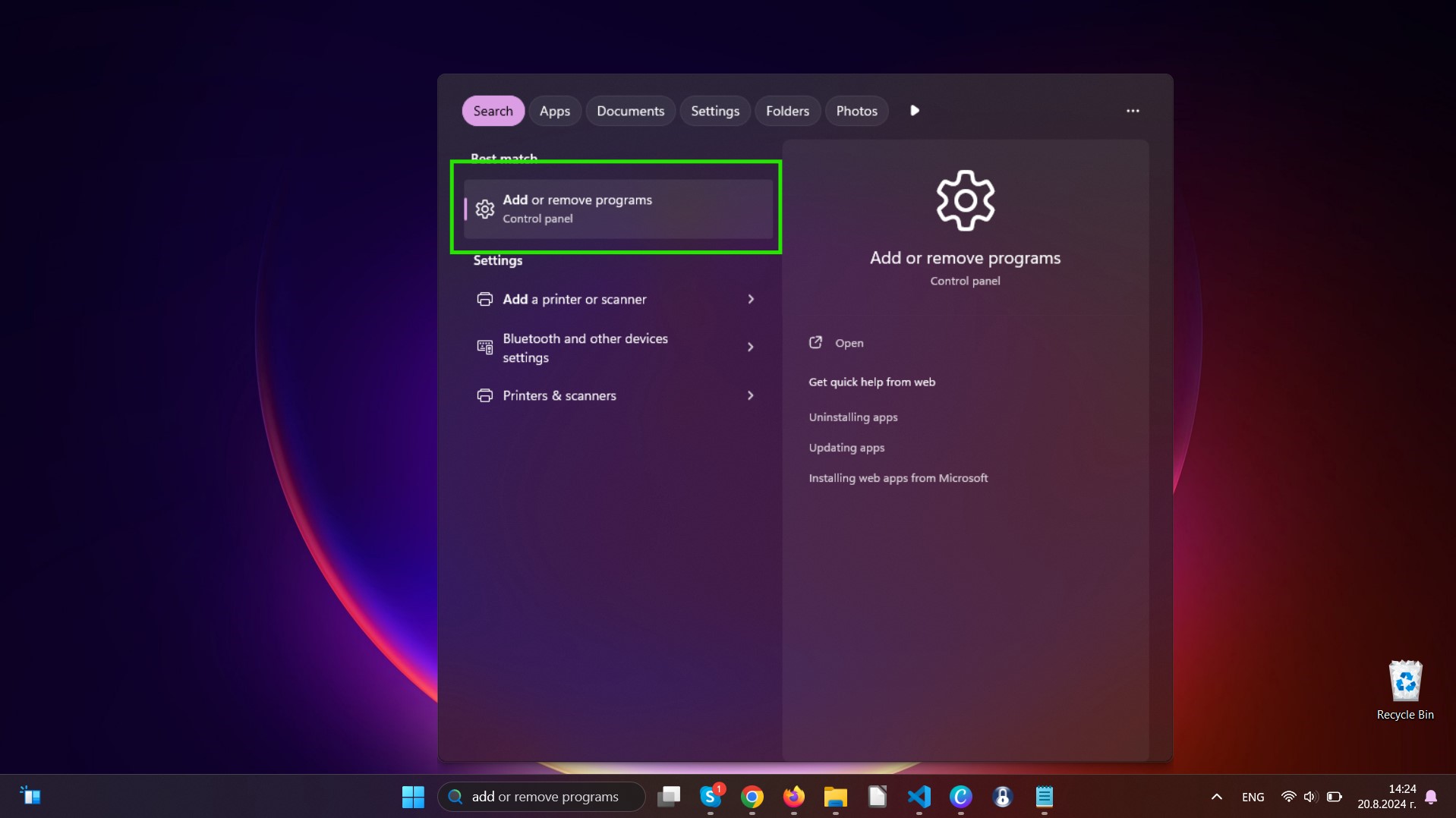
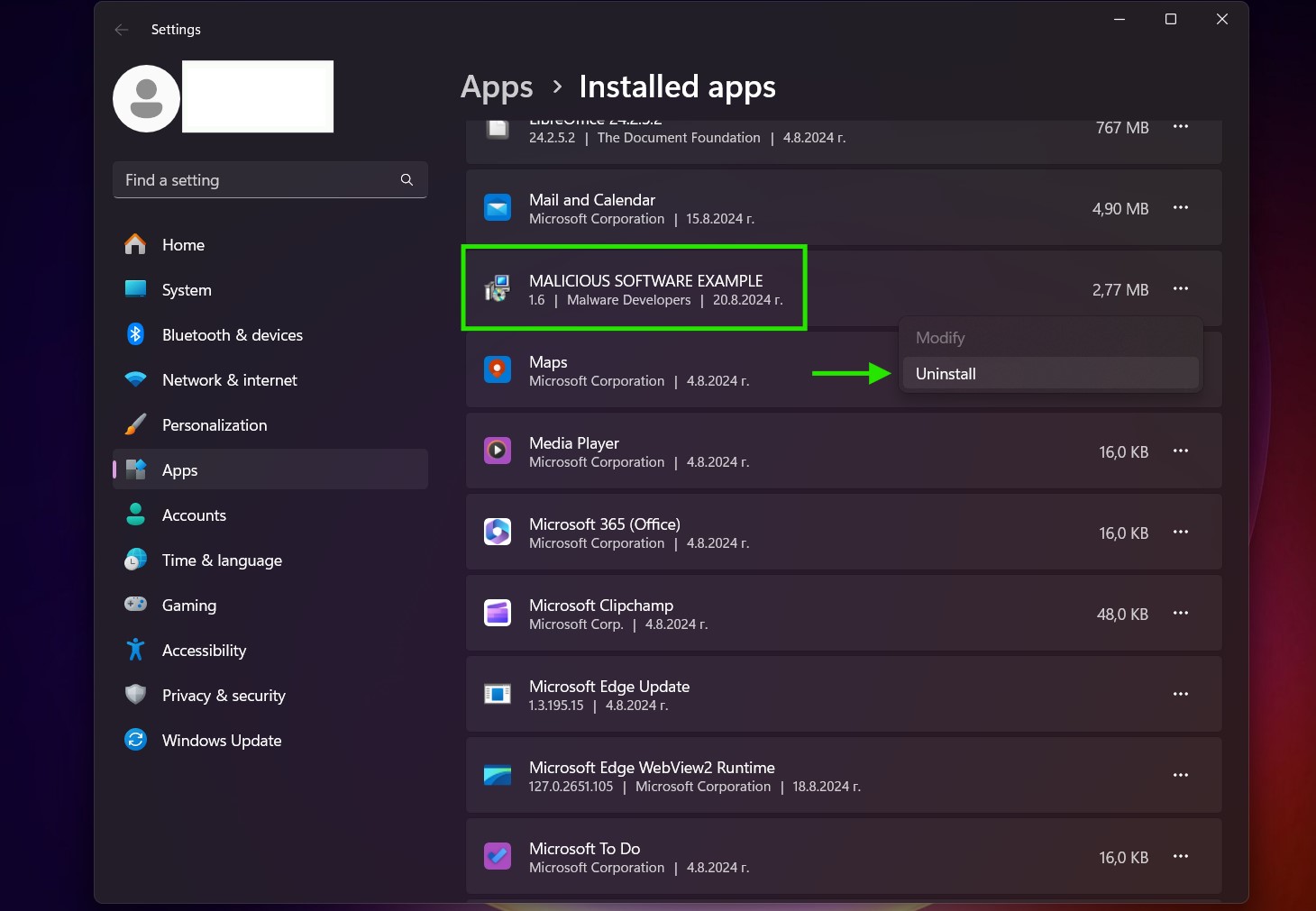
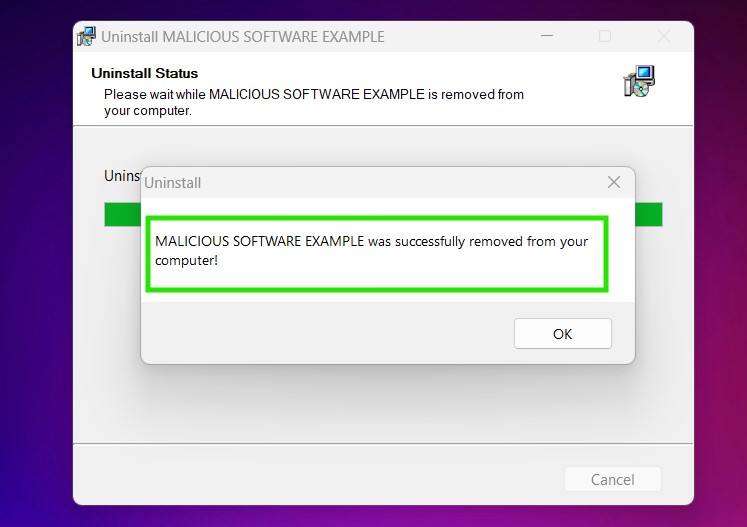
Afinstaller Steps til Windows 10 og ældre versioner
Her er en metode i nogle få nemme trin, der bør være i stand til at afinstallere de fleste programmer. Uanset om du bruger Windows 10, 8, 7, Vista eller XP, disse skridt vil få arbejdet gjort. At trække det program eller dets mappe til papirkurven kan være en meget dårlig beslutning. Hvis du gør det, stumper og stykker af programmet er efterladt, og det kan føre til ustabile arbejde på din PC, fejl med filtypen foreninger og andre ubehagelige aktiviteter. Den rigtige måde at få et program fra din computer er at afinstallere det. For at gøre dette:
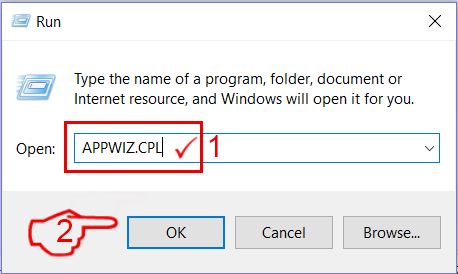
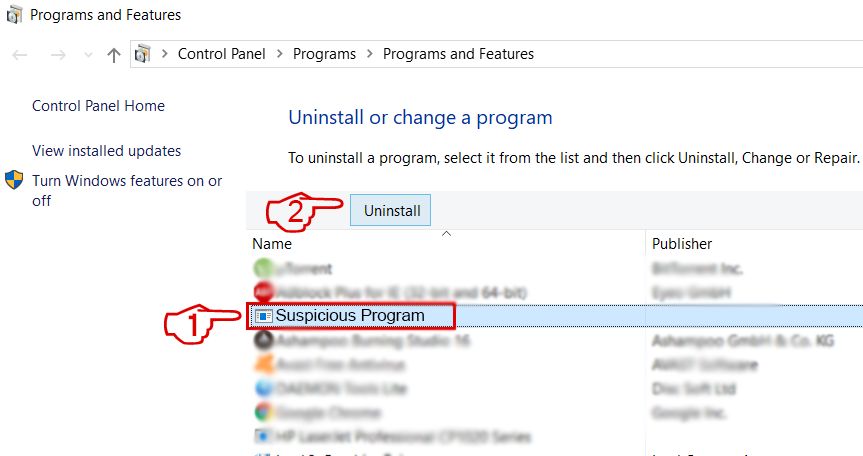 Følg anvisningerne ovenfor, og du vil afinstallere de fleste programmer.
Trin 4: Rens eventuelle registre, Created by Fexowin.com on Your PC.
De normalt målrettede registre af Windows-maskiner er følgende:
- HKEY_LOCAL_MACHINE Software Microsoft Windows CurrentVersion Run
- HKEY_CURRENT_USER Software Microsoft Windows CurrentVersion Run
- HKEY_LOCAL_MACHINE Software Microsoft Windows CurrentVersion RunOnce
- HKEY_CURRENT_USER Software Microsoft Windows CurrentVersion RunOnce
Du kan få adgang til dem ved at åbne Windows Registry Editor og slette eventuelle værdier, created by Fexowin.com there. Dette kan ske ved at følge trinene nedenunder:


 Tip: For at finde en virus-skabt værdi, du kan højreklikke på det og klikke "Modificere" at se, hvilken fil det er indstillet til at køre. Hvis dette er virus fil placering, fjerne værdien.
Video Removal Guide for Fexowin.com (Vinduer).
Get rid of Fexowin.com from Mac OS X.
Trin 1: Uninstall Fexowin.com and remove related files and objects
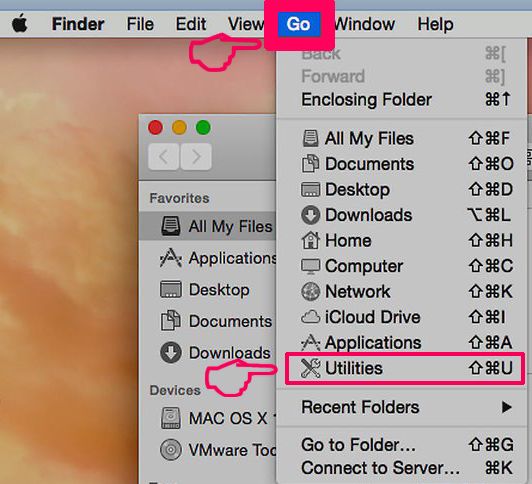
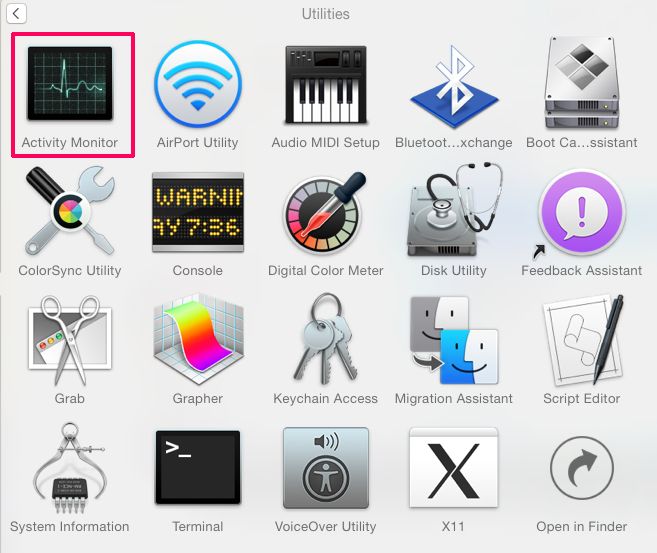
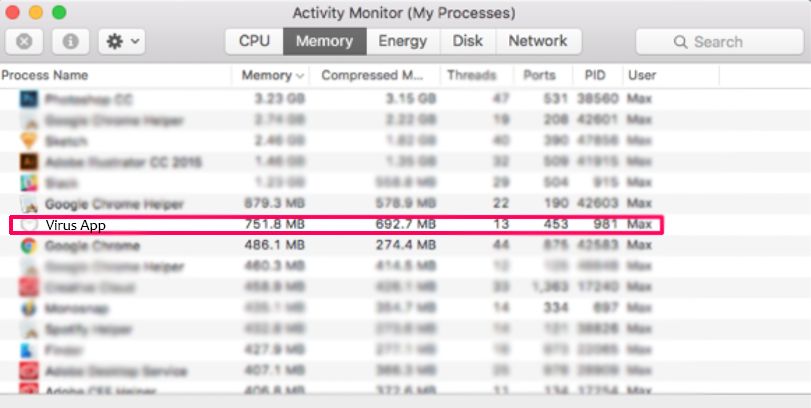
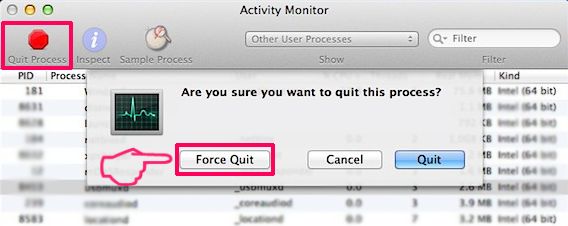

Din Mac vil så vise dig en liste over emner, starte automatisk når du logger ind. Look for any suspicious apps identical or similar to Fexowin.com. Tjek den app, du ønsker at stoppe i at køre automatisk, og vælg derefter på Minus ("-") ikonet for at skjule det.
- Gå til Finder.
- I søgefeltet skriv navnet på den app, du vil fjerne.
- Over søgefeltet ændre to rullemenuerne til "System Files" og "Er Inkluderet" så du kan se alle de filer, der er forbundet med det program, du vil fjerne. Husk på, at nogle af filerne kan ikke være relateret til den app, så være meget forsigtig, hvilke filer du sletter.
- Hvis alle filerne er relateret, hold ⌘ + A knapperne til at vælge dem og derefter køre dem til "Affald".
In case you cannot remove Fexowin.com via Trin 1 over:
I tilfælde af at du ikke finde virus filer og objekter i dine programmer eller andre steder, vi har vist ovenfor, kan du manuelt søge efter dem i bibliotekerne i din Mac. Men før du gør dette, læs den fulde ansvarsfraskrivelse nedenfor:



Du kan gentage den samme procedure med den følgende anden Bibliotek mapper:
→ ~ / Library / LaunchAgents
/Bibliotek / LaunchDaemons
Tip: ~ er der med vilje, fordi det fører til flere LaunchAgents.
Trin 2: Scan for and remove Fexowin.com files from your Mac
When you are facing problems on your Mac as a result of unwanted scripts and programs such as Fexowin.com, den anbefalede måde at eliminere truslen er ved hjælp af en anti-malware program. SpyHunter til Mac tilbyder avancerede sikkerhedsfunktioner sammen med andre moduler, der forbedrer din Mac's sikkerhed og beskytter den i fremtiden.
Video Removal Guide for Fexowin.com (Mac)
Remove Fexowin.com from Google Chrome.
Trin 1: Start Google Chrome, og åbn dropmenuen
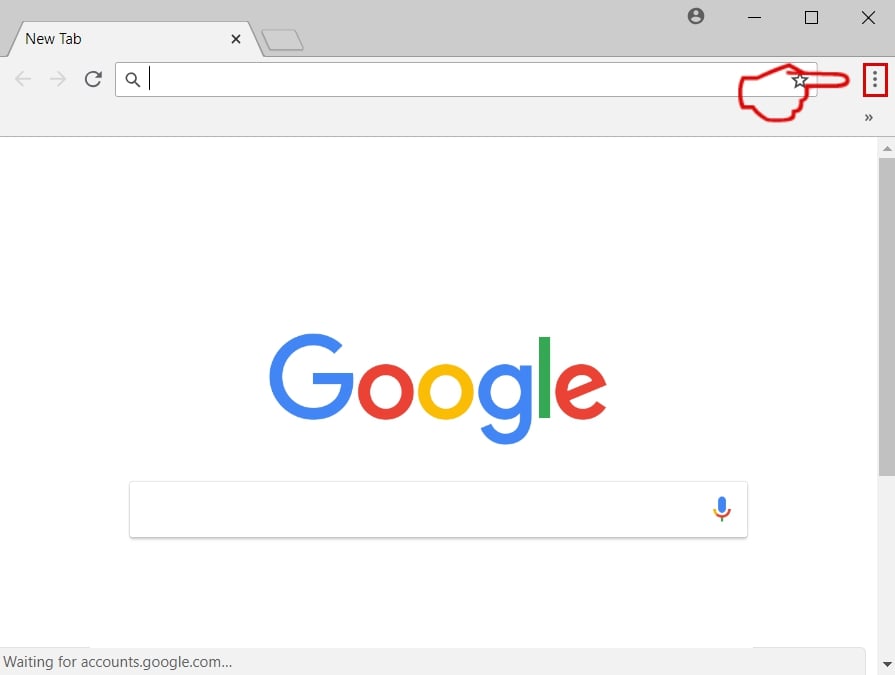
Trin 2: Flyt markøren hen over "Værktøj" og derefter fra den udvidede menu vælge "Udvidelser"
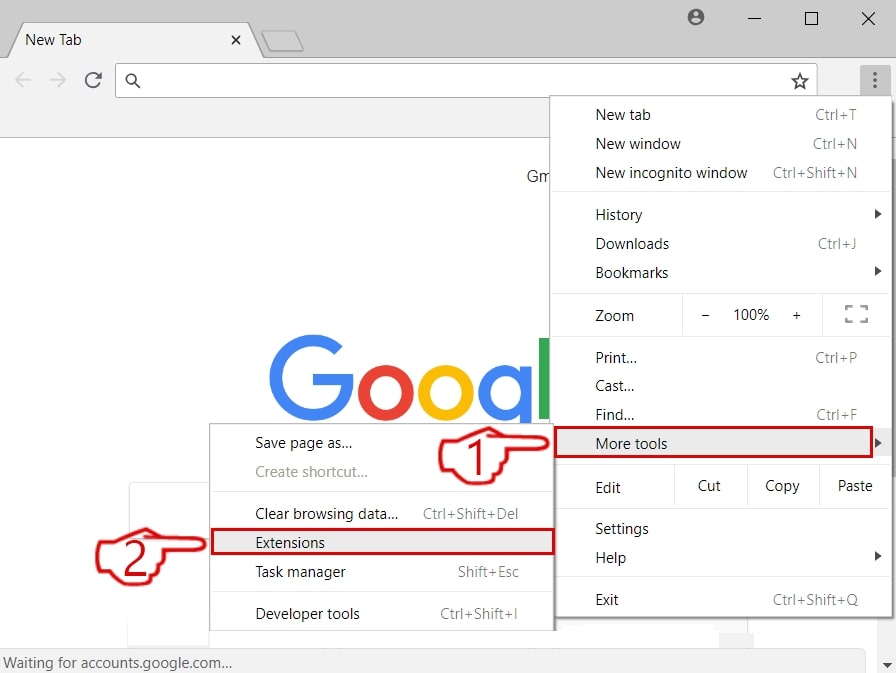
Trin 3: Fra den åbnede "Udvidelser" Menuen lokalisere den uønskede udvidelse og klik på dens "Fjerne" knap.
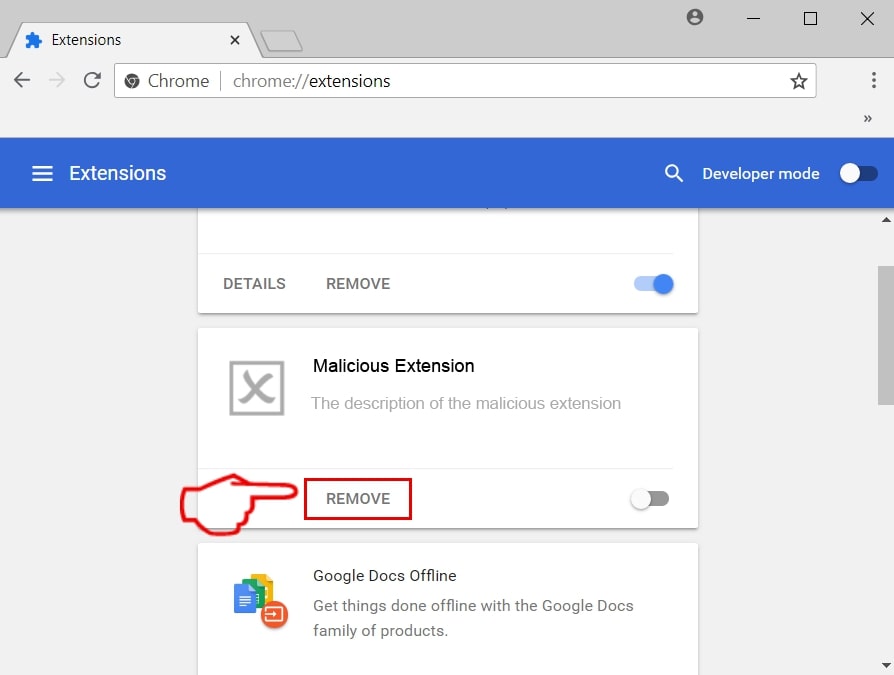
Trin 4: Efter udvidelsen er fjernet, genstarte Google Chrome ved at lukke det fra den røde "X" knappen i øverste højre hjørne, og starte den igen.
Erase Fexowin.com from Mozilla Firefox.
Trin 1: Start Mozilla Firefox. Åbn menuen vindue:
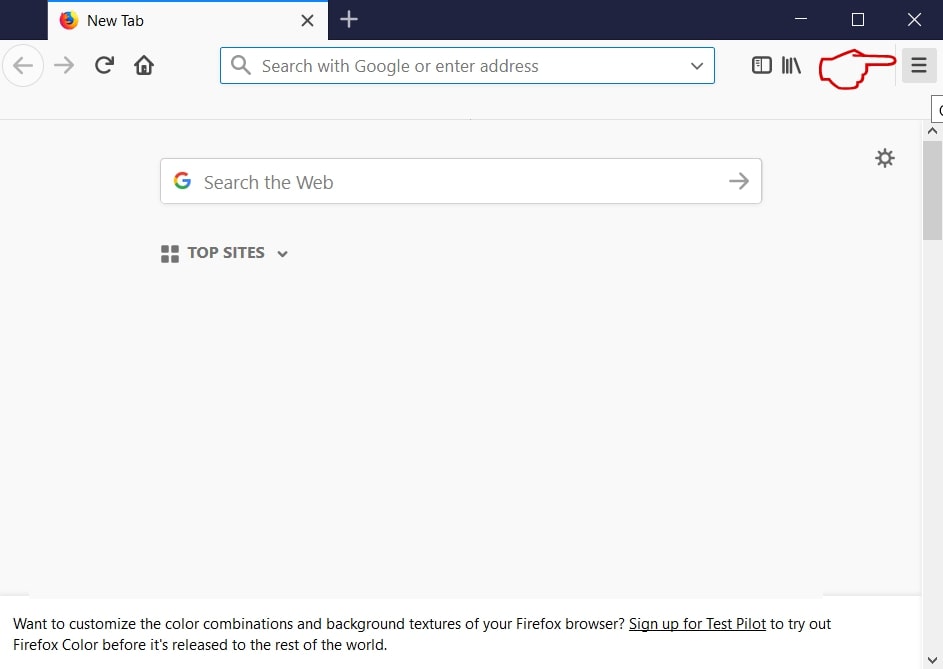
Trin 2: Vælg "Add-ons" ikon fra menuen.
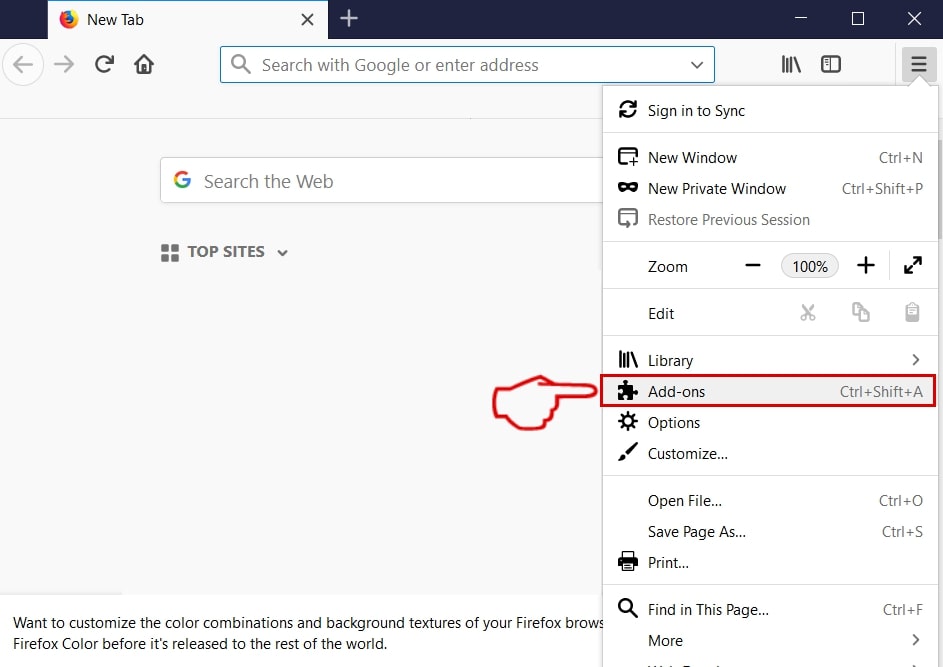
Trin 3: Vælg den uønskede udvidelse og klik "Fjerne"

Trin 4: Efter udvidelsen er fjernet, genstarte Mozilla Firefox ved at lukke det fra den røde "X" knappen i øverste højre hjørne, og starte den igen.
Uninstall Fexowin.com from Microsoft Edge.
Trin 1: Start Edge-browser.
Trin 2: Åbn drop-menuen ved at klikke på ikonet i øverste højre hjørne.
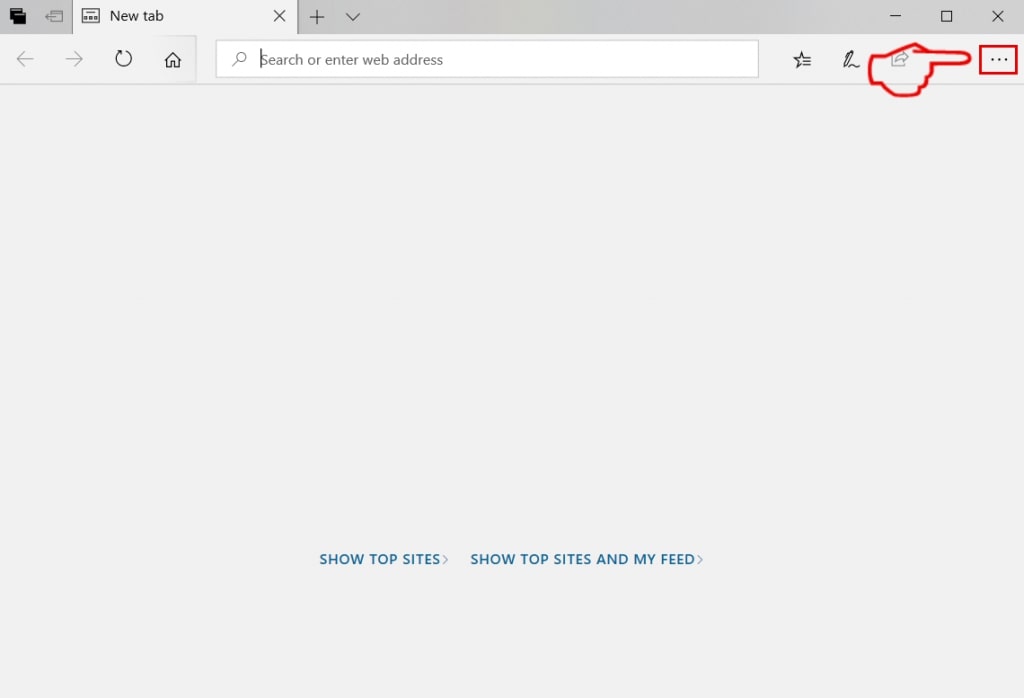
Trin 3: Fra drop-menuen vælg "Udvidelser".
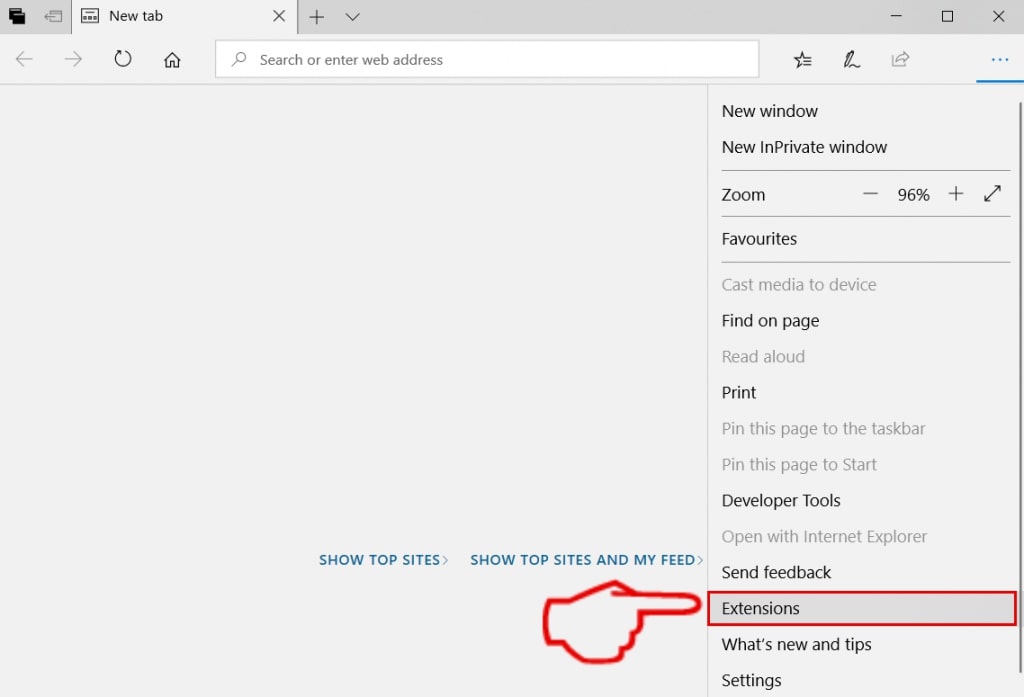
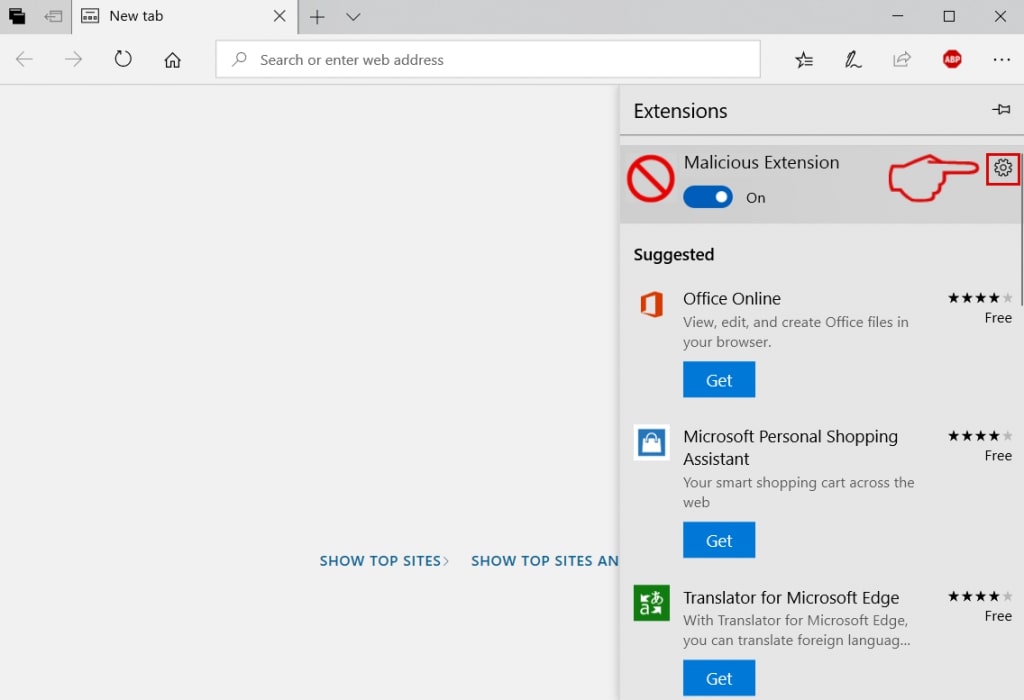
Trin 4: Vælg den formodede ondsindede udvidelse, du vil fjerne, og klik derefter på tandhjulsikonet.
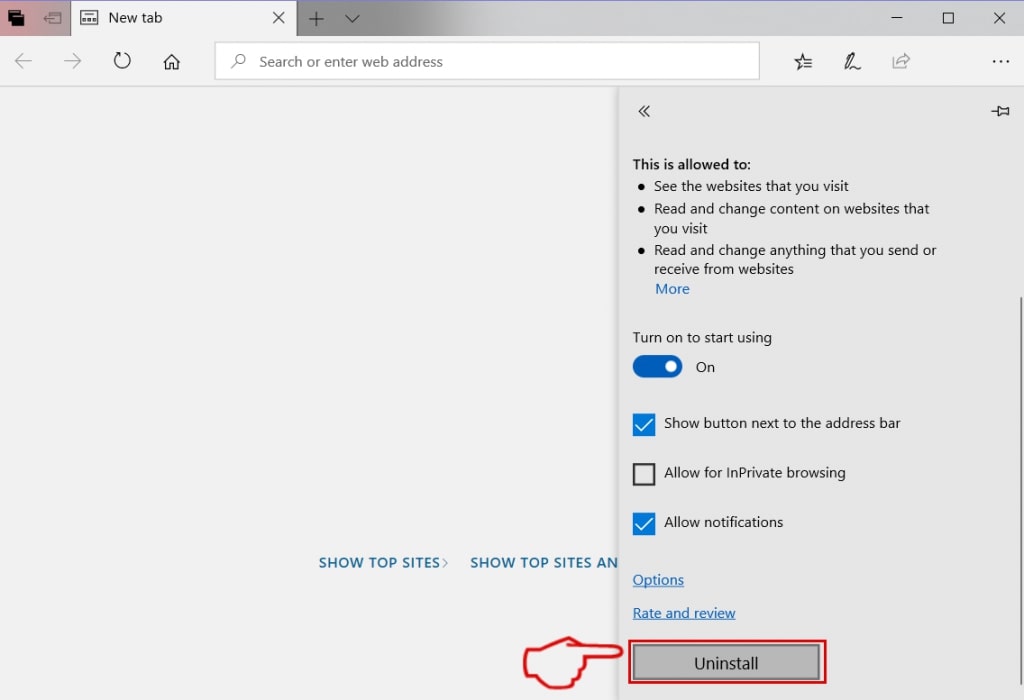
Trin 5: Fjern den ondsindede udvidelse ved at rulle ned og derefter klikke på Afinstaller.
Remove Fexowin.com from Safari
Trin 1: Start Safari-appen.
Trin 2: Efter at holde musen markøren til toppen af skærmen, klik på Safari-teksten for at åbne dens rullemenu.
Trin 3: Fra menuen, Klik på "Indstillinger".

Trin 4: Efter at, vælg fanen 'Udvidelser'.

Trin 5: Klik én gang på udvidelse, du vil fjerne.
Trin 6: Klik på 'Afinstaller'.

Et pop-up vindue vises beder om bekræftelse til at afinstallere forlængelsen. Vælg 'Fjern' igen, and the Fexowin.com will be removed.
Eliminate Fexowin.com from Internet Explorer.
Trin 1: Start Internet Explorer.
Trin 2: Klik på tandhjulsikonet mærket 'Værktøjer' for at åbne drop-menuen og vælg 'Administrer tilføjelser'
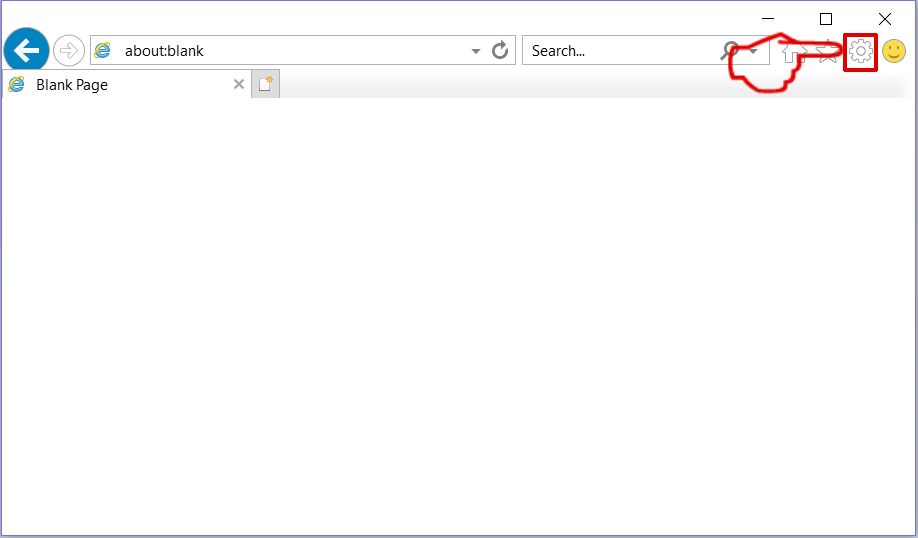
Trin 3: I vinduet 'Administrer tilføjelser'.
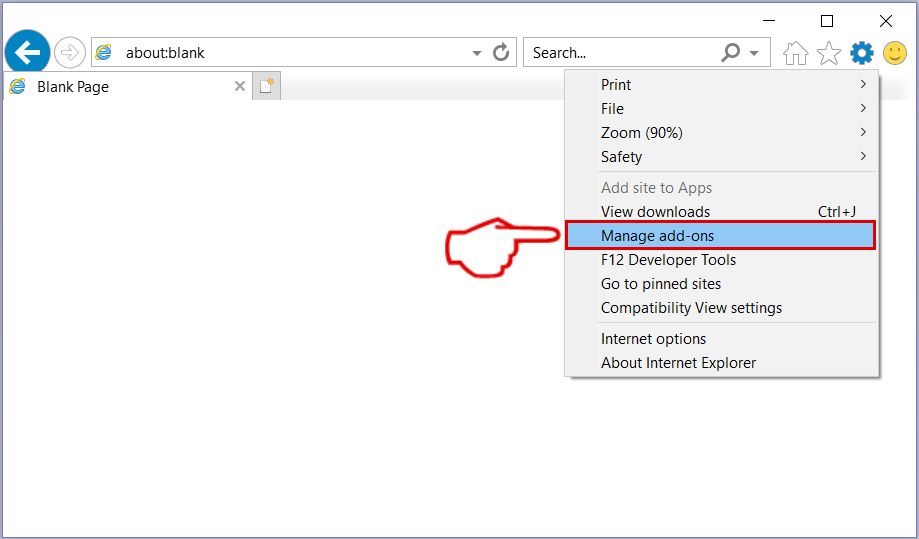
Trin 4: Vælg den udvidelse, du vil fjerne, og klik derefter på 'Deaktiver'. Et pop-up vindue vises for at informere dig om, at du er ved at deaktivere den valgte udvidelse, og nogle flere tilføjelser kan være deaktiveret så godt. Lad alle boksene kontrolleret, og klik på 'Deaktiver'.
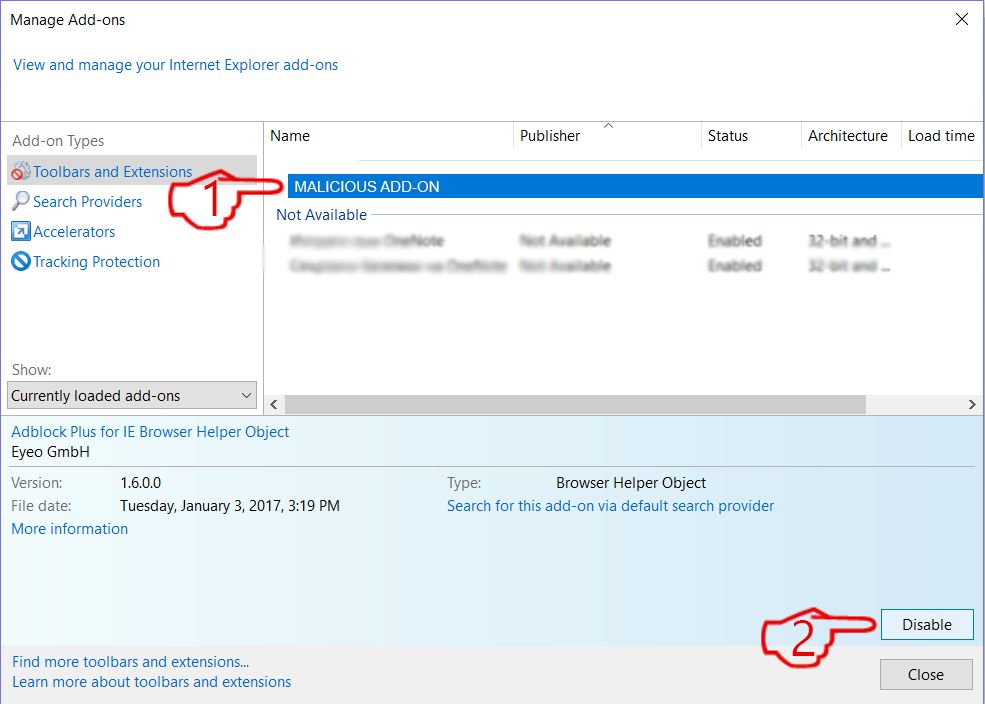
Trin 5: Efter den uønskede udvidelse er blevet fjernet, genstart Internet Explorer ved at lukke den fra den røde 'X'-knap i øverste højre hjørne, og start den igen.
Fjern push-meddelelser fra dine browsere
Sluk for push-meddelelser fra Google Chrome
Sådan deaktiveres push-meddelelser fra Google Chrome-browseren, Følg nedenstående trin:
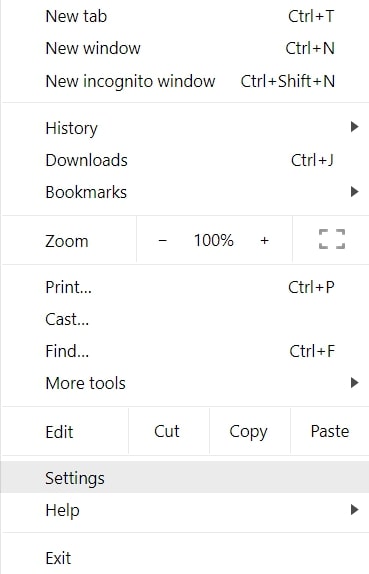
Trin 1: Gå til Indstillinger i Chrome.
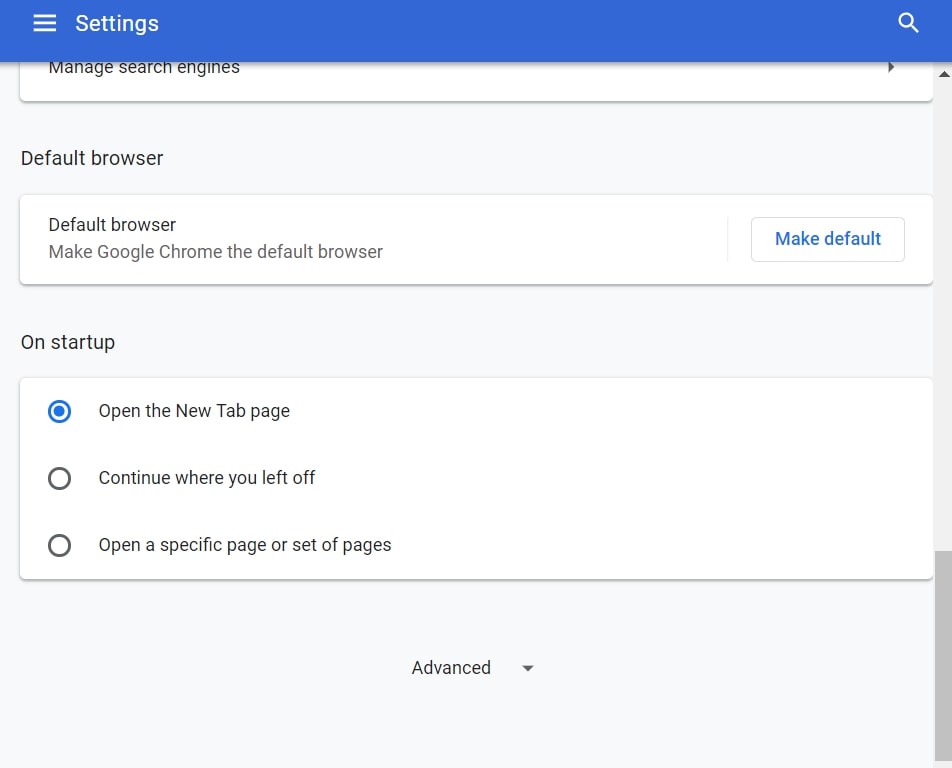
Trin 2: I Indstillinger, Vælg "Avancerede indstillinger":
Trin 3: Klik på “Indstillinger for indhold":
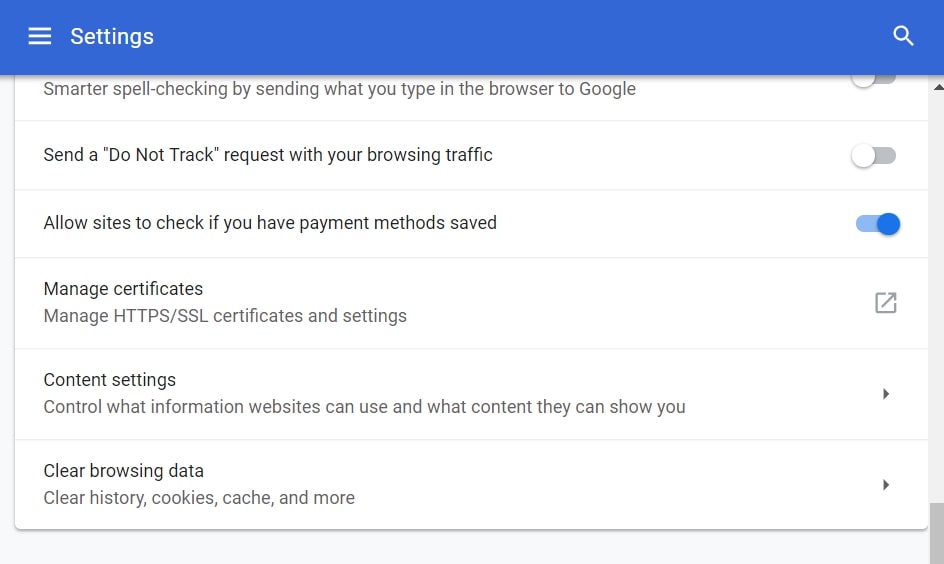
Trin 4: Åbn “underretninger":
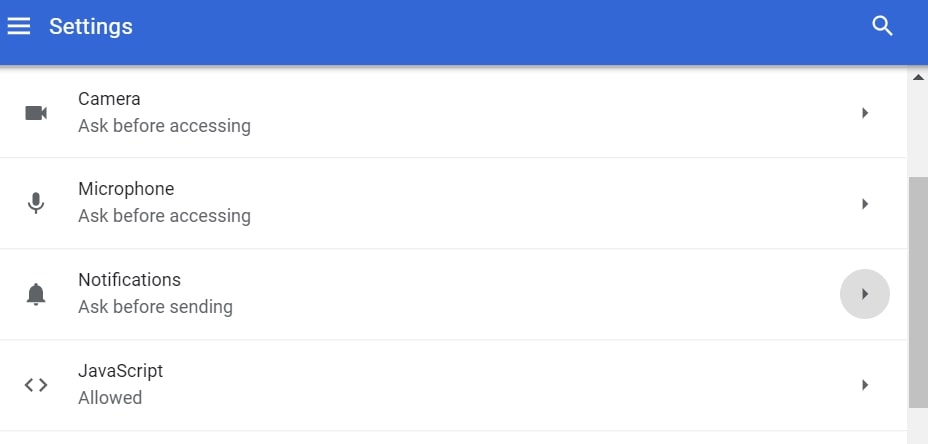
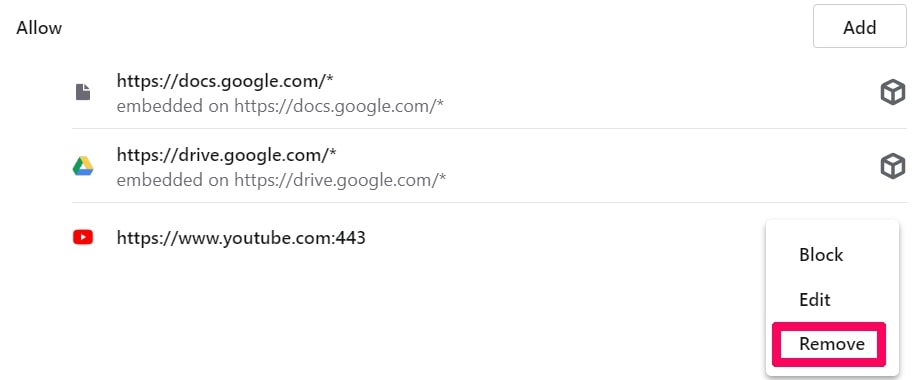
Trin 5: Klik på de tre prikker, og vælg Bloker, Rediger eller fjern muligheder:

Fjern Push Notifications på Firefox
Trin 1: Gå til Firefox-indstillinger.
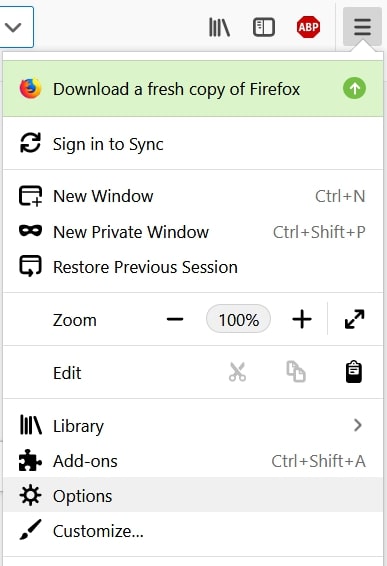
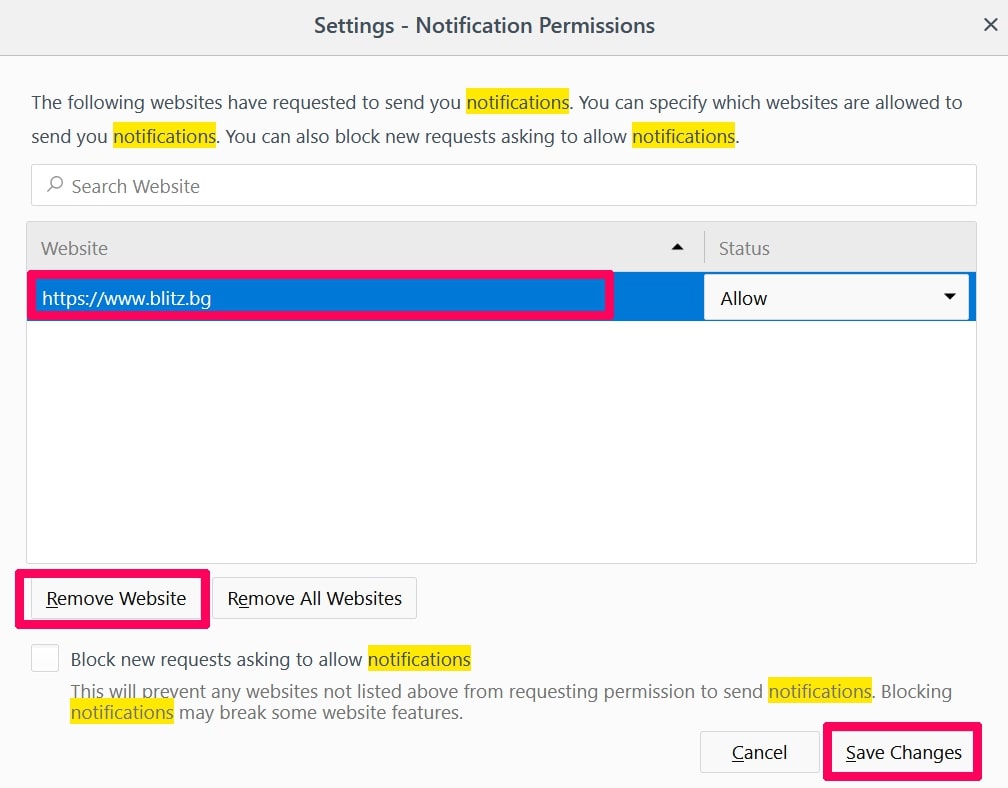
Trin 2: Gå til "Indstillinger", skriv "notifikationer" i søgefeltet, og klik "Indstillinger":
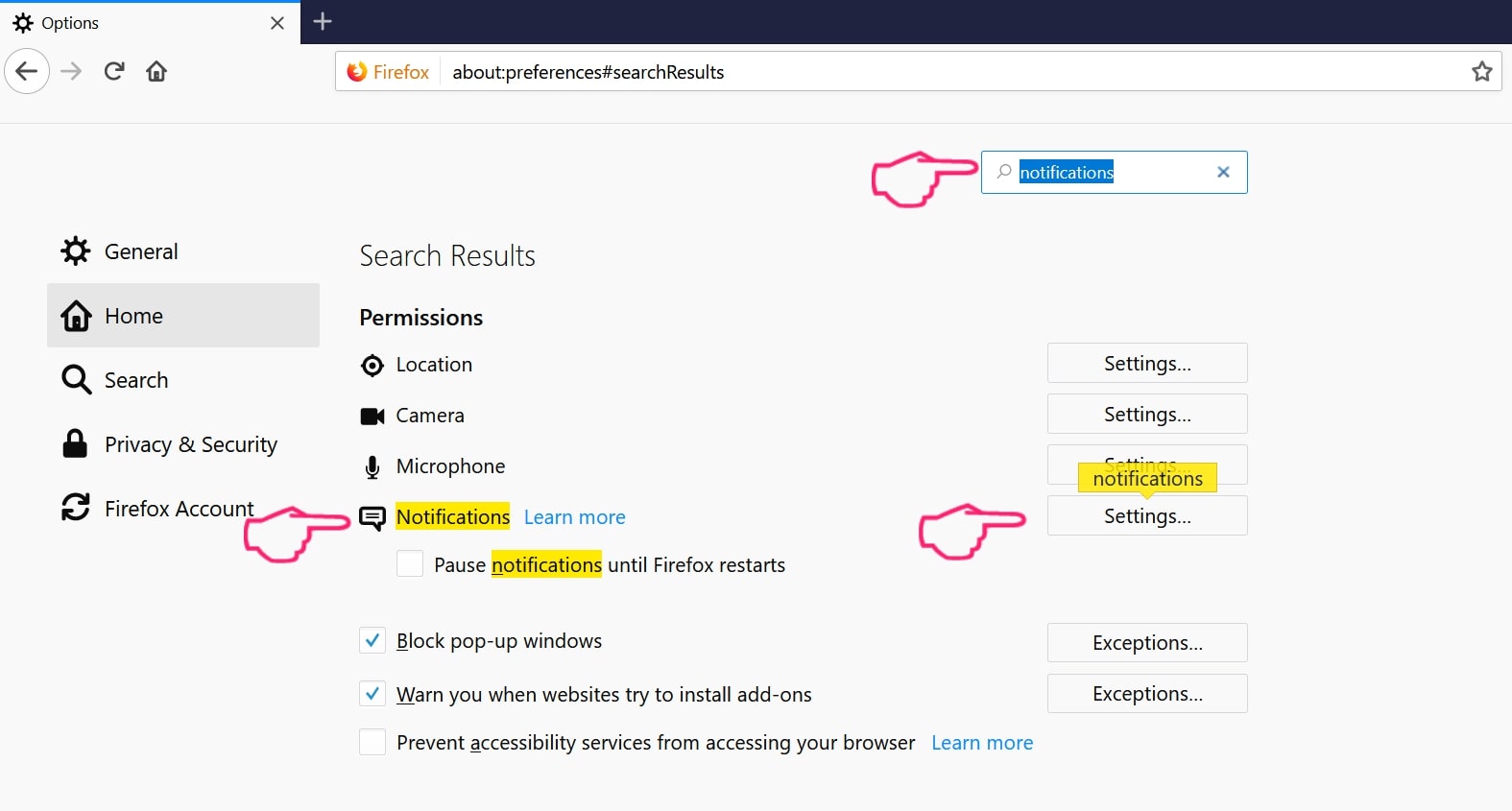
Trin 3: Klik på "Fjern" på ethvert websted, hvor du ønsker, at meddelelser er væk, og klik på "Gem ændringer"
Stop push-meddelelser på Opera
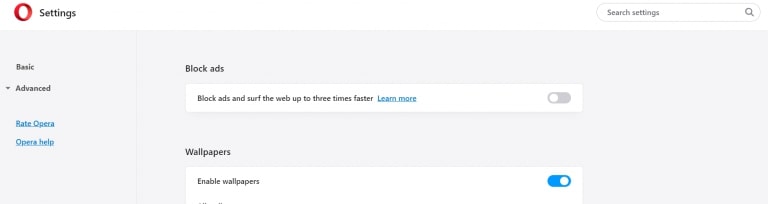
Trin 1: I opera, presse ALT+P for at gå til Indstillinger.
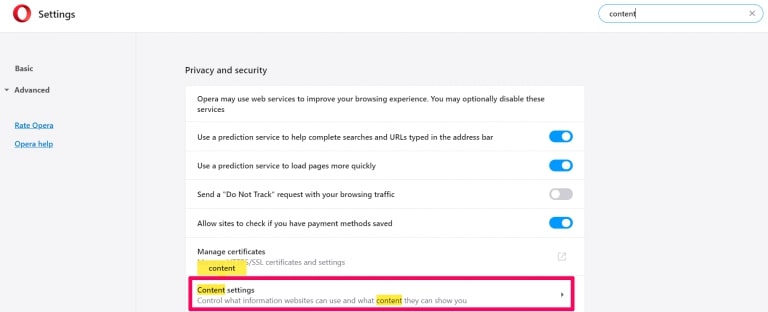
Trin 2: I Indstilling af søgning, skriv "Indhold" for at gå til Indholdsindstillinger.
Trin 3: Åbn underretninger:
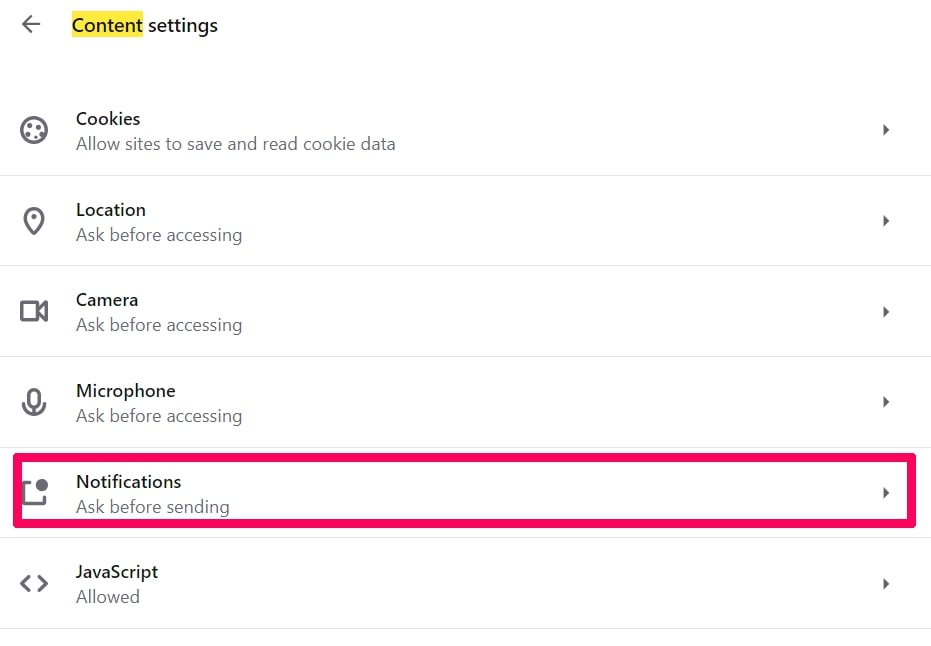
Trin 4: Gør det samme som du gjorde med Google Chrome (forklaret nedenfor):
Fjern Push-underretninger på Safari
Trin 1: Åbn Safari-indstillinger.
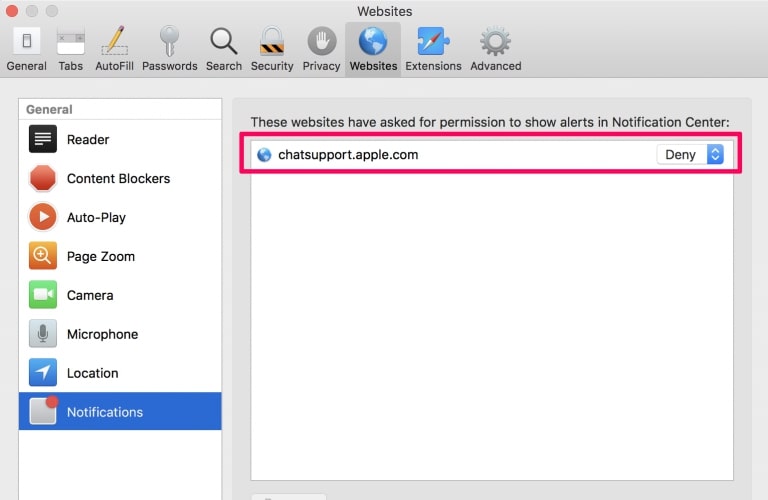
Trin 2: Vælg det domæne, hvorfra du kan lide pop-op-pop op, og skift til "Nægte" fra "Give lov til".
Fexowin.com-FAQ
What Is Fexowin.com?
The Fexowin.com threat is adware or browser omdirigering virus.
Det kan gøre din computer langsommere og vise reklamer. Hovedideen er, at dine oplysninger sandsynligvis bliver stjålet, eller at der vises flere annoncer på din enhed.
Skaberne af sådanne uønskede apps arbejder med ordninger for betaling pr. Klik for at få din computer til at besøge risikable eller forskellige typer websteder, der kan generere dem midler. Dette er grunden til, at de ikke engang er ligeglade med, hvilke typer websteder der vises på annoncerne. Dette gør deres uønskede software indirekte risikabelt for dit operativsystem.
What Are the Symptoms of Fexowin.com?
Der er flere symptomer at se efter, når denne særlige trussel og også uønskede apps generelt er aktive:
Symptom #1: Din computer kan blive langsom og generelt have dårlig ydeevne.
Symptom #2: Du har værktøjslinjer, tilføjelser eller udvidelser på dine webbrowsere, som du ikke kan huske at have tilføjet.
Symptom #3: Du ser alle typer annoncer, som annoncesupporterede søgeresultater, pop op-vinduer og omdirigeringer vises tilfældigt.
Symptom #4: Du ser installerede apps på din Mac køre automatisk, og du kan ikke huske at have installeret dem.
Symptom #5: Du ser mistænkelige processer køre i din Jobliste.
Hvis du ser et eller flere af disse symptomer, så anbefaler sikkerhedseksperter, at du tjekker din computer for virus.
Hvilke typer uønskede programmer findes der?
Ifølge de fleste malware-forskere og cybersikkerhedseksperter, de trusler, der i øjeblikket kan påvirke din enhed, kan være useriøs antivirus-software, adware, browser hijackers, klikkere, falske optimizere og enhver form for PUP'er.
Hvad skal jeg gøre, hvis jeg har en "virus" like Fexowin.com?
Med få enkle handlinger. Først og fremmest, det er bydende nødvendigt, at du følger disse trin:
Trin 1: Find en sikker computer og tilslut det til et andet netværk, ikke den, som din Mac blev inficeret i.
Trin 2: Skift alle dine passwords, fra dine e-mail-adgangskoder.
Trin 3: Aktiver to-faktor-autentificering til beskyttelse af dine vigtige konti.
Trin 4: Ring til din bank til ændre dine kreditkortoplysninger (hemmelig kode, etc.) hvis du har gemt dit kreditkort til nethandel eller har lavet online aktiviteter med dit kort.
Trin 5: Sørg for at ring til din internetudbyder (Internetudbyder eller operatør) og bed dem om at ændre din IP-adresse.
Trin 6: Skift din Wi-Fi-adgangskode.
Trin 7: (Valgfri): Sørg for at scanne alle enheder, der er tilsluttet dit netværk for vira, og gentag disse trin for dem, hvis de er berørt.
Trin 8: Installer anti-malware software med realtidsbeskyttelse på alle enheder, du har.
Trin 9: Prøv ikke at downloade software fra websteder, du ikke ved noget om, og hold dig væk fra websteder med lav omdømme i almindelighed.
Hvis du følger disse anbefalinger, dit netværk og alle enheder bliver betydeligt mere sikre mod enhver trussel eller informationsinvasiv software og også være virusfri og beskyttet i fremtiden.
How Does Fexowin.com Work?
Når det er installeret, Fexowin.com can indsamle data ved brug af trackere. Disse data handler om dine web-browsing-vaner, såsom de websteder, du besøger, og de søgetermer, du bruger. Det bruges derefter til at målrette dig med annoncer eller til at sælge dine oplysninger til tredjeparter.
Fexowin.com can also download anden skadelig software til din computer, såsom virus og spyware, som kan bruges til at stjæle dine personlige oplysninger og vise risikable annoncer, der kan omdirigere til virussider eller svindel.
Is Fexowin.com Malware?
Sandheden er, at PUP'er (adware, browser hijackers) er ikke vira, men kan være lige så farligt da de muligvis viser dig og omdirigerer dig til malware-websteder og svindelsider.
Mange sikkerhedseksperter klassificerer potentielt uønskede programmer som malware. Dette er på grund af de uønskede virkninger, som PUP'er kan forårsage, såsom at vise påtrængende annoncer og indsamle brugerdata uden brugerens viden eller samtykke.
About the Fexowin.com Research
Indholdet udgiver vi på SensorsTechForum.com, this Fexowin.com how-to removal guide included, er resultatet af omfattende forskning, hårdt arbejde og vores teams hengivenhed for at hjælpe dig med at fjerne det specifikke, adware-relateret problem, og gendan din browser og computersystem.
How did we conduct the research on Fexowin.com?
Bemærk venligst, at vores forskning er baseret på uafhængig undersøgelse. Vi er i kontakt med uafhængige sikkerhedsforskere, takket være, at vi modtager daglige opdateringer om den seneste malware, adware, og browser hijacker definitioner.
Endvidere, the research behind the Fexowin.com threat is backed with VirusTotal.
For bedre at forstå denne online trussel, Se venligst følgende artikler, som giver kyndige detaljer.