

Hvad er Gameofglam.com?
Pop op-annoncer og browsermeddelelser fra Gameofglam.com vises under browsing eller på dit skrivebord uden bevidst navigation til webstedet.. Læs denne artikel lige nu, følg derefter fjernelsestrinnene nederst for at slippe af med det.
Gameofglam.com er dokumenteret af Enigmasoftware som adware – en klassificering, der afspejler webstedets funktion som en del af økosystemet for push-notifikationer og browseromdirigering snarere end en legitim indholdsplatform.. Domænet bruger navngivning, der fremkalder glamour eller livsstilsgaming, for at fremstå som en legitim destination, reducere mistanke hos besøgende, før tilladelsesmeddelelsen eller annonceomdirigeringskæden udløses. Ligesom alle domæner for misbrug af push-notifikationer i denne kategori, Gameofglam.com har intet eget legitimt indhold. Den fungerer som en reklamenode, der genererer indtægter ved at dirigere browsertrafik gennem sin infrastruktur og udnytte browsermeddelelsestilladelser til at levere pop op-spam direkte til enheden.. Hvis browseren gentagne gange omdirigeres til Gameofglam.com uden bevidst navigation, en adware komponenten er næsten helt sikkert allerede til stede på enheden og genererer omdirigeringer.

Gameofglam.com Kort oversigt
| Type | Adware-domæne dokumenteret af Enigmasoftware. Fungerer som en node i et omdirigeringsnetværk mod reklamesvindel, generere indtægter pr. visning fra browsertrafik. Udnytter browserens push-notifikationstilladelser til at levere pop op-spam på OS-niveau, når tilladelser er givet.. Leverer falske virusadvarsler, notifikationer om præmiesvindel, promoveringer af voksenindhold, og spilletilbud. Omdirigerer til ondsindede sider, når der klikkes på notifikationer eller annoncer. |
| Symptomer | Browser pop op-meddelelser fra Gameofglam.com vises, selv når browseren er lukket. Falske virusadvarsler, notifikationer om præmiesvindel, promoveringer af voksenindhold, og spiltilbud, der sendes via browsernotifikationer. Browseromdirigering til Gameofglam.com eller tilhørende sider uden bevidst navigation. Domæne angivet under tilladte notifikationer i browserindstillinger. Langsom browserydeevne eller uventet annonceindsprøjtning knyttet til en browserudvidelse, der blev tilføjet omkring det tidspunkt, hvor pop op-vinduerne startede. |
| Fjernelsestid | Ca. 15 minutter for en fuld systemscanning |
| Removal Tool | Se, om dit system er blevet påvirket af malware
Hent
Værktøj til fjernelse af malware
|
Hvordan fik jeg Gameofglam.com pop-ups?
Sådan når Gameofglam.com typisk en browser:
- En tilladelsesmeddelelse under browsing – Den mest dokumenterede rute for adware-domæner i denne kategori: en omdirigering præsenterede en “Klik på Tillad for at bekræfte” eller “Tryk på Tillad for at fortsætte” side. Klik på givet Gameofglam.com permanent browser push notifikation tilladelser, som den nu bruger til at levere pop op-vinduer på OS-niveau uanset browserens tilstand.
- Adware er allerede installeret på enheden, og genererer omdirigeringer – Hvis browseren gentagne gange sendes til Gameofglam.com uden bevidst navigation, en adware eller PUP installeret gennem software bundling er ansvarlig. Ingen ændring af browserindstillinger alene vil stoppe dette, hvis et adware-program forbliver installeret..
- Omdirigeringskæder for ondsindet reklame fra websteder med dårligt rykte – Et klik på en annonce fra en streamingtjeneste af lav kvalitet, torrent, eller downloadwebstedet kan rute gennem en kæde af automatiske ondsindede omdirigeringer der lander på Gameofglam.com-notifikationsprompten eller omdirigerer uden bevidst navigation.
- En browserudvidelse, der foretager omdirigeringsanmodninger i baggrunden – En uønsket udvidelse installeret uden tydelig afsløring af dens fulde opførsel kan lydløst dirigere browsertrafik gennem Gameofglam.com som en del af et annonceindtægtsnetværk uden synlige pop op-vinduer eller notifikationer fra selve udvidelsen..
Hvad gør Gameofglam.com?
Enigmasoftware klassificerer det som adware med følgende dokumenterede adfærd. Her er det fulde billede:
- Genererer løbende browseromdirigeringstrafik til annonceindtægter – Domænet fungerer som en node i et omdirigeringsnetværk mod reklamesvindel, dirigerer browsertrafik gennem sin infrastruktur for at generere indtægter pr. visning og pr. klik for sine operatører, om den besøgende bevidst navigerede derhen eller ej.
- Leverer pop op-notifikationsspam på OS-niveau – Hvis der blev givet tilladelse til underretning, Pop-ups vises på alle tider af døgnet, uanset browserens tilstand, dækker falske virusadvarsler, notifikationer om præmiesvindel, promoveringer af voksenindhold, og spiltilbud, der omgår alle standard pop op-blokkere i browsere.
- Omdirigerer til yderligere skadeligt indhold ved klik – Klik på en notifikation eller annonce, der vises via Gameofglam.com, fører gennem en kæde, der kan forsøge at levere malware, skubbe scareware, eller indsamle legitimationsoplysninger via phishing sider.
- Indsamler adfærdsdata via indlejrede trackere – Indlejret trackere indsamler browseradfærd og enhedsdata for dataindsamling og annoncemålretning i enhver interaktion med domænet og dets omdirigeringsnetværk.
Sådan slipper du af med Gameofglam.com
Åbn din browsers notifikationsindstillinger og fjern Gameofglam.com fra listen over tilladte websteder. – i Chrome: Indstillinger, derefter Privatliv og sikkerhed, derefter Indstillinger for websted, derefter Notifikationer. Vælg Bloker i stedet for Fjern, hvor det er muligt, for at forhindre domænet i at anmode om tilladelse igen ved et fremtidigt besøg.. på Android, tilbagekald tilladelsen fra hver installeret browsers webstedsindstillinger. Tjek dine installerede browserudvidelser, og fjern alt, der ikke er kendt, eller som er tilføjet omkring det tidspunkt, hvor pop op-vinduerne startede.. Tjek din liste over installerede programmer sorteret efter installationsdato, og afinstaller alt, hvad du ikke kender.. Hvis omdirigeringerne fortsætter efter disse trin, Kør en fuld scanning med et dedikeret anti-malware-værktøj for at identificere og fjerne den ansvarlige adware-komponent – Enigmasoftware klassificerer infektionen som adware, og en fuld anti-malware-scanning er den mest pålidelige vej til fuldstændig fjernelse.. Ryd browserdata ved hjælp af “Hele tiden” område til at tømme cachelagrede sporingsscripts og notifikationsrelaterede data. Følg den komplette fjernelsesvejledning nedenfor i denne artikel for at se de fulde trin på tværs af Windows, Mac, og Android.

Ventsislav Krastev
Ventsislav er cybersikkerhedsekspert hos SensorsTechForum siden 2015. Han har forsket, tildækning, hjælpe ofre med de nyeste malware-infektioner plus test og gennemgang af software og den nyeste teknologiudvikling. Have uddannet Marketing samt, Ventsislav har også lidenskab for at lære nye skift og innovationer inden for cybersikkerhed, der bliver spiludskiftere. Efter at have studeret Management Chain Management, Netværksadministration og computeradministration af systemapplikationer, han fandt sit rigtige kald inden for cybersecurity-branchen og er en stærk troende på uddannelse af enhver bruger til online sikkerhed og sikkerhed.
Følg mig:
- Vinduer
- Mac OS X
- Google Chrome
- Mozilla Firefox
- Microsoft Edge
- Safari
- Internet Explorer
- Stop push-pop op-vinduer
How to Remove Gameofglam.com from Windows.
Trin 1: Scan for Gameofglam.com with SpyHunter Anti-Malware Tool
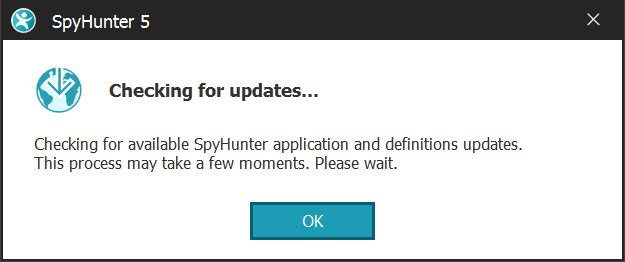
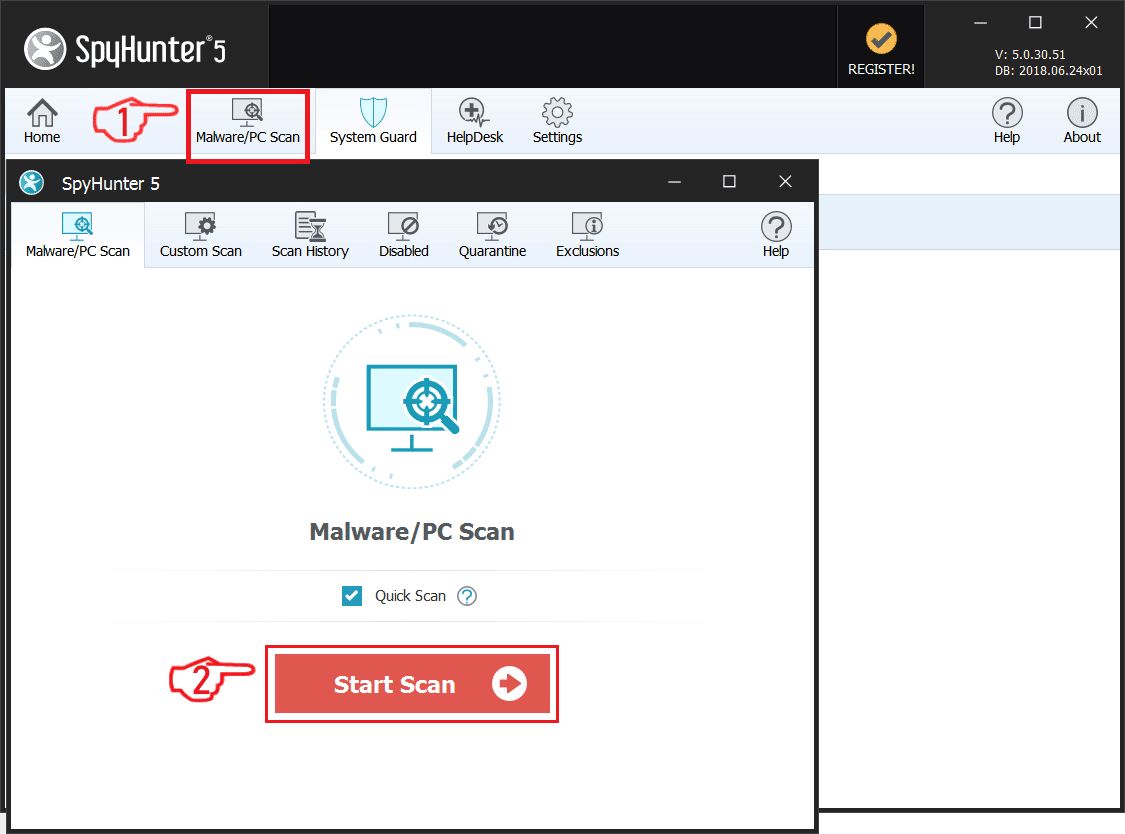
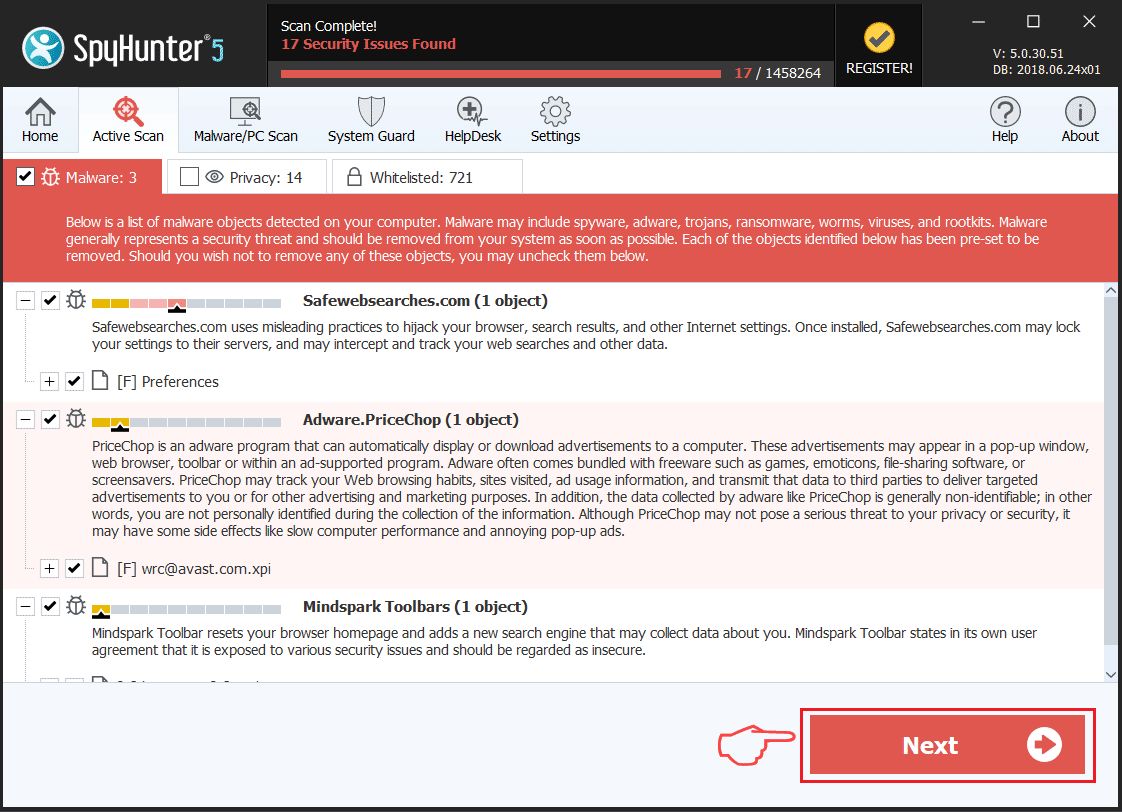
Trin 2: Start din pc i fejlsikret tilstand
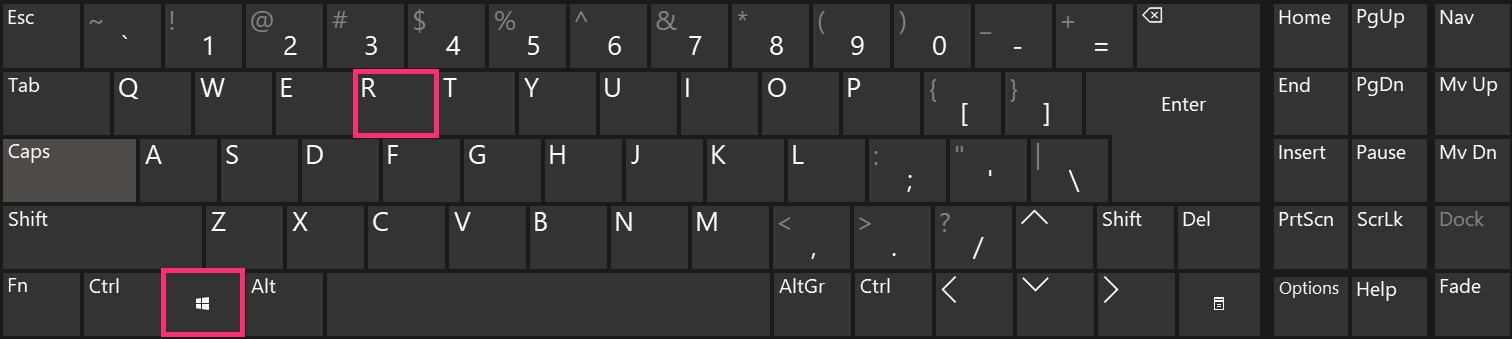
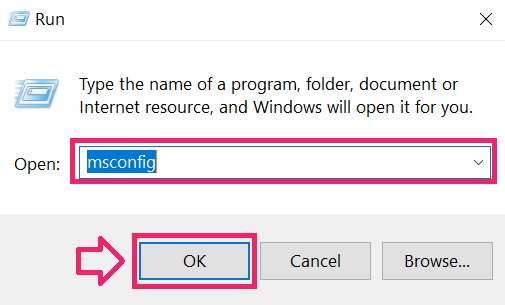
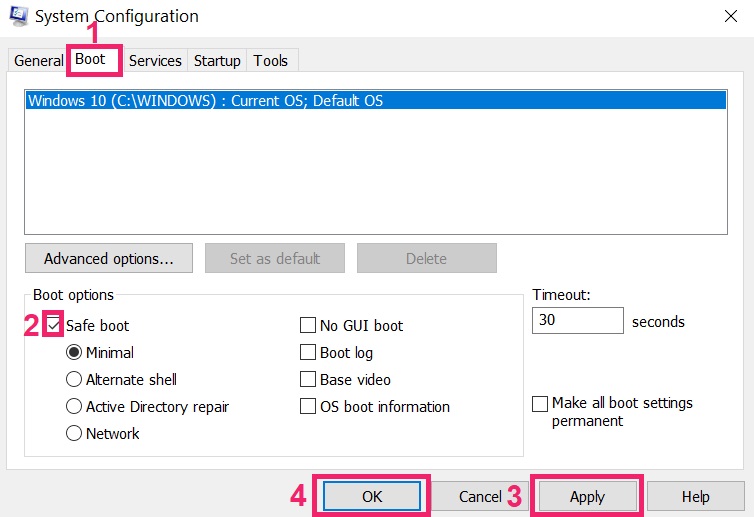
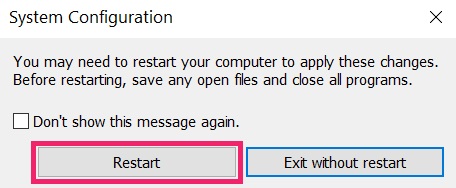
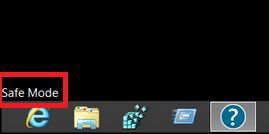
Trin 3: Uninstall Gameofglam.com and related software from Windows
Afinstaller Steps til Windows 11
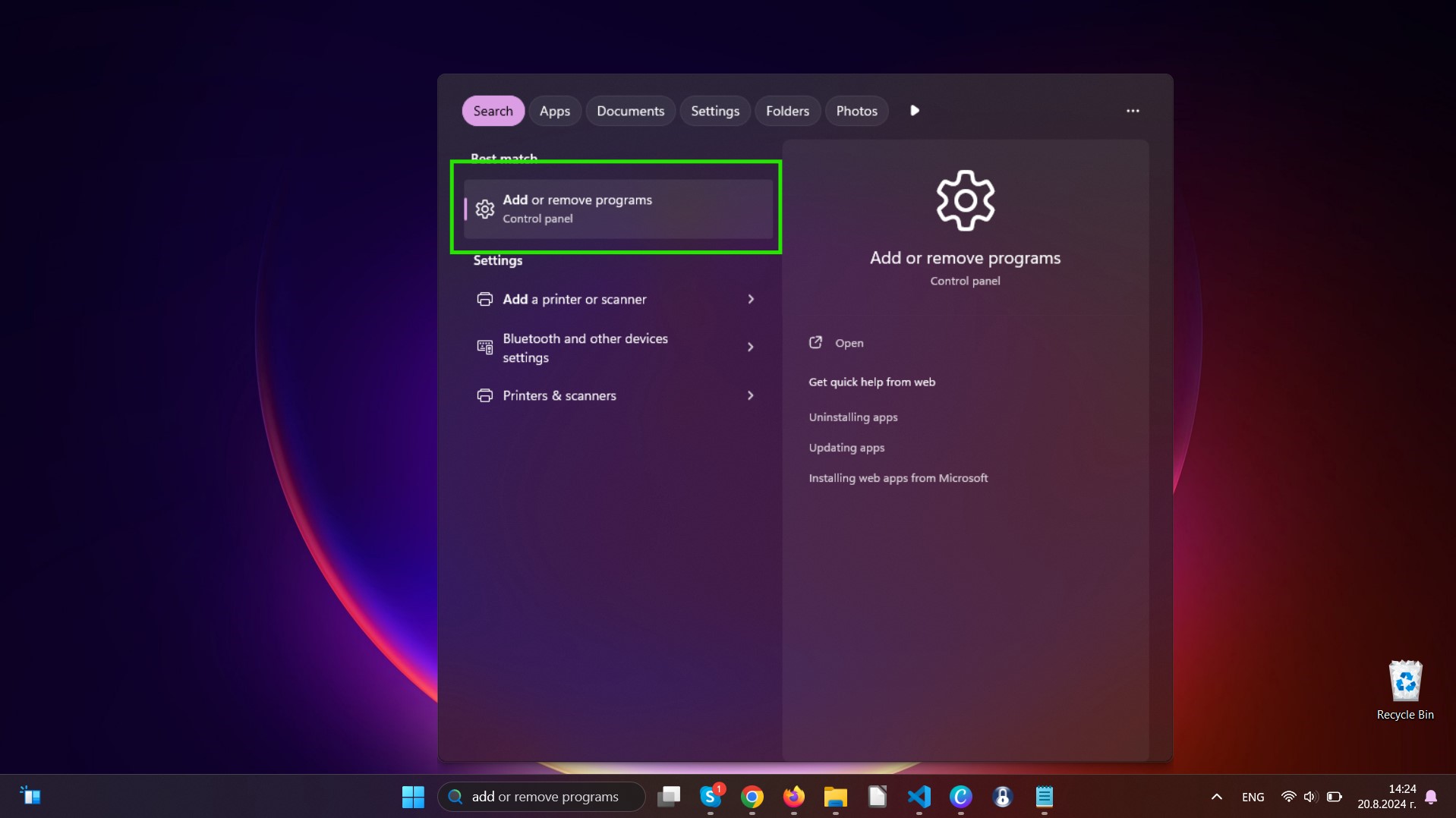
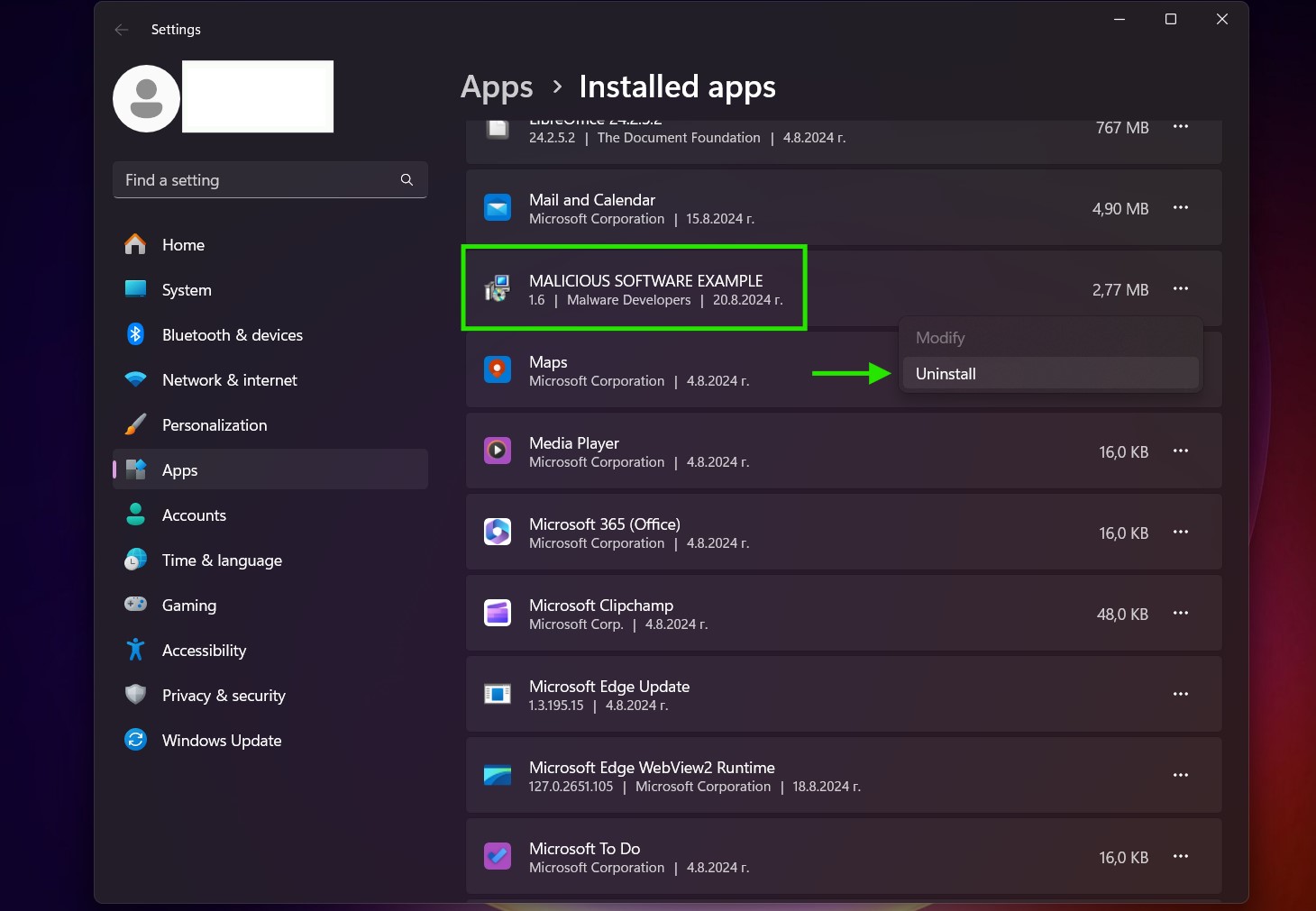
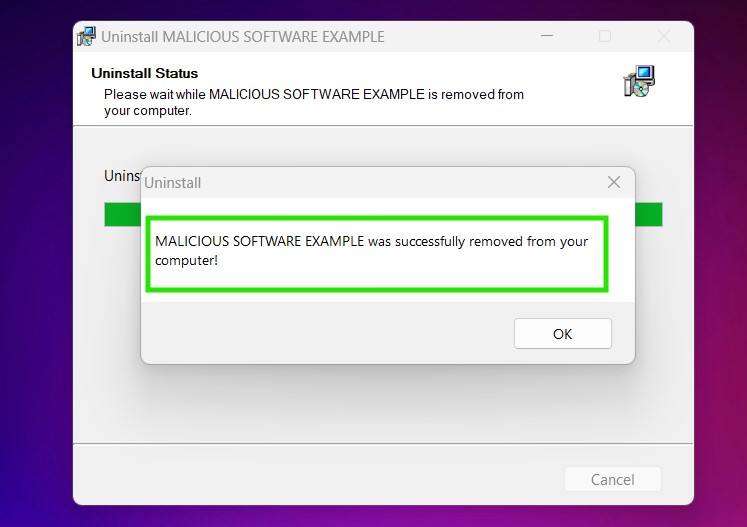
Afinstaller Steps til Windows 10 og ældre versioner
Her er en metode i nogle få nemme trin, der bør være i stand til at afinstallere de fleste programmer. Uanset om du bruger Windows 10, 8, 7, Vista eller XP, disse skridt vil få arbejdet gjort. At trække det program eller dets mappe til papirkurven kan være en meget dårlig beslutning. Hvis du gør det, stumper og stykker af programmet er efterladt, og det kan føre til ustabile arbejde på din PC, fejl med filtypen foreninger og andre ubehagelige aktiviteter. Den rigtige måde at få et program fra din computer er at afinstallere det. For at gøre dette:
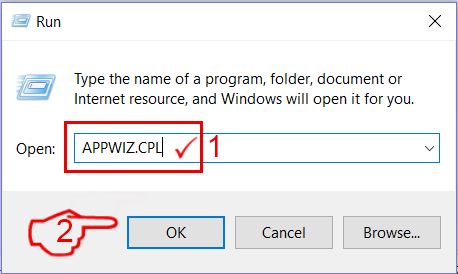
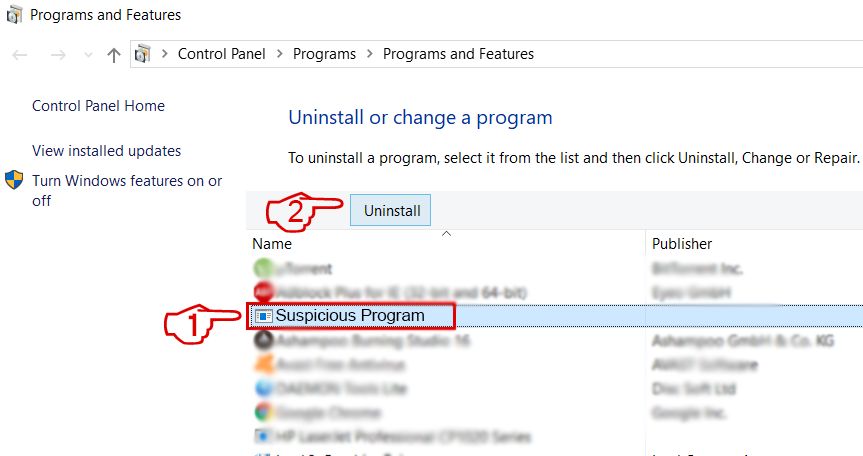 Følg anvisningerne ovenfor, og du vil afinstallere de fleste programmer.
Trin 4: Rens eventuelle registre, Created by Gameofglam.com on Your PC.
De normalt målrettede registre af Windows-maskiner er følgende:
- HKEY_LOCAL_MACHINE Software Microsoft Windows CurrentVersion Run
- HKEY_CURRENT_USER Software Microsoft Windows CurrentVersion Run
- HKEY_LOCAL_MACHINE Software Microsoft Windows CurrentVersion RunOnce
- HKEY_CURRENT_USER Software Microsoft Windows CurrentVersion RunOnce
Du kan få adgang til dem ved at åbne Windows Registry Editor og slette eventuelle værdier, created by Gameofglam.com there. Dette kan ske ved at følge trinene nedenunder:


 Tip: For at finde en virus-skabt værdi, du kan højreklikke på det og klikke "Modificere" at se, hvilken fil det er indstillet til at køre. Hvis dette er virus fil placering, fjerne værdien.
Video Removal Guide for Gameofglam.com (Vinduer).
Get rid of Gameofglam.com from Mac OS X.
Trin 1: Uninstall Gameofglam.com and remove related files and objects
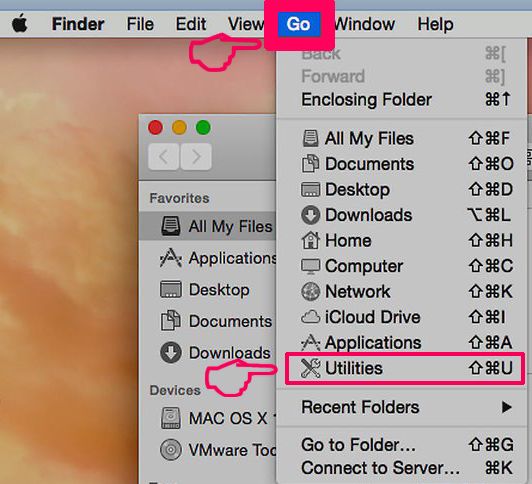
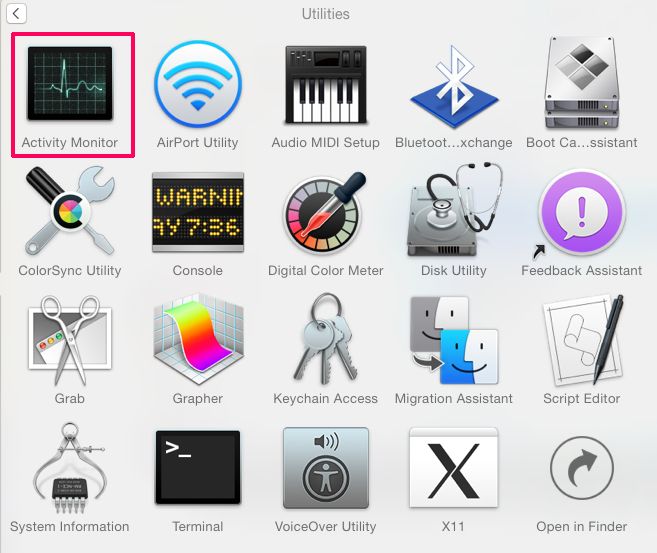
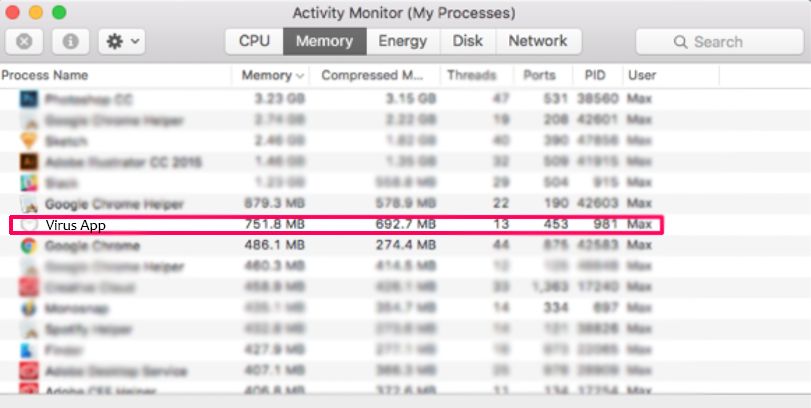
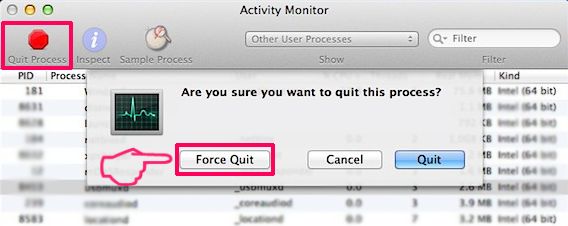

Din Mac vil så vise dig en liste over emner, starte automatisk når du logger ind. Look for any suspicious apps identical or similar to Gameofglam.com. Tjek den app, du ønsker at stoppe i at køre automatisk, og vælg derefter på Minus ("-") ikonet for at skjule det.
- Gå til Finder.
- I søgefeltet skriv navnet på den app, du vil fjerne.
- Over søgefeltet ændre to rullemenuerne til "System Files" og "Er Inkluderet" så du kan se alle de filer, der er forbundet med det program, du vil fjerne. Husk på, at nogle af filerne kan ikke være relateret til den app, så være meget forsigtig, hvilke filer du sletter.
- Hvis alle filerne er relateret, hold ⌘ + A knapperne til at vælge dem og derefter køre dem til "Affald".
In case you cannot remove Gameofglam.com via Trin 1 over:
I tilfælde af at du ikke finde virus filer og objekter i dine programmer eller andre steder, vi har vist ovenfor, kan du manuelt søge efter dem i bibliotekerne i din Mac. Men før du gør dette, læs den fulde ansvarsfraskrivelse nedenfor:



Du kan gentage den samme procedure med den følgende anden Bibliotek mapper:
→ ~ / Library / LaunchAgents
/Bibliotek / LaunchDaemons
Tip: ~ er der med vilje, fordi det fører til flere LaunchAgents.
Trin 2: Scan for and remove Gameofglam.com files from your Mac
When you are facing problems on your Mac as a result of unwanted scripts and programs such as Gameofglam.com, den anbefalede måde at eliminere truslen er ved hjælp af en anti-malware program. SpyHunter til Mac tilbyder avancerede sikkerhedsfunktioner sammen med andre moduler, der forbedrer din Mac's sikkerhed og beskytter den i fremtiden.
Video Removal Guide for Gameofglam.com (Mac)
Remove Gameofglam.com from Google Chrome.
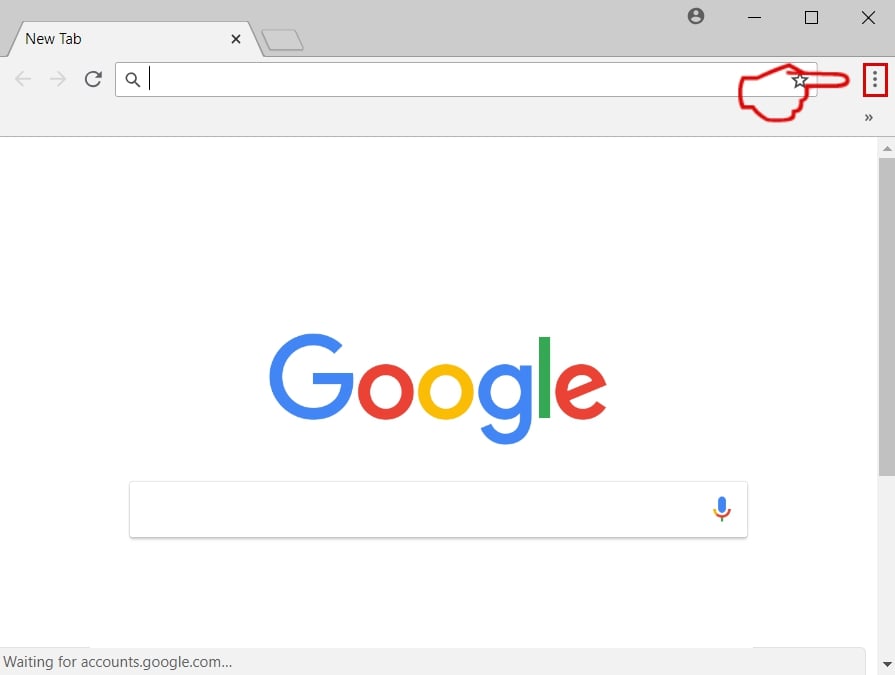
Trin 1: Start Google Chrome, og åbn dropmenuen
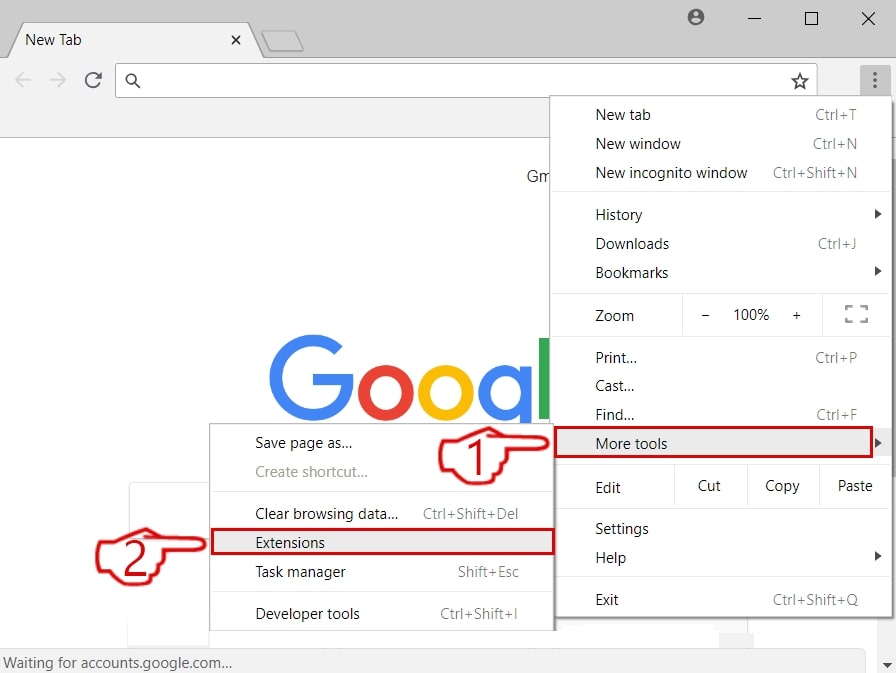
Trin 2: Flyt markøren hen over "Værktøj" og derefter fra den udvidede menu vælge "Udvidelser"
Trin 3: Fra den åbnede "Udvidelser" Menuen lokalisere den uønskede udvidelse og klik på dens "Fjerne" knap.
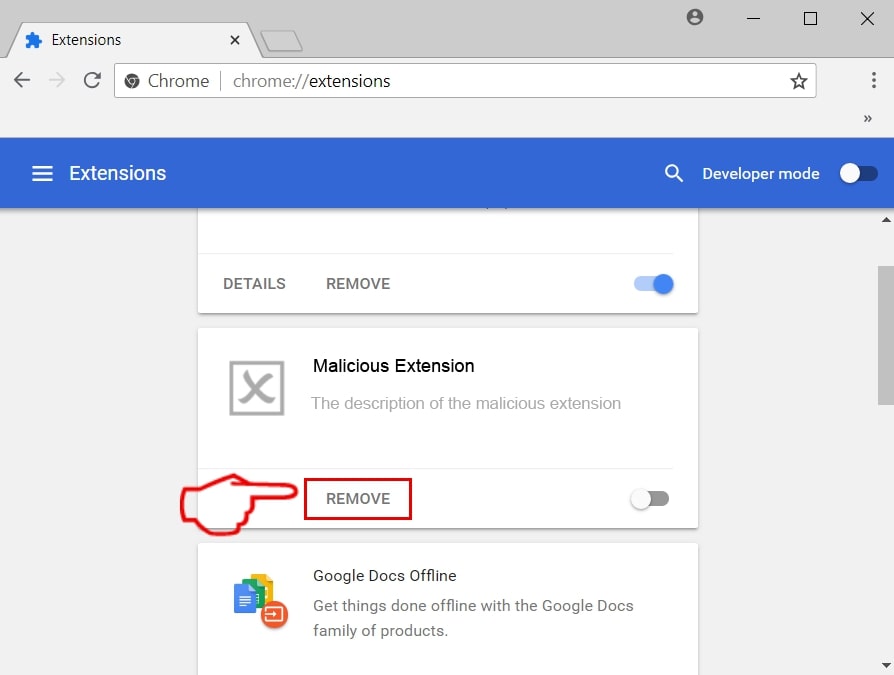
Trin 4: Efter udvidelsen er fjernet, genstarte Google Chrome ved at lukke det fra den røde "X" knappen i øverste højre hjørne, og starte den igen.
Erase Gameofglam.com from Mozilla Firefox.
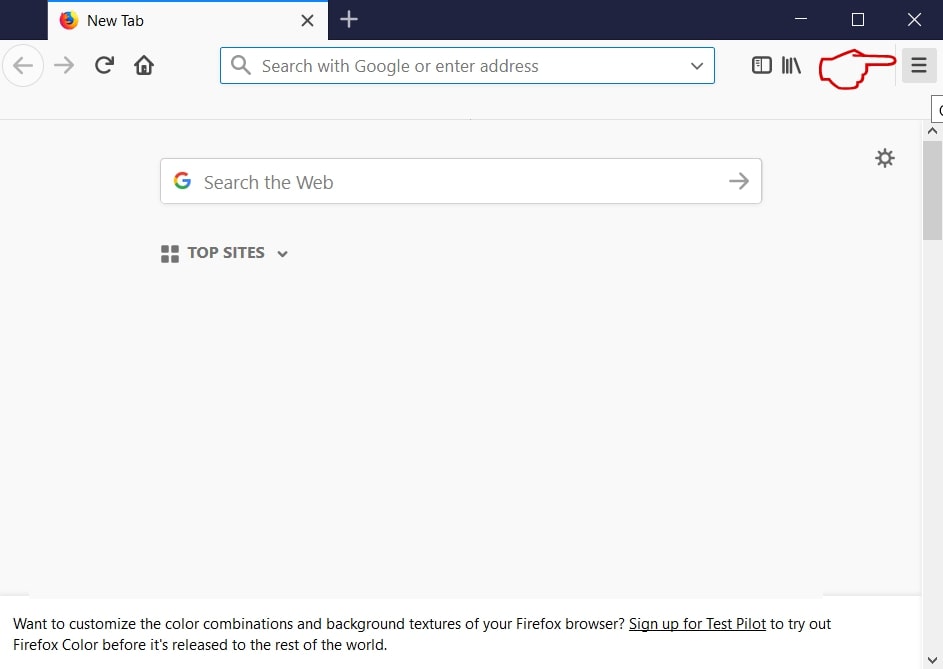
Trin 1: Start Mozilla Firefox. Åbn menuen vindue:
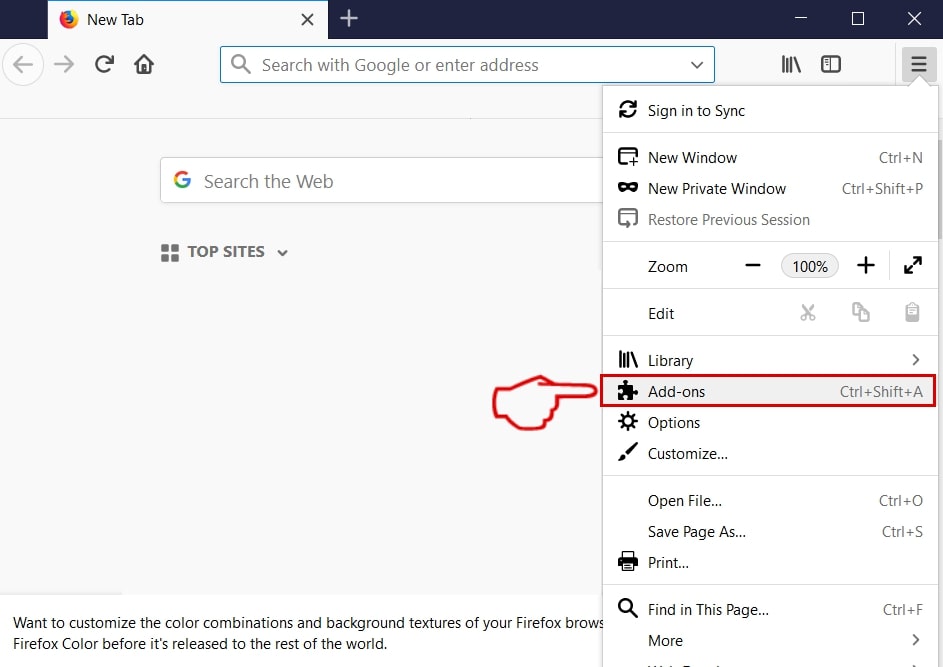
Trin 2: Vælg "Add-ons" ikon fra menuen.
Trin 3: Vælg den uønskede udvidelse og klik "Fjerne"

Trin 4: Efter udvidelsen er fjernet, genstarte Mozilla Firefox ved at lukke det fra den røde "X" knappen i øverste højre hjørne, og starte den igen.
Uninstall Gameofglam.com from Microsoft Edge.
Trin 1: Start Edge-browser.
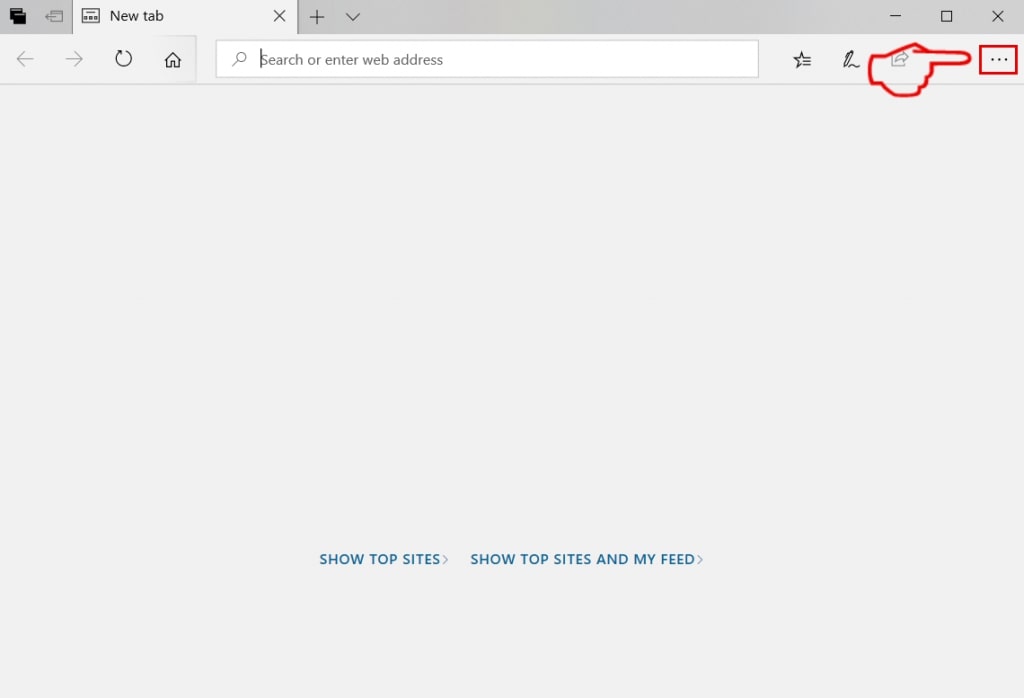
Trin 2: Åbn drop-menuen ved at klikke på ikonet i øverste højre hjørne.
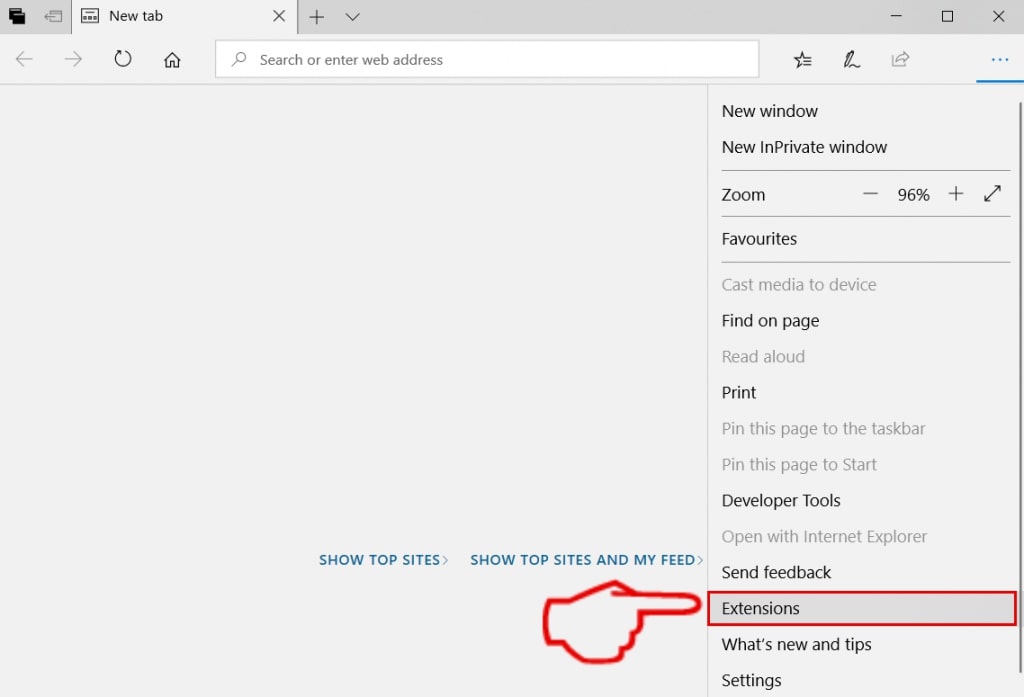
Trin 3: Fra drop-menuen vælg "Udvidelser".
Trin 4: Vælg den formodede ondsindede udvidelse, du vil fjerne, og klik derefter på tandhjulsikonet.
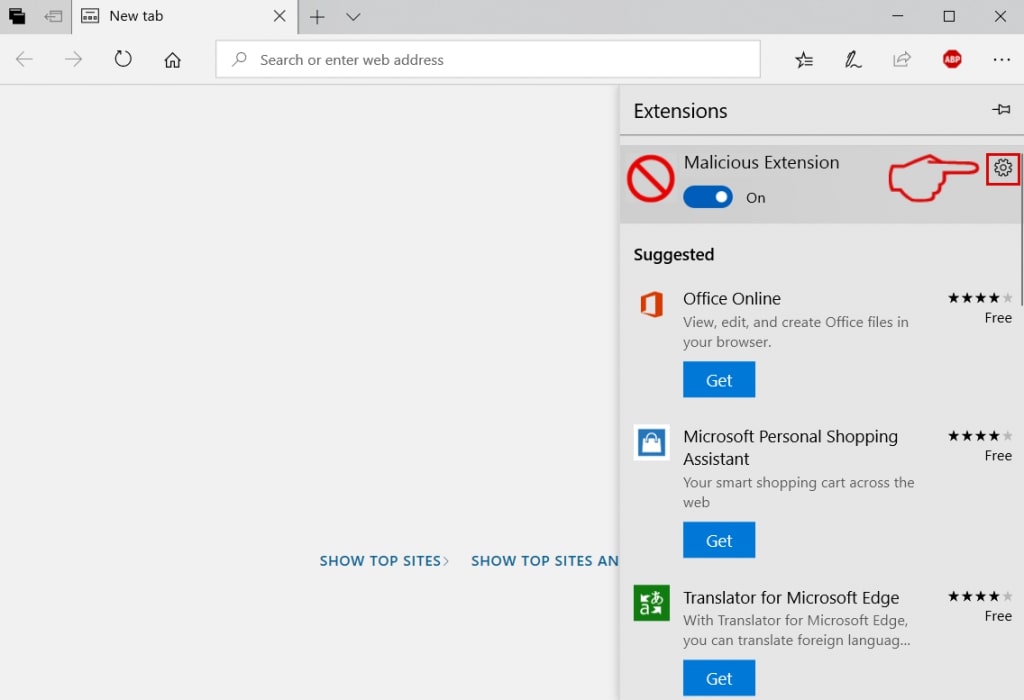
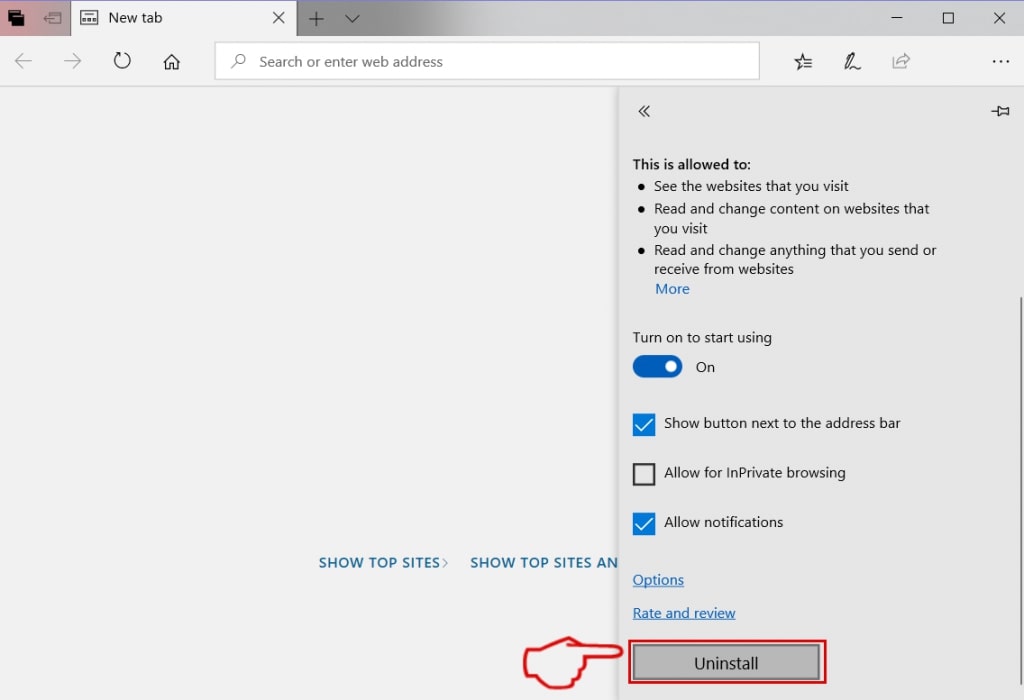
Trin 5: Fjern den ondsindede udvidelse ved at rulle ned og derefter klikke på Afinstaller.
Remove Gameofglam.com from Safari
Trin 1: Start Safari-appen.
Trin 2: Efter at holde musen markøren til toppen af skærmen, klik på Safari-teksten for at åbne dens rullemenu.
Trin 3: Fra menuen, Klik på "Indstillinger".

Trin 4: Efter at, vælg fanen 'Udvidelser'.

Trin 5: Klik én gang på udvidelse, du vil fjerne.
Trin 6: Klik på 'Afinstaller'.

Et pop-up vindue vises beder om bekræftelse til at afinstallere forlængelsen. Vælg 'Fjern' igen, and the Gameofglam.com will be removed.
Eliminate Gameofglam.com from Internet Explorer.
Trin 1: Start Internet Explorer.
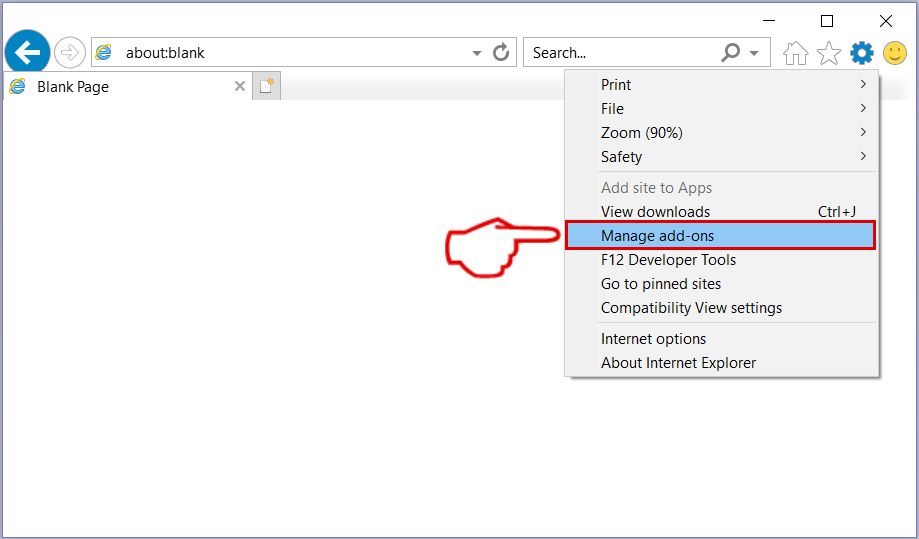
Trin 2: Klik på tandhjulsikonet mærket 'Værktøjer' for at åbne drop-menuen og vælg 'Administrer tilføjelser'
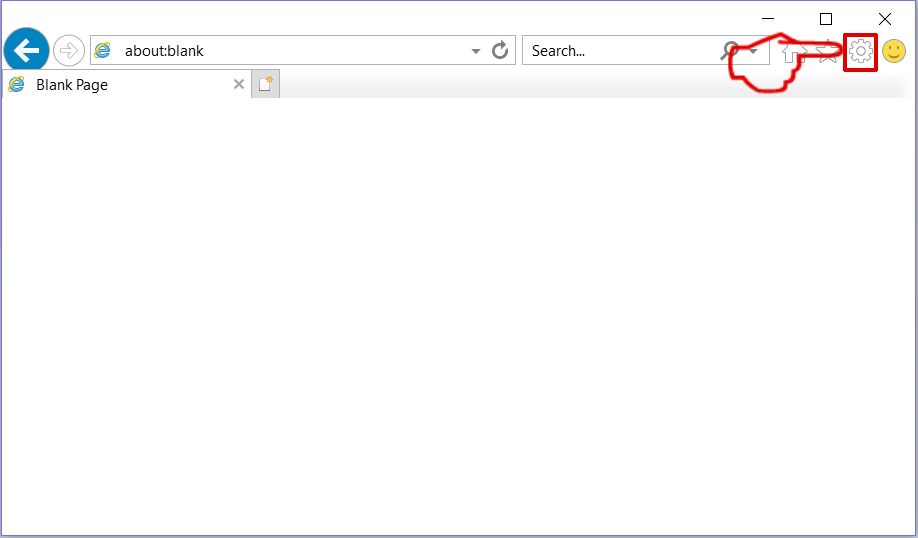
Trin 3: I vinduet 'Administrer tilføjelser'.
Trin 4: Vælg den udvidelse, du vil fjerne, og klik derefter på 'Deaktiver'. Et pop-up vindue vises for at informere dig om, at du er ved at deaktivere den valgte udvidelse, og nogle flere tilføjelser kan være deaktiveret så godt. Lad alle boksene kontrolleret, og klik på 'Deaktiver'.
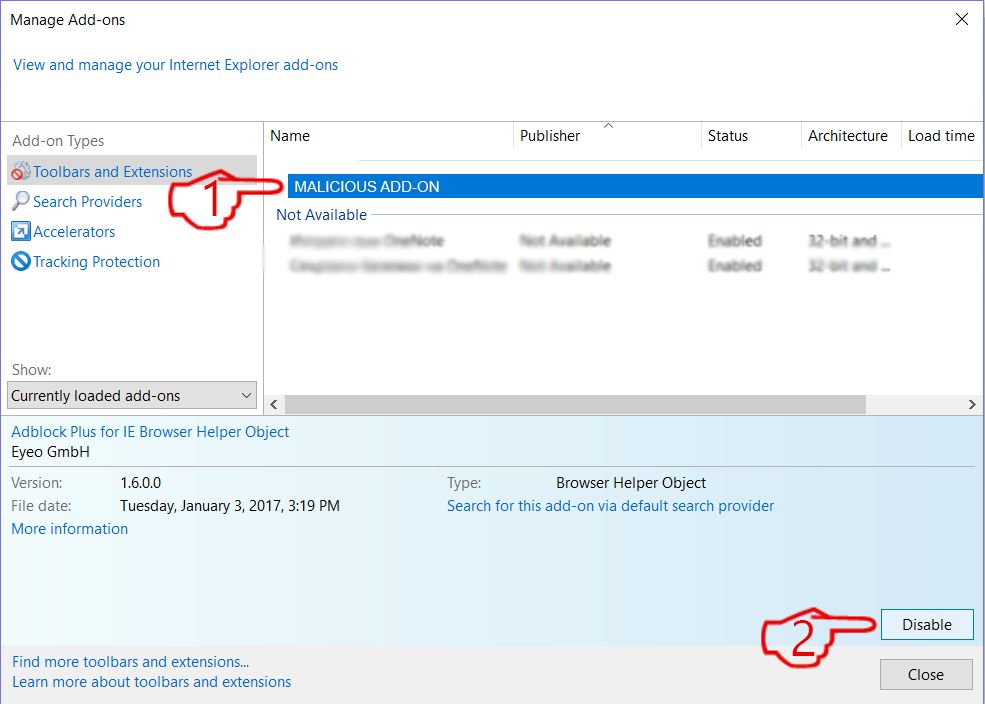
Trin 5: Efter den uønskede udvidelse er blevet fjernet, genstart Internet Explorer ved at lukke den fra den røde 'X'-knap i øverste højre hjørne, og start den igen.
Fjern push-meddelelser fra dine browsere
Sluk for push-meddelelser fra Google Chrome
Sådan deaktiveres push-meddelelser fra Google Chrome-browseren, Følg nedenstående trin:
Trin 1: Gå til Indstillinger i Chrome.
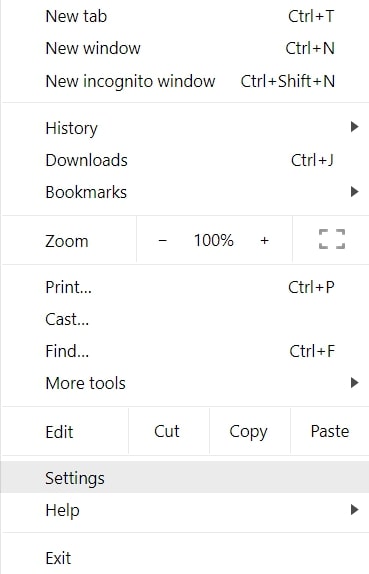
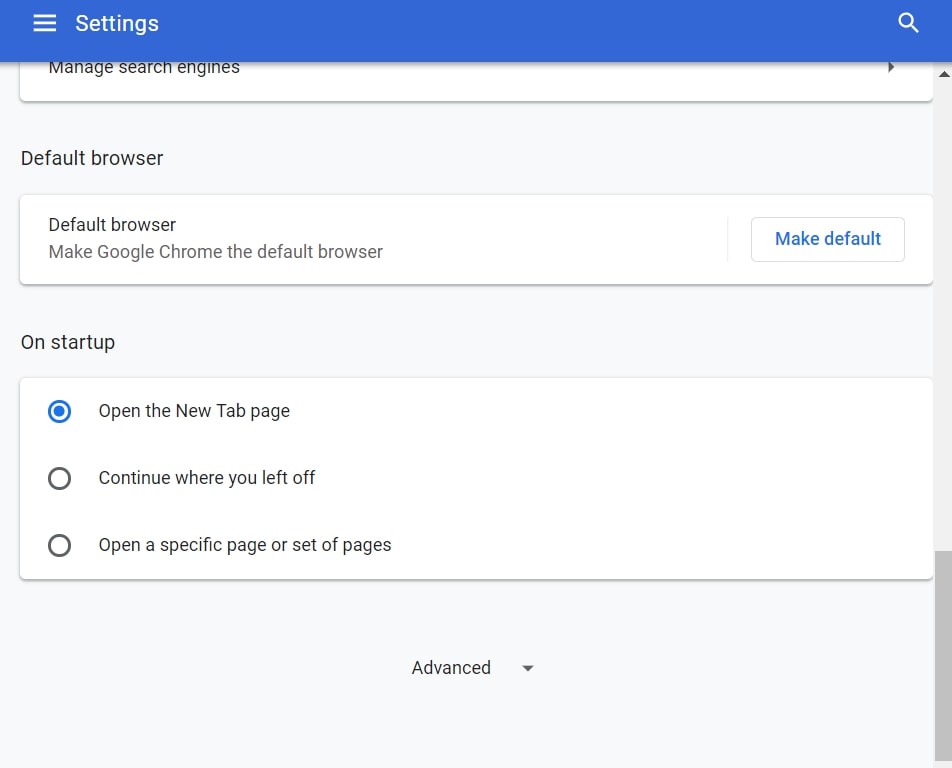
Trin 2: I Indstillinger, Vælg "Avancerede indstillinger":
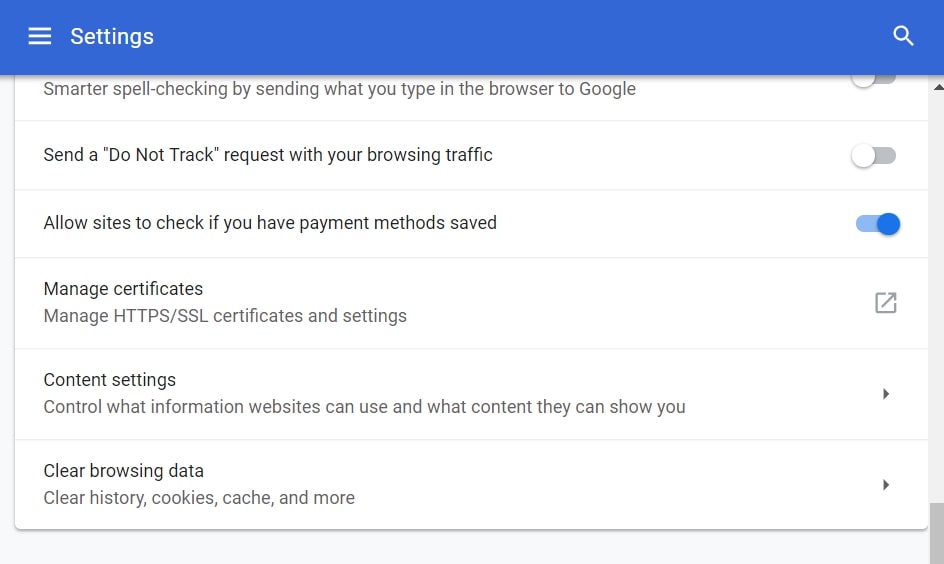
Trin 3: Klik på “Indstillinger for indhold":
Trin 4: Åbn “underretninger":
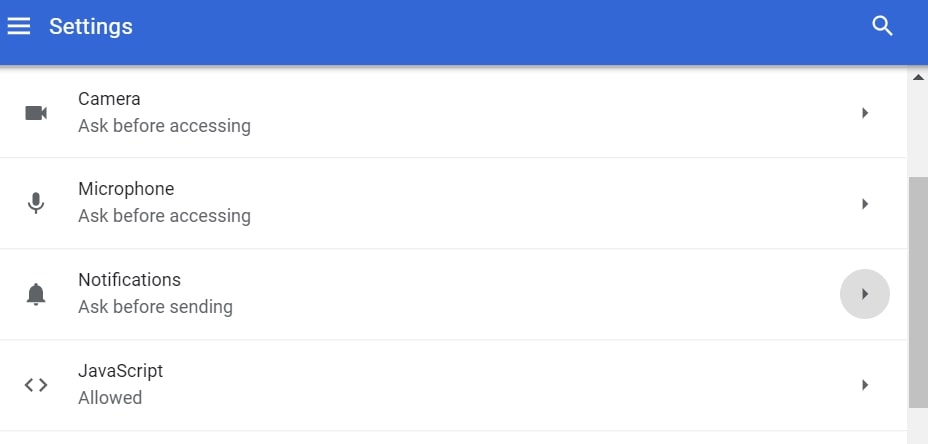
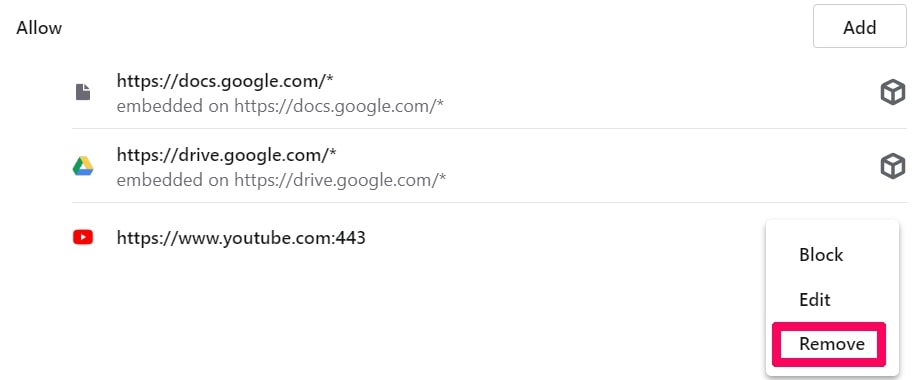
Trin 5: Klik på de tre prikker, og vælg Bloker, Rediger eller fjern muligheder:

Fjern Push Notifications på Firefox
Trin 1: Gå til Firefox-indstillinger.
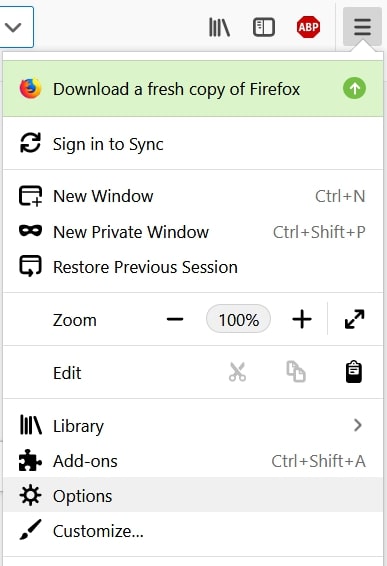
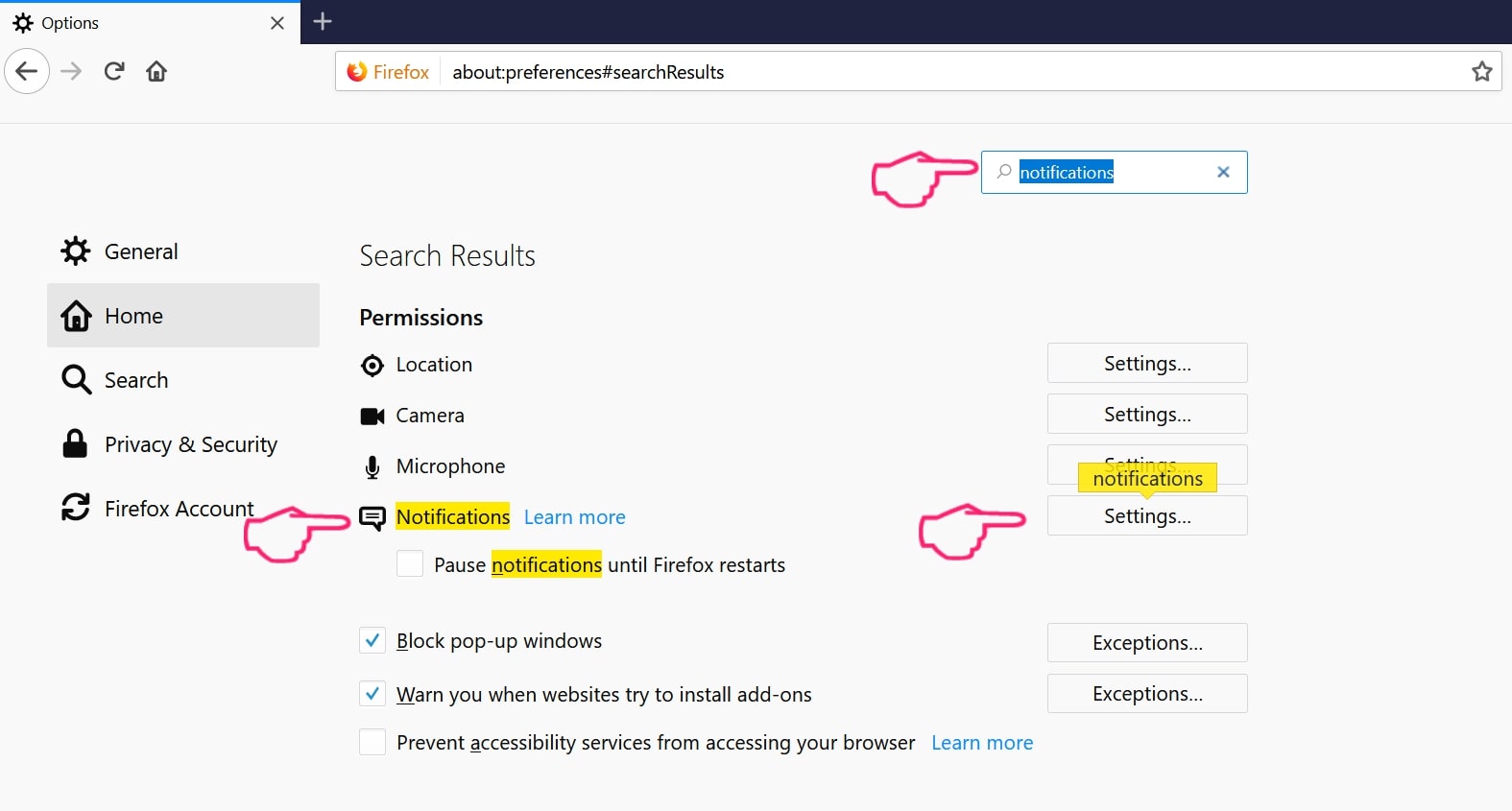
Trin 2: Gå til "Indstillinger", skriv "notifikationer" i søgefeltet, og klik "Indstillinger":
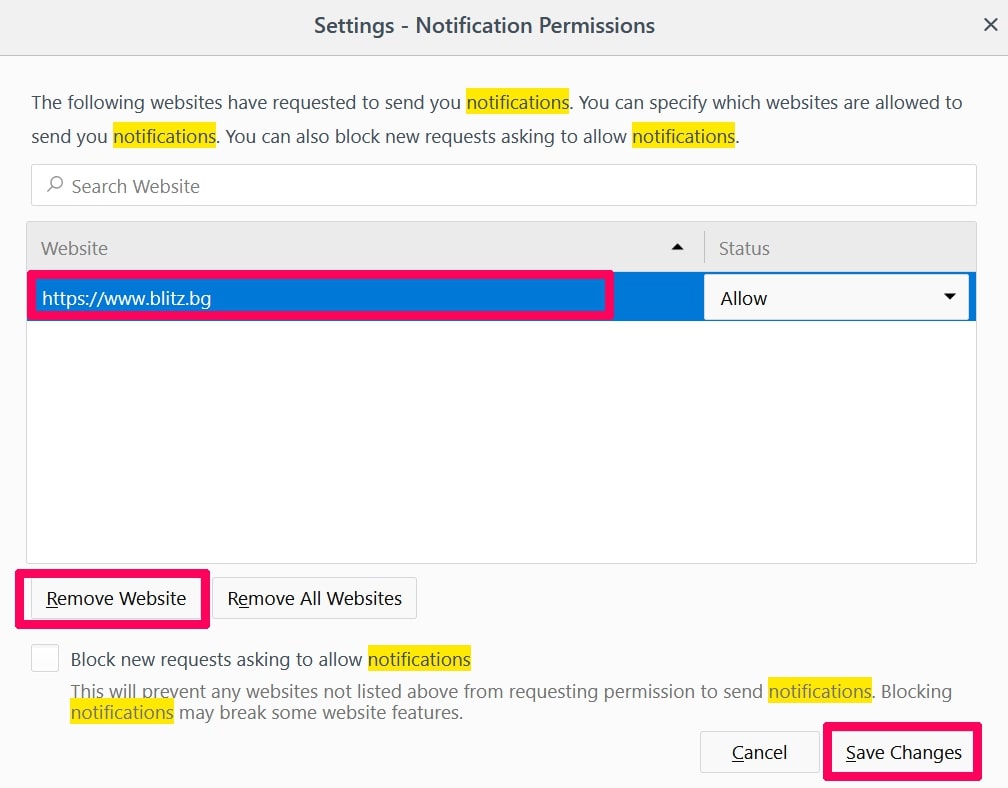
Trin 3: Klik på "Fjern" på ethvert websted, hvor du ønsker, at meddelelser er væk, og klik på "Gem ændringer"
Stop push-meddelelser på Opera
Trin 1: I opera, presse ALT+P for at gå til Indstillinger.
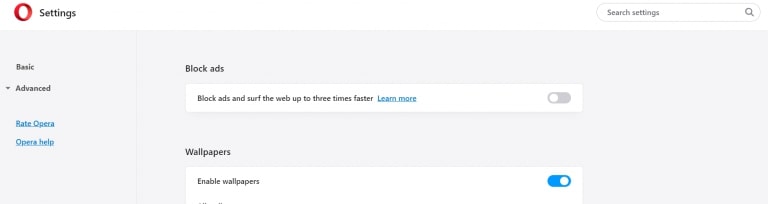
Trin 2: I Indstilling af søgning, skriv "Indhold" for at gå til Indholdsindstillinger.
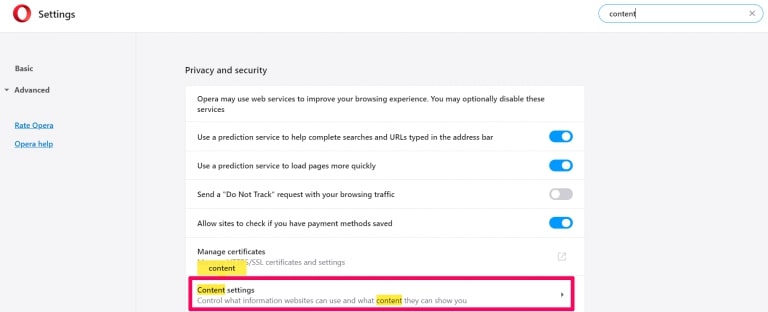
Trin 3: Åbn underretninger:
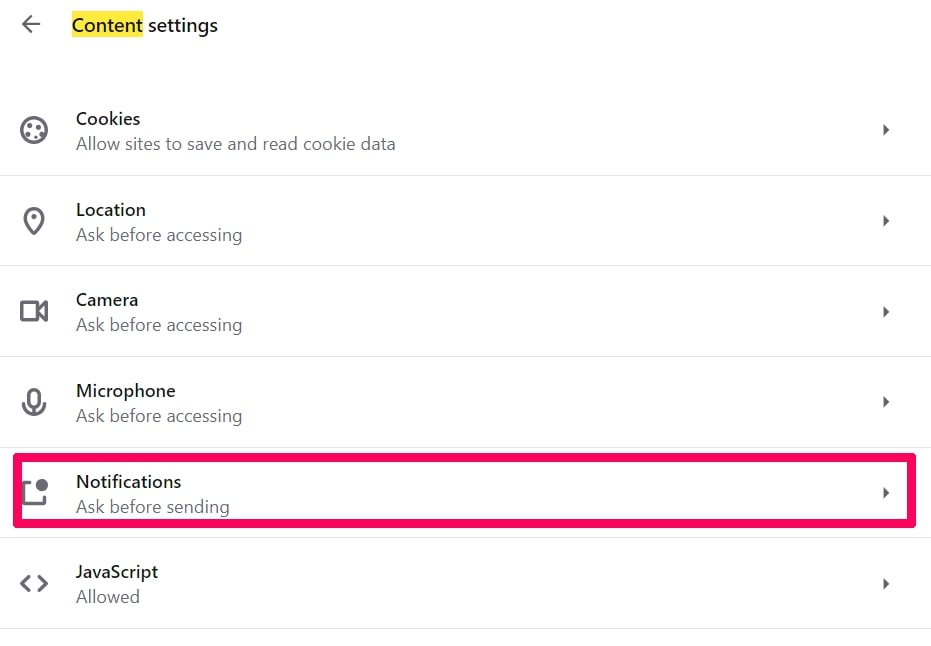
Trin 4: Gør det samme som du gjorde med Google Chrome (forklaret nedenfor):
Fjern Push-underretninger på Safari
Trin 1: Åbn Safari-indstillinger.
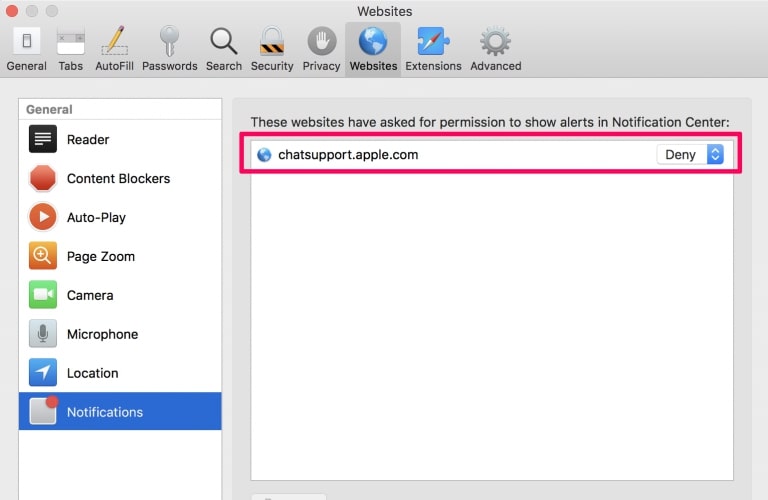
Trin 2: Vælg det domæne, hvorfra du kan lide pop-op-pop op, og skift til "Nægte" fra "Give lov til".
Gameofglam.com-FAQ
What Is Gameofglam.com?
The Gameofglam.com threat is adware or browser omdirigering virus.
Det kan gøre din computer langsommere og vise reklamer. Hovedideen er, at dine oplysninger sandsynligvis bliver stjålet, eller at der vises flere annoncer på din enhed.
Skaberne af sådanne uønskede apps arbejder med ordninger for betaling pr. Klik for at få din computer til at besøge risikable eller forskellige typer websteder, der kan generere dem midler. Dette er grunden til, at de ikke engang er ligeglade med, hvilke typer websteder der vises på annoncerne. Dette gør deres uønskede software indirekte risikabelt for dit operativsystem.
What Are the Symptoms of Gameofglam.com?
Der er flere symptomer at se efter, når denne særlige trussel og også uønskede apps generelt er aktive:
Symptom #1: Din computer kan blive langsom og generelt have dårlig ydeevne.
Symptom #2: Du har værktøjslinjer, tilføjelser eller udvidelser på dine webbrowsere, som du ikke kan huske at have tilføjet.
Symptom #3: Du ser alle typer annoncer, som annoncesupporterede søgeresultater, pop op-vinduer og omdirigeringer vises tilfældigt.
Symptom #4: Du ser installerede apps på din Mac køre automatisk, og du kan ikke huske at have installeret dem.
Symptom #5: Du ser mistænkelige processer køre i din Jobliste.
Hvis du ser et eller flere af disse symptomer, så anbefaler sikkerhedseksperter, at du tjekker din computer for virus.
Hvilke typer uønskede programmer findes der?
Ifølge de fleste malware-forskere og cybersikkerhedseksperter, de trusler, der i øjeblikket kan påvirke din enhed, kan være useriøs antivirus-software, adware, browser hijackers, klikkere, falske optimizere og enhver form for PUP'er.
Hvad skal jeg gøre, hvis jeg har en "virus" like Gameofglam.com?
Med få enkle handlinger. Først og fremmest, det er bydende nødvendigt, at du følger disse trin:
Trin 1: Find en sikker computer og tilslut det til et andet netværk, ikke den, som din Mac blev inficeret i.
Trin 2: Skift alle dine passwords, fra dine e-mail-adgangskoder.
Trin 3: Aktiver to-faktor-autentificering til beskyttelse af dine vigtige konti.
Trin 4: Ring til din bank til ændre dine kreditkortoplysninger (hemmelig kode, etc.) hvis du har gemt dit kreditkort til nethandel eller har lavet online aktiviteter med dit kort.
Trin 5: Sørg for at ring til din internetudbyder (Internetudbyder eller operatør) og bed dem om at ændre din IP-adresse.
Trin 6: Skift din Wi-Fi-adgangskode.
Trin 7: (Valgfri): Sørg for at scanne alle enheder, der er tilsluttet dit netværk for vira, og gentag disse trin for dem, hvis de er berørt.
Trin 8: Installer anti-malware software med realtidsbeskyttelse på alle enheder, du har.
Trin 9: Prøv ikke at downloade software fra websteder, du ikke ved noget om, og hold dig væk fra websteder med lav omdømme i almindelighed.
Hvis du følger disse anbefalinger, dit netværk og alle enheder bliver betydeligt mere sikre mod enhver trussel eller informationsinvasiv software og også være virusfri og beskyttet i fremtiden.
How Does Gameofglam.com Work?
Når det er installeret, Gameofglam.com can indsamle data ved brug af trackere. Disse data handler om dine web-browsing-vaner, såsom de websteder, du besøger, og de søgetermer, du bruger. Det bruges derefter til at målrette dig med annoncer eller til at sælge dine oplysninger til tredjeparter.
Gameofglam.com can also download anden skadelig software til din computer, såsom virus og spyware, som kan bruges til at stjæle dine personlige oplysninger og vise risikable annoncer, der kan omdirigere til virussider eller svindel.
Is Gameofglam.com Malware?
Sandheden er, at PUP'er (adware, browser hijackers) er ikke vira, men kan være lige så farligt da de muligvis viser dig og omdirigerer dig til malware-websteder og svindelsider.
Mange sikkerhedseksperter klassificerer potentielt uønskede programmer som malware. Dette er på grund af de uønskede virkninger, som PUP'er kan forårsage, såsom at vise påtrængende annoncer og indsamle brugerdata uden brugerens viden eller samtykke.
About the Gameofglam.com Research
Indholdet udgiver vi på SensorsTechForum.com, this Gameofglam.com how-to removal guide included, er resultatet af omfattende forskning, hårdt arbejde og vores teams hengivenhed for at hjælpe dig med at fjerne det specifikke, adware-relateret problem, og gendan din browser og computersystem.
How did we conduct the research on Gameofglam.com?
Bemærk venligst, at vores forskning er baseret på uafhængig undersøgelse. Vi er i kontakt med uafhængige sikkerhedsforskere, takket være, at vi modtager daglige opdateringer om den seneste malware, adware, og browser hijacker definitioner.
Endvidere, the research behind the Gameofglam.com threat is backed with VirusTotal.
For bedre at forstå denne online trussel, Se venligst følgende artikler, som giver kyndige detaljer.