

Rule34.xxx er et af de mest trafikerede billedfora for voksne globalt, fungerer som et open access-arkiv med brugerindsendte kunstværker for voksne, illustrationer, og animationer, der spænder over originale karakterer, videospilfigurer, animerede seriefigurer, og stort set alle andre visuelle mediekategorier. Webstedet fungerer som et indholdsarkiv, der vedligeholdes af fællesskabet, uden betalingsmur. Rule34.xxx er ikke malware. De sikkerhedsrisici, der er forbundet med det, er reklamedrevne og er blandt de mest aggressive i kategorien for voksenindhold.: Webstedet viser helsides interstitiel reklame, der skal lukkes, før indholdet kan tilgås., pop-under-reklame, der automatisk åbner i baggrundsbrowservinduer, og push-notifikationer om samtykke via overlejringer, der indrammer tilladelsesdialogen som et krav om adgang til webstedet. For et websted med den trafikmængde, der vedligeholder Rule34.xxx, Reklamerisikoen er betydelig både i hyppighed og alvorlighed.
Rule34.xxx's annonceringsmodel er bygget op omkring højfrekvente annonceformater, der maksimerer omsætningen pr. sidevisning., inklusive mellemliggende annoncer, pop-unders, og push-notifikationsoverlejringer fra annoncenetværk for voksne, der opererer efter tilladte indholdsstandarder. Det interstitielle format – en helsidesannonce, der vises mellem indholdssider og kræver brugerinteraktion for at lukke den. – er særligt effektiv til at generere både annonceindtægter og utilsigtede annonceinteraktioner, da brugere, der forsøger at lukke den interstitielle annonce hurtigt, kan interagere med dens indhold ved et uheld. Sikkerhedsforskere har dokumenteret malvertising distribueret via webstedets annonceringslag, med falske browseropdateringsmeddelelser og sikkerhedsadvarsler, der vises i mellemliggende annonceplaceringer.
| Navn | Regel34.xxx |
| Trussel Type | Voksen billedtavle / Aggressive annonceoverlejringer / Misbrug af push-notifikationer / malvertising / Omdiriger annoncering |
| Symptomer | Helsidede interstitielle annoncer, der blokerer adgang til indhold på webstedet, kræver interaktion for at lukke eller vise nedtællingstimere; Push-notifikationstilladelsesprompter fra Rule34.xxx eller annoncedomæner, der er indrammet som krav til indholdsadgang; vedvarende spam på skrivebordsmeddelelser efter enhver tilladelsesgivning; browser åbnet for svindel, gambling, eller falske præmiesider via reklameinteraktioner eller automatiske omdirigeringshændelser; antivirusblokering af indhold, der indlæses af reklamescripts under et besøg på webstedet; pop-under-vinduer, der åbner i baggrunden, indlæser reklameindhold uden brugerinteraktion |
| Fjernelsestid | Rundt om 15 minutter |
| Removal Tool | Se, om dit system er blevet påvirket af Malware
* Gratis fjernelse giver dig mulighed, underlagt en 48-timers ventetid, en afhjælpning og fjernelse for fundne resultater. SpyHunters EULA, Fortrolighedspolitik, og flere detaljer om Gratis Fjerner. |
Hvordan fandt folk Rule34.xxx?
Rule34.xxx tiltrækker sin meget høje trafikmængde gennem:
- Søgemaskinetrafik for karakterspecifikke, mediefranchise, og kunstnerforespørgsler, hvor webstedets store og regelmæssigt opdaterede arkiv giver det en stærk organisk søgepræsens på tværs af et stort antal specifikke søgeord.
- Direkte navigation fra en stor tilbagevendende brugerbase, der er bekendt med webstedets arkiv og taggingsystem.
- Henvisninger fra lokalsamfundet på tværs af anime, gaming, og indholdsfællesskaber for voksne, hvor specifikke indholdslinks deles i vid udstrækning.
- Krydslinks fra tilhørende billedtavler og hentai-arkivsider der deler brugere på tværs af kategorien.
Hvorfor er Rule34.xxx potentielt usikker?
Rule34.xxx har en overgennemsnitlig reklamerisiko sammenlignet med andre platforme for voksenindhold:
- Obligatoriske interstitielle annonceoverlejringer med eksponering for skadelig reklame – Webstedet viser helsides interstitielle annoncer mellem indholdssider. Disse overlays kræver aktiv afvisning, udvide brugereksponeringen for reklameindhold og skabe muligheder for utilsigtet interaktion. Malvertising-kampagner, der vises i mellemliggende placeringer, omfatter falske browseropdateringsprompter og falske sikkerhedsadvarselssider, der installerer adware, når de interagerer med.
- Indsamling af tilladelser til push-notifikationer via annonceoverlejringer – Overlay-annoncering præsenterer browserens tilladelsesdialogboks som et krav om adgang til indhold eller aldersbekræftelse. Mange brugere giver tilladelse refleksivt, når de forsøger at lukke overlays, tilmelding af deres enhed til push-notifikationer, der sendes fra misbrugsnetværk, der leverer svindelsider med indhold, der reklamerer for indhold, og abonnementsfælder.
- Automatisk pop-under-reklame – Webstedet åbner automatisk yderligere browservinduer eller faner i baggrunden, når siden indlæses eller indholdet interagerer, indlæsning af reklameindhold og scripts uden direkte brugernavigation til disse destinationer.
- Omdiriger reklamekæder til svindeldestinationer – Reklameinteraktioner rutes gennem multi-hop omdirigeringskæder, der lander på spilleplatforme, falske præmiesider, svindelstrømme for teknisk support, og abonnementsfældetjenester.
- Sporing via infrastrukturen for annonceringsnetværk for voksne – Adfærdssporing og enhedsfingeraftryk gennem reklamelaget opbygger profiler, der deles på tværs af annoncenetværk, der opererer på markedet for voksenindhold..
Hvad skal man gøre ved risici ved Rule34.xxx?
- Installer og aktiver en annonceblokerende udvidelse, før du besøger – Dette er det vigtigste enkelttrin specifikt for Rule34.xxx, givet webstedets obligatoriske interstitielle format. En annonceblokering forhindrer indlæsning af interstitielle overlays, eliminerer eksponeringen for malvertising og indsamling af samtykke til meddelelser, de udfører. Anbefalede udvidelser inkluderer uBlock Origin til Chrome, Firefox, og Edge.
- Tilbagekald alle tilladelser til notifikationer givet til Rule34.xxx eller reklamedomæner under et besøg:
- Krom: Indstillinger – Privatliv og sikkerhed – Indstillinger for websted – underretninger – fjern alle poster tilføjet under eller efter besøget.
- Firefox: Indstillinger – Privatliv og sikkerhed – Tilladelser – underretninger – Indstillinger – fjern relevante poster og gem.
- Edge: Indstillinger – Cookies og webstedstilladelser – underretninger – fjern poster fra besøget fra tilladelseslisten.
- Android Chrome: Krom – Indstillinger – Indstillinger for websted – underretninger – bloker relevante poster.
- Scan med SpyHunter at opdage og fjerne enhver adware, der er installeret via falske opdateringsprompter eller andet skadeligt indhold, der opstår i reklameoverlays under et besøg.
- Tjek de senest installerede browserudvidelser for alt, der tilføjes omkring besøgstidspunktet, da installationer af drive-by-udvidelser kan ske via malvertising i mellemliggende annonceplaceringer.

Ventsislav Krastev
Ventsislav er cybersikkerhedsekspert hos SensorsTechForum siden 2015. Han har forsket, tildækning, hjælpe ofre med de nyeste malware-infektioner plus test og gennemgang af software og den nyeste teknologiudvikling. Have uddannet Marketing samt, Ventsislav har også lidenskab for at lære nye skift og innovationer inden for cybersikkerhed, der bliver spiludskiftere. Efter at have studeret Management Chain Management, Netværksadministration og computeradministration af systemapplikationer, han fandt sit rigtige kald inden for cybersecurity-branchen og er en stærk troende på uddannelse af enhver bruger til online sikkerhed og sikkerhed.
Følg mig:
- Vinduer
- Mac OS X
- Google Chrome
- Mozilla Firefox
- Microsoft Edge
- Safari
- Internet Explorer
- Stop push-pop op-vinduer
How to Remove Rule34.xxx from Windows.
Trin 1: Scan for Rule34.xxx with SpyHunter Anti-Malware Tool
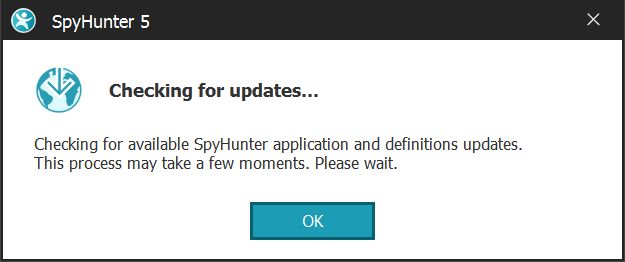
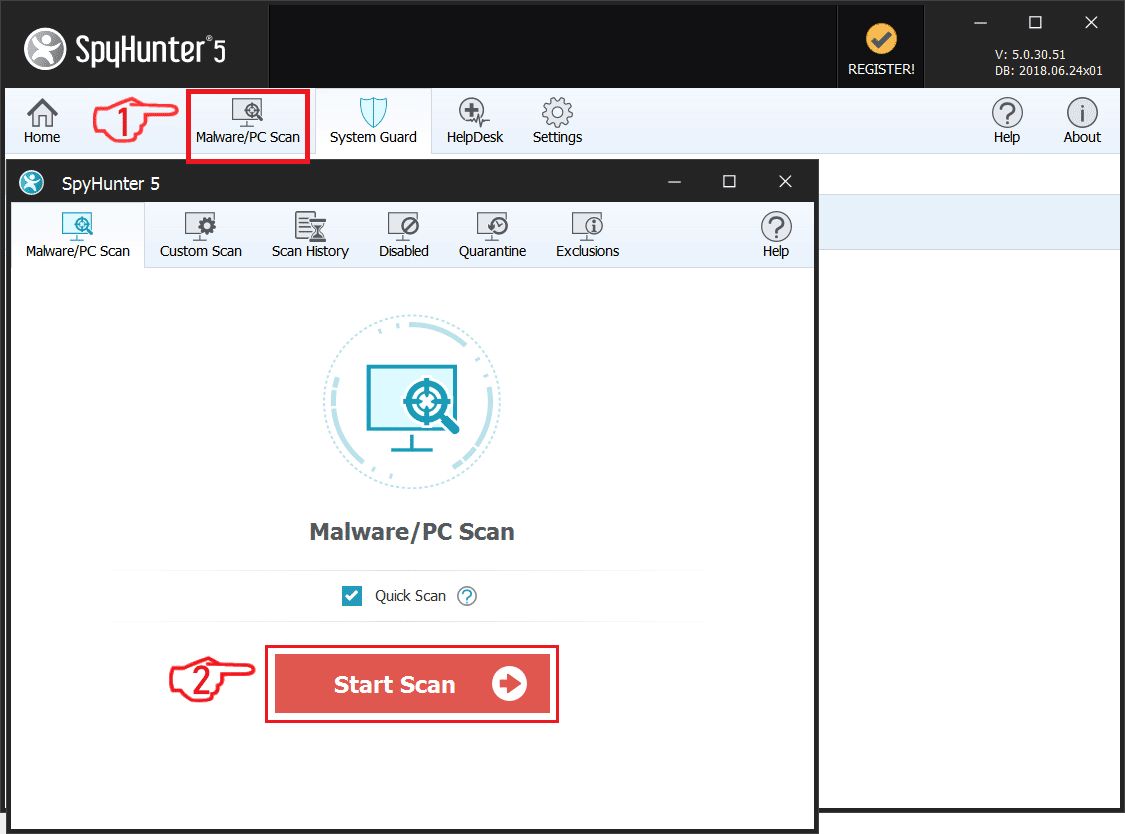
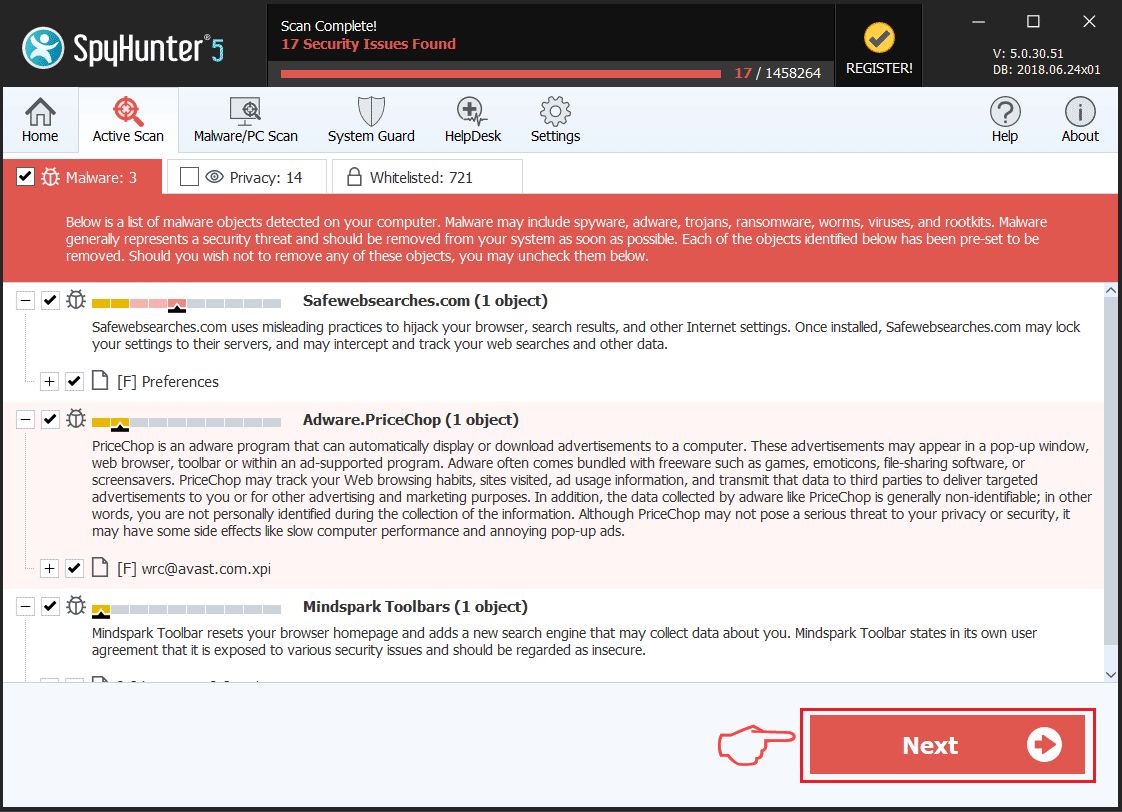
Trin 2: Start din pc i fejlsikret tilstand
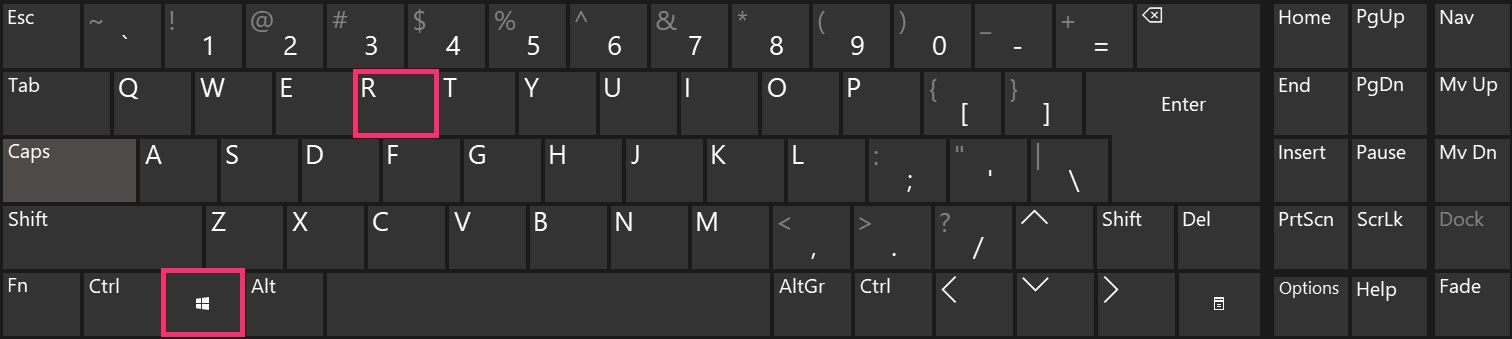
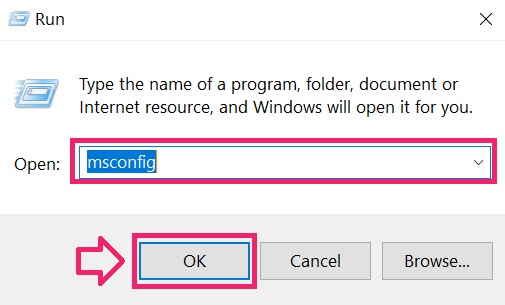
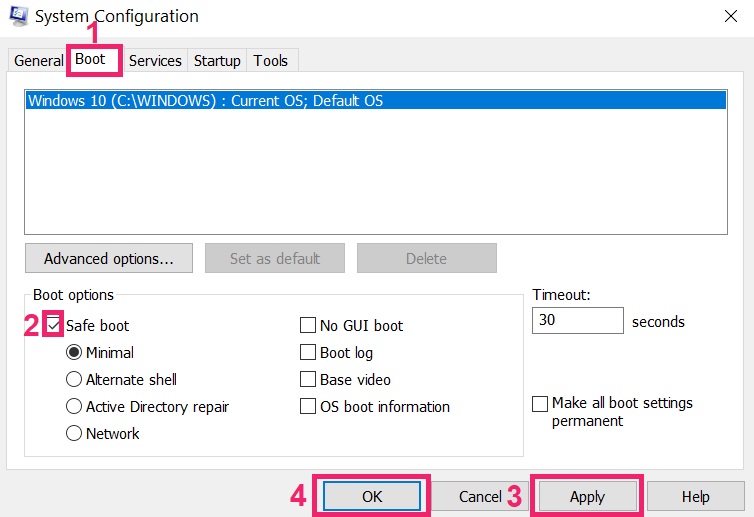
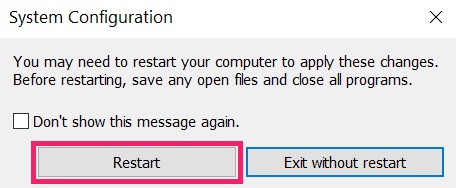
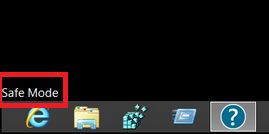
Trin 3: Uninstall Rule34.xxx and related software from Windows
Afinstaller Steps til Windows 11
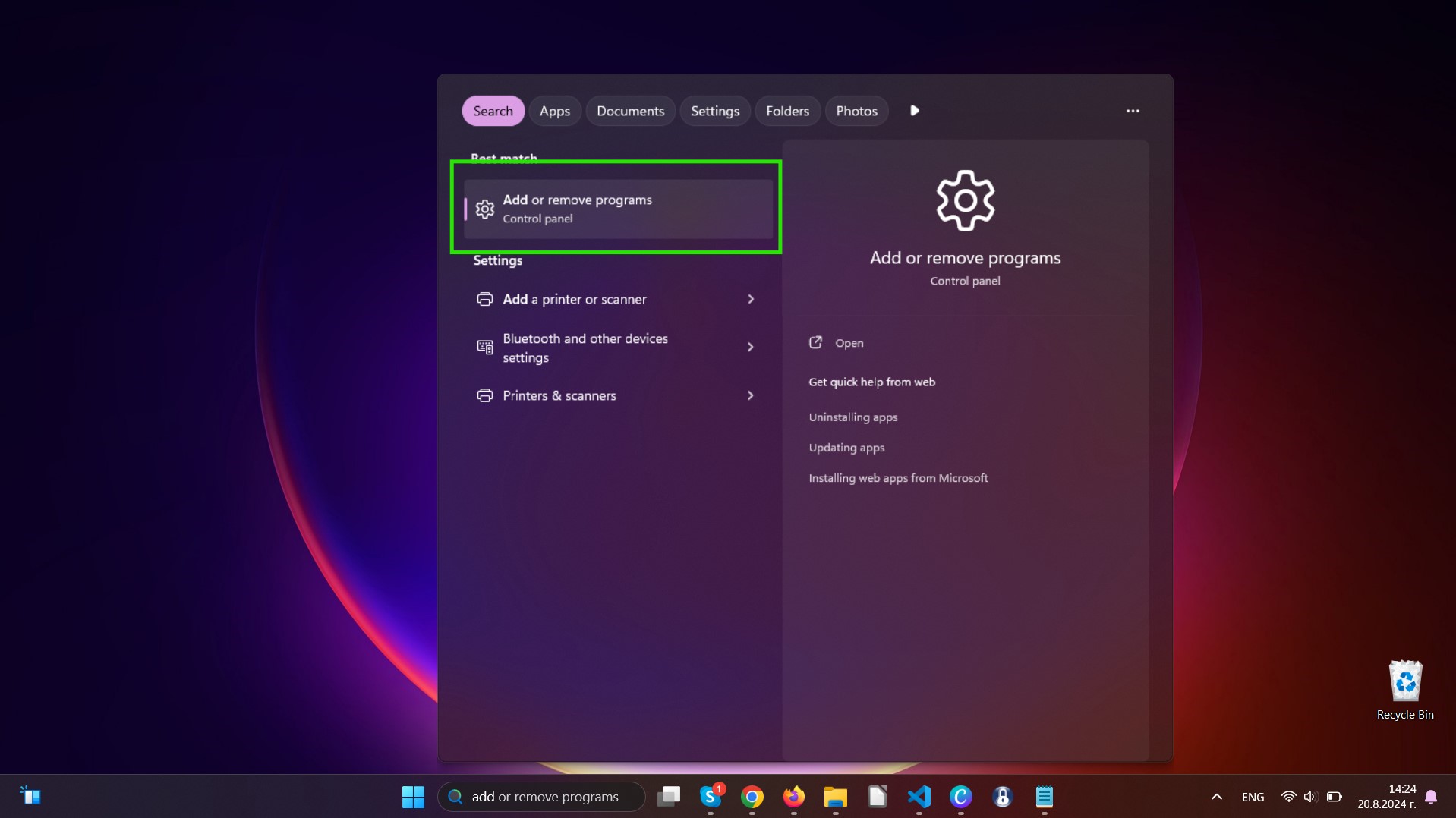
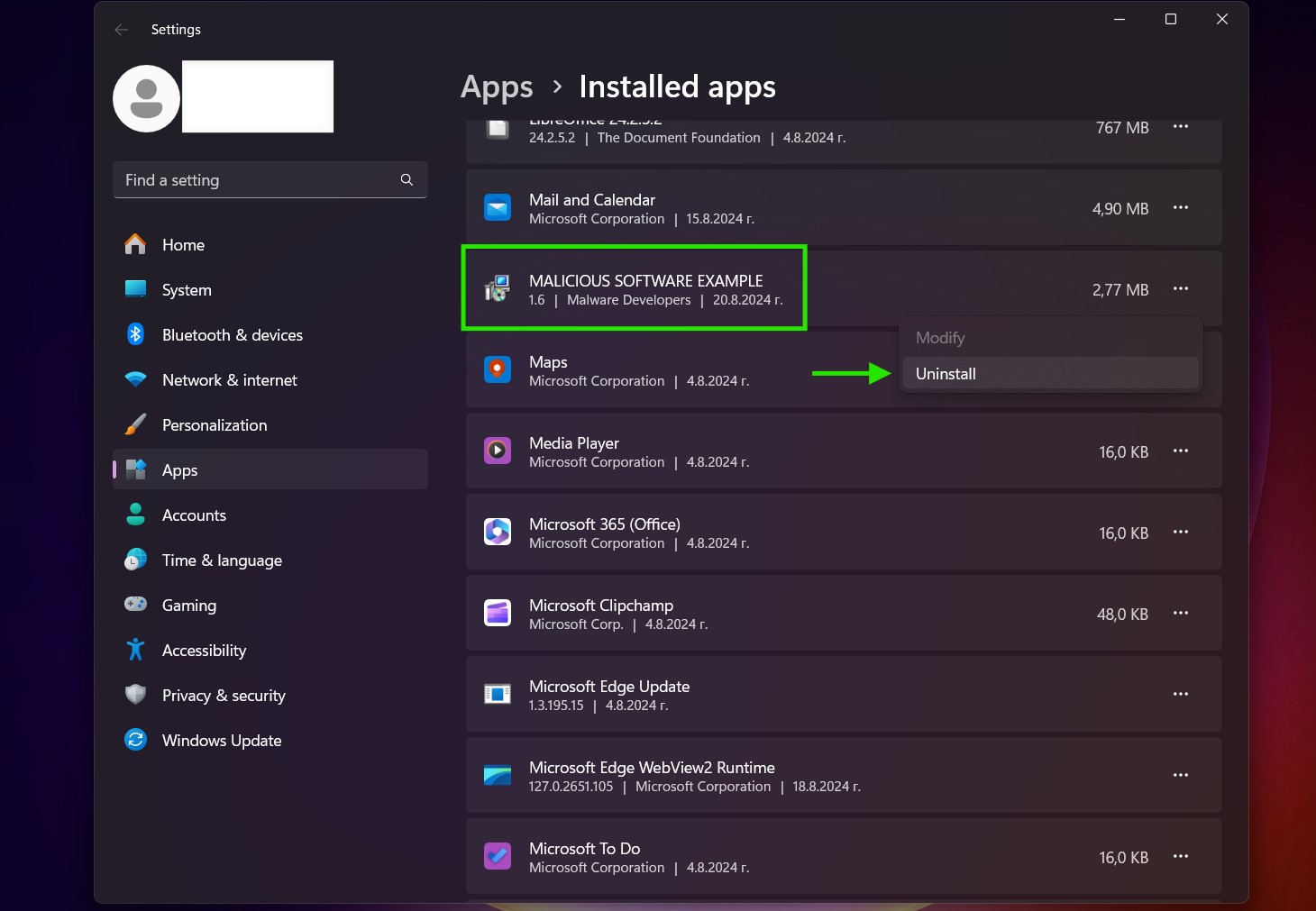
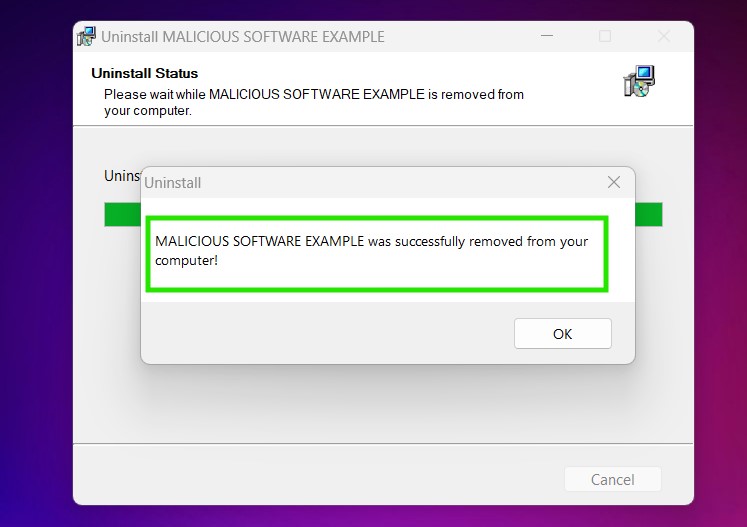
Afinstaller Steps til Windows 10 og ældre versioner
Her er en metode i nogle få nemme trin, der bør være i stand til at afinstallere de fleste programmer. Uanset om du bruger Windows 10, 8, 7, Vista eller XP, disse skridt vil få arbejdet gjort. At trække det program eller dets mappe til papirkurven kan være en meget dårlig beslutning. Hvis du gør det, stumper og stykker af programmet er efterladt, og det kan føre til ustabile arbejde på din PC, fejl med filtypen foreninger og andre ubehagelige aktiviteter. Den rigtige måde at få et program fra din computer er at afinstallere det. For at gøre dette:
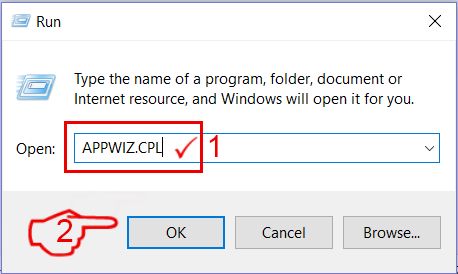
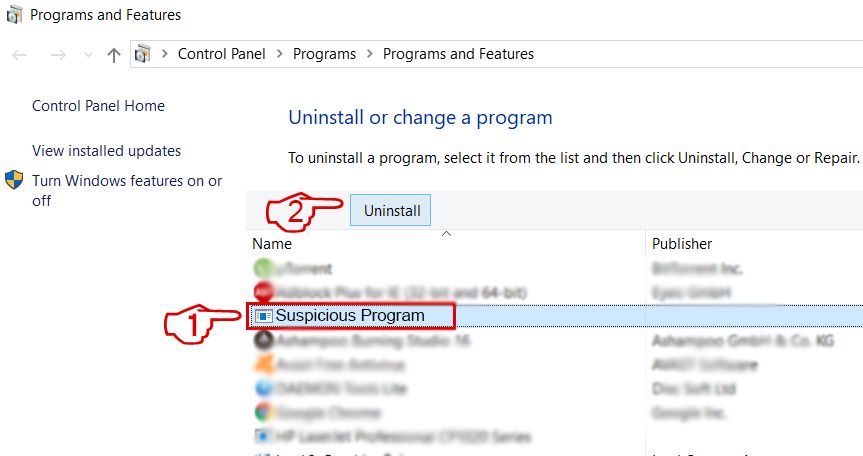 Følg anvisningerne ovenfor, og du vil afinstallere de fleste programmer.
Trin 4: Rens eventuelle registre, Created by Rule34.xxx on Your PC.
De normalt målrettede registre af Windows-maskiner er følgende:
- HKEY_LOCAL_MACHINE Software Microsoft Windows CurrentVersion Run
- HKEY_CURRENT_USER Software Microsoft Windows CurrentVersion Run
- HKEY_LOCAL_MACHINE Software Microsoft Windows CurrentVersion RunOnce
- HKEY_CURRENT_USER Software Microsoft Windows CurrentVersion RunOnce
Du kan få adgang til dem ved at åbne Windows Registry Editor og slette eventuelle værdier, created by Rule34.xxx there. Dette kan ske ved at følge trinene nedenunder:
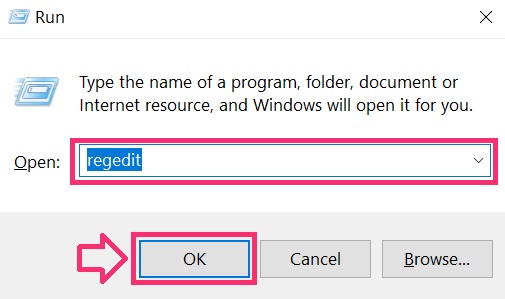
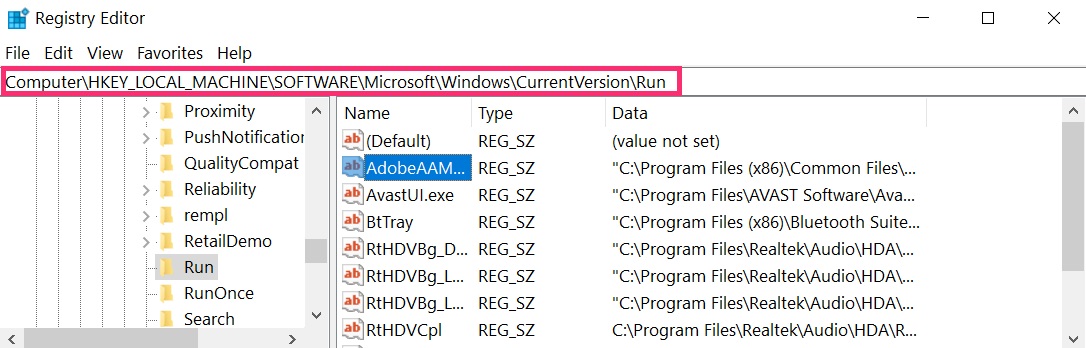
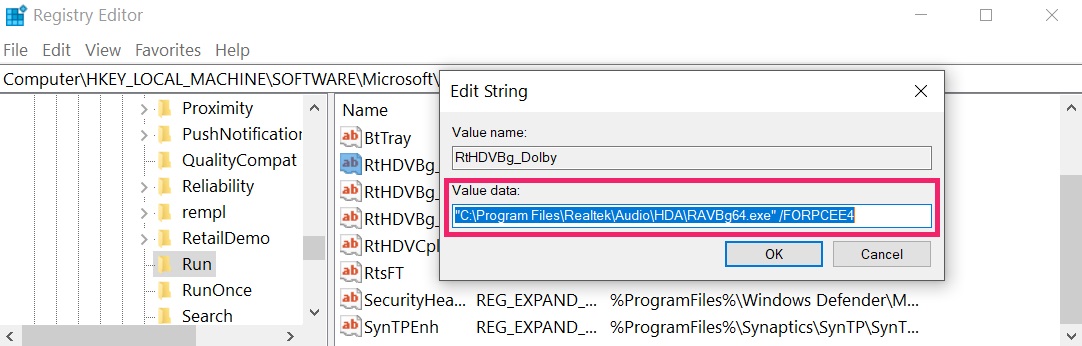 Tip: For at finde en virus-skabt værdi, du kan højreklikke på det og klikke "Modificere" at se, hvilken fil det er indstillet til at køre. Hvis dette er virus fil placering, fjerne værdien.
Video Removal Guide for Rule34.xxx (Vinduer).
Get rid of Rule34.xxx from Mac OS X.
Trin 1: Uninstall Rule34.xxx and remove related files and objects
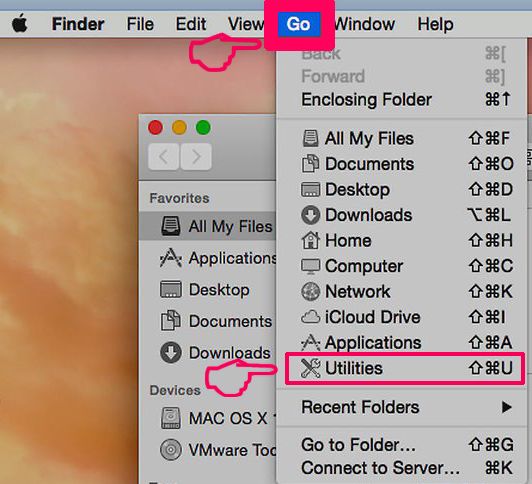
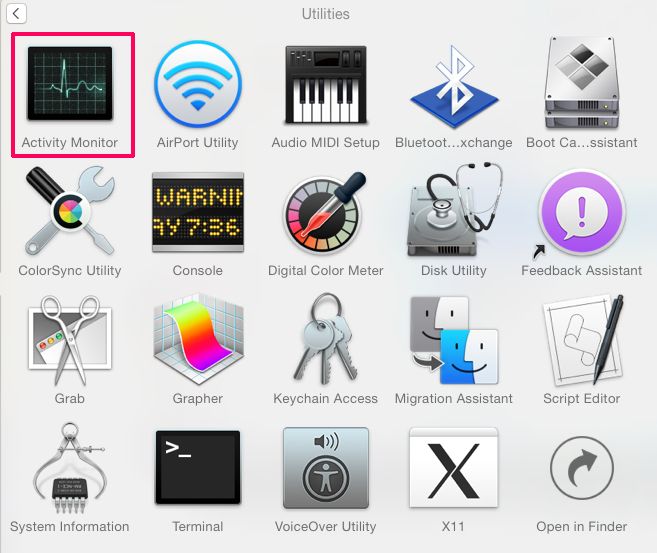
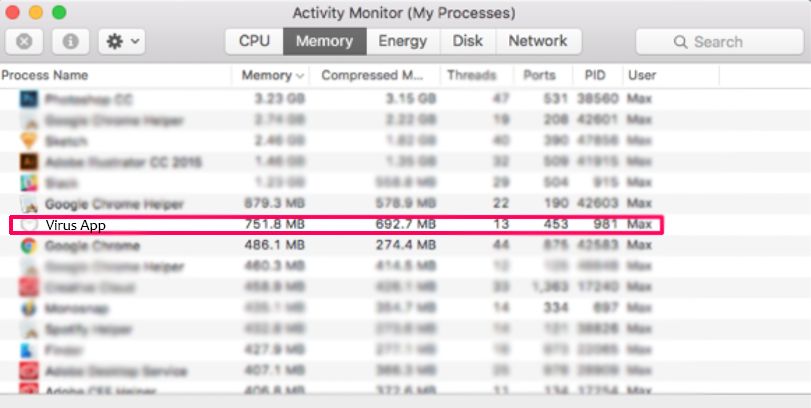
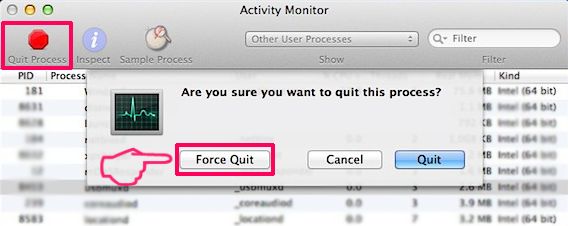
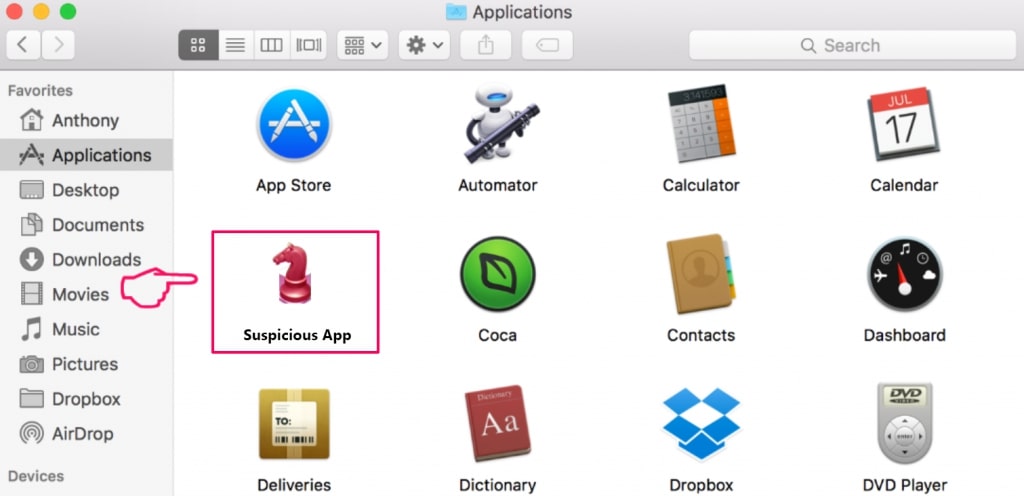
Din Mac vil så vise dig en liste over emner, starte automatisk når du logger ind. Look for any suspicious apps identical or similar to Rule34.xxx. Tjek den app, du ønsker at stoppe i at køre automatisk, og vælg derefter på Minus ("-") ikonet for at skjule det.
- Gå til Finder.
- I søgefeltet skriv navnet på den app, du vil fjerne.
- Over søgefeltet ændre to rullemenuerne til "System Files" og "Er Inkluderet" så du kan se alle de filer, der er forbundet med det program, du vil fjerne. Husk på, at nogle af filerne kan ikke være relateret til den app, så være meget forsigtig, hvilke filer du sletter.
- Hvis alle filerne er relateret, hold ⌘ + A knapperne til at vælge dem og derefter køre dem til "Affald".
In case you cannot remove Rule34.xxx via Trin 1 over:
I tilfælde af at du ikke finde virus filer og objekter i dine programmer eller andre steder, vi har vist ovenfor, kan du manuelt søge efter dem i bibliotekerne i din Mac. Men før du gør dette, læs den fulde ansvarsfraskrivelse nedenfor:
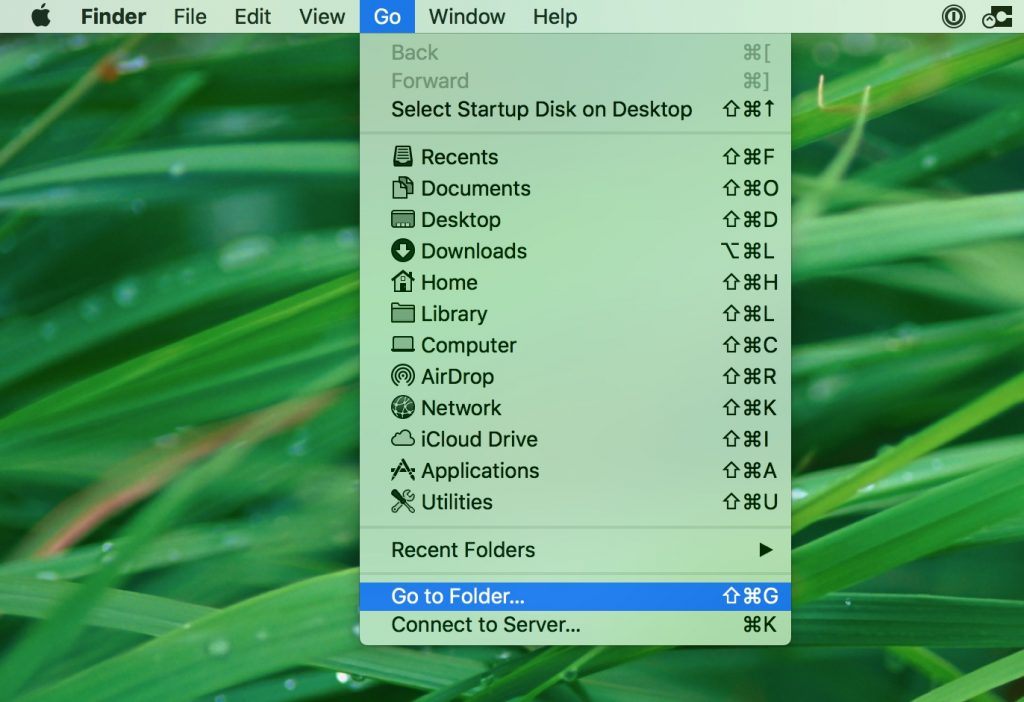
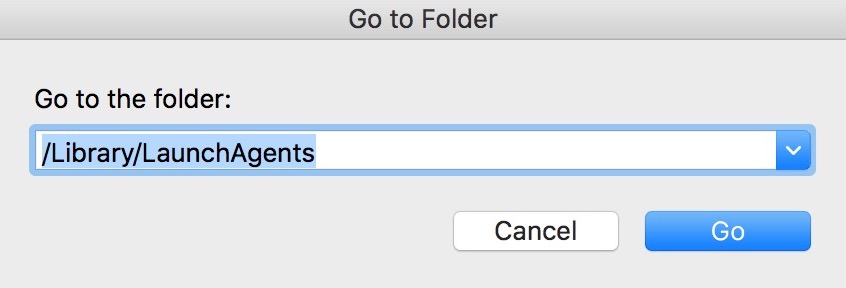
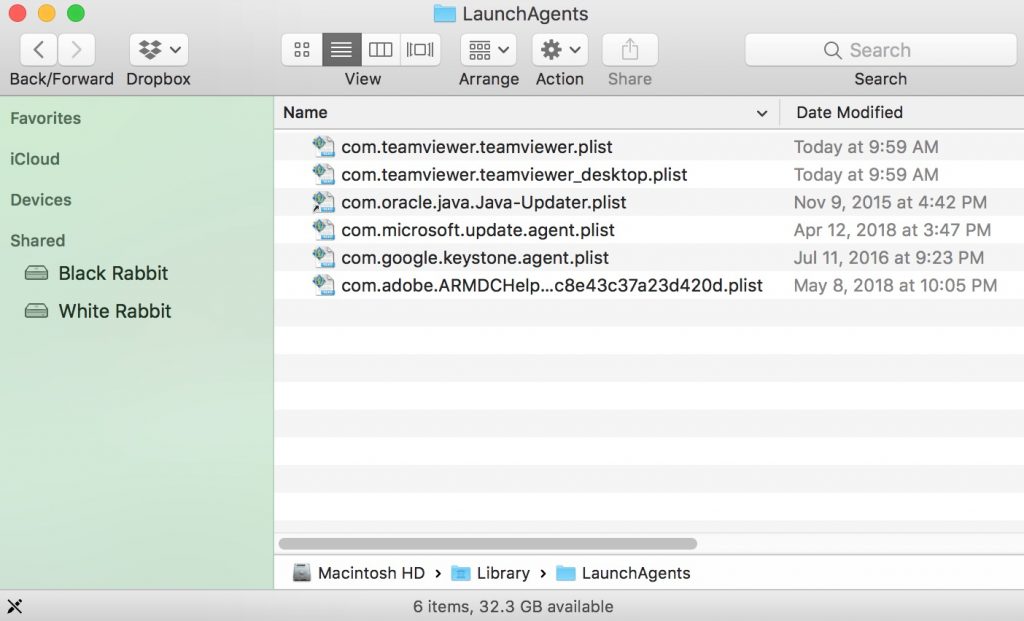
Du kan gentage den samme procedure med den følgende anden Bibliotek mapper:
→ ~ / Library / LaunchAgents
/Bibliotek / LaunchDaemons
Tip: ~ er der med vilje, fordi det fører til flere LaunchAgents.
Trin 2: Scan for and remove Rule34.xxx files from your Mac
When you are facing problems on your Mac as a result of unwanted scripts and programs such as Rule34.xxx, den anbefalede måde at eliminere truslen er ved hjælp af en anti-malware program. SpyHunter til Mac tilbyder avancerede sikkerhedsfunktioner sammen med andre moduler, der forbedrer din Mac's sikkerhed og beskytter den i fremtiden.
Video Removal Guide for Rule34.xxx (Mac)
Remove Rule34.xxx from Google Chrome.
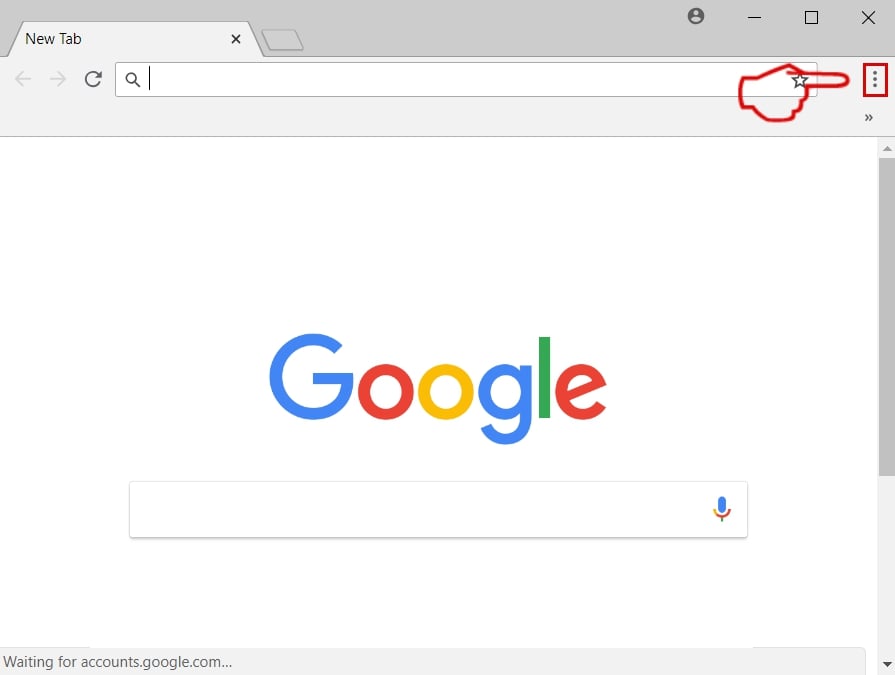
Trin 1: Start Google Chrome, og åbn dropmenuen
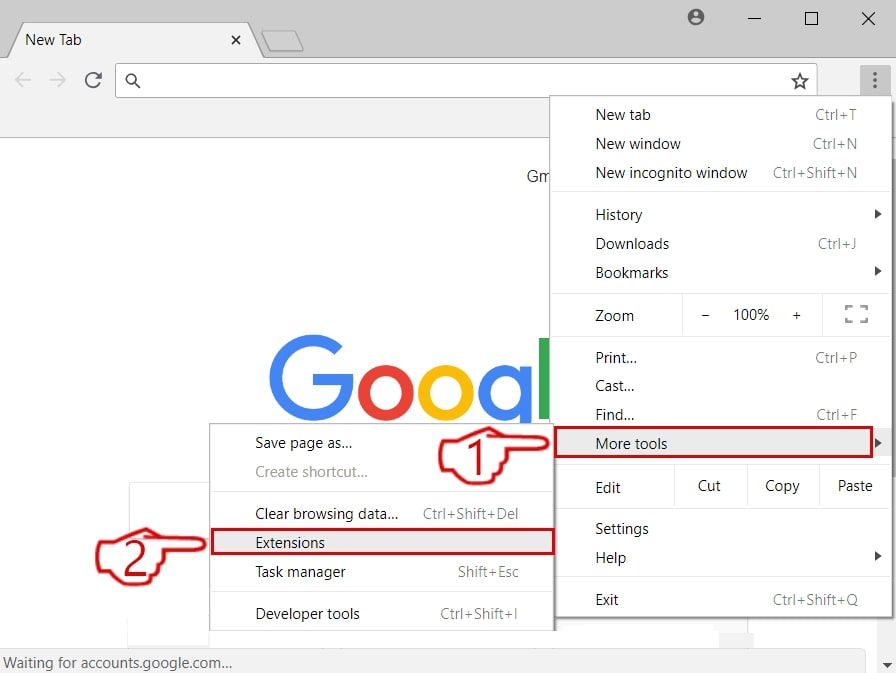
Trin 2: Flyt markøren hen over "Værktøj" og derefter fra den udvidede menu vælge "Udvidelser"
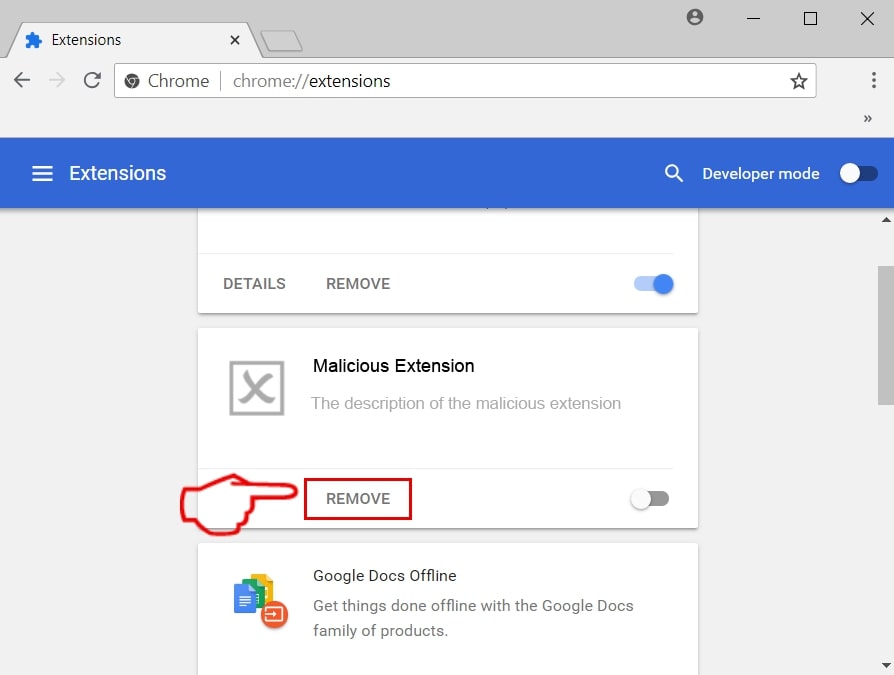
Trin 3: Fra den åbnede "Udvidelser" Menuen lokalisere den uønskede udvidelse og klik på dens "Fjerne" knap.
Trin 4: Efter udvidelsen er fjernet, genstarte Google Chrome ved at lukke det fra den røde "X" knappen i øverste højre hjørne, og starte den igen.
Erase Rule34.xxx from Mozilla Firefox.
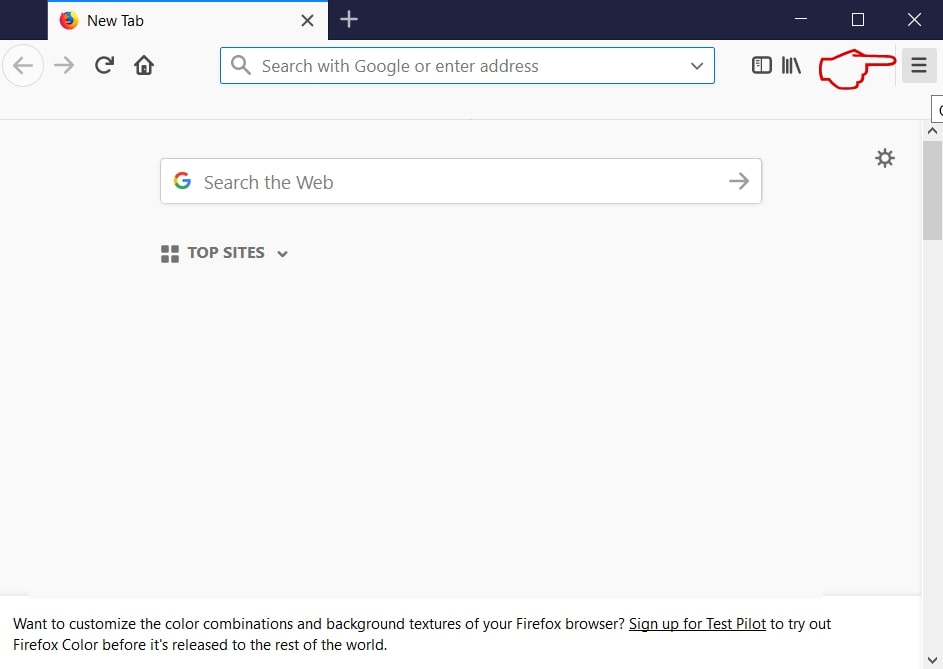
Trin 1: Start Mozilla Firefox. Åbn menuen vindue:
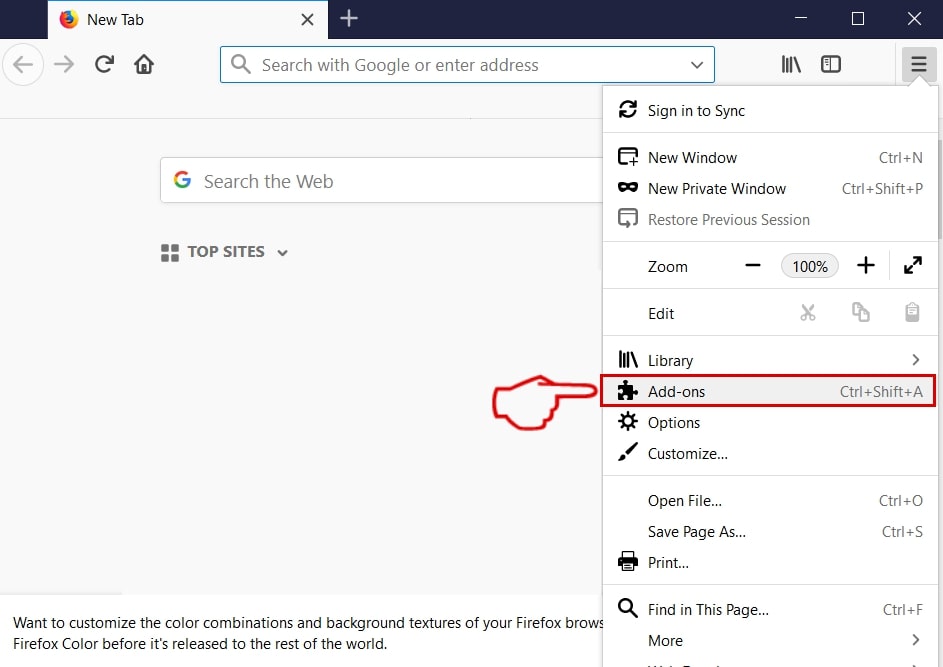
Trin 2: Vælg "Add-ons" ikon fra menuen.
Trin 3: Vælg den uønskede udvidelse og klik "Fjerne"

Trin 4: Efter udvidelsen er fjernet, genstarte Mozilla Firefox ved at lukke det fra den røde "X" knappen i øverste højre hjørne, og starte den igen.
Uninstall Rule34.xxx from Microsoft Edge.
Trin 1: Start Edge-browser.
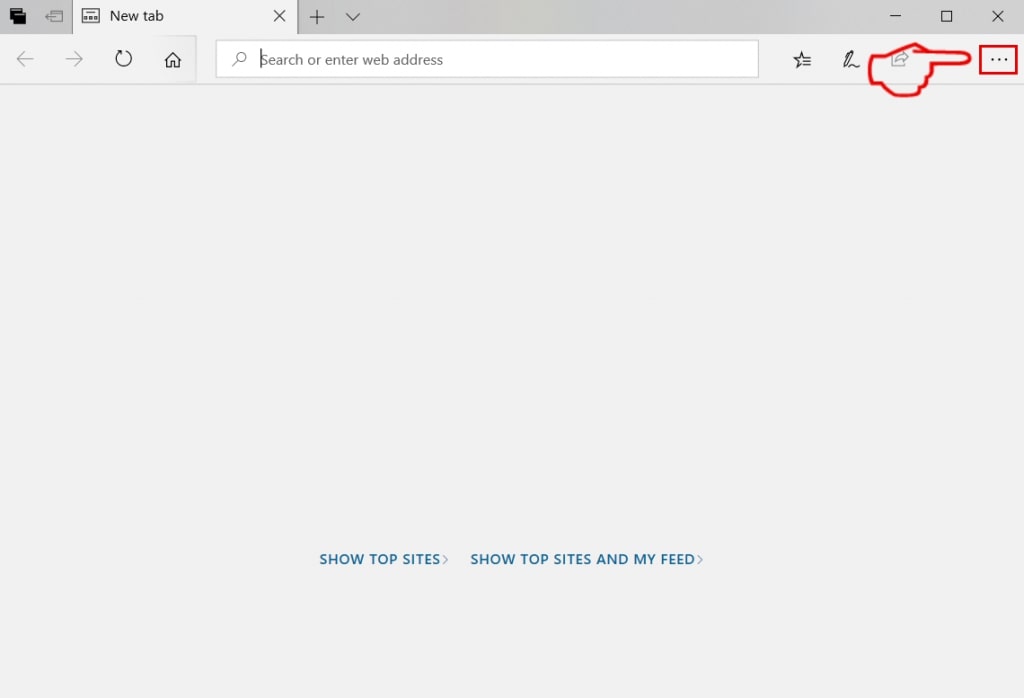
Trin 2: Åbn drop-menuen ved at klikke på ikonet i øverste højre hjørne.
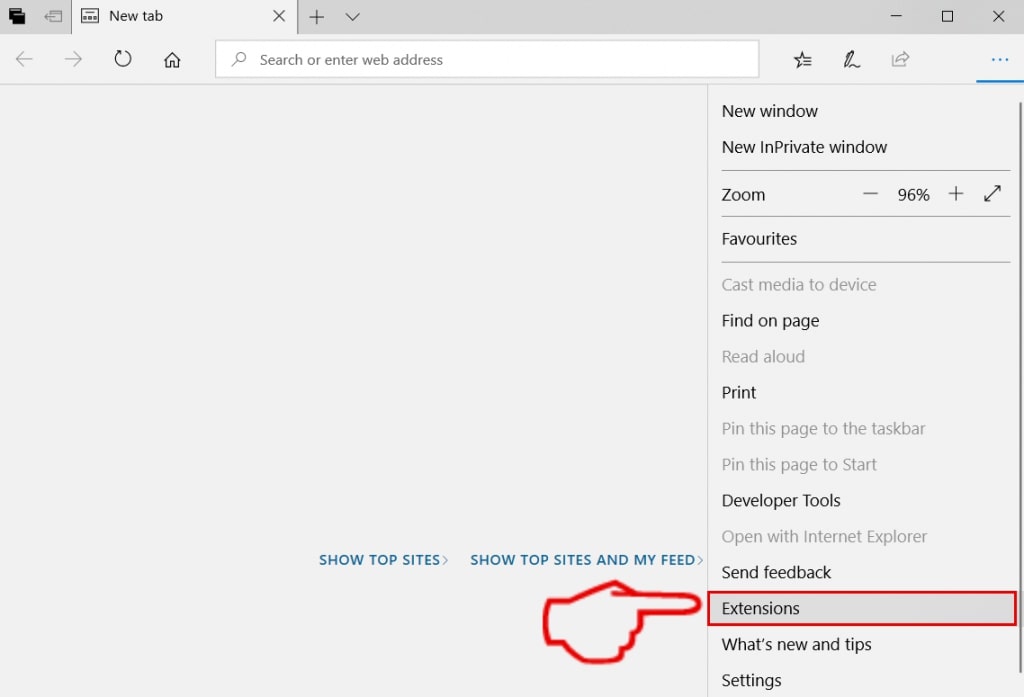
Trin 3: Fra drop-menuen vælg "Udvidelser".
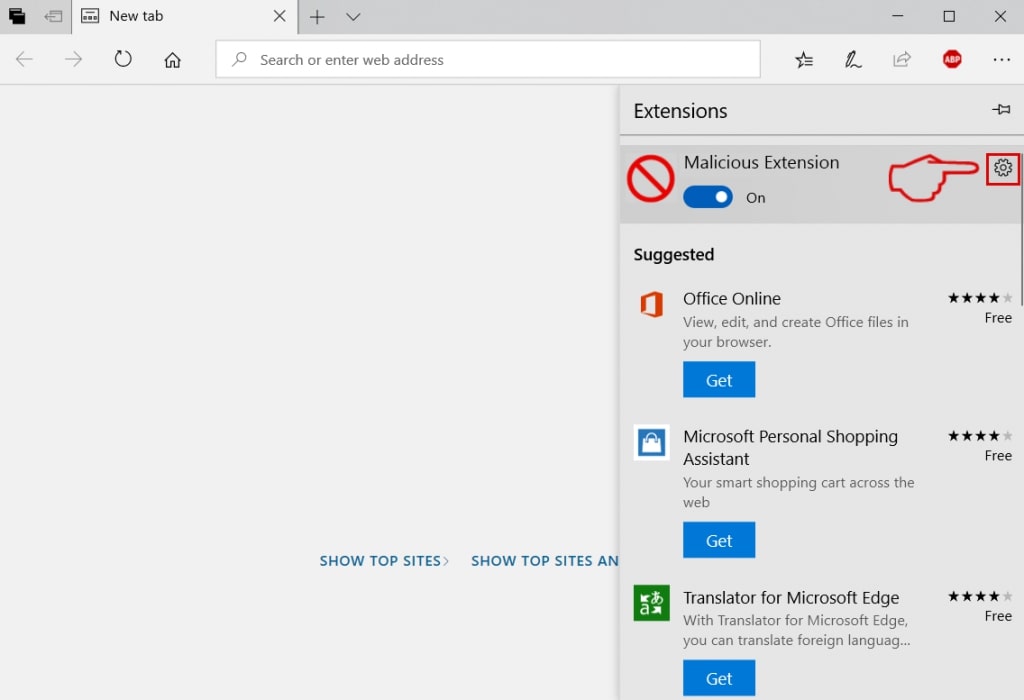
Trin 4: Vælg den formodede ondsindede udvidelse, du vil fjerne, og klik derefter på tandhjulsikonet.
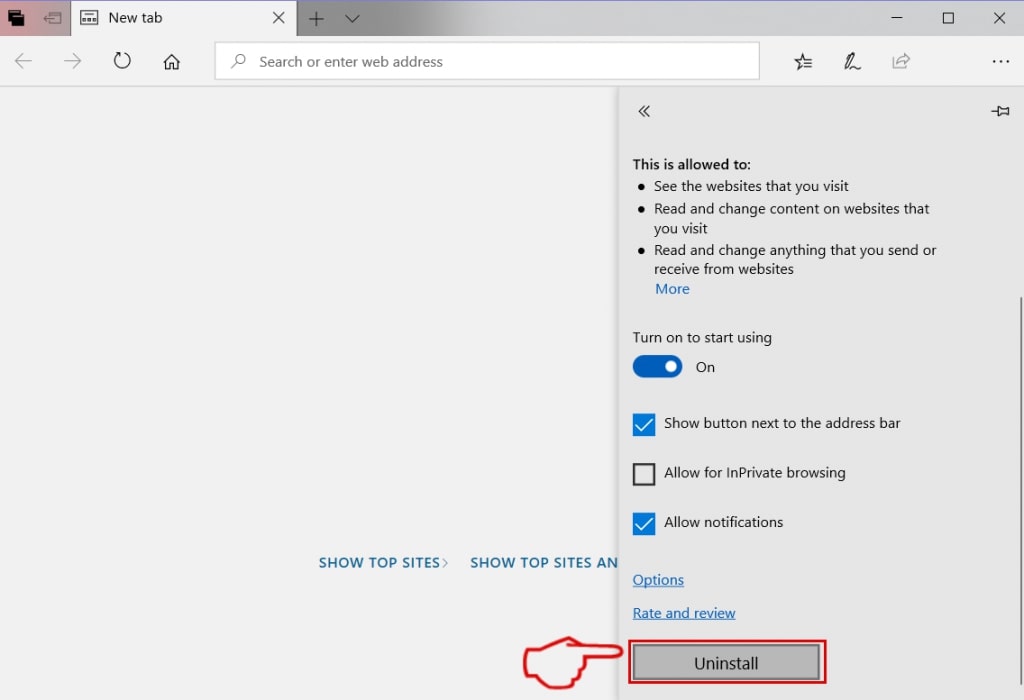
Trin 5: Fjern den ondsindede udvidelse ved at rulle ned og derefter klikke på Afinstaller.
Remove Rule34.xxx from Safari
Trin 1: Start Safari-appen.
Trin 2: Efter at holde musen markøren til toppen af skærmen, klik på Safari-teksten for at åbne dens rullemenu.
Trin 3: Fra menuen, Klik på "Indstillinger".
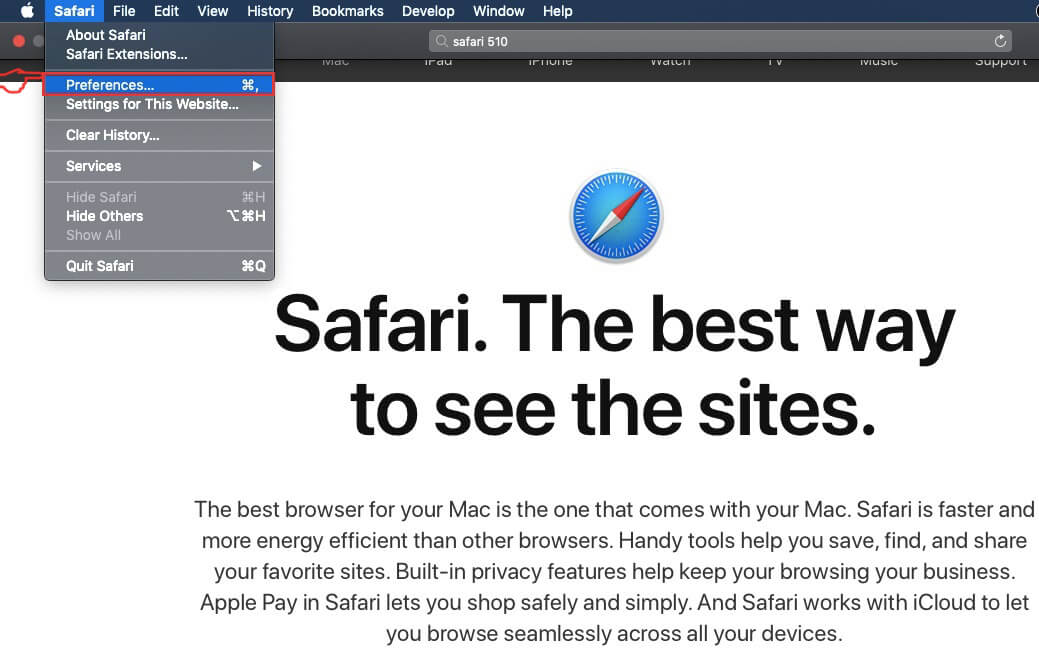
Trin 4: Efter at, vælg fanen 'Udvidelser'.

Trin 5: Klik én gang på udvidelse, du vil fjerne.
Trin 6: Klik på 'Afinstaller'.
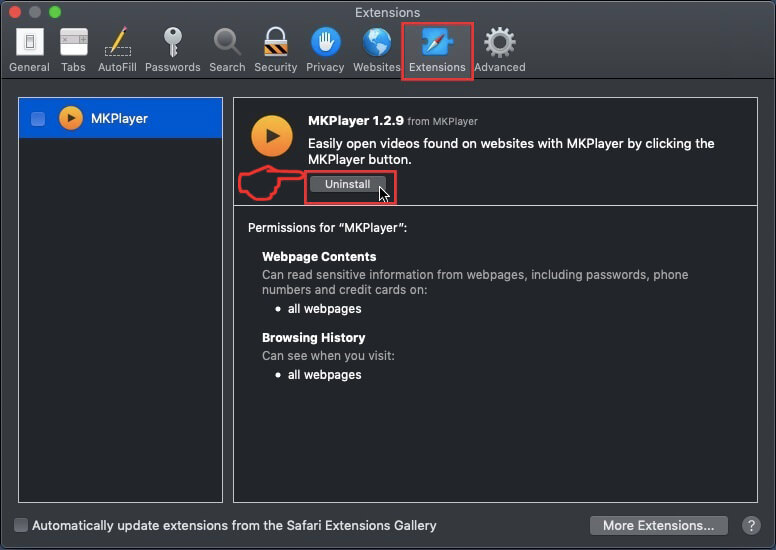
Et pop-up vindue vises beder om bekræftelse til at afinstallere forlængelsen. Vælg 'Fjern' igen, and the Rule34.xxx will be removed.
Eliminate Rule34.xxx from Internet Explorer.
Trin 1: Start Internet Explorer.
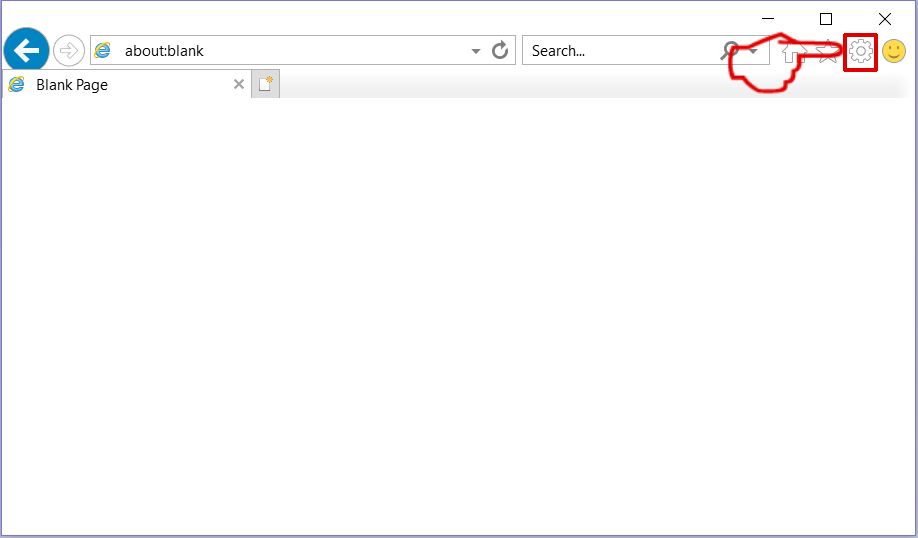
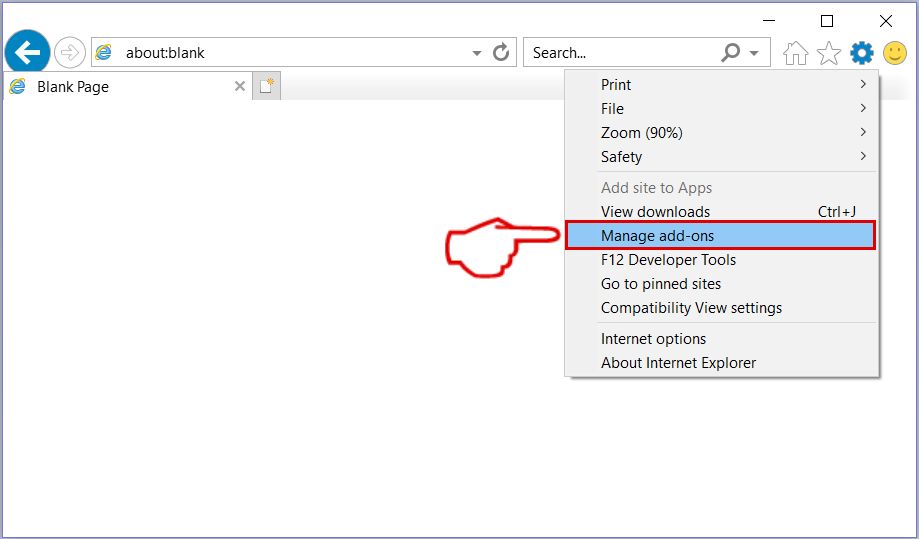
Trin 2: Klik på tandhjulsikonet mærket 'Værktøjer' for at åbne drop-menuen og vælg 'Administrer tilføjelser'
Trin 3: I vinduet 'Administrer tilføjelser'.
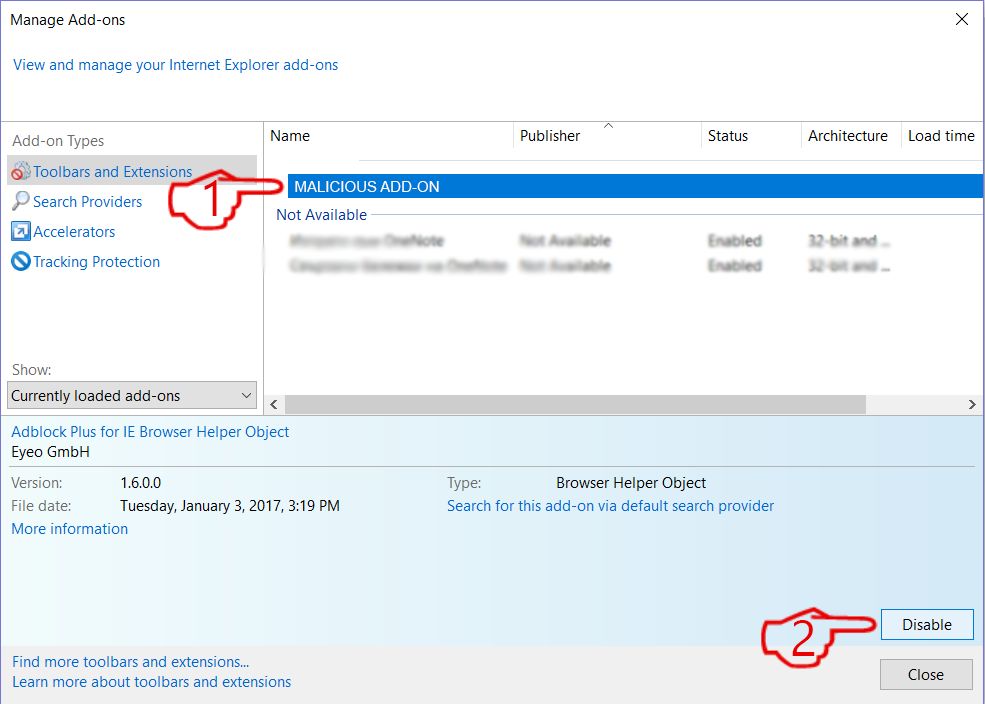
Trin 4: Vælg den udvidelse, du vil fjerne, og klik derefter på 'Deaktiver'. Et pop-up vindue vises for at informere dig om, at du er ved at deaktivere den valgte udvidelse, og nogle flere tilføjelser kan være deaktiveret så godt. Lad alle boksene kontrolleret, og klik på 'Deaktiver'.
Trin 5: Efter den uønskede udvidelse er blevet fjernet, genstart Internet Explorer ved at lukke den fra den røde 'X'-knap i øverste højre hjørne, og start den igen.
Fjern push-meddelelser fra dine browsere
Sluk for push-meddelelser fra Google Chrome
Sådan deaktiveres push-meddelelser fra Google Chrome-browseren, Følg nedenstående trin:
Trin 1: Gå til Indstillinger i Chrome.
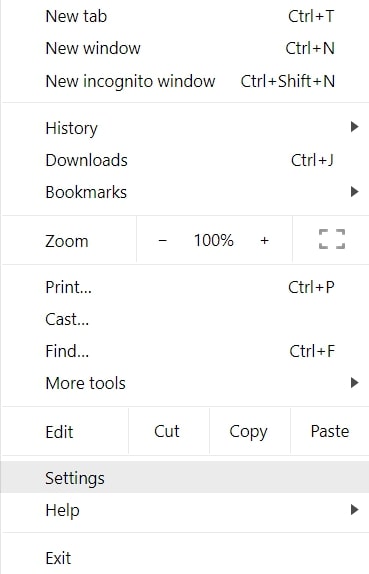
Trin 2: I Indstillinger, Vælg "Avancerede indstillinger":
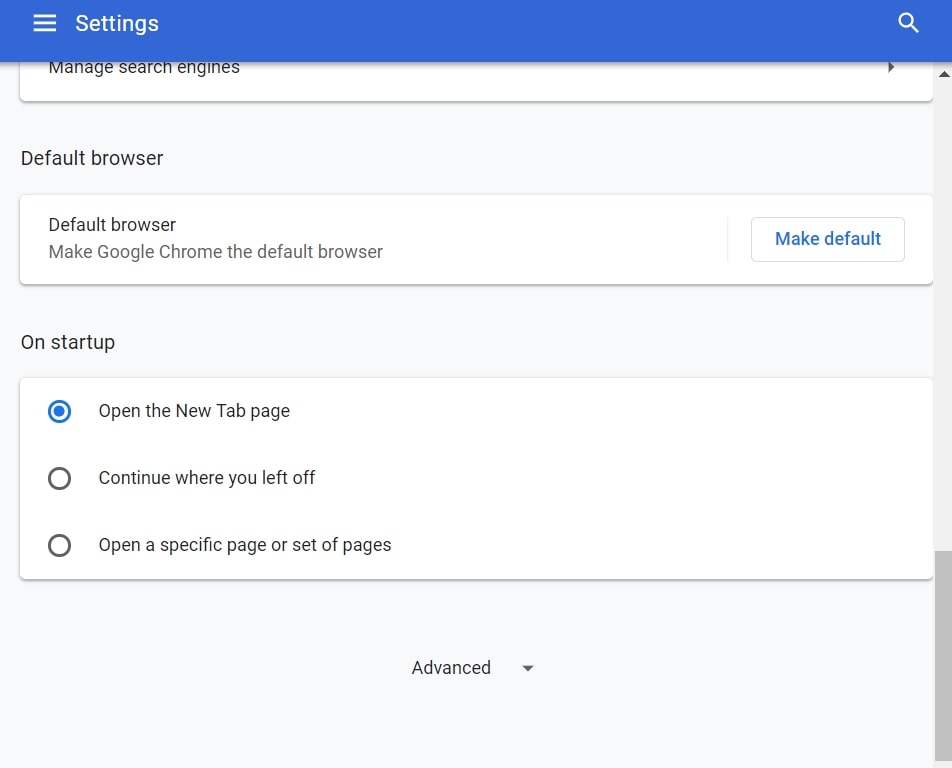
Trin 3: Klik på “Indstillinger for indhold":
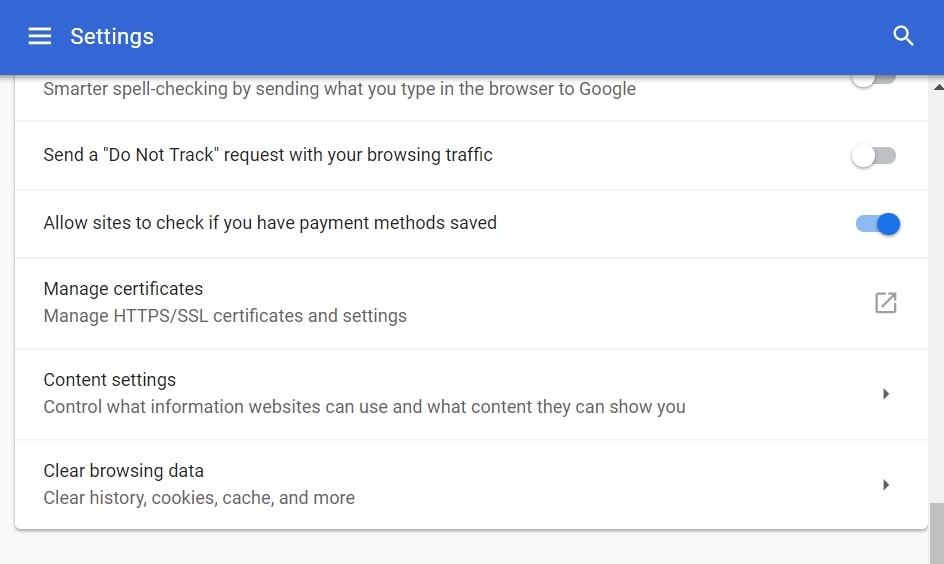
Trin 4: Åbn “underretninger":
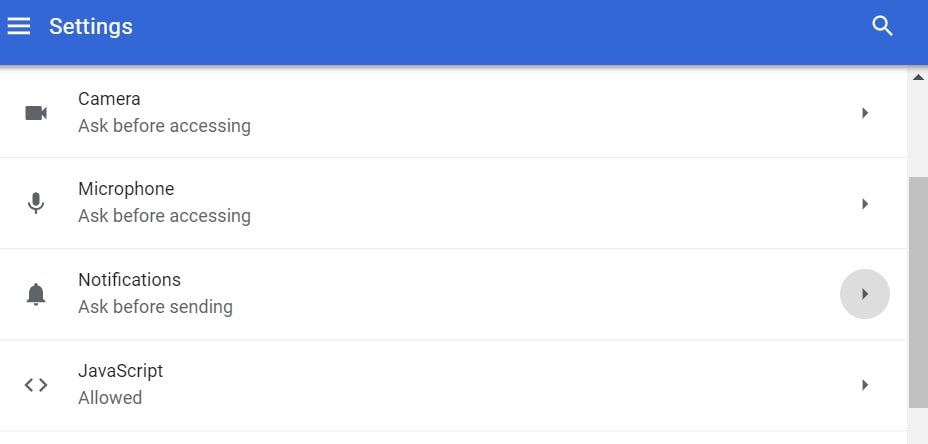
Trin 5: Klik på de tre prikker, og vælg Bloker, Rediger eller fjern muligheder:

Fjern Push Notifications på Firefox
Trin 1: Gå til Firefox-indstillinger.
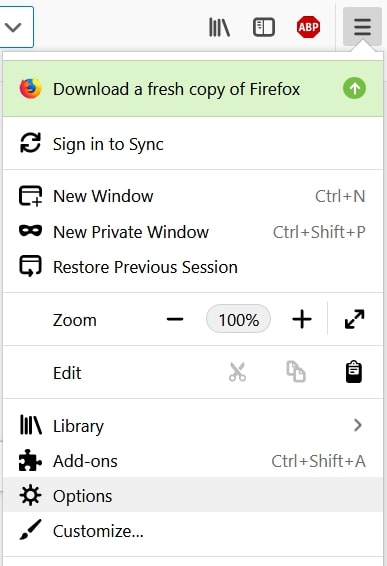
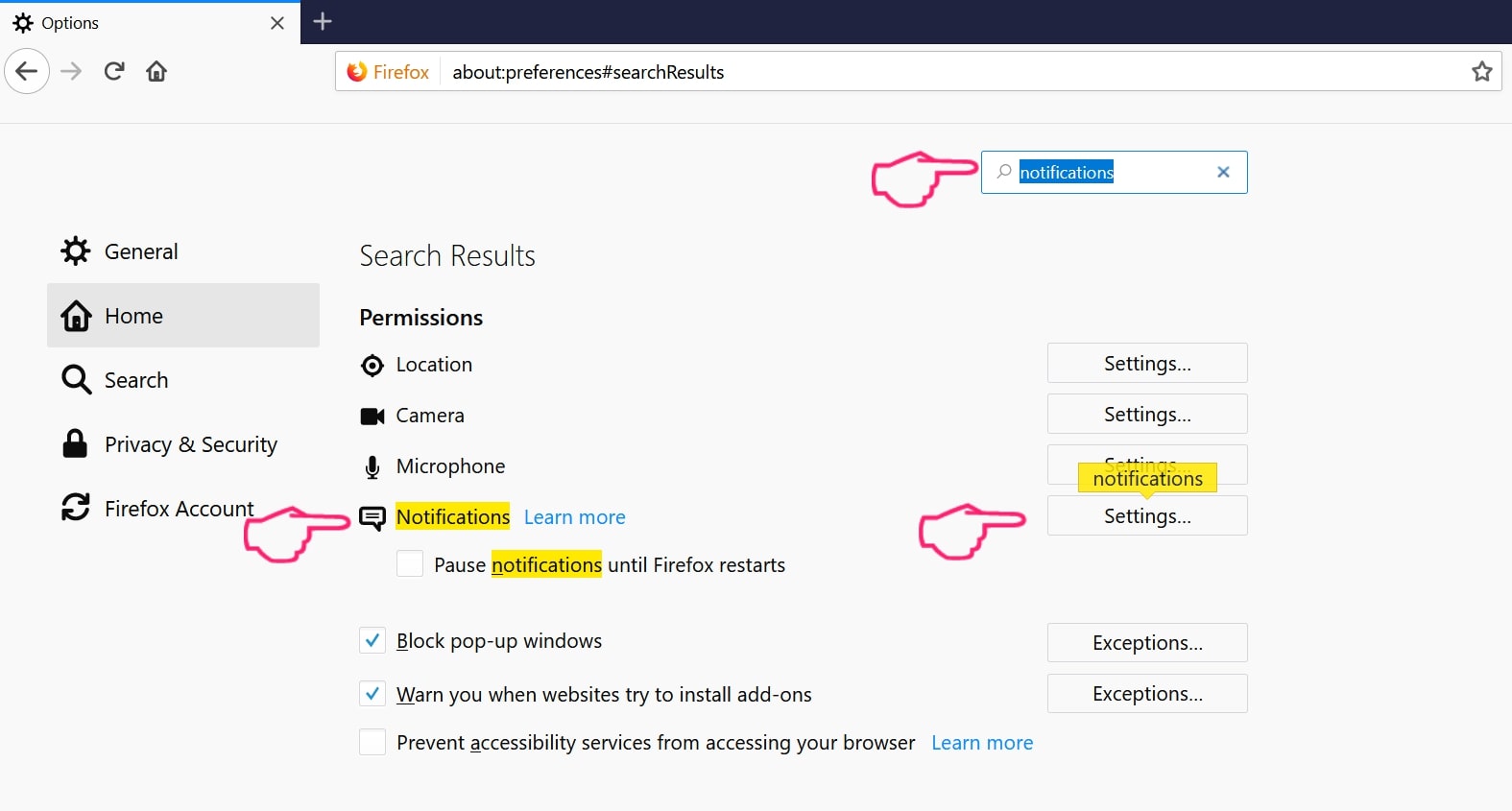
Trin 2: Gå til "Indstillinger", skriv "notifikationer" i søgefeltet, og klik "Indstillinger":
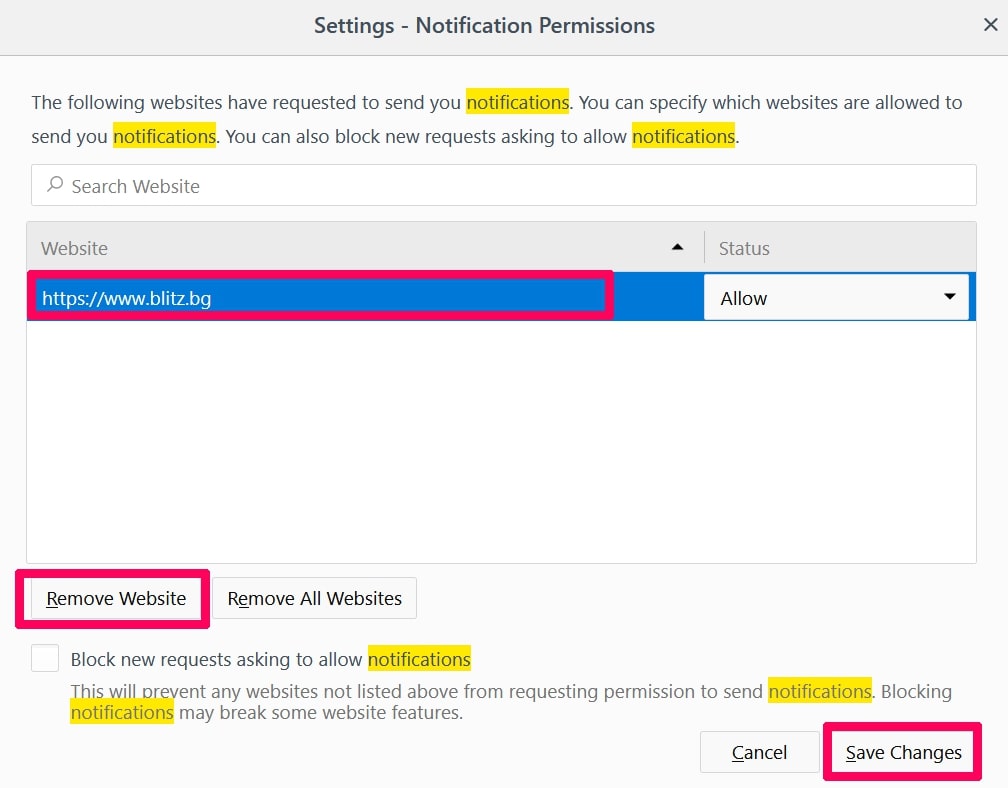
Trin 3: Klik på "Fjern" på ethvert websted, hvor du ønsker, at meddelelser er væk, og klik på "Gem ændringer"
Stop push-meddelelser på Opera
Trin 1: I opera, presse ALT+P for at gå til Indstillinger.
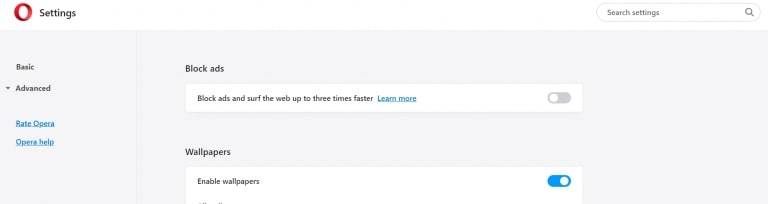
Trin 2: I Indstilling af søgning, skriv "Indhold" for at gå til Indholdsindstillinger.
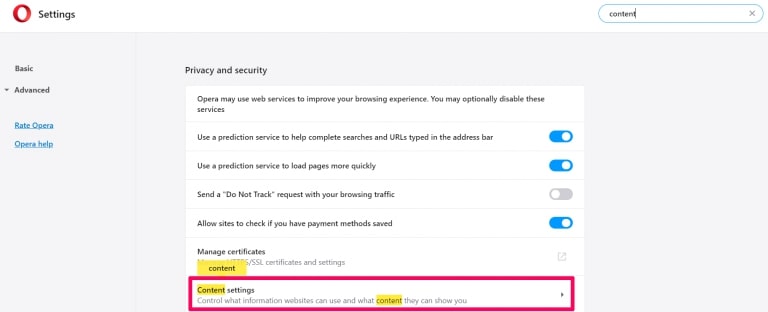
Trin 3: Åbn underretninger:
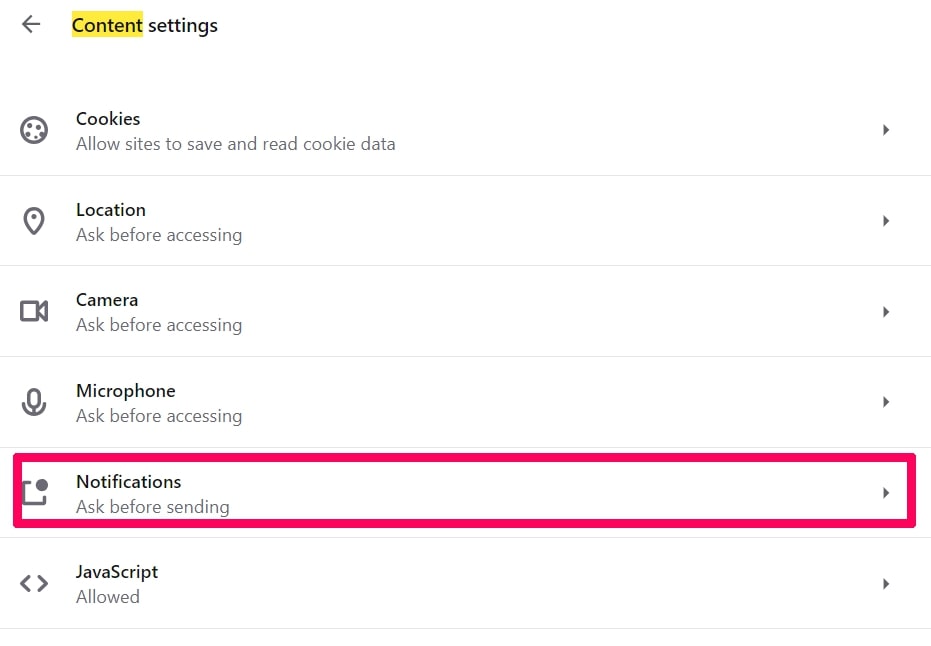
Trin 4: Gør det samme som du gjorde med Google Chrome (forklaret nedenfor):
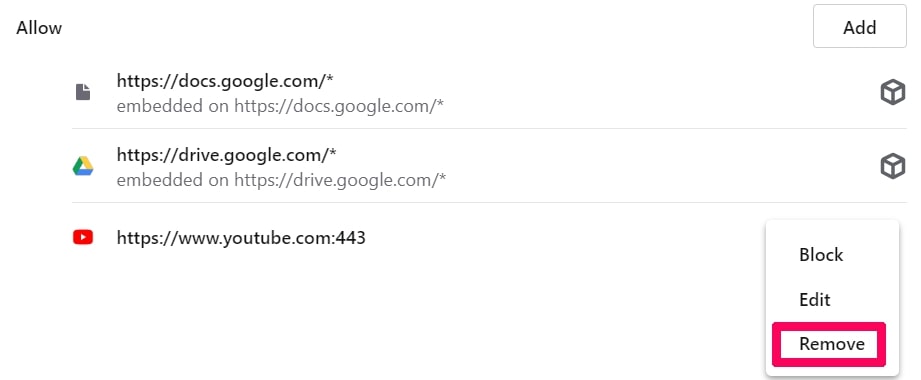
Fjern Push-underretninger på Safari
Trin 1: Åbn Safari-indstillinger.
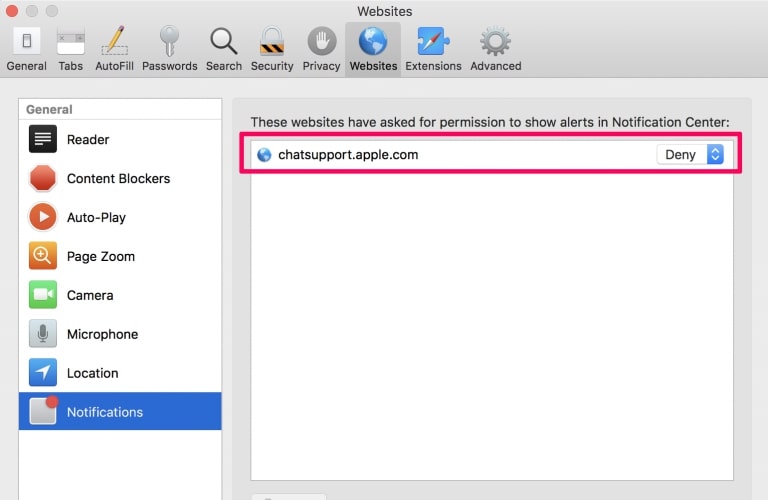
Trin 2: Vælg det domæne, hvorfra du kan lide pop-op-pop op, og skift til "Nægte" fra "Give lov til".
Rule34.xxx-FAQ
What Is Rule34.xxx?
The Rule34.xxx threat is adware or browser omdirigering virus.
Det kan gøre din computer langsommere og vise reklamer. Hovedideen er, at dine oplysninger sandsynligvis bliver stjålet, eller at der vises flere annoncer på din enhed.
Skaberne af sådanne uønskede apps arbejder med ordninger for betaling pr. Klik for at få din computer til at besøge risikable eller forskellige typer websteder, der kan generere dem midler. Dette er grunden til, at de ikke engang er ligeglade med, hvilke typer websteder der vises på annoncerne. Dette gør deres uønskede software indirekte risikabelt for dit operativsystem.
What Are the Symptoms of Rule34.xxx?
Der er flere symptomer at se efter, når denne særlige trussel og også uønskede apps generelt er aktive:
Symptom #1: Din computer kan blive langsom og generelt have dårlig ydeevne.
Symptom #2: Du har værktøjslinjer, tilføjelser eller udvidelser på dine webbrowsere, som du ikke kan huske at have tilføjet.
Symptom #3: Du ser alle typer annoncer, som annoncesupporterede søgeresultater, pop op-vinduer og omdirigeringer vises tilfældigt.
Symptom #4: Du ser installerede apps på din Mac køre automatisk, og du kan ikke huske at have installeret dem.
Symptom #5: Du ser mistænkelige processer køre i din Jobliste.
Hvis du ser et eller flere af disse symptomer, så anbefaler sikkerhedseksperter, at du tjekker din computer for virus.
Hvilke typer uønskede programmer findes der?
Ifølge de fleste malware-forskere og cybersikkerhedseksperter, de trusler, der i øjeblikket kan påvirke din enhed, kan være useriøs antivirus-software, adware, browser hijackers, klikkere, falske optimizere og enhver form for PUP'er.
Hvad skal jeg gøre, hvis jeg har en "virus" like Rule34.xxx?
Med få enkle handlinger. Først og fremmest, det er bydende nødvendigt, at du følger disse trin:
Trin 1: Find en sikker computer og tilslut det til et andet netværk, ikke den, som din Mac blev inficeret i.
Trin 2: Skift alle dine passwords, fra dine e-mail-adgangskoder.
Trin 3: Aktiver to-faktor-autentificering til beskyttelse af dine vigtige konti.
Trin 4: Ring til din bank til ændre dine kreditkortoplysninger (hemmelig kode, etc.) hvis du har gemt dit kreditkort til nethandel eller har lavet online aktiviteter med dit kort.
Trin 5: Sørg for at ring til din internetudbyder (Internetudbyder eller operatør) og bed dem om at ændre din IP-adresse.
Trin 6: Skift din Wi-Fi-adgangskode.
Trin 7: (Valgfri): Sørg for at scanne alle enheder, der er tilsluttet dit netværk for vira, og gentag disse trin for dem, hvis de er berørt.
Trin 8: Installer anti-malware software med realtidsbeskyttelse på alle enheder, du har.
Trin 9: Prøv ikke at downloade software fra websteder, du ikke ved noget om, og hold dig væk fra websteder med lav omdømme i almindelighed.
Hvis du følger disse anbefalinger, dit netværk og alle enheder bliver betydeligt mere sikre mod enhver trussel eller informationsinvasiv software og også være virusfri og beskyttet i fremtiden.
How Does Rule34.xxx Work?
Når det er installeret, Rule34.xxx can indsamle data ved brug af trackere. Disse data handler om dine web-browsing-vaner, såsom de websteder, du besøger, og de søgetermer, du bruger. Det bruges derefter til at målrette dig med annoncer eller til at sælge dine oplysninger til tredjeparter.
Rule34.xxx can also download anden skadelig software til din computer, såsom virus og spyware, som kan bruges til at stjæle dine personlige oplysninger og vise risikable annoncer, der kan omdirigere til virussider eller svindel.
Is Rule34.xxx Malware?
Sandheden er, at PUP'er (adware, browser hijackers) er ikke vira, men kan være lige så farligt da de muligvis viser dig og omdirigerer dig til malware-websteder og svindelsider.
Mange sikkerhedseksperter klassificerer potentielt uønskede programmer som malware. Dette er på grund af de uønskede virkninger, som PUP'er kan forårsage, såsom at vise påtrængende annoncer og indsamle brugerdata uden brugerens viden eller samtykke.
About the Rule34.xxx Research
Indholdet udgiver vi på SensorsTechForum.com, this Rule34.xxx how-to removal guide included, er resultatet af omfattende forskning, hårdt arbejde og vores teams hengivenhed for at hjælpe dig med at fjerne det specifikke, adware-relateret problem, og gendan din browser og computersystem.
How did we conduct the research on Rule34.xxx?
Bemærk venligst, at vores forskning er baseret på uafhængig undersøgelse. Vi er i kontakt med uafhængige sikkerhedsforskere, takket være, at vi modtager daglige opdateringer om den seneste malware, adware, og browser hijacker definitioner.
Endvidere, the research behind the Rule34.xxx threat is backed with VirusTotal.
For bedre at forstå denne online trussel, Se venligst følgende artikler, som giver kyndige detaljer.