

Cuando tu navegador empieza a redirigir el tráfico a través de dominios relacionados con Imghest sin tu intervención, Las redirecciones inesperadas casi con toda seguridad son causadas por adware o un secuestrador de navegador que opera en su sistema, y no por ninguna acción del sitio en sí.. Comportamiento de redireccionamiento no deseado – donde el navegador es interceptado a mitad de la navegación y redirigido a través de páginas de terceros antes de llegar al destino previsto. – es un comportamiento característico de los programas de adware que monetizan el tráfico del navegador forzándolo a través de redes publicitarias y cadenas de redireccionamiento de afiliados..
La actividad de redirección de Imgchest se incluye en la adware y redirección navegador categoría. Los programas de adware y los secuestradores de navegador interceptan las solicitudes salientes del navegador y las enrutan a través de redes de dominios intermedios para generar ingresos publicitarios antes de dirigir al usuario a su destino previsto. – o sustituir una página completamente diferente. Cuando el dominio Imghest aparece en una cadena de redireccionamiento que el usuario no inició, La causa más probable es la instalación de adware en el sistema., y ese adware es el componente que hay que encontrar y eliminar para detener las redirecciones..
| Nombre | Redirecciones de Imgchest |
| El tipo de amenaza | Adware / Navegador de redireccionamiento / PUA |
| Los síntomas | El navegador fue redirigido inesperadamente a dominios relacionados con Imgchest o a través de ellos.; cadenas de redireccionamiento que pasan por páginas intermedias desconocidas antes de llegar a un destino; Anuncios emergentes no deseados que aparecen durante la navegación.; Página de inicio del navegador o motor de búsqueda modificado; software publicitario o extensión de navegador instalada recientemente presente en el sistema; Actividad de redireccionamiento de marcado de antivirus |
| Tiempo de eliminación | Alrededor 15 Minutos |
| Herramienta de eliminación | Ver si su sistema ha sido afectado por malware
* Free Remover te permite, sujeto a un período de espera de 48 horas, una remediación y eliminación de resultados encontrados. Contrato de licencia de usuario final de SpyHunter, política de privacidad, y Más detalles sobre Free Remover. |
¿Cómo conseguí las redirecciones de Imghest??
El adware responsable del comportamiento inesperado de redireccionamiento del navegador generalmente llega a través de los siguientes métodos de distribución.:
- empaquetamiento de software – El adware se incluye dentro de los instaladores de aplicaciones gratuitas descargadas de portales de software no oficiales., Se instala automáticamente cuando el usuario acepta la configuración predeterminada sin revisar cada paso de la instalación..
- Instalación de extensiones de navegador desde fuentes no oficiales – extensiones anunciadas como ayudantes de descarga, herramientas de vídeo, bloqueadores de publicidad, o herramientas de productividad que, una vez instaladas en el navegador, funcionan como componentes de redirección de adware..
- Botones de descarga engañosos en sitios de alojamiento de archivos y software gratuito que activan instaladores de adware en lugar del archivo que el usuario pretendía descargar.
- Mensajes falsos de reproductor de vídeo o códec mostrado en sitios de streaming afirmando que se debe instalar un componente necesario para reproducir un video., que distribuye adware en lugar de cualquier componente multimedia genuino..
- Hacer clic en contenido publicitario malicioso en sitios web que, por lo demás, son legítimos. – Algunos anuncios gráficos contienen código que activa la descarga de software publicitario al hacer clic en ellos., o incluso cuando la página se carga si existe una vulnerabilidad en el navegador..
- Software o contenido multimedia pirateado procedente de plataformas de torrents. que incluyen componentes de adware empaquetados diseñados para monetizar la máquina infectada a través de la actividad de redireccionamiento del navegador..
¿Qué hace el virus de redirección de Imgchest??
El adware que provoca redirecciones relacionadas con Imghest afecta la experiencia de navegación de varias maneras documentadas.:
- Intercepta eventos de navegación del navegador y los enruta a través de cadenas de redireccionamiento que pasan por uno o más dominios intermedios. – incluyendo direcciones relacionadas con Imgchest – antes de que el usuario llegue a su destino previsto o a una página alternativa elegida por el adware..
- Genera ingresos publicitarios para sus operadores. de cada solicitud de navegador redirigida, ya que las redes de afiliados pagan por clic o por página vista por el tráfico que se dirige a través de sus sistemas..
- Inyecta anuncios no deseados en las páginas web que visita el usuario, incluyendo anuncios publicitarios, pop-ups, y anuncios intersticiales que no se originaron en los sitios web que se estaban visitando..
- Puede modificar la configuración del navegador. incluida la página de inicio predeterminada, página de nueva pestaña, y el motor de búsqueda para dirigir la actividad adicional del navegador a través de sistemas de publicidad afiliados..
- Rastrea los hábitos de navegación incluidas las URL visitadas, los términos de búsqueda, y patrones de interacción, que se transmiten a las redes publicitarias para construir un perfil de comportamiento utilizado para la segmentación de anuncios..
- Persiste entre sesiones del navegador a través de tareas programadas, entradas de inicio de registro, o mecanismos de reinstalación de extensiones del navegador que restauran su funcionalidad si se eliminan parcialmente..
- Puede redirigir a páginas que alojan software publicitario adicional. o ofertas de software engañosas, Ampliando progresivamente el alcance del software no deseado en el sistema infectado si el usuario interactúa con el contenido redirigido..
Cómo eliminar las redirecciones de Imghest?
Para detener el comportamiento de redirección de Imghest, es necesario eliminar el adware responsable de generarlo tanto del sistema Windows como de todos los navegadores instalados.:
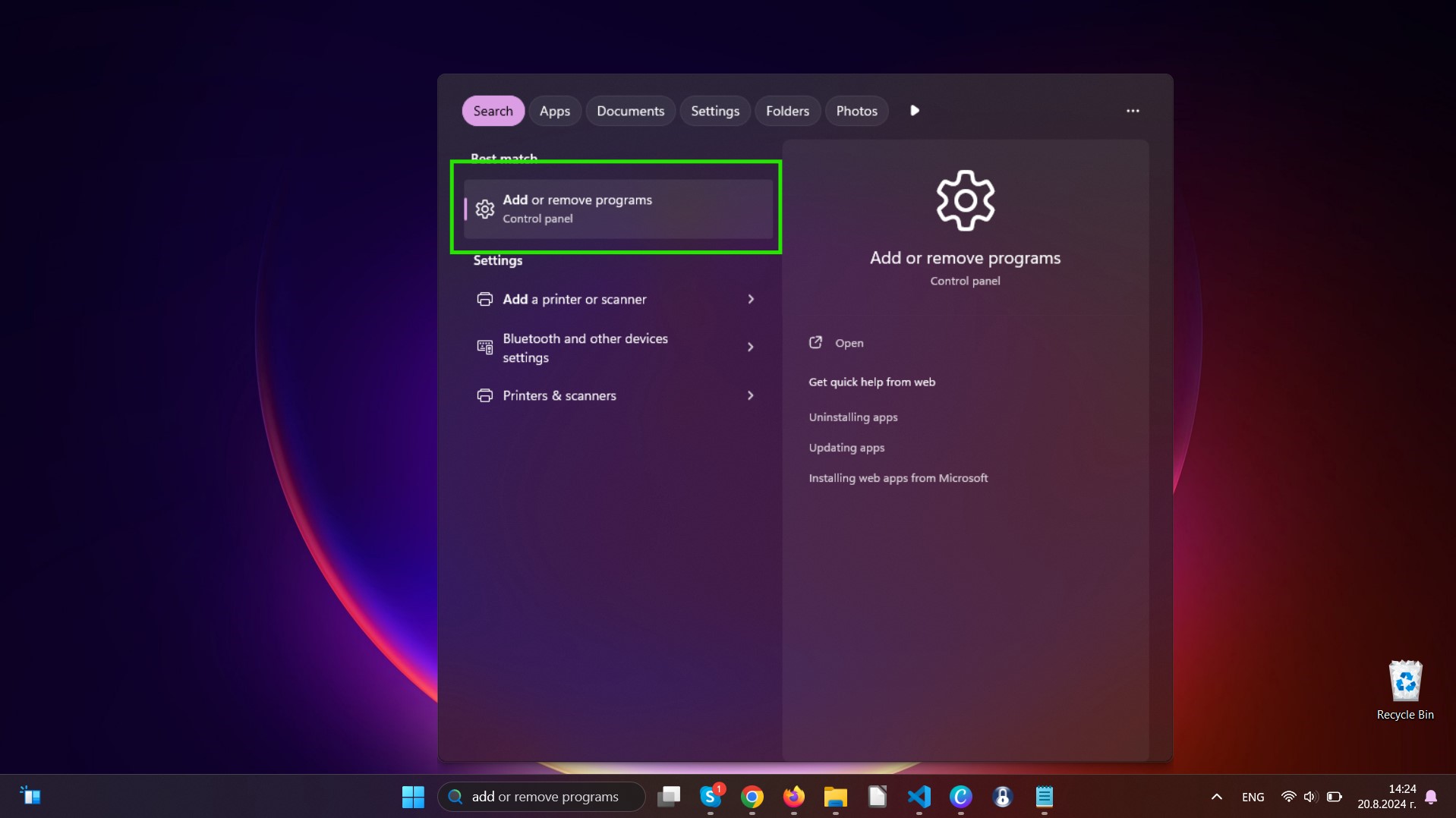
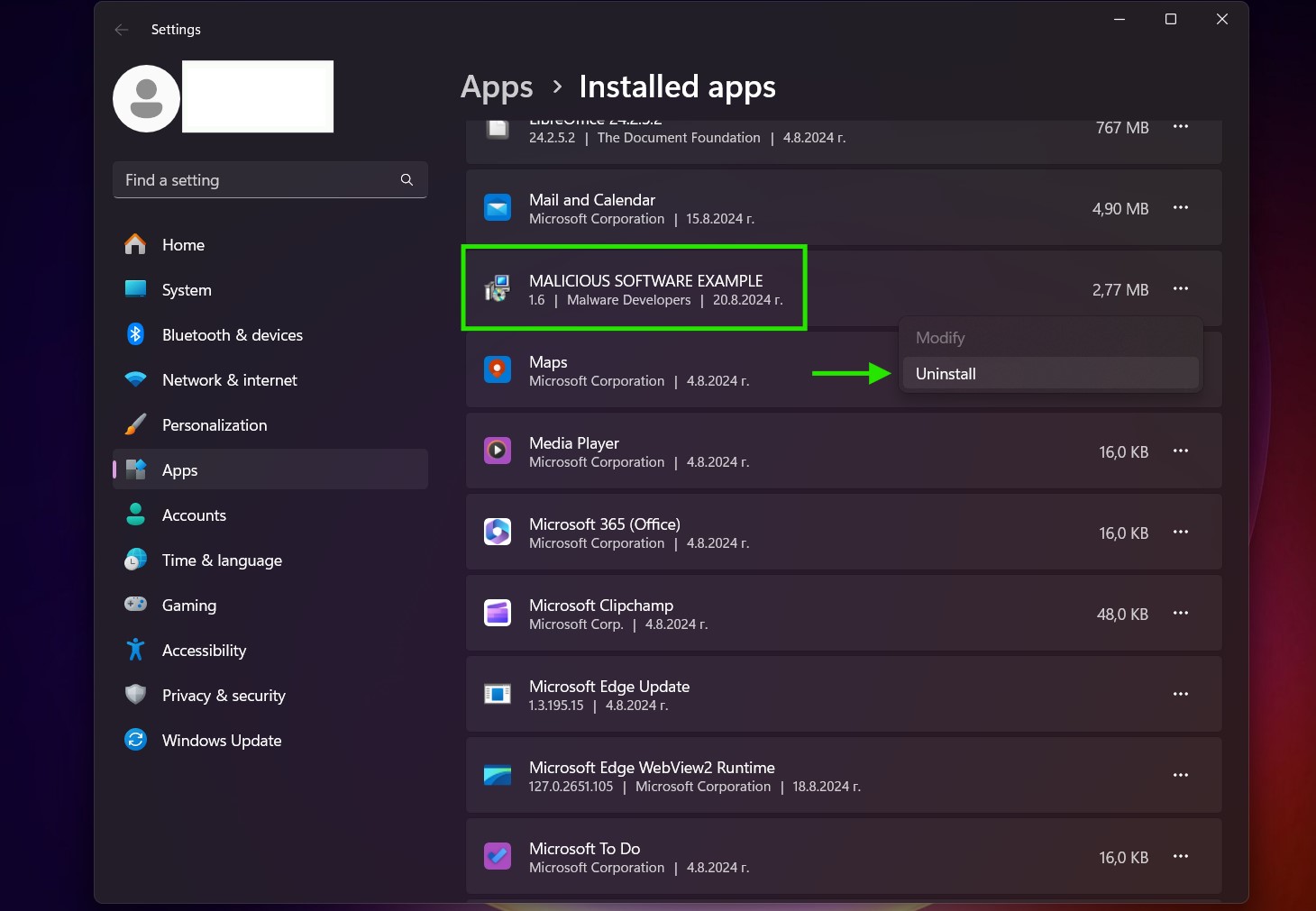
- Configuración abierta – Aplicaciones (Ventanas 10/11) o Panel de control – Programas y características, ordenar por fecha de instalación, y desinstale cualquier programa que no reconozca. – particularmente cualquier cosa instalada poco antes de que comenzara el comportamiento de redirección.
- Ejecutar un escaneo completo del sistema con SpyHunter para identificar y eliminar todos los componentes de adware, modificaciones del navegador, y las entradas del registro responsables de la actividad de redireccionamiento.
- Abrir la administración de extensiones del navegador en cada navegador instalado y elimine cualquier extensión que no haya instalado deliberadamente o que ya no reconozca. – Las extensiones de adware son la fuente más común de comportamiento de redireccionamiento persistente..
- Comprueba la configuración del navegador. para cambios en la página de inicio, página de nueva pestaña, y motor de búsqueda predeterminado en cada navegador, y restablezca su configuración preferida si se ha modificado..
- Abrir el programador de tareas y revise las tareas programadas para detectar cualquier entrada que inicie sesiones del navegador o scripts que apunten a ubicaciones desconocidas. – Eliminar cualquier tarea sospechosa encontrada.
- Borrar la caché del navegador, Galletas, y datos de navegación en todos los navegadores instalados para eliminar el seguimiento persistente y los datos de redireccionamiento almacenados por la red de adware..
- Si las redirecciones continúan después de eliminar las extensiones y escaneo, Realizar un restablecimiento completo de la configuración del navegador a los valores predeterminados de fábrica. – Disponible en Chrome en Configuración – Restablecer y limpiar, y en Firefox en Ayuda – Más información para la solución de problemas – Actualizar Firefox.
- Reinicia el sistema y confirmar que la navegación del navegador ya no se dirige a través de dominios intermedios inesperados y que se ha restablecido la navegación normal..

Ventsislav Krastev
Ventsislav es un experto en ciberseguridad en SensorsTechForum desde 2015. El ha estado investigando, cubierta, ayudando a las víctimas con las últimas infecciones de malware, además de probar y revisar software y los últimos desarrollos tecnológicos. Tener la comercialización graduado, así, Ventsislav también tiene pasión por aprender nuevos cambios e innovaciones en ciberseguridad que se conviertan en un cambio de juego.. Después de estudiar Value Chain Management, Administración de redes y administración de computadoras de aplicaciones del sistema, encontró su verdadero llamado dentro de la industria de la ciberseguridad y cree firmemente en la educación de cada usuario hacia la seguridad en línea.
Sígueme:
- Ventanas
- Mac OS X
- Google Chrome
- Mozilla Firefox
- Microsoft Edge
- Safari
- Internet Explorer
- Detener Push Pop-ups
How to Remove Imgchest Redirects from Windows.
Paso 1: Scan for Imgchest Redirects with SpyHunter Anti-Malware Tool
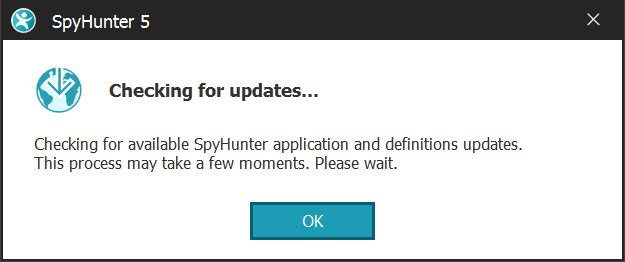
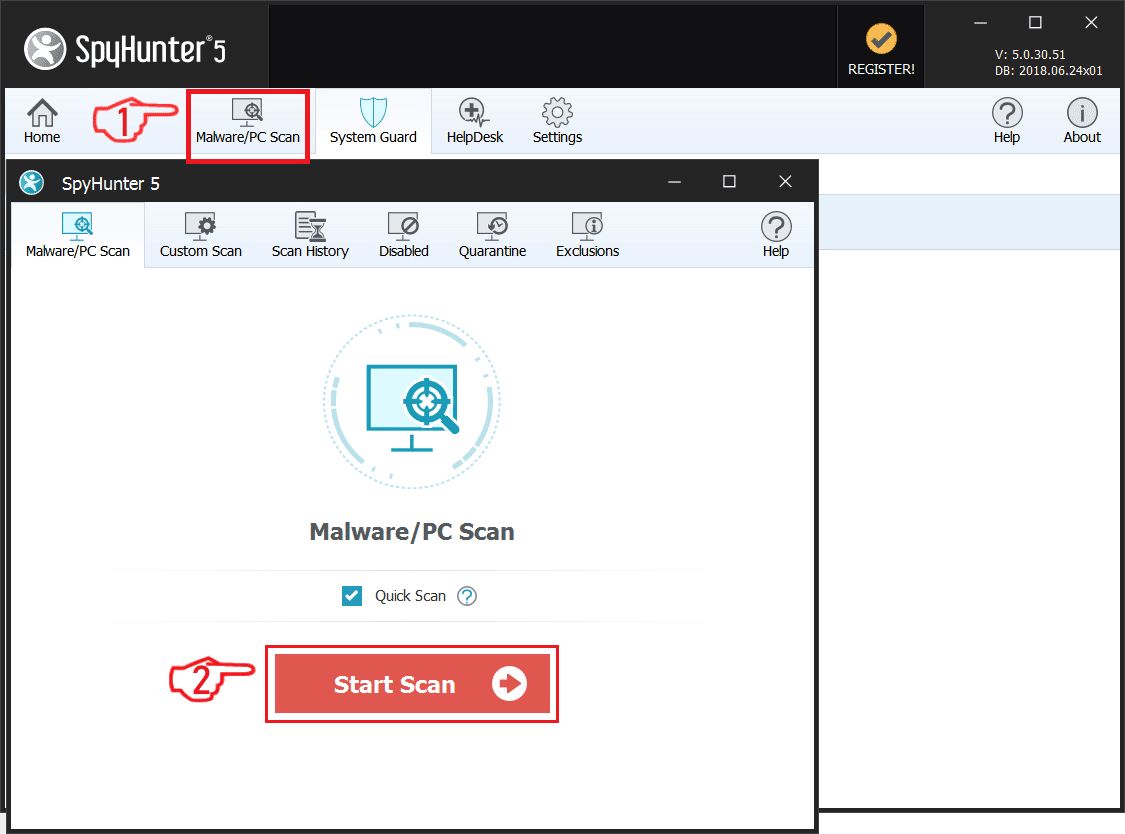
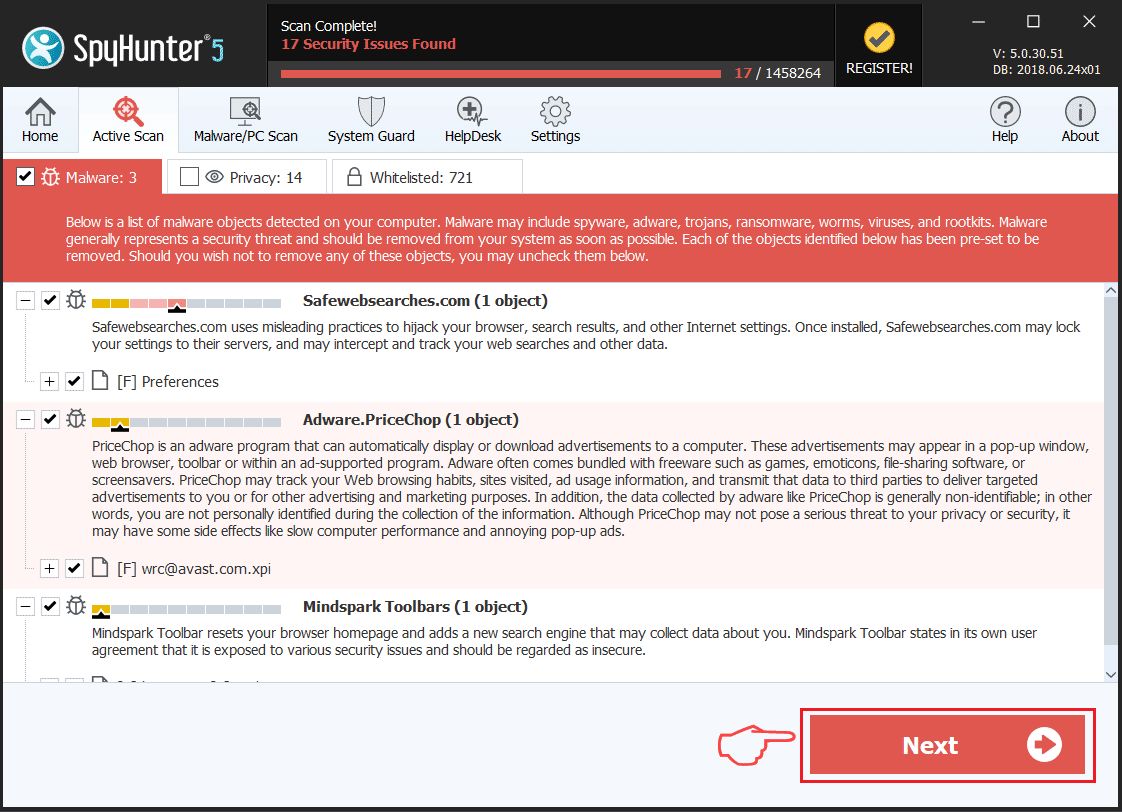
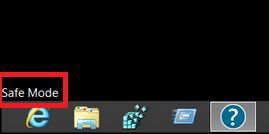
Paso 2: Inicie su PC en modo seguro
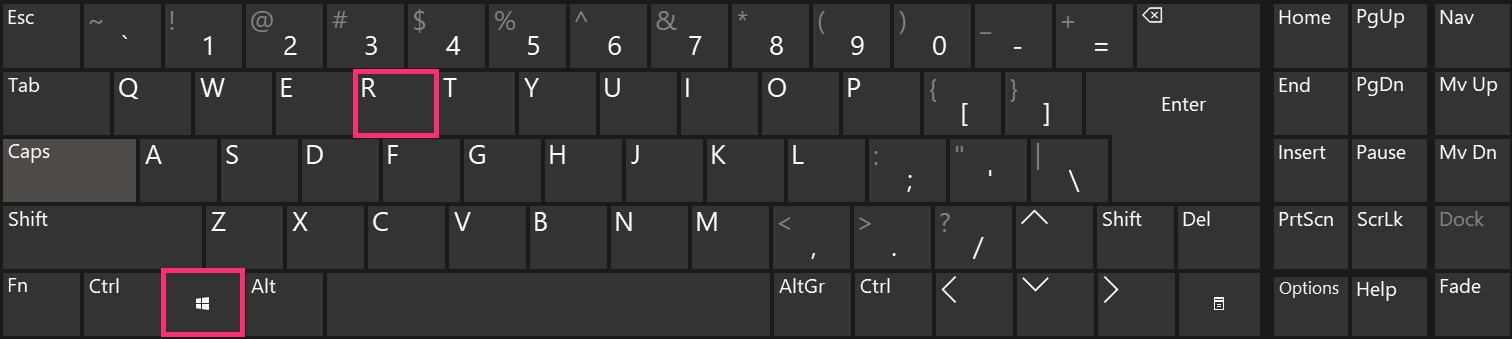
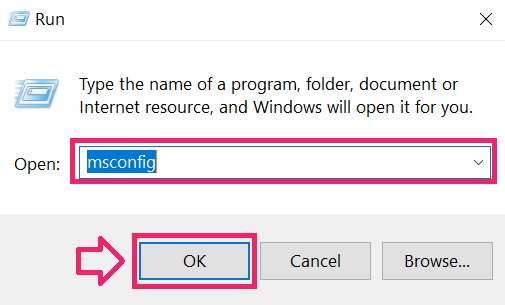
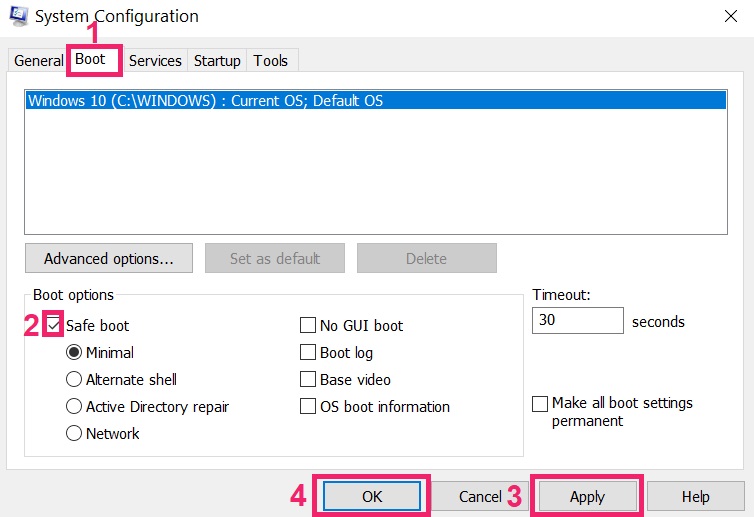
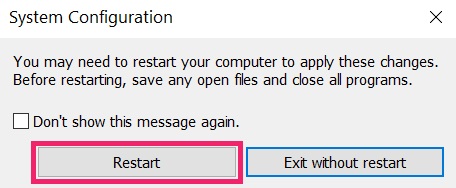
Paso 3: Uninstall Imgchest Redirects and related software from Windows
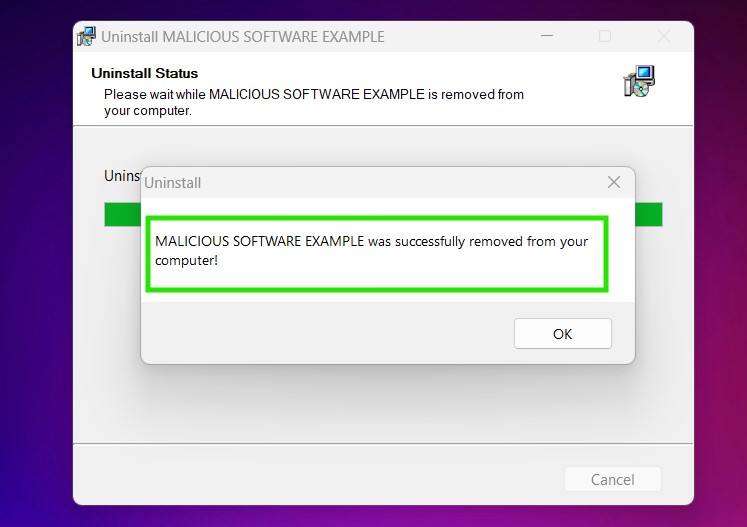
Pasos de desinstalación para Windows 11
Pasos de desinstalación para Windows 10 y versiones anteriores
Aquí es un método en pocos y sencillos pasos que debe ser capaz de desinstalar la mayoría de los programas. No importa si usted está utilizando Windows 10, 8, 7, Vista o XP, esos pasos conseguirán el trabajo hecho. Arrastrando el programa o su carpeta a la papelera de reciclaje puede ser una muy mala decisión. Si lo haces, partes y piezas del programa se quedan atrás, y que puede conducir a un trabajo inestable de su PC, errores con las asociaciones de tipo de archivo y otras actividades desagradables. La forma correcta de obtener un programa de ordenador es de desinstalarla. Para hacer eso:
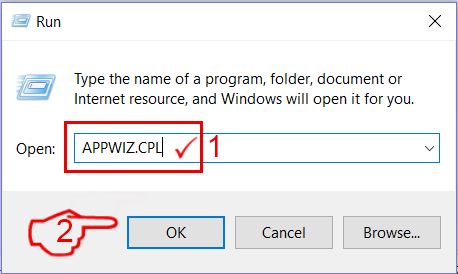
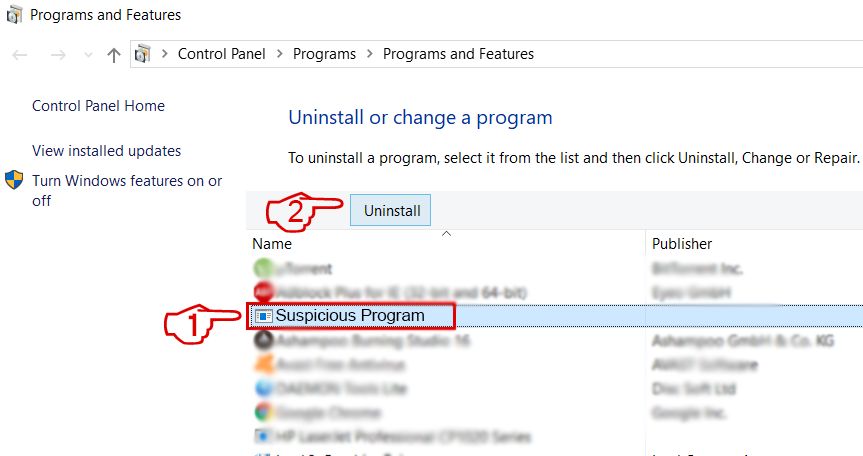 Siga las instrucciones anteriores y se le desinstalar correctamente la mayoría de los programas.
Paso 4: Limpiar cualquier registro, Created by Imgchest Redirects on Your PC.
Los registros normalmente dirigidos de máquinas Windows son los siguientes:
- HKEY_LOCAL_MACHINE Software Microsoft Windows CurrentVersion Run
- HKEY_CURRENT_USER Software Microsoft Windows CurrentVersion Run
- HKEY_LOCAL_MACHINE Software Microsoft Windows CurrentVersion RunOnce
- HKEY_CURRENT_USER Software Microsoft Windows CurrentVersion RunOnce
Puede acceder a ellos abriendo el editor del registro de Windows y eliminar cualquier valor, created by Imgchest Redirects there. Esto puede ocurrir siguiendo los pasos debajo:


 Propina: Para encontrar un valor creado por virus, usted puede hacer clic derecho sobre él y haga clic "Modificar" para ver qué archivo que está configurado para ejecutarse. Si esta es la ubicación del archivo de virus, quitar el valor.
Video Removal Guide for Imgchest Redirects (Ventanas).
Get rid of Imgchest Redirects from Mac OS X.
Paso 1: Uninstall Imgchest Redirects and remove related files and objects
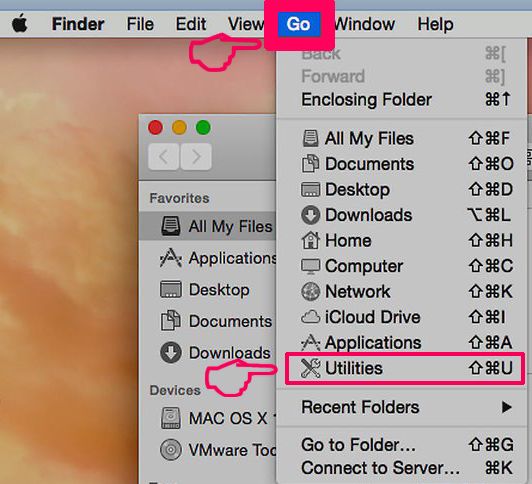
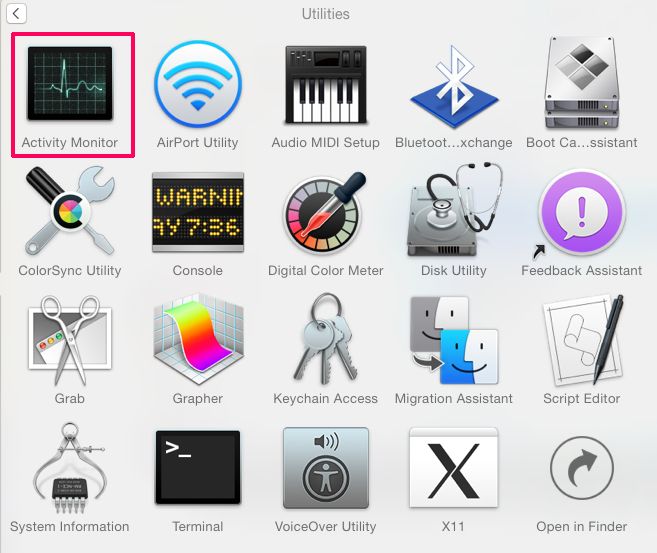
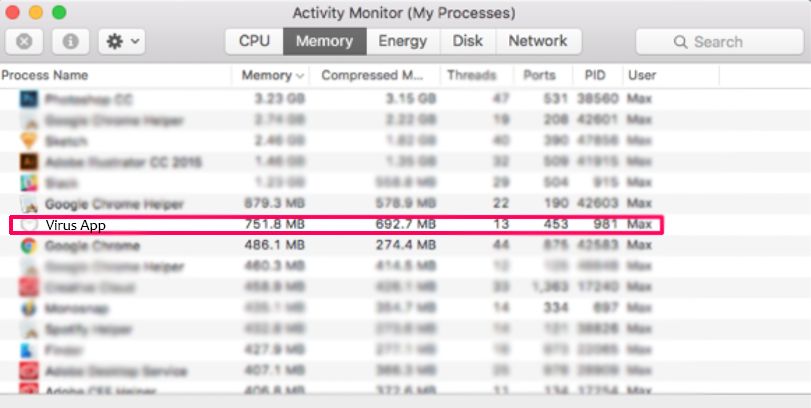
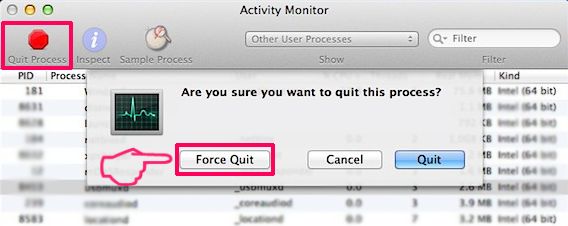

Mac le mostrará una lista de elementos que se inicia automáticamente cuando se conecte. Look for any suspicious apps identical or similar to Imgchest Redirects. Compruebe la aplicación que desea detener la ejecución de forma automática y luego seleccione en el Minus ("-") icono para ocultarlo.
- Ir Descubridor.
- En la barra de búsqueda, escriba el nombre de la aplicación que desea eliminar.
- Por encima de la barra de búsqueda cambiar los dos menús desplegables para "Sistema de Archivos" y "Están incluidos" de manera que se puede ver todos los archivos asociados con la aplicación que desea eliminar. Tenga en cuenta que algunos de los archivos no pueden estar relacionados con la aplicación así que mucho cuidado, que los archivos que elimine.
- Si todos los archivos que están relacionados, sostener el ⌘ + A para seleccionar y luego los llevan a "Basura".
In case you cannot remove Imgchest Redirects via Paso 1 encima:
En caso de que usted no puede encontrar los archivos de virus y objetos en sus solicitudes u otros lugares que hemos mostrado anteriormente, puede buscar manualmente para ellos en las bibliotecas de su Mac. Pero antes de hacer esto, Por favor, lea la declaración de abajo:



Puede repetir el mismo procedimiento con los siguientes Biblioteca directorios:
→ ~ / Library / LaunchAgents
/Library / LaunchDaemons
Propina: ~ es allí a propósito, porque conduce a más LaunchAgents.
Paso 2: Scan for and remove Imgchest Redirects files from your Mac
When you are facing problems on your Mac as a result of unwanted scripts and programs such as Imgchest Redirects, la forma recomendada de eliminar la amenaza es mediante el uso de un programa anti-malware. SpyHunter para Mac ofrece funciones de seguridad avanzadas junto con otros módulos que mejorarán la seguridad de su Mac y la protegerán en el futuro.
Video Removal Guide for Imgchest Redirects (Mac)
Remove Imgchest Redirects from Google Chrome.
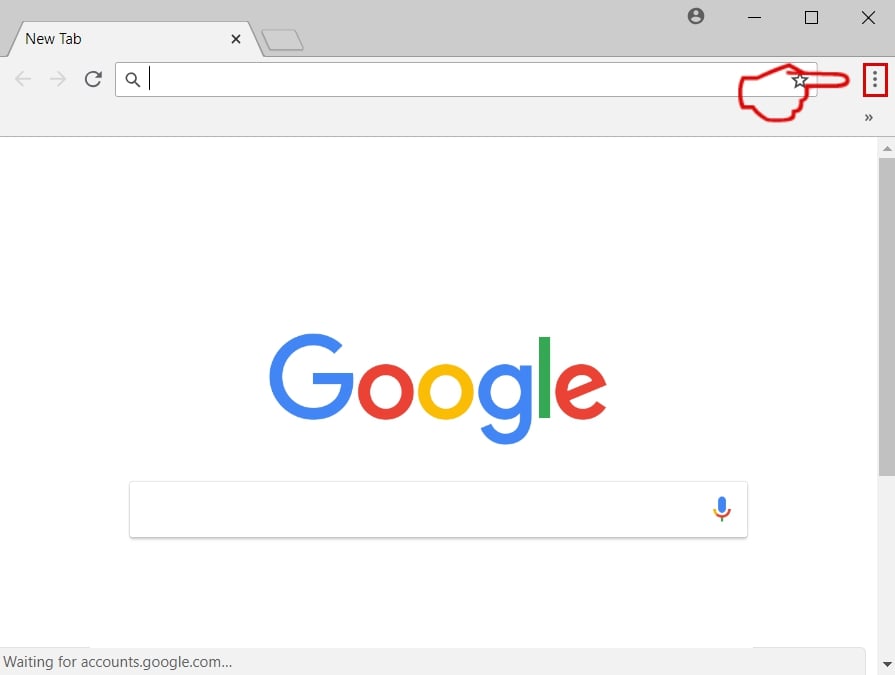
Paso 1: Inicie Google Chrome y abra el menú desplegable
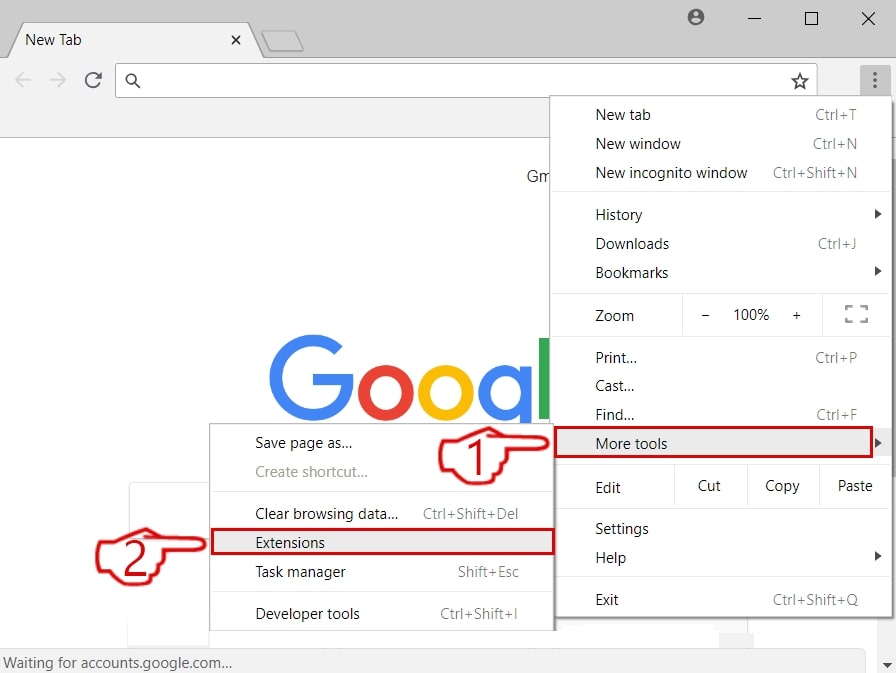
Paso 2: Mueva el cursor sobre "Instrumentos" y luego desde el menú ampliado elegir "Extensiones"
Paso 3: Desde el abierto "Extensiones" Menú localizar la extensión no deseada y haga clic en su "Quitar" botón.
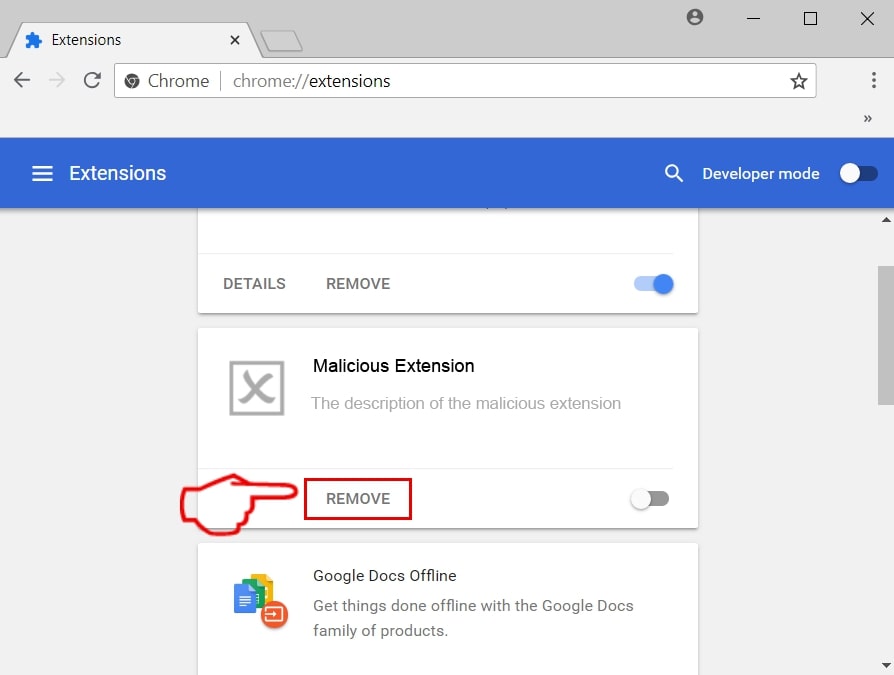
Paso 4: Después se retira la extensión, reiniciar Google Chrome cerrando desde el rojo "X" botón en la esquina superior derecha y empezar de nuevo.
Erase Imgchest Redirects from Mozilla Firefox.
Paso 1: Inicie Mozilla Firefox. Abra la ventana del menú:
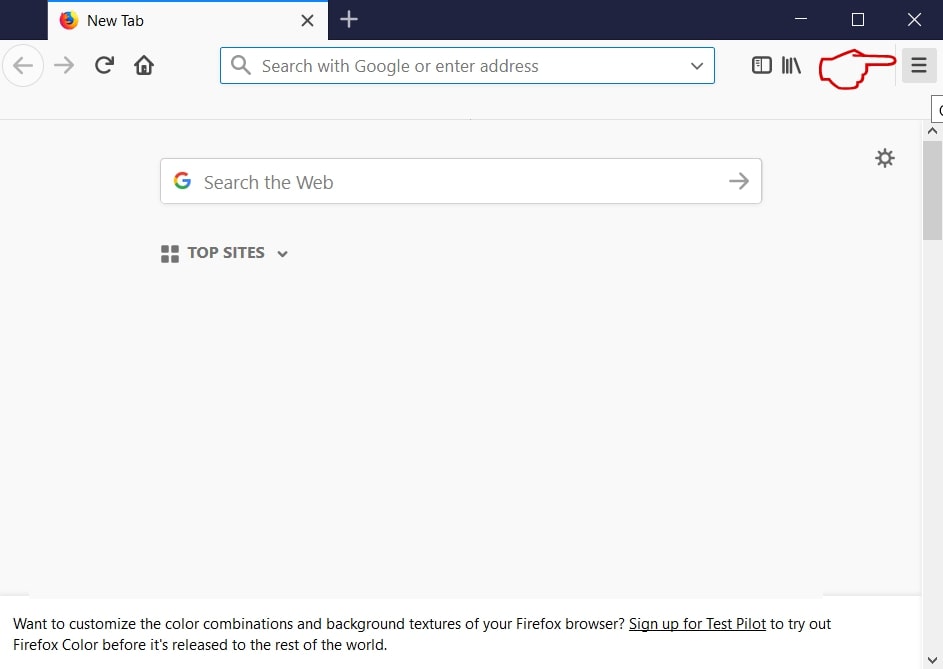
Paso 2: Seleccione el "Complementos" icono en el menú.
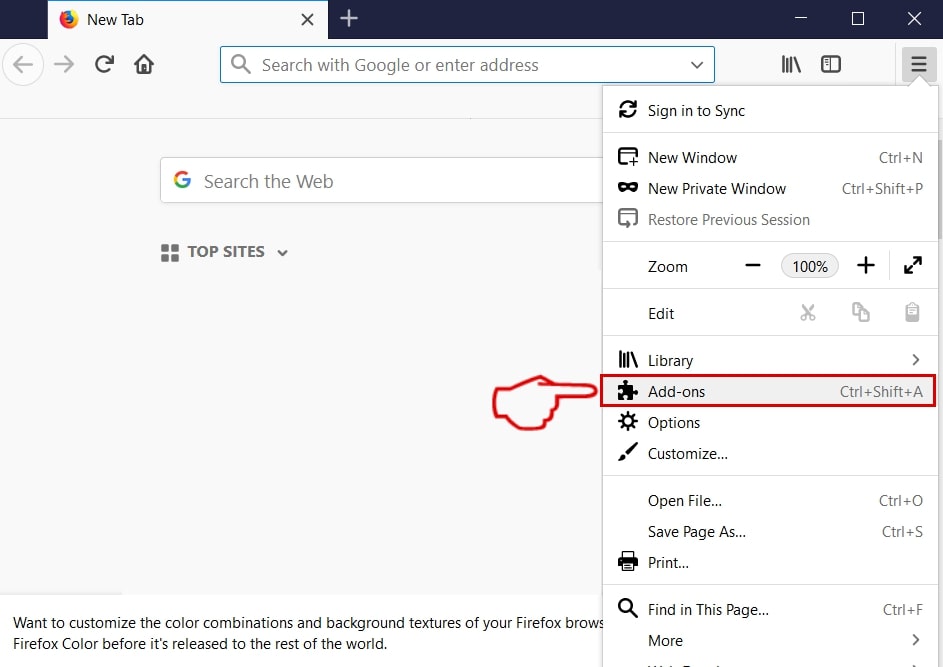
Paso 3: Seleccione la extensión no deseada y haga clic "Quitar"

Paso 4: Después se retira la extensión, reinicie Mozilla Firefox cerrando desde el rojo "X" botón en la esquina superior derecha y empezar de nuevo.
Uninstall Imgchest Redirects from Microsoft Edge.
Paso 1: Inicie el navegador Edge.
Paso 2: Abra el menú desplegable haciendo clic en el icono en la esquina superior derecha.
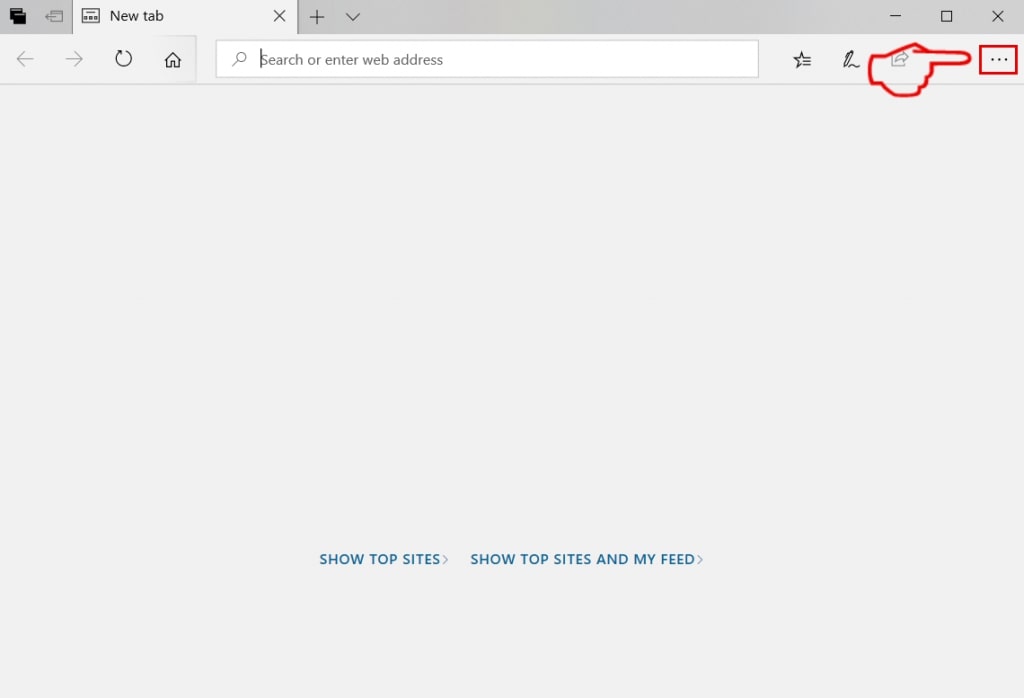
Paso 3: En el menú desplegable seleccione "Extensiones".
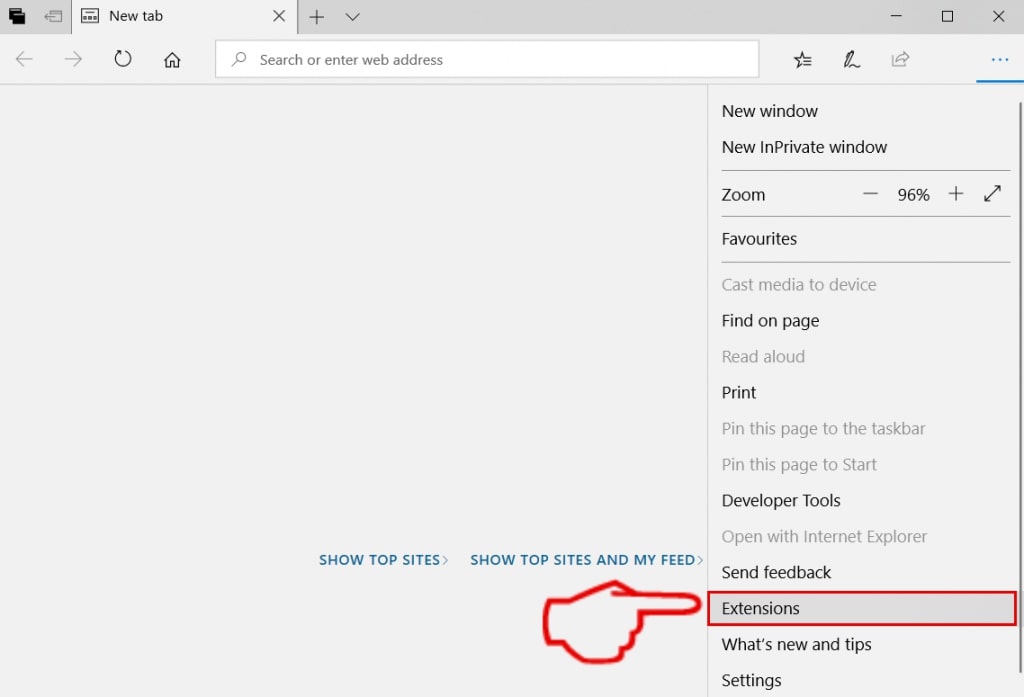
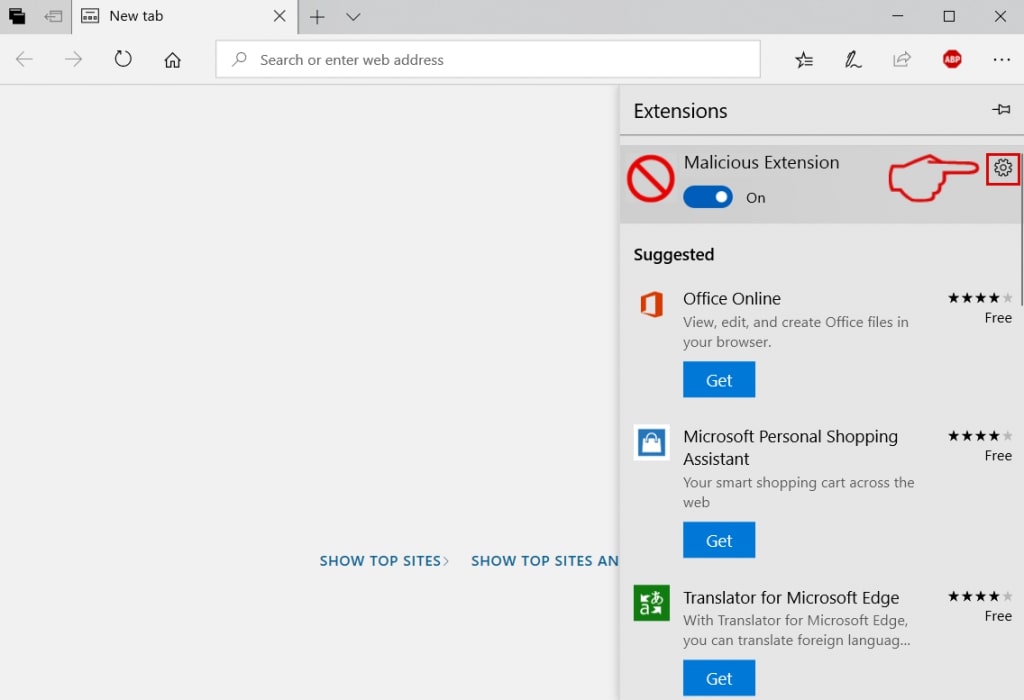
Paso 4: Elija la extensión sospechosa de ser maliciosa que desea eliminar y luego haga clic en el ícono de ajustes.
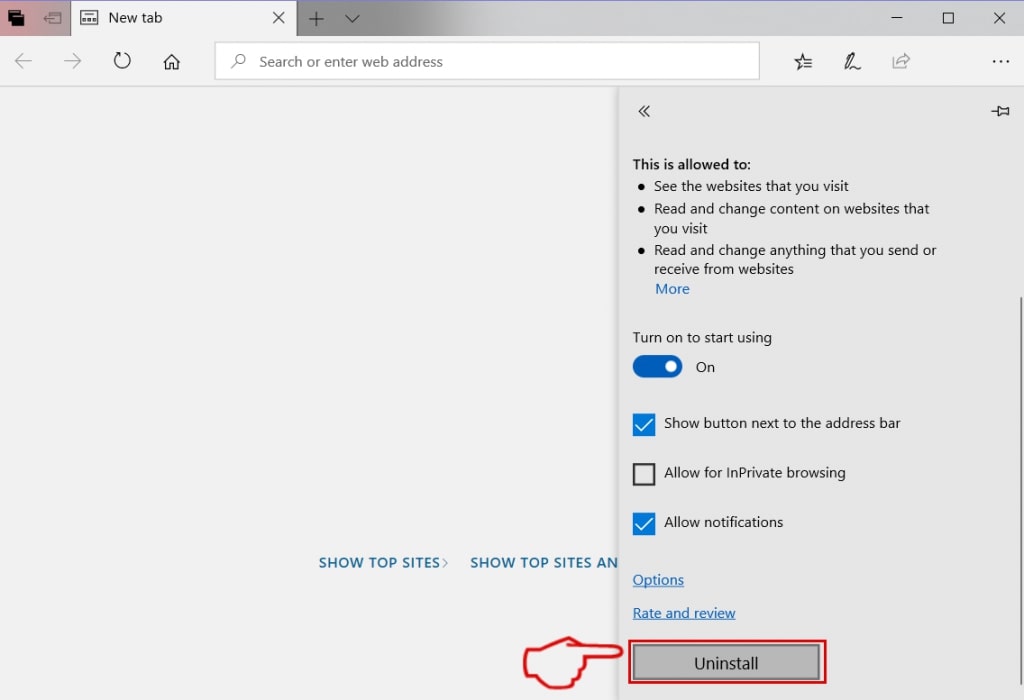
Paso 5: Elimine la extensión maliciosa desplazándose hacia abajo y luego haciendo clic en Desinstalar.
Remove Imgchest Redirects from Safari
Paso 1: Inicie la aplicación Safari.
Paso 2: Después de solo pasar el cursor del ratón a la parte superior de la pantalla, haga clic en el texto de Safari para abrir su menú desplegable.
Paso 3: En el menú, haga clic en "Preferencias".

Paso 4: Después de esto, seleccione la pestaña 'Extensiones'.

Paso 5: Haga clic una vez en la extensión que desea eliminar.
Paso 6: Haga clic en 'Desinstalar'.

Una ventana emergente aparecerá que pide la confirmación para desinstalar la extensión. Seleccionar 'Desinstalar' otra vez, and the Imgchest Redirects will be removed.
Eliminate Imgchest Redirects from Internet Explorer.
Paso 1: Inicie Internet Explorer.
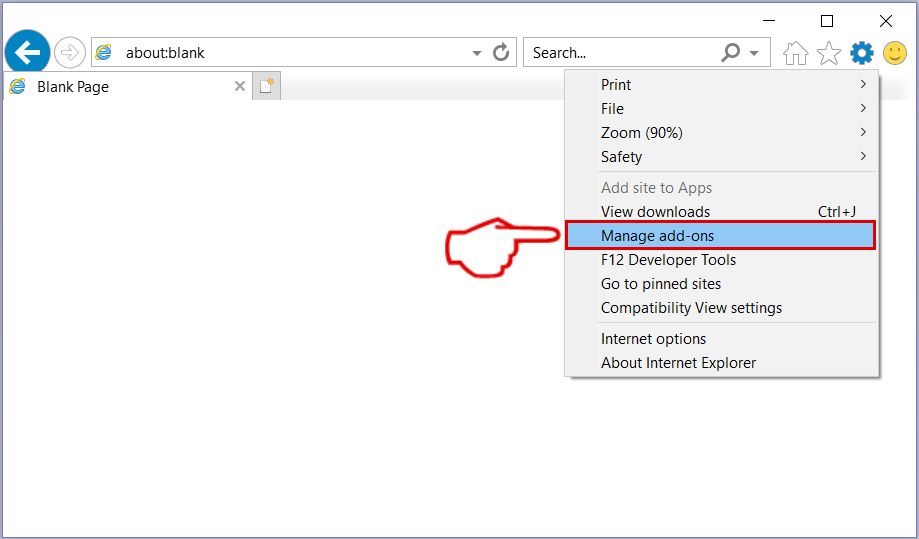
Paso 2: Haga clic en el ícono de ajustes con la etiqueta 'Herramientas' para abrir el menú desplegable y seleccione 'Administrar complementos'
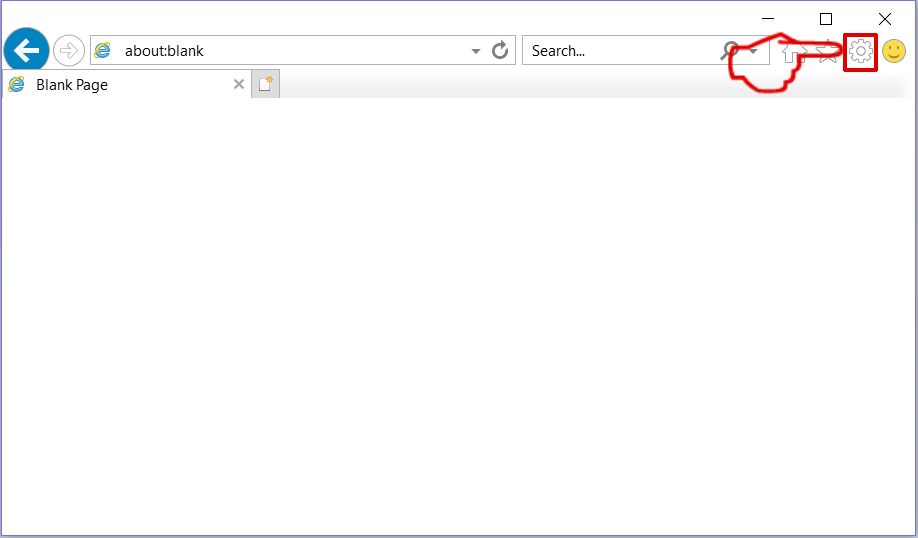
Paso 3: En la ventana 'Administrar complementos'.
Paso 4: Seleccione la extensión que desea eliminar y luego haga clic en 'Desactivar'. Aparecerá una ventana emergente para informarle de que está a punto de desactivar la extensión seleccionada, y algunos más complementos podrían estar desactivadas, así. Deje todas las casillas marcadas, y haga clic en 'Desactivar'.
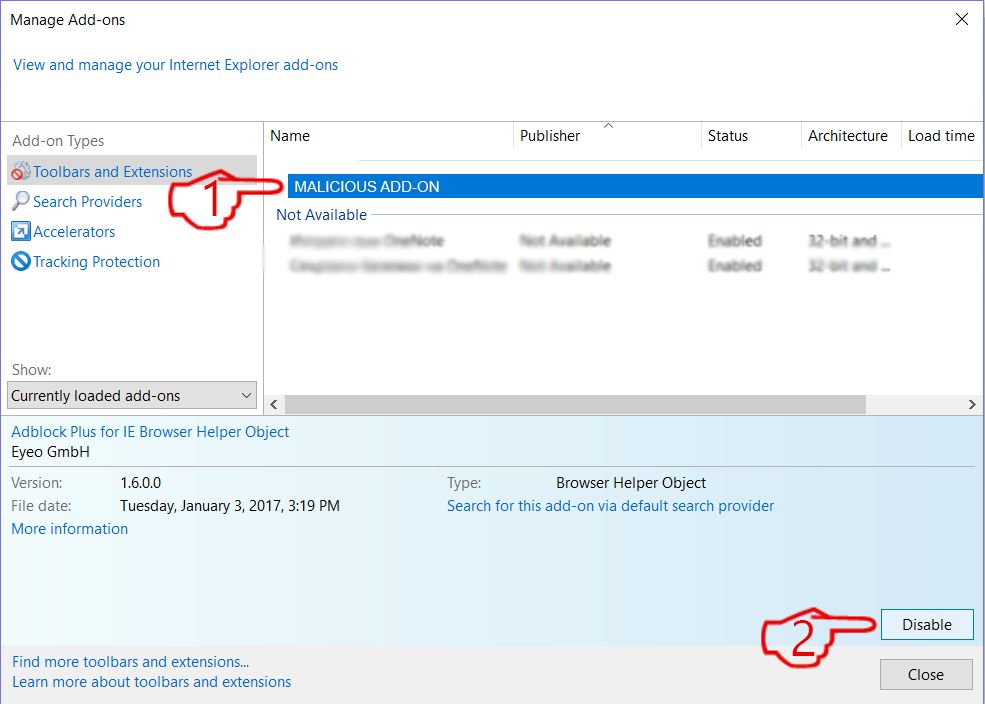
Paso 5: Después de la extensión no deseada se ha eliminado, reinicie Internet Explorer cerrándolo desde el botón rojo 'X' ubicado en la esquina superior derecha y vuelva a iniciarlo.
Elimine las notificaciones automáticas de sus navegadores
Desactivar las notificaciones push de Google Chrome
Para deshabilitar las notificaciones push del navegador Google Chrome, por favor, siga los siguientes pasos:
Paso 1: Ir Ajustes en Chrome.
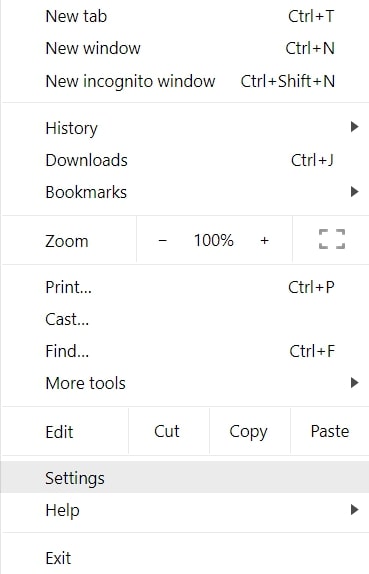
Paso 2: En la configuración de, seleccione “Ajustes avanzados":
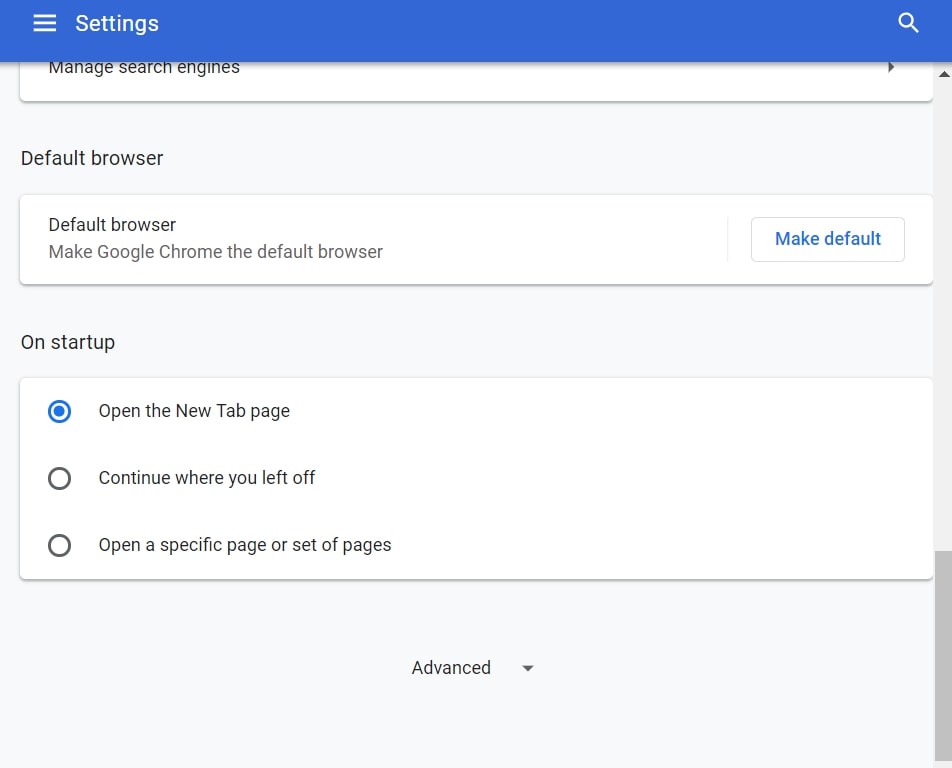
Paso 3: Haga clic en "Configuración de contenido":
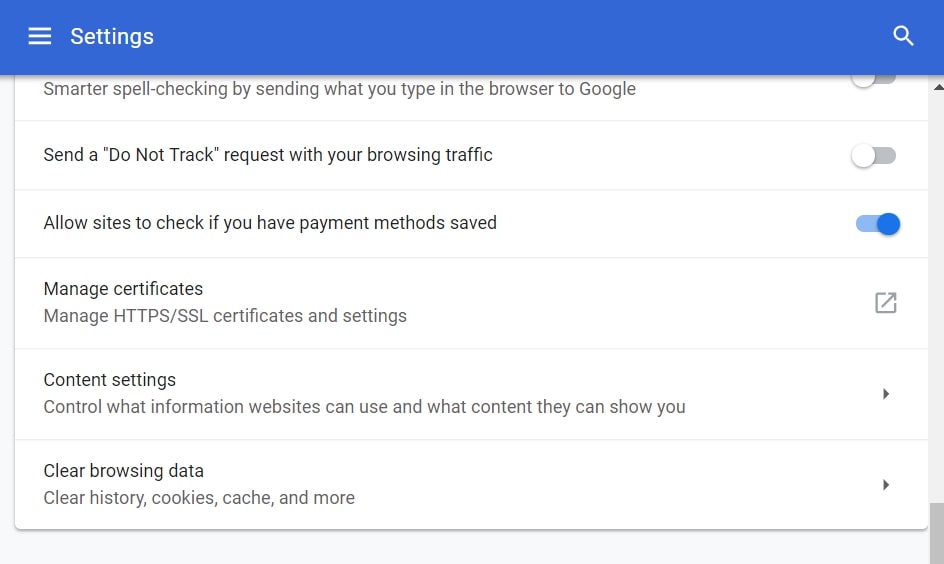
Paso 4: Abierto "Notificaciones":
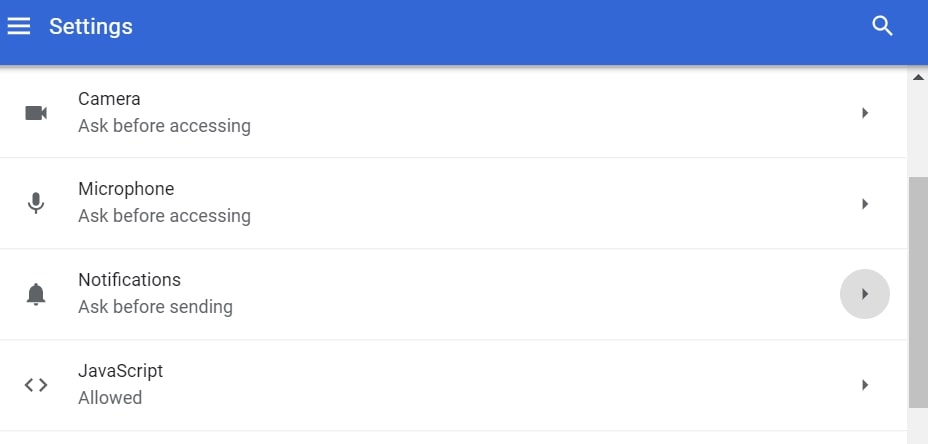
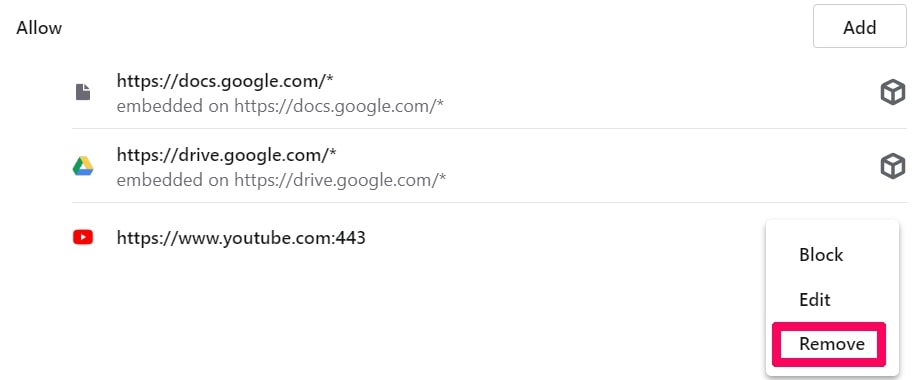
Paso 5: Haga clic en los tres puntos y elija Bloquear, Editar o quitar opciones:

Eliminar notificaciones push en Firefox
Paso 1: Ir a Opciones de Firefox.
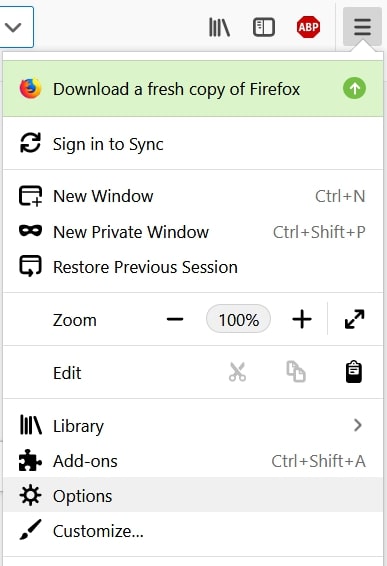
Paso 2: Ir a la configuración", escriba "notificaciones" en la barra de búsqueda y haga clic en "Ajustes":
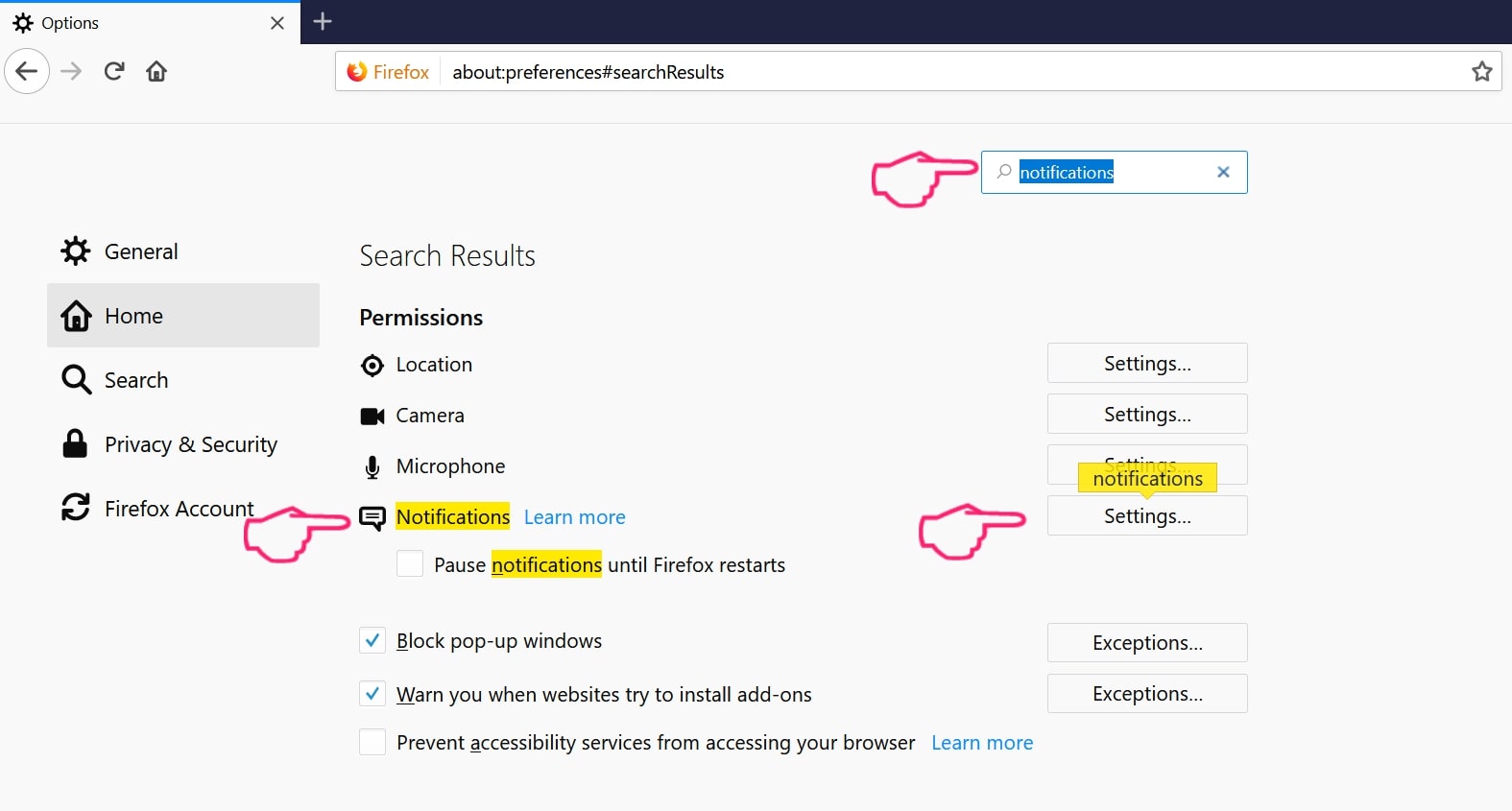
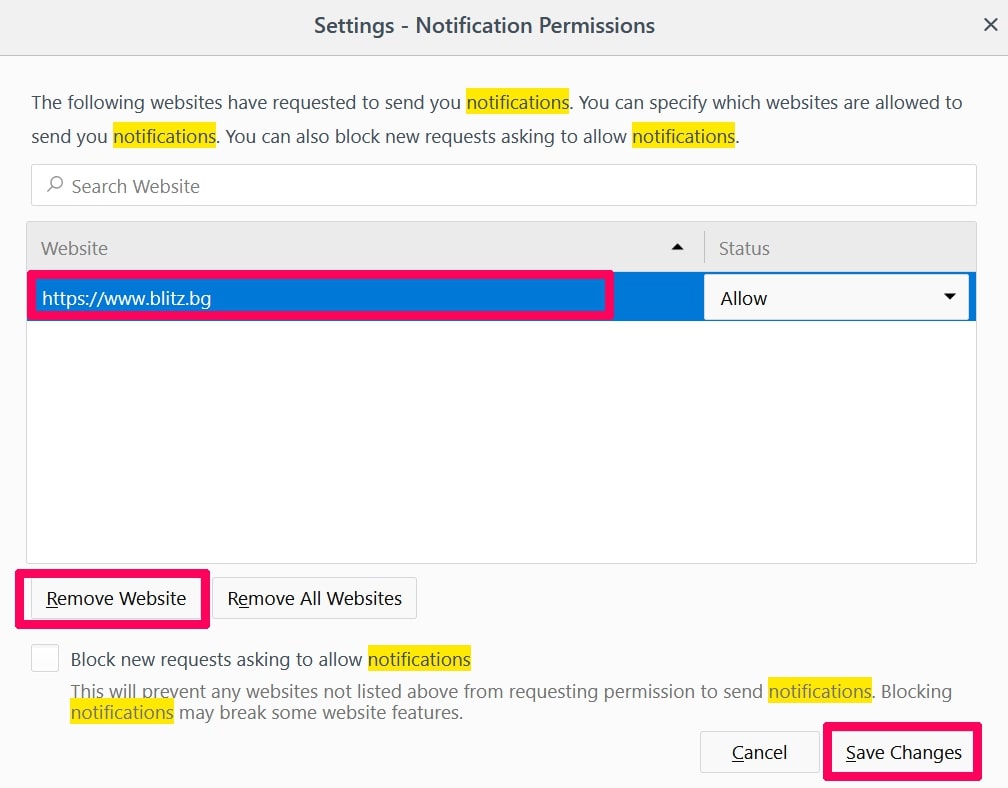
Paso 3: Haga clic en "Eliminar" en cualquier sitio en el que desee que desaparezcan las notificaciones y haga clic en "Guardar cambios"
Detener notificaciones push en Opera
Paso 1: En ópera, prensa ALT + P para ir a Configuración.
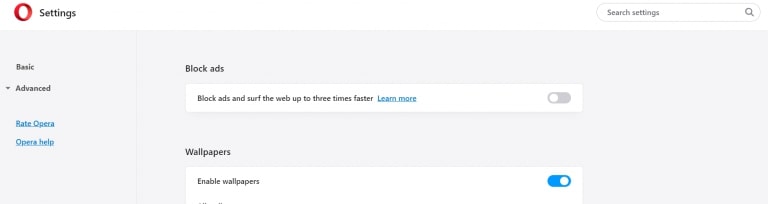
Paso 2: En Configuración de búsqueda, escriba "Contenido" para ir a Configuración de contenido.
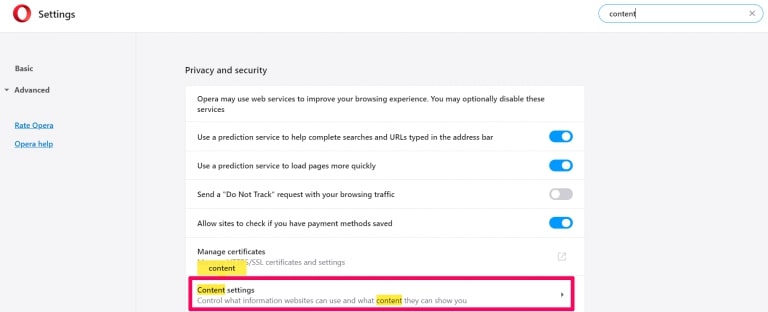
Paso 3: Abrir notificaciones:
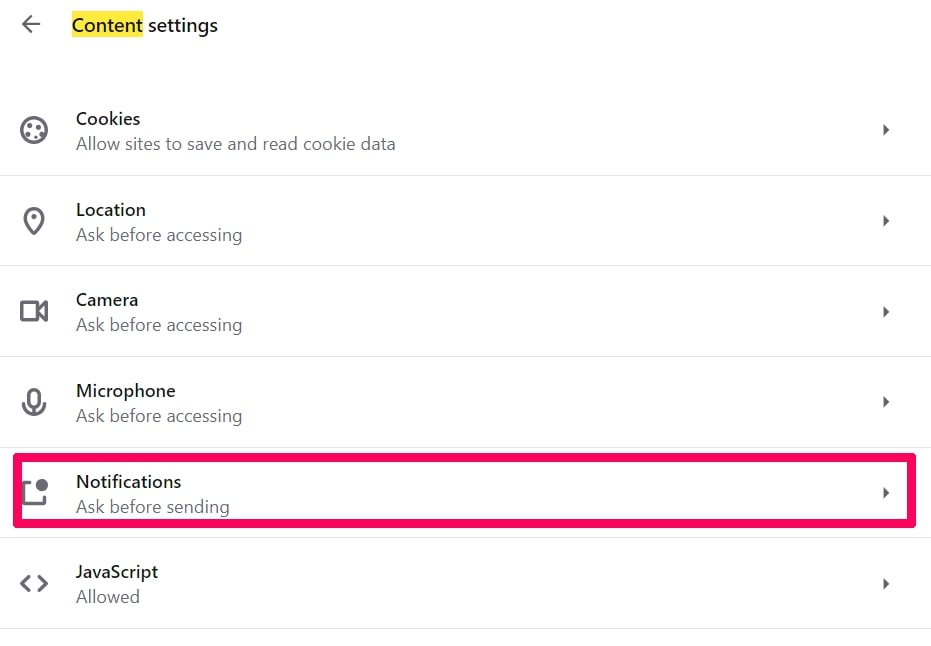
Paso 4: Haz lo mismo que hiciste con Google Chrome (explicado a continuación):
Elimina las notificaciones automáticas en Safari
Paso 1: Abrir preferencias de Safari.
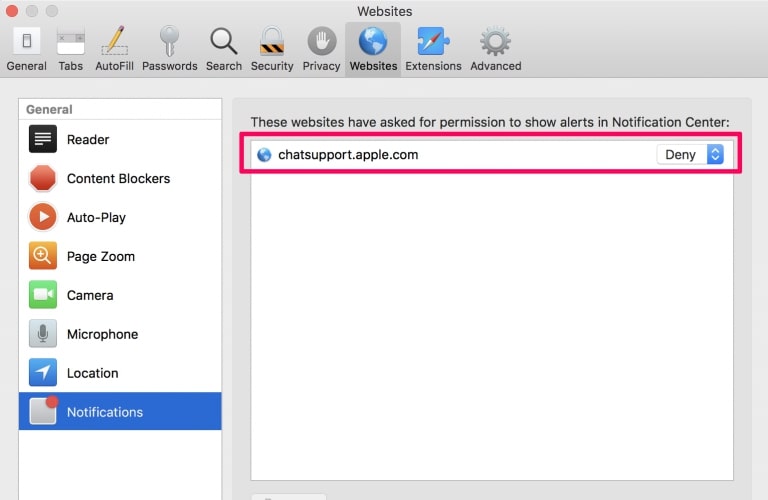
Paso 2: Elija el dominio desde el que desea que desaparezcan las ventanas emergentes push y cámbielo a "Negar" de "Permitir".
Imgchest Redirects-FAQ
What Is Imgchest Redirects?
The Imgchest Redirects threat is adware or virus de la redirección de navegador.
Puede ralentizar significativamente su computadora y mostrar anuncios. La idea principal es que su información sea probablemente robada o que aparezcan más anuncios en su dispositivo..
Los creadores de dichas aplicaciones no deseadas trabajan con esquemas de pago por clic para que su computadora visite sitios web de riesgo o de diferentes tipos que pueden generarles fondos.. Es por eso que ni siquiera les importa qué tipo de sitios web aparecen en los anuncios.. Esto hace que su software no deseado sea indirectamente riesgoso para su sistema operativo..
What Are the Symptoms of Imgchest Redirects?
Hay varios síntomas que se deben buscar cuando esta amenaza en particular y también las aplicaciones no deseadas en general están activas:
Síntoma #1: Su computadora puede volverse lenta y tener un bajo rendimiento en general.
Síntoma #2: Tienes barras de herramientas, complementos o extensiones en sus navegadores web que no recuerda haber agregado.
Síntoma #3: Ves todo tipo de anuncios, como resultados de búsqueda con publicidad, ventanas emergentes y redireccionamientos para que aparezcan aleatoriamente.
Síntoma #4: Ves aplicaciones instaladas en tu Mac ejecutándose automáticamente y no recuerdas haberlas instalado.
Síntoma #5: Ve procesos sospechosos ejecutándose en su Administrador de tareas.
Si ve uno o más de esos síntomas, entonces los expertos en seguridad recomiendan que revise su computadora en busca de virus.
¿Qué tipos de programas no deseados existen??
Según la mayoría de los investigadores de malware y expertos en ciberseguridad, las amenazas que actualmente pueden afectar su dispositivo pueden ser software antivirus falso, adware, secuestradores de navegador, clickers, optimizadores falsos y cualquier forma de programas basura.
Qué hacer si tengo un "virus" like Imgchest Redirects?
Con pocas acciones simples. Primero y ante todo, es imperativo que sigas estos pasos:
Paso 1: Encuentra una computadora segura y conectarlo a otra red, no en el que se infectó tu Mac.
Paso 2: Cambiar todas sus contraseñas, a partir de sus contraseñas de correo electrónico.
Paso 3: Habilitar autenticación de dos factores para la protección de sus cuentas importantes.
Paso 4: Llame a su banco para cambiar los datos de su tarjeta de crédito (código secreto, etc) si ha guardado su tarjeta de crédito para compras en línea o ha realizado actividades en línea con su tarjeta.
Paso 5: Asegurate que llame a su ISP (Proveedor de Internet u operador) y pedirles que cambien su dirección IP.
Paso 6: Cambia tu Contraseña de wifi.
Paso 7: (Opcional): Asegúrese de escanear todos los dispositivos conectados a su red en busca de virus y repita estos pasos para ellos si se ven afectados.
Paso 8: Instalar anti-malware software con protección en tiempo real en cada dispositivo que tenga.
Paso 9: Trate de no descargar software de sitios de los que no sabe nada y manténgase alejado de sitios web de baja reputación en general.
Si sigue estas recomendaciones, su red y todos los dispositivos se volverán significativamente más seguros contra cualquier amenaza o software invasivo de información y estarán libres de virus y protegidos también en el futuro.
How Does Imgchest Redirects Work?
Una vez instalado, Imgchest Redirects can recolectar datos usando rastreadores. Estos datos son sobre tus hábitos de navegación web., como los sitios web que visita y los términos de búsqueda que utiliza. Luego se utiliza para dirigirle anuncios o para vender su información a terceros..
Imgchest Redirects can also descargar otro software malicioso en su computadora, como virus y spyware, que puede usarse para robar su información personal y mostrar anuncios riesgosos, que pueden redirigir a sitios de virus o estafas.
Is Imgchest Redirects Malware?
La verdad es que los programas basura (adware, secuestradores de navegador) no son virus, pero puede ser igual de peligroso ya que pueden mostrarle y redirigirlo a sitios web de malware y páginas fraudulentas.
Muchos expertos en seguridad clasifican los programas potencialmente no deseados como malware. Esto se debe a los efectos no deseados que pueden causar los PUP., como mostrar anuncios intrusivos y recopilar datos del usuario sin el conocimiento o consentimiento del usuario.
About the Imgchest Redirects Research
El contenido que publicamos en SensorsTechForum.com, this Imgchest Redirects how-to removal guide included, es el resultado de una extensa investigación, trabajo duro y la dedicación de nuestro equipo para ayudarlo a eliminar el, problema relacionado con el adware, y restaurar su navegador y sistema informático.
How did we conduct the research on Imgchest Redirects?
Tenga en cuenta que nuestra investigación se basa en una investigación independiente. Estamos en contacto con investigadores de seguridad independientes, gracias a lo cual recibimos actualizaciones diarias sobre el último malware, adware, y definiciones de secuestradores de navegadores.
Además, the research behind the Imgchest Redirects threat is backed with VirusTotal.
Para comprender mejor esta amenaza en línea, Consulte los siguientes artículos que proporcionan detalles informados..