

Qu'est-ce que l'arnaque du brossage sur Amazon ??
Vous avez reçu un colis d'Amazon que vous n'avez jamais commandé — sans adresse de retour, Aucune confirmation d'achat dans votre compte, contenant souvent quelque chose de bon marché et aléatoire comme des graines, un petit gadget, ou un jouet léger. Vous vous demandez maintenant ce qui s'est passé et si votre compte ou vos données personnelles ont été compromis.. Lisez cet article dès maintenant pour comprendre exactement ce qu'est l'arnaque au brushing sur Amazon et ce que vous devez faire pour vous en protéger.. Le guide en bas de page couvre la liste complète des vérifications de protection..
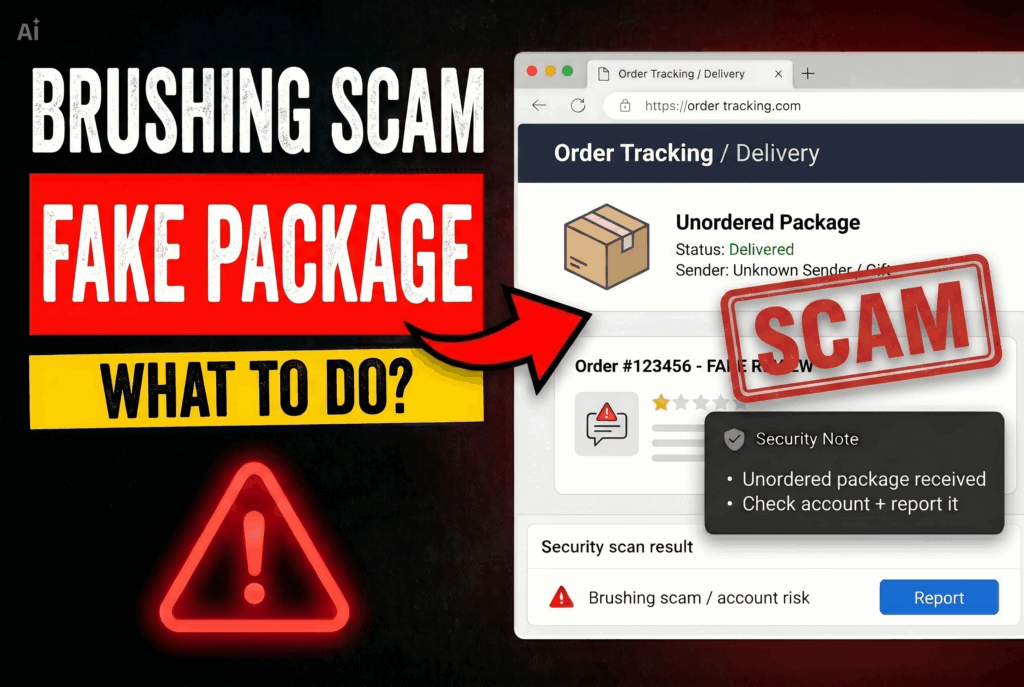
L'arnaque du « brushing » sur Amazon est une pratique frauduleuse où des vendeurs tiers expédient des colis non sollicités à de vraies adresses afin de publier de faux avis d'achat vérifiés sur leurs fiches produits Amazon.. Ce stratagème fonctionne car le système d'Amazon considère les achats comme vérifiés lorsqu'un produit est expédié à une adresse réelle, même si le destinataire ne l'a jamais commandé ni payé.. Le Better Business Bureau américain a officiellement mis en garde contre les opérations frauduleuses de « brushing »., le service postal américain (USPS), la FTC, et par Amazon elle-même, qui a explicitement déclaré qu'elle interdit cette pratique. Cette pratique a connu un essor mondial, avec l'apparition de nouvelles variantes utilisant des codes QR à l'intérieur des emballages qui renvoient vers phishing pages une fois numérisées.
Arnaque au brushing sur Amazon : aperçu rapide
| Type | Fraude en ligne / Système de génération de faux avis où des vendeurs expédient des colis non sollicités à de vraies adresses pour publier de faux avis vérifiés sur Amazon. |
| Symptômes | Recevoir des colis Amazon que vous n'avez jamais commandés contenant des articles bon marché, objets aléatoires. Aucune commande correspondante dans votre historique d'achats Amazon. Aucune adresse de retour ou une fausse adresse de retour sur le colis. Des codes QR potentiellement présents dans l'emballage peuvent renvoyer vers des sites suspects.. Il a été confirmé que vos données d'adresse personnelle se trouvent entre les mains de tiers inconnus.. |
| Temps de retrait | Environ 15 minutes pour une analyse complète du système |
| Outil de suppression | Voir si votre système a été affecté par des logiciels malveillants
Télécharger
Malware Removal Tool
|
Comment un escroc utilisant la technique du brossage de cheveux a-t-il obtenu mon adresse ??
Recevoir un colis non sollicité signifie qu'un tiers possède votre nom et votre adresse de livraison.. Voici comment les escrocs utilisant le « brushing » obtiennent généralement les données de leurs victimes.:
- Fuites de données et listes de données achetées — Vos nom et adresse ont très probablement été obtenus lors d'une précédente fuite de données chez un détaillant., courtier de données, ou un autre service que vous avez utilisé. Les escrocs achètent ces listes en gros précisément pour trouver de vrais, adresses de livraison pour les envois de brossage. Il s'agit d'un système collecte de données instrumentalisée pour la fraude aux avis.
- Comptes Amazon compromis — Dans certaines opérations de brossage, Des escrocs accèdent à de véritables comptes Amazon grâce à des attaques par bourrage d'identifiants, en utilisant des combinaisons d'identifiants et de mots de passe divulguées lors de précédentes fuites de données.. Ils utilisent le compte pour générer le signalement d'achat vérifié tout en expédiant à la véritable adresse du titulaire du compte..
- Informations accessibles au public — Combinaisons de nom et d'adresse extraites des registres publics, Média social, les données d'inscription des électeurs, et d'autres bases de données publiques sont largement disponibles et régulièrement achetées par des vendeurs frauduleux à la recherche d'adresses de livraison..
- Données collectées par hameçonnage - Phishing campagnes et malspam Les opérations qui ont précédemment collecté vos identifiants de connexion Amazon peuvent avoir vendu ces données, y compris votre adresse de livraison, à des réseaux d'opérations de démarchage..
Quels sont les risques de l'arnaque au brushing sur Amazon ??
Vous pensez peut-être: J'ai eu un colis gratuit, quel mal y a-t-il à ça ?? Voici pourquoi l'arnaque au « brushing » sur Amazon est plus grave qu'il n'y paraît.:
- Vos données personnelles ont été compromises. — Recevoir un colis de brossage est la preuve directe que votre nom et votre adresse personnelle sont entre les mains de tiers inconnus.. Cette exposition des données permet un ciblage ultérieur par le biais de phishing attaques, tentatives d'usurpation d'identité, et plus encore malspam campagnes utilisant vos vraies informations.
- Compromission potentielle du compte — Si l'escroc a utilisé votre véritable compte Amazon pour générer le drapeau d'achat vérifié, Ils avaient accès à votre compte, ce qui pouvait inclure vos moyens de paiement., historique des commandes, et les services associés ont également été exposés.
- risque d'hameçonnage par code QR — Une variante croissante de l'arnaque au brossage consiste à utiliser des codes QR à l'intérieur des emballages, prétendant qu'un prix ou une garantie peut être obtenu en scannant le code.. Ces codes QR renvoient à phishing pages ou pages qui tentent d'installer les logiciels malveillants sur votre appareil via un redirect malveillants. Ne jamais scanner les codes QR figurant sur les colis non sollicités..
- Les faux avis nuisent à l'écosystème. — Les arnaques liées au « brushing » corrompent le système d'avis d'Amazon — en l'inondant de faux avis cinq étoiles vérifiés qui induisent les autres acheteurs en erreur et les incitent à acheter des produits de mauvaise qualité sur la base d'une preuve sociale fabriquée de toutes pièces grâce à des pratiques agressives. collecte de données.
Vous êtes légalement autorisé à conserver tout colis non sollicité que vous recevez — en vertu de la loi américaine, Royaume-Uni, canadien, et les lois australiennes sur la protection des consommateurs, vous n'êtes pas tenu de payer pour, retour, ou traiter autrement des marchandises que vous n'avez jamais commandées. L'objet vous appartient., faire un don, ou jeter.
Que devez-vous faire?
Changez immédiatement votre mot de passe Amazon et activez l'authentification à deux facteurs.. Vérifiez l'activité de connexion à votre compte Amazon et votre historique de commandes pour détecter toute activité suspecte.. Vérifiez votre rapport de solvabilité et envisagez de signaler une fraude si vous soupçonnez que vos données ont été compromises de manière plus générale.. Signalez le colis non sollicité au service client d'Amazon.. Ne scannez aucun code QR figurant sur l'emballage.. Signalez l'escroquerie à la FTC sur reportfraud.ftc.gov. Suivez le guide de protection complet ci-dessous pour connaître toutes les étapes recommandées afin de sécuriser vos comptes et vos données personnelles..

Ventsislav Krastev
Ventsislav est expert en cybersécurité chez SensorsTechForum depuis 2015. Il a fait des recherches, couvrant, aider les victimes avec les dernières infections de logiciels malveillants ainsi que tester et examiner les logiciels et les derniers développements technologiques. Ayant obtenu leur diplôme et marketing, Ventsislav est également passionné par l'apprentissage de nouveaux changements et innovations en cybersécurité qui changent la donne. Après avoir étudié la gestion de la chaîne de valeur, Administration réseau et administration informatique des applications système, il a trouvé sa véritable vocation au sein de l'industrie de la cybersécurité et croit fermement à l'éducation de chaque utilisateur en matière de sécurité et de sûreté en ligne..
Plus de messages - Site Internet
Suivez-moi:
- Fenêtres
- Mac OS X
- Google Chrome
- Mozilla Firefox
- Microsoft bord
- Safari
- Internet Explorer
- Arrêter les pop-ups push
How to Remove Amazon Brushing ScamAmazon Brushing Scam from Windows.
Étape 1: Scan for Amazon Brushing ScamAmazon Brushing Scam with SpyHunter Anti-Malware Tool



Étape 2: Démarrez votre PC en mode sans échec





Étape 3: Uninstall Amazon Brushing ScamAmazon Brushing Scam and related software from Windows
Étapes de désinstallation pour Windows 11



Étapes de désinstallation pour Windows 10 et versions plus anciennes
Voici une méthode en quelques étapes simples qui devraient pouvoir désinstaller la plupart des programmes. Peu importe si vous utilisez Windows 10, 8, 7, Vista ou XP, ces mesures seront faire le travail. Faire glisser le programme ou de son dossier à la corbeille peut être un très mauvaise décision. Si vous faites cela, des morceaux du programme sont laissés, et qui peut conduire à un travail instable de votre PC, erreurs avec les associations de types de fichiers et d'autres activités désagréables. La bonne façon d'obtenir un programme sur votre ordinateur est de le désinstaller. Pour ce faire,:

 Suivez les instructions ci-dessus et vous désinstaller avec succès la plupart des programmes.
Étape 4: Nettoyer tous les registres, Created by Amazon Brushing ScamAmazon Brushing Scam on Your PC.
Les registres généralement ciblés des machines Windows sont les suivantes:
- HKEY_LOCAL_MACHINE Software Microsoft Windows CurrentVersion Run
- HKEY_CURRENT_USER Software Microsoft Windows CurrentVersion Run
- HKEY_LOCAL_MACHINE Software Microsoft Windows CurrentVersion RunOnce
- HKEY_CURRENT_USER Software Microsoft Windows CurrentVersion RunOnce
Vous pouvez y accéder en ouvrant l'éditeur de Registre Windows et la suppression de toutes les valeurs, created by Amazon Brushing ScamAmazon Brushing Scam there. Cela peut se produire en suivant les étapes ci-dessous:


 Pointe: Pour trouver une valeur créée virus, vous pouvez faire un clic droit dessus et cliquez "Modifier" pour voir quel fichier il est configuré pour exécuter. Si cela est l'emplacement du fichier de virus, supprimer la valeur.
Video Removal Guide for Amazon Brushing ScamAmazon Brushing Scam (Fenêtres).
Get rid of Amazon Brushing ScamAmazon Brushing Scam from Mac OS X.
Étape 1: Uninstall Amazon Brushing ScamAmazon Brushing Scam and remove related files and objects





Votre Mac vous affichera une liste des éléments qui démarrent automatiquement lorsque vous vous connectez. Look for any suspicious apps identical or similar to Amazon Brushing ScamAmazon Brushing Scam. Vérifiez l'application que vous voulez arrêter de courir automatiquement puis sélectionnez sur le Moins ("-") icône pour cacher.
- Aller à Chercheur.
- Dans la barre de recherche tapez le nom de l'application que vous souhaitez supprimer.
- Au-dessus de la barre de recherche changer les deux menus déroulants à "Fichiers système" et "Sont inclus" de sorte que vous pouvez voir tous les fichiers associés à l'application que vous souhaitez supprimer. Gardez à l'esprit que certains des fichiers ne peuvent pas être liés à l'application de manière très attention quels fichiers vous supprimez.
- Si tous les fichiers sont liés, tenir la ⌘ + A boutons pour les sélectionner, puis les conduire à "Poubelle".
In case you cannot remove Amazon Brushing ScamAmazon Brushing Scam via Étape 1 au dessus:
Si vous ne trouvez pas les fichiers de virus et des objets dans vos applications ou d'autres endroits que nous avons indiqués ci-dessus, vous pouvez rechercher manuellement pour eux dans les bibliothèques de votre Mac. Mais avant de faire cela, s'il vous plaît lire l'avertissement ci-dessous:



Vous pouvez répéter la même procédure avec les autres Bibliothèque répertoires:
→ ~ / Library / LaunchAgents
/Bibliothèque / LaunchDaemons
Pointe: ~ est-il sur le but, car elle conduit à plus LaunchAgents.
Étape 2: Scan for and remove Amazon Brushing ScamAmazon Brushing Scam files from your Mac
When you are facing problems on your Mac as a result of unwanted scripts and programs such as Amazon Brushing ScamAmazon Brushing Scam, la méthode recommandée pour éliminer la menace est à l'aide d'un programme anti-malware. SpyHunter pour Mac propose des fonctionnalités de sécurité avancées ainsi que d'autres modules qui amélioreront la sécurité de votre Mac et le protégeront à l'avenir.
Video Removal Guide for Amazon Brushing ScamAmazon Brushing Scam (Mac)
Remove Amazon Brushing ScamAmazon Brushing Scam from Google Chrome.
Étape 1: Démarrez Google Chrome et ouvrez le menu déroulant

Étape 2: Déplacez le curseur sur "Outils" et puis dans le menu étendu choisir "Extensions"

Étape 3: De l'ouverture "Extensions" Menu localiser l'extension indésirable et cliquez sur son "Supprimer" bouton.

Étape 4: Une fois l'extension retirée, redémarrer Google Chrome en la fermant du rouge "X" bouton dans le coin supérieur droit et commencer à nouveau.
Erase Amazon Brushing ScamAmazon Brushing Scam from Mozilla Firefox.
Étape 1: Lancer Mozilla Firefox. Ouvrez la fenêtre de menu:

Étape 2: Sélectionnez le "Add-ons" icône dans le menu.

Étape 3: Sélectionnez l'extension indésirable et cliquez sur "Supprimer"

Étape 4: Une fois l'extension retirée, redémarrer Mozilla Firefox par fermeture du rouge "X" bouton dans le coin supérieur droit et commencer à nouveau.
Uninstall Amazon Brushing ScamAmazon Brushing Scam from Microsoft Edge.
Étape 1: Démarrer le navigateur Edge.
Étape 2: Ouvrez le menu déroulant en cliquant sur l'icône en haut à droite.

Étape 3: Dans le menu de liste déroulante, sélectionnez "Extensions".

Étape 4: Choisissez l'extension suspecte que vous souhaitez supprimer, puis cliquez sur l'icône d'engrenage.

Étape 5: Supprimez l'extension malveillante en faisant défiler vers le bas puis en cliquant sur Désinstaller.

Remove Amazon Brushing ScamAmazon Brushing Scam from Safari
Étape 1: Démarrez l'application Safari.
Étape 2: Après avoir plané le curseur de la souris vers le haut de l'écran, cliquez sur le texte Safari pour ouvrir son menu déroulant.
Étape 3: Dans le menu, cliquer sur "Préférences".

Étape 4: Après cela, Sélectionnez l'onglet Extensions.

Étape 5: Cliquez une fois sur l'extension que vous souhaitez supprimer.
Étape 6: Cliquez sur 'Désinstaller'.

Une fenêtre pop-up apparaîtra vous demandant de confirmer désinstaller l'extension. Sélectionner «Désinstaller» encore, and the Amazon Brushing ScamAmazon Brushing Scam will be removed.
Eliminate Amazon Brushing ScamAmazon Brushing Scam from Internet Explorer.
Étape 1: Démarrez Internet Explorer.
Étape 2: Cliquez sur l'icône d'engrenage intitulée « Outils » pour ouvrir le menu déroulant et sélectionnez « Gérer les modules complémentaires »

Étape 3: Dans la fenêtre « Gérer les modules complémentaires ».

Étape 4: Sélectionnez l'extension que vous souhaitez supprimer, puis cliquez sur « Désactiver ». Une fenêtre pop-up apparaîtra pour vous informer que vous êtes sur le point de désactiver l'extension sélectionnée, et quelques autres add-ons peuvent être désactivées et. Laissez toutes les cases cochées, et cliquez sur 'Désactiver'.

Étape 5: Après l'extension indésirable a été supprimé, redémarrez Internet Explorer en le fermant à partir du bouton rouge 'X' situé dans le coin supérieur droit et redémarrez-le.
Supprimez les notifications push de vos navigateurs
Désactiver les notifications push de Google Chrome
Pour désactiver les notifications push du navigateur Google Chrome, s'il vous plaît suivez les étapes ci-dessous:
Étape 1: Aller à Paramètres dans Chrome.

Étape 2: Dans les paramètres, sélectionnez «Réglages avancés":

Étape 3: Cliquez sur "Paramètres de contenu":

Étape 4: Ouvert "notifications":

Étape 5: Cliquez sur les trois points et choisissez Bloquer, Modifier ou supprimer des options:

Supprimer les notifications push sur Firefox
Étape 1: Accédez aux options de Firefox.

Étape 2: Aller aux paramètres", saisissez "notifications" dans la barre de recherche et cliquez sur "Paramètres":

Étape 3: Cliquez sur "Supprimer" sur n'importe quel site pour lequel vous souhaitez que les notifications disparaissent et cliquez sur "Enregistrer les modifications"

Arrêter les notifications push sur Opera
Étape 1: À l'opéra, presse ALT + P pour aller dans les paramètres.

Étape 2: Dans la recherche de paramètres, tapez "Contenu" pour accéder aux paramètres de contenu.

Étape 3: Notifications ouvertes:

Étape 4: Faites la même chose que vous avez fait avec Google Chrome (expliqué ci-dessous):

Éliminez les notifications push sur Safari
Étape 1: Ouvrez les préférences Safari.

Étape 2: Choisissez le domaine à partir duquel vous souhaitez que les pop-ups push disparaissent et passez à "Refuser" de "Permettre".
Amazon Brushing ScamAmazon Brushing Scam-FAQ
What Is Amazon Brushing ScamAmazon Brushing Scam?
The Amazon Brushing ScamAmazon Brushing Scam threat is adware or navigateur virus de redirection.
Cela peut ralentir considérablement votre ordinateur et afficher des publicités. L'idée principale est que vos informations soient probablement volées ou que davantage d'annonces apparaissent sur votre appareil.
Les créateurs de ces applications indésirables travaillent avec des systèmes de paiement au clic pour amener votre ordinateur à visiter des sites Web risqués ou différents types de sites Web susceptibles de générer des fonds.. C'est pourquoi ils ne se soucient même pas des types de sites Web qui apparaissent sur les annonces.. Cela rend leurs logiciels indésirables indirectement risqués pour votre système d'exploitation.
What Are the Symptoms of Amazon Brushing ScamAmazon Brushing Scam?
Il y a plusieurs symptômes à rechercher lorsque cette menace particulière et les applications indésirables en général sont actives:
Symptôme #1: Votre ordinateur peut devenir lent et avoir des performances médiocres en général.
Symptôme #2: Vous avez des barres d'outils, des modules complémentaires ou des extensions sur vos navigateurs Web que vous ne vous souvenez pas avoir ajoutés.
Symptôme #3: Vous voyez tous les types d'annonces, comme les résultats de recherche financés par la publicité, pop-ups et redirections pour apparaître au hasard.
Symptôme #4: Vous voyez les applications installées sur votre Mac s'exécuter automatiquement et vous ne vous souvenez pas de les avoir installées.
Symptôme #5: Vous voyez des processus suspects en cours d'exécution dans votre gestionnaire de tâches.
Si vous voyez un ou plusieurs de ces symptômes, alors les experts en sécurité vous recommandent de vérifier la présence de virus sur votre ordinateur.
Quels types de programmes indésirables existe-t-il?
Selon la plupart des chercheurs en malwares et experts en cybersécurité, les menaces qui peuvent actuellement affecter votre appareil peuvent être logiciel antivirus malveillant, adware, les pirates de navigateur, cliqueurs, faux optimiseurs et toutes formes de PUP.
Que faire si j'ai un "virus" like Amazon Brushing ScamAmazon Brushing Scam?
Avec quelques actions simples. Tout d'abord, il est impératif que vous suiviez ces étapes:
Étape 1: Trouvez un ordinateur sûr et connectez-le à un autre réseau, pas celui dans lequel votre Mac a été infecté.
Étape 2: Changer tous vos mots de passe, à partir de vos mots de passe de messagerie.
Étape 3: Activer authentification à deux facteurs pour la protection de vos comptes importants.
Étape 4: Appelez votre banque au modifier les détails de votre carte de crédit (code secret, etc) si vous avez enregistré votre carte de crédit pour faire des achats en ligne ou avez effectué des activités en ligne avec votre carte.
Étape 5: Assurez-vous de appelez votre FAI (Fournisseur Internet ou opérateur) et demandez-leur de changer votre adresse IP.
Étape 6: Change ton Mot de passe WiFi.
Étape 7: (En option): Assurez-vous de rechercher les virus sur tous les appareils connectés à votre réseau et répétez ces étapes pour eux s'ils sont affectés.
Étape 8: Installer un anti-malware logiciel avec protection en temps réel sur chaque appareil que vous possédez.
Étape 9: Essayez de ne pas télécharger de logiciels à partir de sites dont vous ne savez rien et restez à l'écart sites Web à faible réputation en général.
Si vous suivez ces recommandations, votre réseau et tous les appareils deviendront beaucoup plus sécurisés contre les menaces ou les logiciels invasifs et seront également exempts de virus et protégés à l'avenir.
How Does Amazon Brushing ScamAmazon Brushing Scam Work?
Une fois installé, Amazon Brushing ScamAmazon Brushing Scam can collecter des données en utilisant traqueurs. Ces données concernent vos habitudes de navigation sur le Web, tels que les sites Web que vous visitez et les termes de recherche que vous utilisez. Elles sont ensuite utilisées pour vous cibler avec des publicités ou pour vendre vos informations à des tiers..
Amazon Brushing ScamAmazon Brushing Scam can also télécharger d'autres logiciels malveillants sur votre ordinateur, tels que les virus et les logiciels espions, qui peut être utilisé pour voler vos informations personnelles et diffuser des publicités à risque, qui peut rediriger vers des sites de virus ou des escroqueries.
Is Amazon Brushing ScamAmazon Brushing Scam Malware?
La vérité est que les PUP (adware, les pirates de navigateur) ne sont pas des virus, mais peut être tout aussi dangereux car ils peuvent vous montrer et vous rediriger vers des sites Web malveillants et des pages frauduleuses.
De nombreux experts en sécurité classent les programmes potentiellement indésirables comme des logiciels malveillants. Cela est dû aux effets indésirables que les PUP peuvent causer, telles que l'affichage de publicités intrusives et la collecte de données utilisateur à l'insu de l'utilisateur ou sans son consentement.
About the Amazon Brushing ScamAmazon Brushing Scam Research
Le contenu que nous publions sur SensorsTechForum.com, this Amazon Brushing ScamAmazon Brushing Scam how-to removal guide included, est le résultat de recherches approfondies, le travail acharné et le dévouement de notre équipe pour vous aider à éliminer les, problème lié aux logiciels publicitaires, et restaurez votre navigateur et votre système informatique.
How did we conduct the research on Amazon Brushing ScamAmazon Brushing Scam?
Veuillez noter que notre recherche est basée sur une enquête indépendante. Nous sommes en contact avec des chercheurs indépendants en sécurité, grâce auquel nous recevons des mises à jour quotidiennes sur les derniers malwares, adware, et définitions des pirates de navigateur.
En outre, the research behind the Amazon Brushing ScamAmazon Brushing Scam threat is backed with VirusTotal.
Pour mieux comprendre cette menace en ligne, veuillez vous référer aux articles suivants qui fournissent des détails bien informés.