

Si votre navigateur se met soudainement à rediriger toutes les recherches via Nextgeeker.com, affiche des publicités inhabituelles, ou se sent « contrôlé » par quelque chose que vous n'avez jamais installé, vous avez probablement affaire à un pirate de navigateur qui promeut un faux moteur de recherche. Il ne s'agit pas d'une simple bizarrerie inoffensive.. Cela signifie généralement un programme potentiellement indésirable (PUP) modifie activement les paramètres de votre navigateur en arrière-plan. Lisez cet article pour découvrir quoi Nextgeeker.com : fausses redirections de moteurs de recherche vraiment, comment ce pirate de navigateur s'infiltre dans votre système, ce qu'il fait en coulisses, et ce que vous devez garder à l'esprit avant de poursuivre avec Suppression des fausses redirections de moteurs de recherche Nextgeeker.com en utilisant le guide dédié ci-dessous.
Nextgeeker.com se comporte comme un moteur de recherche frauduleux qui existe principalement pour monétiser votre trafic, collecter des données, et vous faire transiter par des pages douteuses au lieu de vous fournir des informations claires., résultats de recherche organique. Dans de nombreux cas,, Le moteur lui-même se contente de transmettre les requêtes à un fournisseur légitime en arrière-plan., mais injecte des traceurs et des redirections payantes en cours de route. Le problème fondamental est que vous n'avez pas le choix.: Un pirate de navigateur force ce moteur de recherche à s'intégrer à la configuration de votre navigateur et le maintient en place grâce à des politiques de sécurité et autres techniques de persistance..
Parce que cette catégorie de menaces est souvent classée comme PUP (Programme potentiellement indésirable)., de nombreux utilisateurs sous-estiment les risques. Cependant, Les redirections de recherche indésirables peuvent vous exposer à des publicités trompeuses., pages de phishing, et supplémentaires les logiciels malveillants. Si ton page d'accueil, nouvelle page de l'onglet, ou moteur de recherche par défaut sont verrouillés sur Nextgeeker.com et reviennent à la normale après chaque modification., Vous êtes très probablement confronté à un pirate de l'air en activité, ce qui nécessite un nettoyage complet..
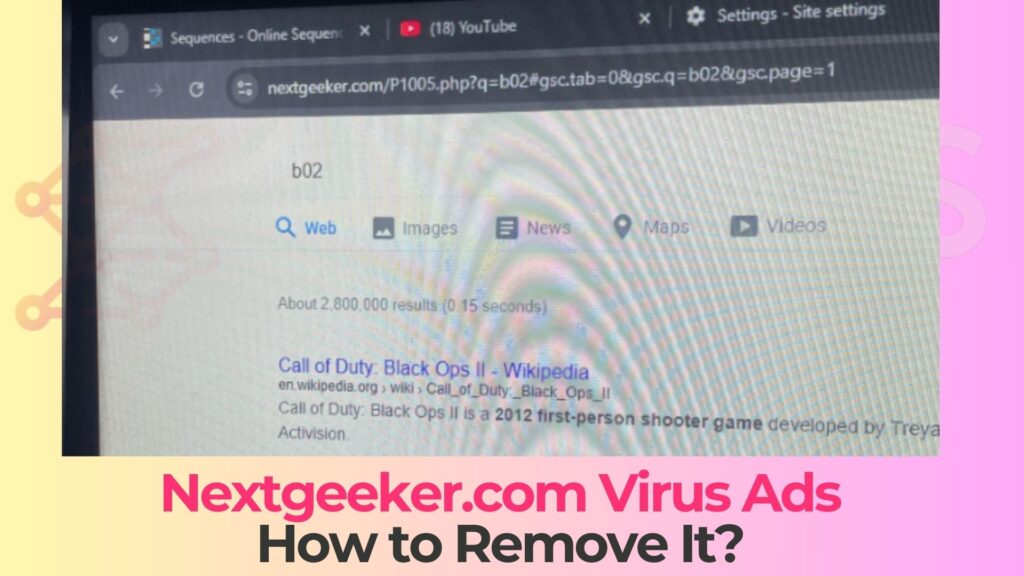
Qu'est-ce que Nextgeeker.com, un faux moteur de recherche ??
Nextgeeker.com : fausses redirections de moteurs de recherche est un terme utilisé pour décrire le comportement indésirable provoqué par un pirate de navigateur qui force votre navigateur à utiliser Nextgeeker.com comme moteur de recherche et page d'accueil par défaut.. Techniquement, Il ne s'agit pas simplement d'un virus exécutable unique, mais une combinaison de composants:
- Une faux point de terminaison de moteur de recherche (Nextgeeker.com) qui reçoit vos requêtes et renvoie des résultats manipulés.
- Une pirate de navigateur PUP installé sur le système, ce qui modifie les principaux paramètres du navigateur.
- Des artefacts de configuration supplémentaires tels que les politiques, clé d'enregistrement entrées, ou des profils de navigateur qui assurent la persistance.
Aperçu rapide de Nextgeeker.com
| Type | Pirate de navigateur, Réorienter, PUA |
| brève description | Un site Web suspect et un moteur de recherche malveillant qui détournent vos navigateurs et provoquent des redirections. |
| Symptômes | Indésirable pop-ups peut commencer à apparaître pendant que vous naviguez sur le Web. Un pirate de navigateur peut être téléchargé à votre insu. |
| Temps de retrait | Environ 15 minutes pour une analyse complète du système |
| Outil de suppression |
Voir si votre système a été affecté par des logiciels malveillants
Télécharger
Malware Removal Tool
|
La brève description de cette menace la résume bien.: il s'agit d'un moteur de recherche frauduleux promu par un logiciel potentiellement indésirable (PUP) de type pirate de navigateur s'exécutant activement sur l'ordinateur de la victime. En pratique, Le logiciel potentiellement indésirable (PUP) s'intègre à un ou plusieurs navigateurs. (généralement Chrome, Bord, Firefox, ou des variantes à base de chrome) et remplace silencieusement:
- Votre moteur de recherche par défaut dans la barre d'adresse et le champ de recherche.
- La page d'accueil qui s'ouvre au démarrage du navigateur.
- La page nouvel onglet qui apparaît chaque fois que vous ouvrez un nouvel onglet.
Du point de vue de la sécurité, La classification en tant que pirate de navigateur est cruciale. Contrairement aux fournisseurs de recherche légitimes, Nextgeeker.com est lancé sans consentement transparent et se concentre sur la publicité., collecte de données, et la redirection du trafic plutôt que la fourniture de résultats de recherche de haute qualité.
Nextgeeker.com en tant que faux moteur de recherche
Les faux moteurs de recherche de ce type n'exploitent souvent pas leur propre index de recherche complet.. Plutôt, ils agissent comme un intermédiaire qui:
- Enregistre votre requête et les identifiants associés. (Adresse IP, le type de navigateur, emplacement approximatif, langue, etc).
- Transmet la requête à un véritable moteur de recherche ou à un flux partenaire en arrière-plan..
- Injecte des liens sponsorisés, pop-ups, bannières, ou des redirections avant que vous ne voyiez les résultats finaux.
Cette approche permet aux opérateurs de générer des revenus publicitaires, diffuser du contenu de mauvaise qualité ou trompeur, et établir des profils détaillés des habitudes de navigation des utilisateurs. Ce qui rend Nextgeeker.com particulièrement problématique, c'est que tout cela est rendu possible par un logiciel potentiellement indésirable (PUP) qui a déjà abusé de votre confiance en prenant le contrôle de votre navigateur..
Caractéristiques des pirates de navigateur et des programmes potentiellement indésirables (PUP)
Le composant qui installe et contrôle Nextgeeker.com se comporte comme un pirate de navigateur classique.:
- Il s'installe silencieusement ou avec un libellé trompeur au sein de packs logiciels..
- Il demande ou abuse d'autorisations excessives dans le navigateur (par exemple, Contrôle total sur « modifier vos paramètres de recherche »).
- Il modifie les paramètres sans explication claire, le consentement éclairé et s'oppose activement aux tentatives de l'utilisateur de les annuler.
Parce qu'elle se concentre sur la monétisation et le suivi plutôt que sur les dommages directs au système, De nombreux fournisseurs de solutions de sécurité le qualifient de PUP (programme potentiellement indésirable) plutôt que de cheval de Troie à haut risque.. Cependant, Sa présence doit être considérée comme un signal d'alarme en matière de sécurité., d'autant plus que le même canal qui a permis à ce pirate de l'air de s'échapper peut être réutilisé pour diffuser des charges utiles bien plus dangereuses à l'avenir..
Comment ai-je obtenu Nextgeeker.com sur mon navigateur ??
La plupart des utilisateurs ne visitent pas délibérément Nextgeeker.com et ne le définissent pas comme moteur de recherche.. Plutôt, Ils y sont confrontés comme effet secondaire de l'installation d'autres logiciels ou de l'interaction avec des contenus en ligne trompeurs.. Comprendre les principaux vecteurs d'infection vous aidera à éviter des détournements de vol similaires à l'avenir..
Programmes d'installation groupés et logiciels gratuits
Le chemin le plus courant emprunté par les pirates de sites comme Nextgeeker.com passe par bottelage logiciel. Programmes gratuits, gestionnaires de téléchargement douteux, ou « failles » incluent souvent des offres supplémentaires présélectionnées lors de l'installation. Ces améliorations peuvent être présentées comme des « améliorations de recherche ».,« outils de sécurité »,ou « optimiseurs de navigateur »,« mais en réalité, ils le sont » adware et CHIOTS.
- Pendant l'assistant d'installation, Des composants optionnels peuvent être cachés derrière Avancé ou Coutume Options.
- Les choix par défaut autorisent souvent les modifications de la page d'accueil de votre navigateur., nouvelle page de l'onglet, et recherche par défaut moteur.
- Refuser ces offres peut être intentionnellement source de confusion., et de nombreux utilisateurs cliquent Suivant sans remarquer ce qui est installé.
Si vous avez récemment installé freeware à partir de portails de téléchargement tiers ou d'activateurs piratés, Il s'agit d'un candidat sérieux pour être à l'origine du piratage de Nextgeeker.com.
Publicités trompeuses, mises à jour de faux, et extensions poussées
Un autre vecteur fréquent est la publicité agressive et les pages trompeuses qui vous incitent à installer des extensions ou des « mises à jour » pour votre navigateur. Celles-ci peuvent apparaître lors de la consultation de portails de streaming., les sites de partage de fichiers, ou d'autres pages Web de mauvaise réputation. Les scénarios typiques comprennent:
- Pop-ups prétendant que votre navigateur est « obsolète » ou qu'une « mise à jour/un codec critique » est nécessaire pour visualiser le contenu.
- Promotions pour une « meilleure recherche »,« navigation plus rapide »,ou « assistants d’achat » qui sont en réalité des extensions détournées.
- Notifications push qui vous incitent à accorder des autorisations trop larges ou à cliquer sur des liens vers des boutiques d'extensions aux descriptions trompeuses..
Une fois installé, Ces modules complémentaires peuvent demander l'autorisation de « lire et modifier toutes vos données sur les sites web que vous visitez » et de « modifier vos paramètres de recherche ».,qu’ils exploitent ensuite pour rediriger toutes les recherches à travers réorienter Les chaînes se terminent sur Nextgeeker.com.
Changements et politiques au niveau du système
Les variantes plus persistantes ne reposent pas uniquement sur les paramètres standard du navigateur.. Ils peuvent postuler configuration basée sur des politiques cela a pour conséquence que le navigateur affiche des messages tels que « Géré par votre organisation » même sur les ordinateurs personnels.. Dans les coulisses, ça signifie clé d'enregistrement Les modifications apportées aux fichiers de configuration imposent les préférences du pirate de navigateur, vous empêchant de les modifier via les menus normaux.
Dans ces cas,, Une simple réinitialisation du navigateur peut ne pas suffire.. Vous devez supposer qu'un programme potentiellement indésirable (PUP) ou un script présent sur le système réapplique activement la configuration de Nextgeeker.com à chaque démarrage jusqu'à ce que ses fichiers et politiques principaux soient supprimés..
Que fait Nextgeeker.com ??
Une fois activé, Le pirate de Nextgeeker.com se concentre sur redirection du trafic, collecte de données, et injection publicitaire. Bien qu'il ne chiffre pas les fichiers et ne se comporte pas comme un ransomware classique, L'impact à long terme sur la confidentialité et la sécurité peut être significatif..
Redirections forcées et manipulation des résultats de recherche
Le symptôme le plus visible est le comportement de redirection constant.. Au lieu de vous laisser utiliser votre moteur de recherche préféré, le pirate de l'air:
- Achemine toutes les requêtes de la barre d'adresse et du champ de recherche via Nextgeeker.com..
- Ouvre ce site comme page d'accueil ou nouvel onglet, même après avoir rétabli les paramètres par défaut.
- Il vous redirige parfois vers d'autres domaines douteux., y compris les pages frauduleuses ou les pages qui font la promotion agressive de logiciels et d'abonnements..
Cela perturbe votre flux de navigation habituel et garantit que tout votre trafic de recherche est d'abord monétisé par les opérateurs du faux moteur de recherche..
suivi, profilage, et récolte de données
Car toutes les requêtes et interactions transitent par leur infrastructure, Les opérateurs peuvent collecter des données analytiques détaillées sur votre navigation.. Le pirate de navigateur et ses scripts associés peuvent:
- Collecter les expressions de recherche, résultats cliqués, domaines visités, et les horodatages.
- Informations sur l'appareil et le navigateur, y compris la version, langue, et la géolocalisation de base.
- Stocker les identifiants tels que les cookies, identifiants publicitaires, et éventuellement des chaînes de référents qui relient plusieurs sessions entre elles.
Ces données sont généralement utilisées pour la publicité ciblée et vendues ou partagées avec des tiers.. Bien que ce ne soit pas toujours qualifié de « sensible » au sens juridique du terme, Ces profils peuvent être utilisés à mauvais escient pour phishing, l'ingénierie sociale, et d'autres campagnes malveillantes.
Exposition à des logiciels malveillants et à des escroqueries supplémentaires
Nextgeeker.com ne fonctionne pas de manière isolée.. Les faux moteurs de recherche redirigent souvent vers:
- Sites Web distribuant d'autres PUP, extensions de navigateur, et adware.
- Les pages d'assistance technique frauduleuses qui affichent de fausses alertes et tentent de vous inciter à appeler des numéros frauduleux sont connues sous le nom de support technique de faux.
- Portails d'hameçonnage imitant les services bancaires, email, ou pages de connexion aux réseaux sociaux.
Même si le pirate de l'air lui-même n'est « que » un PUP, L'environnement qu'il crée augmente considérablement le risque de tomber sur des pages susceptibles de voler des identifiants., installer des logiciels malveillants plus agressifs, ou vous inciter à payer pour des services fictifs. Considérez les redirections incessantes comme un signe d'avertissement indiquant que l'intégrité de votre environnement de navigation a été compromise..
Impact sur les performances et la facilité d'utilisation
Les redirections constantes et le contenu injecté peuvent également avoir un impact notable sur les performances de votre navigateur.:
- Le chargement des pages peut être plus lent en raison de multiples requêtes intermédiaires et de scripts de suivi supplémentaires..
- L'interface se retrouve encombrée de contenu sponsorisé, bannières, et les superpositions de nouveaux onglets.
- Les menus des paramètres peuvent apparaître verrouillés ou revenir à leur état initial après chaque redémarrage., donnant l'impression que le navigateur est « cassé ».
Ces symptômes amènent souvent les utilisateurs à soupçonner une infection plus profonde, voire une atteinte du système. virus informatique. Dans de nombreux cas,, La cause sous-jacente est ce type de logiciel potentiellement indésirable (PUP) pirate le navigateur plutôt que l'ensemble du système d'exploitation, mais cela ne signifie pas qu'il faille l'ignorer..
Comment supprimer les fausses redirections de moteur de recherche Nextgeeker.com
Suppression des fausses redirections de moteurs de recherche Nextgeeker.com Il ne s'agit pas simplement de revenir à l'ancien moteur de recherche.. Parce que le pirate utilise des mécanismes de persistance et peut ajouter des politiques ou des composants supplémentaires, Une élimination efficace implique le nettoyage de toutes les couches de l'infection.. Le guide de suppression dédié ci-dessous est conçu pour vous accompagner tout au long de ce processus en détail..
Pourquoi une approche structurée de retrait est importante
Désinstaller une extension visible ou fermer l'onglet détourné ne suffit généralement pas.. Une stratégie de dépollution efficace devrait tenir compte du fait que:
- Le logiciel potentiellement indésirable (PUP) peut exister à la fois sous forme d'extension de navigateur et sous forme de programme installé dans le système d'exploitation..
- Clé de Registre ou des règles de configuration peuvent imposer silencieusement Nextgeeker.com comme moteur de recherche et page d'accueil par défaut..
- Autres composants installés simultanément (barres d'outils, programmes « utilitaires », ou les assistants de mise à jour) peut réinstaller le pirate de l'air s'il est laissé derrière.
C’est pourquoi le guide de suppression se concentre sur la détection et l’élimination des fichiers principaux du pirate de navigateur., il est extension de navigateur hameçons, et tous les paramètres système qui permettent sa persistance après le redémarrage.
Des analyses automatisées combinées à une inspection manuelle
Les outils de sécurité modernes sont généralement capables de détecter les pirates de navigateur et les programmes potentiellement indésirables (PUP) associés.. Effectuer une analyse complète du système avec un logiciel anti-malware réputé peut vous aider à identifier:
- Composants et exécutables auxiliaires connus liés à Nextgeeker.com.
- Extensions et modules complémentaires de navigateur suspects liés à des comportements de redirection.
- Entrées de registre résiduelles ou tâches planifiées liées au pirate de navigateur.
Cependant, La détection automatisée ne représente qu'une partie du tableau.. Vérification manuelle des programmes installés, profils de navigateur, et les politiques de configuration sont tout aussi importantes. Même si un scanner supprime la charge utile principale, un profil résiduel, objet de politique, L'extension peut continuer à utiliser le faux moteur de recherche jusqu'à ce que vous la supprimiez ou la réinitialisiez correctement..
Rétablissement des paramètres de navigation propres et renforcement de la sécurité contre les pirates de navigateur
Une fois les composants malveillants supprimés, Il est crucial de rétablir une configuration propre et de réduire les risques de futures tentatives de détournement.. Les instructions de retrait ci-dessous comprennent généralement des mesures telles que ::
- Reconfigurer la page d'accueil, nouvelle page de l'onglet, et votre moteur de recherche par défaut préféré, fournisseur légitime.
- Recherche d'extensions inconnues ou non fiables et désactivation ou suppression de celles-ci.
- Examen des politiques du navigateur, profils, et des options de synchronisation pour éviter que des paramètres indésirables ne soient réappliqués depuis le cloud.
En outre, Vous devriez envisager d'améliorer vos habitudes d'installation.. Évitez les logiciels groupés provenant de portails non vérifiés., Lisez attentivement les boîtes de dialogue d'installation., et traitez avec un scepticisme extrême les invitations non sollicitées à installer des « assistants de recherche » ou des « optimiseurs de navigateur »..
Que devrais tu faire?
Si votre navigateur redirige actuellement via Nextgeeker.com et refuse de respecter vos paramètres de recherche habituels, Vous êtes confronté à un pirate de navigateur qui se comporte comme un moteur de recherche frauduleux et un logiciel potentiellement indésirable (PUP).. Ne vous fiez pas aux solutions rapides ni aux modifications temporaires du menu des paramètres.. Plutôt, Partez du principe que le pirate de navigateur est actif sur votre système et peut vous exposer à des escroqueries., publicités intrusives, et d'autres logiciels malveillants.
La prochaine étape la plus sûre consiste à suivre les instructions détaillées. Suppression des fausses redirections de moteurs de recherche Nextgeeker.com Les instructions se trouvent dans le guide situé juste en dessous de cet article.. Ils vous aideront à rechercher les composants indésirables., supprimer les fichiers principaux du pirate de navigateur, restaurez votre configuration de navigateur préférée, et appliquez des mesures de sécurité de base afin que des menaces similaires aient beaucoup plus de mal à compromettre votre système à l'avenir..

Ventsislav Krastev
Ventsislav est expert en cybersécurité chez SensorsTechForum depuis 2015. Il a fait des recherches, couvrant, aider les victimes avec les dernières infections de logiciels malveillants ainsi que tester et examiner les logiciels et les derniers développements technologiques. Ayant obtenu leur diplôme et marketing, Ventsislav est également passionné par l'apprentissage de nouveaux changements et innovations en cybersécurité qui changent la donne. Après avoir étudié la gestion de la chaîne de valeur, Administration réseau et administration informatique des applications système, il a trouvé sa véritable vocation au sein de l'industrie de la cybersécurité et croit fermement à l'éducation de chaque utilisateur en matière de sécurité et de sûreté en ligne..
Plus de messages - Site Internet
Suivez-moi:
- Fenêtres
- Mac OS X
- Google Chrome
- Mozilla Firefox
- Microsoft bord
- Safari
- Internet Explorer
- Arrêter les pop-ups push
How to Remove Nextgeeker.com from Windows.
Étape 1: Scan for Nextgeeker.com with SpyHunter Anti-Malware Tool



Étape 2: Démarrez votre PC en mode sans échec





Étape 3: Uninstall Nextgeeker.com and related software from Windows
Étapes de désinstallation pour Windows 11



Étapes de désinstallation pour Windows 10 et versions plus anciennes
Voici une méthode en quelques étapes simples qui devraient pouvoir désinstaller la plupart des programmes. Peu importe si vous utilisez Windows 10, 8, 7, Vista ou XP, ces mesures seront faire le travail. Faire glisser le programme ou de son dossier à la corbeille peut être un très mauvaise décision. Si vous faites cela, des morceaux du programme sont laissés, et qui peut conduire à un travail instable de votre PC, erreurs avec les associations de types de fichiers et d'autres activités désagréables. La bonne façon d'obtenir un programme sur votre ordinateur est de le désinstaller. Pour ce faire,:

 Suivez les instructions ci-dessus et vous désinstaller avec succès la plupart des programmes.
Étape 4: Nettoyer tous les registres, Created by Nextgeeker.com on Your PC.
Les registres généralement ciblés des machines Windows sont les suivantes:
- HKEY_LOCAL_MACHINE Software Microsoft Windows CurrentVersion Run
- HKEY_CURRENT_USER Software Microsoft Windows CurrentVersion Run
- HKEY_LOCAL_MACHINE Software Microsoft Windows CurrentVersion RunOnce
- HKEY_CURRENT_USER Software Microsoft Windows CurrentVersion RunOnce
Vous pouvez y accéder en ouvrant l'éditeur de Registre Windows et la suppression de toutes les valeurs, created by Nextgeeker.com there. Cela peut se produire en suivant les étapes ci-dessous:


 Pointe: Pour trouver une valeur créée virus, vous pouvez faire un clic droit dessus et cliquez "Modifier" pour voir quel fichier il est configuré pour exécuter. Si cela est l'emplacement du fichier de virus, supprimer la valeur.
Video Removal Guide for Nextgeeker.com (Fenêtres).
Get rid of Nextgeeker.com from Mac OS X.
Étape 1: Uninstall Nextgeeker.com and remove related files and objects





Votre Mac vous affichera une liste des éléments qui démarrent automatiquement lorsque vous vous connectez. Look for any suspicious apps identical or similar to Nextgeeker.com. Vérifiez l'application que vous voulez arrêter de courir automatiquement puis sélectionnez sur le Moins ("-") icône pour cacher.
- Aller à Chercheur.
- Dans la barre de recherche tapez le nom de l'application que vous souhaitez supprimer.
- Au-dessus de la barre de recherche changer les deux menus déroulants à "Fichiers système" et "Sont inclus" de sorte que vous pouvez voir tous les fichiers associés à l'application que vous souhaitez supprimer. Gardez à l'esprit que certains des fichiers ne peuvent pas être liés à l'application de manière très attention quels fichiers vous supprimez.
- Si tous les fichiers sont liés, tenir la ⌘ + A boutons pour les sélectionner, puis les conduire à "Poubelle".
In case you cannot remove Nextgeeker.com via Étape 1 au dessus:
Si vous ne trouvez pas les fichiers de virus et des objets dans vos applications ou d'autres endroits que nous avons indiqués ci-dessus, vous pouvez rechercher manuellement pour eux dans les bibliothèques de votre Mac. Mais avant de faire cela, s'il vous plaît lire l'avertissement ci-dessous:



Vous pouvez répéter la même procédure avec les autres Bibliothèque répertoires:
→ ~ / Library / LaunchAgents
/Bibliothèque / LaunchDaemons
Pointe: ~ est-il sur le but, car elle conduit à plus LaunchAgents.
Étape 2: Scan for and remove Nextgeeker.com files from your Mac
When you are facing problems on your Mac as a result of unwanted scripts and programs such as Nextgeeker.com, la méthode recommandée pour éliminer la menace est à l'aide d'un programme anti-malware. SpyHunter pour Mac propose des fonctionnalités de sécurité avancées ainsi que d'autres modules qui amélioreront la sécurité de votre Mac et le protégeront à l'avenir.
Video Removal Guide for Nextgeeker.com (Mac)
Remove Nextgeeker.com from Google Chrome.
Étape 1: Démarrez Google Chrome et ouvrez le menu déroulant

Étape 2: Déplacez le curseur sur "Outils" et puis dans le menu étendu choisir "Extensions"

Étape 3: De l'ouverture "Extensions" Menu localiser l'extension indésirable et cliquez sur son "Supprimer" bouton.

Étape 4: Une fois l'extension retirée, redémarrer Google Chrome en la fermant du rouge "X" bouton dans le coin supérieur droit et commencer à nouveau.
Erase Nextgeeker.com from Mozilla Firefox.
Étape 1: Lancer Mozilla Firefox. Ouvrez la fenêtre de menu:

Étape 2: Sélectionnez le "Add-ons" icône dans le menu.

Étape 3: Sélectionnez l'extension indésirable et cliquez sur "Supprimer"

Étape 4: Une fois l'extension retirée, redémarrer Mozilla Firefox par fermeture du rouge "X" bouton dans le coin supérieur droit et commencer à nouveau.
Uninstall Nextgeeker.com from Microsoft Edge.
Étape 1: Démarrer le navigateur Edge.
Étape 2: Ouvrez le menu déroulant en cliquant sur l'icône en haut à droite.

Étape 3: Dans le menu de liste déroulante, sélectionnez "Extensions".

Étape 4: Choisissez l'extension suspecte que vous souhaitez supprimer, puis cliquez sur l'icône d'engrenage.

Étape 5: Supprimez l'extension malveillante en faisant défiler vers le bas puis en cliquant sur Désinstaller.

Remove Nextgeeker.com from Safari
Étape 1: Démarrez l'application Safari.
Étape 2: Après avoir plané le curseur de la souris vers le haut de l'écran, cliquez sur le texte Safari pour ouvrir son menu déroulant.
Étape 3: Dans le menu, cliquer sur "Préférences".

Étape 4: Après cela, Sélectionnez l'onglet Extensions.

Étape 5: Cliquez une fois sur l'extension que vous souhaitez supprimer.
Étape 6: Cliquez sur 'Désinstaller'.

Une fenêtre pop-up apparaîtra vous demandant de confirmer désinstaller l'extension. Sélectionner «Désinstaller» encore, and the Nextgeeker.com will be removed.
Eliminate Nextgeeker.com from Internet Explorer.
Étape 1: Démarrez Internet Explorer.
Étape 2: Cliquez sur l'icône d'engrenage intitulée « Outils » pour ouvrir le menu déroulant et sélectionnez « Gérer les modules complémentaires »

Étape 3: Dans la fenêtre « Gérer les modules complémentaires ».

Étape 4: Sélectionnez l'extension que vous souhaitez supprimer, puis cliquez sur « Désactiver ». Une fenêtre pop-up apparaîtra pour vous informer que vous êtes sur le point de désactiver l'extension sélectionnée, et quelques autres add-ons peuvent être désactivées et. Laissez toutes les cases cochées, et cliquez sur 'Désactiver'.

Étape 5: Après l'extension indésirable a été supprimé, redémarrez Internet Explorer en le fermant à partir du bouton rouge 'X' situé dans le coin supérieur droit et redémarrez-le.
Supprimez les notifications push de vos navigateurs
Désactiver les notifications push de Google Chrome
Pour désactiver les notifications push du navigateur Google Chrome, s'il vous plaît suivez les étapes ci-dessous:
Étape 1: Aller à Paramètres dans Chrome.

Étape 2: Dans les paramètres, sélectionnez «Réglages avancés":

Étape 3: Cliquez sur "Paramètres de contenu":

Étape 4: Ouvert "notifications":

Étape 5: Cliquez sur les trois points et choisissez Bloquer, Modifier ou supprimer des options:

Supprimer les notifications push sur Firefox
Étape 1: Accédez aux options de Firefox.

Étape 2: Aller aux paramètres", saisissez "notifications" dans la barre de recherche et cliquez sur "Paramètres":

Étape 3: Cliquez sur "Supprimer" sur n'importe quel site pour lequel vous souhaitez que les notifications disparaissent et cliquez sur "Enregistrer les modifications"

Arrêter les notifications push sur Opera
Étape 1: À l'opéra, presse ALT + P pour aller dans les paramètres.

Étape 2: Dans la recherche de paramètres, tapez "Contenu" pour accéder aux paramètres de contenu.

Étape 3: Notifications ouvertes:

Étape 4: Faites la même chose que vous avez fait avec Google Chrome (expliqué ci-dessous):

Éliminez les notifications push sur Safari
Étape 1: Ouvrez les préférences Safari.

Étape 2: Choisissez le domaine à partir duquel vous souhaitez que les pop-ups push disparaissent et passez à "Refuser" de "Permettre".
Nextgeeker.com-FAQ
What Is Nextgeeker.com?
The Nextgeeker.com threat is adware or navigateur virus de redirection.
Cela peut ralentir considérablement votre ordinateur et afficher des publicités. L'idée principale est que vos informations soient probablement volées ou que davantage d'annonces apparaissent sur votre appareil.
Les créateurs de ces applications indésirables travaillent avec des systèmes de paiement au clic pour amener votre ordinateur à visiter des sites Web risqués ou différents types de sites Web susceptibles de générer des fonds.. C'est pourquoi ils ne se soucient même pas des types de sites Web qui apparaissent sur les annonces.. Cela rend leurs logiciels indésirables indirectement risqués pour votre système d'exploitation.
What Are the Symptoms of Nextgeeker.com?
Il y a plusieurs symptômes à rechercher lorsque cette menace particulière et les applications indésirables en général sont actives:
Symptôme #1: Votre ordinateur peut devenir lent et avoir des performances médiocres en général.
Symptôme #2: Vous avez des barres d'outils, des modules complémentaires ou des extensions sur vos navigateurs Web que vous ne vous souvenez pas avoir ajoutés.
Symptôme #3: Vous voyez tous les types d'annonces, comme les résultats de recherche financés par la publicité, pop-ups et redirections pour apparaître au hasard.
Symptôme #4: Vous voyez les applications installées sur votre Mac s'exécuter automatiquement et vous ne vous souvenez pas de les avoir installées.
Symptôme #5: Vous voyez des processus suspects en cours d'exécution dans votre gestionnaire de tâches.
Si vous voyez un ou plusieurs de ces symptômes, alors les experts en sécurité vous recommandent de vérifier la présence de virus sur votre ordinateur.
Quels types de programmes indésirables existe-t-il?
Selon la plupart des chercheurs en malwares et experts en cybersécurité, les menaces qui peuvent actuellement affecter votre appareil peuvent être logiciel antivirus malveillant, adware, les pirates de navigateur, cliqueurs, faux optimiseurs et toutes formes de PUP.
Que faire si j'ai un "virus" like Nextgeeker.com?
Avec quelques actions simples. Tout d'abord, il est impératif que vous suiviez ces étapes:
Étape 1: Trouvez un ordinateur sûr et connectez-le à un autre réseau, pas celui dans lequel votre Mac a été infecté.
Étape 2: Changer tous vos mots de passe, à partir de vos mots de passe de messagerie.
Étape 3: Activer authentification à deux facteurs pour la protection de vos comptes importants.
Étape 4: Appelez votre banque au modifier les détails de votre carte de crédit (code secret, etc) si vous avez enregistré votre carte de crédit pour faire des achats en ligne ou avez effectué des activités en ligne avec votre carte.
Étape 5: Assurez-vous de appelez votre FAI (Fournisseur Internet ou opérateur) et demandez-leur de changer votre adresse IP.
Étape 6: Change ton Mot de passe WiFi.
Étape 7: (En option): Assurez-vous de rechercher les virus sur tous les appareils connectés à votre réseau et répétez ces étapes pour eux s'ils sont affectés.
Étape 8: Installer un anti-malware logiciel avec protection en temps réel sur chaque appareil que vous possédez.
Étape 9: Essayez de ne pas télécharger de logiciels à partir de sites dont vous ne savez rien et restez à l'écart sites Web à faible réputation en général.
Si vous suivez ces recommandations, votre réseau et tous les appareils deviendront beaucoup plus sécurisés contre les menaces ou les logiciels invasifs et seront également exempts de virus et protégés à l'avenir.
How Does Nextgeeker.com Work?
Une fois installé, Nextgeeker.com can collecter des données en utilisant traqueurs. Ces données concernent vos habitudes de navigation sur le Web, tels que les sites Web que vous visitez et les termes de recherche que vous utilisez. Elles sont ensuite utilisées pour vous cibler avec des publicités ou pour vendre vos informations à des tiers..
Nextgeeker.com can also télécharger d'autres logiciels malveillants sur votre ordinateur, tels que les virus et les logiciels espions, qui peut être utilisé pour voler vos informations personnelles et diffuser des publicités à risque, qui peut rediriger vers des sites de virus ou des escroqueries.
Is Nextgeeker.com Malware?
La vérité est que les PUP (adware, les pirates de navigateur) ne sont pas des virus, mais peut être tout aussi dangereux car ils peuvent vous montrer et vous rediriger vers des sites Web malveillants et des pages frauduleuses.
De nombreux experts en sécurité classent les programmes potentiellement indésirables comme des logiciels malveillants. Cela est dû aux effets indésirables que les PUP peuvent causer, telles que l'affichage de publicités intrusives et la collecte de données utilisateur à l'insu de l'utilisateur ou sans son consentement.
About the Nextgeeker.com Research
Le contenu que nous publions sur SensorsTechForum.com, this Nextgeeker.com how-to removal guide included, est le résultat de recherches approfondies, le travail acharné et le dévouement de notre équipe pour vous aider à éliminer les, problème lié aux logiciels publicitaires, et restaurez votre navigateur et votre système informatique.
How did we conduct the research on Nextgeeker.com?
Veuillez noter que notre recherche est basée sur une enquête indépendante. Nous sommes en contact avec des chercheurs indépendants en sécurité, grâce auquel nous recevons des mises à jour quotidiennes sur les derniers malwares, adware, et définitions des pirates de navigateur.
En outre, the research behind the Nextgeeker.com threat is backed with VirusTotal.
Pour mieux comprendre cette menace en ligne, veuillez vous référer aux articles suivants qui fournissent des détails bien informés.