

Finderslookingup.comは安全ですか??
意図的なナビゲーションなしに、ブラウザがfinderslookingup.comを経由してリダイレクトされています。, 検索エンジンが許可なく変更されました, または、ブラウザ拡張機能が自動的にインストールされ、そのアドレスが検索履歴に表示されるようになった。. 今すぐこれを読んでください – finderslookingup.comは正規の検索エンジンまたは検索サービスではありません。.
Finderslookingup.comは、FinderLookup.comと同じ系列の偽の検索エンジンおよびブラウザリダイレクトドメインです。, Finderssearching.com, ルックアップサーチャーズ, および Lookingup-lookup.com – MalwareTipsとPCRiskによって悪意のある検索エンジンのリダイレクトドメインとして文書化され、ユーザーの同意なしにブラウザの設定を変更することが確認されているすべてのブラウザハイジャッカーのリダイレクト先。. The “ファインダーズ” + “調べている” 命名規則は意図的なものです: 正当な検索ツールまたはディレクトリツールであるかのような印象を与える, ブラウザのアドレスバーにドメインが初めて表示されたときに疑念が軽減される. このファミリーのすべてのドメインと同様に, finderslookingup.comには独自の検索インデックスは存在しない。. これは、乗っ取られたブラウザ設定からのトラフィックを捕捉する中間リダイレクト層として機能します。, 広告収入につながるインプレッションを生成するために、検索クエリを独自のインフラストラクチャを通して処理する。, そしてユーザーを正規の検索エンジン結果ページに誘導する – 通常はBing, グーグル, またはYahoo! – そのため、リダイレクトはシームレスに見える。. そのシームレスなリダイレクトの背後には データ収集 感染したブラウザで実行されたすべての検索クエリをログに記録する操作.
![Finderslookingup.com - 安全ですか? [スカムチェック]](https://cdn.sensorstechforum.com/wp-content/uploads/2026/08/finderslookingup_com_scam_check_hero.jpg-1024x687.jpeg)
Finderslookingup.com の概要
| タイプ | FinderLookup.comと同じ系統の偽検索エンジンおよびブラウザリダイレクトドメイン, Finderssearching.com, ルックアップサーチャーズ, および Lookingup-lookup.com – 確認済みのブラウザハイジャッカーのリダイレクト先すべて. 実際の検索インデックスはありません. 乗っ取られたブラウザ検索クエリを捕捉する広告収益リダイレクトレイヤーとして機能します。, トラッカーを通じてログを記録する, そして、ユーザーを正規の検索エンジンに誘導することで、シームレスな印象を与える。. |
| 症状 | 意図的なナビゲーションなしに、ブラウザの検索クエリがfinderslookingup.comを経由してルーティングされました。. デフォルトの検索エンジンが許可なくfinderslookingup.comに変更されました。. 意図的なインストールをしていないのに、拡張機能リストに表示されるブラウザ拡張機能. Macの場合: ブラウザ設定の変更を禁止する構成プロファイル. 検索エンジンが、手動で優先エンジンに戻された後、finderslookingup.comに戻ります。. |
| 取り外し時間 | 約 15 システム全体のスキャンに数分 |
| 除去ツール | システムがマルウェアの影響を受けているかどうかを確認する
ダウンロード
マルウェア除去ツール
|
Finderslookingup.comのリダイレクトはどのように発生したのか?
誰もわざわざfinderslookingup.comを検索エンジンに設定する人はいない. ブラウザの設定画面では、通常このように表示されます。:
- ソフトウェアバンドルを通じてインストールされたブラウザハイジャッカー拡張機能 – このファミリーのすべてのドメインで最も文書化されているルート: サードパーティサイトからダウンロードした無料プログラムには、 ブラウザハイジャッカー 拡張機能はバンドルされたオプションの追加として ソフトウェアのバンドル. この拡張機能は、インストール時にfinderslookingup.comをデフォルトの検索エンジンとして自動的に設定します。.
- 欺瞞的な広告または偽のブラウザ拡張機能のプロンプト – 閲覧中にポップアップまたはオーバーレイが表示され、偽のブラウザツールまたはメディアアップデートが表示されます。, それをクリックすると、ハイジャッカー拡張機能がインストールされ、リダイレクトが設定されます。.
- ブラウザのアクティブな変更を生成するアドウェア – アン アドウェア デバイスに既に存在するコンポーネントがブラウザの設定を変更し、リダイレクト先として finderslookingup.com を追加します。, つまり、検索エンジンを手動で削除しても根本的な問題は解決しないということだ。.
- Appleデバイスで設定を強制するMac構成プロファイル – Macの場合, ハイジャッカーは、システム環境設定にエンタープライズ構成プロファイルをインストールし、ユーザーが正しい検索エンジンを復元できないようにする可能性があります。, ブラウザ設定を恒久的に修正するには、プロファイルの削除が必要です。.
Finderslookingup.comは何をしていますか??
この動作は、このファインダー/ルックアップブラウザのリダイレクトファミリーに属する他のすべての確認済みドメインと一致しています。. 全体像はこちら:
- すべてのブラウザ検索クエリを独自のインフラストラクチャ経由でルーティングします。 – ブラウザのアドレスバーに入力された検索はすべて、正規の検索エンジンに渡される前にfinderslookingup.comのサーバーを経由して送信されます。, 乗っ取られたブラウザで行われたすべての検索から、オペレーターにクエリごとの広告収入をもたらす。.
- 検索クエリを収集します, 訪問したURL, トラッカーを介したデバイスデータ – 埋め込み トラッカー 入力されたすべての検索クエリをログに記録する, 訪問したすべてのページ, IPアドレス, ジオロケーション, および閲覧パターン. このデータはターゲット広告に使用され、第三者に販売される場合があります。, リダイレクトが有効な限り、永続的なプライバシー侵害が発生する。.
- 検索エンジンと共にホームページと新しいタブページを変更します – ハイジャッカーは通常、ブラウザの3つのエントリポイントすべてを同時に変更します。, ブラウザを開くと, 新しいタブを開く, 検索を実行すると、すべての経路がfinderslookingup.comのインフラストラクチャを経由します。.
- 手動で削除しても、そのまま残って再インストールされる。 – このファミリーのすべてのドメインと同様に, finderslookingup.com はハイジャッカー拡張機能によって宣伝されています。 PUP ユーザーが検索エンジンを手動で復元した後、設定を再適用できる, 完全に削除するには、ブラウザ拡張機能とシステムレベルのコンポーネントの両方に対処する必要があります。.
あなたは何をするべきか?
ブラウザの拡張機能マネージャーを開き、finderslookingup.comが表示された時期に関連付けられている、またはインストールされた拡張機能をすべて削除してください。. Macの場合, まず、システム環境設定のプロファイルを確認し、意図的にインストールされていない構成プロファイルがないか確認してください。 – ブラウザの設定を変更する前に削除してください。, またはプロファイルがそれらを再適用します. ブラウザの設定をデフォルトに戻して、正しい検索エンジンを復元してください。, ホームページ, と新しいタブページ. リダイレクトが始まった頃に追加された見覚えのないプログラムがないか、インストール済みプログラム一覧を確認し、あればアンインストールしてください。. これらの手順の後、リダイレクトが戻ってきた場合, 専用のマルウェア対策ツールを使用してフルスキャンを実行し、リダイレクトを維持しているシステムレベルのコンポーネントを特定して削除します。 – このファミリーに属するすべてのドメインは、残存するアドウェアを介して再インストールされた場合、ブラウザの手動修正以外にもマルウェア対策によるクリーンアップが必要であることが文書化されています。. 閲覧データをクリアする “いつも” 範囲. Windows 全体にわたる完全な削除手順については、この記事の下にある完全な削除ガイドを参照してください。, マック, およびAndroid.

Ventsislav Krastev
Ventsislavは、SensorsTechForumのサイバーセキュリティの専門家です。 2015. 彼は研究してきました, カバー, 最新のマルウェア感染に加えて、ソフトウェアと最新の技術開発のテストとレビューで被害者を支援します. マーケティングも卒業した, Ventsislavは、ゲームチェンジャーとなるサイバーセキュリティの新しいシフトとイノベーションを学ぶことに情熱を注いでいます. バリューチェーン管理を学んだ後, システムアプリケーションのネットワーク管理とコンピュータ管理, 彼はサイバーセキュリティ業界で彼の本当の呼びかけを見つけ、オンラインの安全性とセキュリティに向けたすべてのユーザーの教育を強く信じています.
フォローしてください:
- ウィンドウズ
- Mac OS X
- グーグルクローム
- Mozilla Firefox
- マイクロソフトエッジ
- サファリ
- インターネットエクスプローラ
- プッシュポップアップを停止します
How to Remove Finderslookingup.com from Windows.
ステップ 1: Scan for Finderslookingup.com with SpyHunter Anti-Malware Tool
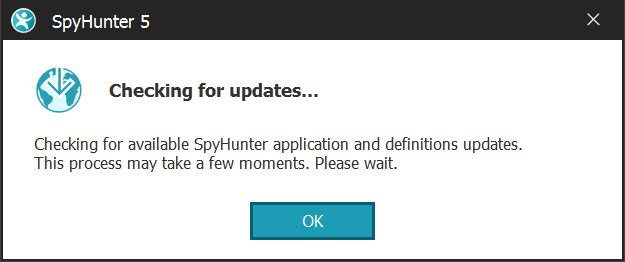
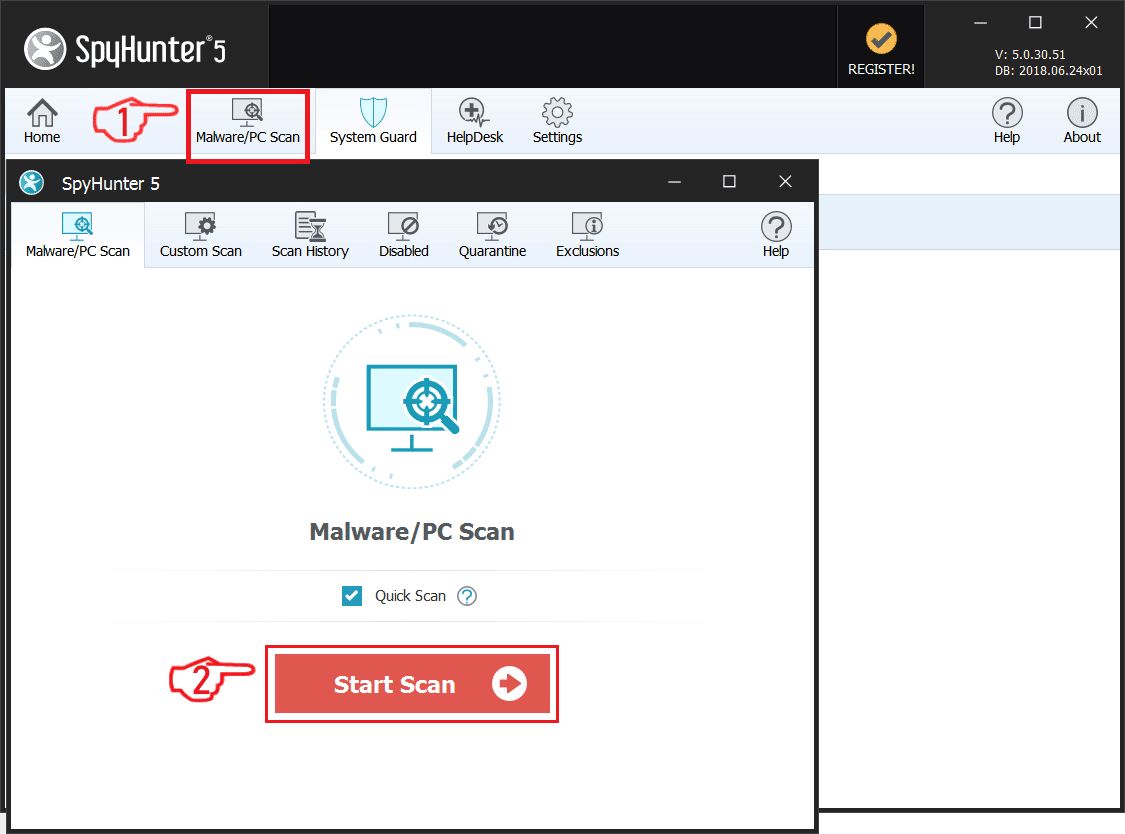
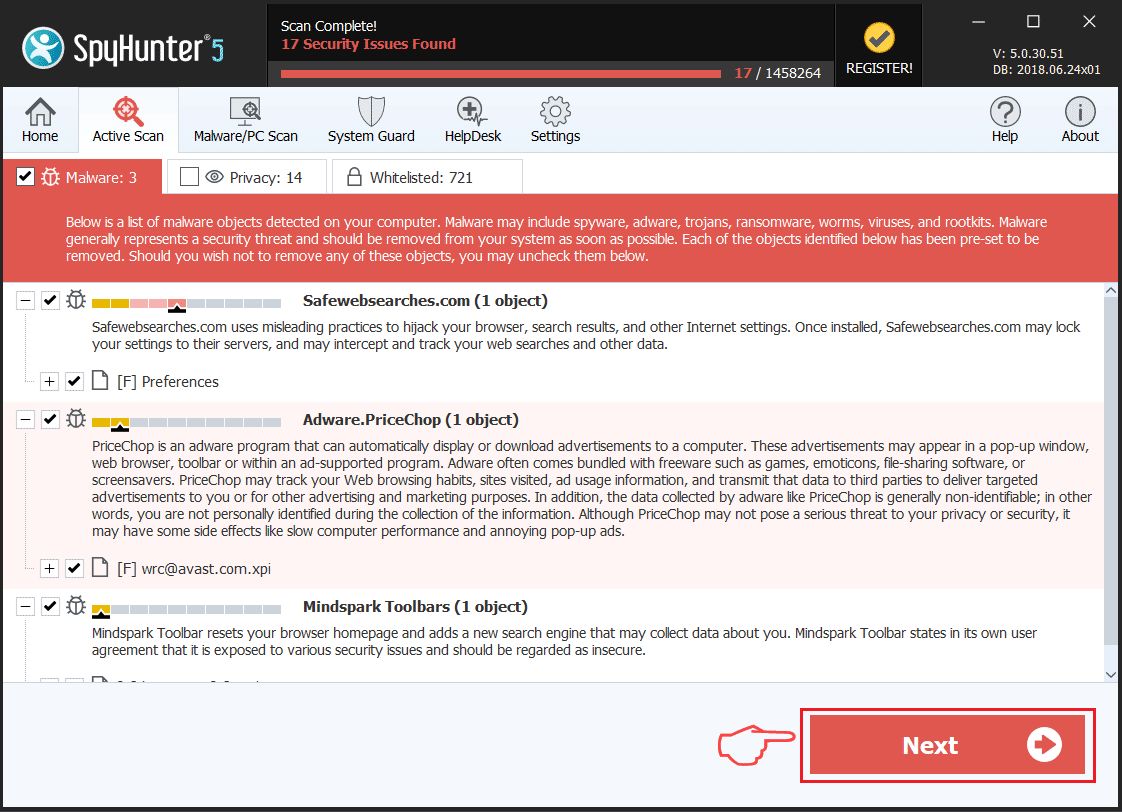
ステップ 2: PC をセーフ モードで起動する
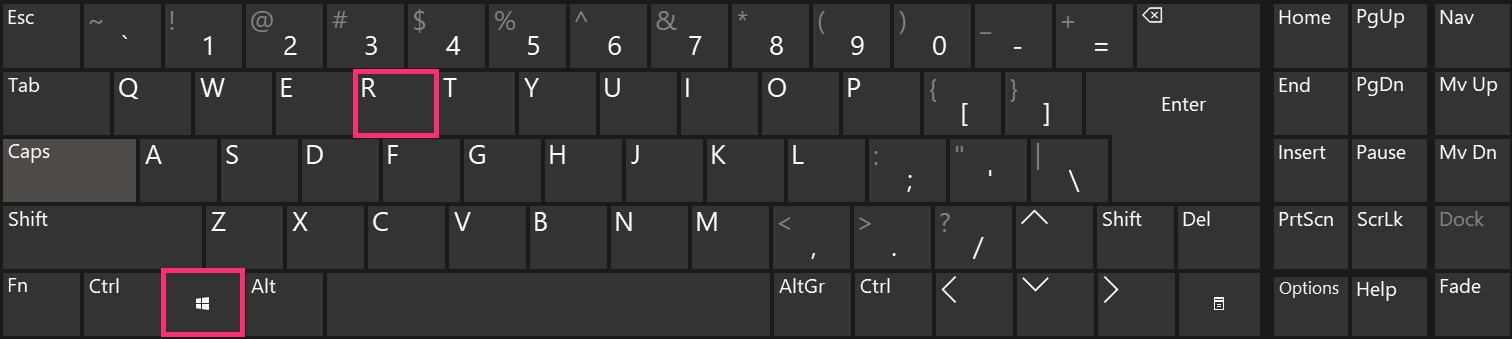
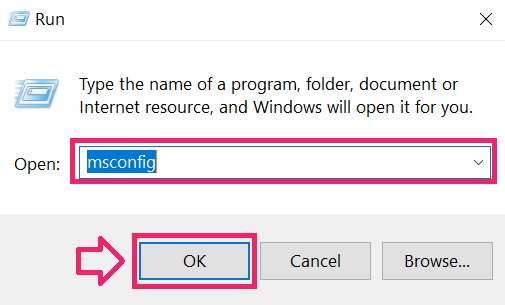
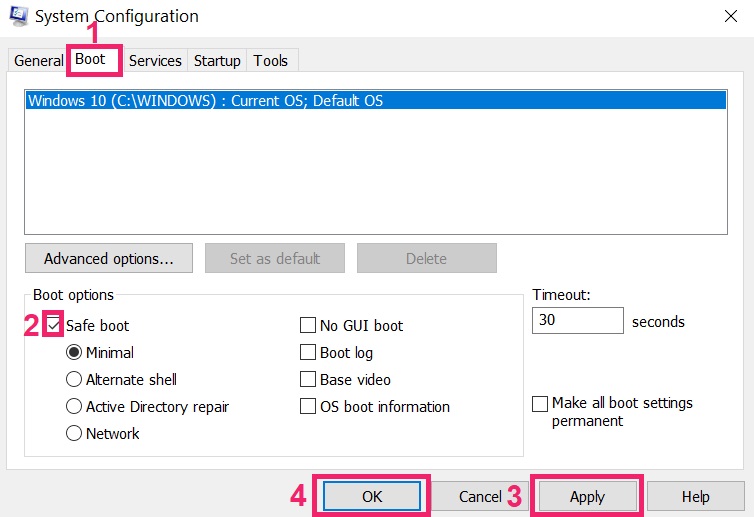
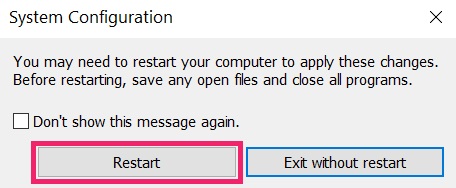
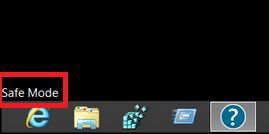
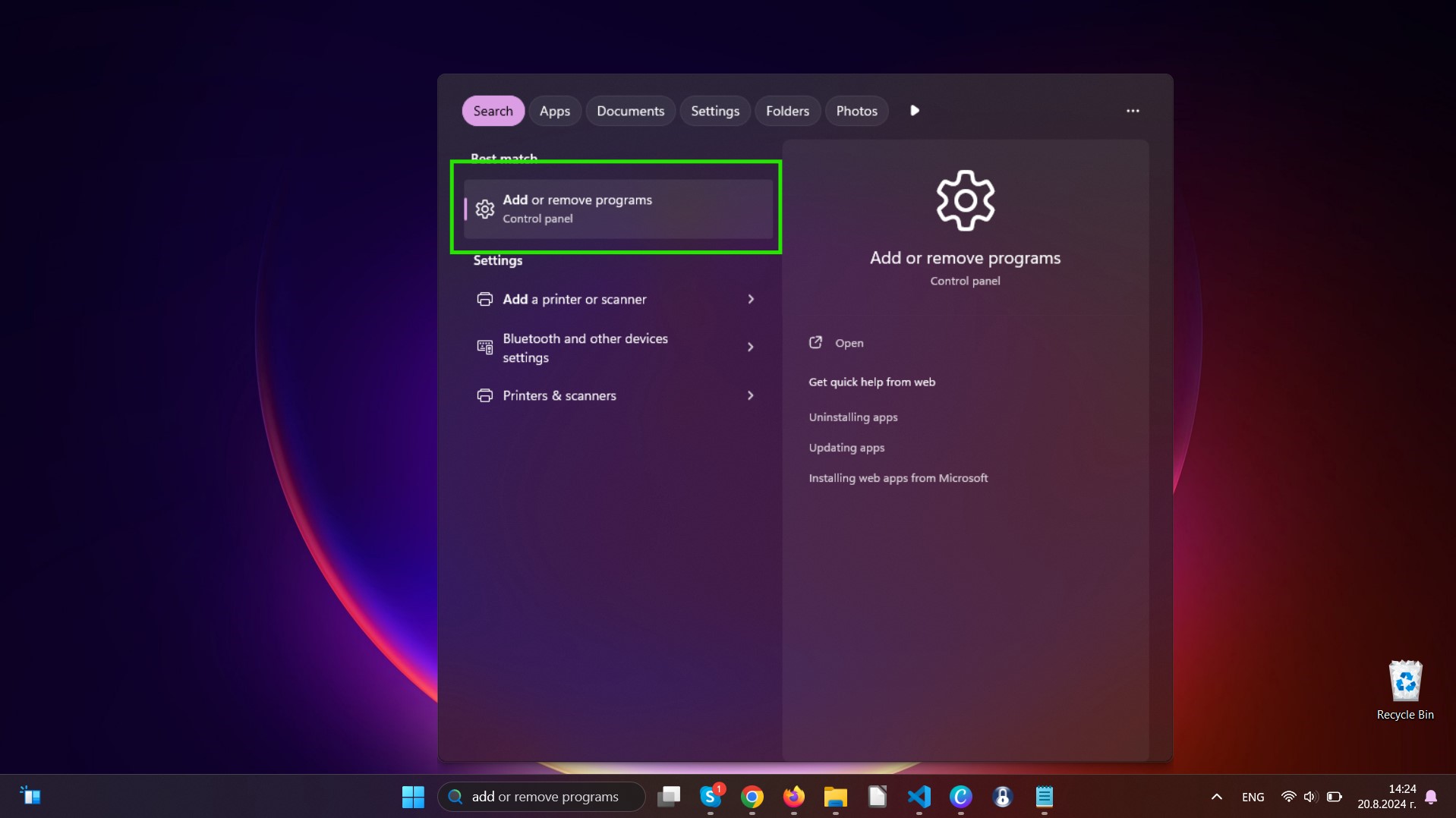
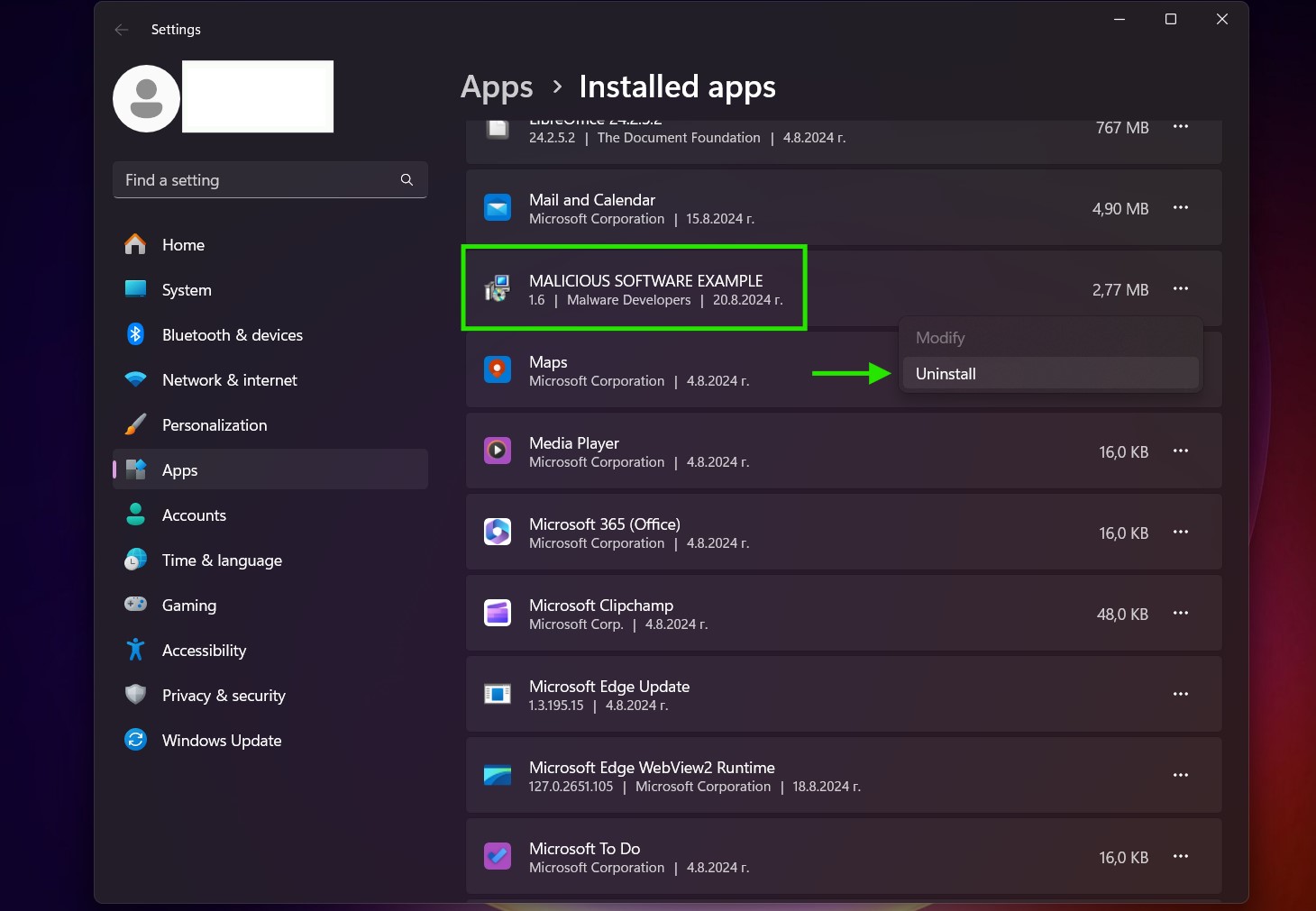
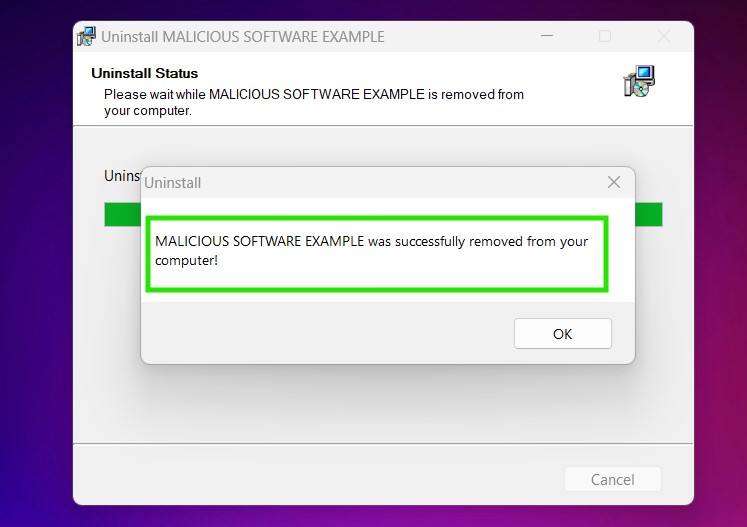
ステップ 3: Uninstall Finderslookingup.com and related software from Windows
Windows のアンインストール手順 11
Windows のアンインストール手順 10 および旧バージョン
これは、ほとんどのプログラムをアンインストールできるはずのいくつかの簡単な手順の方法です。. Windowsを使用しているかどうかに関係なく 10, 8, 7, VistaまたはXP, それらのステップは仕事を成し遂げます. プログラムまたはそのフォルダをごみ箱にドラッグすると、 非常に悪い決断. あなたがそれをするなら, プログラムの断片が残されています, そしてそれはあなたのPCの不安定な仕事につながる可能性があります, ファイルタイプの関連付けやその他の不快なアクティビティに関するエラー. コンピュータからプログラムを削除する適切な方法は、それをアンインストールすることです. それをするために:
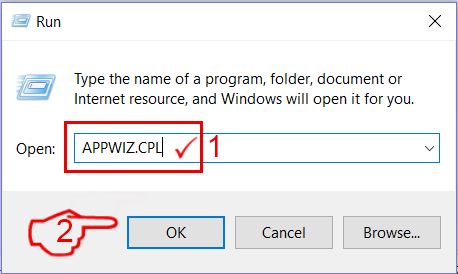
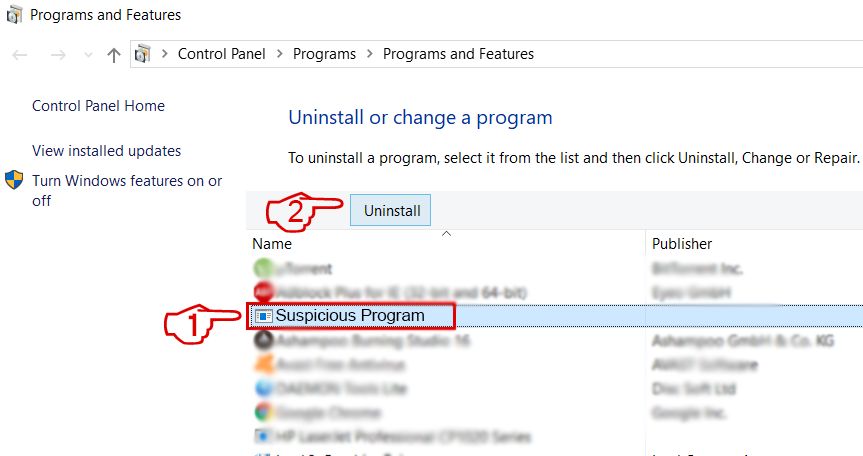 上記の手順に従うと、ほとんどのプログラムが正常にアンインストールされます.
ステップ 4: すべてのレジストリをクリーンアップ, Created by Finderslookingup.com on Your PC.
通常対象となるWindowsマシンのレジストリは次のとおりです。:
- HKEY_LOCAL_MACHINE Software Microsoft Windows CurrentVersion Run
- HKEY_CURRENT_USER Software Microsoft Windows CurrentVersion Run
- HKEY_LOCAL_MACHINE Software Microsoft Windows CurrentVersion RunOnce
- HKEY_CURRENT_USER Software Microsoft Windows CurrentVersion RunOnce
これらにアクセスするには、Windowsレジストリエディタを開き、値を削除します。, created by Finderslookingup.com there. これは、以下の手順に従うことで発生する可能性があります:


 ヒント: ウイルスによって作成された値を見つけるには, あなたはそれを右クリックしてクリックすることができます "変更" 実行するように設定されているファイルを確認する. これがウイルスファイルの場所である場合, 値を削除します.
Video Removal Guide for Finderslookingup.com (ウィンドウズ).
Get rid of Finderslookingup.com from Mac OS X.
ステップ 1: Uninstall Finderslookingup.com and remove related files and objects
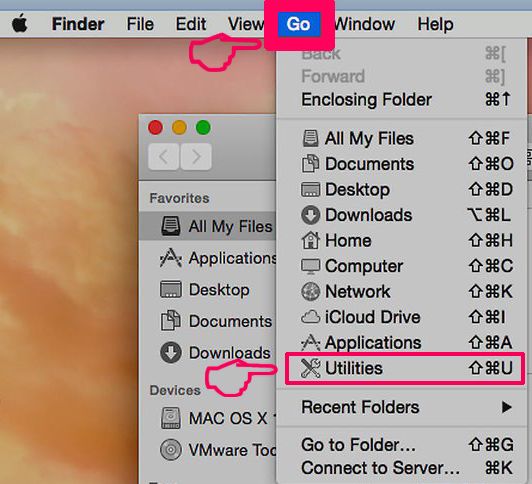
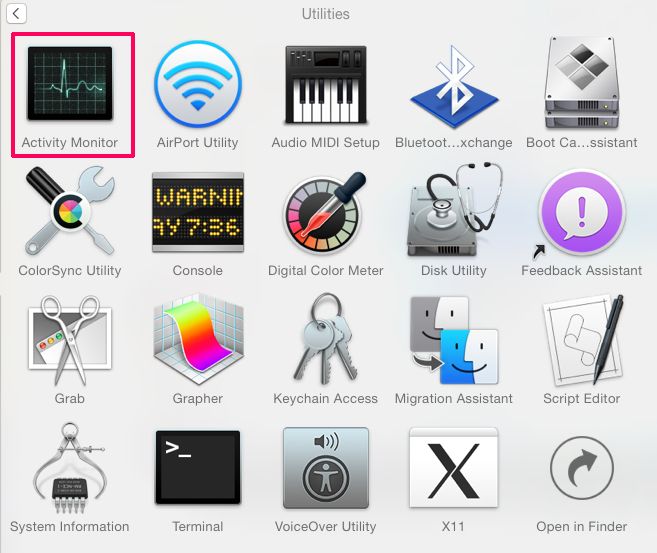
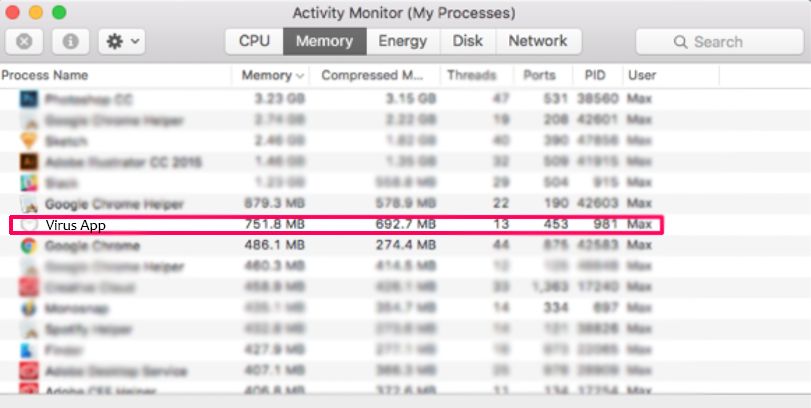
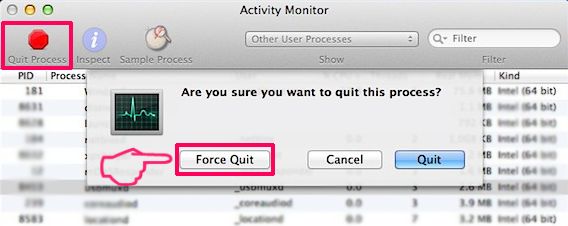

Macには、ログイン時に自動的に起動するアイテムのリストが表示されます. Look for any suspicious apps identical or similar to Finderslookingup.com. 自動的に実行を停止するアプリをチェックしてから、マイナスを選択します (「「-「「) それを隠すためのアイコン.
- に移動 ファインダ.
- 検索バーに、削除するアプリの名前を入力します.
- 検索バーの上にある2つのドロップダウンメニューを次のように変更します 「システムファイル」 と 「含まれています」 削除するアプリケーションに関連付けられているすべてのファイルを表示できるようにします. 一部のファイルはアプリに関連していない可能性があることに注意してください。削除するファイルには十分注意してください。.
- すべてのファイルが関連している場合, を保持します ⌘+A それらを選択してからそれらを駆動するためのボタン "ごみ".
In case you cannot remove Finderslookingup.com via ステップ 1 その上:
アプリケーションまたは上記の他の場所でウイルスファイルおよびオブジェクトが見つからない場合, Macのライブラリで手動でそれらを探すことができます. しかし、これを行う前に, 以下の免責事項をお読みください:



次の他の人と同じ手順を繰り返すことができます としょうかん ディレクトリ:
→ 〜/ Library / LaunchAgents
/Library / LaunchDaemons
ヒント: 〜 わざとそこにあります, それはより多くのLaunchAgentにつながるからです.
ステップ 2: Scan for and remove Finderslookingup.com files from your Mac
When you are facing problems on your Mac as a result of unwanted scripts and programs such as Finderslookingup.com, 脅威を排除するための推奨される方法は、マルウェア対策プログラムを使用することです。. SpyHunter for Macは、Macのセキュリティを向上させ、将来的に保護する他のモジュールとともに、高度なセキュリティ機能を提供します.
Video Removal Guide for Finderslookingup.com (マック)
Remove Finderslookingup.com from Google Chrome.
ステップ 1: Google Chromeを起動し、ドロップメニューを開きます
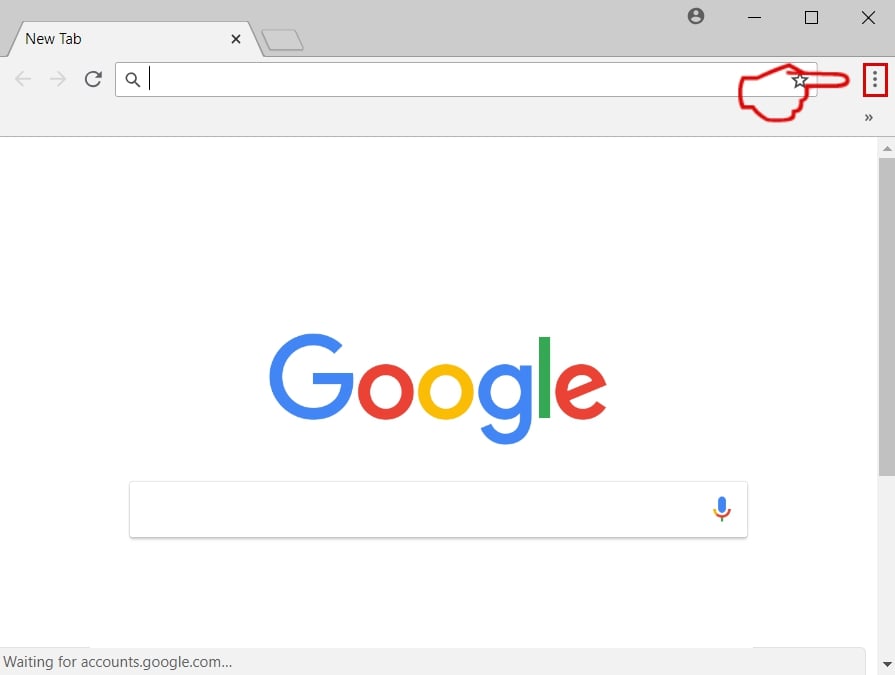
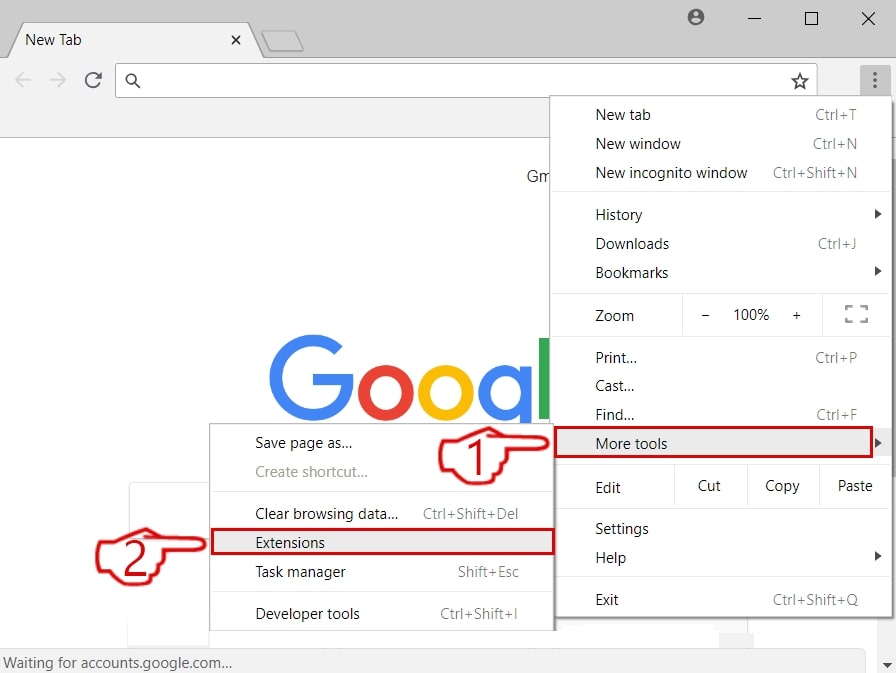
ステップ 2: カーソルを上に移動します "ツール" 次に、拡張メニューから選択します "拡張機能"
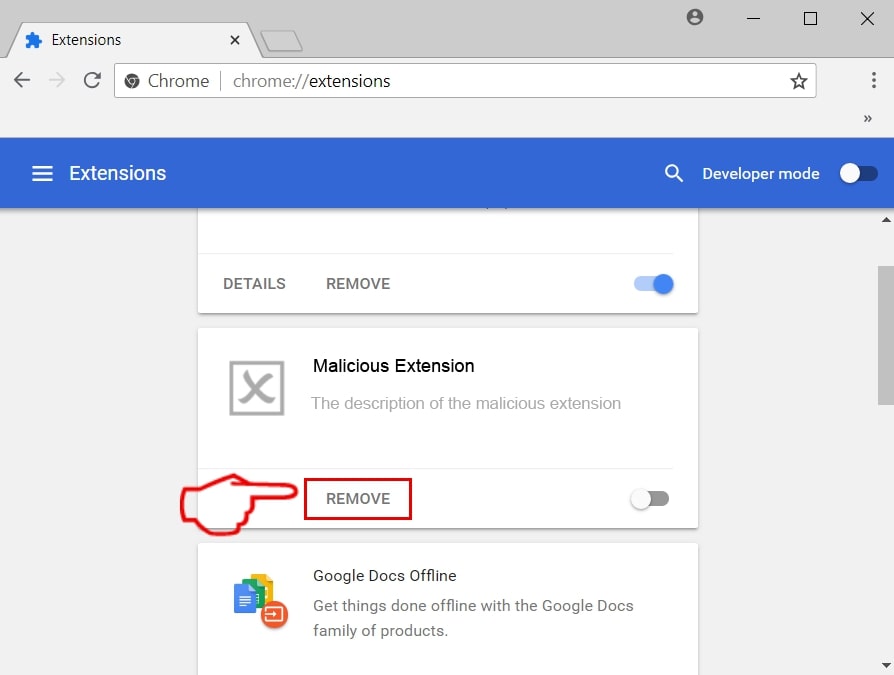
ステップ 3: 開店から "拡張機能" メニューで不要な拡張子を見つけてクリックします "削除する" ボタン.
ステップ 4: 拡張機能が削除された後, 赤から閉じてGoogleChromeを再起動します "バツ" 右上隅にあるボタンをクリックして、もう一度開始します.
Erase Finderslookingup.com from Mozilla Firefox.
ステップ 1: MozillaFirefoxを起動します. メニューウィンドウを開く:
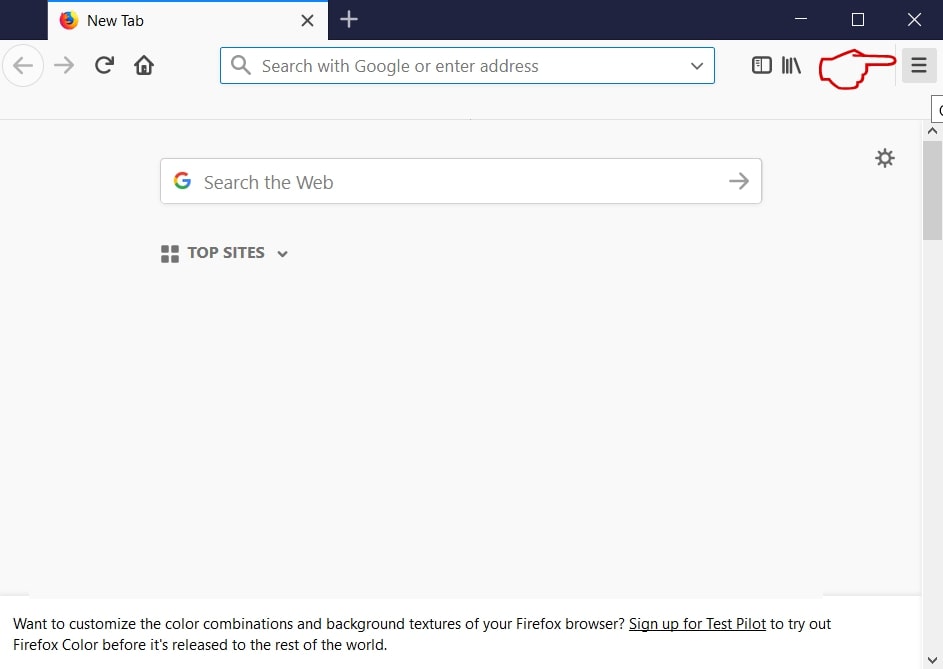
ステップ 2: を選択 "アドオン" メニューからのアイコン.
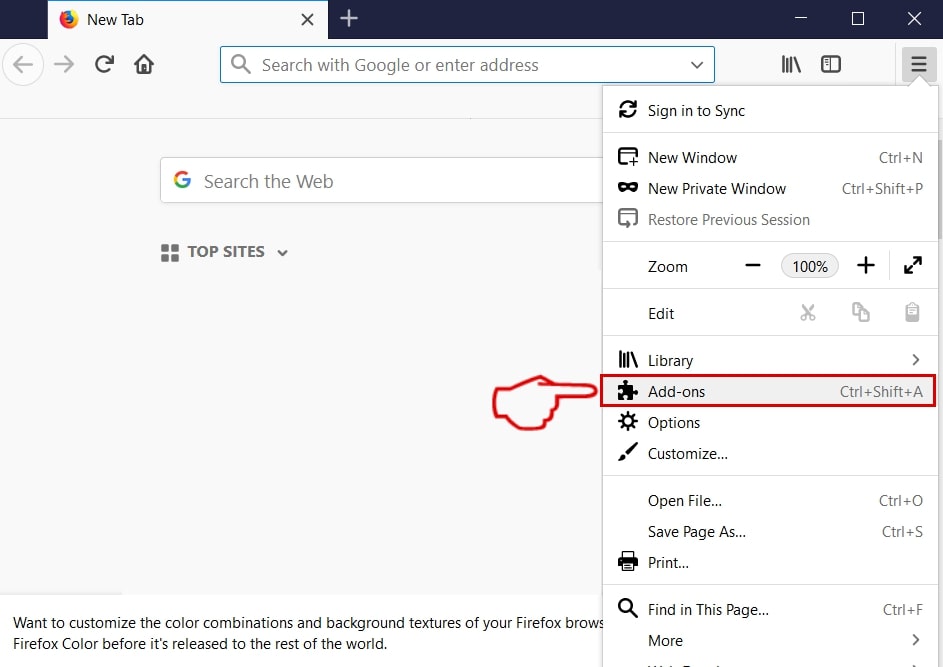
ステップ 3: 不要な拡張子を選択してクリックします "削除する"

ステップ 4: 拡張機能が削除された後, 赤から閉じてMozillaFirefoxを再起動します "バツ" 右上隅にあるボタンをクリックして、もう一度開始します.
Uninstall Finderslookingup.com from Microsoft Edge.
ステップ 1: Edgeブラウザを起動します.
ステップ 2: 右上隅のアイコンをクリックして、ドロップメニューを開きます.
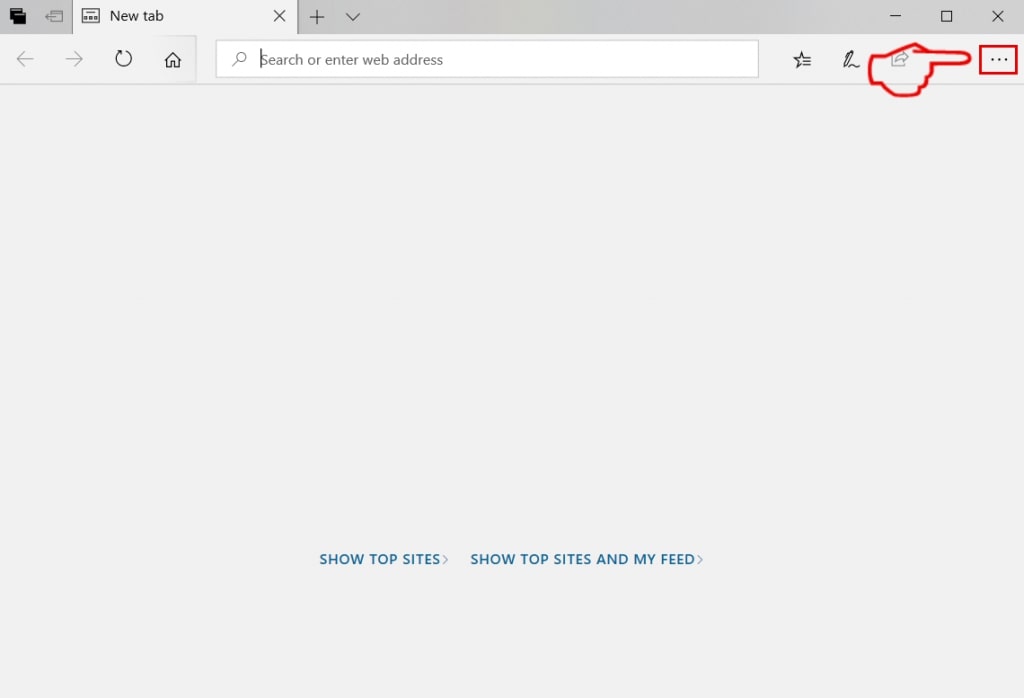
ステップ 3: ドロップメニューから選択します "拡張機能".
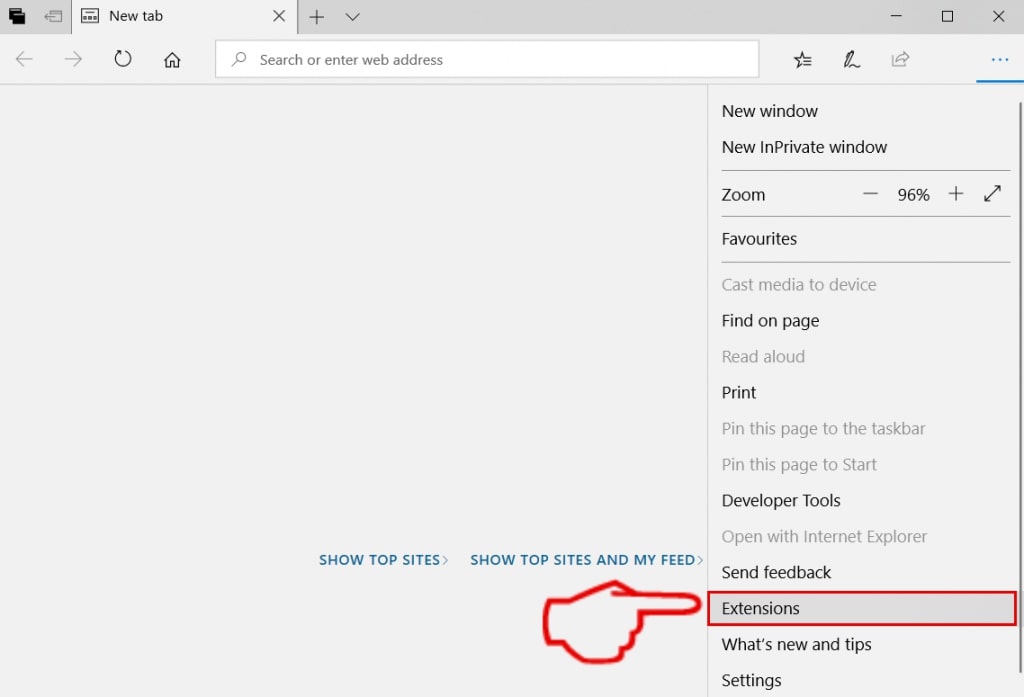
ステップ 4: 削除したい悪意のある拡張機能の疑いを選択し、歯車のアイコンをクリックします.
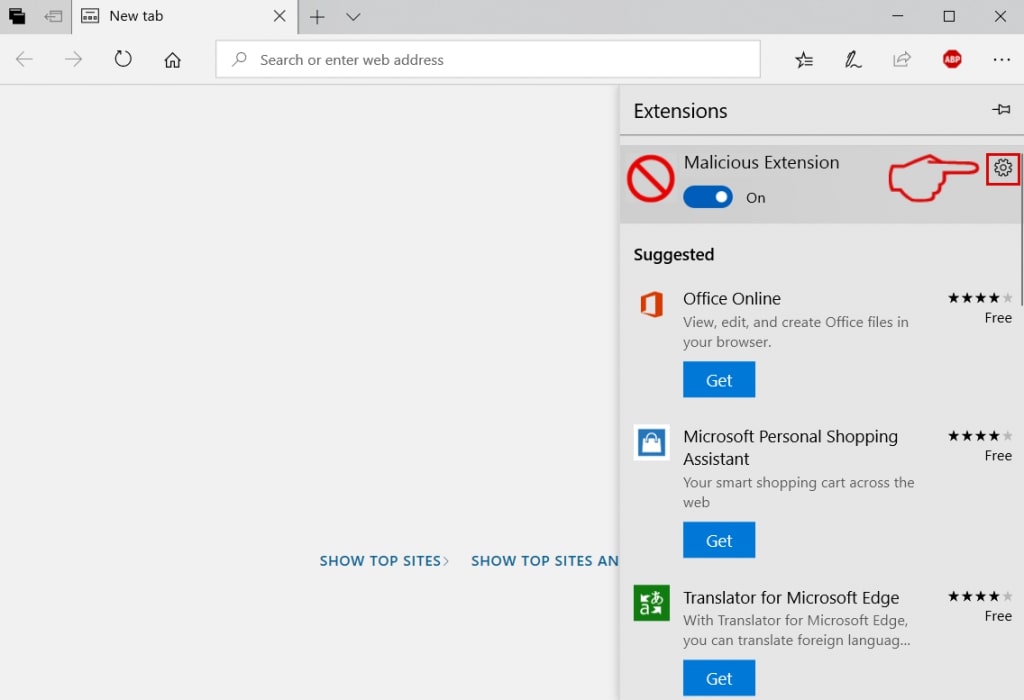
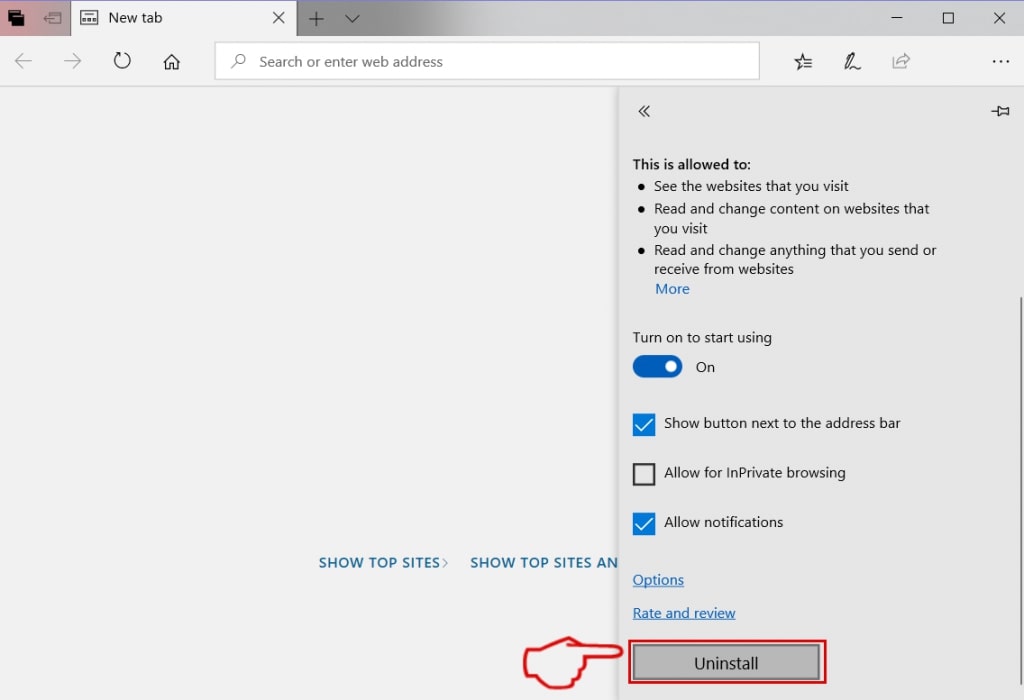
ステップ 5: 下にスクロールして[アンインストール]をクリックして、悪意のある拡張機能を削除します.
Remove Finderslookingup.com from Safari
ステップ 1: Safariアプリを起動します.
ステップ 2: マウスカーソルを画面の上部に置いた後, Safariテキストをクリックして、ドロップダウンメニューを開きます.
ステップ 3: メニューから, クリック "環境設定".

ステップ 4: その後, [拡張機能]タブを選択します.

ステップ 5: 削除する拡張機能を1回クリックします.
ステップ 6: [アンインストール]をクリックします.

アンインストールの確認を求めるポップアップウィンドウが表示されます 拡張子. 選択する 'アンインストール' また, and the Finderslookingup.com will be removed.
Eliminate Finderslookingup.com from Internet Explorer.
ステップ 1: InternetExplorerを起動します.
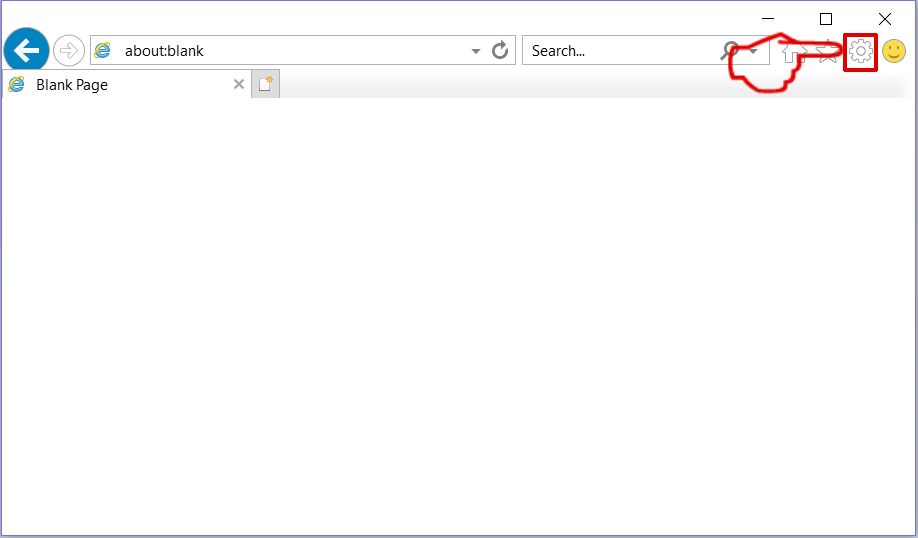
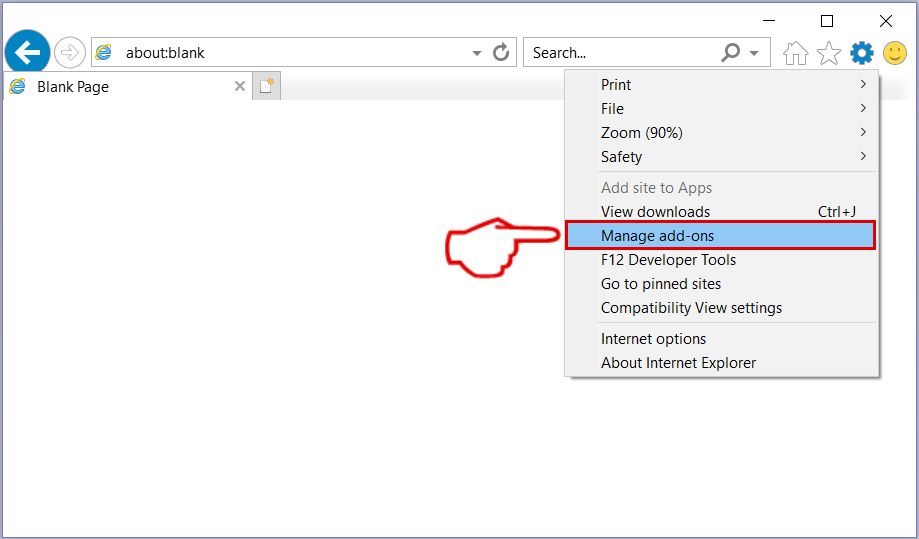
ステップ 2: 「ツール」というラベルの付いた歯車アイコンをクリックしてドロップメニューを開き、「アドオンの管理」を選択します
ステップ 3: [アドオンの管理]ウィンドウで.
ステップ 4: 削除する拡張子を選択し、[無効にする]をクリックします. 選択した拡張機能を無効にしようとしていることを通知するポップアップウィンドウが表示されます, さらにいくつかのアドオンも無効になっている可能性があります. すべてのチェックボックスをオンのままにします, [無効にする]をクリックします.
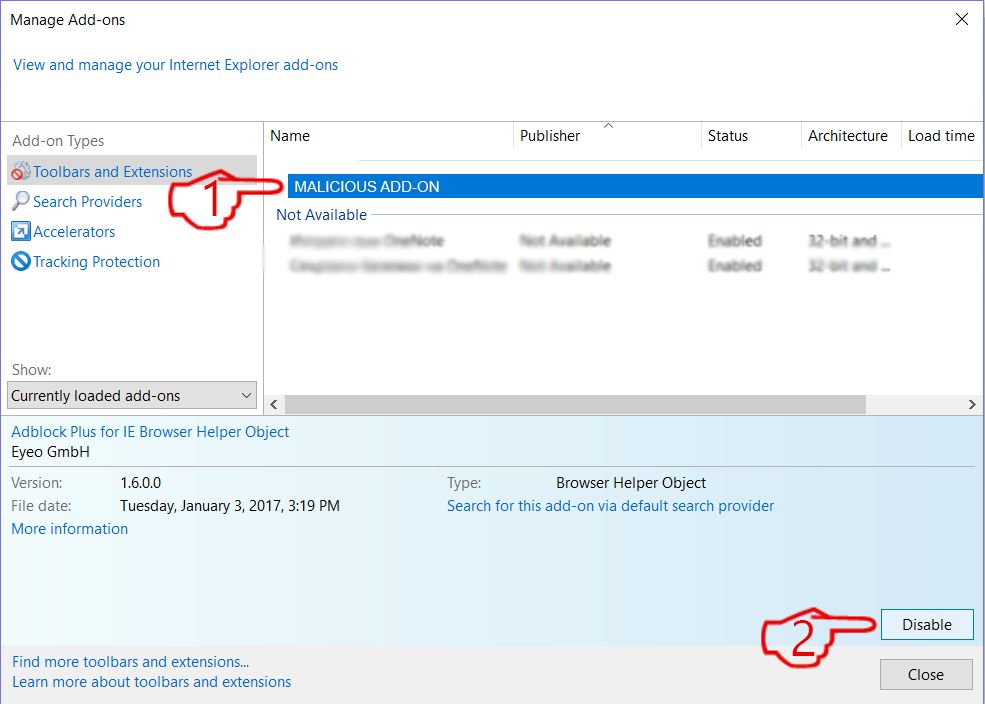
ステップ 5: 不要な拡張子が削除された後, 右上隅にある赤い「X」ボタンからInternetExplorerを閉じて再起動し、再起動します.
ブラウザからプッシュ通知を削除する
GoogleChromeからのプッシュ通知をオフにする
GoogleChromeブラウザからのプッシュ通知を無効にするには, 以下の手順に従ってください:
ステップ 1: に移動 設定 Chromeで.
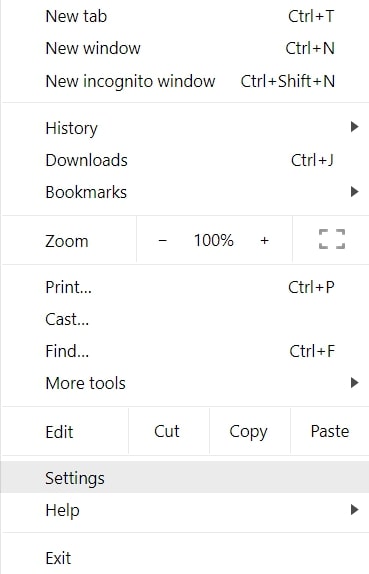
ステップ 2: 設定で, 選択する "高度な設定」:
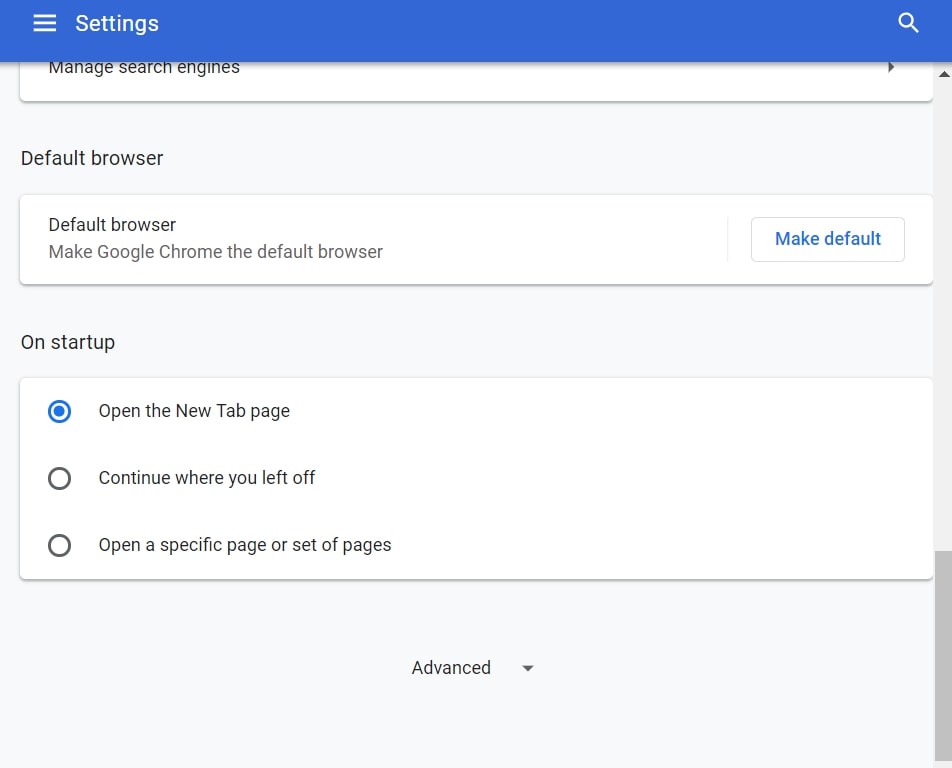
ステップ 3: クリック "コンテンツ設定」:
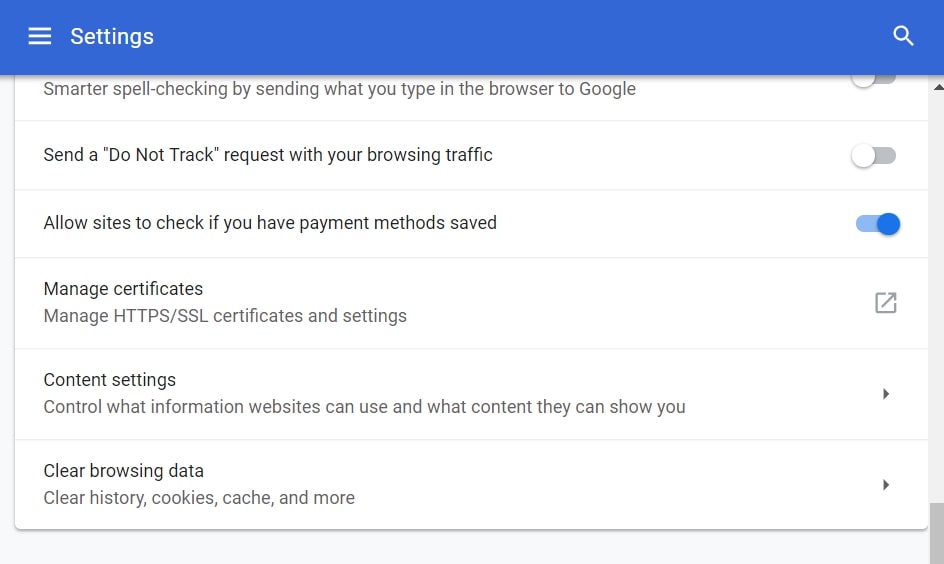
ステップ 4: 開ける "通知」:
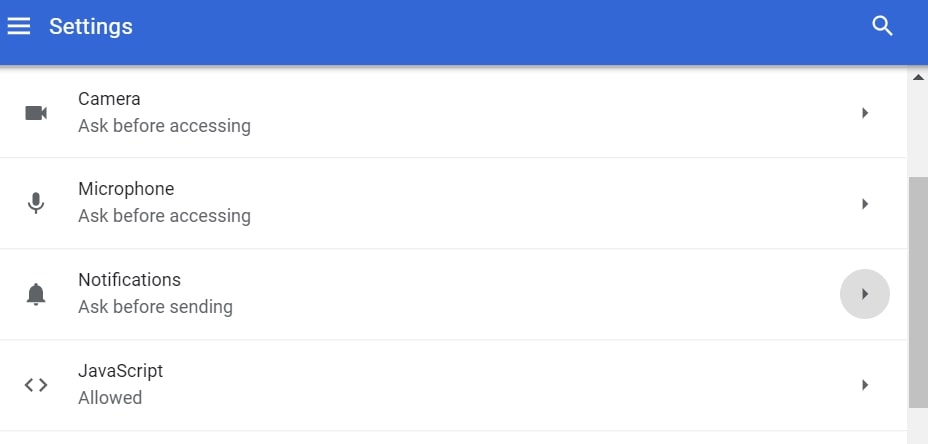
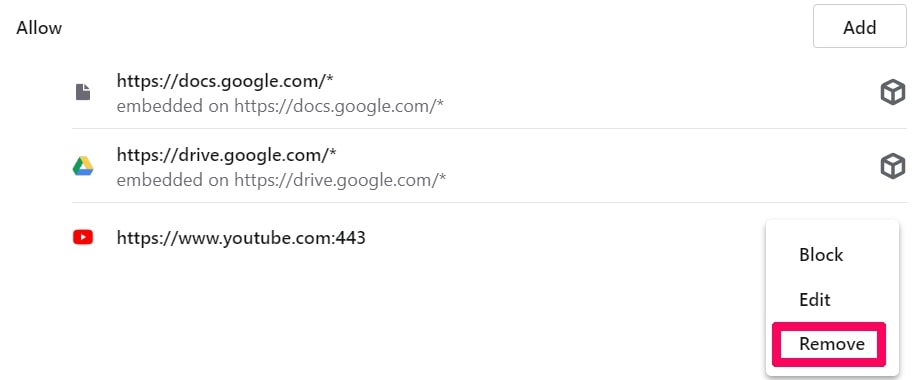
ステップ 5: 3つのドットをクリックして、[ブロック]を選択します, オプションの編集または削除:

Firefoxでプッシュ通知を削除する
ステップ 1: Firefoxのオプションに移動します.
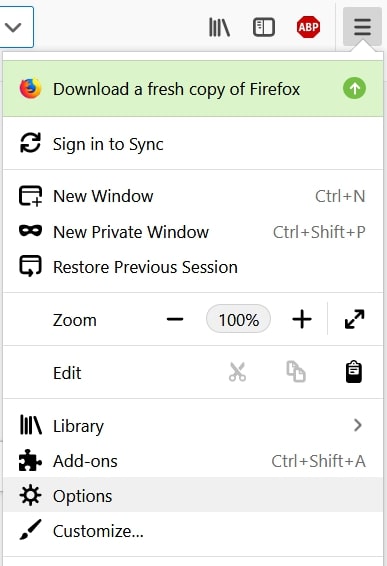
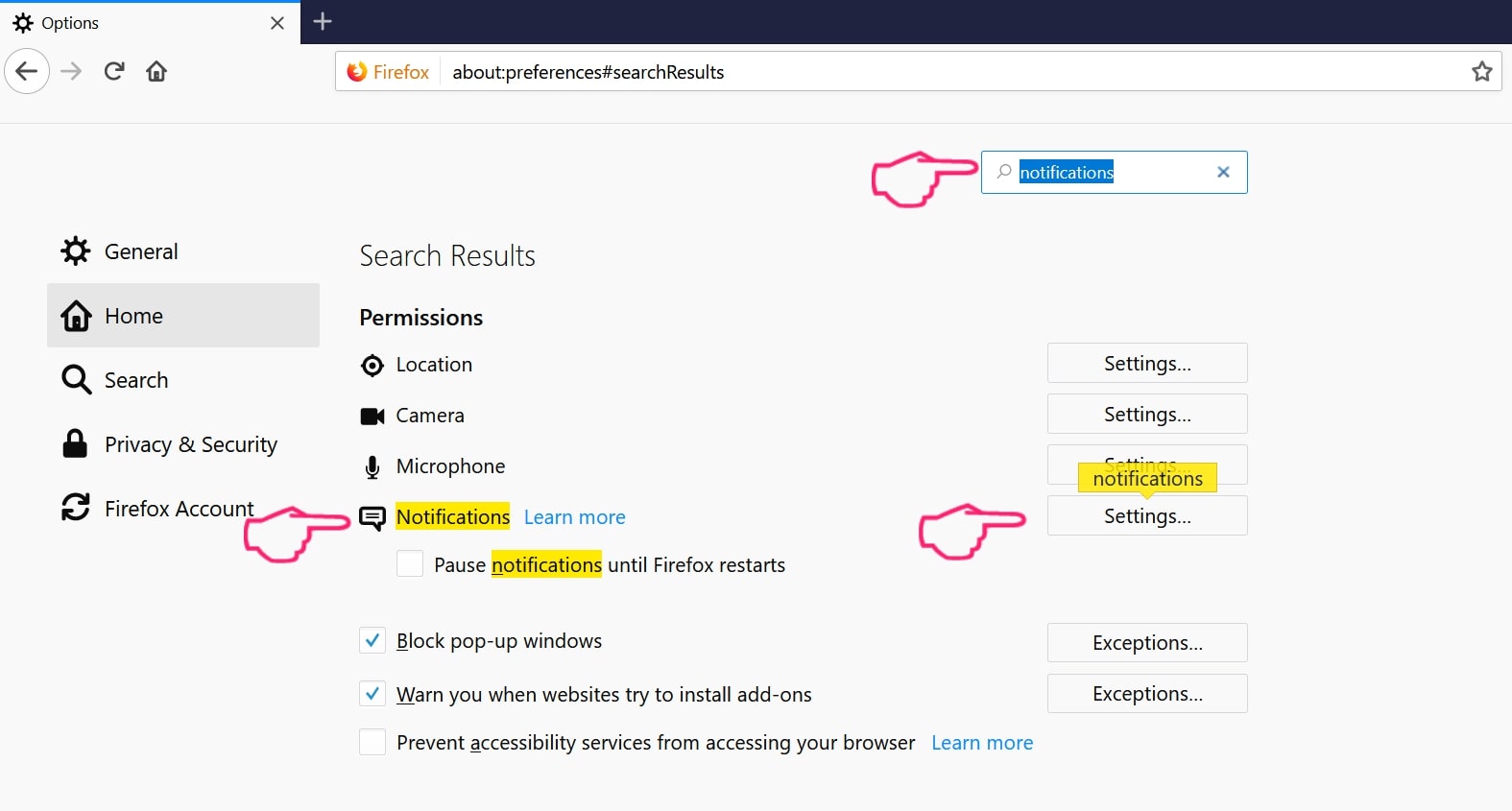
ステップ 2: 設定に移動", 検索バーに「通知」と入力して、 "設定":
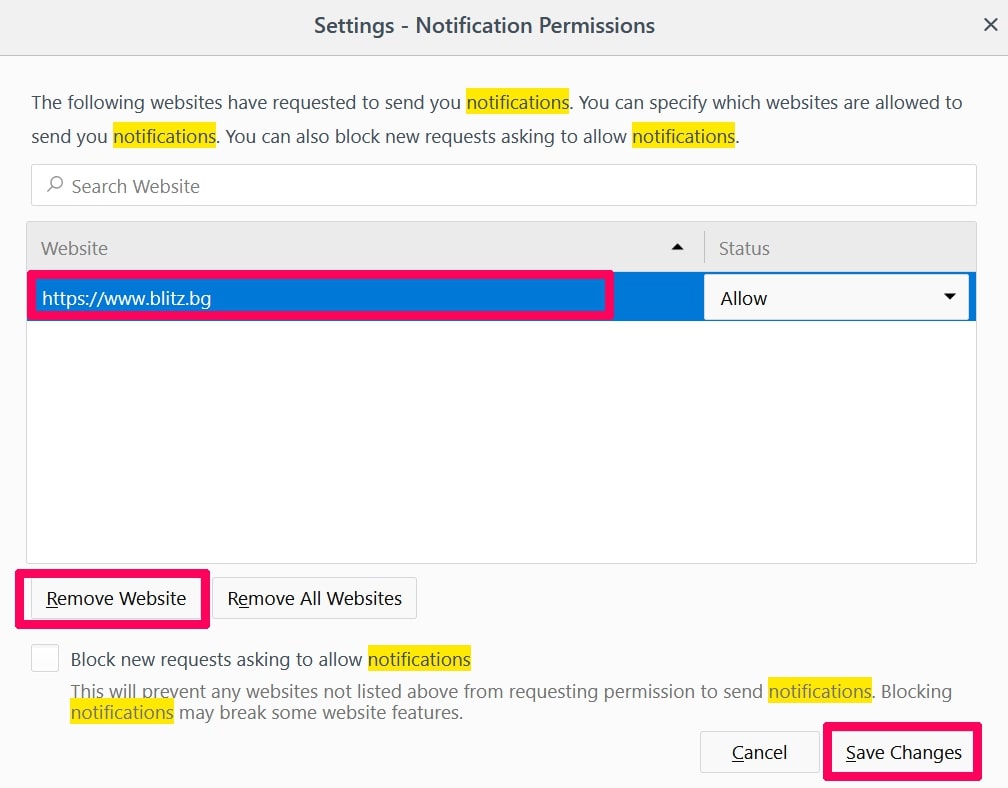
ステップ 3: 通知を削除したいサイトで[削除]をクリックし、[変更を保存]をクリックします
Operaでプッシュ通知を停止する
ステップ 1: Operaで, 押す ALT + P 設定に移動します.
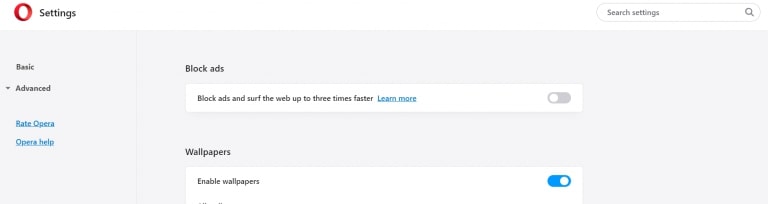
ステップ 2: 検索の設定で, 「コンテンツ」と入力してコンテンツ設定に移動します.
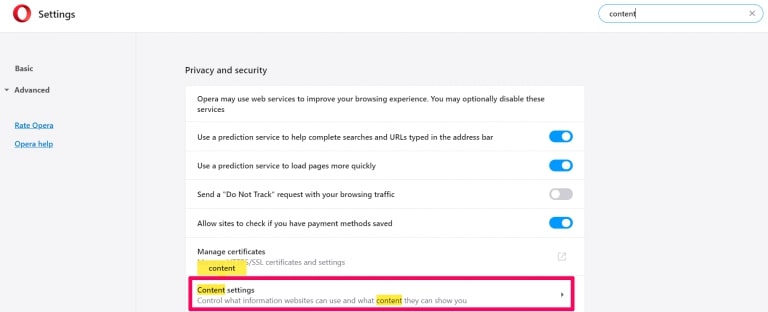
ステップ 3: オープン通知:
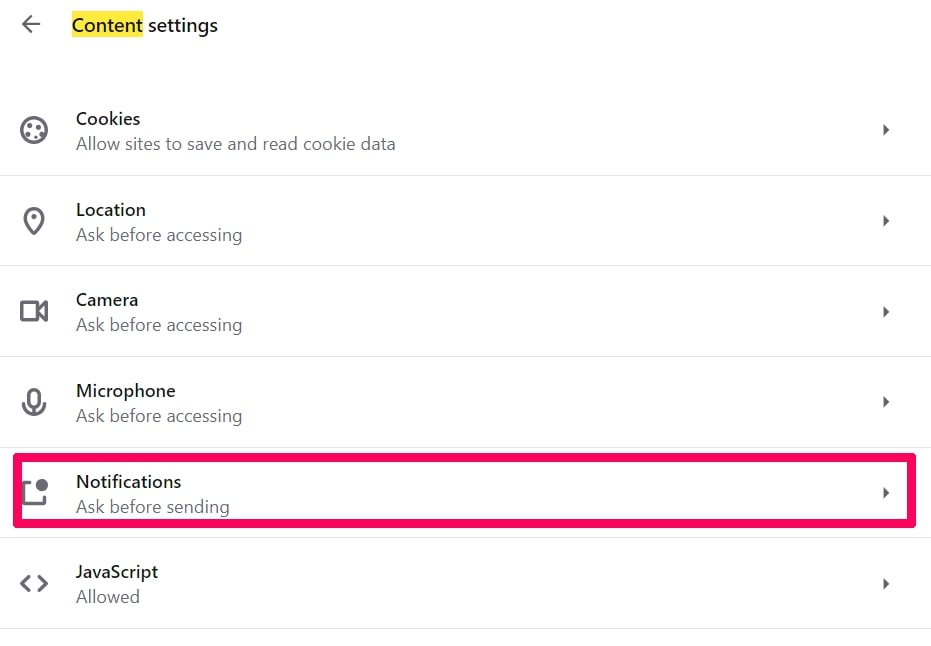
ステップ 4: GoogleChromeで行ったのと同じことを行います (以下に説明します):
Safariでプッシュ通知を排除する
ステップ 1: Safariの設定を開く.
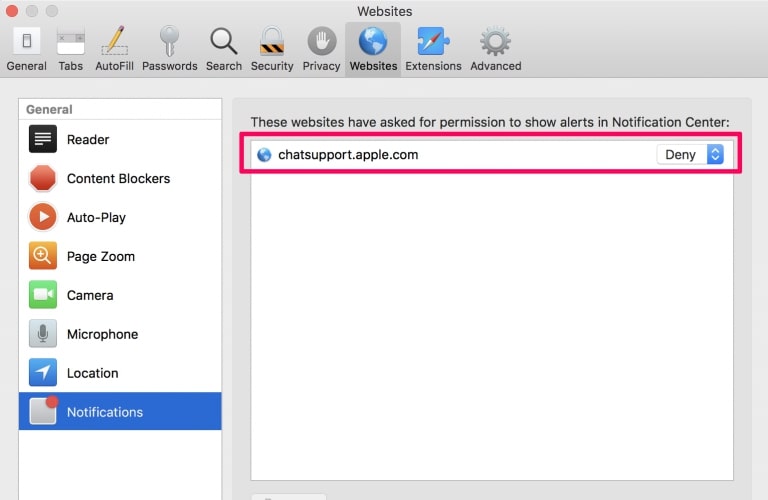
ステップ 2: プッシュポップアップが消えた場所からドメインを選択し、に変更します "拒否" から "許可する".
Finderslookingup.com-FAQ
What Is Finderslookingup.com?
The Finderslookingup.com threat is adware or ブラウザリダイレクトウイルス.
コンピューターの速度が大幅に低下し、広告が表示される場合があります. 主なアイデアは、情報が盗まれたり、デバイスに表示される広告が増える可能性があることです。.
このような不要なアプリの作成者は、クリック課金制を利用して、コンピューターにリスクの高い、または資金を生み出す可能性のあるさまざまな種類のWebサイトにアクセスさせます。. これが、広告に表示されるWebサイトの種類を気にしない理由です。. これにより、不要なソフトウェアがOSにとって間接的に危険になります.
What Are the Symptoms of Finderslookingup.com?
この特定の脅威と一般的に不要なアプリがアクティブな場合に探すべきいくつかの症状があります:
症状 #1: 一般的に、コンピュータの速度が低下し、パフォーマンスが低下する可能性があります.
症状 #2: ツールバーがあります, 追加したことを覚えていないWebブラウザ上のアドオンまたは拡張機能.
症状 #3: すべてのタイプの広告が表示されます, 広告でサポートされている検索結果のように, ランダムに表示されるポップアップとリダイレクト.
症状 #4: Macにインストールされたアプリが自動的に実行されているのがわかりますが、それらをインストールしたことを覚えていません。.
症状 #5: タスクマネージャーで疑わしいプロセスが実行されているのがわかります.
これらの症状が1つ以上見られる場合, その後、セキュリティの専門家は、コンピュータのウイルスをチェックすることを推奨しています.
不要なプログラムの種類?
ほとんどのマルウェア研究者とサイバーセキュリティ専門家によると, 現在デバイスに影響を与える可能性のある脅威は次のとおりです。 不正なウイルス対策ソフトウェア, アドウェア, ブラウザハイジャッカー, クリッカー, 偽のオプティマイザーとあらゆる形式の PUP.
私が持っている場合はどうすればよいですか "ウイルス" like Finderslookingup.com?
いくつかの簡単なアクションで. 何よりもまず, これらの手順に従うことが不可欠です:
ステップ 1: 安全なコンピューターを探す 別のネットワークに接続します, Macが感染したものではありません.
ステップ 2: すべてのパスワードを変更する, メールパスワードから.
ステップ 3: 有効 二要素認証 重要なアカウントを保護するため.
ステップ 4: 銀行に電話して クレジットカードの詳細を変更する (シークレットコード, 等) オンライン ショッピング用にクレジット カードを保存した場合、またはカードを使用してオンライン アクティビティを行った場合.
ステップ 5: 必ず ISPに電話する (インターネットプロバイダーまたはキャリア) IPアドレスを変更するように依頼します.
ステップ 6: あなたの Wi-Fiパスワード.
ステップ 7: (オプション): ネットワークに接続されているすべてのデバイスでウイルスをスキャンし、影響を受けている場合はこれらの手順を繰り返してください。.
ステップ 8: マルウェア対策をインストールする お持ちのすべてのデバイスでリアルタイム保護を備えたソフトウェア.
ステップ 9: 何も知らないサイトからソフトウェアをダウンロードしないようにし、近づかないようにしてください 評判の低いウェブサイト 一般に.
これらの推奨事項に従う場合, ネットワークとすべてのデバイスは、脅威や情報を侵害するソフトウェアに対して大幅に安全になり、将来的にもウイルスに感染せずに保護されます。.
How Does Finderslookingup.com Work?
インストールしたら, Finderslookingup.com can データを収集します を使用して トラッカー. このデータはあなたのウェブ閲覧習慣に関するものです, アクセスしたウェブサイトや使用した検索用語など. その後、広告であなたをターゲットにしたり、あなたの情報を第三者に販売したりするために使用されます。.
Finderslookingup.com can also 他の悪意のあるソフトウェアをコンピュータにダウンロードする, ウイルスやスパイウェアなど, 個人情報を盗んだり、危険な広告を表示したりするために使用される可能性があります, ウイルスサイトや詐欺サイトにリダイレクトされる可能性があります.
Is Finderslookingup.com Malware?
真実は、PUP (アドウェア, ブラウザハイジャッカー) ウイルスではありません, しかし、同じように危険かもしれません マルウェア Web サイトや詐欺ページが表示され、リダイレクトされる可能性があるため.
多くのセキュリティ専門家は、望ましくない可能性のあるプログラムをマルウェアとして分類しています. これは、PUP が引き起こす望ましくない影響のためです。, 煩わしい広告の表示や、ユーザーの認識や同意なしにユーザー データを収集するなど.
About the Finderslookingup.com Research
SensorsTechForum.comで公開するコンテンツ, this Finderslookingup.com how-to removal guide included, 広範な研究の結果です, あなたが特定のものを取り除くのを助けるためのハードワークと私たちのチームの献身, アドウェア関連の問題, ブラウザとコンピュータシステムを復元します.
How did we conduct the research on Finderslookingup.com?
私たちの研究は独立した調査に基づいていることに注意してください. 私たちは独立したセキュリティ研究者と連絡を取り合っています, そのおかげで、最新のマルウェアに関する最新情報を毎日受け取ることができます, アドウェア, およびブラウザハイジャッカーの定義.
さらに, the research behind the Finderslookingup.com threat is backed with VirusTotal.
このオンラインの脅威をよりよく理解するために, 知識のある詳細を提供する以下の記事を参照してください.