

O site Finderslookingup.com é seguro??
Seu navegador está sendo redirecionado através do finderslookingup.com sem que você tenha navegado intencionalmente por ele., Seu mecanismo de busca foi alterado sem permissão., ou uma extensão do navegador se instalou sozinha e o endereço começou a aparecer no seu histórico de pesquisa.. Leia isto agora mesmo – finderslookingup.com não é um mecanismo de busca ou serviço de localização legítimo..
Finderslookingup.com é um mecanismo de busca falso e um domínio de redirecionamento de navegador da mesma família já estabelecida do FinderLookup.com., Finderssearching.com, Lookupsearchers. com, e Lookingup-lookup.com – Todos os destinos de redirecionamento de sequestradores de navegador confirmados, documentados pelo MalwareTips e PCRisk como domínios de redirecionamento de mecanismos de busca maliciosos que alteram as configurações do navegador sem o consentimento do usuário.. o “buscadores” + “procurando” A convenção de nomenclatura é intencional.: Cria a impressão de ser uma ferramenta legítima de busca ou diretório., o que reduz a suspeita quando o domínio aparece pela primeira vez na barra de endereços do navegador.. Como todos os domínios desta família, O finderslookingup.com não possui um índice de busca próprio.. Ele funciona como uma camada intermediária de redirecionamento que captura o tráfego proveniente de configurações de navegador comprometidas., encaminha as consultas de pesquisa por meio de sua própria infraestrutura para gerar impressões que geram receita publicitária., e então redireciona o usuário para uma página de resultados de um mecanismo de busca legítimo. – geralmente Bing, Google, ou Yahoo – assim o redirecionamento parece perfeito. Por trás desse redirecionamento perfeito, existe um coleção de dados registrando todas as consultas de pesquisa realizadas no navegador infectado..
![Finderslookingup.com - É seguro? [Verificação de fraude]](https://cdn.sensorstechforum.com/wp-content/uploads/2026/08/finderslookingup_com_scam_check_hero.jpg-1024x687.jpeg)
Visão geral do Finderslookingup.com
| Tipo | Domínio falso de mecanismo de busca e redirecionamento de navegador da mesma família que FinderLookup.com, Finderssearching.com, Lookupsearchers. com, e Lookingup-lookup.com – todos os destinos de redirecionamento confirmados de sequestradores de navegador. Não possui um índice de pesquisa real.. Funciona como uma camada de redirecionamento de receita publicitária que captura consultas de pesquisa de navegador sequestradas., registra-os por meio de rastreadores, e direciona os usuários para mecanismos de busca legítimos para parecerem estar em perfeita sintonia com o usuário.. |
| Os sintomas | Consultas de pesquisa do navegador encaminhadas através do finderslookingup.com sem navegação deliberada.. O mecanismo de busca padrão foi alterado para finderslookingup.com sem permissão.. Uma extensão de navegador que aparece na lista de extensões sem ter sido instalada intencionalmente.. No Mac: um perfil de configuração que impede a alteração das configurações do navegador. O mecanismo de busca retornou ao finderslookingup.com após ter sido alterado manualmente para o mecanismo de busca preferido.. |
| Tempo de remoção | Aproximadamente 15 minutos para uma verificação completa do sistema |
| Ferramenta de remoção | Veja se o seu sistema foi afetado por malware
Baixar
Remoção de Malware Ferramenta
|
Como consegui redirecionamentos para Finderslookingup.com??
Ninguém configura finderslookingup.com como seu mecanismo de busca deliberadamente.. Normalmente, as configurações do navegador ficam assim::
- Uma extensão sequestradora de navegador instalada por meio de pacotes de software. – A rota mais documentada para todos os domínios desta família.: Um programa gratuito baixado de um site de terceiros inclui um seqüestrador de navegador extensão como um complemento opcional agrupado por meio de bundling software. A extensão define silenciosamente finderslookingup.com como o mecanismo de busca padrão durante a instalação..
- Um anúncio enganoso ou uma extensão de navegador falsa. – Uma janela pop-up ou sobreposição durante a navegação apresenta uma ferramenta de navegador falsa ou uma atualização de mídia falsa., Ao clicar, a extensão sequestradora é instalada e o redirecionamento é configurado..
- Adware que gera modificações ativas no navegador – A adware O componente já presente no dispositivo modifica as configurações do navegador para incluir finderslookingup.com como destino de redirecionamento., Isso significa que remover o mecanismo de busca manualmente não resolverá o problema subjacente..
- Um perfil de configuração do Mac que aplica as configurações em dispositivos Apple. – No Mac, O sequestrador pode instalar um perfil de configuração empresarial nas Preferências do Sistema que impede o usuário de restaurar o mecanismo de busca correto., exigindo a remoção do perfil antes que as configurações do navegador possam ser corrigidas permanentemente..
O que faz o Finderslookingup.com??
O comportamento é consistente com todos os outros domínios confirmados nesta família de redirecionamento de navegador de busca/pesquisa.. Aqui está a imagem completa.:
- Encaminha todas as consultas de pesquisa do navegador através de sua própria infraestrutura. – Toda pesquisa inserida na barra de endereços do navegador é enviada pelos servidores da finderslookingup.com antes de ser repassada a um mecanismo de busca legítimo., gerando receita publicitária por consulta para os operadores a partir de cada pesquisa realizada no navegador sequestrado..
- Coleta consultas de pesquisa, URLs visitados, e dados do dispositivo por meio de rastreadores – Integrado rastreadores Registrar cada consulta de pesquisa digitada, cada página visitada, endereços IP, geolocalização, e padrões de navegação. Esses dados são usados para publicidade direcionada e podem ser vendidos a terceiros., criando uma exposição persistente da privacidade enquanto o redirecionamento permanecer ativo.
- Modifica a página inicial e a página de nova aba, além do mecanismo de busca. – O sequestrador de navegador normalmente modifica todos os três pontos de entrada do navegador simultaneamente., então, abrindo o navegador, Abrindo uma nova aba, e realizar qualquer pesquisa através da infraestrutura do finderslookingup.com.
- Persiste e se reinstala mesmo após a remoção manual. – Como todos os domínios desta família., finderslookingup.com é promovido por uma extensão sequestradora de navegador ou PUP que pode reaplicar suas configurações depois que o usuário restaurar manualmente o mecanismo de busca., A remoção completa exige que tanto a extensão do navegador quanto qualquer componente de nível de sistema sejam afetados..
O que você deveria fazer?
Abra o gerenciador de extensões do seu navegador e remova qualquer extensão associada ou instalada na época em que finderslookingup.com apareceu.. No Mac, Primeiro, verifique as Preferências do Sistema em Perfis para qualquer perfil de configuração que não tenha sido instalado intencionalmente. – exclua-o antes de alterar qualquer configuração do navegador., ou o perfil irá reaplicá-los.. Redefina as configurações do navegador para os padrões para restaurar o mecanismo de busca correto., pagina inicial, e página nova guia. Verifique sua lista de programas instalados em busca de qualquer item desconhecido adicionado na época em que o redirecionamento começou e desinstale-o.. Se o redirecionamento retornar após essas etapas, Execute uma verificação completa com uma ferramenta antimalware dedicada para identificar e remover o componente de sistema que mantém o redirecionamento. – Todos os domínios desta família exigem limpeza antimalware além de correções manuais do navegador quando são reinstalados devido a adware remanescente.. Limpar dados de navegação usando o “Tempo todo” faixa. Siga o guia completo de remoção abaixo deste artigo para obter todas as etapas no Windows., Mac, e Android.

Ventsislav Krastev
Ventsislav é especialista em segurança cibernética na SensorsTechForum desde 2015. Ele tem pesquisado, cobertura, ajudando vítimas com as mais recentes infecções por malware, além de testar e revisar software e os mais recentes desenvolvimentos tecnológicos. Formado marketing bem, Ventsislav também é apaixonado por aprender novas mudanças e inovações em segurança cibernética que se tornam revolucionárias. Depois de estudar o gerenciamento da cadeia de valor, Administração de rede e administração de computadores de aplicativos do sistema, ele encontrou sua verdadeira vocação no setor de segurança cibernética e acredita firmemente na educação de todos os usuários quanto à segurança e proteção on-line.
mais Posts - Local na rede Internet
Me siga:
- janelas
- Mac OS X
- Google Chrome
- Mozilla Firefox
- Microsoft borda
- Safári
- Internet Explorer
- Parar pop-ups push
How to Remove Finderslookingup.com from Windows.
Degrau 1: Scan for Finderslookingup.com with SpyHunter Anti-Malware Tool
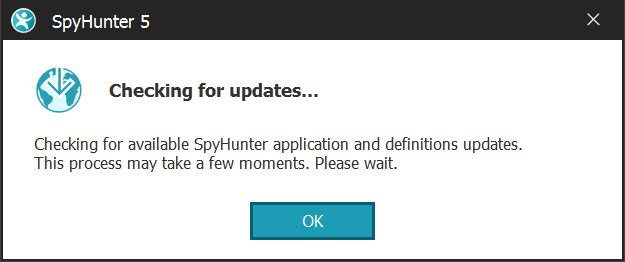
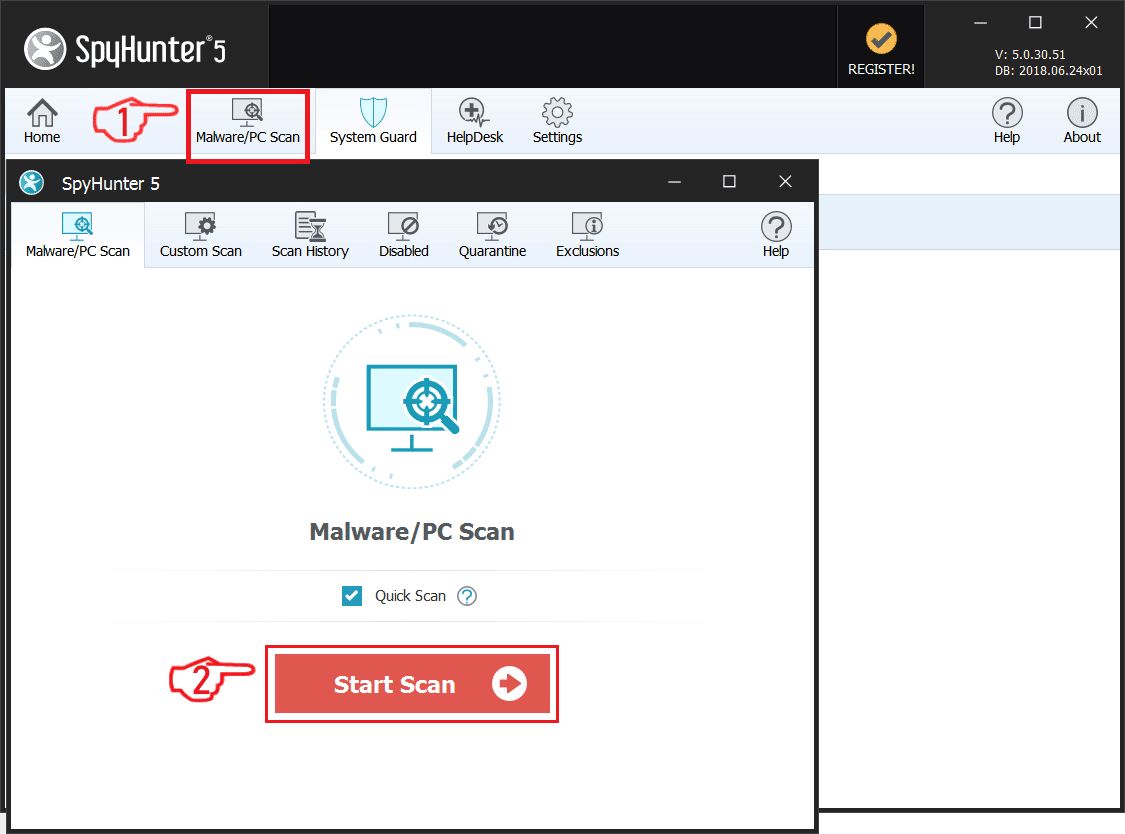
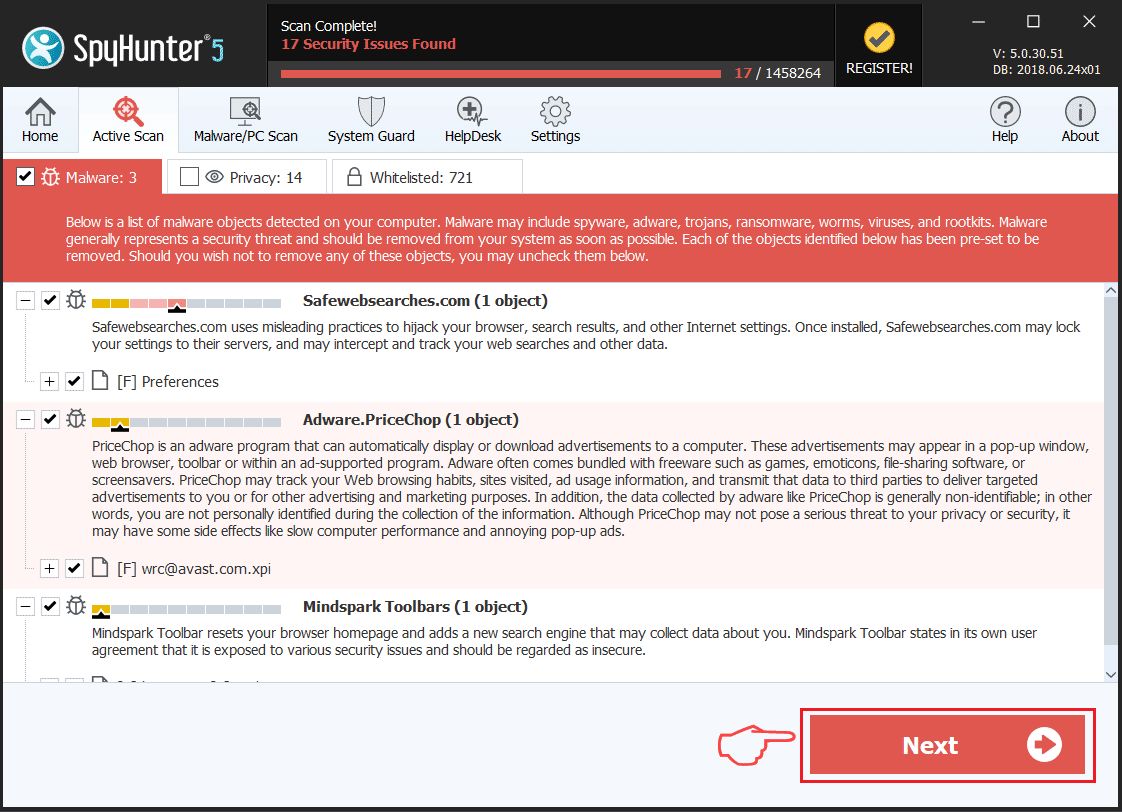
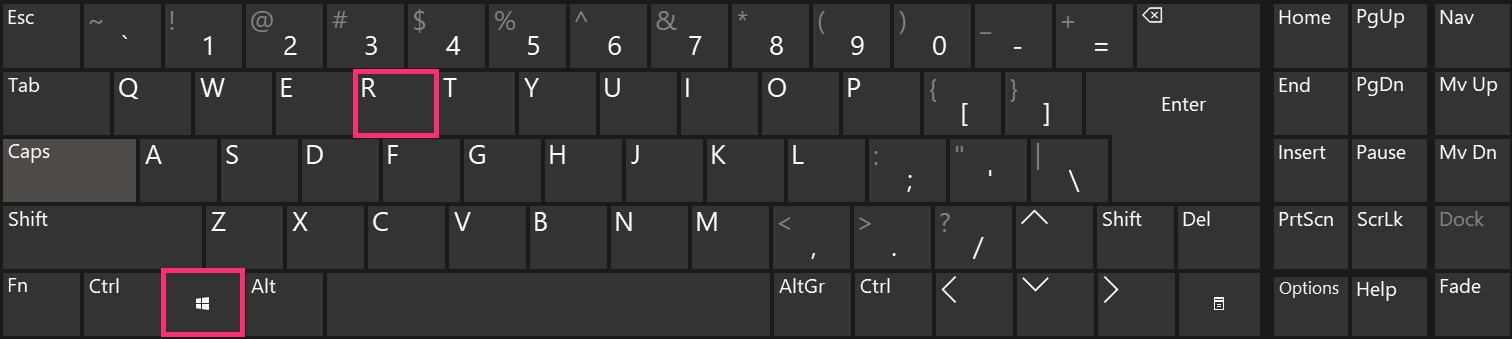
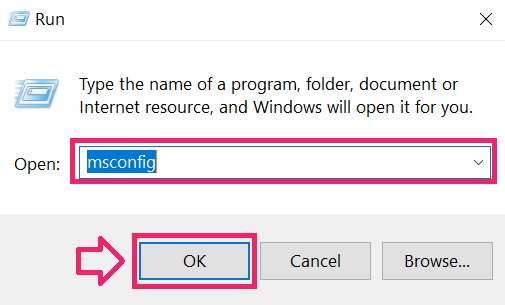
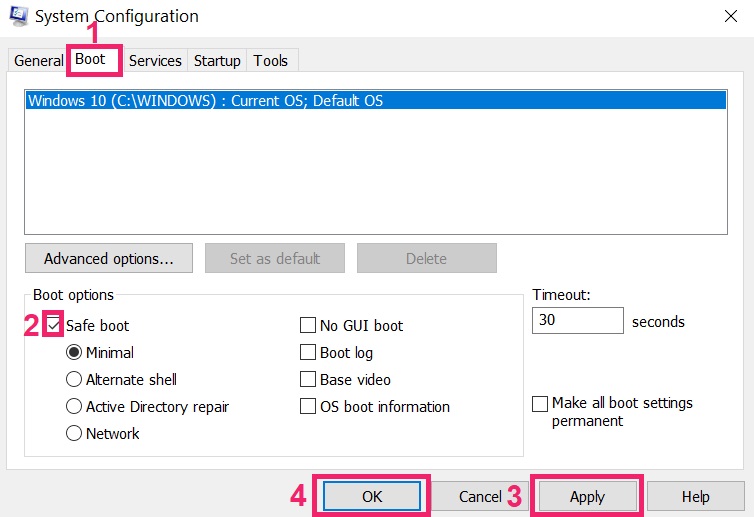
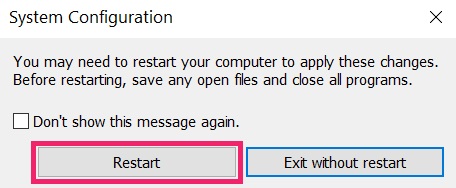
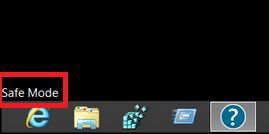
Degrau 2: Inicialize seu PC no modo de segurança
Degrau 3: Uninstall Finderslookingup.com and related software from Windows
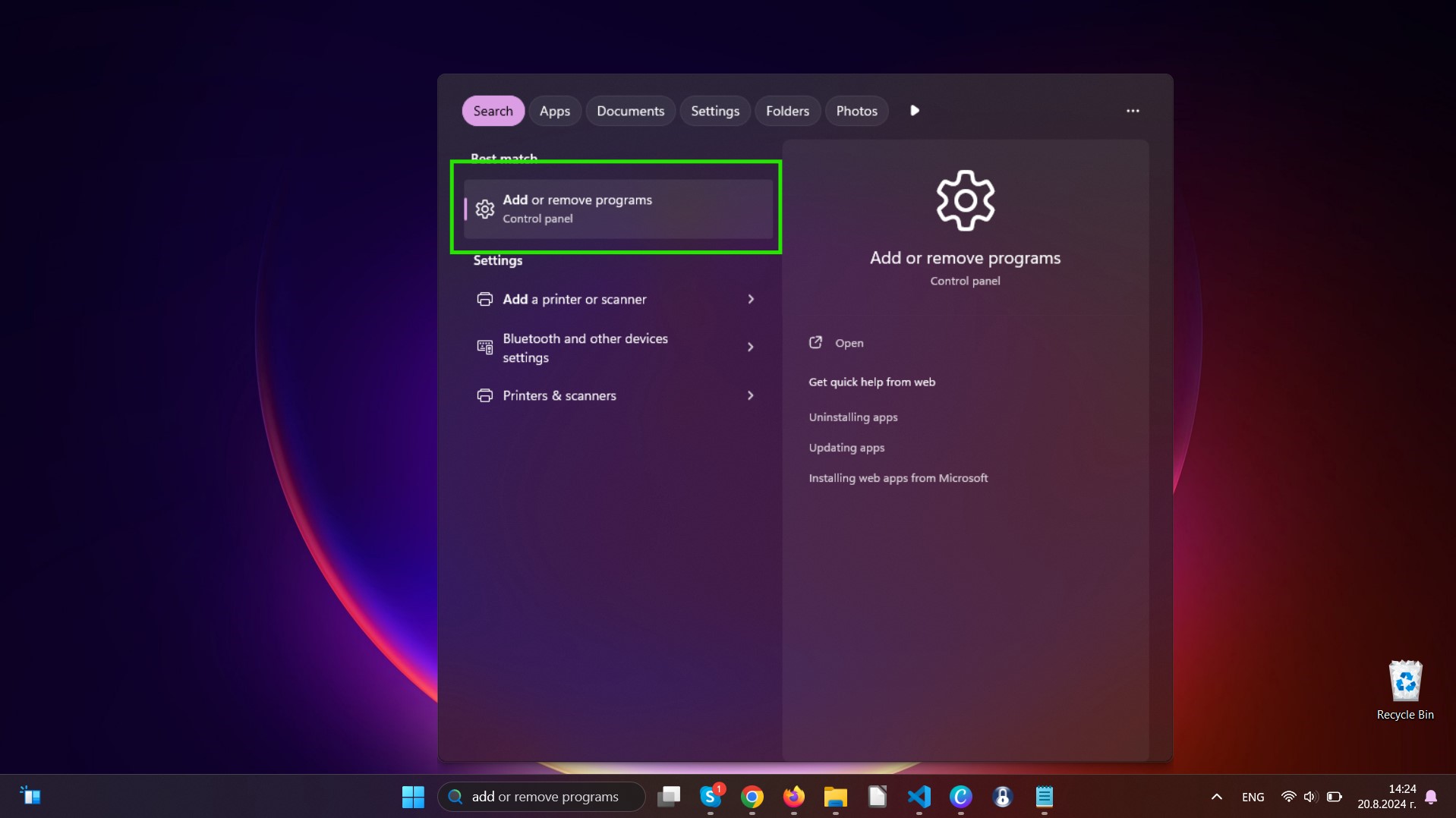
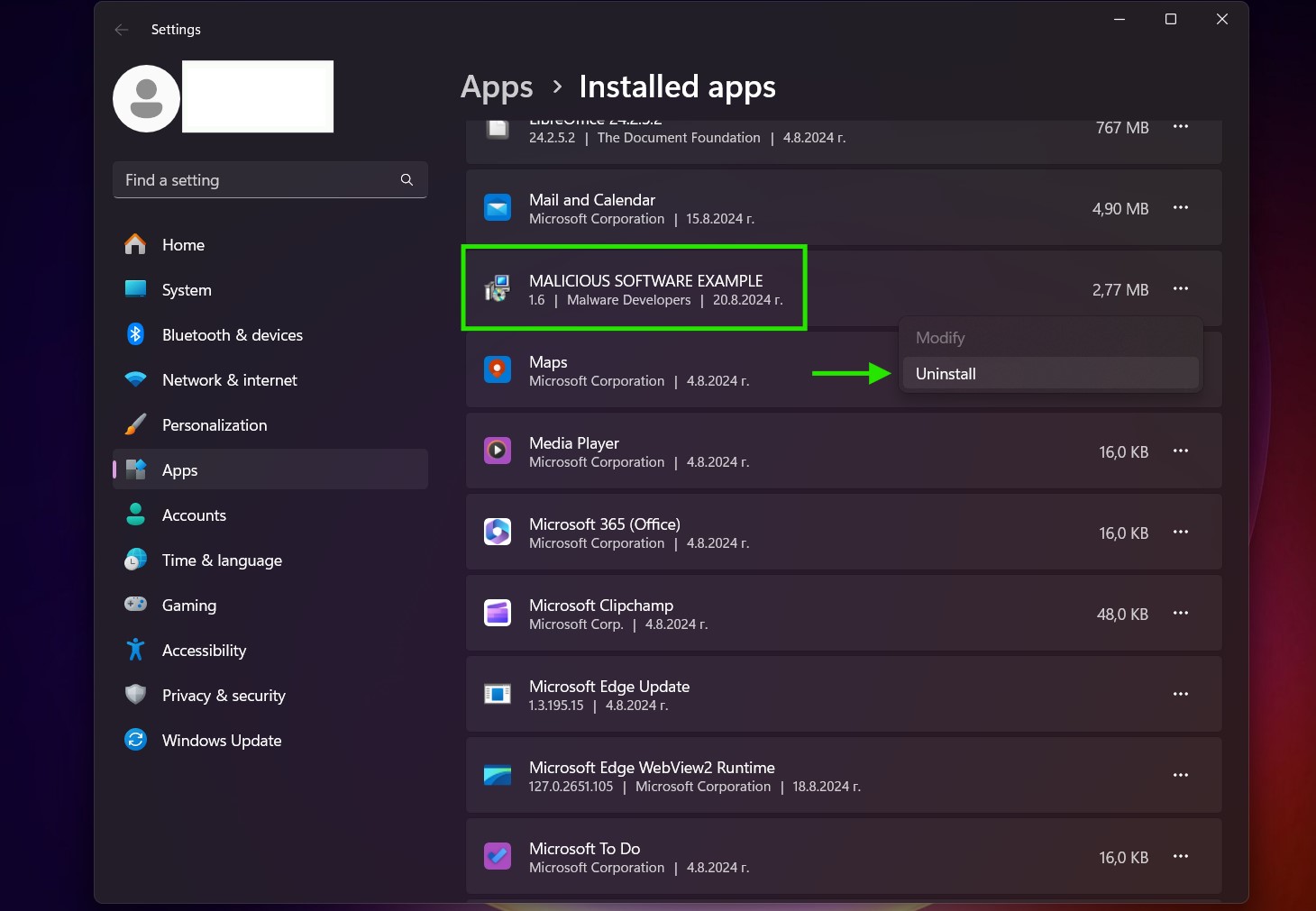
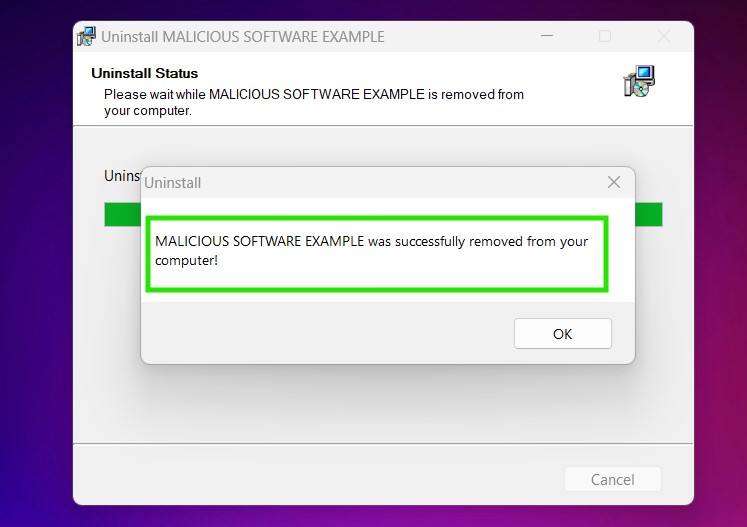
Etapas de desinstalação para Windows 11
Etapas de desinstalação para Windows 10 e versões mais antigas
Aqui é um método em alguns passos simples que deve ser capaz de desinstalar a maioria dos programas. Não importa se você estiver usando o Windows 10, 8, 7, Vista ou XP, esses passos vai começar o trabalho feito. Arrastando o programa ou a sua pasta para a lixeira pode ser um muito má decisão. Se você fizer isso, pedaços e peças do programa são deixados para trás, e que pode levar a um trabalho instável do seu PC, erros com as associações de tipo de arquivo e outras atividades desagradáveis. A maneira correta de obter um programa fora de seu computador é para desinstalá-lo. Fazer isso:
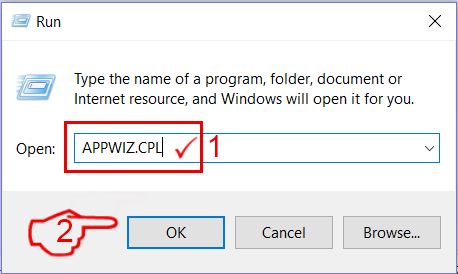
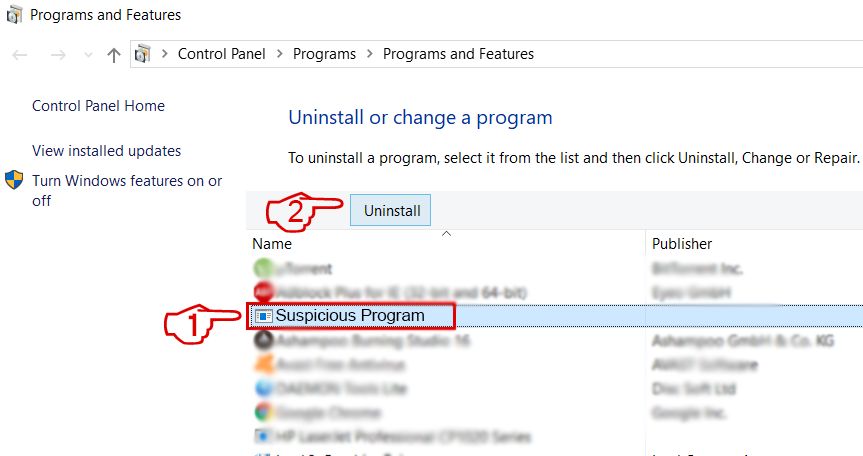 Siga as instruções acima e você vai com sucesso desinstalar a maioria dos programas.
Degrau 4: Limpe todos os registros, Created by Finderslookingup.com on Your PC.
Os registros normalmente alvo de máquinas Windows são os seguintes:
- HKEY_LOCAL_MACHINE Software Microsoft Windows CurrentVersion Run
- HKEY_CURRENT_USER Software Microsoft Windows CurrentVersion Run
- HKEY_LOCAL_MACHINE Software Microsoft Windows CurrentVersion RunOnce
- HKEY_CURRENT_USER Software Microsoft Windows CurrentVersion RunOnce
Você pode acessá-los abrindo o editor de registro do Windows e excluir quaisquer valores, created by Finderslookingup.com there. Isso pode acontecer, seguindo os passos abaixo:


 Gorjeta: Para encontrar um valor criado-vírus, você pode botão direito do mouse sobre ela e clique "Modificar" para ver qual arquivo é definido para ser executado. Se este é o local do arquivo de vírus, remover o valor.
Video Removal Guide for Finderslookingup.com (janelas).
Get rid of Finderslookingup.com from Mac OS X.
Degrau 1: Uninstall Finderslookingup.com and remove related files and objects
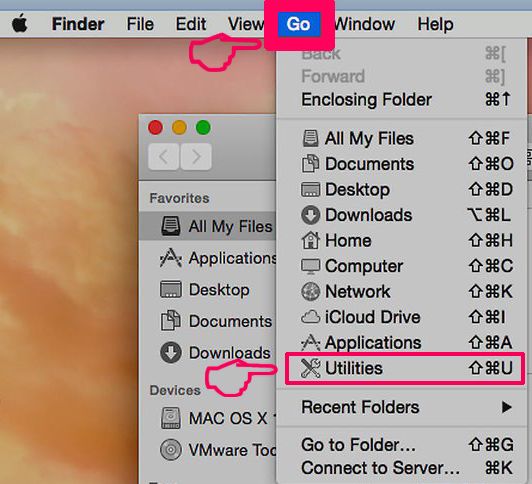
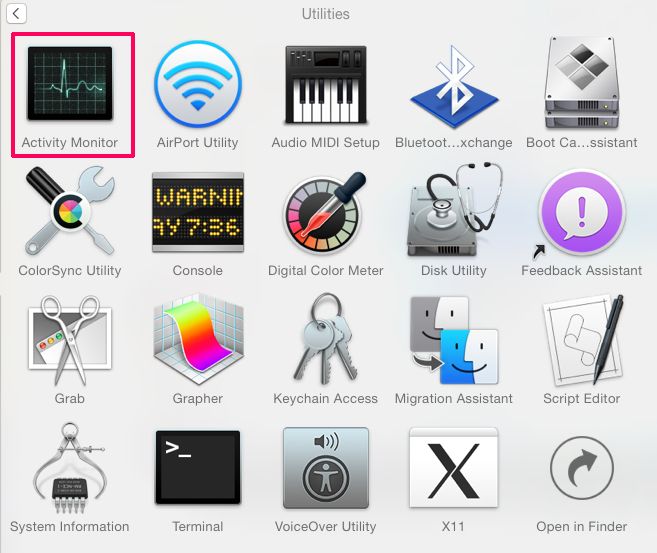
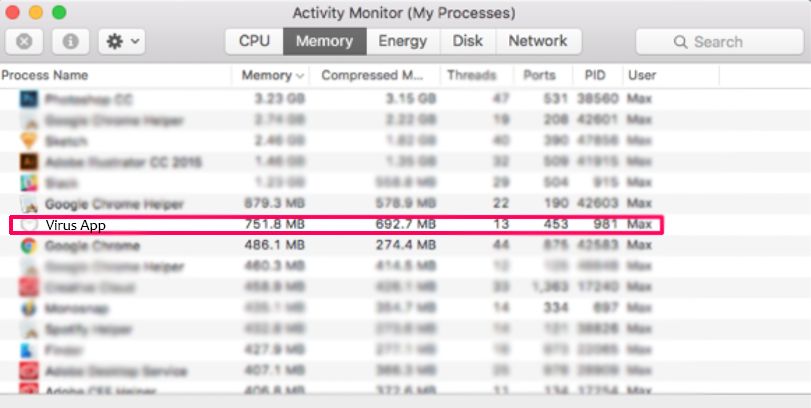
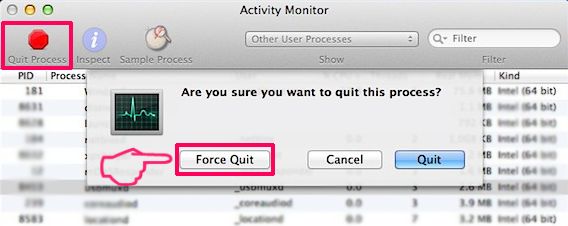

O seu Mac irá então mostrar uma lista de itens que iniciar automaticamente quando você log in. Look for any suspicious apps identical or similar to Finderslookingup.com. Verifique o aplicativo que você deseja parar de funcionar automaticamente e selecione no Minus (“-“) ícone para escondê-lo.
- Vamos para inventor.
- Na barra de pesquisa digite o nome do aplicativo que você deseja remover.
- Acima da barra de pesquisa alterar os dois menus para "Arquivos do sistema" e "Estão incluídos" para que você possa ver todos os arquivos associados ao aplicativo que você deseja remover. Tenha em mente que alguns dos arquivos não pode estar relacionada com o aplicativo que deve ter muito cuidado quais arquivos você excluir.
- Se todos os arquivos estão relacionados, segure o ⌘ + A botões para selecioná-los e, em seguida, levá-los a "Lixo".
In case you cannot remove Finderslookingup.com via Degrau 1 acima:
No caso de você não conseguir encontrar os arquivos de vírus e objetos em seus aplicativos ou outros locais que têm mostrado acima, você pode olhar para eles manualmente nas Bibliotecas do seu Mac. Mas antes de fazer isso, por favor leia o aviso legal abaixo:



Você pode repetir o mesmo procedimento com os outros Biblioteca diretórios:
→ ~ / Library / LaunchAgents
/Biblioteca / LaunchDaemons
Gorjeta: ~ é ali de propósito, porque leva a mais LaunchAgents.
Degrau 2: Scan for and remove Finderslookingup.com files from your Mac
When you are facing problems on your Mac as a result of unwanted scripts and programs such as Finderslookingup.com, a forma recomendada de eliminar a ameaça é usando um programa anti-malware. O SpyHunter para Mac oferece recursos avançados de segurança, além de outros módulos que melhoram a segurança do seu Mac e a protegem no futuro.
Video Removal Guide for Finderslookingup.com (Mac)
Remove Finderslookingup.com from Google Chrome.
Degrau 1: Inicie o Google Chrome e abra o menu suspenso
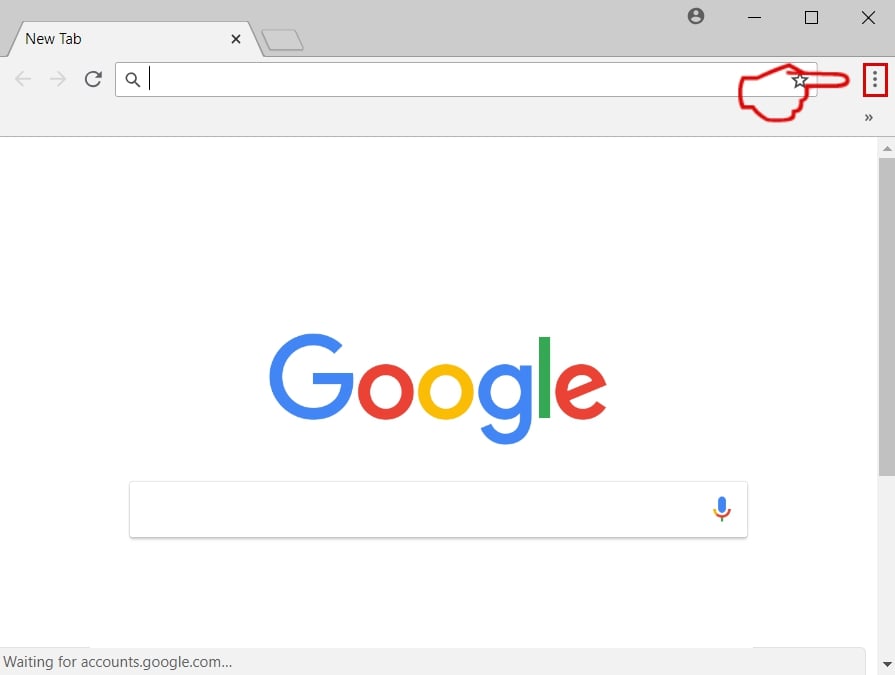
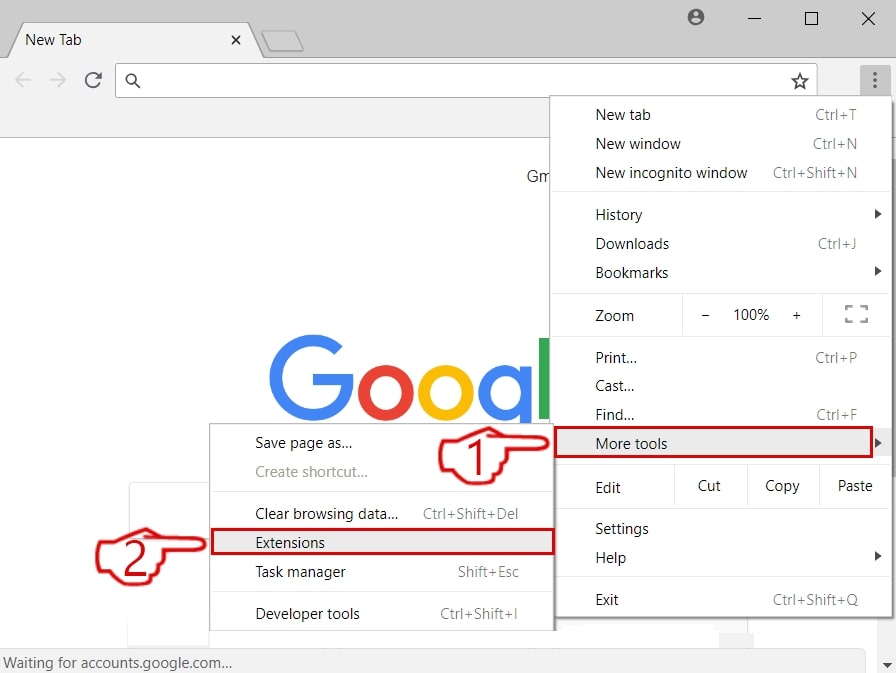
Degrau 2: Mova o cursor sobre "Ferramentas" e, em seguida, a partir do menu alargado escolher "extensões"
Degrau 3: Desde o aberto "extensões" menu de localizar a extensão indesejada e clique em seu "Retirar" botão.
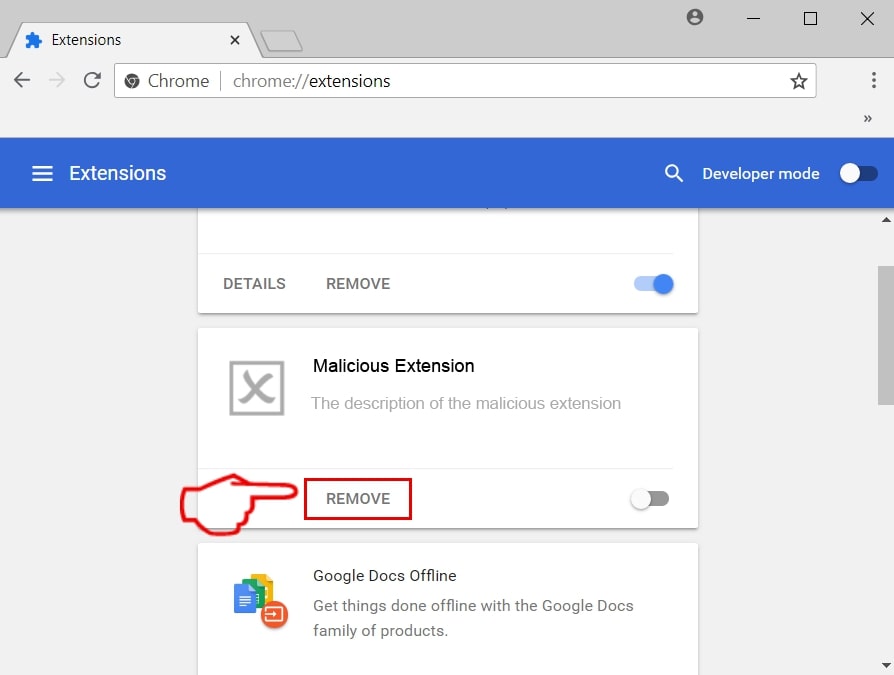
Degrau 4: Após a extensão é removido, reinicie o Google Chrome fechando-o do vermelho "X" botão no canto superior direito e iniciá-lo novamente.
Erase Finderslookingup.com from Mozilla Firefox.
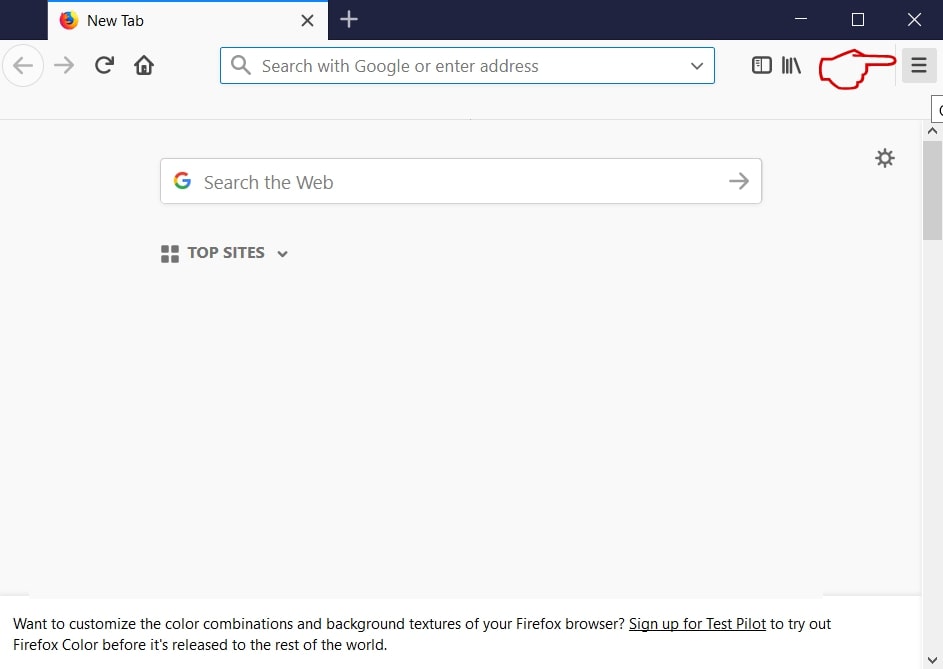
Degrau 1: Inicie o Mozilla Firefox. Abra a janela do menu:
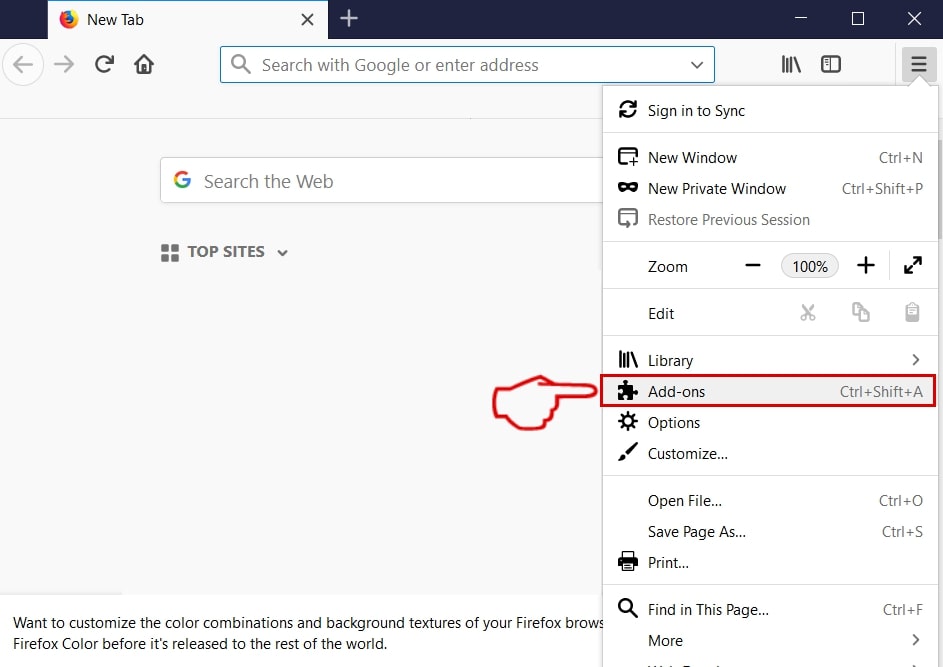
Degrau 2: Selecione os "Add-ons" ícone do menu.
Degrau 3: Selecione a extensão indesejada e clique "Retirar"

Degrau 4: Após a extensão é removido, restart Mozilla Firefox fechando-lo do vermelho "X" botão no canto superior direito e iniciá-lo novamente.
Uninstall Finderslookingup.com from Microsoft Edge.
Degrau 1: Inicie o navegador Edge.
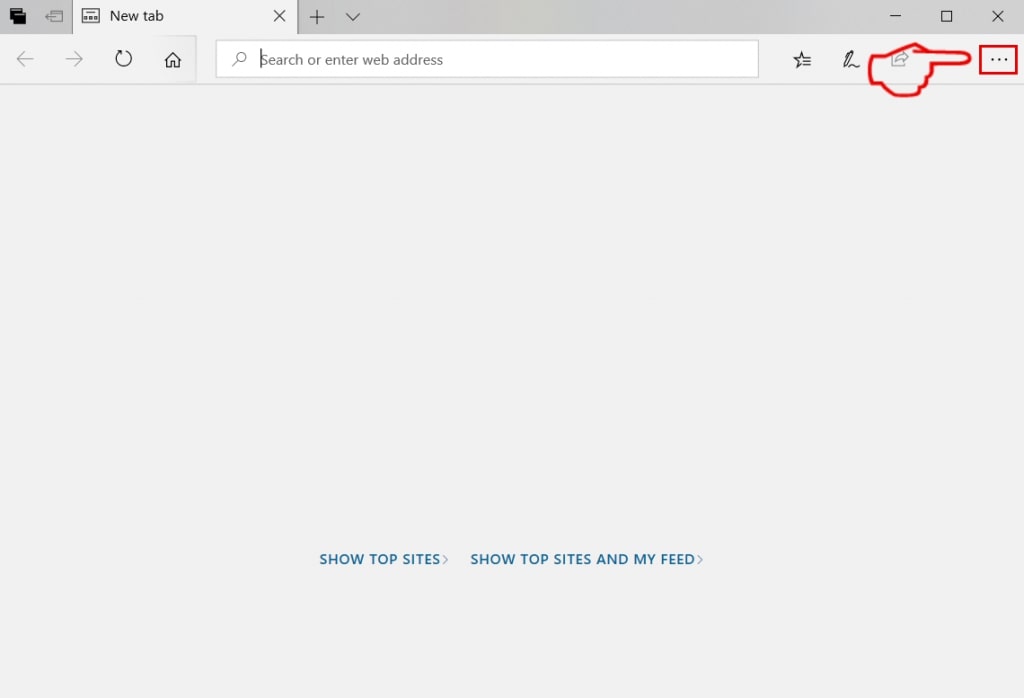
Degrau 2: Abra o menu suspenso clicando no ícone no canto superior direito.
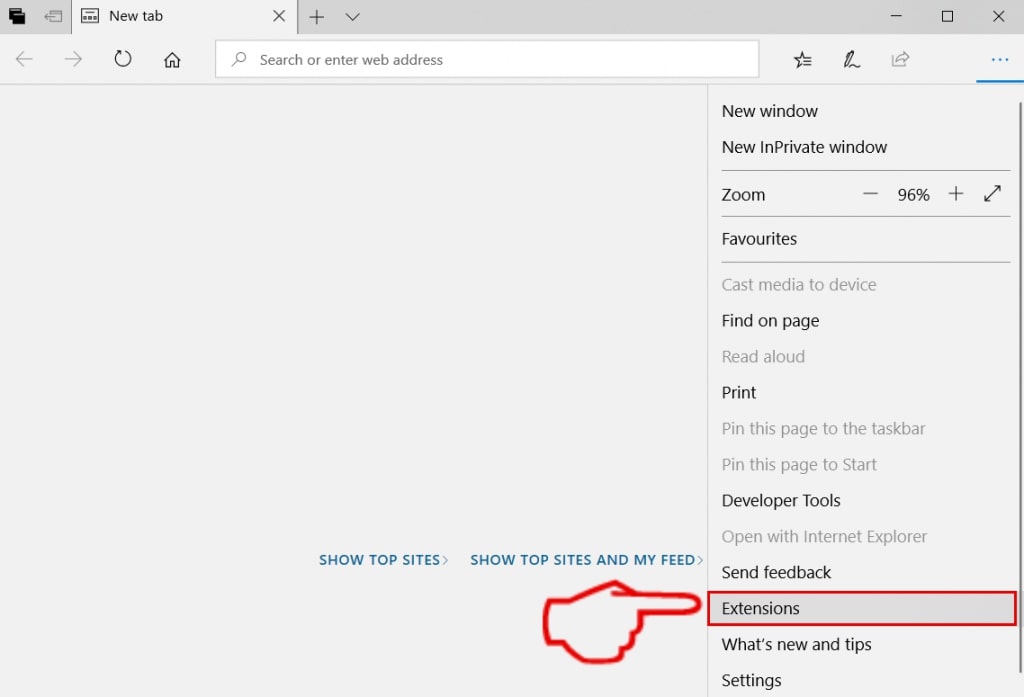
Degrau 3: A partir do menu drop seleccionar "extensões".
Degrau 4: Escolha a extensão suspeita de malware que deseja remover e clique no ícone de engrenagem.
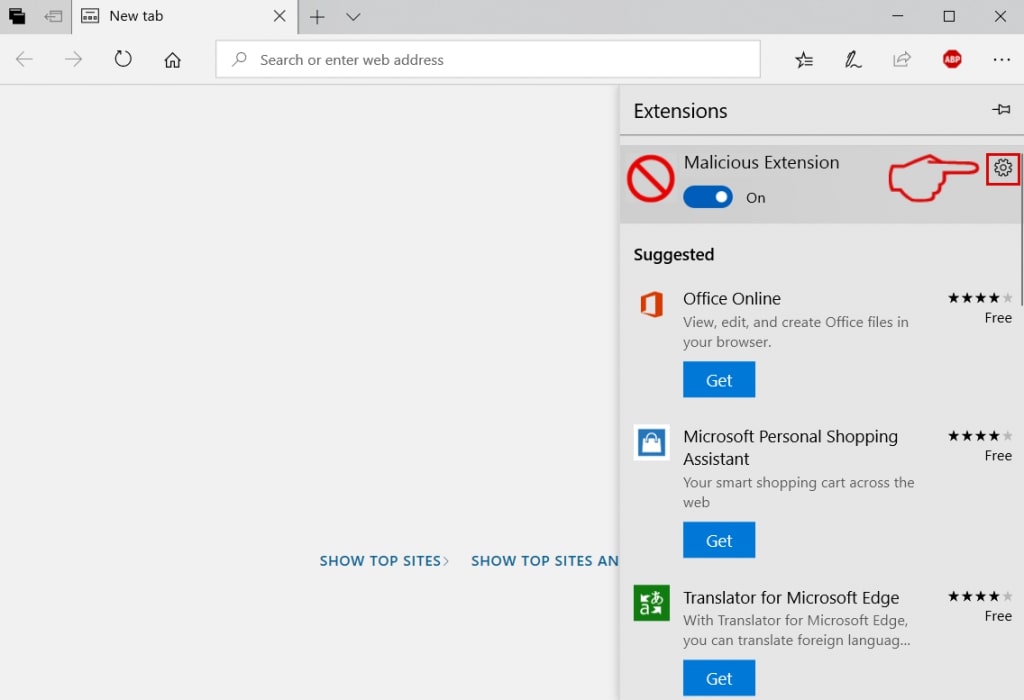
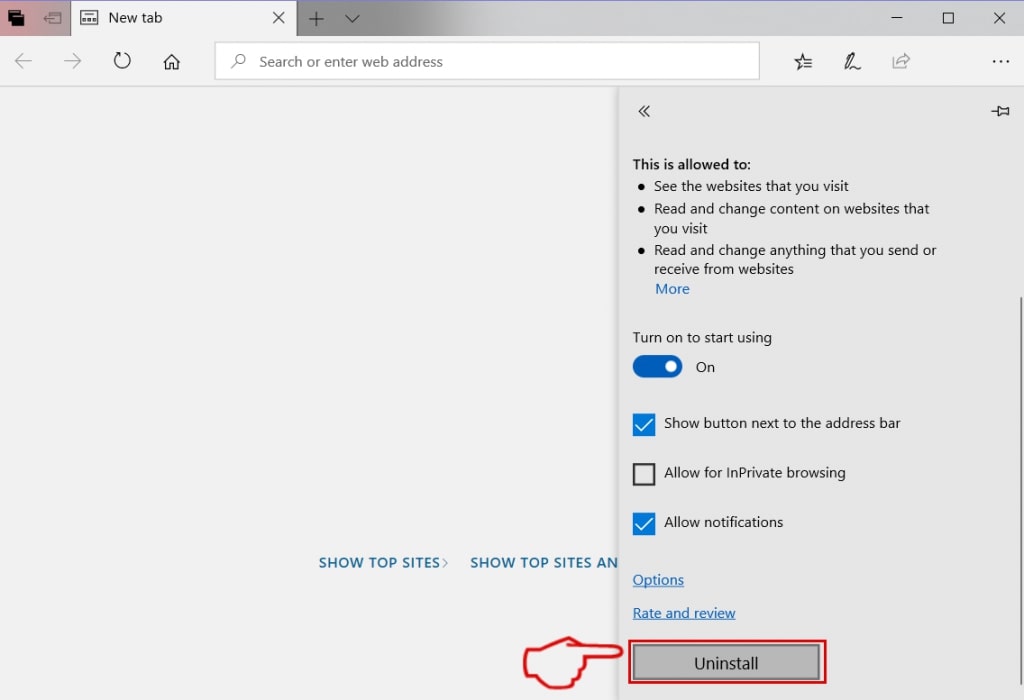
Degrau 5: Remova a extensão maliciosa rolando para baixo e clicando em Desinstalar.
Remove Finderslookingup.com from Safari
Degrau 1: Inicie o aplicativo Safari.
Degrau 2: Depois de passar o cursor do mouse para o topo da tela, clique no texto do Safari para abrir seu menu suspenso.
Degrau 3: A partir do menu, Clique em "preferências".

Degrau 4: Depois disso, selecione a guia 'Extensões'.

Degrau 5: Clique uma vez sobre a extensão que você deseja remover.
Degrau 6: Clique em 'Desinstalar'.

Uma janela pop-up aparecerá pedindo a confirmação de desinstalação a extensão. selecionar 'Desinstalar' novamente, and the Finderslookingup.com will be removed.
Eliminate Finderslookingup.com from Internet Explorer.
Degrau 1: Inicie o Internet Explorer.
Degrau 2: Clique no ícone de engrenagem denominado 'Ferramentas' para abrir o menu suspenso e selecione 'Gerenciar Complementos'
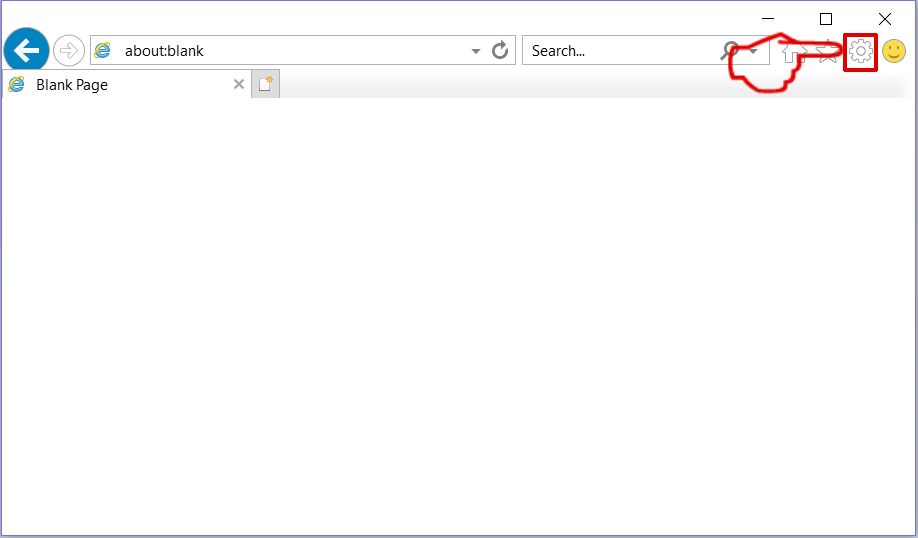
Degrau 3: Na janela 'Gerenciar Complementos'.
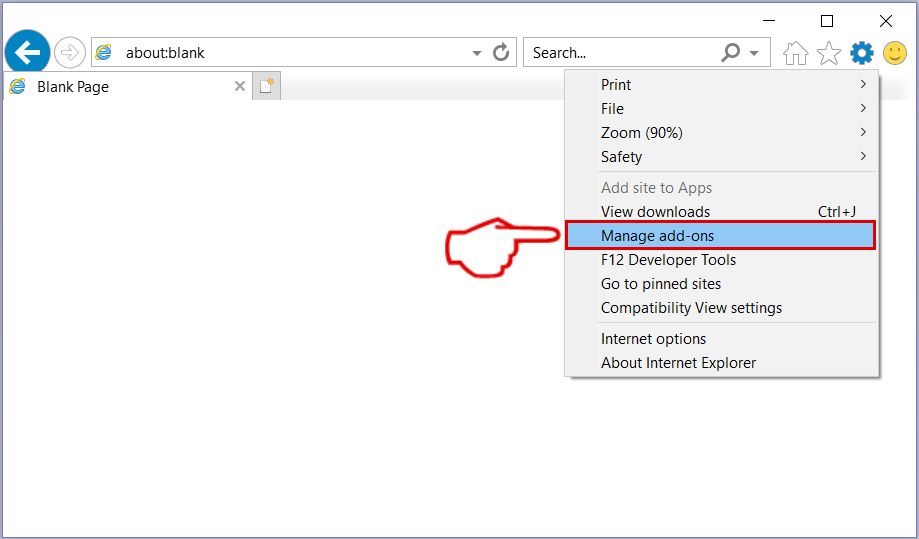
Degrau 4: Selecione a extensão que deseja remover e clique em 'Desativar'. Uma janela pop-up será exibida para informá-lo que você está prestes a desativar a extensão selecionada, e mais alguns add-ons pode ser desativado assim. Deixe todas as caixas marcadas, e clique em 'Desativar'.
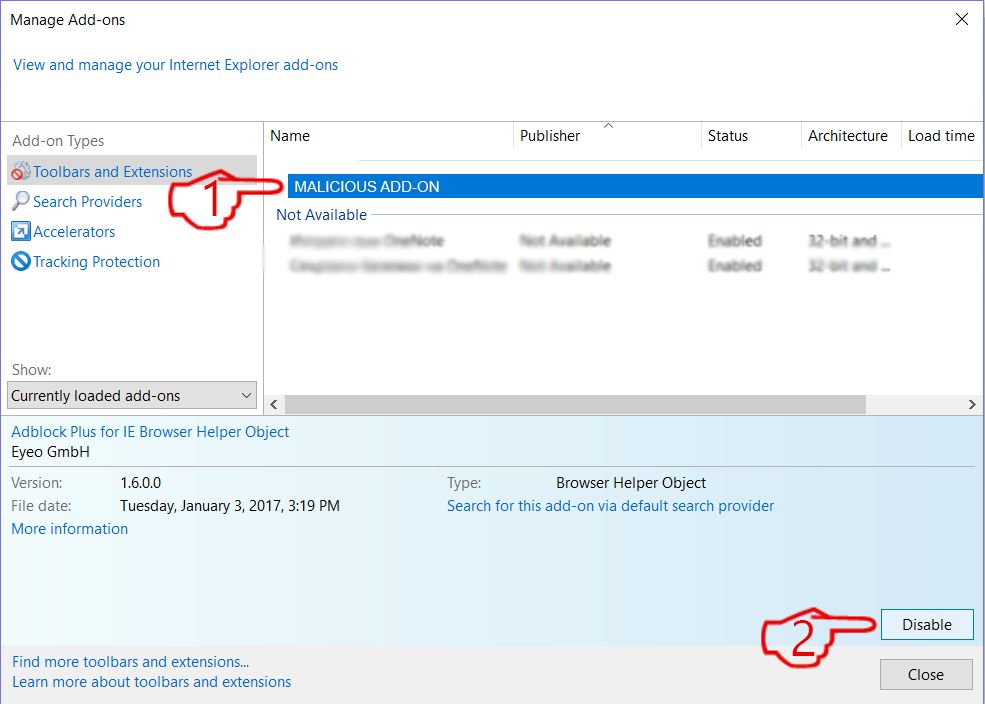
Degrau 5: Após a extensão indesejada foi removido, reinicie o Internet Explorer fechando-o com o botão vermelho 'X' localizado no canto superior direito e reinicie-o.
Remova notificações push de seus navegadores
Desative as notificações push do Google Chrome
Para desativar quaisquer notificações push do navegador Google Chrome, Por favor, siga os passos abaixo:
Degrau 1: Vamos para Configurações no Chrome.
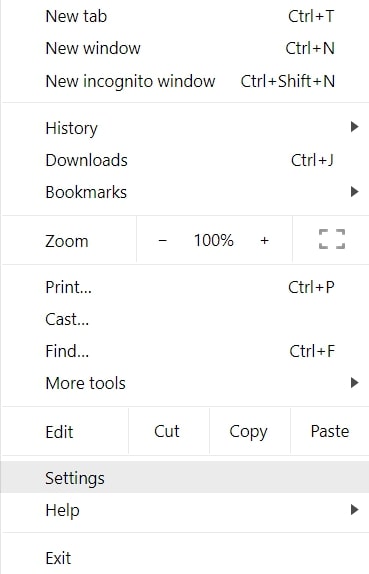
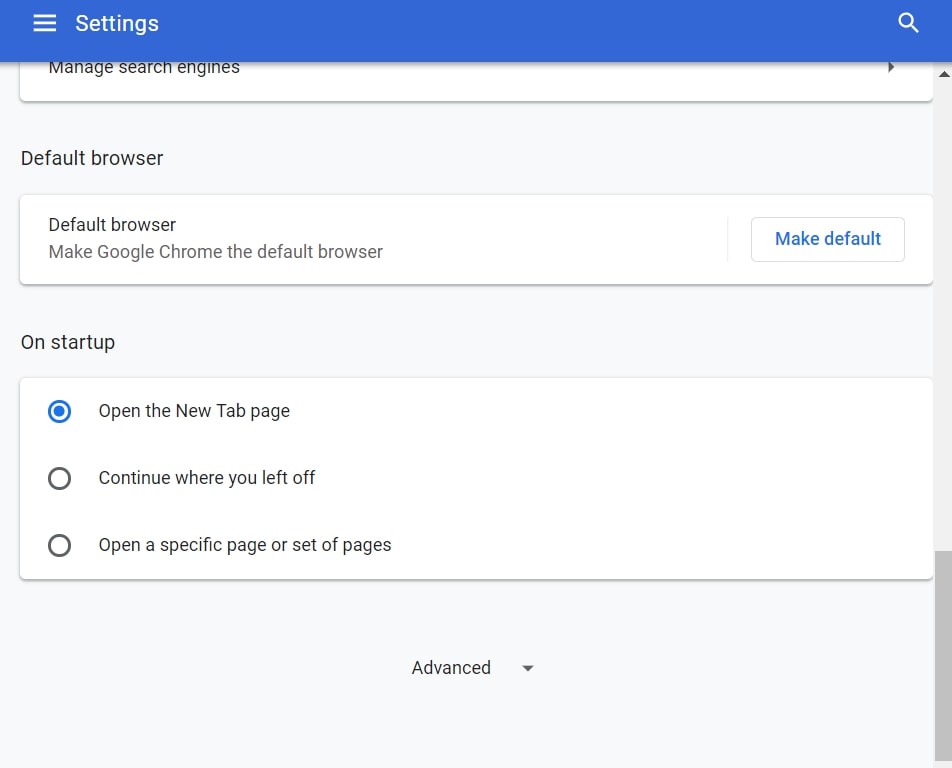
Degrau 2: Em Configurações, selecione “Configurações avançadas”:
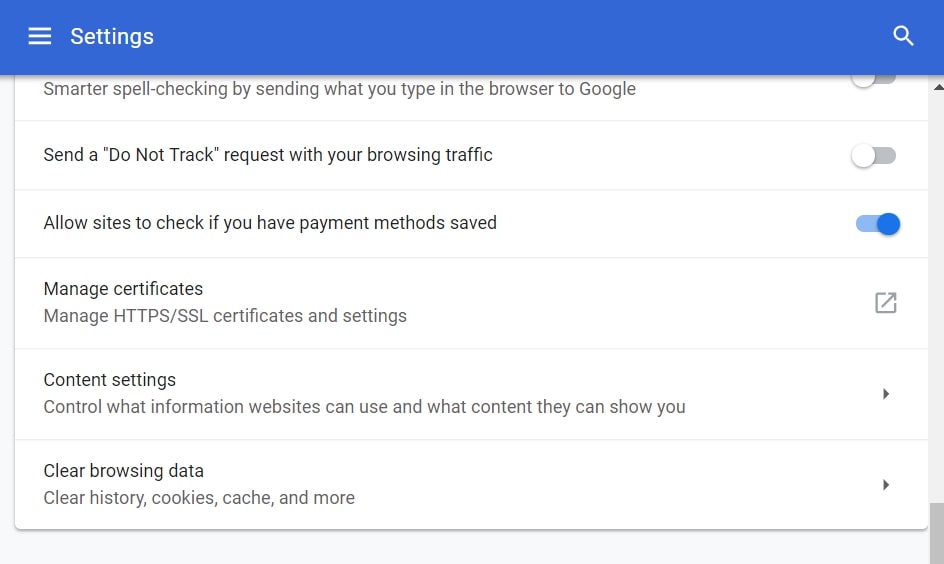
Degrau 3: Clique em “Configurações de conteúdo”:
Degrau 4: Abrir "notificações”:
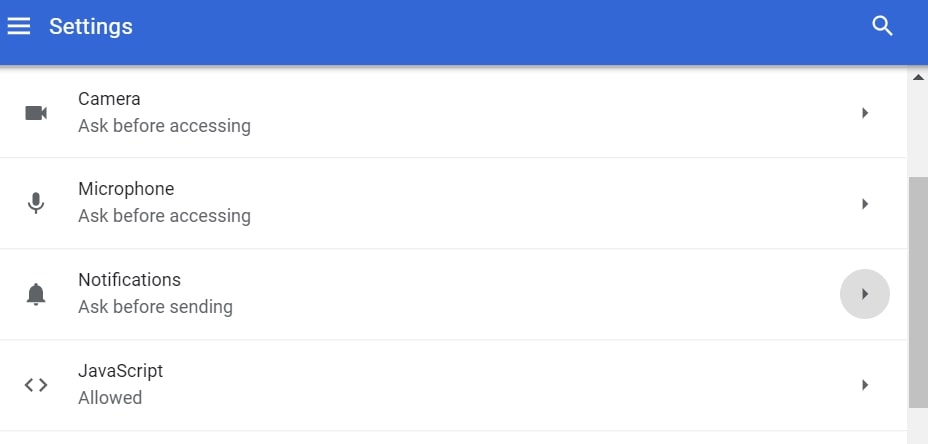
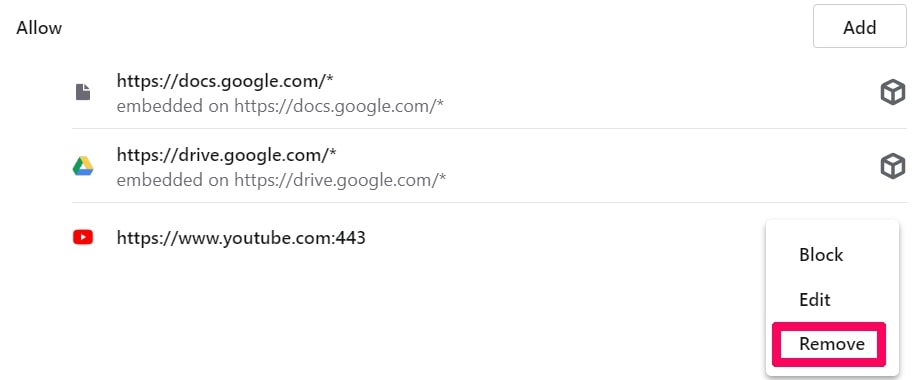
Degrau 5: Clique nos três pontos e escolha Bloco, Editar ou remover opções:

Remover notificações push no Firefox
Degrau 1: Vá para Opções do Firefox.
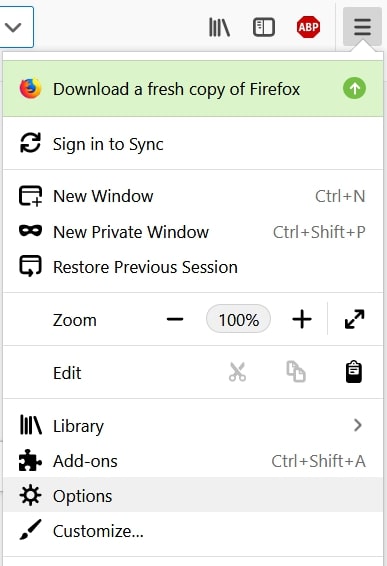
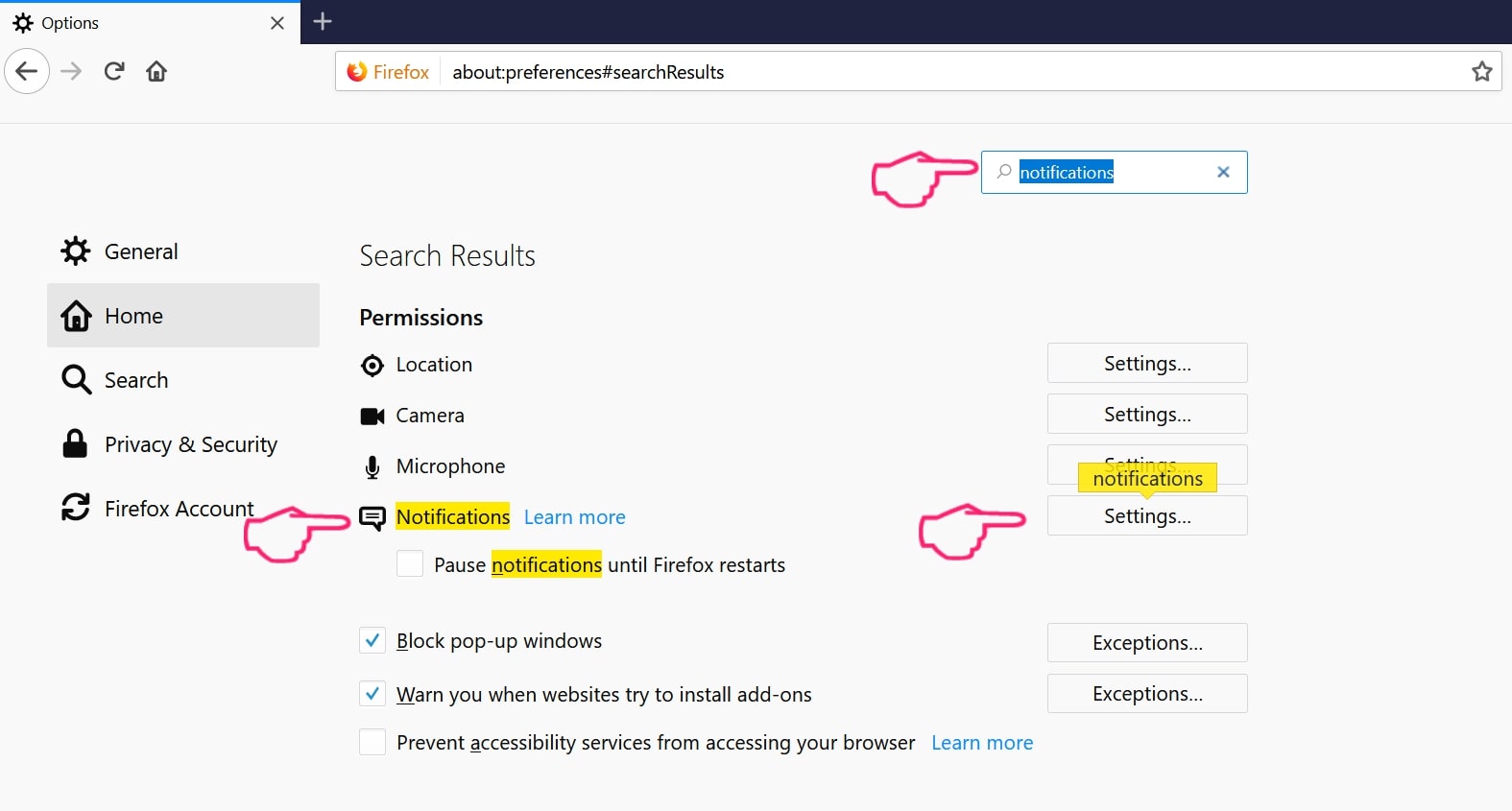
Degrau 2: Vá para as configurações", digite “notificações” na barra de pesquisa e clique "Configurações":
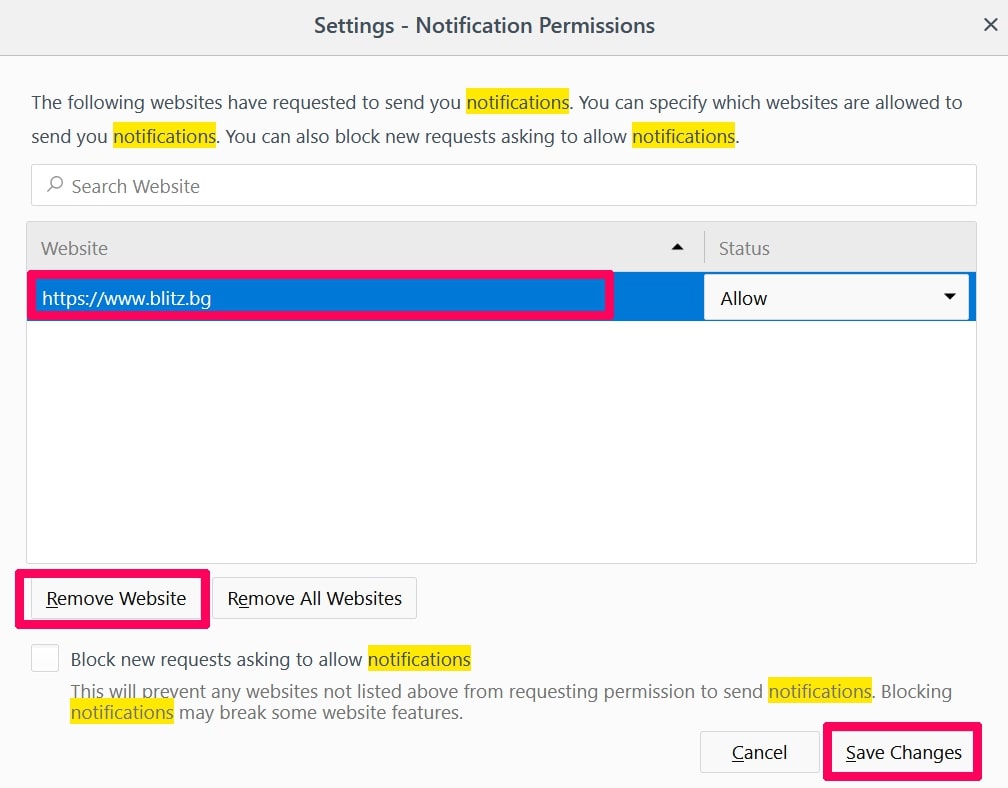
Degrau 3: Clique em “Remover” em qualquer site para o qual deseja que as notificações desapareçam e clique em “Salvar alterações”
Parar notificações push no Opera
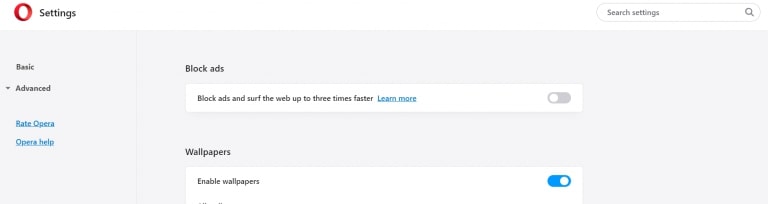
Degrau 1: Na ópera, pressione ALT + P para ir para Configurações.
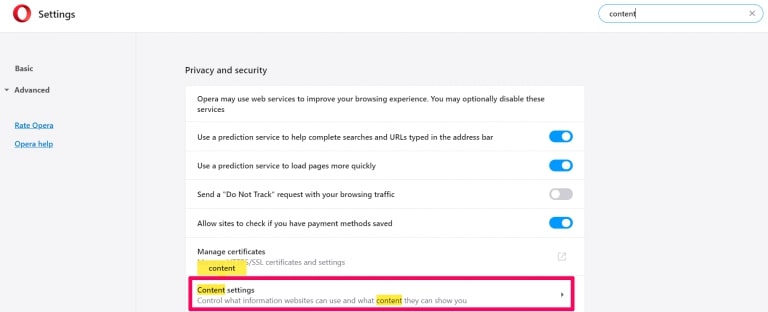
Degrau 2: Na pesquisa de configuração, digite “Conteúdo” para ir para Configurações de Conteúdo.
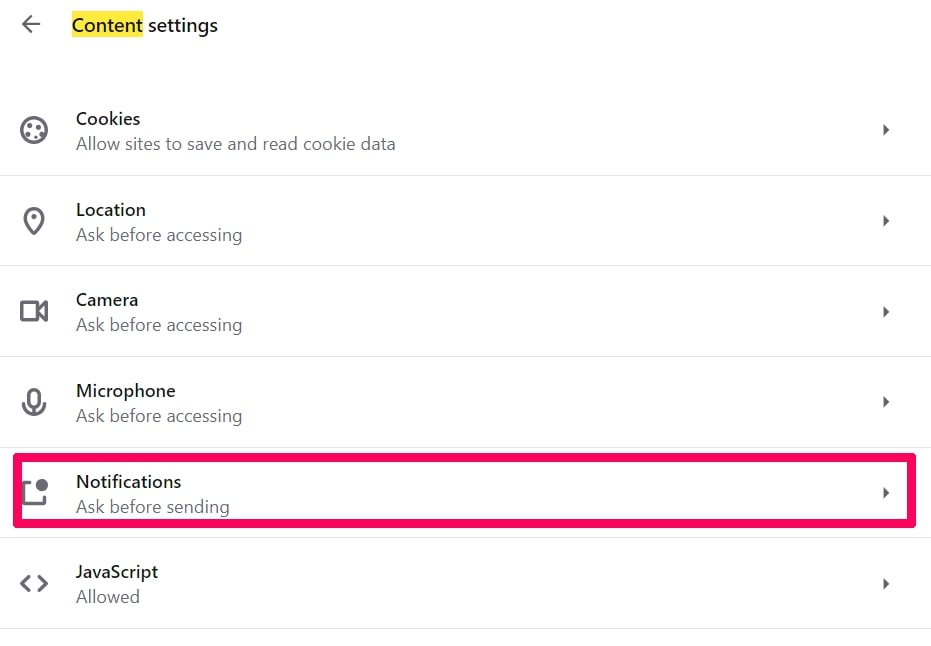
Degrau 3: Abrir notificações:
Degrau 4: Faça o mesmo que você fez com o Google Chrome (explicado abaixo):
Elimine notificações push no Safari
Degrau 1: Abra as preferências do Safari.
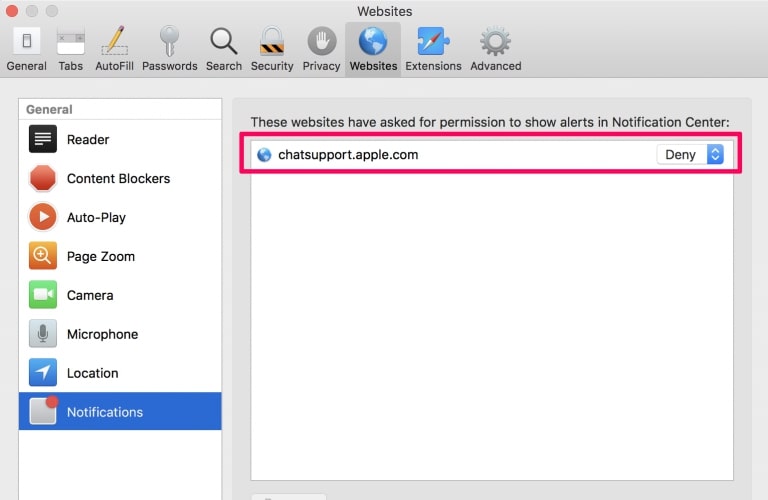
Degrau 2: Escolha o domínio de onde você gosta de push pop-ups e mude para "Negar" de "Permitir".
Finderslookingup.com-FAQ
What Is Finderslookingup.com?
The Finderslookingup.com threat is adware or vírus redirecionar navegador.
Pode tornar o seu computador significativamente lento e exibir anúncios. A ideia principal é que suas informações provavelmente sejam roubadas ou mais anúncios sejam exibidos em seu dispositivo.
Os criadores de tais aplicativos indesejados trabalham com esquemas de pagamento por clique para fazer seu computador visitar tipos de sites arriscados ou diferentes que podem gerar fundos para eles. É por isso que eles nem se importam com os tipos de sites que aparecem nos anúncios. Isso torna o software indesejado indiretamente arriscado para o seu sistema operacional.
What Are the Symptoms of Finderslookingup.com?
Existem vários sintomas a serem observados quando esta ameaça específica e também aplicativos indesejados em geral estão ativos:
Sintoma #1: Seu computador pode ficar lento e ter baixo desempenho em geral.
Sintoma #2: Você tem barras de ferramentas, add-ons ou extensões em seus navegadores da web que você não se lembra de ter adicionado.
Sintoma #3: Você vê todos os tipos de anúncios, como resultados de pesquisa com anúncios, pop-ups e redirecionamentos para aparecerem aleatoriamente.
Sintoma #4: Você vê os aplicativos instalados no seu Mac sendo executados automaticamente e não se lembra de instalá-los.
Sintoma #5: Você vê processos suspeitos em execução no Gerenciador de Tarefas.
Se você ver um ou mais desses sintomas, então os especialistas em segurança recomendam que você verifique se há vírus no seu computador.
Que tipos de programas indesejados existem?
De acordo com a maioria dos pesquisadores de malware e especialistas em segurança cibernética, as ameaças que atualmente podem afetar o seu dispositivo podem ser software antivírus desonesto, adware, seqüestradores de navegador, clickers, otimizadores falsos e quaisquer formas de PUPs.
O que fazer se eu tiver um "vírus" like Finderslookingup.com?
Com algumas ações simples. Em primeiro lugar, é imperativo que você siga estas etapas:
Degrau 1: Encontre um computador seguro e conecte-o a outra rede, não aquele em que seu Mac foi infectado.
Degrau 2: Alterar todas as suas senhas, a partir de suas senhas de e-mail.
Degrau 3: Habilitar autenticação de dois fatores para proteção de suas contas importantes.
Degrau 4: Ligue para o seu banco para mude os detalhes do seu cartão de crédito (codigo secreto, etc.) se você salvou seu cartão de crédito para compras on-line ou realizou atividades on-line com seu cartão.
Degrau 5: Tenha certeza de ligue para o seu ISP (Provedor de Internet ou operadora) e peça a eles que alterem seu endereço IP.
Degrau 6: Mude o seu Senha do wifi.
Degrau 7: (Opcional): Certifique-se de verificar todos os dispositivos conectados à sua rede em busca de vírus e repita essas etapas para eles se eles forem afetados.
Degrau 8: Instale o anti-malware software com proteção em tempo real em todos os dispositivos que você possui.
Degrau 9: Tente não baixar software de sites que você não conhece e fique longe de sites de baixa reputação em geral.
Se você seguir essas recomendações, sua rede e todos os dispositivos se tornarão significativamente mais seguros contra quaisquer ameaças ou software invasor de informações e também estarão livres de vírus e protegidos no futuro.
How Does Finderslookingup.com Work?
Uma vez instalado, Finderslookingup.com can coletar dados utilização rastreadores. Esses dados são sobre seus hábitos de navegação na web, como os sites que você visita e os termos de pesquisa que você usa. Em seguida, é usado para direcionar anúncios ou vender suas informações a terceiros.
Finderslookingup.com can also baixe outro software malicioso em seu computador, como vírus e spyware, que pode ser usado para roubar suas informações pessoais e exibir anúncios arriscados, que pode redirecionar para sites de vírus ou fraudes.
Is Finderslookingup.com Malware?
A verdade é que os filhotes (adware, seqüestradores de navegador) não são vírus, mas pode ser tão perigoso pois eles podem mostrar e redirecioná-lo para sites de malware e páginas fraudulentas.
Muitos especialistas em segurança classificam programas potencialmente indesejados como malware. Isso ocorre devido aos efeitos indesejados que os PUPs podem causar, como exibir anúncios intrusivos e coletar dados do usuário sem o conhecimento ou consentimento do usuário.
About the Finderslookingup.com Research
O conteúdo que publicamos em SensorsTechForum.com, this Finderslookingup.com how-to removal guide included, é o resultado de uma extensa pesquisa, trabalho árduo e a dedicação de nossa equipe para ajudá-lo a remover o específico, problema relacionado ao adware, e restaure seu navegador e sistema de computador.
How did we conduct the research on Finderslookingup.com?
Observe que nossa pesquisa é baseada em investigações independentes. Estamos em contato com pesquisadores de segurança independentes, graças ao qual recebemos atualizações diárias sobre o malware mais recente, adware, e definições de sequestrador de navegador.
além disso, the research behind the Finderslookingup.com threat is backed with VirusTotal.
Para entender melhor esta ameaça online, por favor, consulte os seguintes artigos que fornecem detalhes conhecedores.