

JDownloaderマルウェアとは何ですか??
アンチウイルスソフトがJDownloaderに関連する何かを検出した場合, または、インストール後に奇妙な広告やブラウザの動作に気づいた場合, あなたは正しい場所にいます. JDownloaderで何が起こっているのか、そして実際に危険なのかどうかを知りたい場合は、この記事を読んでください。その後、下にスクロールして削除ガイドに従い、感染していると思われる場合は今すぐ削除してください。.
JDownloader自体は正当な, オープンソースのダウンロードマネージャーですが、問題はここにあります。: ダウンロード元によって異なります, インストーラーが密かにバンドルしている可能性があります アドウェア およびその他 マルウェア 知らないうちにシステムにコンポーネントが組み込まれる. 少なくとも 2012, ユーザーからは、標準のJDownloaderインストーラーパッケージ(特にサードパーティ製のもの)に、潜在的に不要なプログラムが同梱されているとの報告が寄せられている。. セキュリティツールはインストーラーファイルJDOWNLOADER-2.EXEをPUP.ChipDe/Variantとして検出します。, つまり、 PUP システムに深刻な損害を与える可能性のあるペイロード.
Jdownloaderの概要
| タイプ | アドウェア / 望ましくない可能性のあるプログラム (PUP) JDownloaderインストーラーに同梱されています. |
| 症状 | 不要 ポップアップ と バナー 閲覧中に表示される. ブラウザの設定は、同意なしに変更される場合があります。. ウイルス対策ツールは、JDownloaderインストーラーファイルを悪意のあるファイルとして検出します。. JDownloaderと一緒に予期しないプログラムがインストールされる場合があります。. |
| 取り外し時間 | 約 15 システム全体のスキャンに数分 |
| 除去ツール |
システムがマルウェアの影響を受けているかどうかを確認する
ダウンロード
マルウェア除去ツール
|
JDownloaderマルウェアはどのようにして入手されたのか?
これは、単に便利なツールを手に入れようとしただけなのに、予想以上のものを手に入れてしまったという状況の一つです。. JDownloaderマルウェアの典型的な展開は以下のとおりです。:
- 公式ホームページからダウンロード 皮肉なことに, JDownloaderのメインウェブサイトでさえ、アドウェアがバンドルされたインストーラーを配信していた。. 標準の Windows インストーラー パッケージは繰り返し警告を受けています。 “アドウェアなしのJARファイル” 公式ダウンロードページからのバージョンは実際にはクリーンです.
- サードパーティのダウンロードサイト — 非公式ソースから JDownloader を入手するか、 フリーウェア アグリゲーターサイトはリスクを大幅に増加させる, これらのバージョンは、追加のジャンクで再パッケージ化されることが多い ソフトウェアのバンドル.
- バンドルされたPUPがサイレントインストールされます — インストール中, 追加 PUPsは明確な開示なしにインストールされる可能性があります, バックグラウンドでブラウザとシステム設定を変更します.
- 悪意のあるリダイレクトチェーン — 一部のユーザーは、 悪意のあるリダイレクト, 本物のインストーラーではなく、完全に偽物またはトロイの木馬が仕込まれたインストーラーを入手してしまう.
JDownloaderマルウェアは何をするのか??
バンドルされた不要なファイルがシステムにインストールされると, それはまるで自分の家のように振る舞い始めるが、決して礼儀正しい客ではない。. JDownloaderにバンドルされているアドウェアやPUP(潜在的に迷惑なプログラム)が通常行う動作は以下のとおりです。:
- アドウェアの動作 — 感染したインストーラーがドロップします アドウェア ブラウザに迷惑な広告を大量に表示させるコンポーネント, ポップアップ, と バナー 通常は表示されないページに表示される.
- ブラウザハイジャック - あなたの ホームページ, 新しいタブページ, と デフォルトの検索エンジン ひっそりと入れ替えられるかもしれない, ブラウザを ブラウザハイジャッカー 被害者.
- データ追跡 — バンドルされたコンポーネントは、 トラッカー 実行する データ収集 あなたの閲覧習慣, 検索クエリ, そしてデバイス情報も、あなたに尋ねることなくすべて提供されます。.
- スパイウェアのような活動 — より攻撃的な変異株は次のように振る舞います スパイウェア, あなたの活動を監視し、個人データを第三者に漏洩させる可能性.
JDownloaderをインストールしてから、ブラウザの動作が遅くなるなど、何かがおかしいと感じ始めた場合, 奇妙な広告, 設定を変更しました。バンドルされているマルウェアが原因である可能性が非常に高いです。.
あなたは何をするべきか?
JDownloaderをインストールしていて、システムが侵害された疑いがある場合, アプリをアンインストールするだけでは終わりではありません。バンドルされている不要なファイルは、単純なアンインストールでは残らないコンポーネントを残すことがよくあります。. この記事の下にある完全な削除ガイドに従って、システムを適切にクリーニングし、不要なものが残らないようにしてください。.

Ventsislav Krastev
Ventsislavは、SensorsTechForumのサイバーセキュリティの専門家です。 2015. 彼は研究してきました, カバー, 最新のマルウェア感染に加えて、ソフトウェアと最新の技術開発のテストとレビューで被害者を支援します. マーケティングも卒業した, Ventsislavは、ゲームチェンジャーとなるサイバーセキュリティの新しいシフトとイノベーションを学ぶことに情熱を注いでいます. バリューチェーン管理を学んだ後, システムアプリケーションのネットワーク管理とコンピュータ管理, 彼はサイバーセキュリティ業界で彼の本当の呼びかけを見つけ、オンラインの安全性とセキュリティに向けたすべてのユーザーの教育を強く信じています.
フォローしてください:
Preparation before removing Jdownloader.
実際の除去プロセスを開始する前に, 次の準備手順を実行することをお勧めします.
- これらの指示が常に開いていて、目の前にあることを確認してください.
- すべてのファイルのバックアップを作成します, 破損したとしても. クラウドバックアップソリューションを使用してデータをバックアップし、あらゆる種類の損失に対してファイルを保証する必要があります, 最も深刻な脅威からでも.
- これにはしばらく時間がかかる可能性があるため、しばらくお待ちください.
- マルウェアのスキャン
- レジストリを修正する
- ウイルスファイルを削除する
ステップ 1: Scan for Jdownloader with SpyHunter Anti-Malware Tool
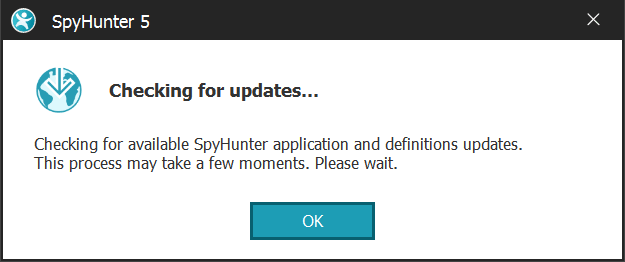
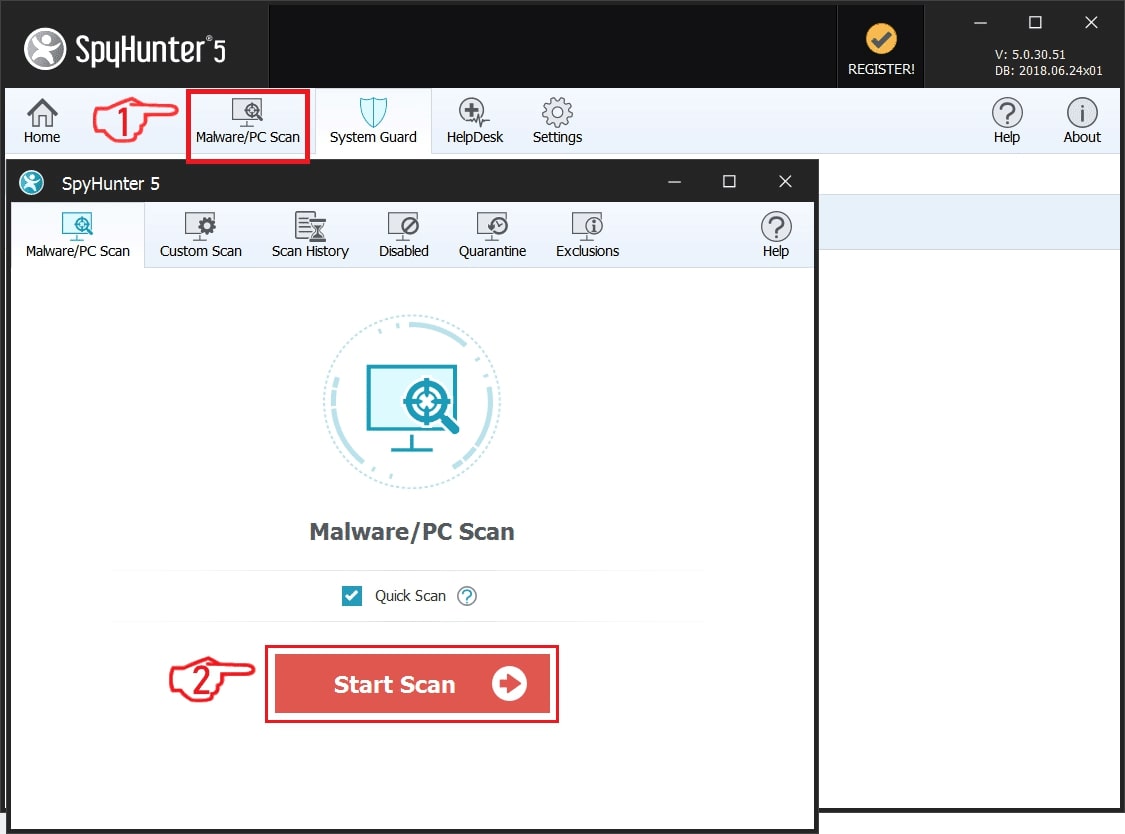
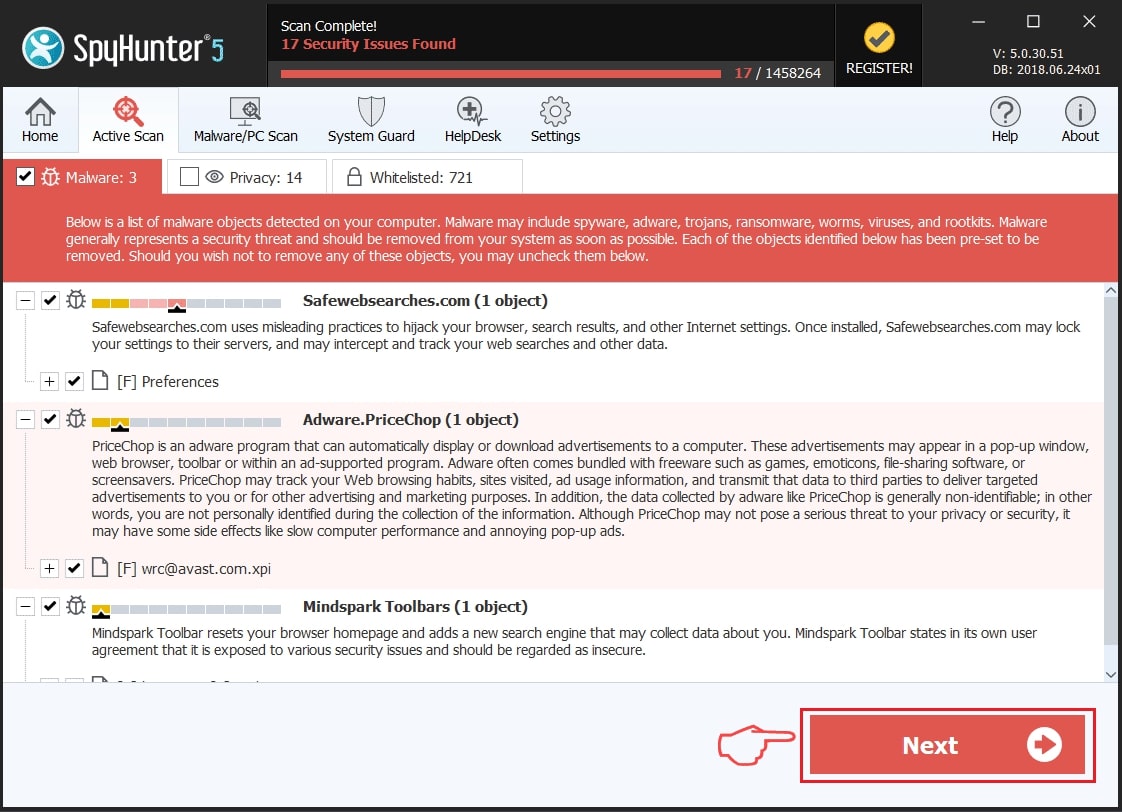
ステップ 2: レジストリをクリーンアップします, created by Jdownloader on your computer.
通常対象となるWindowsマシンのレジストリは次のとおりです。:
- HKEY_LOCAL_MACHINE Software Microsoft Windows CurrentVersion Run
- HKEY_CURRENT_USER Software Microsoft Windows CurrentVersion Run
- HKEY_LOCAL_MACHINE Software Microsoft Windows CurrentVersion RunOnce
- HKEY_CURRENT_USER Software Microsoft Windows CurrentVersion RunOnce
これらにアクセスするには、Windowsレジストリエディタを開き、値を削除します。, created by Jdownloader there. これは、以下の手順に従うことで発生する可能性があります:


 ヒント: ウイルスによって作成された値を見つけるには, あなたはそれを右クリックしてクリックすることができます "変更" 実行するように設定されているファイルを確認する. これがウイルスファイルの場所である場合, 値を削除します.
ステップ 3: Find virus files created by Jdownloader on your PC.
1.Windowsの場合 8, 8.1 と 10.
新しいWindowsオペレーティングシステムの場合
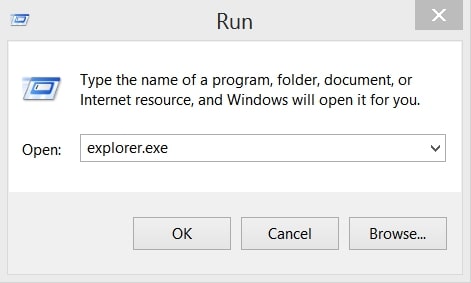
1: キーボードで押す + R そして書く explorer.exe の中に 走る テキストボックスをクリックしてから、 Ok ボタン.
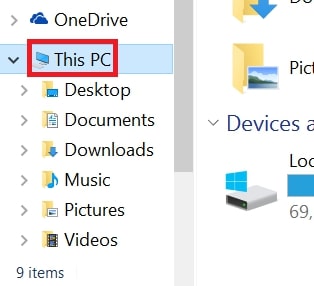
2: クリック あなたのPC クイックアクセスバーから. これは通常、モニター付きのアイコンであり、その名前は次のいずれかです。 "私のコンピューター", 「私のPC」 また 「このPC」 またはあなたがそれに名前を付けたものは何でも.
3: PC の画面の右上にある検索ボックスに移動し、次のように入力します。 「fileextension:」 と その後、ファイル拡張子を入力します. 悪意のある実行可能ファイルを探している場合, 例は "fileextension:EXE". それをした後, スペースを残して、マルウェアが作成したと思われるファイル名を入力します. ファイルが見つかった場合の表示方法は次のとおりです:
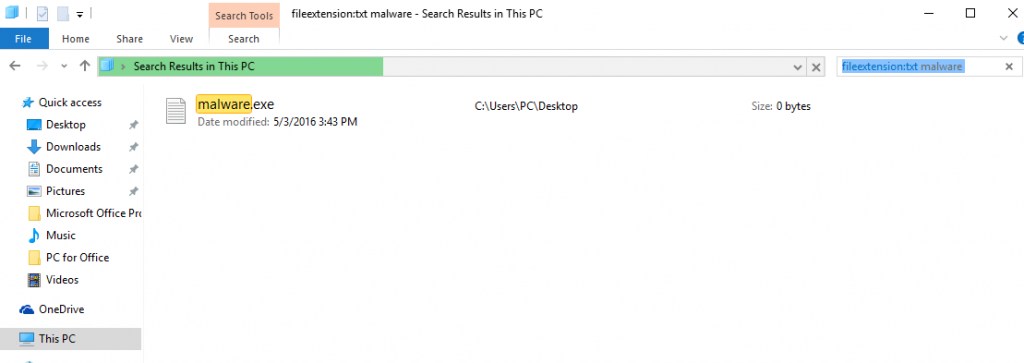
NB. We recommend to wait for the green loading bar in the navigation box to fill up in case the PC is looking for the file and hasn't found it yet.
2.WindowsXPの場合, ビスタ, と 7.
古いWindowsオペレーティングシステムの場合
古い Windows OS では、従来のアプローチが有効なはずです:
1: クリックしてください スタートメニュー アイコン (通常は左下にあります) 次に、 探す 好み.
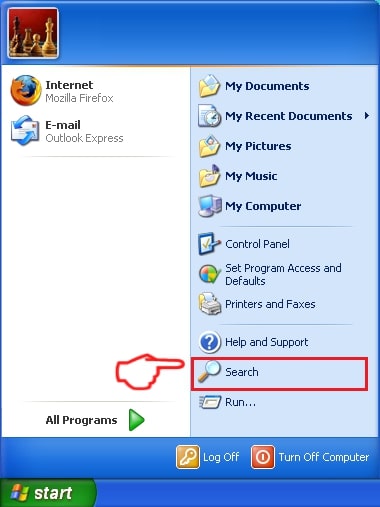
2: 検索ウィンドウが表示された後, 選ぶ より高度なオプション 検索アシスタントボックスから. 別の方法は、をクリックすることです すべてのファイルとフォルダ.
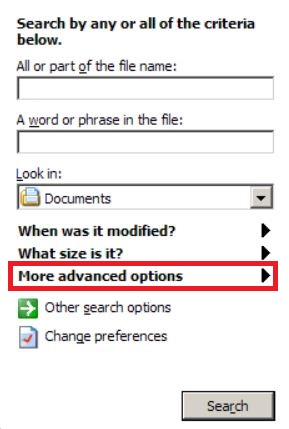
3: その後、探しているファイルの名前を入力し、[検索]ボタンをクリックします. これには時間がかかる場合があり、その後結果が表示されます. 悪意のあるファイルを見つけた場合, あなたはその場所をコピーまたは開くことができます 右クリック その上に.
これで、ハードドライブ上にあり、特別なソフトウェアによって隠されていない限り、Windows上の任意のファイルを検出できるはずです。.
Jdownloader FAQ
What Does Jdownloader Trojan Do?
The Jdownloader トロイの木馬 悪意のあるコンピュータプログラムです 破壊するように設計された, ダメージ, または不正アクセスを取得する コンピュータシステムに. 機密データを盗むために使用できます, システムを支配する, または他の悪意のある活動を開始する.
トロイの木馬はパスワードを盗むことができますか?
はい, トロイの木馬, like Jdownloader, パスワードを盗むことができます. これらの悪意のあるプログラム are designed to gain access to a user's computer, 被害者をスパイ 銀行口座の詳細やパスワードなどの機密情報を盗む.
Can Jdownloader Trojan Hide Itself?
はい, できる. トロイの木馬は、さまざまな手法を使用して自分自身を隠すことができます, ルートキットを含む, 暗号化, と 難読化, セキュリティスキャナーから隠れて検出を回避するため.
トロイの木馬は工場出荷時設定にリセットすることで削除できますか?
はい, トロイの木馬はデバイスを出荷時設定にリセットすることで削除できます. これは、デバイスを元の状態に復元するためです。, インストールされている可能性のある悪意のあるソフトウェアを排除する. 工場出荷時設定にリセットした後でもバックドアを残して再感染する、より洗練されたトロイの木馬があることに留意してください。.
Can Jdownloader Trojan Infect WiFi?
はい, トロイの木馬が WiFi ネットワークに感染する可能性があります. ユーザーが感染したネットワークに接続したとき, このトロイの木馬は、接続されている他のデバイスに拡散し、ネットワーク上の機密情報にアクセスできます。.
トロイの木馬は削除できますか?
はい, トロイの木馬は削除可能. これは通常、悪意のあるファイルを検出して削除するように設計された強力なウイルス対策プログラムまたはマルウェア対策プログラムを実行することによって行われます。. ある場合には, トロイの木馬を手動で削除する必要がある場合もあります.
トロイの木馬はファイルを盗むことができますか?
はい, トロイの木馬がコンピュータにインストールされている場合、ファイルを盗むことができます. これは、 マルウェア作成者 またはユーザーがコンピュータにアクセスして、そこに保存されているファイルを盗む.
トロイの木馬を削除できるマルウェア対策?
などのマルウェア対策プログラム スパイハンター トロイの木馬をスキャンしてコンピュータから削除することができます. マルウェア対策を最新の状態に保ち、悪意のあるソフトウェアがないかシステムを定期的にスキャンすることが重要です.
トロイの木馬は USB に感染する可能性があります?
はい, トロイの木馬は感染する可能性があります USB デバイス. USB トロイの木馬 通常、悪意のあるファイルをインターネットからダウンロードしたり、電子メールで共有したりすることで拡散します。, allowing the hacker to gain access to a user's confidential data.
About the Jdownloader Research
SensorsTechForum.comで公開するコンテンツ, this Jdownloader how-to removal guide included, 広範な研究の結果です, 特定のトロイの木馬の問題を取り除くためのハードワークと私たちのチームの献身.
How did we conduct the research on Jdownloader?
私たちの調査は独立した調査に基づいていることに注意してください. 私たちは独立したセキュリティ研究者と連絡を取り合っています, そのおかげで、最新のマルウェア定義に関する最新情報を毎日受け取ることができます, さまざまな種類のトロイの木馬を含む (バックドア, ダウンローダー, infostealer, 身代金, 等)
さらに, the research behind the Jdownloader threat is backed with VirusTotal.
トロイの木馬によってもたらされる脅威をよりよく理解するため, 知識のある詳細を提供する以下の記事を参照してください.