

リーグ・オブ・レジェンドの黒い画面問題は、人気ゲームの起動時に発生すると報告されている問題です. このガイドを読む できるだけ早くそれを修正する方法を学ぶために!
リーグ・オブ・レジェンドの黒い画面はどのようにして発生しますか?
この問題はさまざまな段階で発生する可能性があります, 試合終了後など, 試合中, またはチャンピオン選択後. このガイドでは、この問題を解決するための段階的なプロセスを説明します。 ウィンドウズ 11.
ステップ 1: GPU ドライバーを更新する
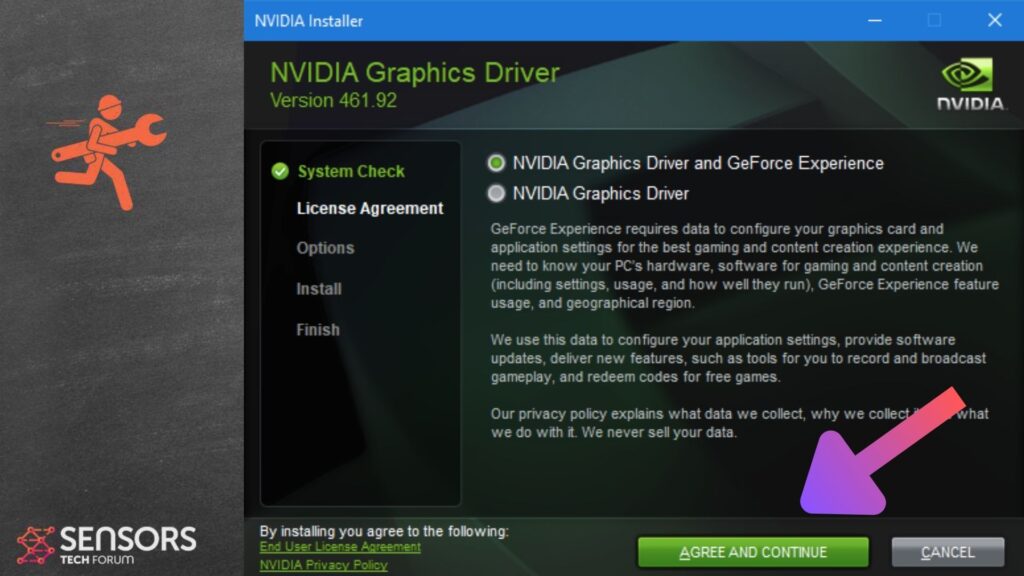
黒い画面の問題を解決するための最初のステップは、GPU ドライバーが最新であることを確認することです。. 古いドライバーや欠陥のあるドライバーは、ゲームでグラフィックの問題を引き起こすことがよくあります. ドライバを更新するには、ドライバの公式 Web サイトにアクセスしてください。 GPUメーカー (NVIDIA, AMD, またはインテル) 特定の GPU モデル用の最新ドライバーをダウンロードする.
ステップ 2: クリーンブートを実行する
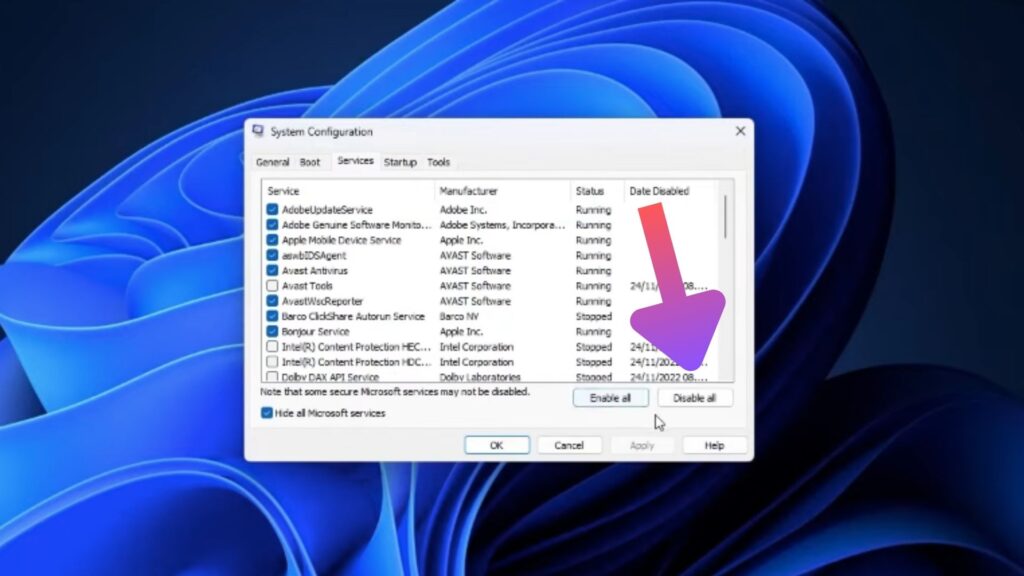
クリーン ブートを実行すると、サードパーティのアプリケーションが問題の原因となっているかどうかを特定できます。. クリーン ブートでは、最小限のドライバーとスタートアップ プログラムのセットで Windows が起動します。. クリーン ブートを実行するには ウィンドウズ 11, 次の手順を実行します:
- プレス 勝つ + R を開くには 走る ダイアログボックス.
- タイプ msconfig を押して 入る を開くには システム構成 窓.
- に 全般的 タブ, 選択する 選択的 起動して、「起動項目を読み込む」のチェックを外します.
- 「サービス」タブで, 「すべての Microsoft サービスを非表示にする」にチェックを入れて、クリックします。 すべて無効にします.
- クリック わかった その後 再起動.
システムの再起動後, リーグ・オブ・レジェンドを再度実行して、問題が解決するかどうかを確認してください。.
ステップ 3: ディスプレイ設定を確認してください
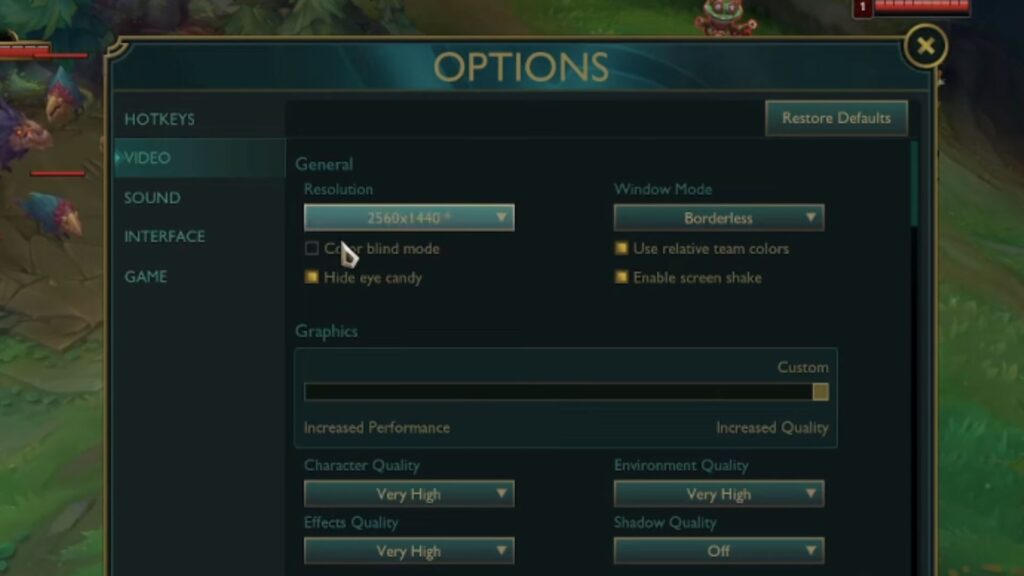
特定のディスプレイ設定によりゲームに問題が発生する場合があります. 次の手順に従って、全画面最適化を無効にしてみてください。:
- 右クリック に リーグ・オブ・レジェンズ ショートカットして選択 プロパティ.
- に移動します 互換性 タブ.
- [全画面最適化を無効にする] チェックボックスをオンにします.
- クリック 申し込み その後 わかった.
ステップ 4: ゲームファイルを修復する
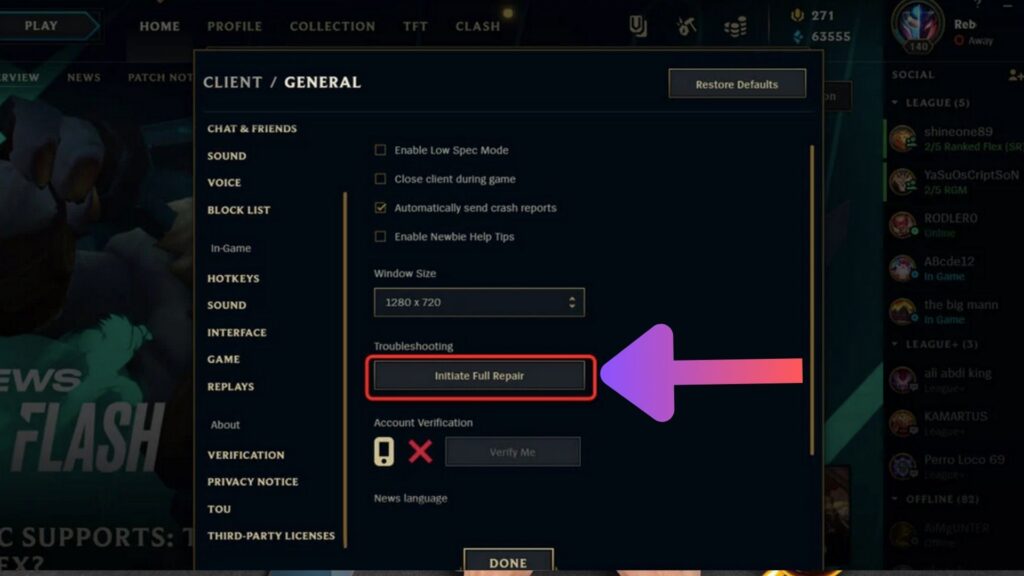
破損したゲームファイルもブラックスクリーンの問題を引き起こす可能性があります. リーグ・オブ・レジェンドには、 内蔵修復ツール これを修正できるのは. 修復ツールを使用するには, 次の手順を実行します:
- リーグ・オブ・レジェンドクライアントを開く.
- 歯車アイコンをクリックして設定を開きます.
- [全般]タブ, 「完全修復の開始」をクリックします.
ステップ 5: ゲームを再インストールする
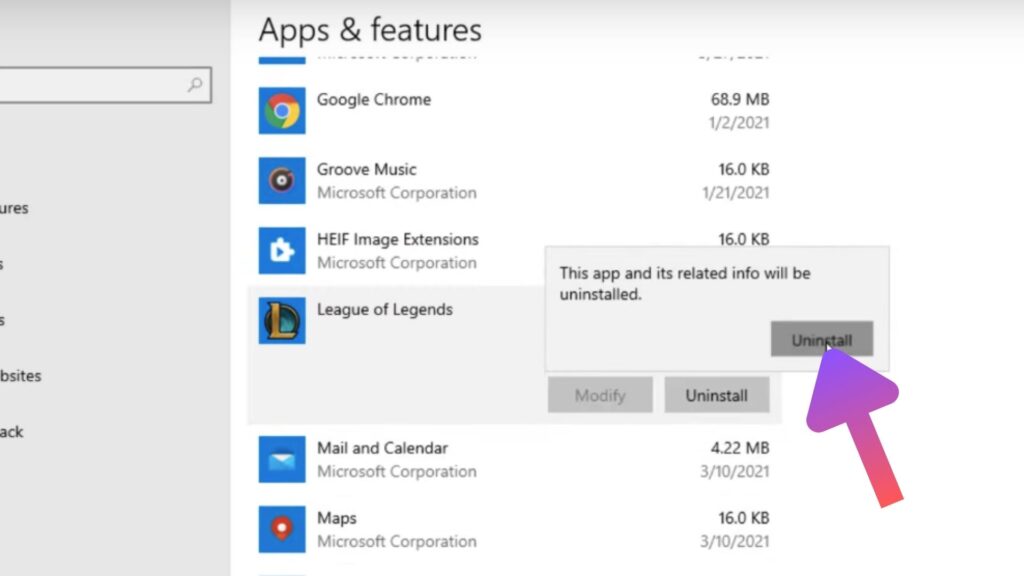
上記の手順のいずれでもリーグ・オブ・レジェンドの黒い画面を修正できない場合, 最後の手段は ゲームをアンインストールして再インストールする. ゲームのアンインストールは、 設定のアプリと機能 およびコントロールパネル, リーグ・オブ・レジェンドの公式 Web サイトからゲームの最新バージョンをダウンロードできます。.
覚えて, システムとすべてのソフトウェアを保管しておくことが重要です 更新しました このような問題を防ぐために. 引き続き問題が発生する場合, さらに支援が必要な場合は、Riot Games サポートに連絡することを検討してください。.
このガイドが Windows でリーグ・オブ・レジェンドを再び楽しむのに役立つことを願っています。 11!
ステップ 6: リーグ・オブ・レジェンドのブラックスクリーンを引き起こすマルウェアをスキャンする
他に何も機能しない場合, デバイス上でマルウェアやその他の脅威のバックグラウンド スキャンを実行し、アドウェアが存在するかどうかを確認することを常にお勧めします。, オペレーティング システムを侵害するトロイの木馬またはその他の種類の悪意のあるソフトウェア. マルウェアがコンピュータに感染すると、コンピュータのグラフィックス ドライバが改ざんされることがよくあります。.

Ventsislav Krastev
Ventsislavは、SensorsTechForumのサイバーセキュリティの専門家です。 2015. 彼は研究してきました, カバー, 最新のマルウェア感染に加えて、ソフトウェアと最新の技術開発のテストとレビューで被害者を支援します. マーケティングも卒業した, Ventsislavは、ゲームチェンジャーとなるサイバーセキュリティの新しいシフトとイノベーションを学ぶことに情熱を注いでいます. バリューチェーン管理を学んだ後, システムアプリケーションのネットワーク管理とコンピュータ管理, 彼はサイバーセキュリティ業界で彼の本当の呼びかけを見つけ、オンラインの安全性とセキュリティに向けたすべてのユーザーの教育を強く信じています.
フォローしてください: