

O que a Apple não conseguiu verificar se está livre de malware? – Como corrigi-lo
Se você estiver vendo a mensagem de aviso “A Apple não pôde verificar se este aplicativo é livre de malwares,Você provavelmente está lidando com um recurso de segurança do macOS que está impedindo a execução de um aplicativo.. Leia este artigo para descobrir o que significa este aviso., por que parece, e como você pode corrigir isso com segurança sem colocar seu sistema em risco..
Esta mensagem foi gerada pela tecnologia de segurança integrada da Apple, conhecida como Gatekeeper.. O objetivo é garantir que apenas softwares confiáveis e verificados sejam executados no seu Mac.. Quando um aplicativo não é assinado por um desenvolvedor identificado ou não foi autenticado pela Apple., O sistema bloqueia por padrão para proteger os usuários de possíveis ameaças. malwares infecções.
Embora em muitos casos o aplicativo possa ser legítimo, Este aviso não deve ser ignorado., pois também pode indicar que o software pode representar um risco real de segurança.. Os cibercriminosos frequentemente disfarçam programas maliciosos como aplicativos legítimos., tentando contornar as proteções do macOS e enganar os usuários para que permitam a execução de um carga maliciosa.
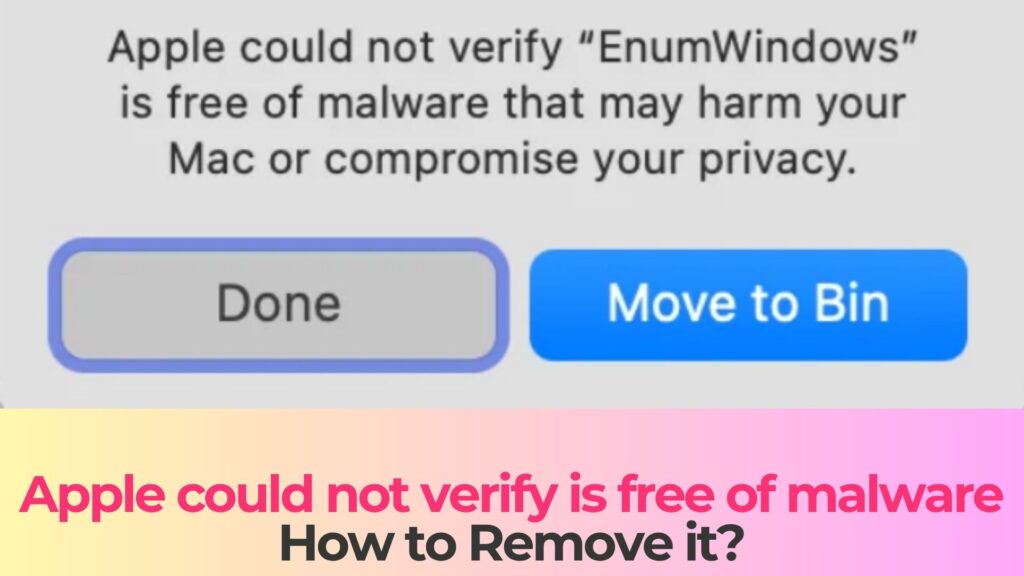
A Apple não conseguiu verificar se está livre de malware. Detalhes
| Tipo | Trojan para Mac, Malware, Porta dos fundos |
| Tempo de remoção | Por aí 5 Minutos |
| Ferramenta de remoção |
Veja se o seu sistema foi afetado por malware
Baixar
Remoção de Malware Ferramenta
|
Como recebi o aviso de malware "A Apple não pôde verificar"??
Este aviso geralmente aparece quando você tenta abrir um aplicativo que o macOS não reconhece como seguro.. Não se trata necessariamente de uma infecção em si., mas sim uma notificação de segurança preventiva acionada pelo sistema operacional contra potenciais ameaças. malwares.
Existem vários cenários comuns em que esta mensagem pode aparecer.:
- Baixar aplicativos de sites de terceiros em vez da App Store oficial..
- Utilizar software antigo que não foi atualizado ou autenticado pela Apple..
- Abrir aplicativos distribuídos por meio de imagens de disco (.arquivos dmg) de fontes desconhecidas.
- Executar aplicativos personalizados ou não assinados.
- Tentativa de instalar software crackeado ou pirateado.
Em alguns casos, Os usuários se deparam com este aviso após baixarem softwares de desenvolvedores legítimos que não concluíram o processo de autenticação da Apple.. Contudo, Essa também é uma tática comum usada por distribuidores de malware que contam com o fato de os usuários ignorarem os avisos de segurança para instalar o programa. malwares.
É importante avaliar a origem do pedido antes de prosseguir.. Se o arquivo foi obtido de um site não confiável ou suspeito, Existe uma probabilidade maior de que seja inseguro ou contenha algo oculto. anexo malicioso.
O que significa o aviso de malware da Apple??
A mensagem “A Apple não pôde verificar se este aplicativo está livre de malware” indica que o macOS não consegue confirmar a segurança do aplicativo.. Normalmente, isso significa uma das seguintes situações relacionadas a malwares riscos:
- O aplicativo não está assinado com um ID de desenvolvedor Apple válido..
- O aplicativo não foi autenticado pelo sistema automatizado de verificação de segurança da Apple..
- O aplicativo foi modificado após a assinatura., invalidando sua verificação.
- O aplicativo tem origem em uma fonte não identificada ou potencialmente insegura..
O Gatekeeper realiza diversas verificações quando um aplicativo é iniciado.. Se alguma dessas verificações falhar, O macOS bloqueia a execução e exibe a mensagem de aviso.. Isso ajuda a prevenir ameaças como cavalos de Troia., spyware, e adware de funcionar sem o conhecimento do usuário.
Contudo, Os usuários devem ter cautela ao decidir ignorar este aviso.. Embora o macOS permita contornar manualmente as restrições do Gatekeeper,, Fazer isso pode expor o sistema a ameaças reais se o aplicativo for malicioso ou estiver vinculado a um problema. carga maliciosa.
Campanhas de malware avançadas frequentemente se baseiam em engenharia social para convencer os usuários de que ignorar este aviso é seguro.. Assim que o aplicativo tiver permissão para ser executado., pode instalar cargas úteis adicionais, roubar dados, ou estabelecer persistência no sistema, às vezes conectando-se a um C&servidor C.
Como removê-lo
Se você se deparou com este aviso devido a um aplicativo suspeito ou desconhecido,, É altamente recomendável remover o arquivo imediatamente, em vez de tentar burlar as proteções de segurança do macOS contra malwares.
O manuseio adequado inclui identificar se o arquivo é legítimo ou potencialmente prejudicial.. Em caso de dúvida, A abordagem mais segura é excluir o aplicativo e verificar se há algum problema no seu sistema. malwares.
As principais ações a serem consideradas incluem::
- Exclua o arquivo do aplicativo e esvazie a Lixeira..
- Analise seu Mac com uma ferramenta antimalware confiável para detectar ameaças ocultas..
- Verificando itens de login desconhecidos ou processos em segundo plano.
- Remover extensões ou perfis de navegador suspeitos, incluindo qualquer desconhecido extensão do navegador.
- Garantir que o macOS esteja totalmente atualizado com os patches de segurança mais recentes..
Se você tiver certeza de que o aplicativo é seguro e de um desenvolvedor confiável, e se você o desenvolver,, O macOS oferece uma opção para habilitá-lo manualmente através das Configurações do Sistema.. Contudo, Isso só deve ser feito após verificar a autenticidade da fonte do software e garantir que ela esteja livre de... malwares.
Além disso, Evite desativar o Gatekeeper completamente., pois isso remove uma camada crítica de proteção contra malware e aumenta a exposição a malwares.
O que você deveria fazer?
Quando você vir o aviso “A Apple não pôde verificar se este aplicativo está livre de malware”, Trate isso como um alerta de segurança sério, e não como um pequeno inconveniente.. Esta mensagem existe para proteger seu sistema contra softwares potencialmente prejudiciais que podem comprometer seus dados e sua privacidade. malwares.
Sempre verifique a origem de qualquer aplicativo antes de tentar abri-lo.. Se o software não for essencial ou vier de uma origem desconhecida., É melhor evitar executá-lo completamente.. Adotar hábitos de download seguros e confiar em fontes confiáveis pode reduzir significativamente sua exposição a... malwares.
Tome medidas imediatas removendo arquivos suspeitos., verificando seu sistema, e fortalecendo sua postura geral de segurança.. Siga as instruções de remoção fornecidas abaixo para garantir que seu Mac permaneça protegido e livre de possíveis ameaças. malwares ameaças.

Ventsislav Krastev
Ventsislav é especialista em segurança cibernética na SensorsTechForum desde 2015. Ele tem pesquisado, cobertura, ajudando vítimas com as mais recentes infecções por malware, além de testar e revisar software e os mais recentes desenvolvimentos tecnológicos. Formado marketing bem, Ventsislav também é apaixonado por aprender novas mudanças e inovações em segurança cibernética que se tornam revolucionárias. Depois de estudar o gerenciamento da cadeia de valor, Administração de rede e administração de computadores de aplicativos do sistema, ele encontrou sua verdadeira vocação no setor de segurança cibernética e acredita firmemente na educação de todos os usuários quanto à segurança e proteção on-line.
mais Posts - Local na rede Internet
Me siga:
Etapas para se preparar antes da remoção:
Antes de começar a seguir os passos abaixo, ser aconselhável que você deve primeiro fazer as seguintes preparações:
- Faça backup de seus arquivos no caso do pior acontecer.
- Certifique-se de ter um dispositivo com estas instruções sobre standy.
- Arme-se com paciência.
- 1. Procurar malware no Mac
- 2. Desinstalar aplicativos arriscados
- 3. Limpe seus navegadores
Degrau 1: Scan for and remove Apple could not verify is free of malware files from your Mac
When you are facing problems on your Mac as a result of unwanted scripts and programs such as Apple could not verify is free of malware, a forma recomendada de eliminar a ameaça é usando um programa anti-malware. O SpyHunter para Mac oferece recursos avançados de segurança, além de outros módulos que melhoram a segurança do seu Mac e a protegem no futuro.
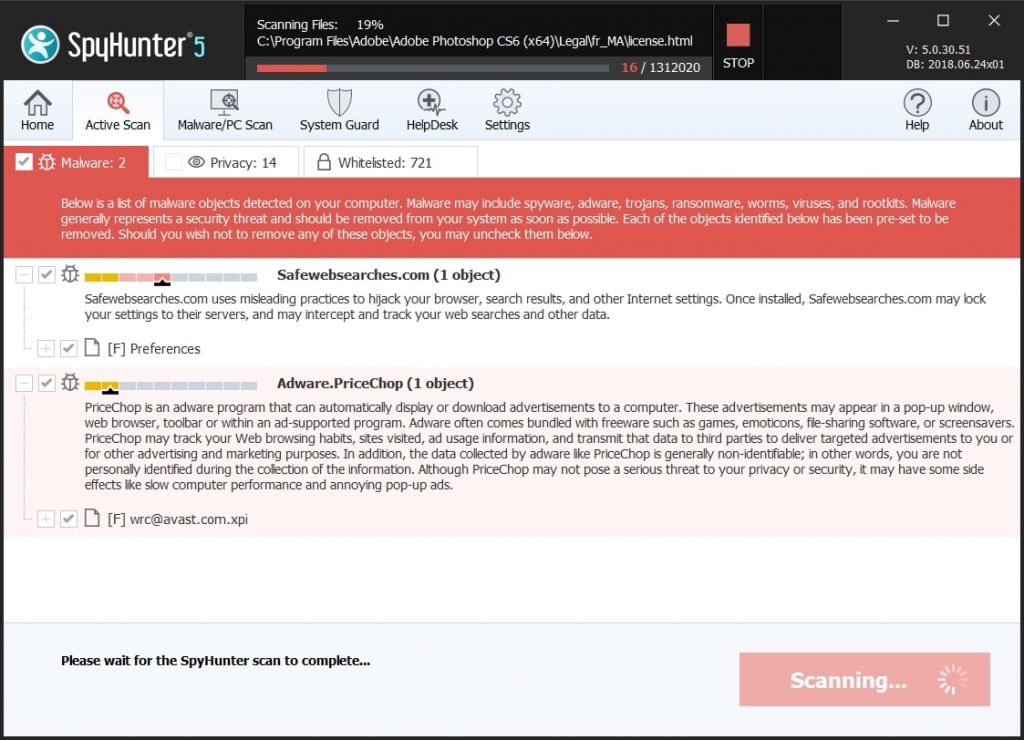
Guia de remoção de malware rápido e fácil para Mac
Passo Bônus: Como fazer seu Mac funcionar mais rápido?
As máquinas Mac mantêm provavelmente o sistema operacional mais rápido que existe. Ainda, Macs tornam-se lentos e lentos às vezes. O guia de vídeo abaixo examina todos os possíveis problemas que podem fazer com que o seu Mac fique mais lento do que o normal, bem como todas as etapas que podem ajudá-lo a acelerar o seu Mac.
Degrau 2: Uninstall Apple could not verify is free of malware and remove related files and objects
1. Acerte o ⇧ + ⌘ + U chaves para abrir utilitários. Outra forma é clicar em “Go” e depois clicar em “Utilities”, como a imagem abaixo mostra:
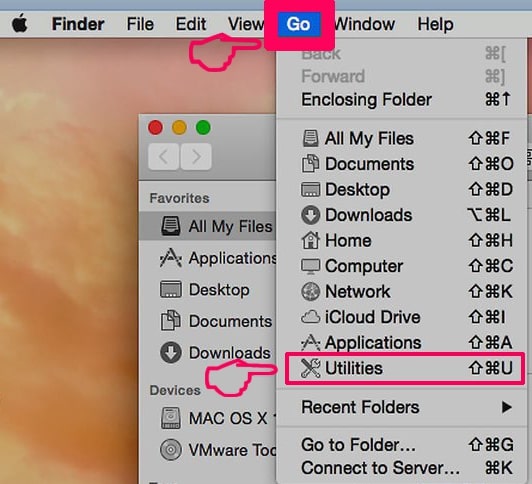
2. Encontre o Monitor de Atividade e clique duas vezes nele:
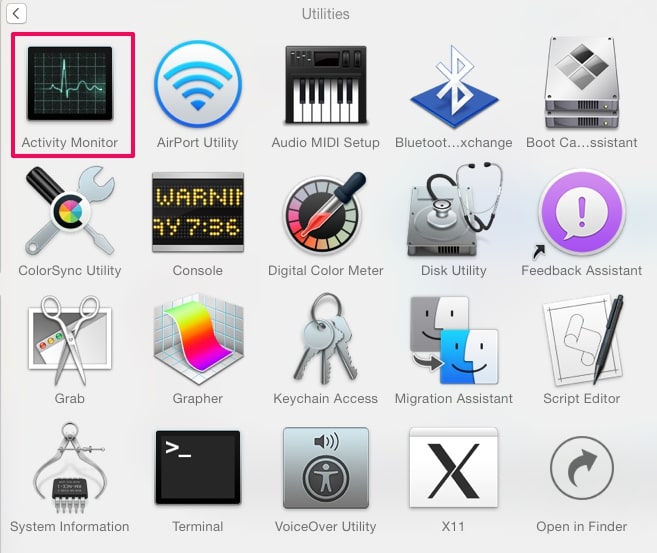
3. No olhar Activity Monitor por quaisquer processos suspeitos, belonging or related to Apple could not verify is free of malware:
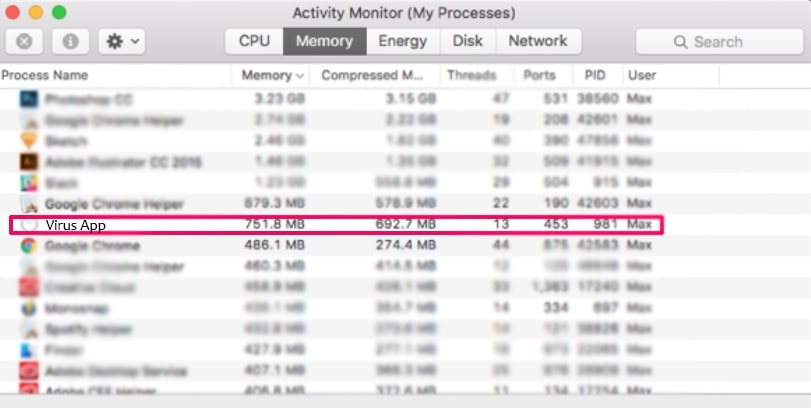

4. Clique no "Ir" botão novamente, mas desta vez selecione Aplicativos. Outra maneira é com os botões ⇧ + ⌘ + A.
5. No menu Aplicações, olhar para qualquer aplicativo suspeito ou um aplicativo com um nome, similar or identical to Apple could not verify is free of malware. Se você encontrá-lo, clique com o botão direito no aplicativo e selecione “Mover para a lixeira”.

6. selecionar contas, depois disso, clique no Itens de login preferência. O seu Mac irá então mostrar uma lista de itens que iniciar automaticamente quando você log in. Look for any suspicious apps identical or similar to Apple could not verify is free of malware. Verifique o aplicativo que você deseja impedir de ser executado automaticamente e, em seguida, selecione no Menos (“-“) ícone para escondê-lo.
7. Remova quaisquer arquivos restantes que possam estar relacionados a esta ameaça manualmente seguindo as subetapas abaixo:
- Vamos para inventor.
- Na barra de pesquisa digite o nome do aplicativo que você deseja remover.
- Acima da barra de pesquisa alterar os dois menus para "Arquivos do sistema" e "Estão incluídos" para que você possa ver todos os arquivos associados ao aplicativo que você deseja remover. Tenha em mente que alguns dos arquivos não pode estar relacionada com o aplicativo que deve ter muito cuidado quais arquivos você excluir.
- Se todos os arquivos estão relacionados, segure o ⌘ + A botões para selecioná-los e, em seguida, levá-los a "Lixo".
In case you cannot remove Apple could not verify is free of malware via Degrau 1 acima:
No caso de você não conseguir encontrar os arquivos de vírus e objetos em seus aplicativos ou outros locais que têm mostrado acima, você pode olhar para eles manualmente nas Bibliotecas do seu Mac. Mas antes de fazer isso, por favor leia o aviso legal abaixo:
1. Clique em "Ir" e depois "Ir para Pasta" como mostrado por baixo:

2. Digitar "/Library / LauchAgents /" e clique em Ok:

3. Delete all of the virus files that have similar or the same name as Apple could not verify is free of malware. Se você acredita que não existe tal arquivo, não exclua nada.

Você pode repetir o mesmo procedimento com os seguintes outros diretórios Biblioteca:
→ ~ / Library / LaunchAgents
/Biblioteca / LaunchDaemons
Gorjeta: ~ é ali de propósito, porque leva a mais LaunchAgents.
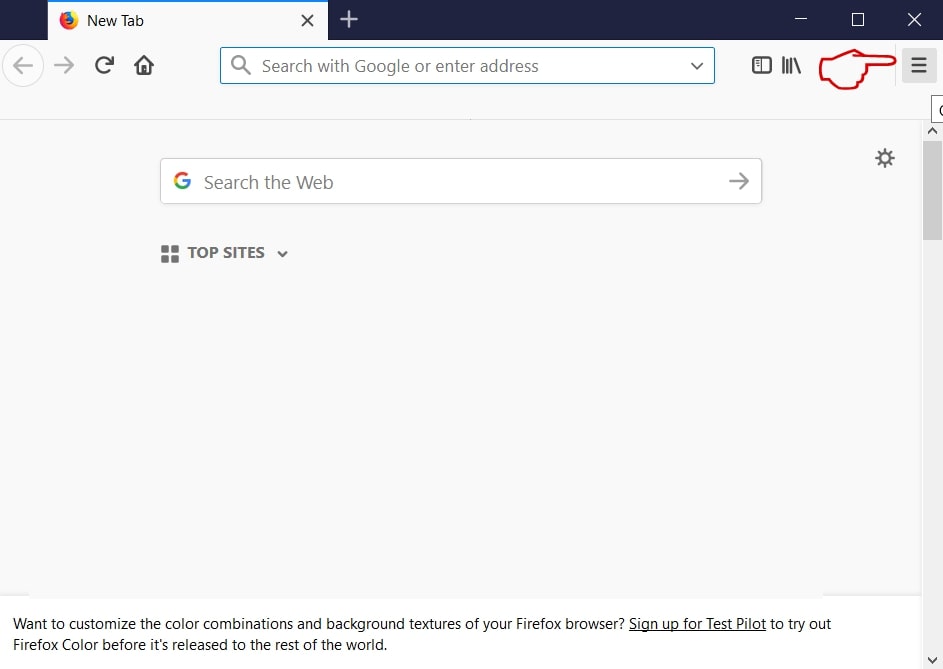
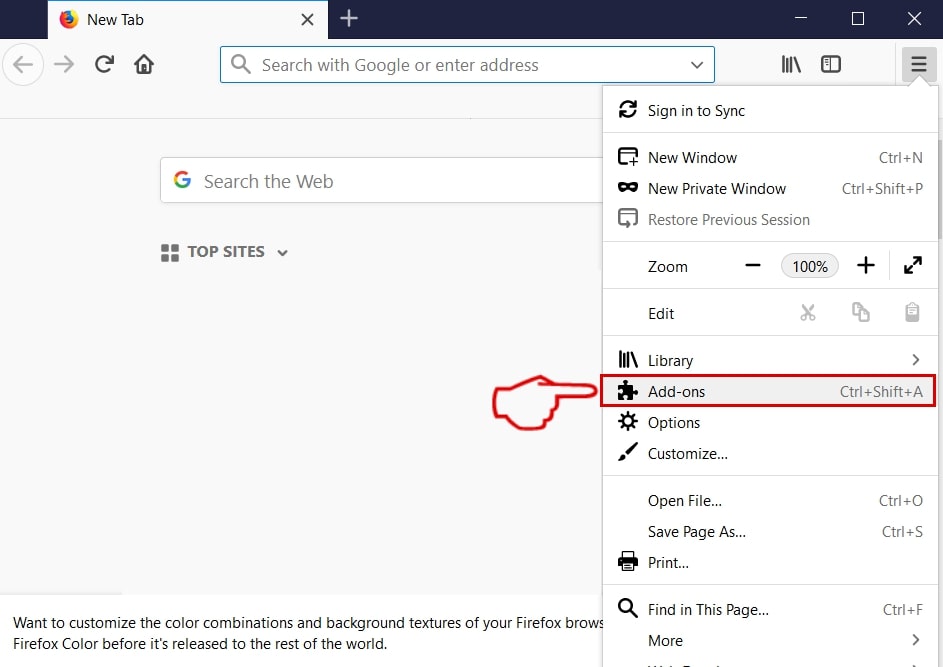
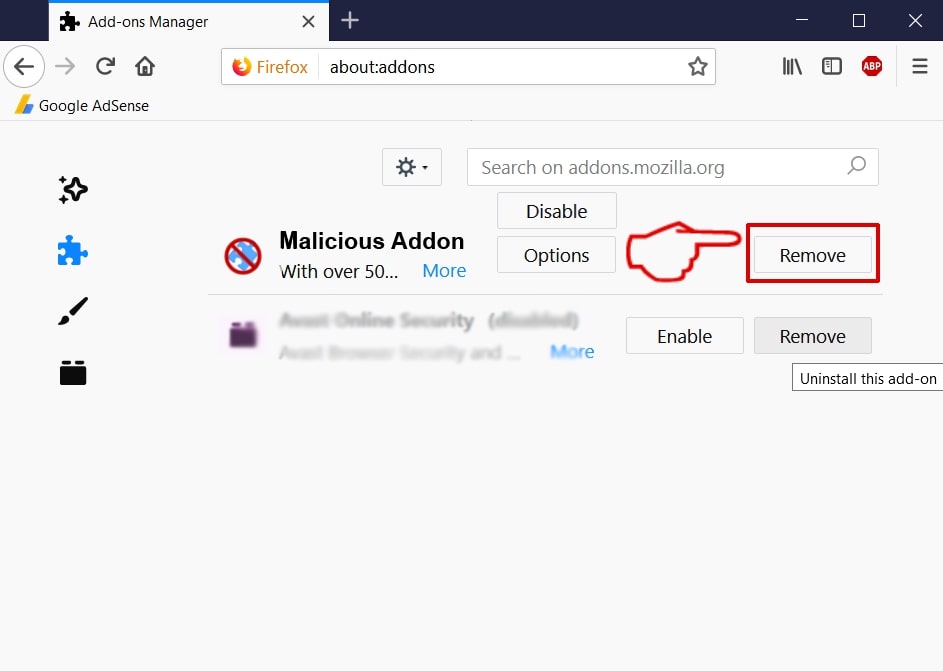
Degrau 3: Remove Apple could not verify is free of malware – related extensions from Safari / cromada / Raposa de fogo



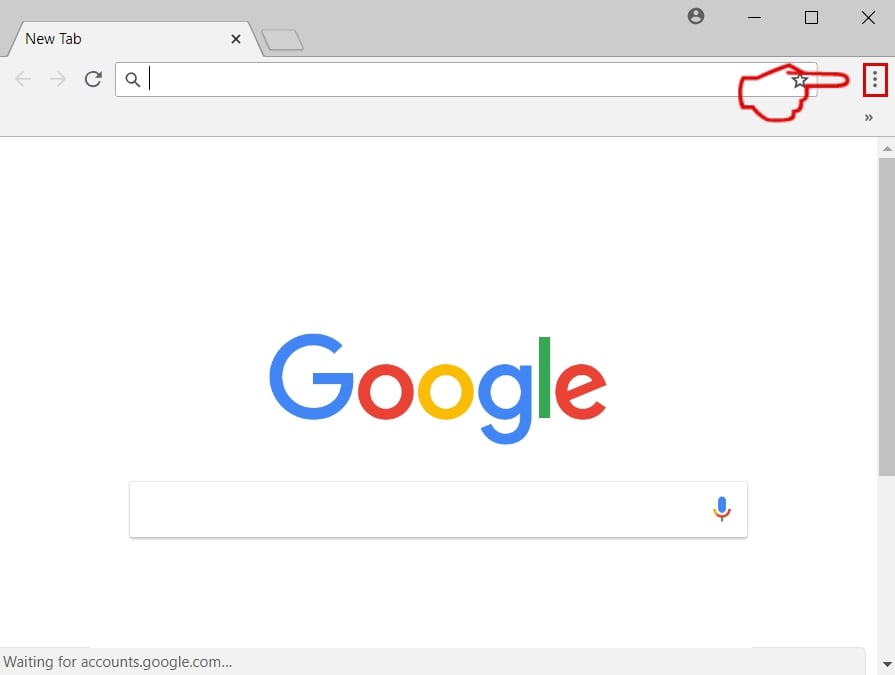
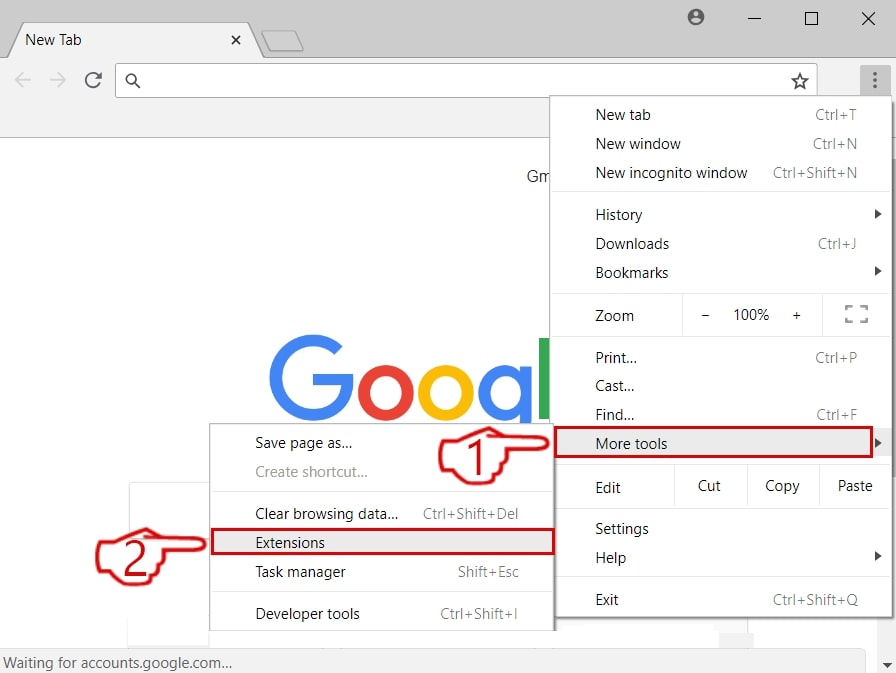
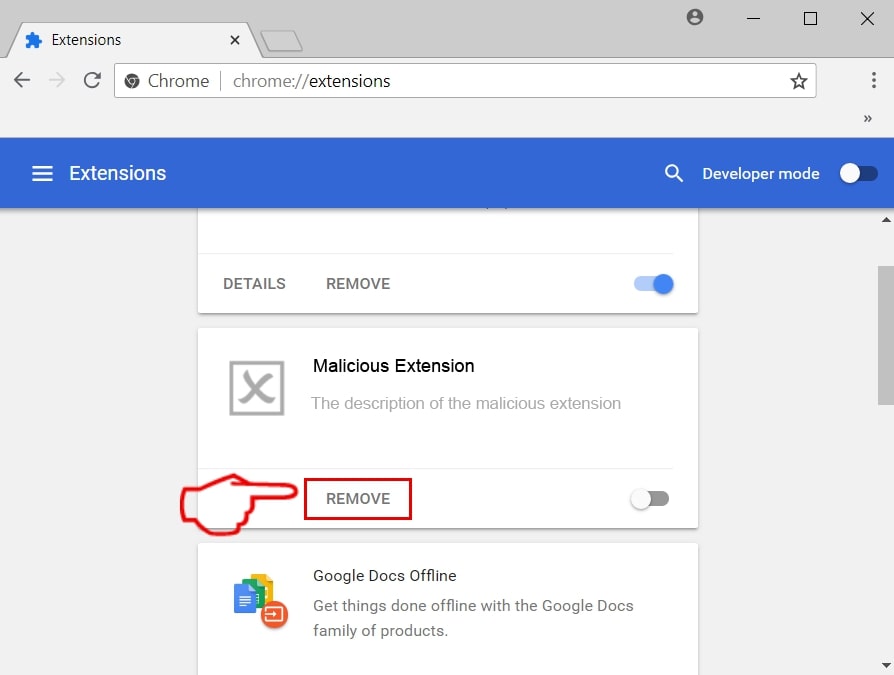
Apple could not verify is free of malware-FAQ
What is Apple could not verify is free of malware on your Mac?
The Apple could not verify is free of malware threat is probably a potentially unwanted app. Também há uma chance de estar relacionado a Mac malwares. Se então, esses aplicativos tendem a desacelerar significativamente o seu Mac e exibir anúncios. Eles também podem usar cookies e outros rastreadores para obter informações de navegação dos navegadores da web instalados em seu Mac.
Macs podem pegar vírus?
sim. Tanto quanto qualquer outro dispositivo, Computadores Apple recebem malware. Os dispositivos Apple podem não ser um alvo frequente por malwares autores, mas tenha certeza de que quase todos os dispositivos Apple podem ser infectados por uma ameaça.
Que tipos de ameaças para Mac existem?
De acordo com a maioria dos pesquisadores de malware e especialistas em segurança cibernética, a tipos de ameaças que atualmente podem infectar o seu Mac podem ser programas antivírus nocivos, adware ou sequestradores (PUPs), cavalos de Tróia, ransomware e malware cripto-minerador.
O que fazer se eu tiver um vírus Mac, Like Apple could not verify is free of malware?
Não entre em pânico! Você pode facilmente se livrar da maioria das ameaças do Mac, primeiro isolando-as e depois removendo-as. Uma maneira recomendada de fazer isso é usar um software de remoção de malware que pode cuidar da remoção automaticamente para você.
Existem muitos aplicativos anti-malware para Mac que você pode escolher. SpyHunter para Mac é um dos aplicativos anti-malware recomendados para Mac, que pode escanear gratuitamente e detectar qualquer vírus. Isso economiza tempo para a remoção manual que você teria que fazer de outra forma.
How to Secure My Data from Apple could not verify is free of malware?
Com algumas ações simples. Em primeiro lugar, é imperativo que você siga estas etapas:
Degrau 1: Encontre um computador seguro e conecte-o a outra rede, não aquele em que seu Mac foi infectado.
Degrau 2: Alterar todas as suas senhas, começando por suas senhas de e-mail.
Degrau 3: Habilitar autenticação de dois fatores para proteção de suas contas importantes.
Degrau 4: Ligue para o seu banco para mude os detalhes do seu cartão de crédito (codigo secreto, etc.) se você salvou seu cartão de crédito para compras online ou fez atividades online com seu cartão.
Degrau 5: Tenha certeza de ligue para o seu ISP (Provedor de Internet ou operadora) e peça a eles que alterem seu endereço IP.
Degrau 6: Mude o seu Senha do wifi.
Degrau 7: (Opcional): Certifique-se de verificar todos os dispositivos conectados à sua rede em busca de vírus e repita essas etapas para eles se eles forem afetados.
Degrau 8: Instale o anti-malware software com proteção em tempo real em todos os dispositivos que você possui.
Degrau 9: Tente não baixar software de sites que você não conhece e fique longe de sites de baixa reputação em geral.
Se você seguir essas recomendações, sua rede e dispositivos Apple se tornarão significativamente mais seguros contra quaisquer ameaças ou software invasor de informações e estarão livres de vírus e protegidos no futuro também.
Mais dicas que você pode encontrar em nosso Seção de vírus MacOS, onde você também pode fazer perguntas e comentar sobre os problemas do seu Mac.
About the Apple could not verify is free of malware Research
O conteúdo que publicamos em SensorsTechForum.com, this Apple could not verify is free of malware how-to removal guide included, é o resultado de uma extensa pesquisa, trabalho árduo e a dedicação de nossa equipe para ajudá-lo a remover o problema específico do macOS.
How did we conduct the research on Apple could not verify is free of malware?
Observe que nossa pesquisa é baseada em uma investigação independente. Estamos em contato com pesquisadores de segurança independentes, graças ao qual recebemos atualizações diárias sobre as definições de malware mais recentes, incluindo os vários tipos de ameaças Mac, especialmente adware e aplicativos potencialmente indesejados (satisfeito).
além disso, the research behind the Apple could not verify is free of malware threat is backed with VirusTotal.
Para entender melhor a ameaça representada pelo malware Mac, por favor, consulte os seguintes artigos que fornecem detalhes conhecedores.