

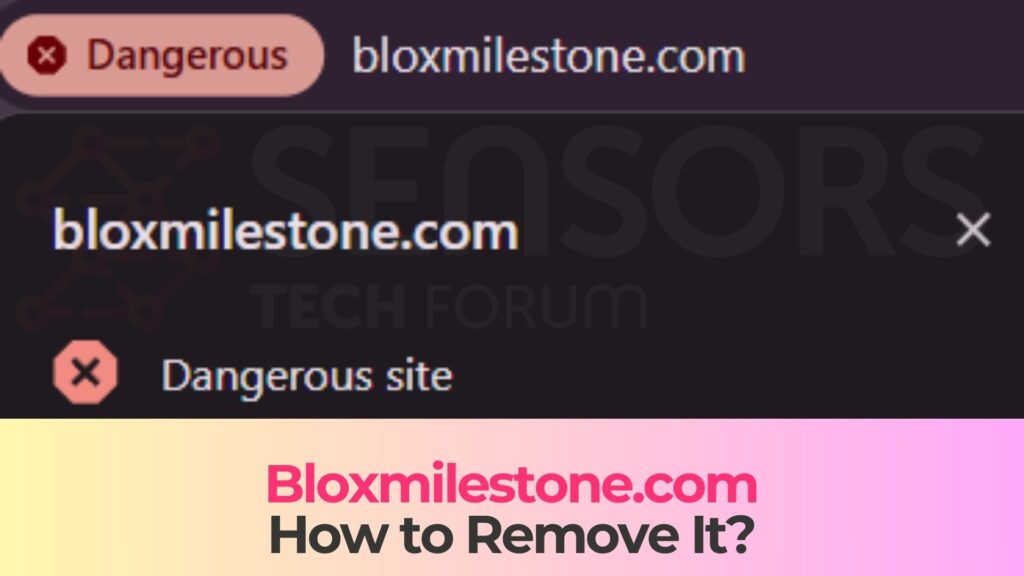
O que é o golpe Bloxmilestone.com no Roblox??
Bloxmilestone.com é um site fraudulento associado a uma campanha de golpes com temática Roblox.. Ele foi projetado para enganar jogadores do Roblox, prometendo recompensas gratuitas dentro do jogo., itens exclusivos, ou geradores de Robux. Leia este artigo para descobrir como funciona o golpe do Roblox no site Bloxmilestone.com., Por que é perigoso?, e como isso pode comprometer seriamente sua segurança pessoal e financeira..
O site foi criado para se assemelhar a páginas legítimas relacionadas ao Roblox., usando elementos de marca familiares, cores, e a linguagem para conquistar a confiança dos usuários. As vítimas são frequentemente atraídas com promessas como brindes por tempo limitado ou atualizações de conta.. Na realidade, Bloxmilestone.com não possui qualquer vínculo com a Roblox e opera exclusivamente como uma plataforma de coleta de dados e distribuição de malware..
Sites fraudulentos como Bloxmilestone.com são frequentemente usados em campanhas de phishing em larga escala, visando o público mais jovem e os jogadores.. Ao explorar a empolgação e a curiosidade, Os operadores aumentam a probabilidade de os usuários ignorarem os sinais de alerta e enviarem informações confidenciais..
curto Overview
| Tipo | Golpe no Roblox ligado a um navegador Hijacker, Redirect, PUP |
| Pequena descrição | Um site suspeito e um mecanismo de pesquisa desonesto que sequestra seus navegadores e causa redirecionamentos. |
| Os sintomas | não desejado pop-ups pode começar a aparecer enquanto você navega na web. Um sequestrador de navegador pode ser baixado sem o seu conhecimento. |
| Tempo de remoção | Aproximadamente 15 minutos para uma verificação completa do sistema |
| Ferramenta de remoção |
Veja se o seu sistema foi afetado por malware
Baixar
Remoção de Malware Ferramenta
|
Por que Bloxmilestone.com não é legítimo
Bloxmilestone.com não oferece nenhum benefício real dentro do jogo.. As promoções legítimas do Roblox são hospedadas em plataformas oficiais e nunca exigem que os usuários insiram credenciais de login em sites de terceiros.. A falta de transparência, combinado com alegações enganosas, confirma que Bloxmilestone.com é uma fraude.
Além disso, O site frequentemente utiliza registro de domínio anônimo e carece de informações válidas de contato ou propriedade., uma tática comum usada por operadores de golpes para evitar responsabilização.
How Did I Get It?
A maioria dos usuários se depara com o golpe Bloxmilestone.com no Roblox por meio de plataformas de mídia social., fóruns de jogos, ou seções de comentários em sites de compartilhamento de vídeos. Links fraudulentos são frequentemente disfarçados de anúncios de recompensas ou compartilhados por contas comprometidas., fazendo-os parecer confiáveis.
Outro canal de distribuição comum envolve anúncios pop-up e cadeias de redirecionamento.. Clicar em anúncios suspeitos ou visitar sites de baixa qualidade pode redirecionar automaticamente os usuários para Bloxmilestone.com sem o seu consentimento explícito.. Esses redirecionamentos são frequentemente causados por redes de publicidade maliciosas ou adware..
Em alguns casos, Os usuários podem receber mensagens diretas alegando oferecer Robux grátis ou itens exclusivos.. Essas mensagens geralmente contêm links que levam diretamente ao site fraudulento., incentivar a interação imediata antes que o ceticismo se instale..
Por que os golpes no Roblox se espalham rapidamente?
Os golpes no Roblox são eficazes porque visam um grande número de usuários., comunidade ativa e exploração do desejo por recompensas dentro do jogo. Bloxmilestone.com utiliza táticas de urgência e escassez., pressionar os usuários a agirem rapidamente sem verificar a legitimidade da oferta.
Os usuários mais jovens são particularmente vulneráveis., pois podem não reconhecer técnicas de phishing ou compreender os riscos de compartilhar credenciais de login online..
O que isso faz?
Assim que um usuário acessa Bloxmilestone.com, o golpe inicia suas principais funções maliciosas. O objetivo principal é a coleta de credenciais.. Os usuários são solicitados a fazer login com seu nome de usuário e senha do Roblox sob o pretexto de verificar a elegibilidade para recompensas.. Essas credenciais são então capturadas pelos atacantes..
Além do roubo de conta, O site também pode solicitar dados pessoais adicionais, como endereços de e-mail ou informações de pagamento.. Esses dados podem ser explorados para roubo de identidade., fraude financeira, ou vendidas em mercados clandestinos.
O site Bloxmilestone.com também pode expor os usuários a riscos de malware.. Por meio de redirecionamentos de URL de terceiros, As vítimas podem ser redirecionadas para sites maliciosos que tentam baixar softwares prejudiciais., incluindo spyware, seqüestradores de navegador, ou trojans. Essas ameaças podem comprometer a segurança e a privacidade do sistema muito tempo depois da visita inicial..
Sinais de alerta do golpe Bloxmilestone.com
Reconhecer os indicadores de golpes relacionados ao Roblox é essencial para se manter protegido.. O site Bloxmilestone.com apresenta diversos sinais de alerta comumente associados a phishing e distribuição de malware..
- Promessas de Robux grátis ou itens exclusivos.
- Solicitações de credenciais de login do Roblox em sites de terceiros.
- Mensagens urgentes que pressionam por ação imediata..
- Redireciona para sites externos não relacionados ou suspeitos..
- Não há verificação oficial nem associação com a Roblox..
Esses elementos são usados deliberadamente para manipular os usuários e levá-los a comprometer suas contas e dispositivos..
Como removê-lo
Embora Bloxmilestone.com em si seja um site, A interação com ele pode levar a sérios problemas de segurança.. Os usuários que visitaram o site devem verificar imediatamente seus sistemas em busca de adware., extensões de navegador indesejadas, ou aplicativos suspeitos que podem ter sido instalados por meio de redirecionamentos maliciosos..
É fundamental também proteger todas as contas do Roblox e de e-mail associadas às credenciais inseridas em Bloxmilestone.com.. Alterar senhas e ativar proteções adicionais para a conta pode ajudar a prevenir acessos não autorizados futuros..
É altamente recomendável monitorar as contas financeiras caso tenham sido compartilhados detalhes de pagamento., pois essas informações podem ser usadas indevidamente para transações fraudulentas..
Riscos potenciais a longo prazo
As vítimas de golpes no Roblox, como o do Bloxmilestone.com, podem continuar a enfrentar ameaças mesmo depois de saírem do site.. As credenciais roubadas podem ser reutilizadas em ataques futuros., e os sistemas infectados podem permanecer vulneráveis a infecções adicionais por malware.. Compreender esses riscos destaca a importância da detecção e resposta precoces..
O que você deveria fazer?
Se você acredita ter interagido com o golpe Bloxmilestone.com no Roblox,, Pare imediatamente de interagir com o site.. Não insira mais nenhuma informação e concentre-se em proteger suas contas e dispositivos o mais rápido possível.. Atenção e cautela são fundamentais para se proteger de golpes em jogos online..
Siga o guia de remoção abaixo para garantir que seu sistema e seus dados pessoais estejam totalmente protegidos contra quaisquer ameaças associadas..

Ventsislav Krastev
Ventsislav é especialista em segurança cibernética na SensorsTechForum desde 2015. Ele tem pesquisado, cobertura, ajudando vítimas com as mais recentes infecções por malware, além de testar e revisar software e os mais recentes desenvolvimentos tecnológicos. Formado marketing bem, Ventsislav também é apaixonado por aprender novas mudanças e inovações em segurança cibernética que se tornam revolucionárias. Depois de estudar o gerenciamento da cadeia de valor, Administração de rede e administração de computadores de aplicativos do sistema, ele encontrou sua verdadeira vocação no setor de segurança cibernética e acredita firmemente na educação de todos os usuários quanto à segurança e proteção on-line.
mais Posts - Local na rede Internet
Me siga:
- janelas
- Mac OS X
- Google Chrome
- Mozilla Firefox
- Microsoft borda
- Safári
- Internet Explorer
- Parar pop-ups push
Como remover do Windows.
Degrau 1: Digitalizar para com SpyHunter Anti-Malware Ferramenta



Degrau 2: Inicialize seu PC no modo de segurança





Degrau 3: Desinstalar e software relacionado a partir do Windows
Etapas de desinstalação para Windows 11



Etapas de desinstalação para Windows 10 e versões mais antigas
Aqui é um método em alguns passos simples que deve ser capaz de desinstalar a maioria dos programas. Não importa se você estiver usando o Windows 10, 8, 7, Vista ou XP, esses passos vai começar o trabalho feito. Arrastando o programa ou a sua pasta para a lixeira pode ser um muito má decisão. Se você fizer isso, pedaços e peças do programa são deixados para trás, e que pode levar a um trabalho instável do seu PC, erros com as associações de tipo de arquivo e outras atividades desagradáveis. A maneira correta de obter um programa fora de seu computador é para desinstalá-lo. Fazer isso:

 Siga as instruções acima e você vai com sucesso desinstalar a maioria dos programas.
Degrau 4: Limpe todos os registros, Criado por no seu PC.
Os registros normalmente alvo de máquinas Windows são os seguintes:
- HKEY_LOCAL_MACHINE Software Microsoft Windows CurrentVersion Run
- HKEY_CURRENT_USER Software Microsoft Windows CurrentVersion Run
- HKEY_LOCAL_MACHINE Software Microsoft Windows CurrentVersion RunOnce
- HKEY_CURRENT_USER Software Microsoft Windows CurrentVersion RunOnce
Você pode acessá-los abrindo o editor de registro do Windows e excluir quaisquer valores, criado por lá. Isso pode acontecer, seguindo os passos abaixo:


 Gorjeta: Para encontrar um valor criado-vírus, você pode botão direito do mouse sobre ela e clique "Modificar" para ver qual arquivo é definido para ser executado. Se este é o local do arquivo de vírus, remover o valor.
Guia de remoção de vídeo para (janelas).
Livre-se do Mac OS X.
Degrau 1: Desinstalar e remover arquivos e objetos relacionados





O seu Mac irá então mostrar uma lista de itens que iniciar automaticamente quando você log in. Procure quaisquer aplicativos suspeitos idêntica ou semelhante a . Verifique o aplicativo que você deseja parar de funcionar automaticamente e selecione no Minus (“-“) ícone para escondê-lo.
- Vamos para inventor.
- Na barra de pesquisa digite o nome do aplicativo que você deseja remover.
- Acima da barra de pesquisa alterar os dois menus para "Arquivos do sistema" e "Estão incluídos" para que você possa ver todos os arquivos associados ao aplicativo que você deseja remover. Tenha em mente que alguns dos arquivos não pode estar relacionada com o aplicativo que deve ter muito cuidado quais arquivos você excluir.
- Se todos os arquivos estão relacionados, segure o ⌘ + A botões para selecioná-los e, em seguida, levá-los a "Lixo".
No caso de você não pode remover via Degrau 1 acima:
No caso de você não conseguir encontrar os arquivos de vírus e objetos em seus aplicativos ou outros locais que têm mostrado acima, você pode olhar para eles manualmente nas Bibliotecas do seu Mac. Mas antes de fazer isso, por favor leia o aviso legal abaixo:



Você pode repetir o mesmo procedimento com os outros Biblioteca diretórios:
→ ~ / Library / LaunchAgents
/Biblioteca / LaunchDaemons
Gorjeta: ~ é ali de propósito, porque leva a mais LaunchAgents.
Degrau 2: Procure e remova arquivos do seu Mac
Quando você está enfrentando problemas em seu Mac, como resultado de scripts e programas como indesejados , a forma recomendada de eliminar a ameaça é usando um programa anti-malware. O SpyHunter para Mac oferece recursos avançados de segurança, além de outros módulos que melhoram a segurança do seu Mac e a protegem no futuro.
Guia de remoção de vídeo para (Mac)
Remover do Google Chrome.
Degrau 1: Inicie o Google Chrome e abra o menu suspenso

Degrau 2: Mova o cursor sobre "Ferramentas" e, em seguida, a partir do menu alargado escolher "extensões"

Degrau 3: Desde o aberto "extensões" menu de localizar a extensão indesejada e clique em seu "Retirar" botão.

Degrau 4: Após a extensão é removido, reinicie o Google Chrome fechando-o do vermelho "X" botão no canto superior direito e iniciá-lo novamente.
Apagar do Mozilla Firefox.
Degrau 1: Inicie o Mozilla Firefox. Abra a janela do menu:

Degrau 2: Selecione os "Add-ons" ícone do menu.

Degrau 3: Selecione a extensão indesejada e clique "Retirar"

Degrau 4: Após a extensão é removido, restart Mozilla Firefox fechando-lo do vermelho "X" botão no canto superior direito e iniciá-lo novamente.
Desinstalar do Microsoft Edge.
Degrau 1: Inicie o navegador Edge.
Degrau 2: Abra o menu suspenso clicando no ícone no canto superior direito.

Degrau 3: A partir do menu drop seleccionar "extensões".

Degrau 4: Escolha a extensão suspeita de malware que deseja remover e clique no ícone de engrenagem.

Degrau 5: Remova a extensão maliciosa rolando para baixo e clicando em Desinstalar.

Remover do Safari
Degrau 1: Inicie o aplicativo Safari.
Degrau 2: Depois de passar o cursor do mouse para o topo da tela, clique no texto do Safari para abrir seu menu suspenso.
Degrau 3: A partir do menu, Clique em "preferências".

Degrau 4: Depois disso, selecione a guia 'Extensões'.

Degrau 5: Clique uma vez sobre a extensão que você deseja remover.
Degrau 6: Clique em 'Desinstalar'.

Uma janela pop-up aparecerá pedindo a confirmação de desinstalação a extensão. selecionar 'Desinstalar' novamente, e o vai ser removido.
Eliminar do Internet Explorer.
Degrau 1: Inicie o Internet Explorer.
Degrau 2: Clique no ícone de engrenagem denominado 'Ferramentas' para abrir o menu suspenso e selecione 'Gerenciar Complementos'

Degrau 3: Na janela 'Gerenciar Complementos'.

Degrau 4: Selecione a extensão que deseja remover e clique em 'Desativar'. Uma janela pop-up será exibida para informá-lo que você está prestes a desativar a extensão selecionada, e mais alguns add-ons pode ser desativado assim. Deixe todas as caixas marcadas, e clique em 'Desativar'.

Degrau 5: Após a extensão indesejada foi removido, reinicie o Internet Explorer fechando-o com o botão vermelho 'X' localizado no canto superior direito e reinicie-o.
Remova notificações push de seus navegadores
Desative as notificações push do Google Chrome
Para desativar quaisquer notificações push do navegador Google Chrome, Por favor, siga os passos abaixo:
Degrau 1: Vamos para Configurações no Chrome.

Degrau 2: Em Configurações, selecione “Configurações avançadas”:

Degrau 3: Clique em “Configurações de conteúdo”:

Degrau 4: Abrir "notificações”:

Degrau 5: Clique nos três pontos e escolha Bloco, Editar ou remover opções:

Remover notificações push no Firefox
Degrau 1: Vá para Opções do Firefox.

Degrau 2: Vá para as configurações", digite “notificações” na barra de pesquisa e clique "Configurações":

Degrau 3: Clique em “Remover” em qualquer site para o qual deseja que as notificações desapareçam e clique em “Salvar alterações”

Parar notificações push no Opera
Degrau 1: Na ópera, pressione ALT + P para ir para Configurações.

Degrau 2: Na pesquisa de configuração, digite “Conteúdo” para ir para Configurações de Conteúdo.

Degrau 3: Abrir notificações:

Degrau 4: Faça o mesmo que você fez com o Google Chrome (explicado abaixo):

Elimine notificações push no Safari
Degrau 1: Abra as preferências do Safari.

Degrau 2: Escolha o domínio de onde você gosta de push pop-ups e mude para "Negar" de "Permitir".
-Perguntas frequentes
O que é ?
A ameaça é adware ou vírus redirecionar navegador.
Pode tornar o seu computador significativamente lento e exibir anúncios. A ideia principal é que suas informações provavelmente sejam roubadas ou mais anúncios sejam exibidos em seu dispositivo.
Os criadores de tais aplicativos indesejados trabalham com esquemas de pagamento por clique para fazer seu computador visitar tipos de sites arriscados ou diferentes que podem gerar fundos para eles. É por isso que eles nem se importam com os tipos de sites que aparecem nos anúncios. Isso torna o software indesejado indiretamente arriscado para o seu sistema operacional.
Quais são os sintomas de ?
Existem vários sintomas a serem observados quando esta ameaça específica e também aplicativos indesejados em geral estão ativos:
Sintoma #1: Seu computador pode ficar lento e ter baixo desempenho em geral.
Sintoma #2: Você tem barras de ferramentas, add-ons ou extensões em seus navegadores da web que você não se lembra de ter adicionado.
Sintoma #3: Você vê todos os tipos de anúncios, como resultados de pesquisa com anúncios, pop-ups e redirecionamentos para aparecerem aleatoriamente.
Sintoma #4: Você vê os aplicativos instalados no seu Mac sendo executados automaticamente e não se lembra de instalá-los.
Sintoma #5: Você vê processos suspeitos em execução no Gerenciador de Tarefas.
Se você ver um ou mais desses sintomas, então os especialistas em segurança recomendam que você verifique se há vírus no seu computador.
Que tipos de programas indesejados existem?
De acordo com a maioria dos pesquisadores de malware e especialistas em segurança cibernética, as ameaças que atualmente podem afetar o seu dispositivo podem ser software antivírus desonesto, adware, seqüestradores de navegador, clickers, otimizadores falsos e quaisquer formas de PUPs.
O que fazer se eu tiver um "vírus" gostar ?
Com algumas ações simples. Em primeiro lugar, é imperativo que você siga estas etapas:
Degrau 1: Encontre um computador seguro e conecte-o a outra rede, não aquele em que seu Mac foi infectado.
Degrau 2: Alterar todas as suas senhas, a partir de suas senhas de e-mail.
Degrau 3: Habilitar autenticação de dois fatores para proteção de suas contas importantes.
Degrau 4: Ligue para o seu banco para mude os detalhes do seu cartão de crédito (codigo secreto, etc.) se você salvou seu cartão de crédito para compras on-line ou realizou atividades on-line com seu cartão.
Degrau 5: Tenha certeza de ligue para o seu ISP (Provedor de Internet ou operadora) e peça a eles que alterem seu endereço IP.
Degrau 6: Mude o seu Senha do wifi.
Degrau 7: (Opcional): Certifique-se de verificar todos os dispositivos conectados à sua rede em busca de vírus e repita essas etapas para eles se eles forem afetados.
Degrau 8: Instale o anti-malware software com proteção em tempo real em todos os dispositivos que você possui.
Degrau 9: Tente não baixar software de sites que você não conhece e fique longe de sites de baixa reputação em geral.
Se você seguir essas recomendações, sua rede e todos os dispositivos se tornarão significativamente mais seguros contra quaisquer ameaças ou software invasor de informações e também estarão livres de vírus e protegidos no futuro.
como funciona?
Uma vez instalado, pode coletar dados utilização rastreadores. Esses dados são sobre seus hábitos de navegação na web, como os sites que você visita e os termos de pesquisa que você usa. Em seguida, é usado para direcionar anúncios ou vender suas informações a terceiros.
também pode baixe outro software malicioso em seu computador, como vírus e spyware, que pode ser usado para roubar suas informações pessoais e exibir anúncios arriscados, que pode redirecionar para sites de vírus ou fraudes.
é malware?
A verdade é que os filhotes (adware, seqüestradores de navegador) não são vírus, mas pode ser tão perigoso pois eles podem mostrar e redirecioná-lo para sites de malware e páginas fraudulentas.
Muitos especialistas em segurança classificam programas potencialmente indesejados como malware. Isso ocorre devido aos efeitos indesejados que os PUPs podem causar, como exibir anúncios intrusivos e coletar dados do usuário sem o conhecimento ou consentimento do usuário.
Sobre a Pesquisa
O conteúdo que publicamos em SensorsTechForum.com, este guia de remoção de instruções incluído, é o resultado de uma extensa pesquisa, trabalho árduo e a dedicação de nossa equipe para ajudá-lo a remover o específico, problema relacionado ao adware, e restaure seu navegador e sistema de computador.
Como conduzimos a pesquisa sobre ?
Observe que nossa pesquisa é baseada em investigações independentes. Estamos em contato com pesquisadores de segurança independentes, graças ao qual recebemos atualizações diárias sobre o malware mais recente, adware, e definições de sequestrador de navegador.
além disso, a pesquisa por trás da ameaça é apoiada com VirusTotal.
Para entender melhor esta ameaça online, por favor, consulte os seguintes artigos que fornecem detalhes conhecedores.