

Hvad er Trojan:Win32/Poma!Tyskland?
Windows Defender har lige kastet en trojansk hest op:Win32/Poma!rfn-alarm, og nu stirrer du på den og spekulerer på, om det er en reel trussel eller en falsk positiv - det er præcis det rigtige spørgsmål at stille, og denne artikel vil give dig et direkte svar. Læs den helt, følg derefter fjernelsesvejledningen nedenfor med det samme, uanset hvad det viser sig at være.
Trojan:Win32/Poma!rfn — nært beslægtet med trojaneren:Win32/Pomal!rfn-detektion — er et heuristisk detektionsnavn, der bruges af Microsoft Defender til at markere potentiel informationstyveri malware på Windows-systemer. Den “!Tyskland” suffikset angiver specifikt, at det er en heuristisk eller adfærdsbaseret detektion, hvilket betyder, at Defender ikke genkender en kendt filsignatur — den markerer noget baseret på mistænkelige adfærdsmønstre. Denne detektion vises ofte, når man downloader emulatorer, game revner, eller software fra uofficielle kilder. Selvom det lejlighedsvis kan være en falsk positiv (især med AutoIT-baserede eller pakkede eksekverbare filer), Når det repræsenterer en reel infektion, er det en alvorlig trussel: en PowerShell-baseret trojansk downloader, der stjæler legitimationsoplysninger, kaprer browserdata, og åbner bagdøre for yderligere kompromis. Afvis ikke denne advarsel uden at undersøge det nærmere.
Trojan:Win32/Poma!rfn Kort oversigt
| Type | Heuristisk trojansk detektion / Informationstyver / PowerShell-baseret downloader. |
| Symptomer | Microsoft Defender-advarsel om trojaner:Win32/Poma!Tyskland. Forringet systemydelse, usædvanlig netværksaktivitet, korte konsolvinduer, der vises og forsvinder hurtigt. Uautoriseret aktivitet på onlinekonti. modificeret indskrive nøglen poster og ændrede gruppepolitikindstillinger. Kan være en falsk positiv test på pakket eller AutoIT-baseret legitim software. |
| Fjernelsestid | Ca. 15 minutter for en fuld systemscanning |
| Removal Tool |
Se, om dit system er blevet påvirket af malware
Hent
Værktøj til fjernelse af malware
|
Hvordan fik jeg trojaner:Win32/Poma!Tyskland?
Denne trojaner dukker ikke op ud af ingenting – den ankom til dit system via en af en håndfuld meget forudsigelige ruter. Sådan kommer det typisk ind:
- Uofficielle softwaredownloads — Den mest almindelige infektionsvektor. Download af spilcracks, emulatorer, software keygens, eller piratkopierede værktøjer fra uofficielle websteder, fora, eller P2P-netværk er den primære måde, hvorpå denne trojaner ender på systemer – ofte forklædt som et legitimt installationsprogram via software bundling.
- Ondsindede e-mail-vedhæftede filer - Malspam kampagner leverer denne trojaner som en ondsindet vedhæftet fil forklædt som en faktura, forsendelsesmeddelelse, eller dokument — udnytter systemsårbarheder i det øjeblik filen åbnes.
- Drive-by downloads via ondsindede omdirigeringer — Besøg på et kompromitteret eller ondsindet websted kan udløse en ondsindet omdirigering der lydløst starter en download af trojaneren uden nogen brugerinteraktion, især på ikke-patchede systemer.
- Phishing sider — Falske softwaredownloadsider og vildledende phishing websteder bruges til at levere inficerede installationsprogrammer til brugere, der tror, de downloader legitime værktøjer.
Hvad Er Trojan:Win32/Poma!rfn Do?
Når denne detektion repræsenterer en ægte infektion snarere end en falsk positiv, truslen er alvorlig og flerlags. Her er hvad den kan gøre på dit system:
- Legitimations- og datatyveri — Trojaneren bruger ondsindet JavaScript- og PowerShell-scripting til at stjæle loginoplysninger, browser cookies, cryptocurrency tegnebog detaljer, oplysninger bank, og kreditkortdata gemt på den inficerede maskine. Dette er en fuldgyldig spyware-klasse dataindsamling operation rettet mod alt af værdi på dit system.
- Ændring af registreringsdatabasen og systemet — Malwaren ændrer sig indskrive nøglen og værdi i registreringsdatabasen poster, ændrer indstillinger for gruppepolitik, og skaber persistensmekanismer, der sikrer, at den genindlæses automatisk, hver gang Windows starter – selv efter tilsyneladende fjernelse.
- Backdoor adgang — Trojaneren åbner en skjult bagdør, der giver eksterne angribere mulighed for at oprette forbindelse via en C&C server, udføre vilkårlige kommandoer, og download yderligere ondsindet nyttelasts på dit system — potentielt forvandle en enkelt infektion til mange.
- Adware-injektion og kliksvindel — Nogle varianter injicerer adware komponenter i din browser, oversvømme dig med bannere og pop-ups eller bruge din enhed til kliksvindeloperationer, der genererer indtægter for angriberne.
- Aftagelig drivspredning — Trojaneren kan kopiere sig selv til tilsluttede USB-drev og delte mapper, der bruges til P2P-forbindelser, spredning til andre systemer på dit netværk.
Hvis dette er en ægte infektion snarere end en falsk positiv, ofre opdager typisk først skaden efter uautoriseret adgang til kontoen, dræning af krypto-pung, eller spam sendt fra deres e-mailkonti. Jo tidligere du handler, jo mindre skade kan der ske.
Hvad skal du gøre?
Afvis ikke denne Defender-advarsel – selvom den viser sig at være falsk positiv, bekræfter, at det er det rigtige træk. Afbryd forbindelsen til internettet, Kør en fuld scanning med et second-opinion-værktøj, ændre alle dine adgangskoder fra en ren enhed, og tjek dine konti for mistænkelig aktivitet. Følg den komplette fjernelsesvejledning nedenfor i denne artikel for at rense dit system fuldstændigt og sikre dig, at der ikke er noget tilbage.

Ventsislav Krastev
Ventsislav er cybersikkerhedsekspert hos SensorsTechForum siden 2015. Han har forsket, tildækning, hjælpe ofre med de nyeste malware-infektioner plus test og gennemgang af software og den nyeste teknologiudvikling. Have uddannet Marketing samt, Ventsislav har også lidenskab for at lære nye skift og innovationer inden for cybersikkerhed, der bliver spiludskiftere. Efter at have studeret Management Chain Management, Netværksadministration og computeradministration af systemapplikationer, han fandt sit rigtige kald inden for cybersecurity-branchen og er en stærk troende på uddannelse af enhver bruger til online sikkerhed og sikkerhed.
Følg mig:
Klargøring før du fjerner Trojan:Win32/Poma!Tyskland.
, Før den egentlige fjernelse proces, Vi anbefaler, at du gør følgende forberedelse trin.
- Sørg for at have disse instruktioner altid åben og foran dine øjne.
- Gør en sikkerhedskopi af alle dine filer, selv om de kunne blive beskadiget. Du bør sikkerhedskopiere dine data med en sky backup-løsning og forsikre dine filer mod enhver form for tab, selv fra de mest alvorlige trusler.
- Vær tålmodig, da det kan tage et stykke tid.
- Scan for malware
- Rette registre
- Fjern virusfiler
Trin 1: Scan efter Trojan:Win32/Poma!rfn med SpyHunter Anti-Malware Tool
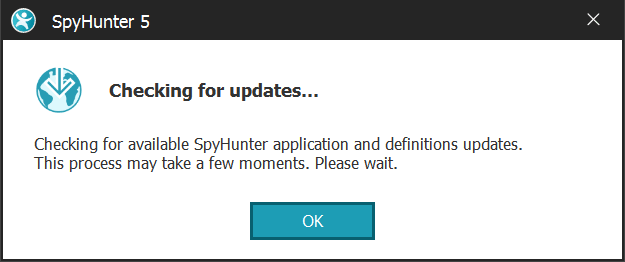
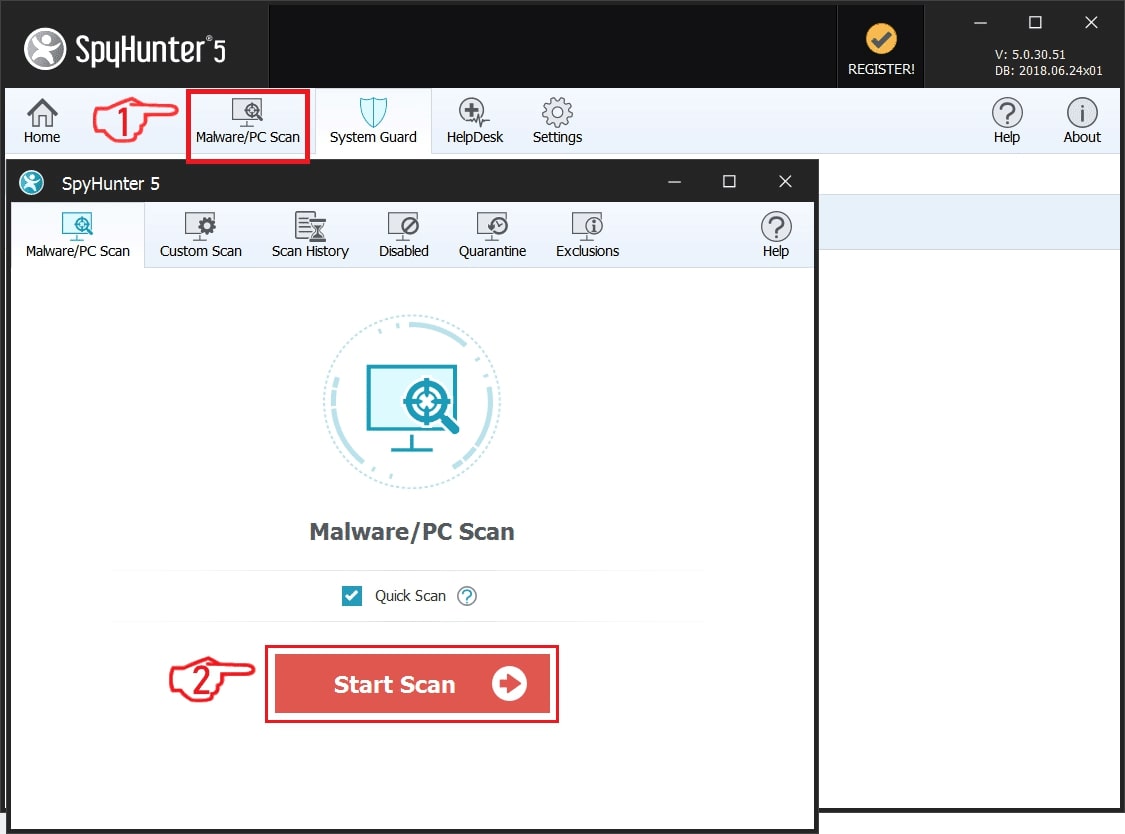
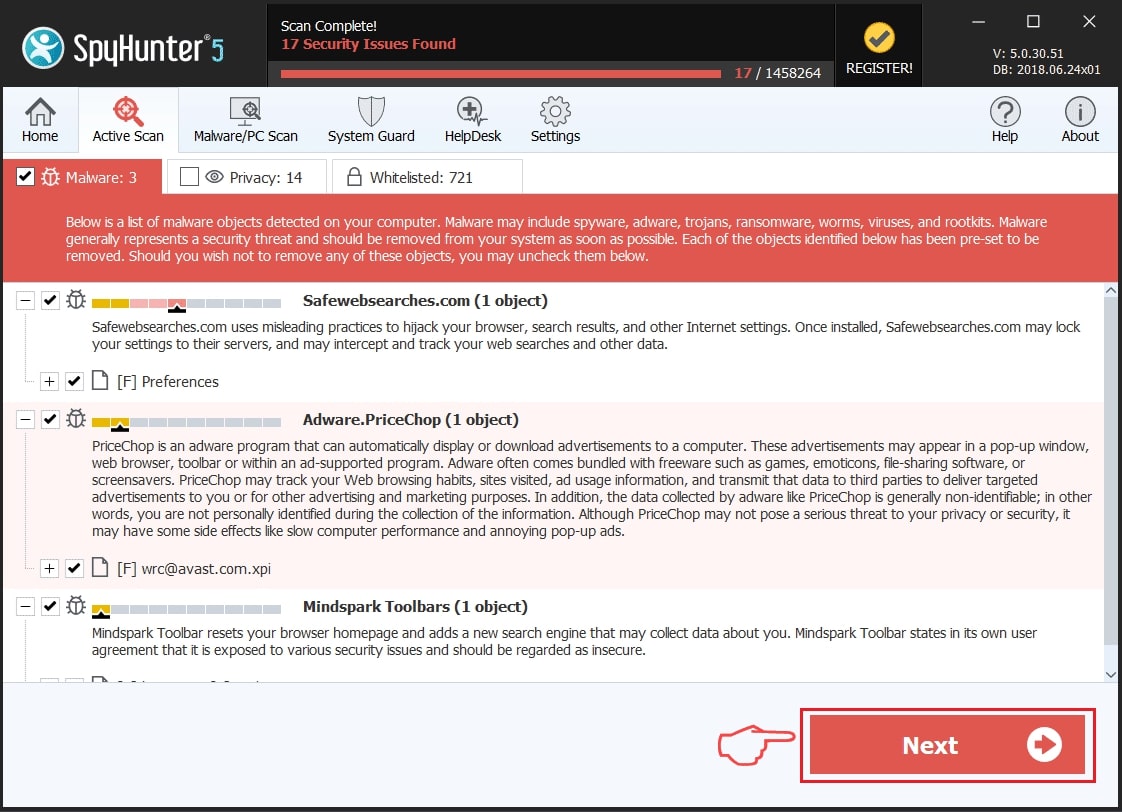
Trin 2: Rens eventuelle registre, skabt af Trojan:Win32/Poma!rfn på din computer.
De normalt målrettede registre af Windows-maskiner er følgende:
- HKEY_LOCAL_MACHINE Software Microsoft Windows CurrentVersion Run
- HKEY_CURRENT_USER Software Microsoft Windows CurrentVersion Run
- HKEY_LOCAL_MACHINE Software Microsoft Windows CurrentVersion RunOnce
- HKEY_CURRENT_USER Software Microsoft Windows CurrentVersion RunOnce
Du kan få adgang til dem ved at åbne Windows Registry Editor og slette eventuelle værdier, skabt af Trojan:Win32/Poma!rfn der. Dette kan ske ved at følge trinene nedenunder:


 Tip: For at finde en virus-skabt værdi, du kan højreklikke på det og klikke "Modificere" at se, hvilken fil det er indstillet til at køre. Hvis dette er virus fil placering, fjerne værdien.
Trin 3: Find virus files created by Trojan:Win32/Poma!rfn on your PC.
1.For Windows 8, 8.1 og 10.
For Nyere Windows-operativsystemer
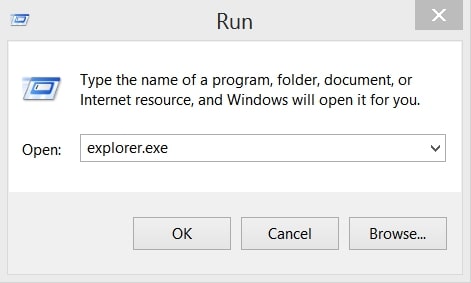
1: På dit tastatur tryk + R og skrive explorer.exe i Løbe tekstboks og derefter klikke på Ok knap.
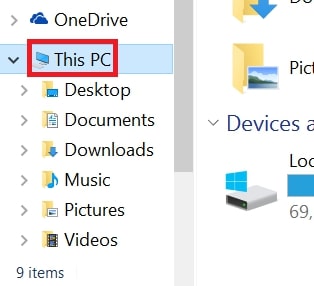
2: Klik på din pc fra hurtig adgang bar. Dette er normalt et ikon med en skærm og dets navn er enten "Min computer", "Min PC" eller "Denne PC" eller hvad du har navngivet det.
3: Naviger til søgefeltet øverst til højre på din pc's skærm og type "fileextension:" og hvorefter skrive filtypen. Hvis du er på udkig efter ondsindede eksekverbare, et eksempel kan være "fileextension:exe". Efter at gøre det, efterlade et mellemrum og skriv filnavnet du mener malware har skabt. Her er, hvordan det kan se ud, hvis der er fundet din fil:
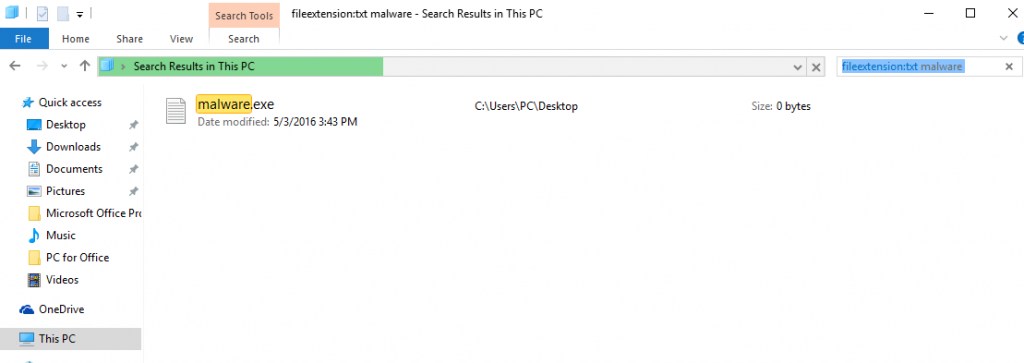
NB. We recommend to wait for the green loading bar in the navigation box to fill up in case the PC is looking for the file and hasn't found it yet.
2.I Windows XP, Vista, og 7.
For ældre Windows-operativsystemer
I ældre Windows OS bør den konventionelle tilgang være den effektive:
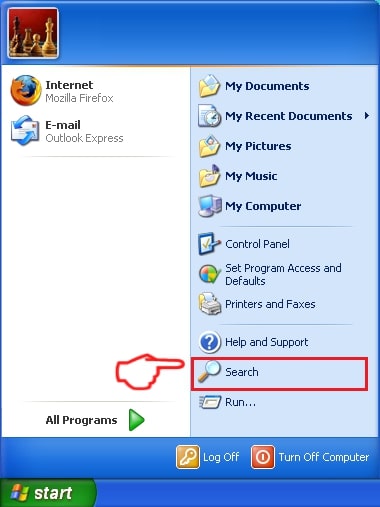
1: Klik på Start Menu ikon (normalt på din nederste venstre) og vælg derefter Søg præference.
2: Efter søgningen vises, vælge Flere avancerede indstillinger fra søgningen assistent boksen. En anden måde er ved at klikke på Alle filer og mapper.
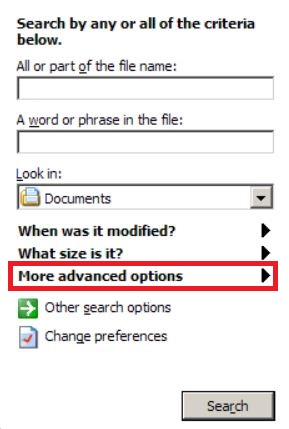
3: Efter denne type navnet på den fil, du søger, og klik på knappen Søg. Dette kan tage noget tid, hvorefter resultater vises. Hvis du har fundet den skadelig fil, du må kopiere eller åbne sin placering ved højreklikke på det.
Nu skulle du være i stand til at opdage en fil på Windows, så længe det er på din harddisk og ikke skjult via speciel software.
Trojan:Win32/Poma!rfn FAQ
Hvad Er Trojan:Win32/Poma!rfn Trojan Do?
den trojanske:Win32/Poma!Tyskland Trojan er et ondsindet computerprogram designet til at forstyrre, skade, eller få uautoriseret adgang til et computersystem. Det kan bruges til at stjæle følsomme data, få kontrol over et system, eller starte andre ondsindede aktiviteter.
Kan trojanske heste stjæle adgangskoder?
Ja, Trojans, som trojansk:Win32/Poma!Tyskland, kan stjæle adgangskoder. Disse ondsindede programmer are designed to gain access to a user's computer, spionere på ofrene og stjæle følsomme oplysninger såsom bankoplysninger og adgangskoder.
Can Trojan:Win32/Poma!rfn Trojan Hide Itself?
Ja, det kan. En trojaner kan bruge forskellige teknikker til at maskere sig selv, inklusive rootkits, kryptering, og formørkelse, at gemme sig fra sikkerhedsscannere og undgå registrering.
Kan en trojaner fjernes ved fabriksnulstilling?
Ja, en trojansk hest kan fjernes ved at nulstille din enhed til fabriksindstillinger. Dette skyldes, at det vil gendanne enheden til sin oprindelige tilstand, eliminering af skadelig software, der måtte være blevet installeret. Husk på, at der er mere sofistikerede trojanske heste, der forlader bagdøre og geninficerer selv efter en fabriksnulstilling.
Can Trojan:Win32/Poma!rfn Trojan Infect WiFi?
Ja, det er muligt for en trojaner at inficere WiFi-netværk. Når en bruger opretter forbindelse til det inficerede netværk, trojaneren kan spredes til andre tilsluttede enheder og kan få adgang til følsomme oplysninger på netværket.
Kan trojanske heste slettes?
Ja, Trojanske heste kan slettes. Dette gøres typisk ved at køre et kraftfuldt anti-virus eller anti-malware program, der er designet til at opdage og fjerne ondsindede filer. I nogle tilfælde, manuel sletning af trojaneren kan også være nødvendig.
Kan trojanske heste stjæle filer?
Ja, Trojanske heste kan stjæle filer, hvis de er installeret på en computer. Dette gøres ved at tillade malware forfatter eller bruger for at få adgang til computeren og derefter stjæle filerne, der er gemt på den.
Hvilken anti-malware kan fjerne trojanske heste?
Anti-malware programmer som f.eks SpyHunter er i stand til at scanne efter og fjerne trojanske heste fra din computer. Det er vigtigt at holde din anti-malware opdateret og regelmæssigt scanne dit system for skadelig software.
Kan trojanske heste inficere USB?
Ja, Trojanske heste kan inficere USB enheder. USB-trojanske heste spredes typisk gennem ondsindede filer downloadet fra internettet eller delt via e-mail, allowing the hacker to gain access to a user's confidential data.
Om trojaneren:Win32/Poma!rfn Research
Indholdet udgiver vi på SensorsTechForum.com, denne trojaner:Win32/Poma!rfn how-to removal guide included, er resultatet af omfattende forskning, hårdt arbejde og vores teams hengivenhed til at hjælpe dig med at fjerne det specifikke trojanske problem.
Hvordan foretog vi forskningen om trojan:Win32/Poma!Tyskland?
Bemærk venligst, at vores forskning er baseret på en uafhængig undersøgelse. Vi er i kontakt med uafhængige sikkerhedsforskere, takket være, at vi modtager daglige opdateringer om de seneste malware-definitioner, herunder de forskellige typer trojanske heste (bagdør, Downloader, infostealer, løsesum, etc.)
Endvidere, forskningen bag trojaneren:Win32/Poma!rfn threat is backed with VirusTotal.
For bedre at forstå truslen fra trojanske heste, Se venligst følgende artikler, som giver kyndige detaljer.