

Qu'est-ce que Adrw-protect.co.in ??
Une notification du bureau Windows affichant “Le système est infecté! Cliquez ici pour analyser et nettoyer via Microsoft Edge” apparaît depuis un domaine comme da1prtmbvlls73apsag0.adrw-protect.co.in, et cliquer dessus ouvre Edge sur une page suspecte. Lisez ce guide de désinstallation dès maintenant et suivez les étapes de réparation en bas de page. – Il s'agit d'une notification frauduleuse et cliquer dessus est exactement ce que les opérateurs veulent que vous fassiez..
Adrw-protect.co.in est un domaine de notification push de type scareware utilisant l'extension .co.in (code pays indien) et usurpant l'identité de Windows Security., Microsoft Defender, ou des logiciels antivirus via de faux “Le système est infecté” notifications d'alerte. Le domaine utilise de longs préfixes de sous-domaines aléatoires. – comme da1prtmbvlls73apsag0.adrw-protect.co.in – en tant que technique de suivi par victime qui rend chaque abonnement aux notifications unique tout en transitant par la même infrastructure publicitaire malveillante. Le modèle de dénomination – combiner “arw” (faisant référence à un logiciel publicitaire ou à un logiciel de publicité) avec “protéger” – le domaine a été délibérément choisi pour donner l'apparence d'un service de protection ou de sécurité légitime avant que l'autorisation de notification ne soit accordée.. Le même mode opératoire frauduleux est documenté sur plusieurs domaines de type scareware en .co.in, notamment uots-protect.co.in et xso-adguard.co.in., qui utilisent tous le même “Le système est infecté” Format d'alerte via les notifications Microsoft Edge. Aucune de ces notifications ne provient de Microsoft., Fenêtres, ou tout produit de sécurité légitime. Ce sont des spams de notifications push conçus pour générer scareware clics.
Aperçu rapide d'Adrw-protect.co.in
| Type | Domaine de notification push de type scareware sur l'extension de domaine de pays indien .co.in. Usurpe l'identité de la sécurité Windows, Microsoft Defender, et des logiciels antivirus via de faux “Le système est infecté” notifications d'alerte diffusées via Microsoft Edge. Utilise des préfixes de sous-domaines aléatoires par victime (e.g. da1prtmbvlls73apsag0.adrw-protect.co.in) comme technique de suivi. Faisant partie du même modèle de domaine scareware que uots-protect.co.in et xso-adguard.co.in. Cliquer sur une notification ouvre Edge vers une destination de type scareware.. |
| Symptômes | Des notifications push Windows provenant d'un sous-domaine de adrw-protect.co.in prétendent “Le système est infecté! Cliquez ici pour analyser et nettoyer via Microsoft Edge.” Cliquer sur la notification ouvre Microsoft Edge sur une page de sécurité ou d'assistance technique suspecte.. La notification utilise une icône de bouclier de sécurité et un style d'avertissement rouge pour imiter Windows Defender.. Plusieurs notifications apparaissent à intervalles réguliers même sans que le navigateur soit ouvert.. Le domaine figurant dans la liste des expéditeurs de notifications autorisés dans les paramètres de notification Windows ou les autorisations de site Microsoft Edge. |
| Temps de retrait | Environ 15 minutes pour une analyse complète du système |
| Outil de suppression | Voir si votre système a été affecté par des logiciels malveillants
Télécharger
Malware Removal Tool
|
Comment ai-je reçu les notifications d'Adrw-protect.co.in ??
Voici comment cet abonnement spécifique aux notifications de logiciels d'intimidation est généralement accordé:
- Une fausse invite de sécurité ou CAPTCHA de Microsoft Edge – Une redirection lors de la navigation a affiché une page dont le style imitait une alerte de sécurité de Microsoft Edge ou une étape de vérification des robots., et en cliquant “Permettre” ou “Continuer” Sur cette page, le sous-domaine adrw-protect.co.in a reçu l'autorisation permanente de notification du navigateur.. La notification qui apparaît ensuite imite Windows Defender ou Microsoft Security pour maintenir l'illusion d'un logiciel malveillant..
- Demande de notification concernant un site de streaming ou de téléchargement de faible qualité – Réseaux publicitaires sur des plateformes de streaming douteuses, torrent, ou les sites de téléchargement en chaîne automatique redirections malveillantes qui aboutissent à des demandes d'autorisation de notification pour des domaines de logiciels d'intimidation comme celui-ci sans navigation délibérée.
- Un logiciel publicitaire est déjà présent sur l'appareil et génère les redirections. – Si le navigateur est redirigé de manière répétée vers des sous-domaines d'adrw-protect.co.in sans qu'aucun clic ne soit effectué sur une invite évidente, une adware composant installé via bottelage logiciel génère activement les redirections.
- Une fausse alerte de sécurité Windows dans un onglet de navigateur – Certaines variantes de cette arnaque ouvrent une page de navigateur en plein écran se faisant passer pour la sécurité Windows., avec une fenêtre contextuelle proposant de corriger la menace détectée – Cliquer n'importe où sur la page génère une demande d'autorisation de notification et un abonnement..
Que fait Adrw-protect.co.in ??
Le domaine exploite l'autorisation de notification accordée pour exécuter une opération de scareware.. Voici l'image complète:
- Envoie de faux “Le système est infecté” Alertes de sécurité Windows sous forme de notifications push – Le style des notifications est conçu pour ressembler exactement aux alertes de Microsoft Defender ou de sécurité Windows., Utiliser une icône de bouclier de sécurité et un langage urgent pour générer des clics. Le système n'est pas infecté par ce que prétend la notification. – La notification elle-même constitue le contenu frauduleux, livré depuis un domaine .co.in plutôt que depuis un composant système Windows.
- Cliquer ouvre Microsoft Edge vers une destination de type scareware. – Chaque clic sur une notification ouvre Edge sur une page qui tente de vendre de faux logiciels de sécurité., aller plus loin scareware achats, déclencher un faux appel de support technique, ou diffuser des logiciels malveillants supplémentaires sous couvert d'un “Analyse de sécurité.”
- Utilise le suivi des sous-domaines par victime – Le long préfixe de sous-domaine aléatoire (da1prtmbvlls73apsag0 dans le cas documenté) Un fichier est généré pour chaque victime afin de suivre les taux de clics sur les notifications et d'identifier les identifiants d'abonnement aux notifications les plus actifs pour le reciblage..
- Collecte des données comportementales grâce à des traceurs intégrés – Intégré traqueurs collecter les adresses IP, type d'appareil, et le comportement de clic pour collecte de données et un ciblage publicitaire plus poussé.
Que devez-vous faire?
Ne cliquez sur aucune notification provenant de adrw-protect.co.in ou de ses sous-domaines. – Cliquer ouvre Edge vers une destination de type scareware.. La solution se trouve dans les paramètres de notification de Windows., pas dans Edge ni dans Windows Defender. Ouvrir les paramètres Windows, Accéder au système, puis les notifications, Faites défiler vers le bas jusqu'à la liste des applications et des expéditeurs autorisés à envoyer des notifications., et trouvez l'entrée pour le sous-domaine adrw-protect.co.in. Basculez immédiatement le commutateur sur Arrêt.. Ouvrez ensuite Microsoft Edge et accédez aux Paramètres., Ensuite, les cookies et les autorisations du site, puis les notifications, et supprimez tout sous-domaine adrw-protect.co.in de la liste blanche. Dans les paramètres de notification d'Edge, Supprimez également de la liste blanche tout autre domaine .co.in inconnu. Effectuez une analyse complète du système avec un outil anti-malware dédié afin de vérifier la présence de tout composant publicitaire ayant généré la redirection initiale vers ce domaine.. Effacer les données de navigation dans Edge à l'aide de “Tout le temps” gamme (Ctrl+Maj+Suppr) vider le cache des scripts. Si des pages de logiciels malveillants de type scareware apparaissent lors de votre visite et vous incitent à appeler un numéro d'assistance technique ou à télécharger un logiciel, veuillez en informer le service concerné.: N’appelez pas ce numéro et n’installez aucun logiciel provenant de ces pages.. Suivez le guide de dépannage complet ci-dessous pour connaître toutes les étapes sur Windows et Android..

Ventsislav Krastev
Ventsislav est expert en cybersécurité chez SensorsTechForum depuis 2015. Il a fait des recherches, couvrant, aider les victimes avec les dernières infections de logiciels malveillants ainsi que tester et examiner les logiciels et les derniers développements technologiques. Ayant obtenu leur diplôme et marketing, Ventsislav est également passionné par l'apprentissage de nouveaux changements et innovations en cybersécurité qui changent la donne. Après avoir étudié la gestion de la chaîne de valeur, Administration réseau et administration informatique des applications système, il a trouvé sa véritable vocation au sein de l'industrie de la cybersécurité et croit fermement à l'éducation de chaque utilisateur en matière de sécurité et de sûreté en ligne..
Plus de messages - Site Internet
Suivez-moi:
- Fenêtres
- Mac OS X
- Google Chrome
- Mozilla Firefox
- Microsoft bord
- Safari
- Internet Explorer
- Arrêter les pop-ups push
How to Remove Adrw-protect.co.in from Windows.
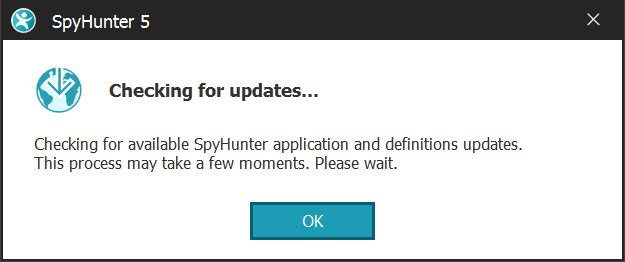
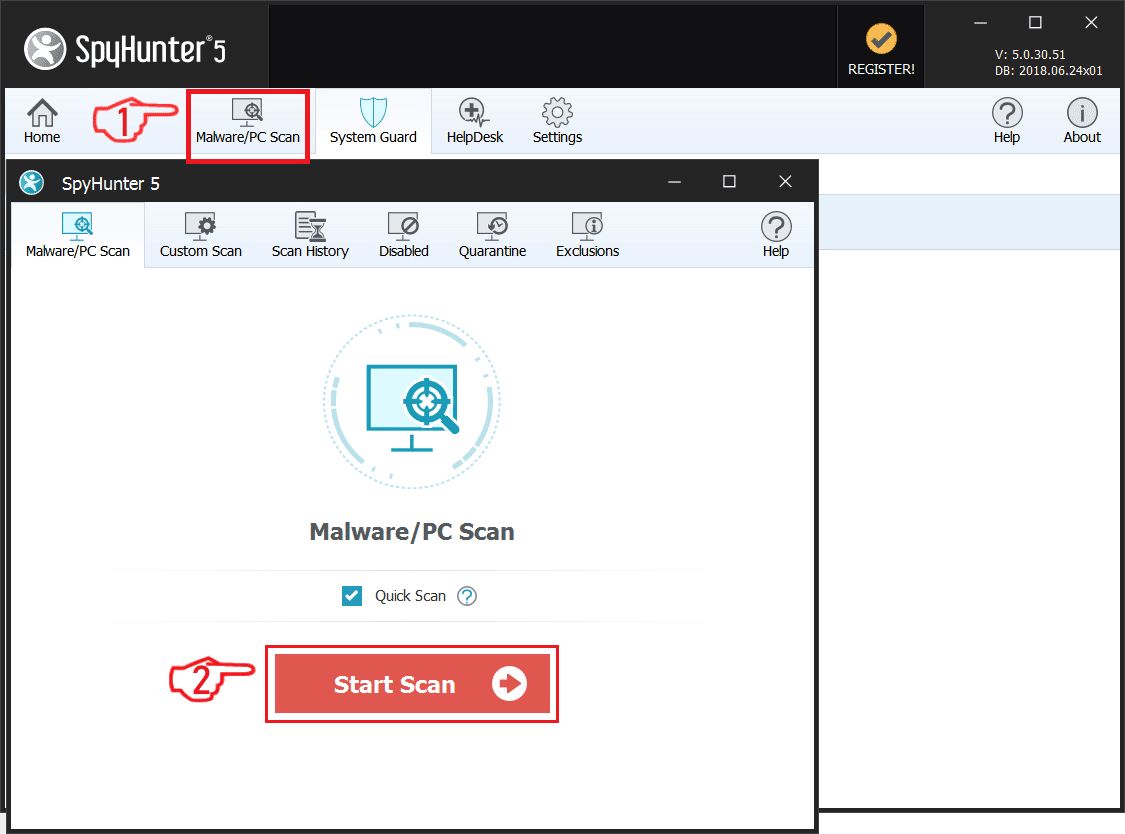
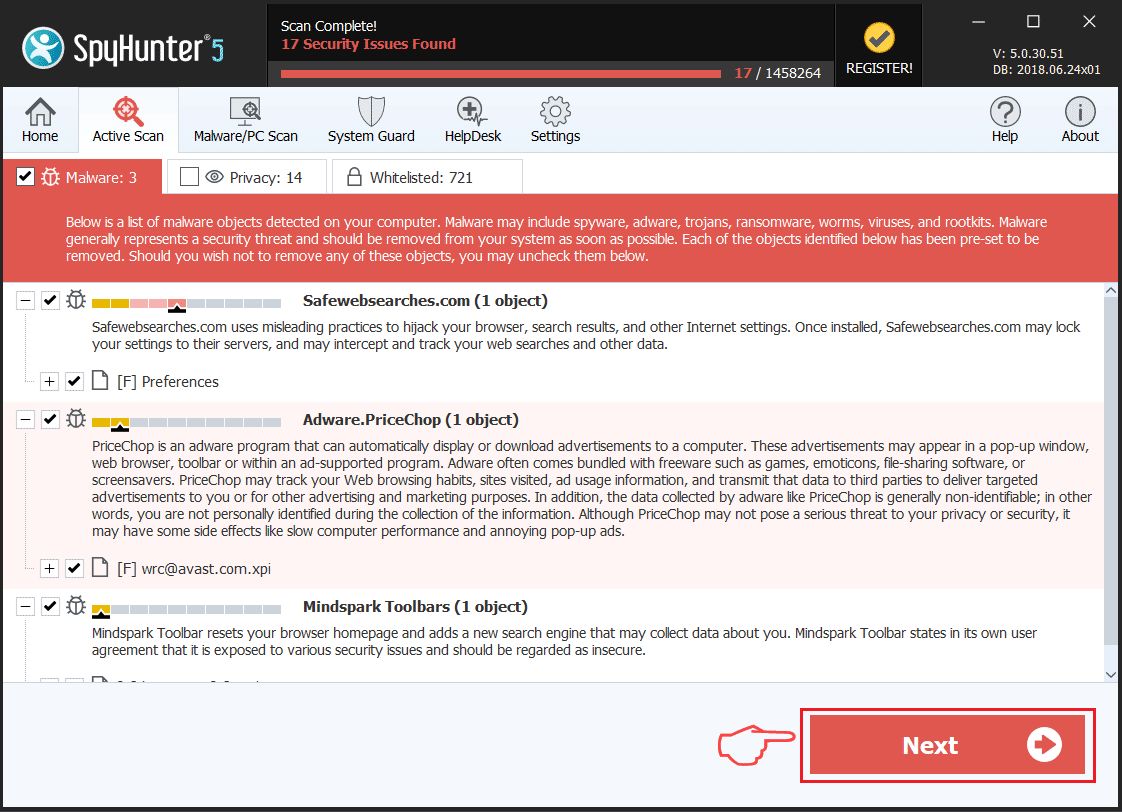
Étape 1: Scan for Adrw-protect.co.in with SpyHunter Anti-Malware Tool
Étape 2: Démarrez votre PC en mode sans échec
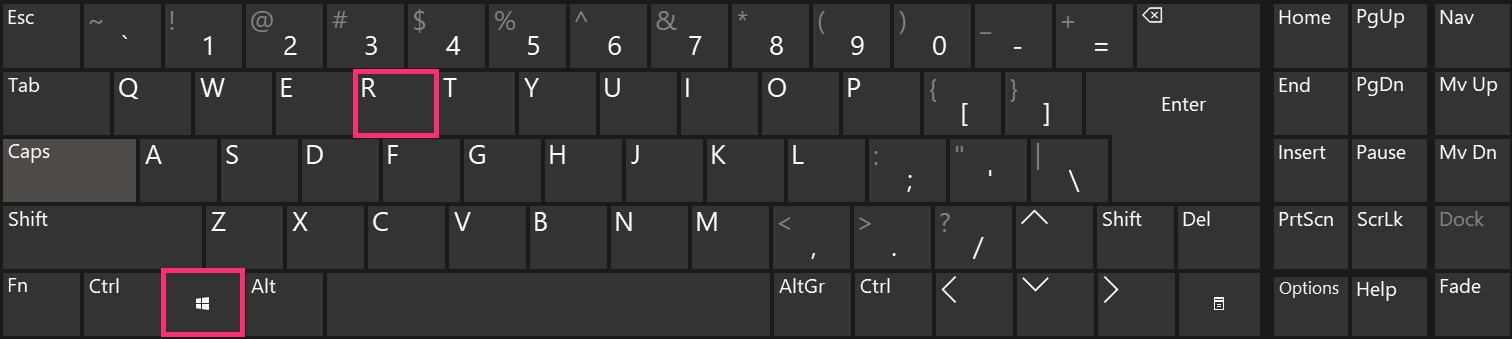
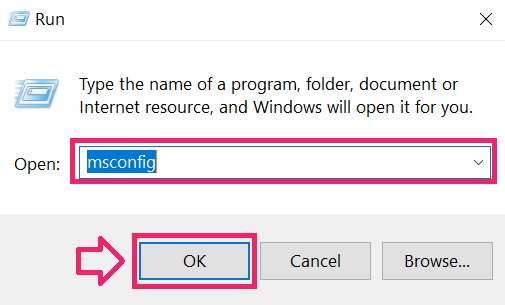
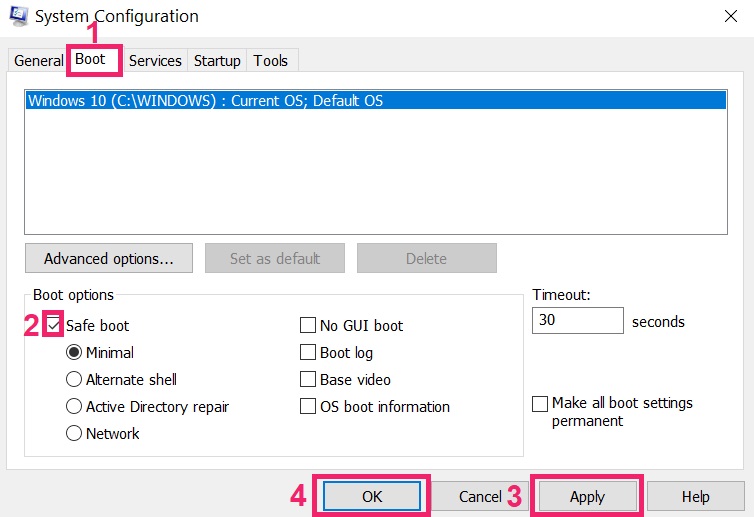
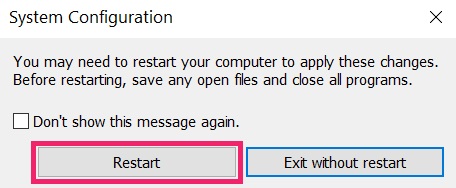
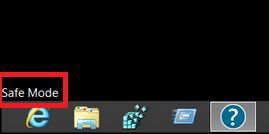
Étape 3: Uninstall Adrw-protect.co.in and related software from Windows
Étapes de désinstallation pour Windows 11
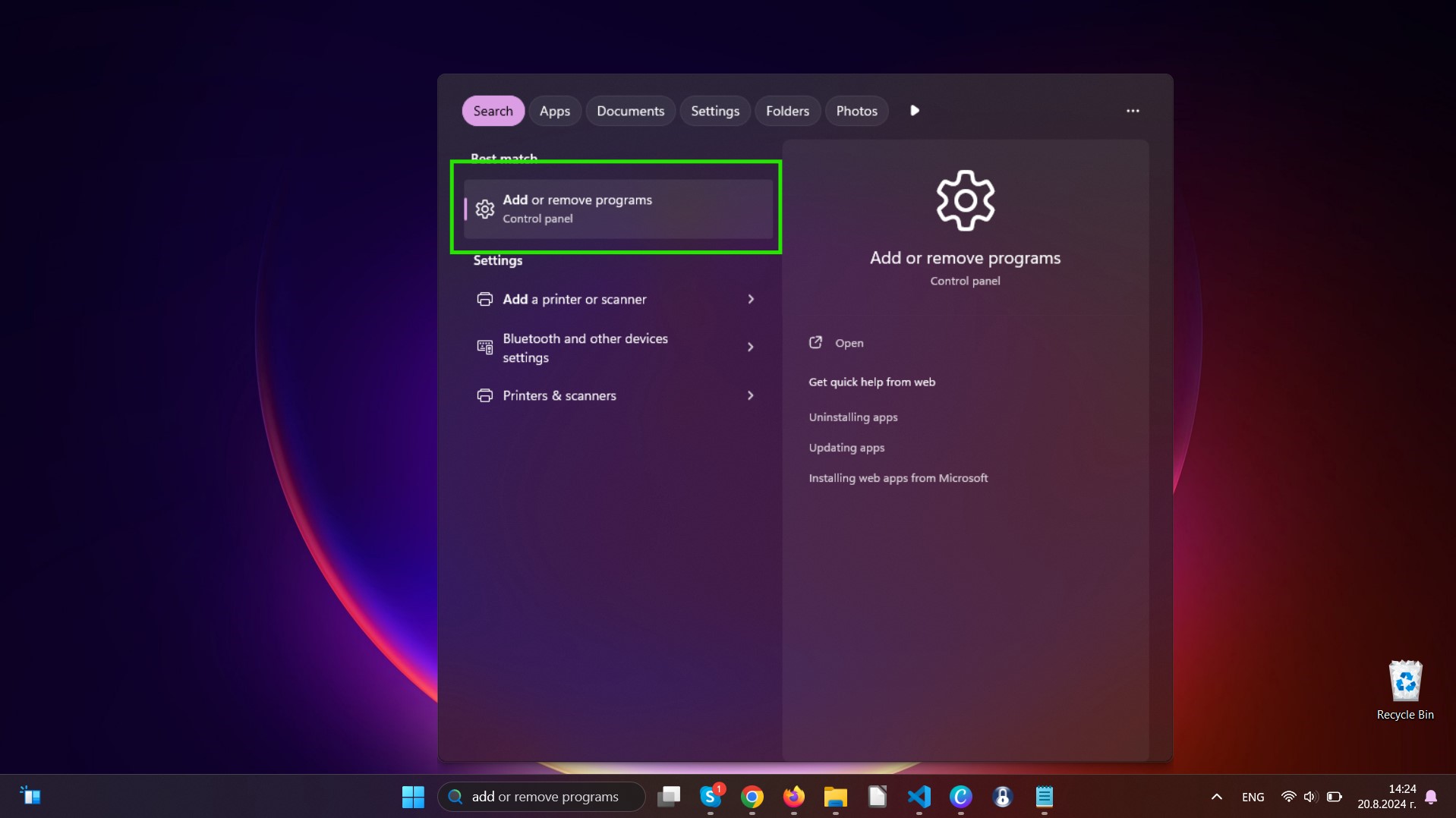
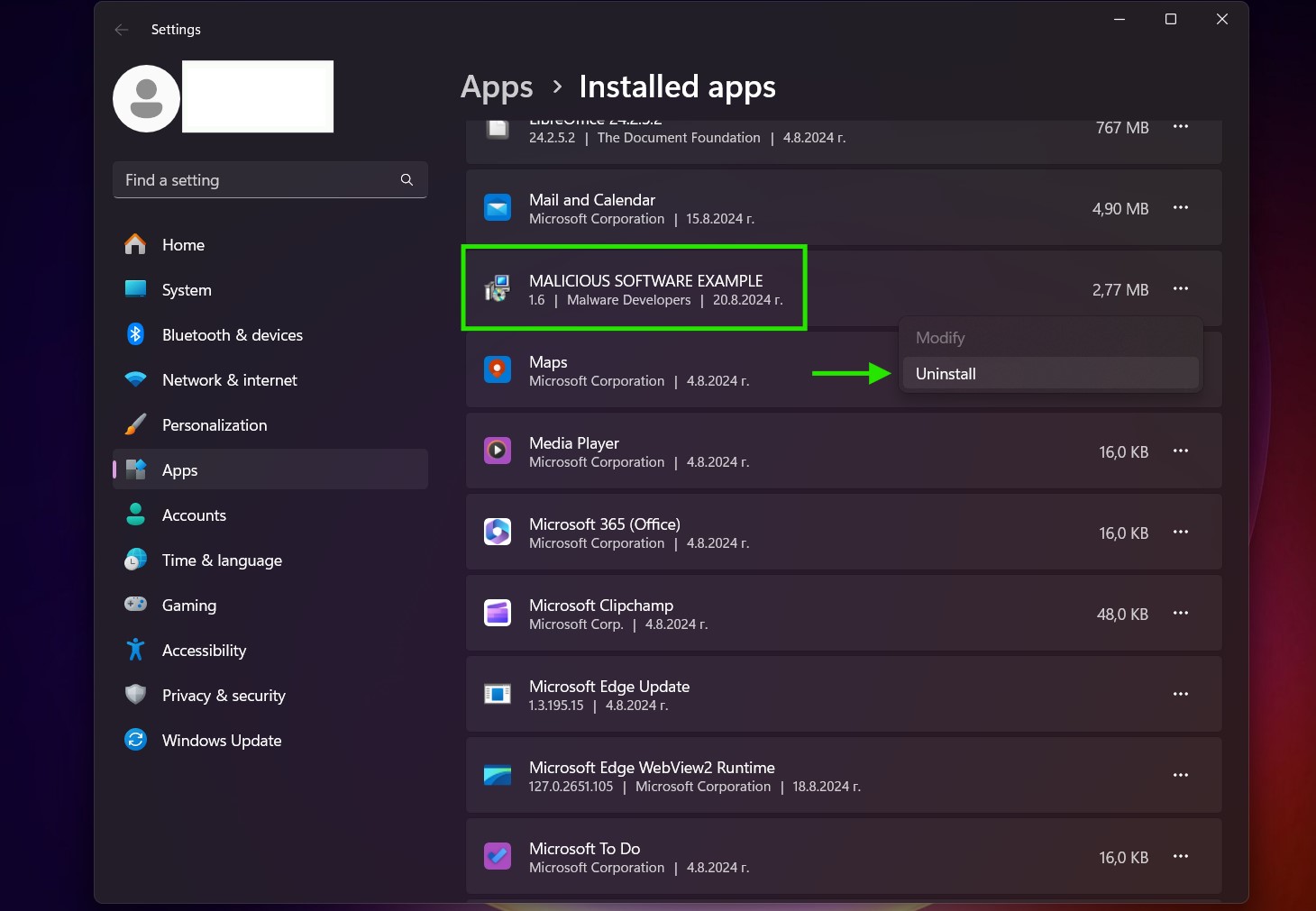
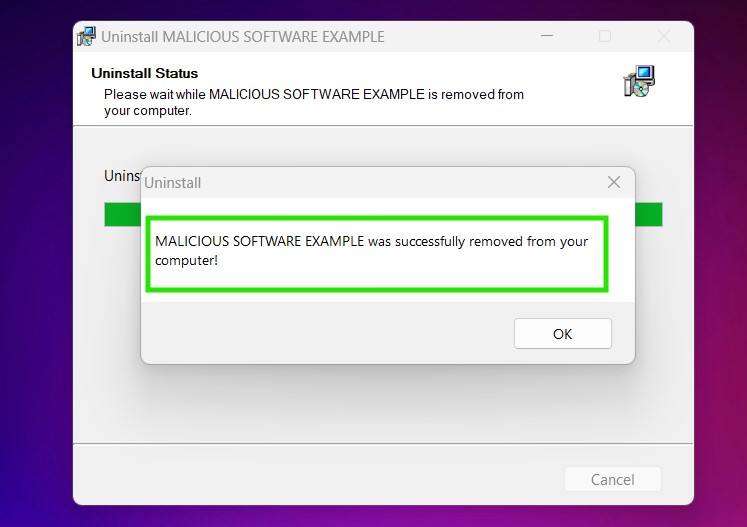
Étapes de désinstallation pour Windows 10 et versions plus anciennes
Voici une méthode en quelques étapes simples qui devraient pouvoir désinstaller la plupart des programmes. Peu importe si vous utilisez Windows 10, 8, 7, Vista ou XP, ces mesures seront faire le travail. Faire glisser le programme ou de son dossier à la corbeille peut être un très mauvaise décision. Si vous faites cela, des morceaux du programme sont laissés, et qui peut conduire à un travail instable de votre PC, erreurs avec les associations de types de fichiers et d'autres activités désagréables. La bonne façon d'obtenir un programme sur votre ordinateur est de le désinstaller. Pour ce faire,:
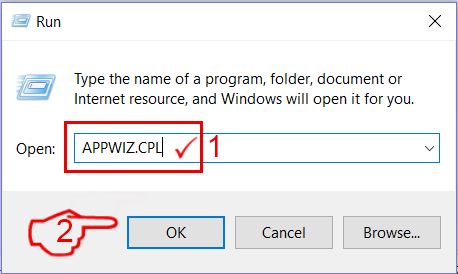
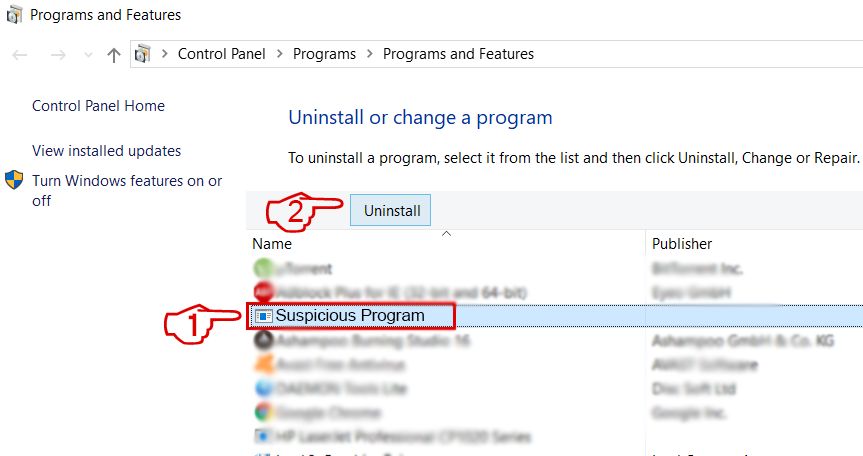 Suivez les instructions ci-dessus et vous désinstaller avec succès la plupart des programmes.
Étape 4: Nettoyer tous les registres, Created by Adrw-protect.co.in on Your PC.
Les registres généralement ciblés des machines Windows sont les suivantes:
- HKEY_LOCAL_MACHINE Software Microsoft Windows CurrentVersion Run
- HKEY_CURRENT_USER Software Microsoft Windows CurrentVersion Run
- HKEY_LOCAL_MACHINE Software Microsoft Windows CurrentVersion RunOnce
- HKEY_CURRENT_USER Software Microsoft Windows CurrentVersion RunOnce
Vous pouvez y accéder en ouvrant l'éditeur de Registre Windows et la suppression de toutes les valeurs, created by Adrw-protect.co.in there. Cela peut se produire en suivant les étapes ci-dessous:


 Pointe: Pour trouver une valeur créée virus, vous pouvez faire un clic droit dessus et cliquez "Modifier" pour voir quel fichier il est configuré pour exécuter. Si cela est l'emplacement du fichier de virus, supprimer la valeur.
Video Removal Guide for Adrw-protect.co.in (Fenêtres).
Get rid of Adrw-protect.co.in from Mac OS X.
Étape 1: Uninstall Adrw-protect.co.in and remove related files and objects
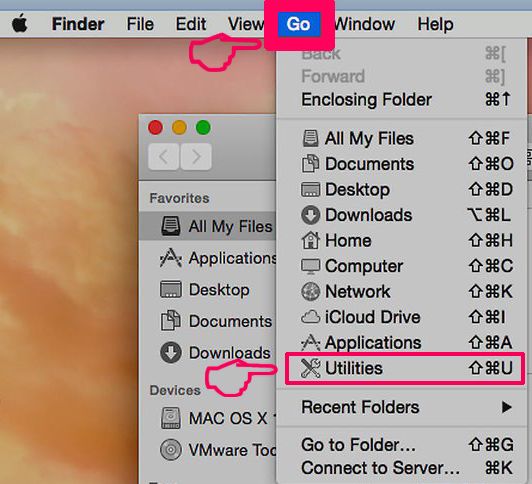
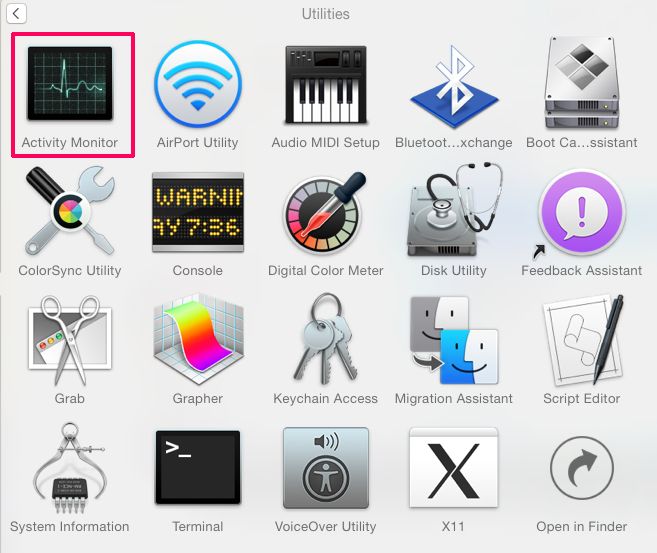
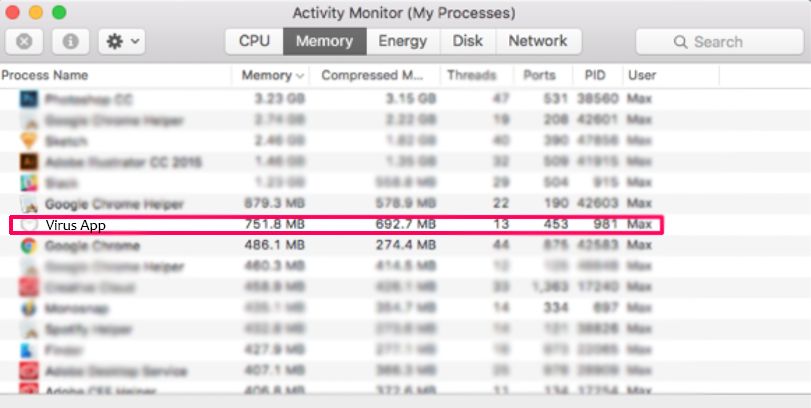
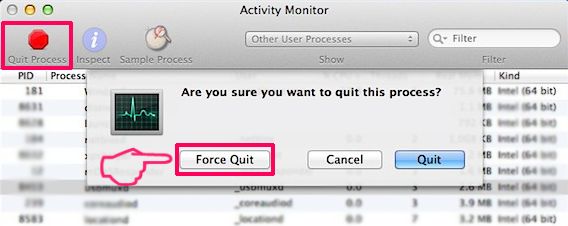

Votre Mac vous affichera une liste des éléments qui démarrent automatiquement lorsque vous vous connectez. Look for any suspicious apps identical or similar to Adrw-protect.co.in. Vérifiez l'application que vous voulez arrêter de courir automatiquement puis sélectionnez sur le Moins ("-") icône pour cacher.
- Aller à Chercheur.
- Dans la barre de recherche tapez le nom de l'application que vous souhaitez supprimer.
- Au-dessus de la barre de recherche changer les deux menus déroulants à "Fichiers système" et "Sont inclus" de sorte que vous pouvez voir tous les fichiers associés à l'application que vous souhaitez supprimer. Gardez à l'esprit que certains des fichiers ne peuvent pas être liés à l'application de manière très attention quels fichiers vous supprimez.
- Si tous les fichiers sont liés, tenir la ⌘ + A boutons pour les sélectionner, puis les conduire à "Poubelle".
In case you cannot remove Adrw-protect.co.in via Étape 1 au dessus:
Si vous ne trouvez pas les fichiers de virus et des objets dans vos applications ou d'autres endroits que nous avons indiqués ci-dessus, vous pouvez rechercher manuellement pour eux dans les bibliothèques de votre Mac. Mais avant de faire cela, s'il vous plaît lire l'avertissement ci-dessous:



Vous pouvez répéter la même procédure avec les autres Bibliothèque répertoires:
→ ~ / Library / LaunchAgents
/Bibliothèque / LaunchDaemons
Pointe: ~ est-il sur le but, car elle conduit à plus LaunchAgents.
Étape 2: Scan for and remove Adrw-protect.co.in files from your Mac
When you are facing problems on your Mac as a result of unwanted scripts and programs such as Adrw-protect.co.in, la méthode recommandée pour éliminer la menace est à l'aide d'un programme anti-malware. SpyHunter pour Mac propose des fonctionnalités de sécurité avancées ainsi que d'autres modules qui amélioreront la sécurité de votre Mac et le protégeront à l'avenir.
Video Removal Guide for Adrw-protect.co.in (Mac)
Remove Adrw-protect.co.in from Google Chrome.
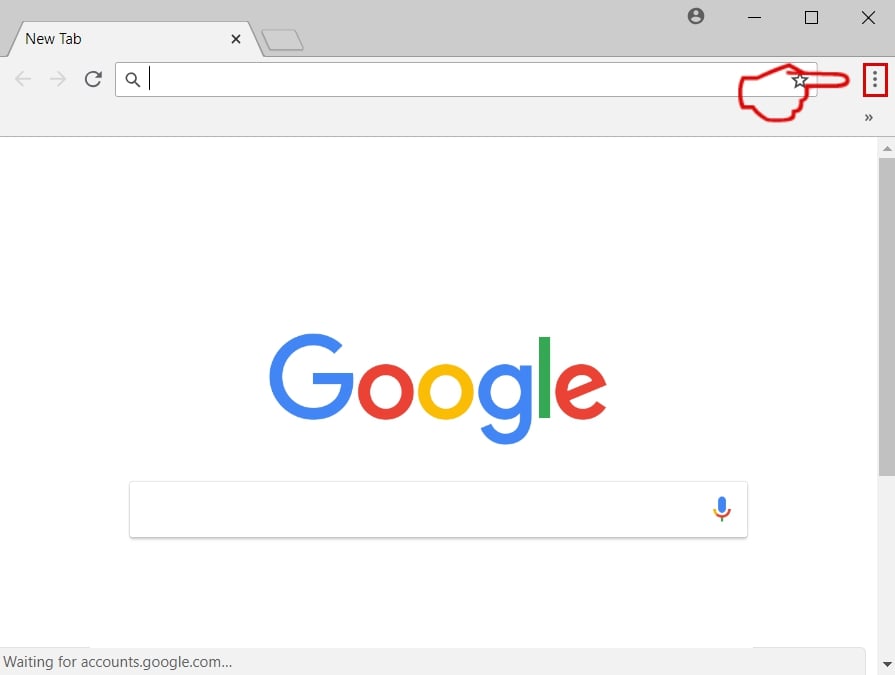
Étape 1: Démarrez Google Chrome et ouvrez le menu déroulant
Étape 2: Déplacez le curseur sur "Outils" et puis dans le menu étendu choisir "Extensions"
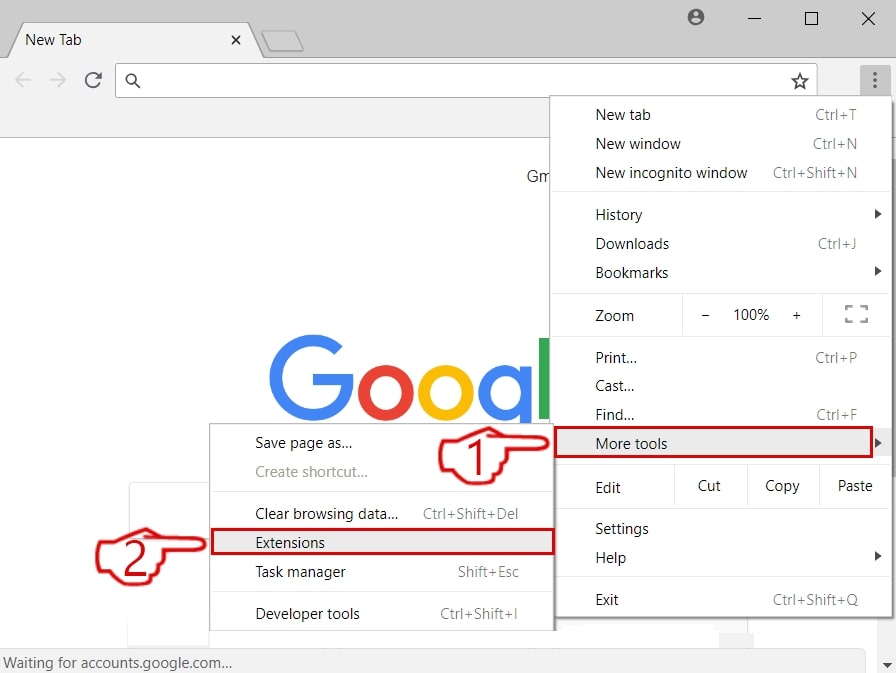
Étape 3: De l'ouverture "Extensions" Menu localiser l'extension indésirable et cliquez sur son "Supprimer" bouton.
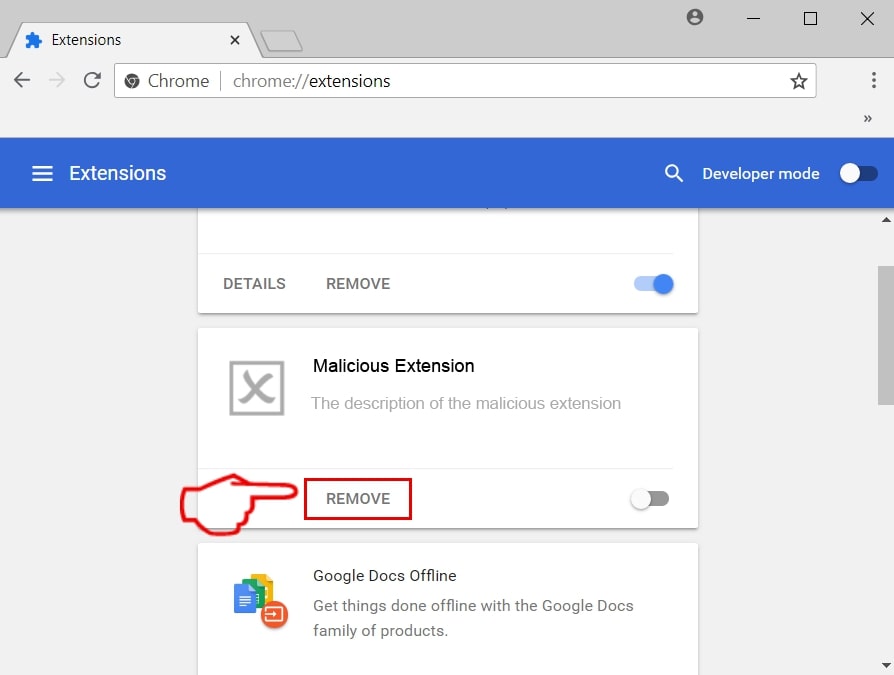
Étape 4: Une fois l'extension retirée, redémarrer Google Chrome en la fermant du rouge "X" bouton dans le coin supérieur droit et commencer à nouveau.
Erase Adrw-protect.co.in from Mozilla Firefox.
Étape 1: Lancer Mozilla Firefox. Ouvrez la fenêtre de menu:
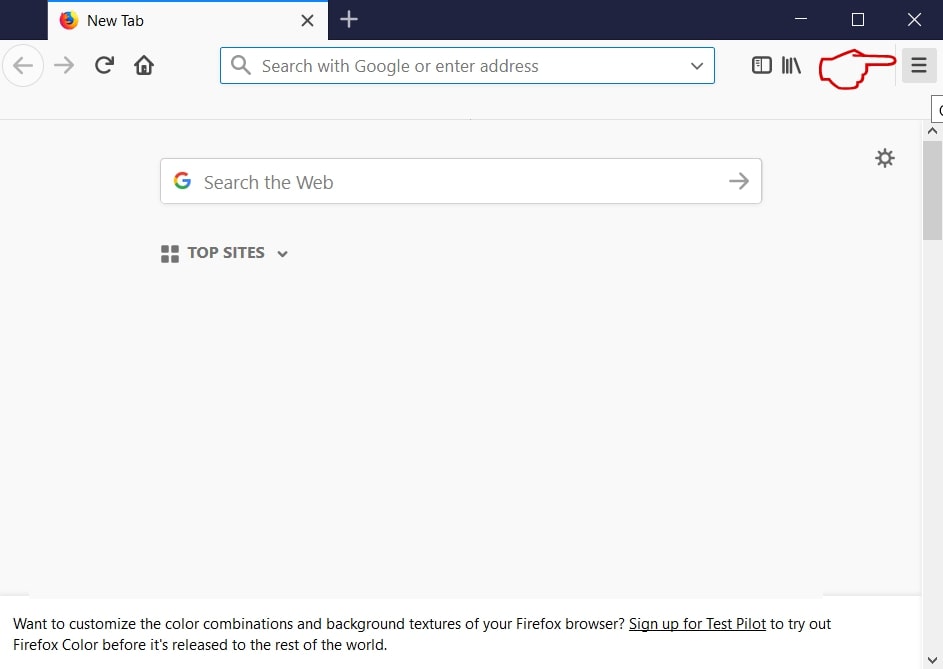
Étape 2: Sélectionnez le "Add-ons" icône dans le menu.
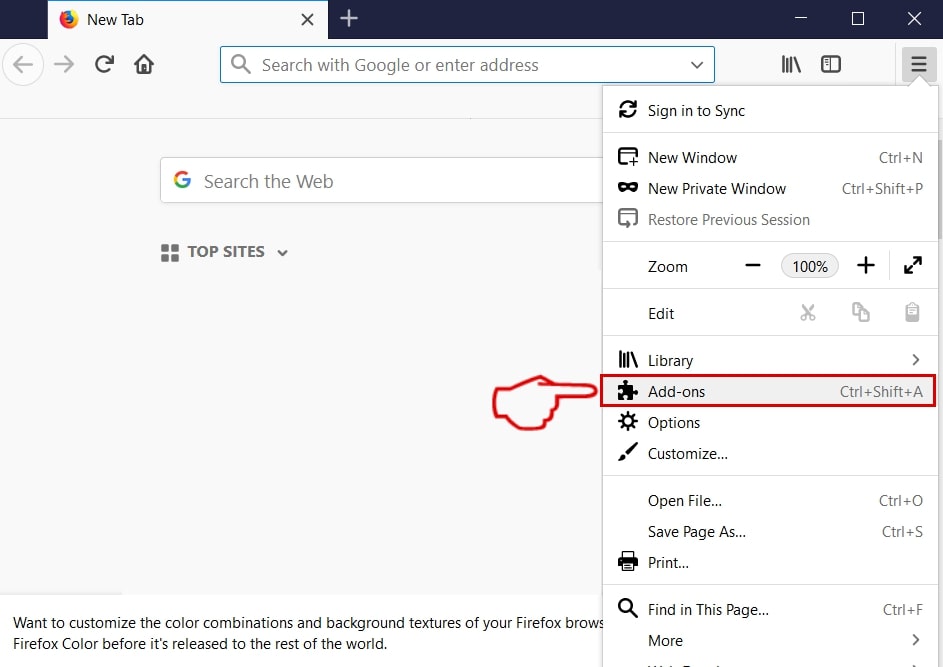
Étape 3: Sélectionnez l'extension indésirable et cliquez sur "Supprimer"

Étape 4: Une fois l'extension retirée, redémarrer Mozilla Firefox par fermeture du rouge "X" bouton dans le coin supérieur droit et commencer à nouveau.
Uninstall Adrw-protect.co.in from Microsoft Edge.
Étape 1: Démarrer le navigateur Edge.
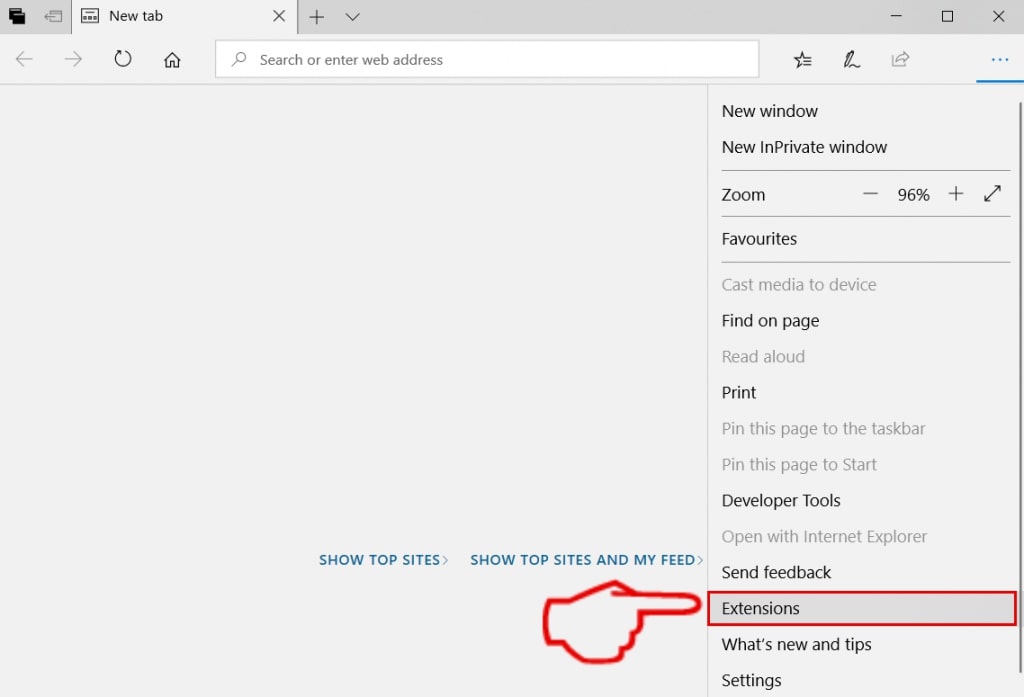
Étape 2: Ouvrez le menu déroulant en cliquant sur l'icône en haut à droite.
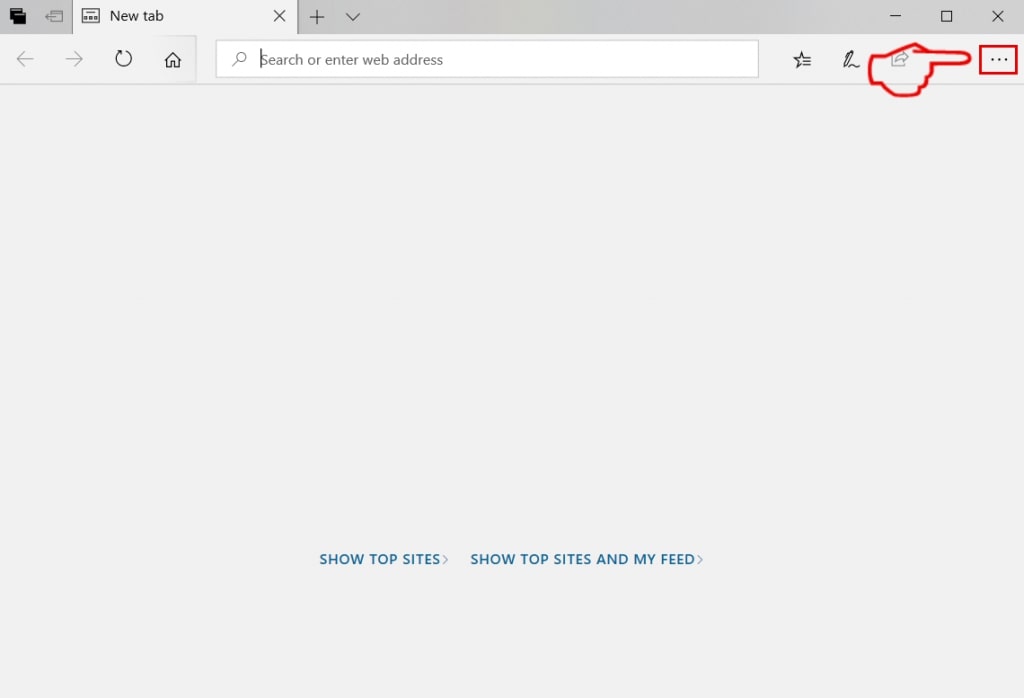
Étape 3: Dans le menu de liste déroulante, sélectionnez "Extensions".
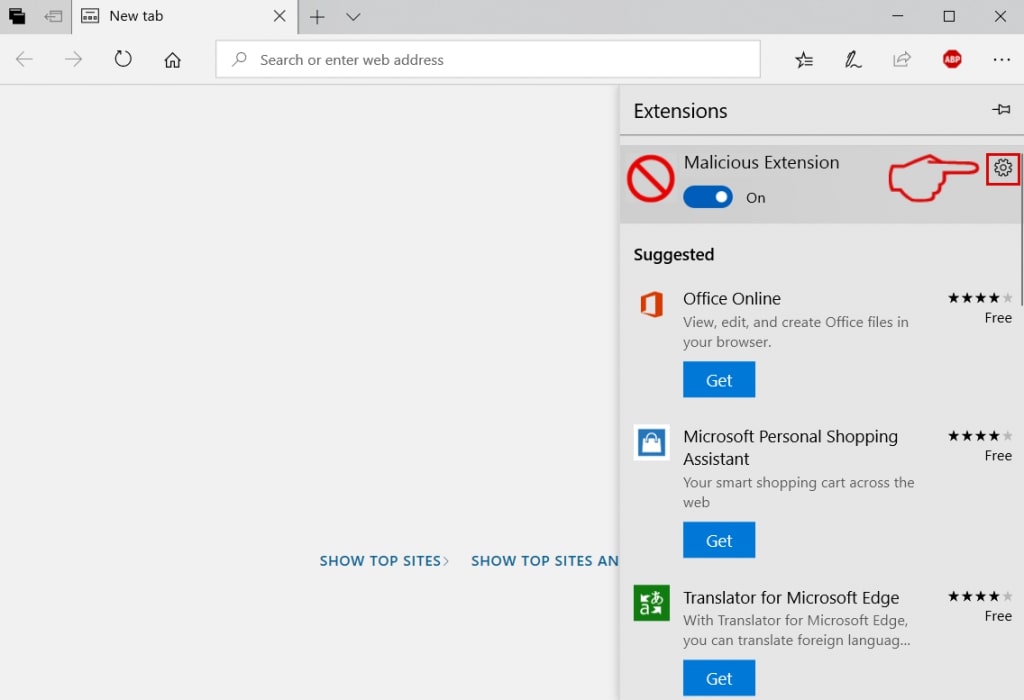
Étape 4: Choisissez l'extension suspecte que vous souhaitez supprimer, puis cliquez sur l'icône d'engrenage.
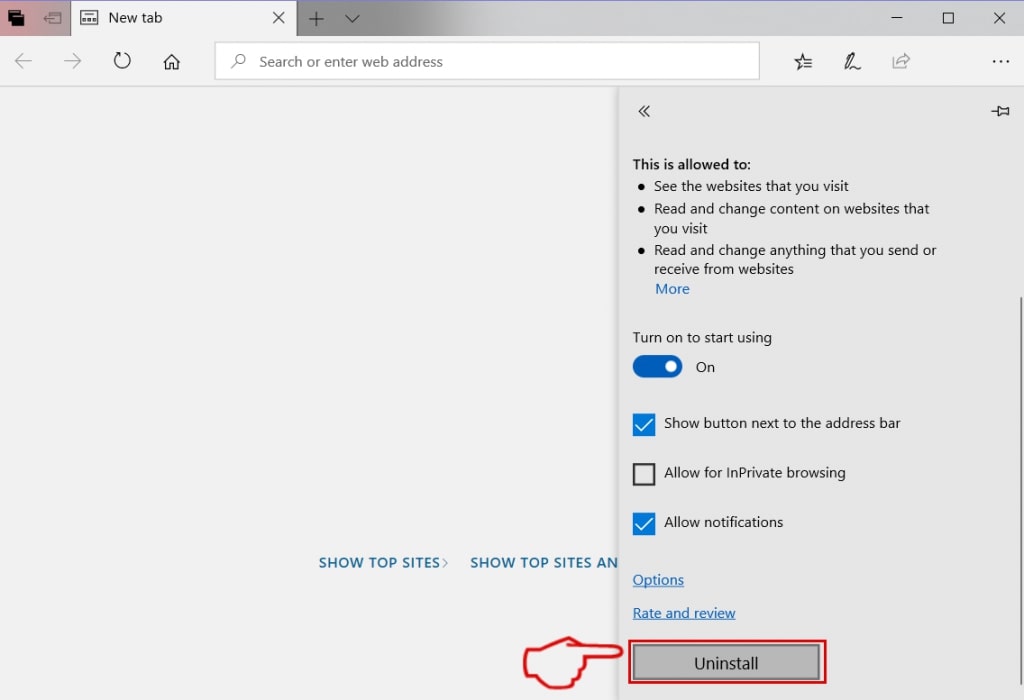
Étape 5: Supprimez l'extension malveillante en faisant défiler vers le bas puis en cliquant sur Désinstaller.
Remove Adrw-protect.co.in from Safari
Étape 1: Démarrez l'application Safari.
Étape 2: Après avoir plané le curseur de la souris vers le haut de l'écran, cliquez sur le texte Safari pour ouvrir son menu déroulant.
Étape 3: Dans le menu, cliquer sur "Préférences".

Étape 4: Après cela, Sélectionnez l'onglet Extensions.

Étape 5: Cliquez une fois sur l'extension que vous souhaitez supprimer.
Étape 6: Cliquez sur 'Désinstaller'.

Une fenêtre pop-up apparaîtra vous demandant de confirmer désinstaller l'extension. Sélectionner «Désinstaller» encore, and the Adrw-protect.co.in will be removed.
Eliminate Adrw-protect.co.in from Internet Explorer.
Étape 1: Démarrez Internet Explorer.
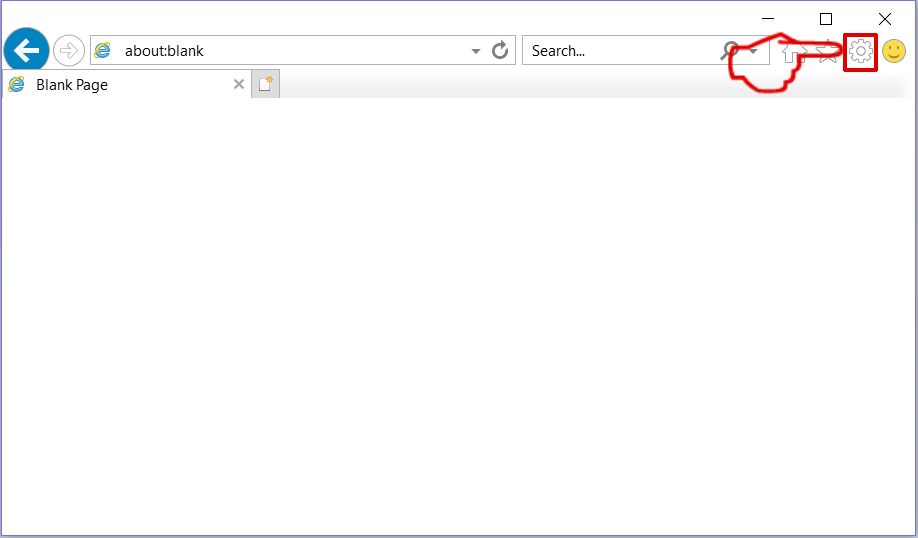
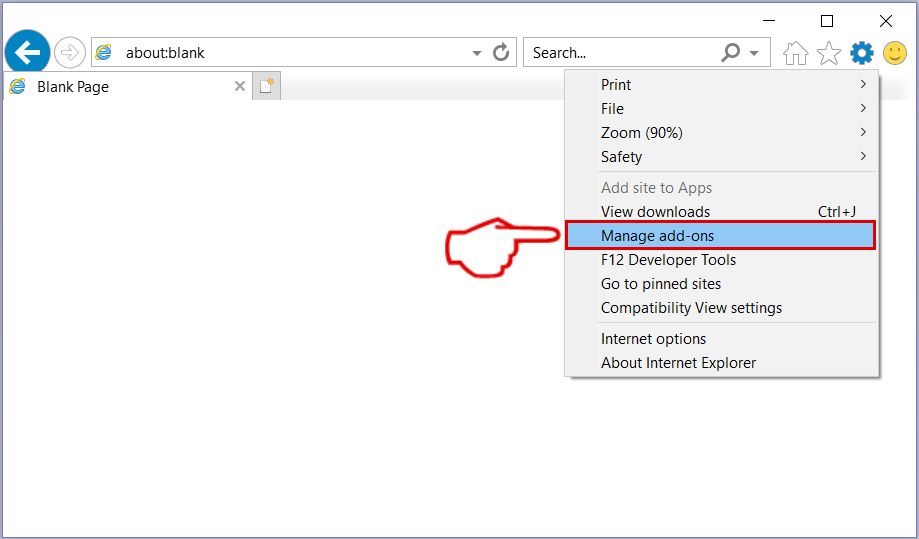
Étape 2: Cliquez sur l'icône d'engrenage intitulée « Outils » pour ouvrir le menu déroulant et sélectionnez « Gérer les modules complémentaires »
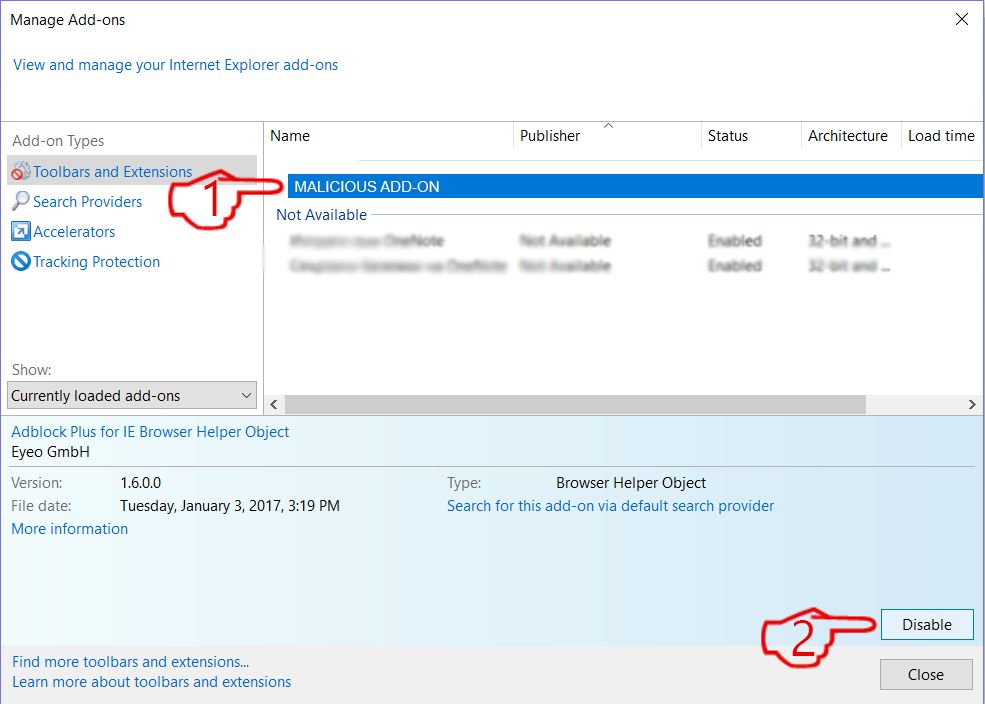
Étape 3: Dans la fenêtre « Gérer les modules complémentaires ».
Étape 4: Sélectionnez l'extension que vous souhaitez supprimer, puis cliquez sur « Désactiver ». Une fenêtre pop-up apparaîtra pour vous informer que vous êtes sur le point de désactiver l'extension sélectionnée, et quelques autres add-ons peuvent être désactivées et. Laissez toutes les cases cochées, et cliquez sur 'Désactiver'.
Étape 5: Après l'extension indésirable a été supprimé, redémarrez Internet Explorer en le fermant à partir du bouton rouge 'X' situé dans le coin supérieur droit et redémarrez-le.
Supprimez les notifications push de vos navigateurs
Désactiver les notifications push de Google Chrome
Pour désactiver les notifications push du navigateur Google Chrome, s'il vous plaît suivez les étapes ci-dessous:
Étape 1: Aller à Paramètres dans Chrome.
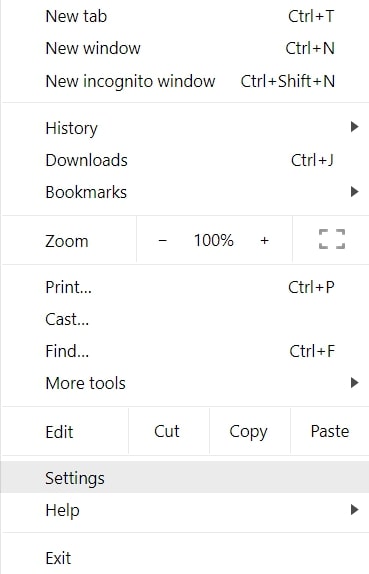
Étape 2: Dans les paramètres, sélectionnez «Réglages avancés":
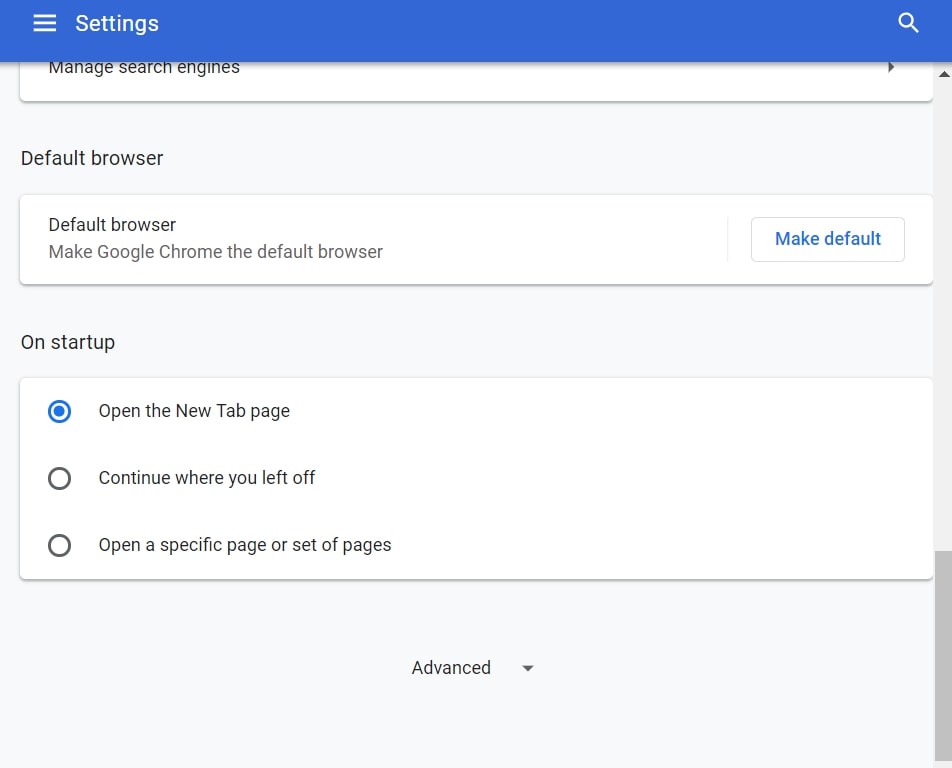
Étape 3: Cliquez sur "Paramètres de contenu":
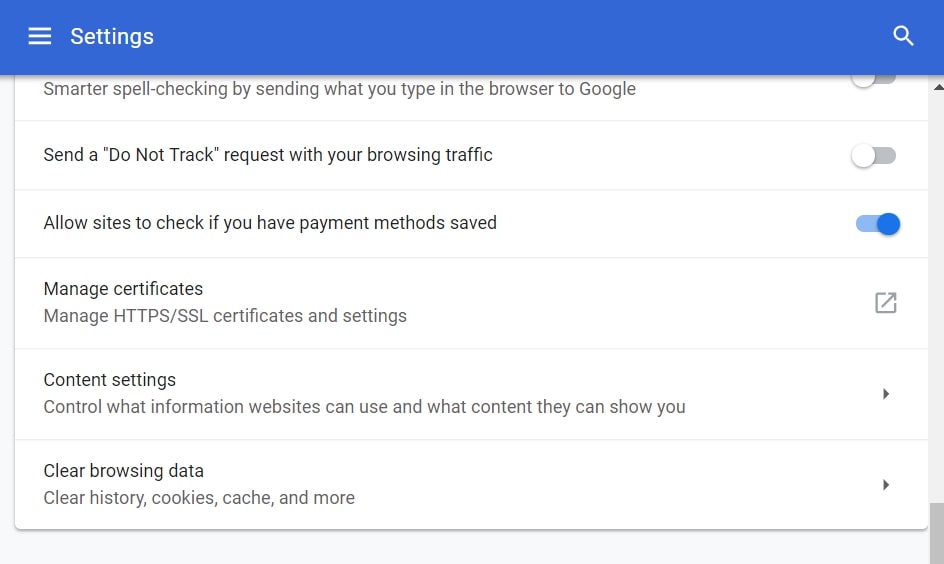
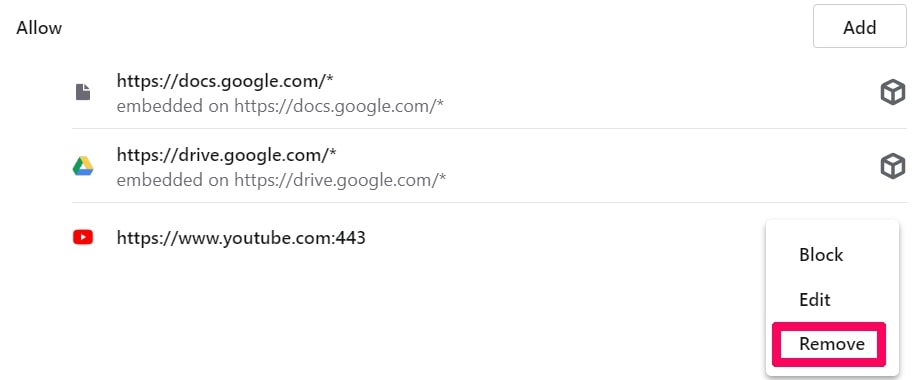
Étape 4: Ouvert "notifications":
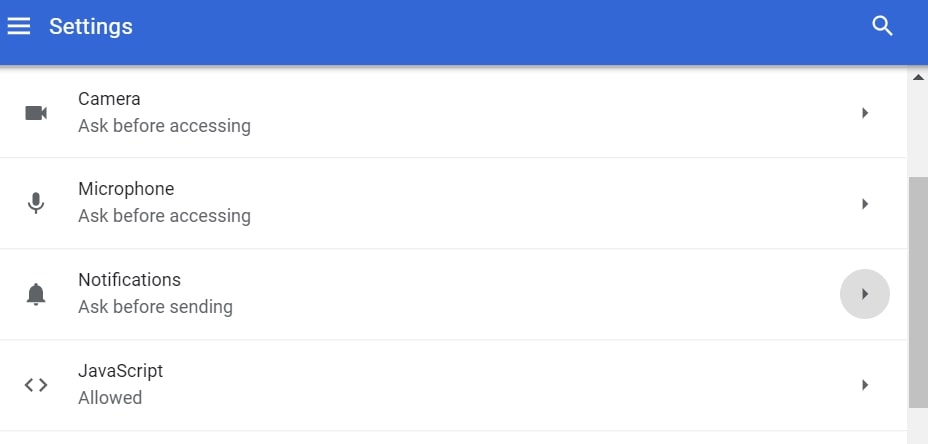
Étape 5: Cliquez sur les trois points et choisissez Bloquer, Modifier ou supprimer des options:

Supprimer les notifications push sur Firefox
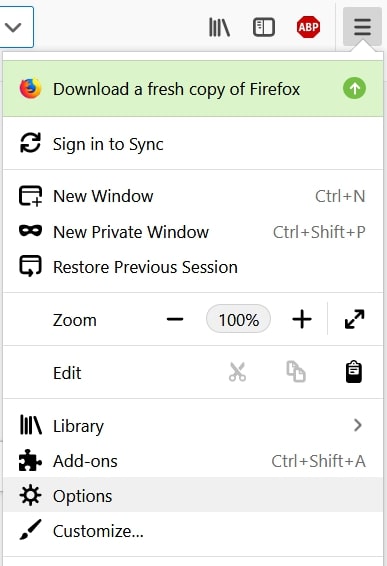
Étape 1: Accédez aux options de Firefox.
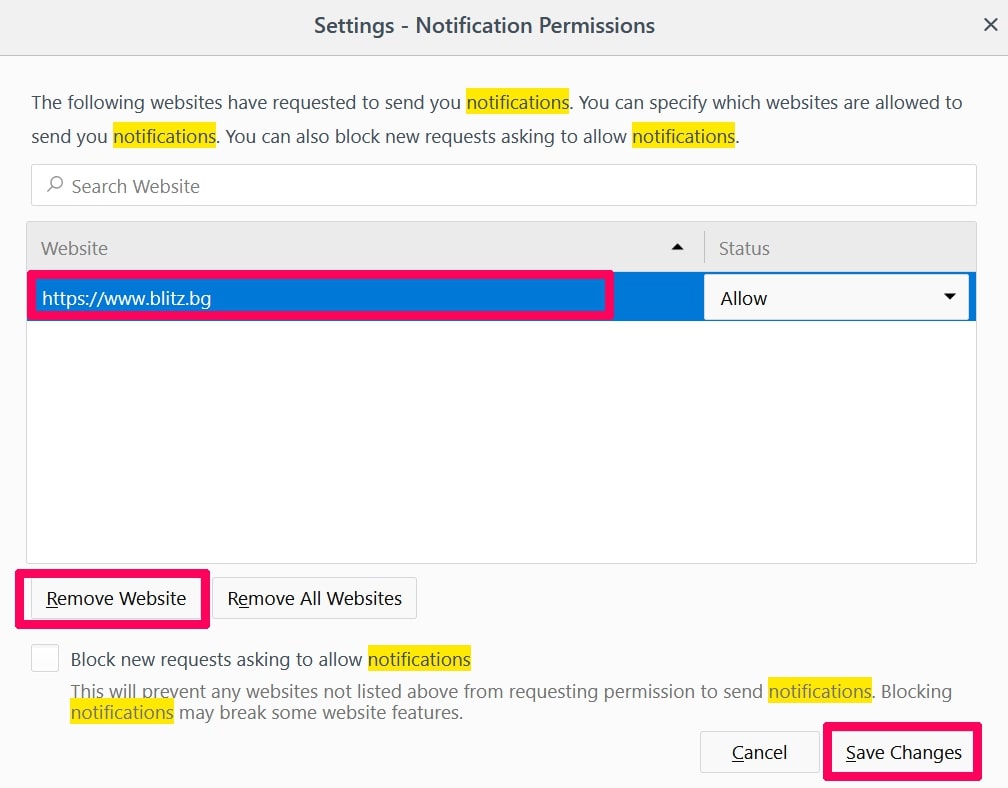
Étape 2: Aller aux paramètres", saisissez "notifications" dans la barre de recherche et cliquez sur "Paramètres":
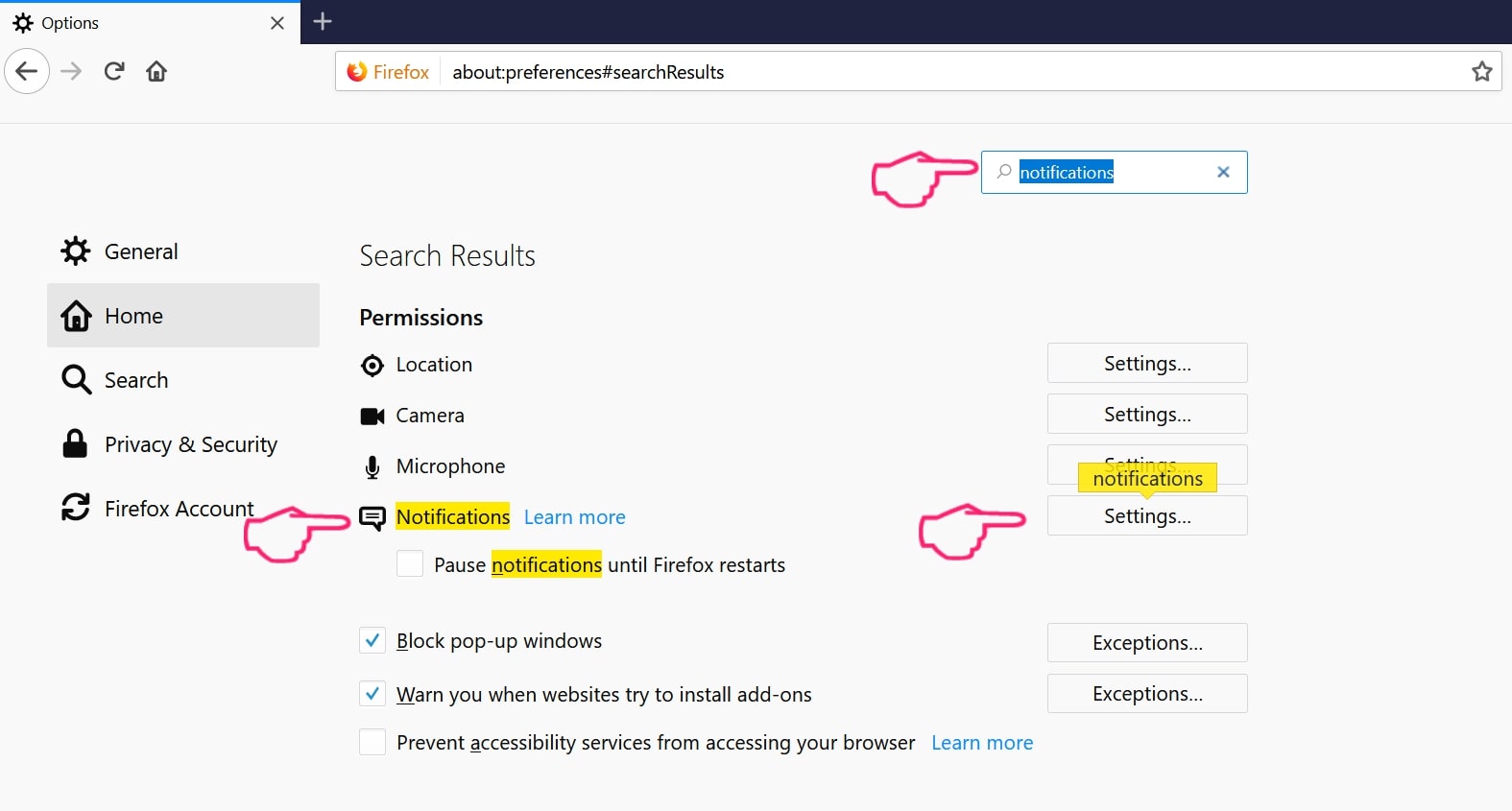
Étape 3: Cliquez sur "Supprimer" sur n'importe quel site pour lequel vous souhaitez que les notifications disparaissent et cliquez sur "Enregistrer les modifications"
Arrêter les notifications push sur Opera
Étape 1: À l'opéra, presse ALT + P pour aller dans les paramètres.
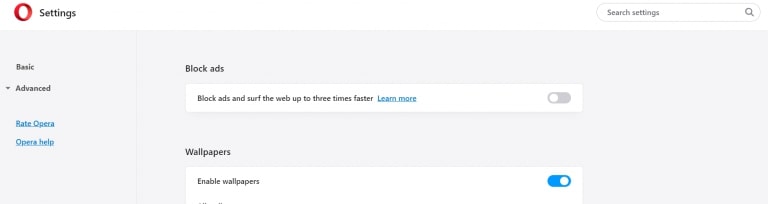
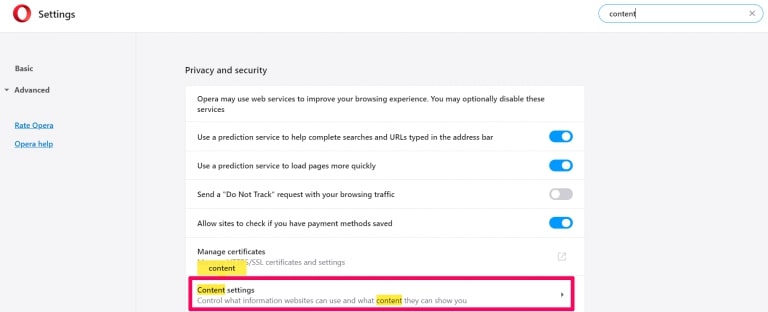
Étape 2: Dans la recherche de paramètres, tapez "Contenu" pour accéder aux paramètres de contenu.
Étape 3: Notifications ouvertes:
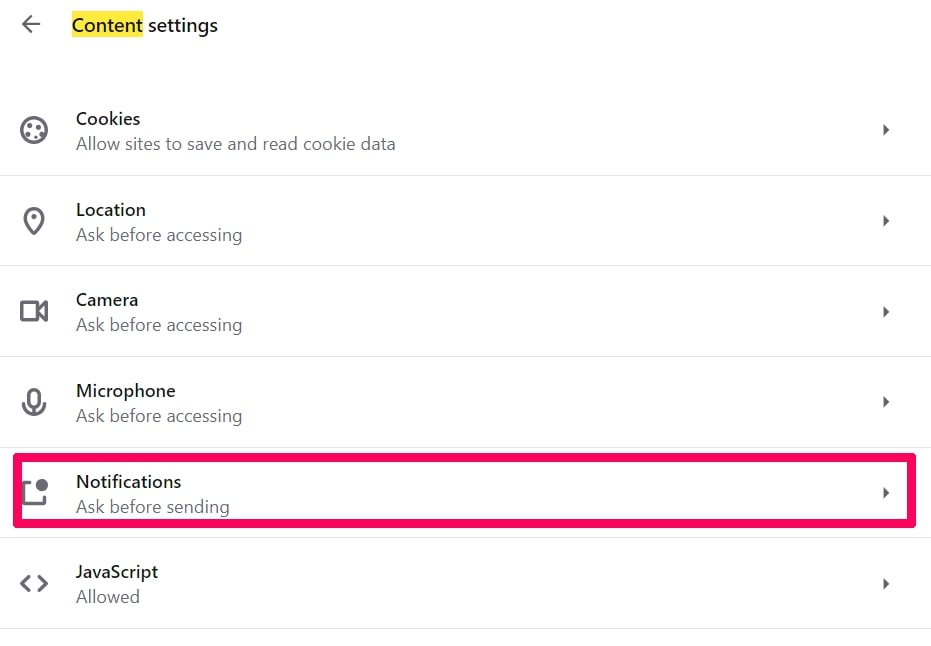
Étape 4: Faites la même chose que vous avez fait avec Google Chrome (expliqué ci-dessous):
Éliminez les notifications push sur Safari
Étape 1: Ouvrez les préférences Safari.
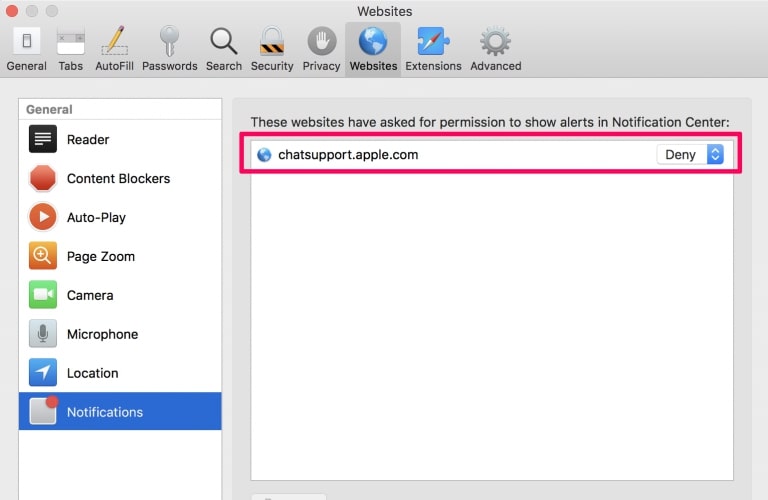
Étape 2: Choisissez le domaine à partir duquel vous souhaitez que les pop-ups push disparaissent et passez à "Refuser" de "Permettre".
Adrw-protect.co.in-FAQ
What Is Adrw-protect.co.in?
The Adrw-protect.co.in threat is adware or navigateur virus de redirection.
Cela peut ralentir considérablement votre ordinateur et afficher des publicités. L'idée principale est que vos informations soient probablement volées ou que davantage d'annonces apparaissent sur votre appareil.
Les créateurs de ces applications indésirables travaillent avec des systèmes de paiement au clic pour amener votre ordinateur à visiter des sites Web risqués ou différents types de sites Web susceptibles de générer des fonds.. C'est pourquoi ils ne se soucient même pas des types de sites Web qui apparaissent sur les annonces.. Cela rend leurs logiciels indésirables indirectement risqués pour votre système d'exploitation.
What Are the Symptoms of Adrw-protect.co.in?
Il y a plusieurs symptômes à rechercher lorsque cette menace particulière et les applications indésirables en général sont actives:
Symptôme #1: Votre ordinateur peut devenir lent et avoir des performances médiocres en général.
Symptôme #2: Vous avez des barres d'outils, des modules complémentaires ou des extensions sur vos navigateurs Web que vous ne vous souvenez pas avoir ajoutés.
Symptôme #3: Vous voyez tous les types d'annonces, comme les résultats de recherche financés par la publicité, pop-ups et redirections pour apparaître au hasard.
Symptôme #4: Vous voyez les applications installées sur votre Mac s'exécuter automatiquement et vous ne vous souvenez pas de les avoir installées.
Symptôme #5: Vous voyez des processus suspects en cours d'exécution dans votre gestionnaire de tâches.
Si vous voyez un ou plusieurs de ces symptômes, alors les experts en sécurité vous recommandent de vérifier la présence de virus sur votre ordinateur.
Quels types de programmes indésirables existe-t-il?
Selon la plupart des chercheurs en malwares et experts en cybersécurité, les menaces qui peuvent actuellement affecter votre appareil peuvent être logiciel antivirus malveillant, adware, les pirates de navigateur, cliqueurs, faux optimiseurs et toutes formes de PUP.
Que faire si j'ai un "virus" like Adrw-protect.co.in?
Avec quelques actions simples. Tout d'abord, il est impératif que vous suiviez ces étapes:
Étape 1: Trouvez un ordinateur sûr et connectez-le à un autre réseau, pas celui dans lequel votre Mac a été infecté.
Étape 2: Changer tous vos mots de passe, à partir de vos mots de passe de messagerie.
Étape 3: Activer authentification à deux facteurs pour la protection de vos comptes importants.
Étape 4: Appelez votre banque au modifier les détails de votre carte de crédit (code secret, etc) si vous avez enregistré votre carte de crédit pour faire des achats en ligne ou avez effectué des activités en ligne avec votre carte.
Étape 5: Assurez-vous de appelez votre FAI (Fournisseur Internet ou opérateur) et demandez-leur de changer votre adresse IP.
Étape 6: Change ton Mot de passe WiFi.
Étape 7: (En option): Assurez-vous de rechercher les virus sur tous les appareils connectés à votre réseau et répétez ces étapes pour eux s'ils sont affectés.
Étape 8: Installer un anti-malware logiciel avec protection en temps réel sur chaque appareil que vous possédez.
Étape 9: Essayez de ne pas télécharger de logiciels à partir de sites dont vous ne savez rien et restez à l'écart sites Web à faible réputation en général.
Si vous suivez ces recommandations, votre réseau et tous les appareils deviendront beaucoup plus sécurisés contre les menaces ou les logiciels invasifs et seront également exempts de virus et protégés à l'avenir.
How Does Adrw-protect.co.in Work?
Une fois installé, Adrw-protect.co.in can collecter des données en utilisant traqueurs. Ces données concernent vos habitudes de navigation sur le Web, tels que les sites Web que vous visitez et les termes de recherche que vous utilisez. Elles sont ensuite utilisées pour vous cibler avec des publicités ou pour vendre vos informations à des tiers..
Adrw-protect.co.in can also télécharger d'autres logiciels malveillants sur votre ordinateur, tels que les virus et les logiciels espions, qui peut être utilisé pour voler vos informations personnelles et diffuser des publicités à risque, qui peut rediriger vers des sites de virus ou des escroqueries.
Is Adrw-protect.co.in Malware?
La vérité est que les PUP (adware, les pirates de navigateur) ne sont pas des virus, mais peut être tout aussi dangereux car ils peuvent vous montrer et vous rediriger vers des sites Web malveillants et des pages frauduleuses.
De nombreux experts en sécurité classent les programmes potentiellement indésirables comme des logiciels malveillants. Cela est dû aux effets indésirables que les PUP peuvent causer, telles que l'affichage de publicités intrusives et la collecte de données utilisateur à l'insu de l'utilisateur ou sans son consentement.
About the Adrw-protect.co.in Research
Le contenu que nous publions sur SensorsTechForum.com, this Adrw-protect.co.in how-to removal guide included, est le résultat de recherches approfondies, le travail acharné et le dévouement de notre équipe pour vous aider à éliminer les, problème lié aux logiciels publicitaires, et restaurez votre navigateur et votre système informatique.
How did we conduct the research on Adrw-protect.co.in?
Veuillez noter que notre recherche est basée sur une enquête indépendante. Nous sommes en contact avec des chercheurs indépendants en sécurité, grâce auquel nous recevons des mises à jour quotidiennes sur les derniers malwares, adware, et définitions des pirates de navigateur.
En outre, the research behind the Adrw-protect.co.in threat is backed with VirusTotal.
Pour mieux comprendre cette menace en ligne, veuillez vous référer aux articles suivants qui fournissent des détails bien informés.