

Was ist Adrw-protect.co.in??
Eine Windows-Desktopbenachrichtigung zeigt an “Das System ist infiziert! Klicken Sie hier, um mit Microsoft Edge zu scannen und zu bereinigen.” erscheint von einer Domain wie da1prtmbvlls73apsag0.adrw-protect.co.in, Durch Klicken darauf öffnet sich Edge mit einer verdächtigen Seite. Lesen Sie diese Anleitung zur Entfernung jetzt und befolgen Sie die Reparaturschritte am Ende. – Dies ist eine Betrugsbenachrichtigung, und genau das wollen die Betreiber von Ihnen erreichen, indem Sie darauf klicken..
Adrw-protect.co.in ist eine Scareware-Push-Benachrichtigungsdomain auf der indischen Länderkennung .co.in, die sich als Windows-Sicherheits-App ausgibt., Microsoft Defender, oder Antivirensoftware durch gefälschte “Das System ist infiziert” Warnmeldungen. Die Domain verwendet lange, zufällige Subdomain-Präfixe. – wie z. B. da1prtmbvlls73apsag0.adrw-protect.co.in – als eine Methode zur individuellen Nachverfolgung von Opfern, die jedes Benachrichtigungsabonnement einzigartig erscheinen lässt, obwohl es über dieselbe schädliche Werbeinfrastruktur geleitet wird.. Das Namensmuster – Kombination “adrw” (Bezug nehmend auf Adware oder Werbesoftware) mit “schützen” – wurde bewusst so gewählt, dass die Domain vor Erteilung der Benachrichtigungsberechtigung wie ein legitimer Schutz- oder Sicherheitsdienst wirkte.. Das gleiche Betrugsmuster wurde auch bei verwandten .co.in-Scareware-Domains wie uots-protect.co.in und xso-adguard.co.in dokumentiert., die alle dasselbe verwenden “Das System ist infiziert” Benachrichtigungsformat über Microsoft Edge-Benachrichtigungen. Keine dieser Benachrichtigungen stammt von Microsoft., Fenster, oder jedes legitime Sicherheitsprodukt. Es handelt sich um Push-Benachrichtigungs-Spam, der darauf abzielt, Scareware Klicks.
Adrw-protect.co.in Kurzübersicht
| Art | Scareware-Push-Benachrichtigungsdomain auf der indischen Länderkennung .co.in. Gibt sich als Windows-Sicherheitsbeauftragter aus, Microsoft Defender, und Antivirensoftware durch gefälschte “Das System ist infiziert” Benachrichtigungen werden über Microsoft Edge zugestellt.. Verwendet zufällige Subdomain-Präfixe pro Opfer (z.B.. da1prtmbvlls73apsag0.adrw-protect.co.in) als Tracking-Technik. Gehört zum selben Scareware-Domainmuster wie uots-protect.co.in und xso-adguard.co.in. Durch Klicken auf eine beliebige Benachrichtigung öffnet sich Edge mit einer Scareware-Seite.. |
| Symptome | Windows-Push-Benachrichtigungen, die von einer Subdomain von adrw-protect.co.in stammen und Folgendes behaupten: “Das System ist infiziert! Klicken Sie hier, um mit Microsoft Edge zu scannen und zu bereinigen.” Durch Klicken auf die Benachrichtigung wird Microsoft Edge auf eine verdächtige Sicherheits- oder technische Supportseite geöffnet.. Die Benachrichtigung verwendet ein Sicherheitsschildsymbol und eine rote Warnmarkierung, um Windows Defender vorzutäuschen.. Mehrere Benachrichtigungen erscheinen in regelmäßigen Abständen, auch ohne dass der Browser geöffnet ist.. Die Domäne, die in den Windows-Benachrichtigungseinstellungen oder den Microsoft Edge-Websiteberechtigungen unter den zulässigen Benachrichtigungsabsendern aufgeführt ist.. |
| Entfernungszeit | Ca. 15 Minuten für einen vollständigen Systemscan |
| Removal Tool | Überprüfen Sie, ob Ihr System von Malware betroffen ist
Herunterladen
Malware Removal Tool
|
Wie habe ich Benachrichtigungen von Adrw-protect.co.in erhalten??
So wird dieses spezielle Abonnement für Scareware-Benachrichtigungen typischerweise gewährt.:
- Eine gefälschte Sicherheits- oder CAPTCHA-Aufforderung von Microsoft Edge – Eine Weiterleitung während des Surfens führte zu einer Seite, die wie eine Sicherheitswarnung von Microsoft Edge oder ein Robot-Verifizierungsschritt aussah., und klicken “ermöglichen” oder “Fortsetzen” Auf dieser Seite wurden der Subdomain adrw-protect.co.in dauerhafte Browserbenachrichtigungsberechtigungen erteilt.. Die anschließend erscheinende Benachrichtigung imitiert Windows Defender oder Microsoft Security, um den Eindruck von Scareware aufrechtzuerhalten..
- Anfrage für eine Benachrichtigung über eine Streaming- oder Downloadseite mit niedriger Qualität – Werbenetzwerke auf unseriösen Streaming-Diensten, Schwall, oder Downloadseiten verketten automatisch Schadweiterleitungen die ohne bewusste Navigation auf Benachrichtigungsanfragen für Scareware-Domains wie diese landen.
- Auf dem Gerät, das die Weiterleitungen verursacht, befindet sich bereits Adware. – Wenn der Browser wiederholt zu Subdomains von adrw-protect.co.in weitergeleitet wird, ohne dass eine offensichtliche Aufforderung zum Klicken erfolgt, ..., ein Adware Komponente installiert durch Software-Bündelung generiert aktiv die Weiterleitungen.
- Eine gefälschte Windows-Sicherheitswarnung in einem Browser-Tab – Einige Varianten dieser Betrugsmasche öffnen eine Browserseite im Vollbildmodus, die sich als Windows-Sicherheitsseite ausgibt., mit einem Pop-up-Angebot zur Behebung der erkannten Bedrohung – Durch Klicken an einer beliebigen Stelle auf der Seite wird die Benachrichtigungsberechtigungsanfrage und das Abonnement ausgelöst..
Was macht Adrw-protect.co.in??
Die Domain nutzt die erteilte Benachrichtigungsberechtigung aus, um eine Scareware-Operation durchzuführen.. Hier ist das Gesamtbild:
- Sendet gefälschte “Das System ist infiziert” Windows-Sicherheitswarnungen als Push-Benachrichtigungen – Die Benachrichtigungen sind so gestaltet, dass sie exakt wie Microsoft Defender- oder Windows-Sicherheitswarnungen aussehen., Durch die Verwendung eines Sicherheitsschildsymbols und einer dringlichen Sprache sollen Klicks generiert werden.. Das System ist nicht mit dem infiziert, was die Benachrichtigung behauptet. – Die Benachrichtigung selbst ist der Betrugsinhalt., wird von einer .co.in-Domäne und nicht von einer Windows-Systemkomponente bereitgestellt..
- Ein Klick öffnet Microsoft Edge mit einer Scareware-Seite. – Jeder Klick auf eine Benachrichtigung öffnet Edge auf einer Seite, die entweder versucht, gefälschte Sicherheitssoftware zu verkaufen., weiter vorantreiben Scareware Einkäufe, einen gefälschten Anruf beim technischen Support auslösen, oder zusätzliche Schadsoftware unter dem Deckmantel einer “Sicherheitsüberprüfung.”
- Verwendet Subdomain-Tracking pro Opfer – Das lange zufällige Subdomain-Präfix (da1prtmbvlls73apsag0 im dokumentierten Fall) wird pro Opfer generiert, um die Klickraten von Benachrichtigungen zu verfolgen und die aktivsten Benachrichtigungsabonnement-IDs für Retargeting zu ermitteln..
- Sammelt Verhaltensdaten mithilfe eingebetteter Tracker – Eingebettet Tracker IP-Adresse erfassen, Gerätetyp, und Klickverhalten für Datensammlung und weitere gezielte Werbung.
Was sollten Sie tun?
Klicken Sie auf keinen Fall auf Benachrichtigungen von adrw-protect.co.in oder einer seiner Subdomains. – Durch Klicken wird Edge auf eine Scareware-Seite geöffnet.. Die Lösung befindet sich in den Windows-Benachrichtigungseinstellungen., nicht in Edge oder Windows Defender. Windows-Einstellungen öffnen, Gehe zu System, dann Benachrichtigungen, Scrollen Sie nach unten zur Liste der Apps und Absender, die Benachrichtigungen senden dürfen., und finden Sie den Eintrag für die Subdomain adrw-protect.co.in. Schieben Sie den Schalter sofort auf „Aus“.. Öffnen Sie anschließend Microsoft Edge und gehen Sie zu den Einstellungen., dann Cookies und Website-Berechtigungen, dann Benachrichtigungen, und entfernen Sie alle Subdomains von adrw-protect.co.in aus der Zulassungsliste.. In den Edge-Benachrichtigungseinstellungen, Entfernen Sie außerdem alle anderen unbekannten .co.in-Domains von der Zulassungsliste.. Führen Sie einen vollständigen Systemscan mit einem speziellen Anti-Malware-Tool durch, um nach Adware-Komponenten zu suchen, die die ursprüngliche Weiterleitung auf diese Domain verursacht haben.. Browserdaten in Edge löschen mit der “Jederzeit” Reichweite (Strg+Umschalt+Entf) zwischengespeicherte Skripte leeren. Wenn während eines Besuchs Scareware-Seiten erschienen und einen Anruf bei der technischen Support-Hotline oder einen Software-Download veranlassten: Rufen Sie die Nummer nicht an und installieren Sie keine Software von diesen Seiten.. Folgen Sie der vollständigen Anleitung unterhalb dieses Artikels, um alle Schritte für Windows und Android zu erfahren..

Ventsislav Krastev
Ventsislav ist seitdem Cybersicherheitsexperte bei SensorsTechForum 2015. Er hat recherchiert, Abdeckung, Unterstützung der Opfer bei den neuesten Malware-Infektionen sowie beim Testen und Überprüfen von Software und den neuesten technischen Entwicklungen. Nachdem auch graduierte-Marketing, Ventsislav hat auch eine Leidenschaft für das Erlernen neuer Veränderungen und Innovationen in der Cybersicherheit, die zu Spielverändernern werden. Nach dem Studium des Wertschöpfungskettenmanagements, Netzwerkadministration und Computeradministration von Systemanwendungen, Er fand seine wahre Berufung in der Cybersecrurity-Branche und glaubt fest an die Aufklärung jedes Benutzers über Online-Sicherheit.
Folge mir:
- Fenster
- Mac OS X
- Google Chrome
- Mozilla Firefox
- Microsoft Edge-
- Safari
- Internet Explorer
- Stop-Popups stoppen
How to Remove Adrw-protect.co.in from Windows.
Schritt 1: Scan for Adrw-protect.co.in with SpyHunter Anti-Malware Tool
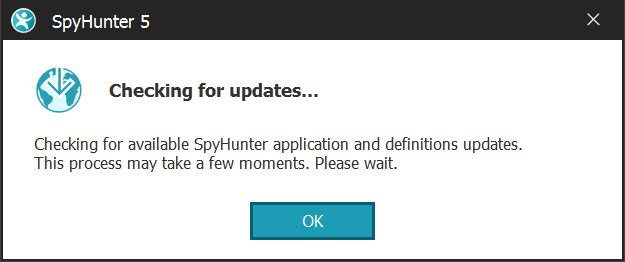
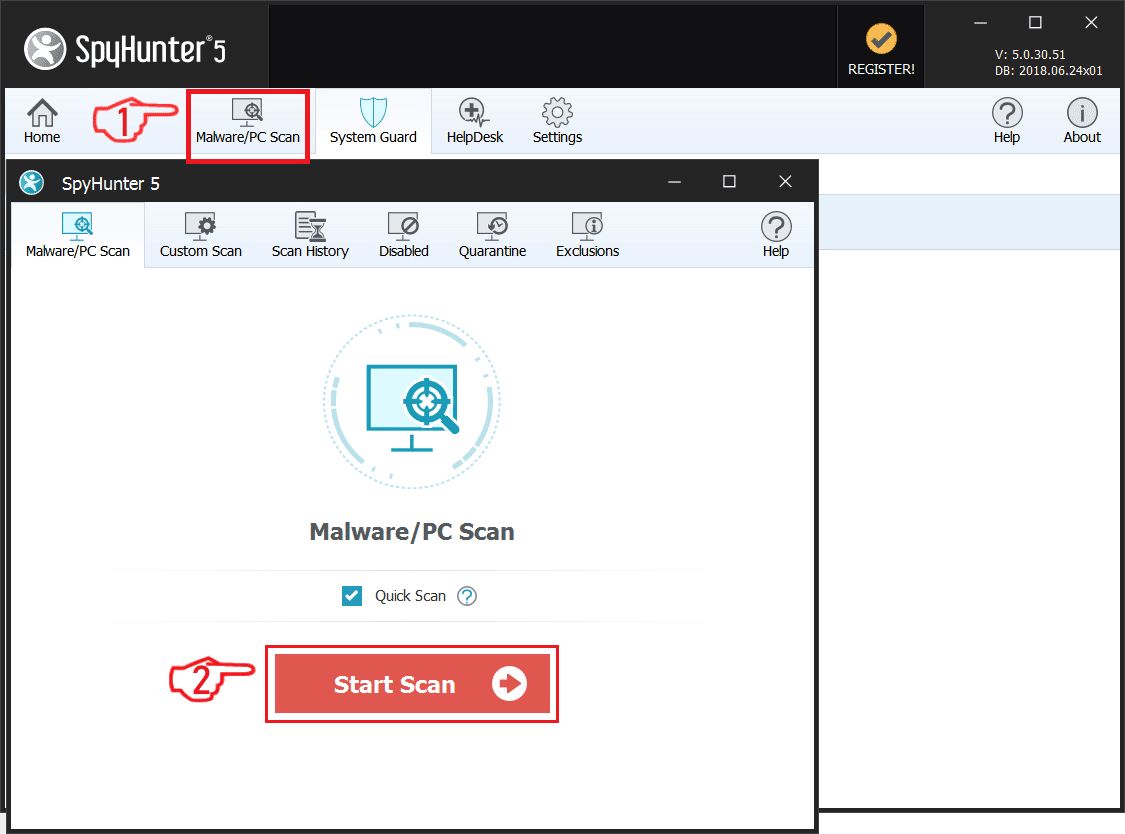
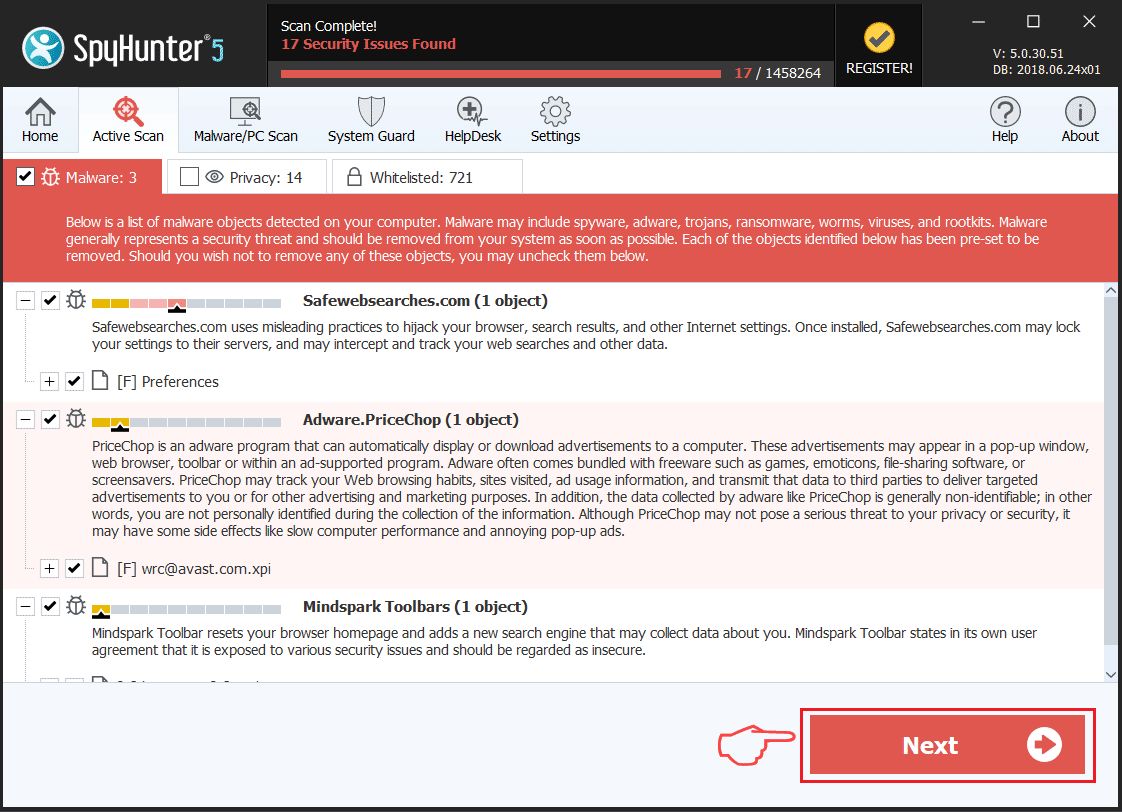
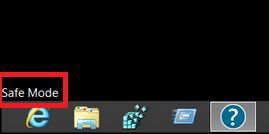
Schritt 2: Starten Sie Ihren PC im abgesicherten Modus
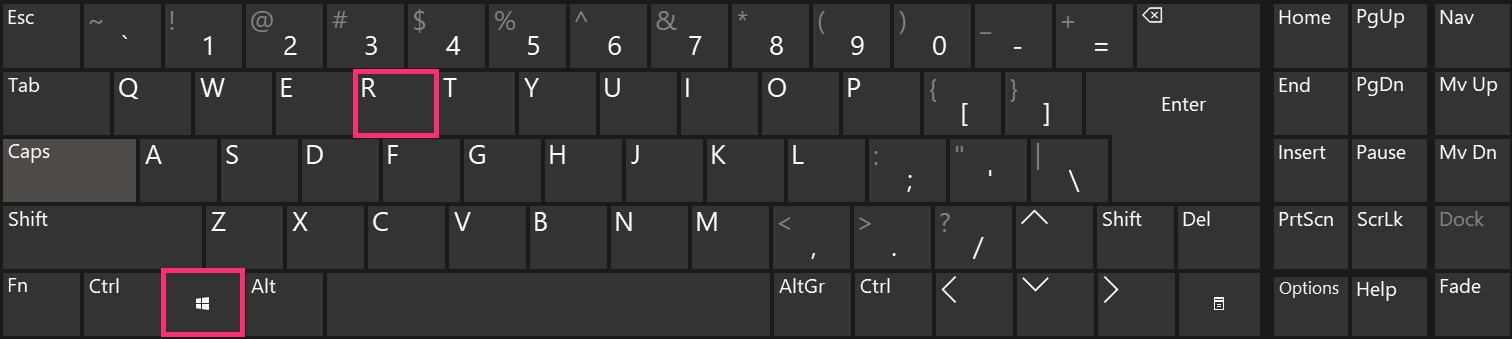
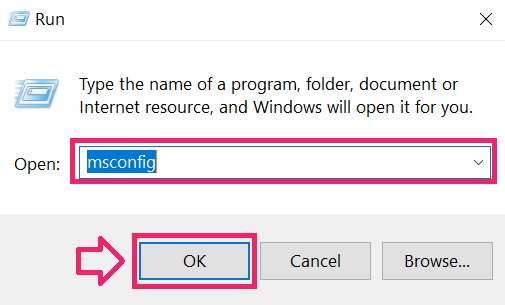
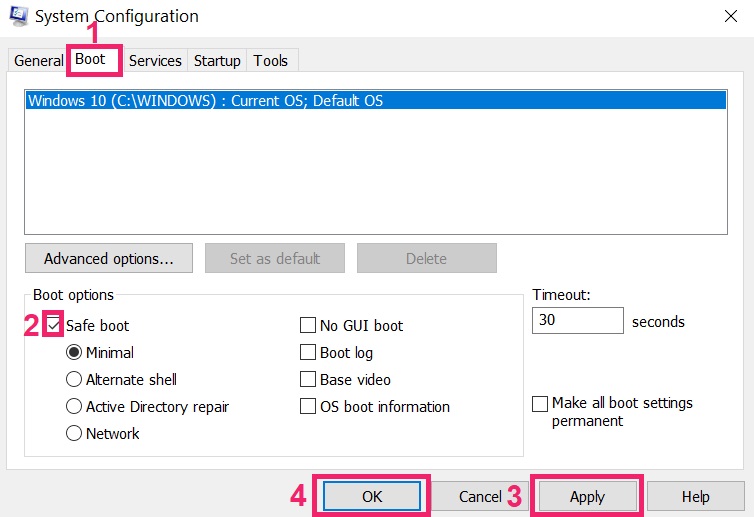
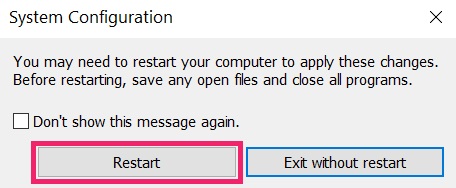
Schritt 3: Uninstall Adrw-protect.co.in and related software from Windows
Deinstallationsschritte für Windows 11
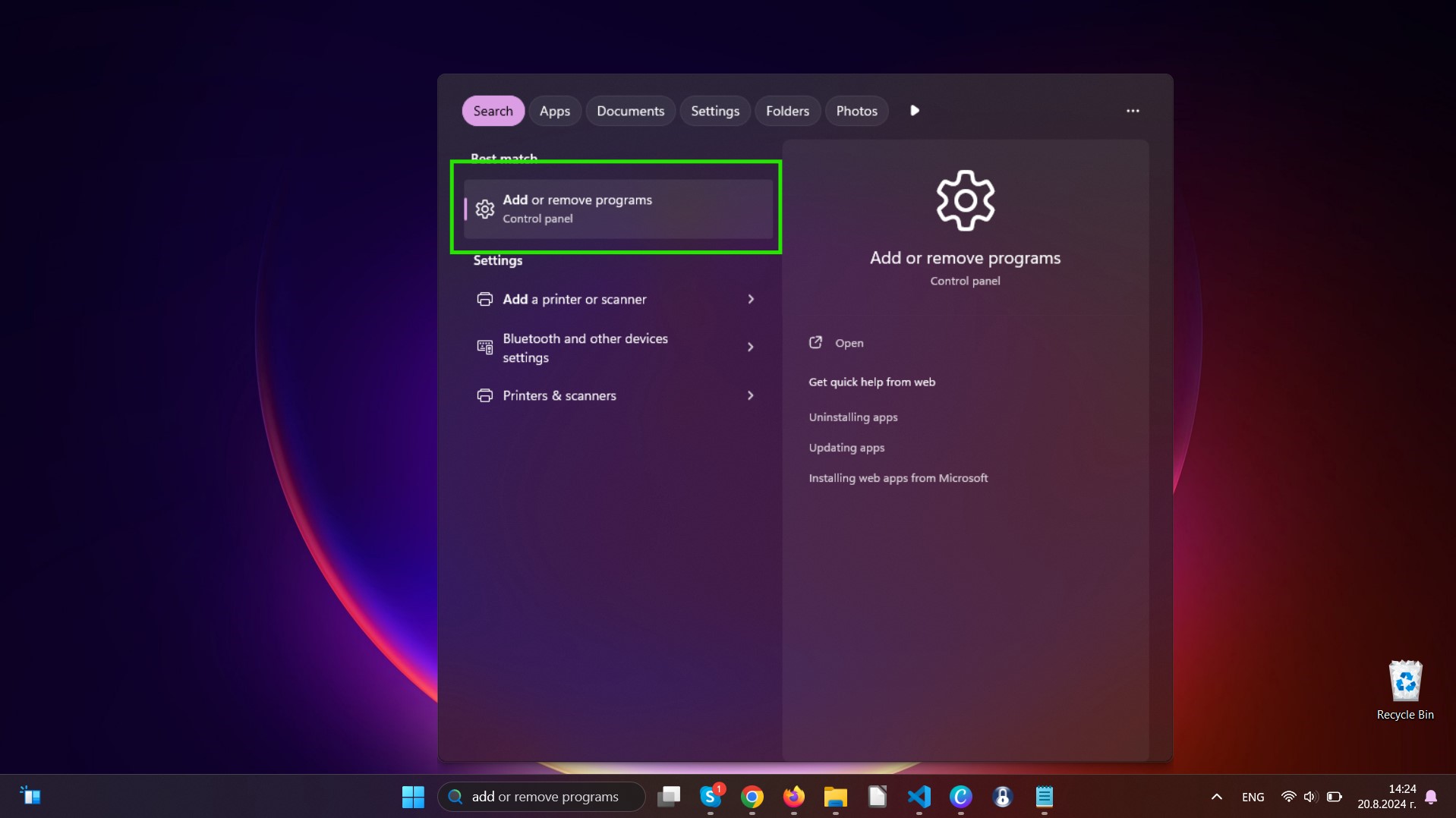
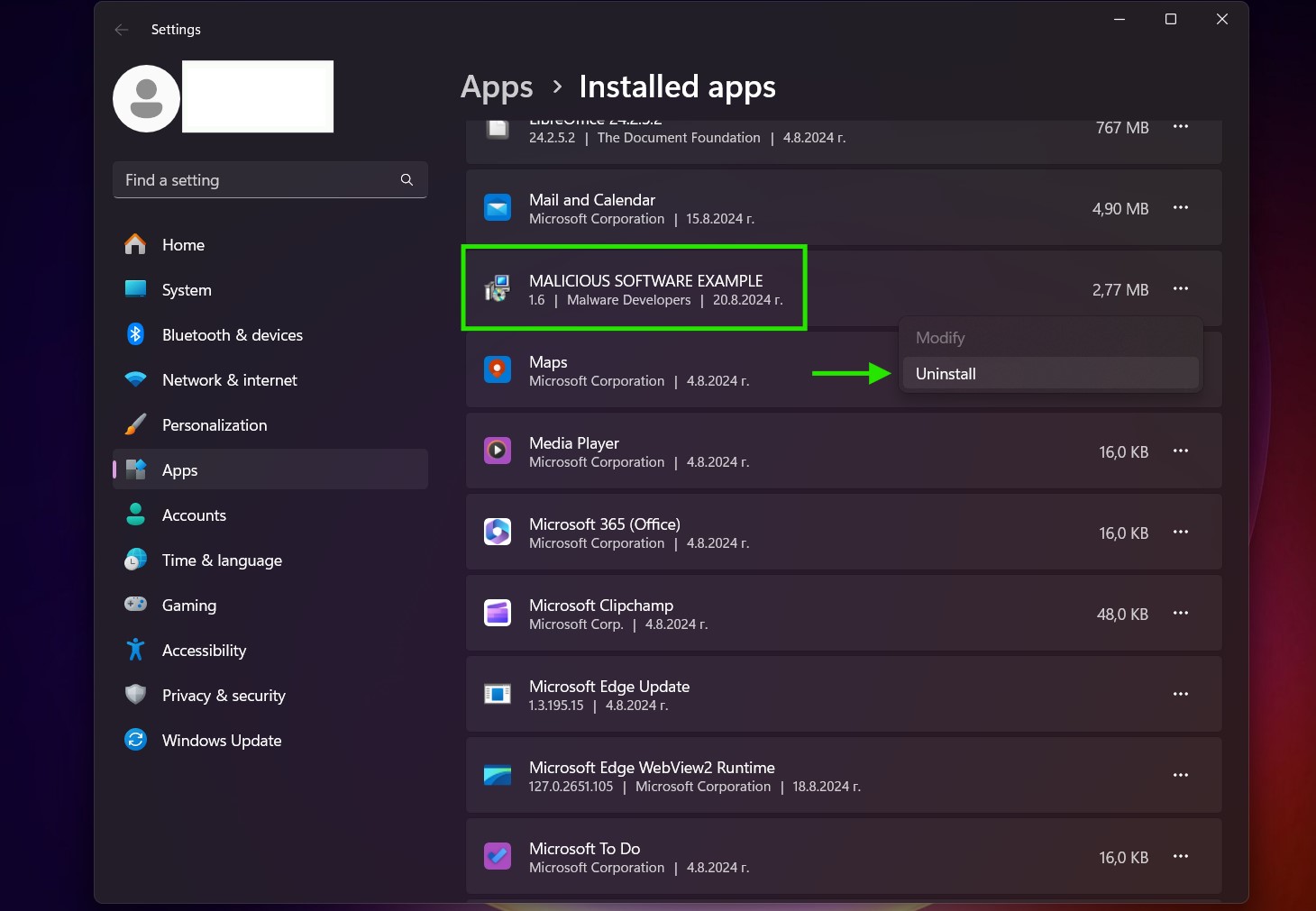
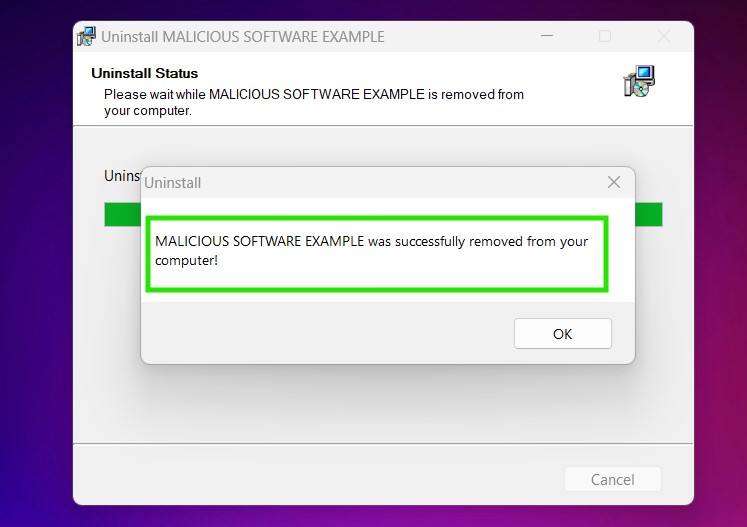
Deinstallationsschritte für Windows 10 und ältere Versionen
Hier ist ein Verfahren, in wenigen einfachen Schritten der in der Lage sein sollte, die meisten Programme deinstallieren. Egal ob Sie mit Windows arbeiten 10, 8, 7, Vista oder XP, diese Schritte werden den Job zu erledigen. Ziehen Sie das Programm oder den entsprechenden Ordner in den Papierkorb kann eine sehr schlechte Entscheidung. Wenn Sie das tun, Bits und Stücke des Programms zurückbleiben, und das kann zu instabilen Arbeit von Ihrem PC führen, Fehler mit den Dateitypzuordnungen und anderen unangenehmen Tätigkeiten. Der richtige Weg, um ein Programm von Ihrem Computer zu erhalten, ist es zu deinstallieren. Um das zu tun:
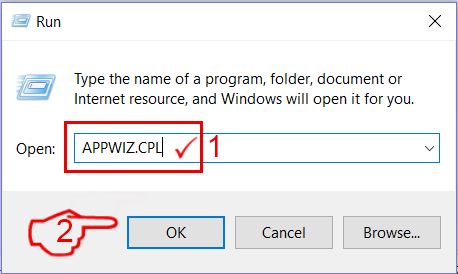
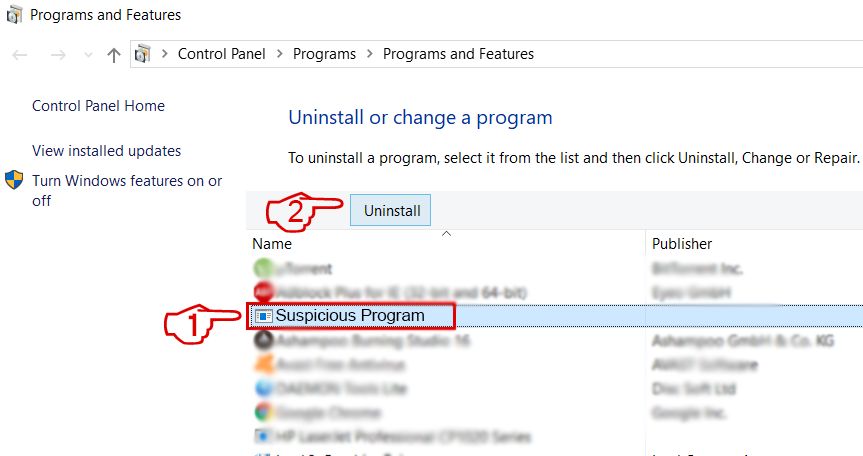 Folgen Sie den Anweisungen oben und Sie werden erfolgreich die meisten Programme deinstallieren.
Schritt 4: Bereinigen Sie alle Register, Created by Adrw-protect.co.in on Your PC.
Die in der Regel gezielt Register von Windows-Rechnern sind die folgenden:
- HKEY_LOCAL_MACHINE Software Microsoft Windows Currentversion Run
- HKEY_CURRENT_USER Software Microsoft Windows Currentversion Run
- HKEY_LOCAL_MACHINE Software Microsoft Windows Currentversion RunOnce
- HKEY_CURRENT_USER Software Microsoft Windows Currentversion RunOnce
Sie können auf sie zugreifen, indem Sie den Windows-Registrierungs-Editor und löschen Sie alle Werte öffnen, created by Adrw-protect.co.in there. Dies kann passieren, darunter indem Sie die Schritte:


 Spitze: Um einen Virus erstellten Wert zu finden, Sie können sich auf der rechten Maustaste und klicken Sie auf "Ändern" um zu sehen, welche Datei es wird ausgeführt. Ist dies der Virus Speicherort, Entfernen Sie den Wert.
Video Removal Guide for Adrw-protect.co.in (Fenster).
Get rid of Adrw-protect.co.in from Mac OS X.
Schritt 1: Uninstall Adrw-protect.co.in and remove related files and objects
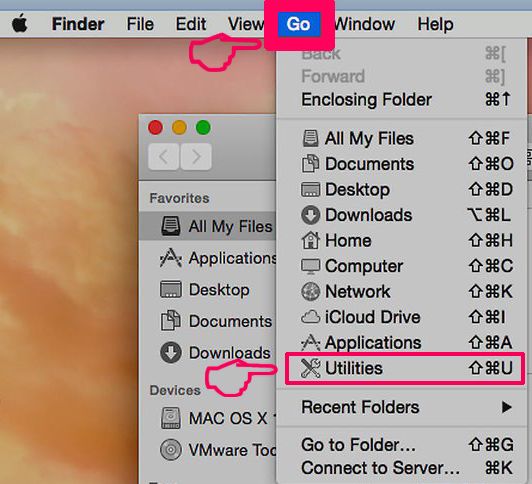
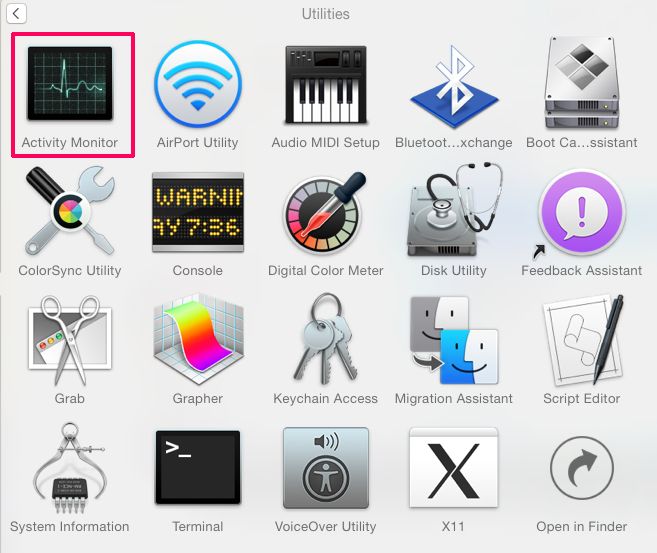
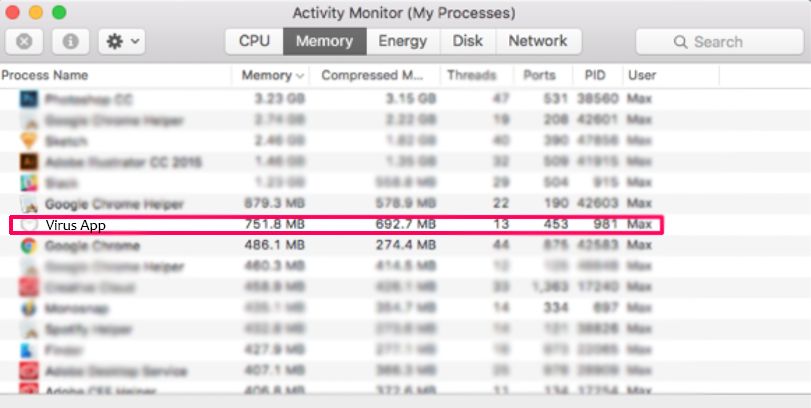
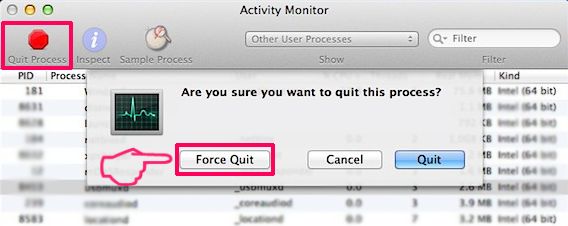

Ihr Mac zeigt Ihnen dann eine Liste der Elemente, die automatisch gestartet werden, wenn Sie sich einloggen. Look for any suspicious apps identical or similar to Adrw-protect.co.in. Überprüfen Sie die App, die Sie vom Laufen automatisch beenden möchten und wählen Sie dann auf der Minus ("-") Symbol, um es zu verstecken.
- Gehe zu Finder.
- In der Suchleiste den Namen der Anwendung, die Sie entfernen möchten,.
- Oberhalb der Suchleiste ändern, um die zwei Drop-Down-Menüs "Systemdateien" und "Sind inklusive" so dass Sie alle Dateien im Zusammenhang mit der Anwendung sehen können, das Sie entfernen möchten. Beachten Sie, dass einige der Dateien nicht in der App in Beziehung gesetzt werden kann, so sehr vorsichtig sein, welche Dateien Sie löschen.
- Wenn alle Dateien sind verwandte, halte das ⌘ + A Tasten, um sie auszuwählen und fahren sie dann zu "Müll".
In case you cannot remove Adrw-protect.co.in via Schritt 1 über:
Für den Fall, können Sie nicht die Virus-Dateien und Objekten in Ihren Anwendungen oder an anderen Orten finden wir oben gezeigt haben, Sie können in den Bibliotheken Ihres Mac für sie manuell suchen. Doch bevor dies zu tun, bitte den Disclaimer unten lesen:



Sie können den gleichen Vorgang mit den folgenden anderen wiederholen Bibliothek Verzeichnisse:
→ ~ / Library / Launchagents
/Library / LaunchDaemons
Spitze: ~ ist es absichtlich, denn es führt mehr LaunchAgents- zu.
Schritt 2: Scan for and remove Adrw-protect.co.in files from your Mac
When you are facing problems on your Mac as a result of unwanted scripts and programs such as Adrw-protect.co.in, der empfohlene Weg, um die Bedrohung zu beseitigen ist durch ein Anti-Malware-Programm. SpyHunter für Mac bietet erweiterte Sicherheitsfunktionen sowie andere Module, die die Sicherheit Ihres Mac verbessern und ihn in Zukunft schützen.
Video Removal Guide for Adrw-protect.co.in (Mac)
Remove Adrw-protect.co.in from Google Chrome.
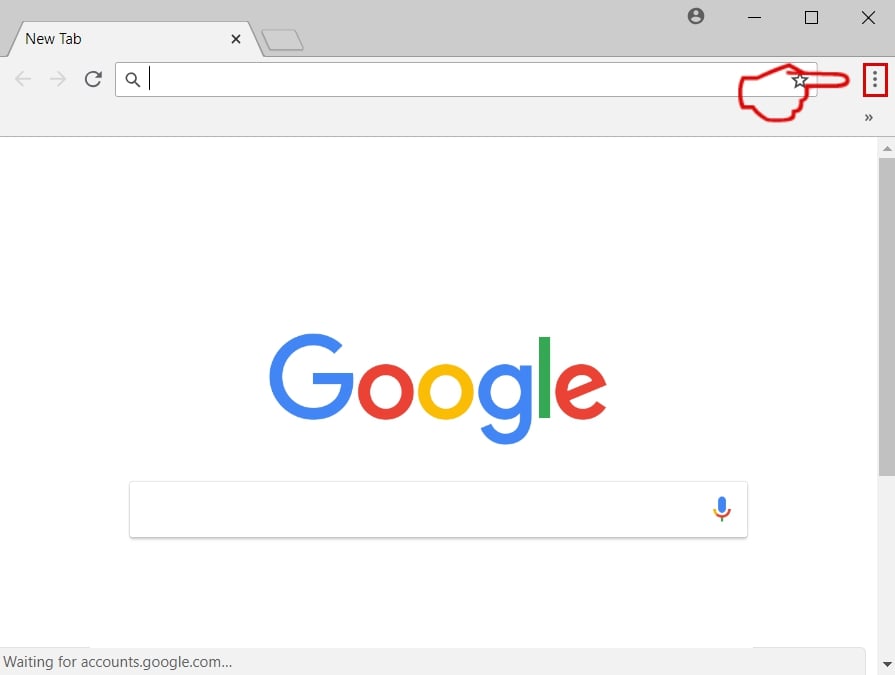
Schritt 1: Starten Sie Google Chrome und öffnen Sie das Drop-Menü
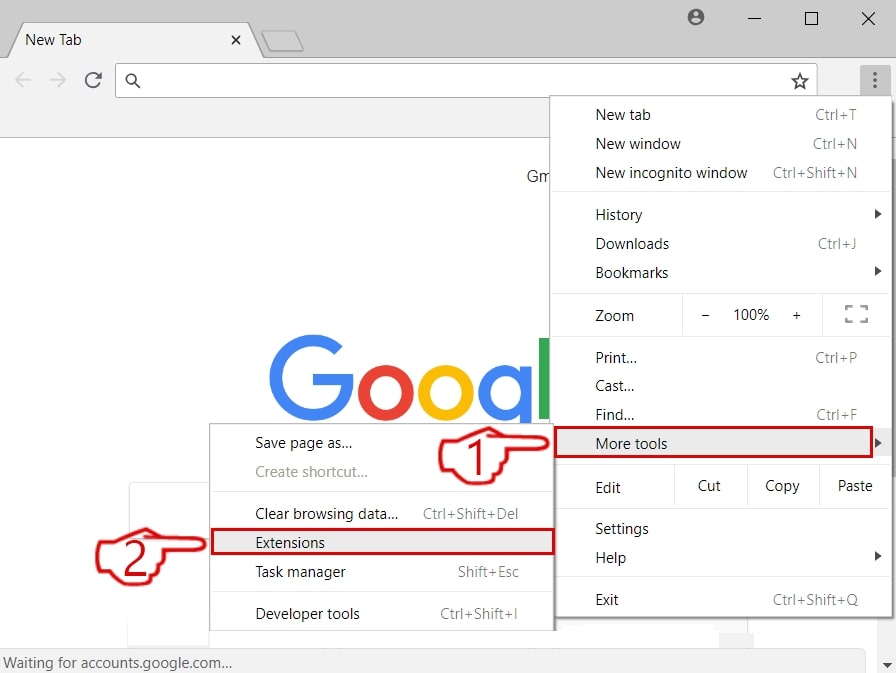
Schritt 2: Bewegen Sie den Mauszeiger über "Werkzeuge" und dann aus dem erweiterten Menü wählen "Extensions"
Schritt 3: Aus der geöffneten "Extensions" Menü suchen Sie die unerwünschte Erweiterung und klicken Sie auf den "Entfernen" Taste.
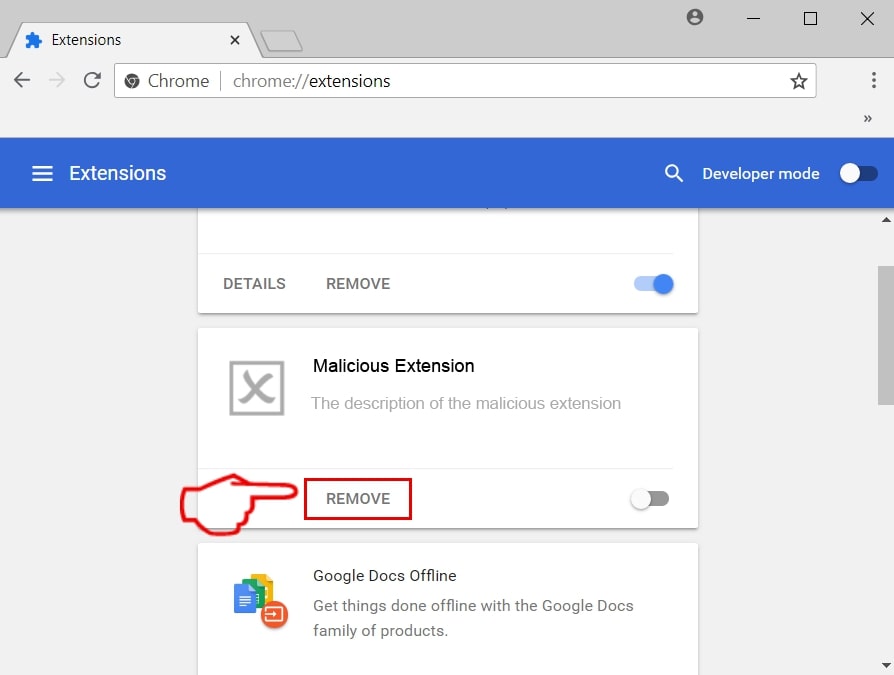
Schritt 4: Nach der Erweiterung wird entfernt, Neustart von Google Chrome durch Schließen sie aus dem roten "X" Schaltfläche in der oberen rechten Ecke und starten Sie es erneut.
Erase Adrw-protect.co.in from Mozilla Firefox.
Schritt 1: Starten Sie Mozilla Firefox. Öffnen Sie das Menü Fenster:
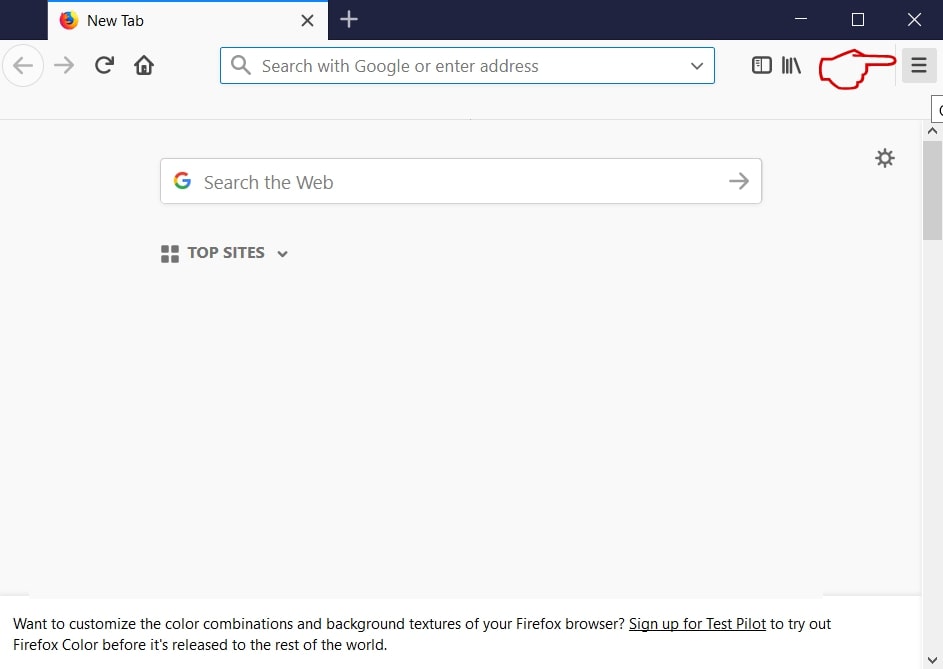
Schritt 2: Wählen Sie das "Add-ons" Symbol aus dem Menü.
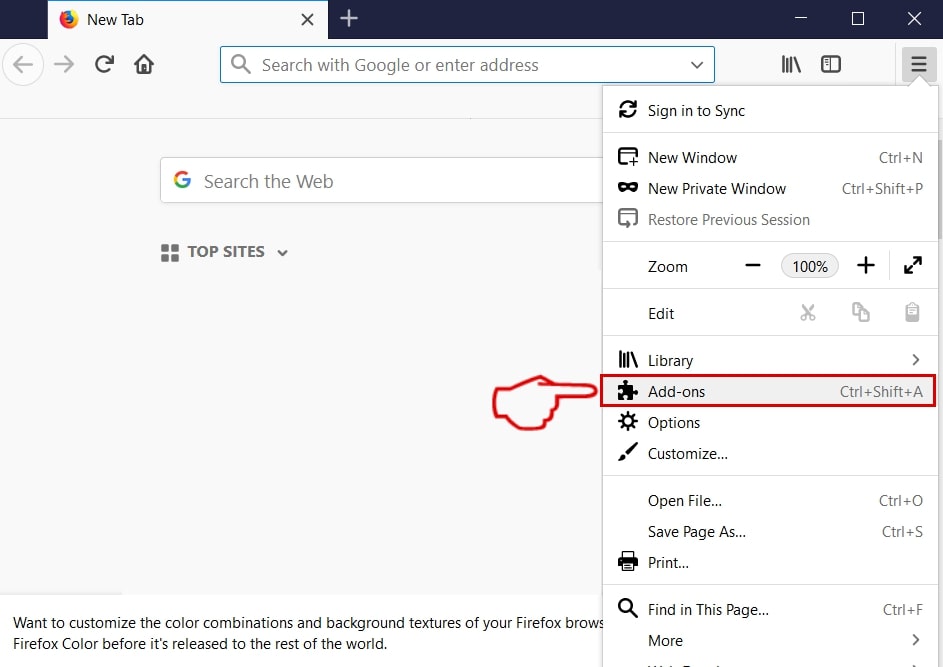
Schritt 3: Wählen Sie die unerwünschte Erweiterung und klicken Sie auf "Entfernen"

Schritt 4: Nach der Erweiterung wird entfernt, Neustart Mozilla Firefox durch Schließen sie aus dem roten "X" Schaltfläche in der oberen rechten Ecke und starten Sie es erneut.
Uninstall Adrw-protect.co.in from Microsoft Edge.
Schritt 1: Starten Sie den Edge-Browser.
Schritt 2: Öffnen Sie das Drop-Menü, indem Sie auf das Symbol in der oberen rechten Ecke klicken.
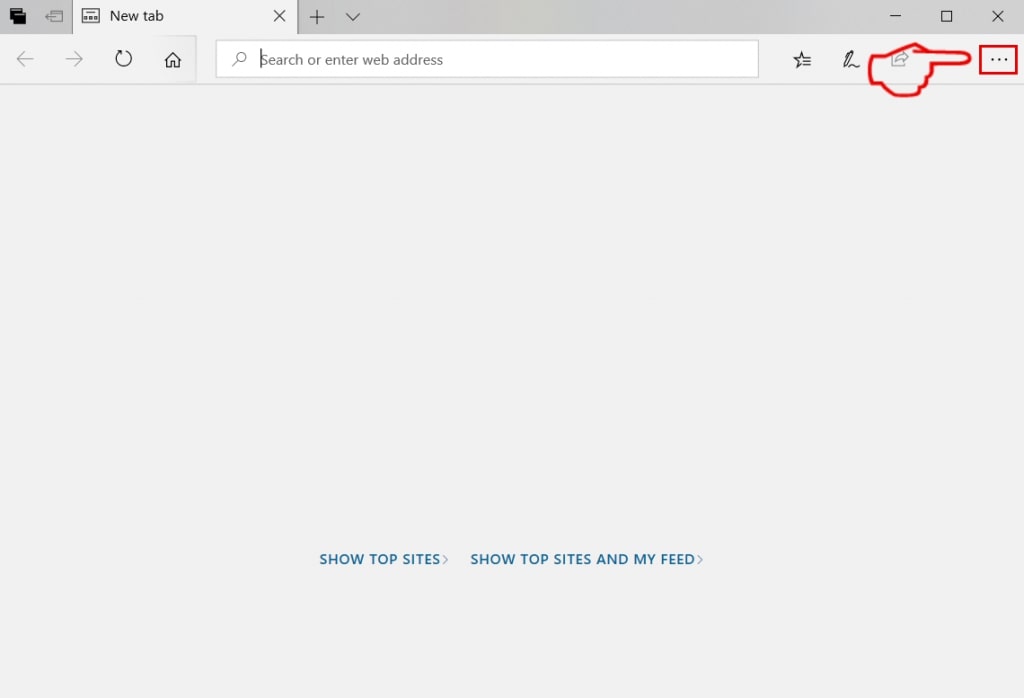
Schritt 3: Wählen Sie im Dropdown-Menü wählen "Extensions".
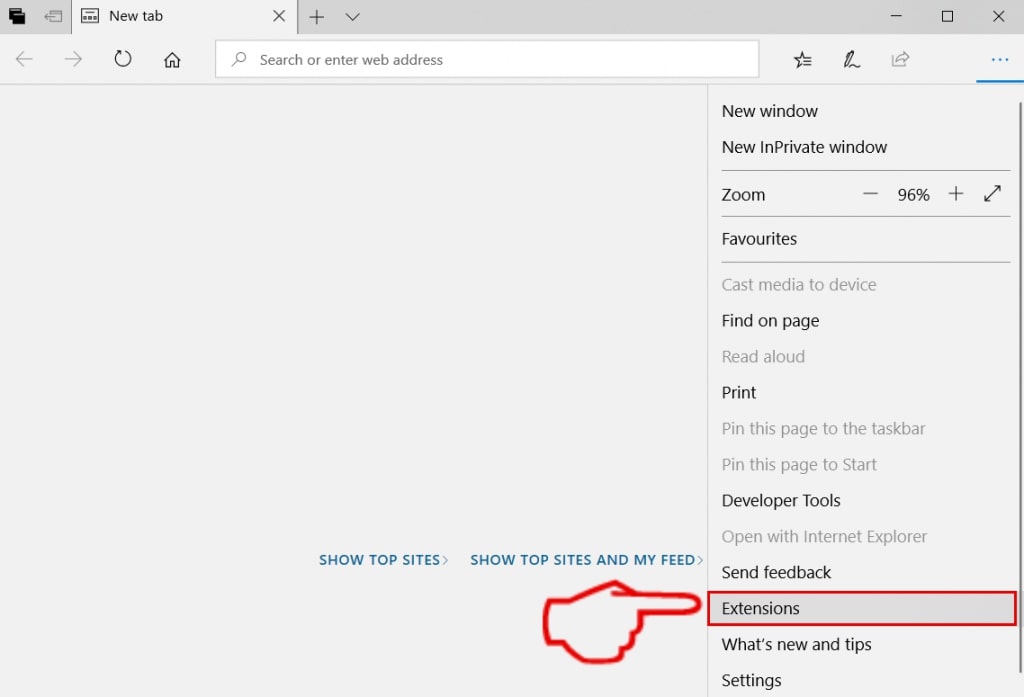
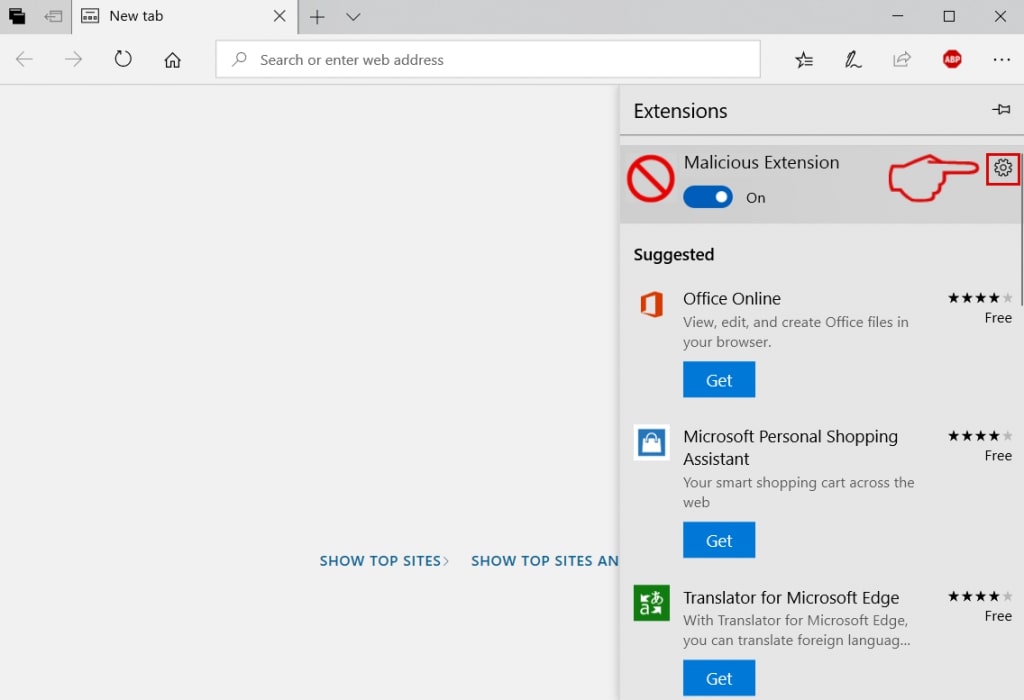
Schritt 4: Wählen Sie die mutmaßlich bösartige Erweiterung aus, die Sie entfernen möchten, und klicken Sie dann auf das Zahnradsymbol.
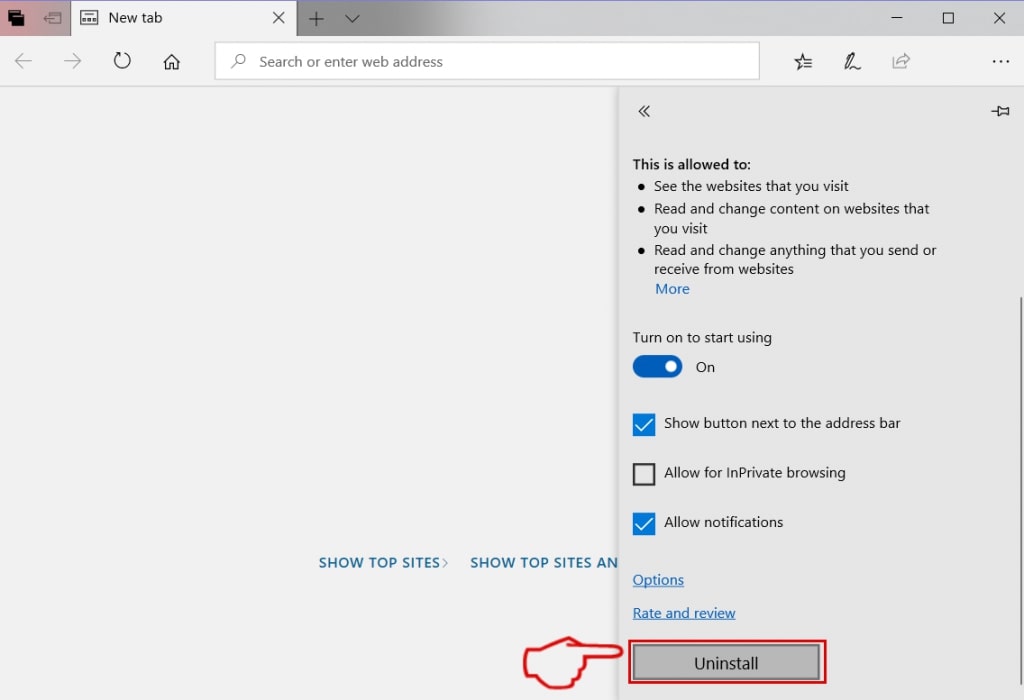
Schritt 5: Entfernen Sie die schädliche Erweiterung, indem Sie nach unten scrollen und dann auf Deinstallieren klicken.
Remove Adrw-protect.co.in from Safari
Schritt 1: Starten Sie die Safari-App.
Schritt 2: Nachdem Sie den Mauszeiger an den oberen Rand des Bildschirms schweben, Klicken Sie auf den Safari-Text, um das Dropdown-Menü zu öffnen.
Schritt 3: Wählen Sie im Menü, klicke auf "Einstellungen".

Schritt 4: Danach, Wählen Sie die Registerkarte Erweiterungen.

Schritt 5: Klicken Sie einmal auf die Erweiterung, die Sie entfernen möchten.
Schritt 6: Klicken Sie auf 'Deinstallieren'.

Ein Popup-Fenster erscheint, die um Bestätigung zur Deinstallation die Erweiterung. Wählen 'Deinstallieren' wieder, and the Adrw-protect.co.in will be removed.
Eliminate Adrw-protect.co.in from Internet Explorer.
Schritt 1: Starten Sie Internet Explorer.
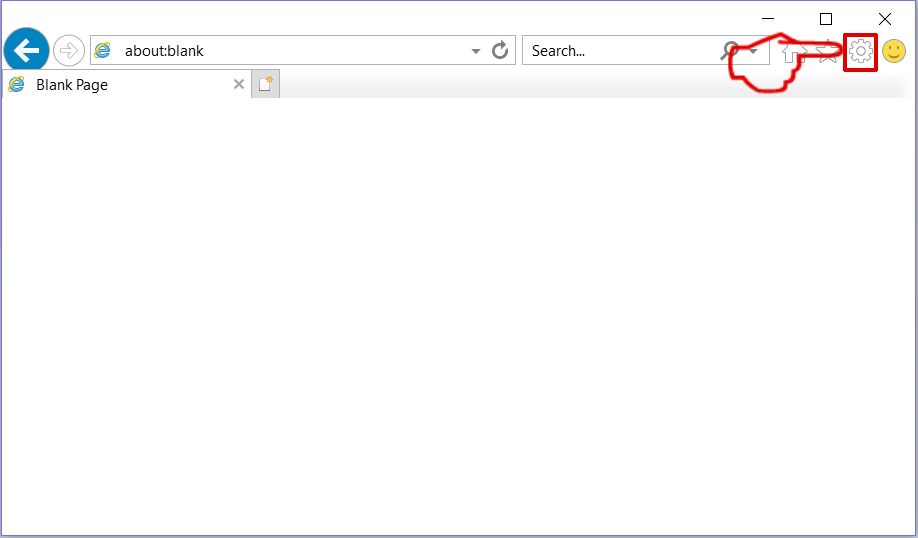
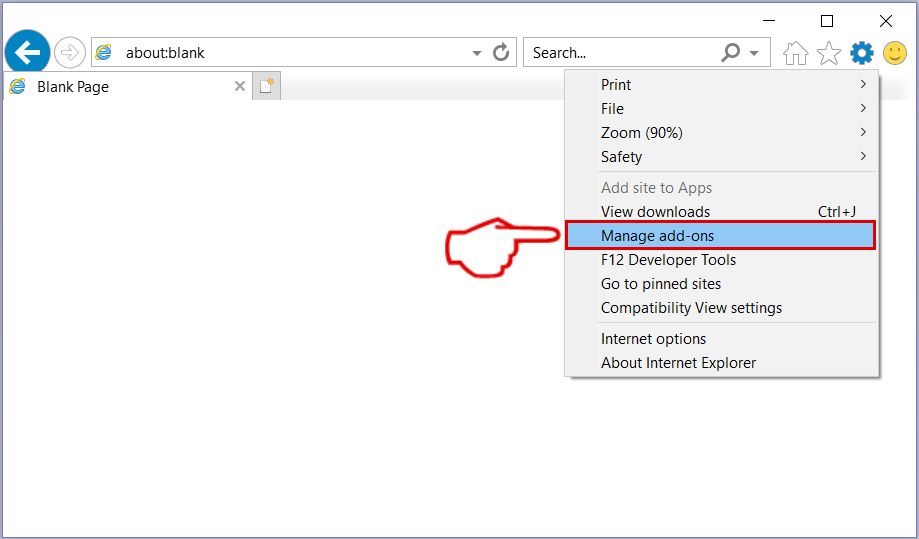
Schritt 2: Klicken Sie auf das Zahnradsymbol mit der Bezeichnung "Extras", um das Dropdown-Menü zu öffnen, und wählen Sie "Add-ons verwalten".
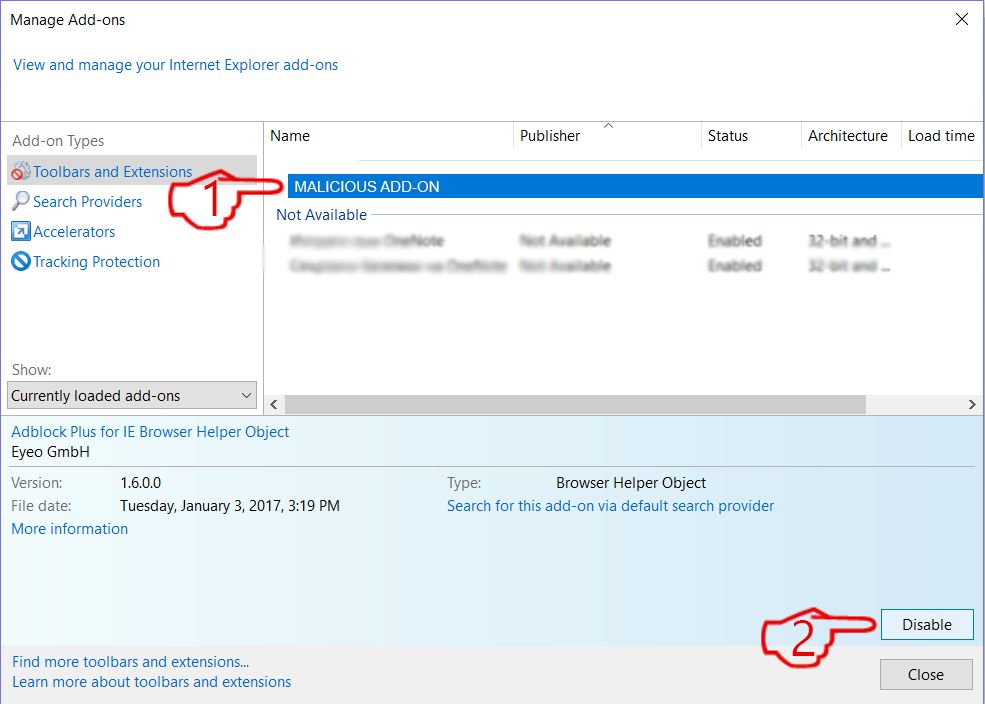
Schritt 3: Im Fenster 'Add-ons verwalten'.
Schritt 4: Wählen Sie die Erweiterung aus, die Sie entfernen möchten, und klicken Sie dann auf "Deaktivieren".. Ein Pop-up-Fenster wird angezeigt, Ihnen mitzuteilen, dass Sie die ausgewählte Erweiterung sind zu deaktivieren, und einige weitere Add-ons kann auch deaktiviert werden. Lassen Sie alle Felder überprüft, und klicken Sie auf 'Deaktivieren'.
Schritt 5: Nachdem die unerwünschte Verlängerung wurde entfernt, Starten Sie den Internet Explorer neu, indem Sie ihn über die rote Schaltfläche "X" in der oberen rechten Ecke schließen und erneut starten.
Entfernen Sie Push-Benachrichtigungen aus Ihren Browsern
Deaktivieren Sie Push-Benachrichtigungen von Google Chrome
So deaktivieren Sie Push-Benachrichtigungen im Google Chrome-Browser, folgen Sie bitte den nachstehenden Schritten:
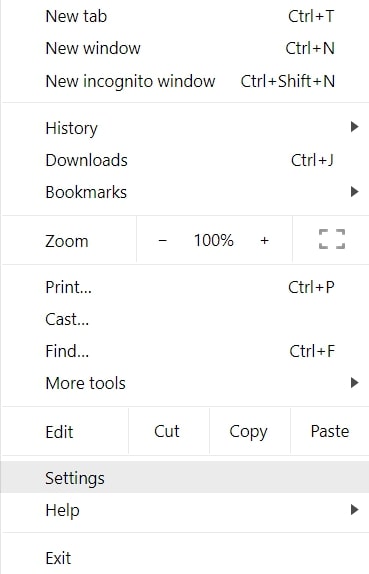
Schritt 1: Gehe zu Einstellungen in Chrome.
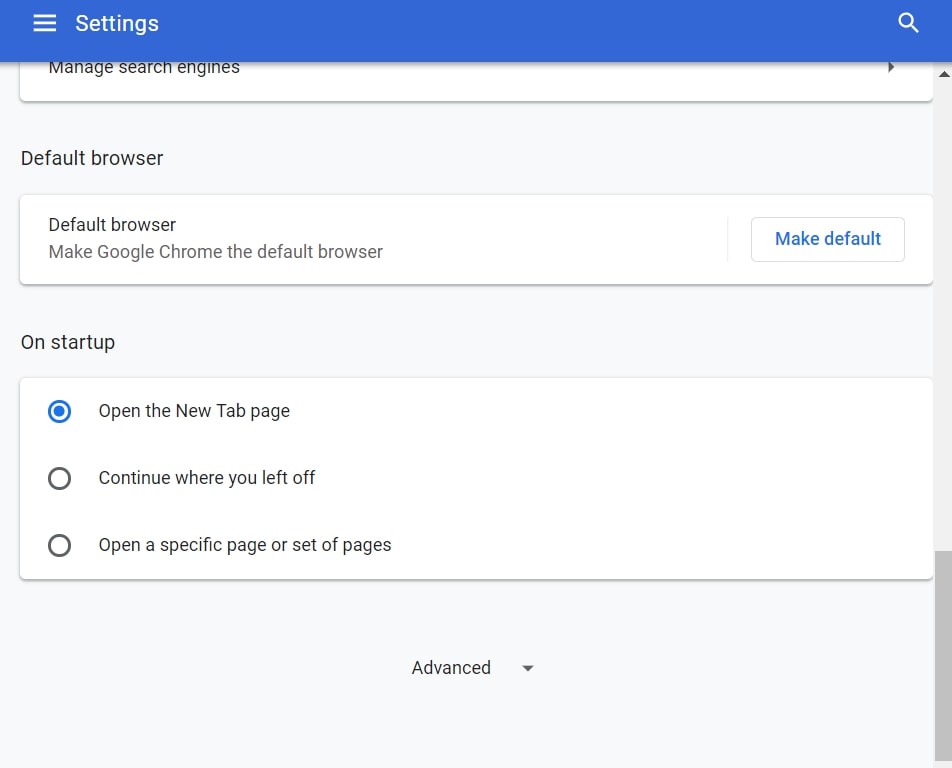
Schritt 2: In den Einstellungen, wählen "Erweiterte Einstellungen":
Schritt 3: Klicken "Inhaltseinstellungen":
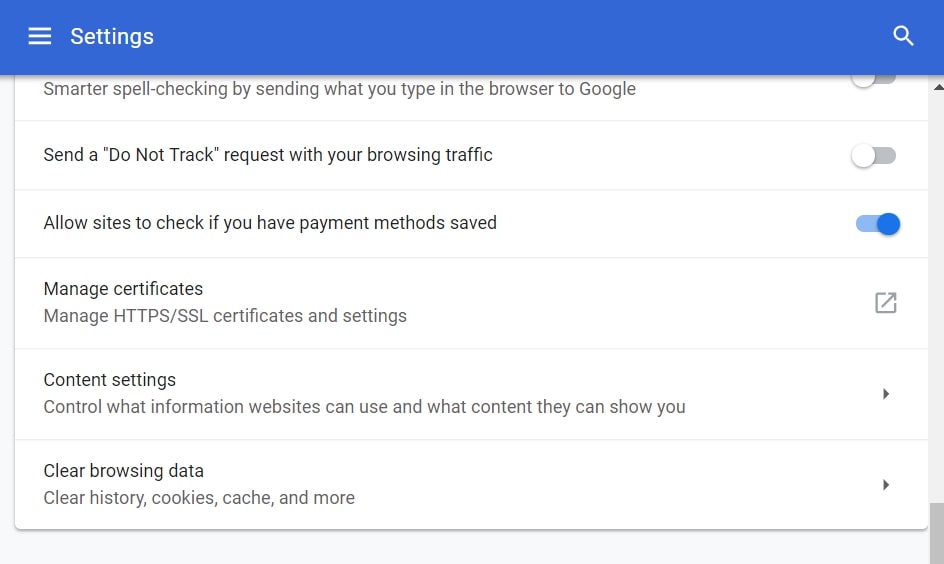
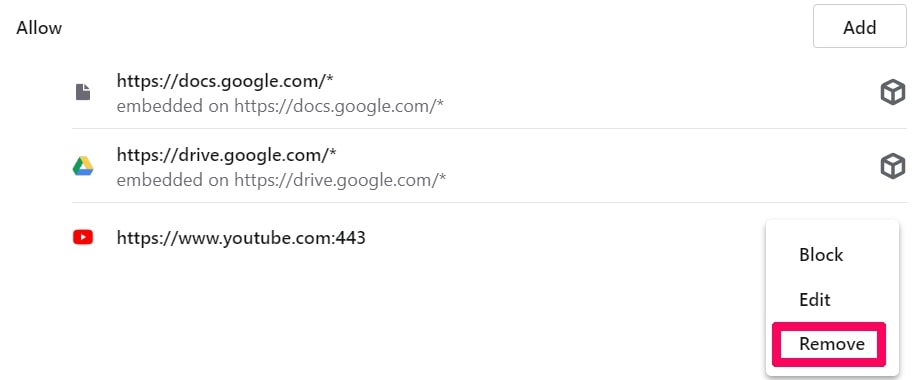
Schritt 4: Öffnen Sie “Benachrichtigungen":
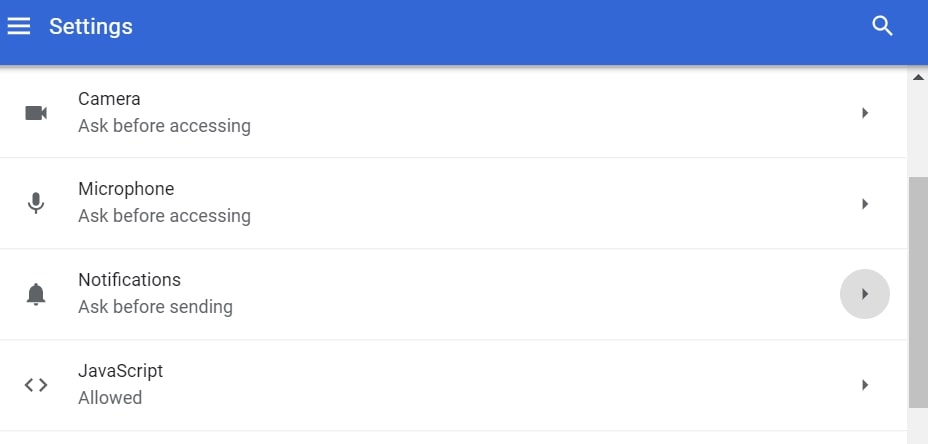
Schritt 5: Klicken Sie auf die drei Punkte und wählen Sie Blockieren, Ändern oder Löschen Optionen:

Entfernen Sie Push-Benachrichtigungen in Firefox
Schritt 1: Gehen Sie zu Firefox-Optionen.
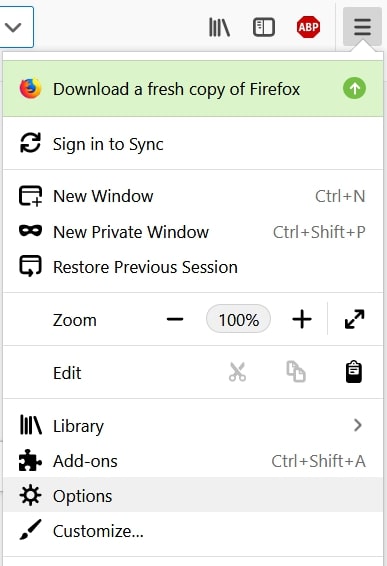
Schritt 2: Gehe zu den Einstellungen", Geben Sie "Benachrichtigungen" in die Suchleiste ein und klicken Sie auf "Einstellungen":
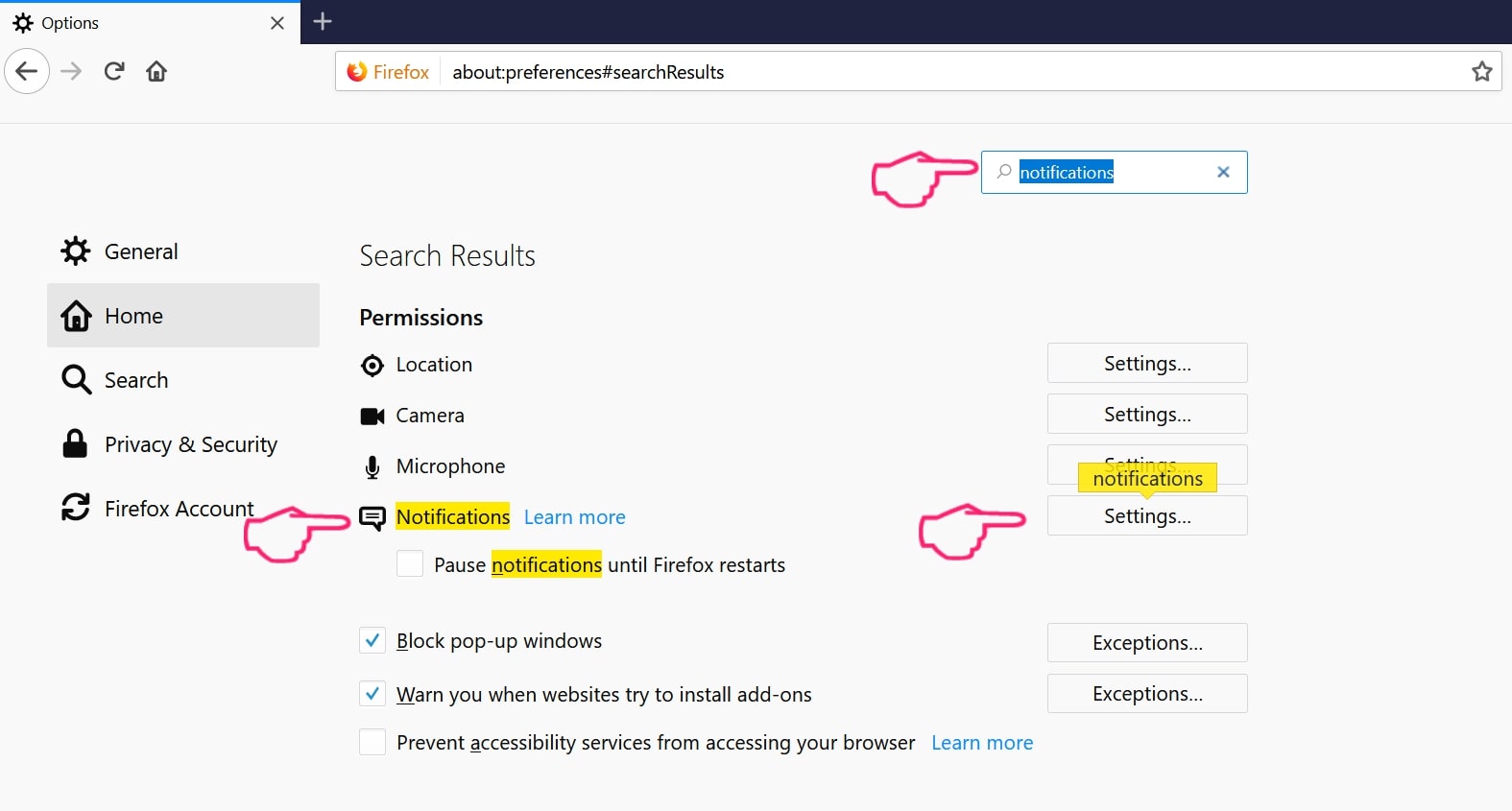
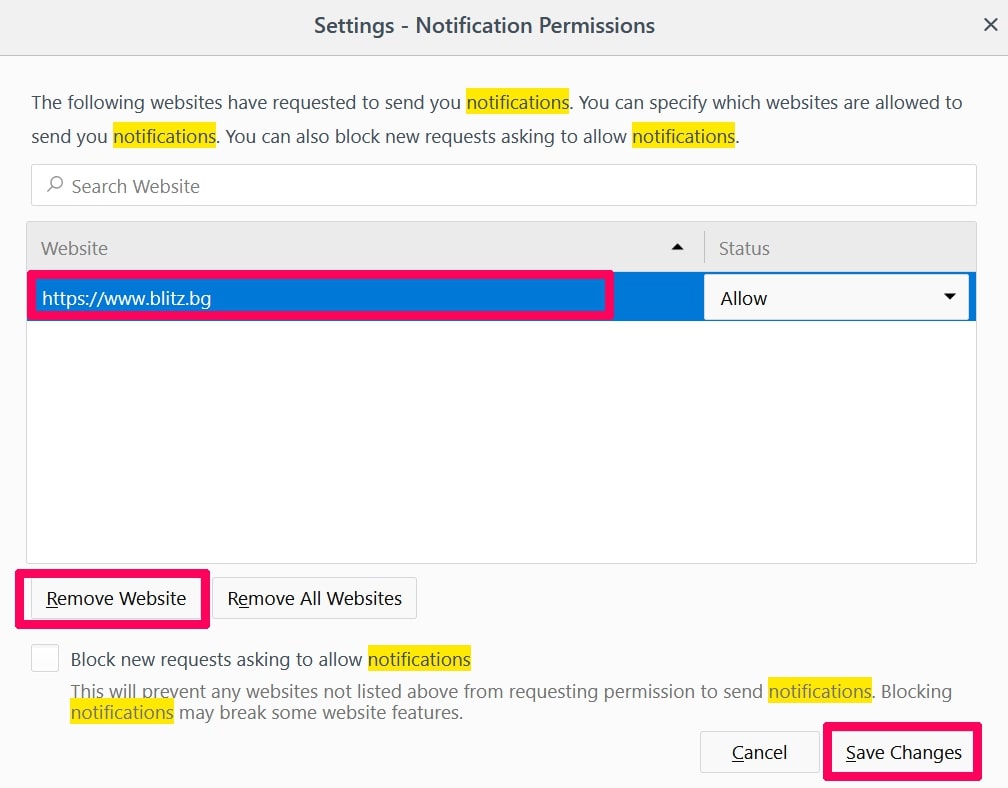
Schritt 3: Klicken Sie auf einer Site, auf der Benachrichtigungen gelöscht werden sollen, auf "Entfernen" und dann auf "Änderungen speichern".
Beenden Sie Push-Benachrichtigungen in Opera
Schritt 1: In der Oper, Presse ALT + P um zu Einstellungen zu gehen.
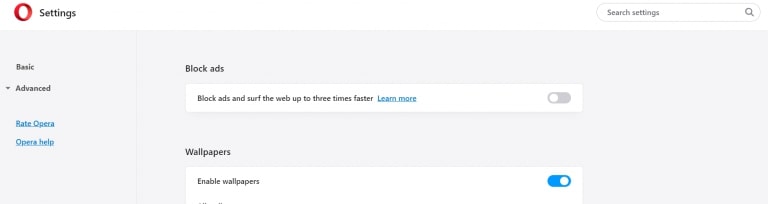
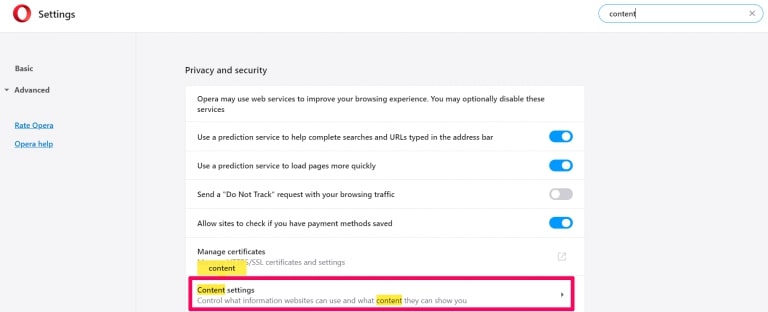
Schritt 2: In Einstellung suchen, Geben Sie "Inhalt" ein, um zu den Inhaltseinstellungen zu gelangen.
Schritt 3: Benachrichtigungen öffnen:
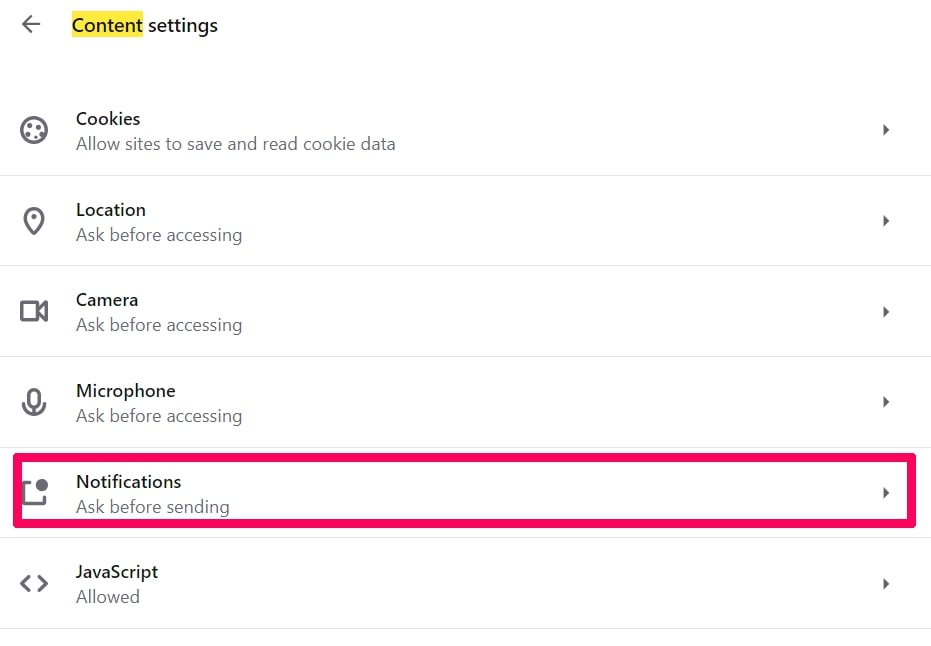
Schritt 4: Machen Sie dasselbe wie bei Google Chrome (unten erklärt):
Beseitigen Sie Push-Benachrichtigungen auf Safari
Schritt 1: Öffnen Sie die Safari-Einstellungen.
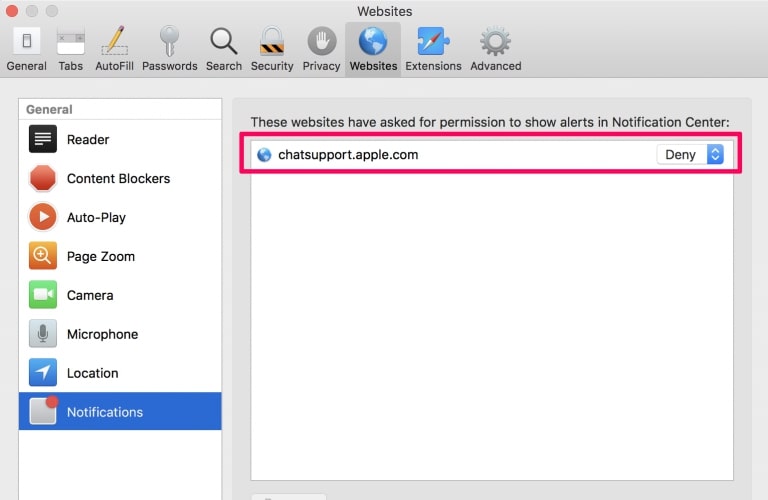
Schritt 2: Wählen Sie die Domain aus, von der Sie Push-Popups möchten, und wechseln Sie zu "Verweigern" von "ermöglichen".
Adrw-protect.co.in-FAQ
What Is Adrw-protect.co.in?
The Adrw-protect.co.in threat is adware or Browser Redirect Virus.
Es kann Ihren Computer erheblich verlangsamen und Werbung anzeigen. Die Hauptidee ist, dass Ihre Informationen wahrscheinlich gestohlen werden oder mehr Anzeigen auf Ihrem Gerät erscheinen.
Die Entwickler solcher unerwünschten Apps arbeiten mit Pay-per-Click-Schemata, um Ihren Computer dazu zu bringen, riskante oder verschiedene Arten von Websites zu besuchen, mit denen sie möglicherweise Geld verdienen. Aus diesem Grund ist es ihnen egal, welche Arten von Websites in den Anzeigen angezeigt werden. Dies macht ihre unerwünschte Software indirekt riskant für Ihr Betriebssystem.
What Are the Symptoms of Adrw-protect.co.in?
Es gibt verschiedene Symptome, nach denen gesucht werden muss, wenn diese bestimmte Bedrohung und auch unerwünschte Apps im Allgemeinen aktiv sind:
Symptom #1: Ihr Computer kann langsam werden und allgemein eine schlechte Leistung aufweisen.
Symptom #2: Sie haben Symbolleisten, Add-Ons oder Erweiterungen in Ihren Webbrowsern, an die Sie sich nicht erinnern können.
Symptom #3: Sie sehen alle Arten von Anzeigen, wie werbefinanzierte Suchergebnisse, Popups und Weiterleitungen werden zufällig angezeigt.
Symptom #4: Auf Ihrem Mac installierte Apps werden automatisch ausgeführt und Sie können sich nicht erinnern, sie installiert zu haben.
Symptom #5: In Ihrem Task-Manager werden verdächtige Prozesse ausgeführt.
Wenn Sie eines oder mehrere dieser Symptome sehen, Dann empfehlen Sicherheitsexperten, Ihren Computer auf Viren zu überprüfen.
Welche Arten von unerwünschten Programmen gibt es??
Laut den meisten Malware-Forschern und Cyber-Sicherheitsexperten, Die Bedrohungen, die derzeit Ihr Gerät beeinträchtigen können, können sein betrügerische Antivirensoftware, Adware, Browser-Hijacker, Clicker, gefälschte Optimierer und alle Formen von PUPs.
Was tun, wenn ich eine habe "Virus" like Adrw-protect.co.in?
Mit wenigen einfachen Aktionen. Zuallererst, Befolgen Sie unbedingt diese Schritte:
Schritt 1: Finden Sie einen sicheren Computer und verbinden Sie es mit einem anderen Netzwerk, nicht der, mit dem Ihr Mac infiziert war.
Schritt 2: Ändern Sie alle Ihre Passwörter, ausgehend von Ihren E-Mail-Passwörtern.
Schritt 3: Aktivieren Zwei-Faktor-Authentifizierung zum Schutz Ihrer wichtigen Konten.
Schritt 4: Rufen Sie Ihre Bank an Ändern Sie Ihre Kreditkartendaten (Geheim Code, usw.) wenn Sie Ihre Kreditkarte für Online-Einkäufe gespeichert oder mit Ihrer Karte Online-Aktivitäten durchgeführt haben.
Schritt 5: Stellen Sie sicher, dass Rufen Sie Ihren ISP an (Internetprovider oder -anbieter) und bitten Sie sie, Ihre IP-Adresse zu ändern.
Schritt 6: Ändere dein WLAN Passwort.
Schritt 7: (Fakultativ): Stellen Sie sicher, dass Sie alle mit Ihrem Netzwerk verbundenen Geräte auf Viren prüfen und diese Schritte wiederholen, wenn sie betroffen sind.
Schritt 8: Installieren Sie Anti-Malware Software mit Echtzeitschutz auf jedem Gerät, das Sie haben.
Schritt 9: Versuchen Sie, keine Software von Websites herunterzuladen, von denen Sie nichts wissen, und halten Sie sich von diesen fern Websites mit geringer Reputation im allgemeinen.
Wenn Sie diese Empfehlungen befolgen, Ihr Netzwerk und alle Geräte werden erheblich sicherer gegen Bedrohungen oder informationsinvasive Software und auch in Zukunft virenfrei und geschützt.
How Does Adrw-protect.co.in Work?
Einmal installiert, Adrw-protect.co.in can Daten sammeln Verwendung Tracker. Bei diesen Daten handelt es sich um Ihre Surfgewohnheiten, B. die von Ihnen besuchten Websites und die von Ihnen verwendeten Suchbegriffe. Sie werden dann verwendet, um Sie gezielt mit Werbung anzusprechen oder Ihre Informationen an Dritte zu verkaufen.
Adrw-protect.co.in can also Laden Sie andere Schadsoftware auf Ihren Computer herunter, wie Viren und Spyware, Dies kann dazu verwendet werden, Ihre persönlichen Daten zu stehlen und riskante Werbung anzuzeigen, die möglicherweise auf Virenseiten oder Betrug weiterleiten.
Is Adrw-protect.co.in Malware?
Die Wahrheit ist, dass Welpen (Adware, Browser-Hijacker) sind keine Viren, kann aber genauso gefährlich sein da sie Ihnen möglicherweise Malware-Websites und Betrugsseiten anzeigen und Sie dorthin weiterleiten.
Viele Sicherheitsexperten klassifizieren potenziell unerwünschte Programme als Malware. Dies liegt an den unerwünschten Effekten, die PUPs verursachen können, B. das Anzeigen störender Werbung und das Sammeln von Benutzerdaten ohne das Wissen oder die Zustimmung des Benutzers.
About the Adrw-protect.co.in Research
Die Inhalte, die wir auf SensorsTechForum.com veröffentlichen, this Adrw-protect.co.in how-to removal guide included, ist das Ergebnis umfangreicher Recherchen, harte Arbeit und die Hingabe unseres Teams, Ihnen zu helfen, das Spezifische zu entfernen, Adware-bezogenes Problem, und stellen Sie Ihren Browser und Ihr Computersystem wieder her.
How did we conduct the research on Adrw-protect.co.in?
Bitte beachten Sie, dass unsere Forschung auf unabhängigen Untersuchungen basiert. Wir stehen in Kontakt mit unabhängigen Sicherheitsforschern, Dank dessen erhalten wir täglich Updates über die neueste Malware, Adware, und Browser-Hijacker-Definitionen.
Weiter, the research behind the Adrw-protect.co.in threat is backed with Virustotal.
Um diese Online-Bedrohung besser zu verstehen, Bitte lesen Sie die folgenden Artikel, die sachkundige Details bieten.