

Qu'est-ce qu'Apple n'a pas pu vérifier comme étant exempt de logiciels malveillants ? – Comment le réparer
Si vous voyez le message d’avertissement « Apple n’a pas pu vérifier que cette application est exempte de les logiciels malveillants,Il est probable que vous soyez confronté à une fonctionnalité de sécurité de macOS qui empêche une application de s'exécuter.. Lisez cet article pour découvrir la signification de cet avertissement., pourquoi cela apparaît, et comment vous pouvez le réparer en toute sécurité sans mettre votre système en danger.
Ce message est généré par Gatekeeper, la technologie de sécurité intégrée d'Apple.. Son but est de garantir que seuls des logiciels fiables et vérifiés s'exécutent sur votre Mac.. Lorsqu'une application n'est pas signée par un développeur identifié ou n'a pas été notariée par Apple, Le système le bloque par défaut afin de protéger les utilisateurs contre d'éventuels risques. les logiciels malveillants infections.
Bien que dans de nombreux cas l'application puisse être légitime, Cet avertissement ne doit pas être ignoré., car cela peut également indiquer que le logiciel pourrait présenter un réel risque pour la sécurité.. Les cybercriminels dissimulent souvent des programmes malveillants sous forme d'applications légitimes., tentative de contournement des protections macOS et tromper les utilisateurs pour qu'ils autorisent l'exécution d'un charge utile malveillante.
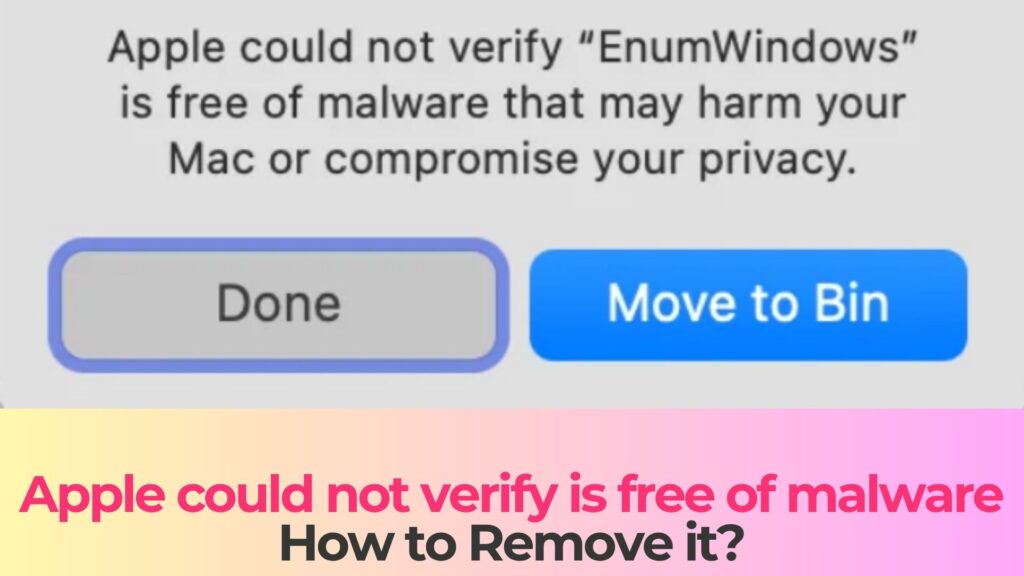
Apple n'a pas pu vérifier l'absence de logiciels malveillants. Détails
| Type | Trojan pour Mac, Malware, Porte Arrière |
| Temps de retrait | Autour 5 Minutes |
| Outil de suppression |
Voir si votre système a été affecté par des logiciels malveillants
Télécharger
Malware Removal Tool
|
Comment ai-je reçu l'avertissement « Apple n'a pas pu vérifier le logiciel malveillant » ??
Cet avertissement apparaît généralement lorsque vous tentez d'ouvrir une application que macOS ne reconnaît pas comme sûre.. Il ne s'agit pas nécessairement d'une infection en soi., mais plutôt une notification de sécurité préventive déclenchée par le système d'exploitation contre les risques potentiels les logiciels malveillants.
Ce message peut apparaître dans plusieurs scénarios courants.:
- Télécharger des applications depuis des sites web tiers plutôt que depuis l'App Store officiel.
- Utilisation d'un logiciel ancien qui n'a pas été mis à jour ni certifié par Apple.
- Ouvrir des applications distribuées via des images disque (.fichiers dmg) de sources inconnues.
- Exécution d'applications personnalisées ou non signées.
- Tentative d'installation de logiciels piratés ou crackés.
Dans certains cas,, Les utilisateurs rencontrent cet avertissement après avoir téléchargé un logiciel provenant de développeurs légitimes qui n'ont pas effectué le processus de notarisation d'Apple.. Cependant, C'est également une tactique courante utilisée par les distributeurs de logiciels malveillants qui comptent sur le fait que les utilisateurs ignorent les avertissements de sécurité pour installer leurs programmes. les logiciels malveillants.
Il est important d'évaluer la source de la demande avant de poursuivre.. Si le fichier a été obtenu à partir d'un site web non fiable ou suspect, Il est plus probable qu'il soit dangereux ou qu'il contienne un élément caché. pièce jointe malveillante.
Que signifie l'avertissement de logiciel malveillant d'Apple ??
Le message « Apple n’a pas pu vérifier que cette application est exempte de logiciels malveillants » indique que macOS ne peut pas confirmer la sécurité de l’application.. Cela signifie généralement l'une des situations suivantes liées à les logiciels malveillants des risques:
- L'application n'est pas signée avec un identifiant de développeur Apple valide..
- L'application n'a pas été notariée par le système de contrôle de sécurité automatisé d'Apple..
- L'application a été modifiée après la signature, invalidant sa vérification.
- L'application provient d'une source non identifiée ou potentiellement dangereuse.
Gatekeeper effectue plusieurs vérifications lors du lancement d'une application.. Si l'un de ces contrôles échoue, macOS bloque l'exécution et affiche le message d'avertissement. Cela contribue à prévenir les menaces telles que les chevaux de Troie., les logiciels espions, et adware de s'exécuter sans la conscience de l'utilisateur.
Cependant, Les utilisateurs doivent faire preuve de prudence lorsqu'ils décident de passer outre cet avertissement.. macOS permet le contournement manuel des restrictions de Gatekeeper, Ce faisant, le système peut s'exposer à de réelles menaces si l'application est malveillante ou liée à un charge utile malveillante.
Les campagnes de logiciels malveillants sophistiqués s'appuient souvent sur l'ingénierie sociale pour convaincre les utilisateurs qu'il est sûr de contourner cet avertissement.. Une fois l'application autorisée à s'exécuter, Il peut installer des charges utiles supplémentaires, voler des données, ou établir une persistance sur le système, parfois en se connectant à un C&Serveur C.
Comment faire pour supprimer ce
Si vous avez rencontré cet avertissement en raison d'une application suspecte ou inconnue, Il est fortement recommandé de supprimer immédiatement le fichier plutôt que de tenter de contourner les protections de sécurité de macOS contre les logiciels malveillants.
Une manipulation appropriée comprend l'identification de la légitimité ou du caractère potentiellement nuisible du fichier.. En cas de doute, La méthode la plus sûre consiste à supprimer l'application et à analyser votre système à la recherche de virus. les logiciels malveillants.
Les principales actions à envisager comprennent:
- Supprimer le fichier de l'application et vider la corbeille.
- Analysez votre Mac avec un outil anti-malware fiable pour détecter les menaces cachées..
- Recherche d'éléments d'ouverture de session ou de processus en arrière-plan inconnus.
- Suppression des extensions ou profils de navigateur suspects, y compris toute inconnue extension de navigateur.
- S'assurer que macOS est entièrement mis à jour avec les derniers correctifs de sécurité.
Si vous êtes certain que l'application est sûre et provient d'un développeur de confiance, macOS offre la possibilité de l'autoriser manuellement via les paramètres système.. Cependant, Cela ne devrait être fait qu'après avoir vérifié l'authenticité de la source du logiciel et s'être assuré qu'elle est exempte de les logiciels malveillants.
Plus, éviter de désactiver complètement Gatekeeper, car cela supprime une couche de protection essentielle contre les logiciels malveillants et augmente l'exposition aux risques. les logiciels malveillants.
Que devez-vous faire?
Lorsque vous voyez l'avertissement « Apple n'a pas pu vérifier que cette application est exempte de logiciels malveillants », Considérez cela comme une alerte de sécurité sérieuse plutôt que comme un désagrément mineur.. Ce message a pour but de protéger votre système contre les logiciels potentiellement dangereux qui pourraient compromettre vos données et votre vie privée. les logiciels malveillants.
Vérifiez toujours la source d'une application avant de tenter de l'ouvrir.. Si le logiciel n'est pas essentiel ou provient d'une origine inconnue, Il est préférable d'éviter complètement de le faire fonctionner. Adopter des habitudes de téléchargement sûres et privilégier les sources fiables peut réduire considérablement votre exposition aux les logiciels malveillants.
Agissez immédiatement en supprimant les fichiers suspects, analyser votre système, et en renforçant votre posture de sécurité globale. Suivez les instructions de retrait ci-dessous pour garantir la protection de votre Mac et le préserver de tout risque potentiel. les logiciels malveillants des menaces.

Ventsislav Krastev
Ventsislav est expert en cybersécurité chez SensorsTechForum depuis 2015. Il a fait des recherches, couvrant, aider les victimes avec les dernières infections de logiciels malveillants ainsi que tester et examiner les logiciels et les derniers développements technologiques. Ayant obtenu leur diplôme et marketing, Ventsislav est également passionné par l'apprentissage de nouveaux changements et innovations en cybersécurité qui changent la donne. Après avoir étudié la gestion de la chaîne de valeur, Administration réseau et administration informatique des applications système, il a trouvé sa véritable vocation au sein de l'industrie de la cybersécurité et croit fermement à l'éducation de chaque utilisateur en matière de sécurité et de sûreté en ligne..
Plus de messages - Site Internet
Suivez-moi:
Étapes de préparation avant le retrait:
Avant de commencer à suivre les étapes ci-dessous, noter que vous devez d'abord faire les préparations suivantes:
- Sauvegardez vos fichiers au cas où le pire se produit.
- Assurez-vous d'avoir un appareil avec ces instructions sur standy.
- Armez-vous de patience.
- 1. Rechercher les logiciels malveillants sur Mac
- 2. Désinstaller les applications à risque
- 3. Nettoyez vos navigateurs
Étape 1: Scan for and remove Apple could not verify is free of malware files from your Mac
When you are facing problems on your Mac as a result of unwanted scripts and programs such as Apple could not verify is free of malware, la méthode recommandée pour éliminer la menace est à l'aide d'un programme anti-malware. SpyHunter pour Mac propose des fonctionnalités de sécurité avancées ainsi que d'autres modules qui amélioreront la sécurité de votre Mac et le protégeront à l'avenir.
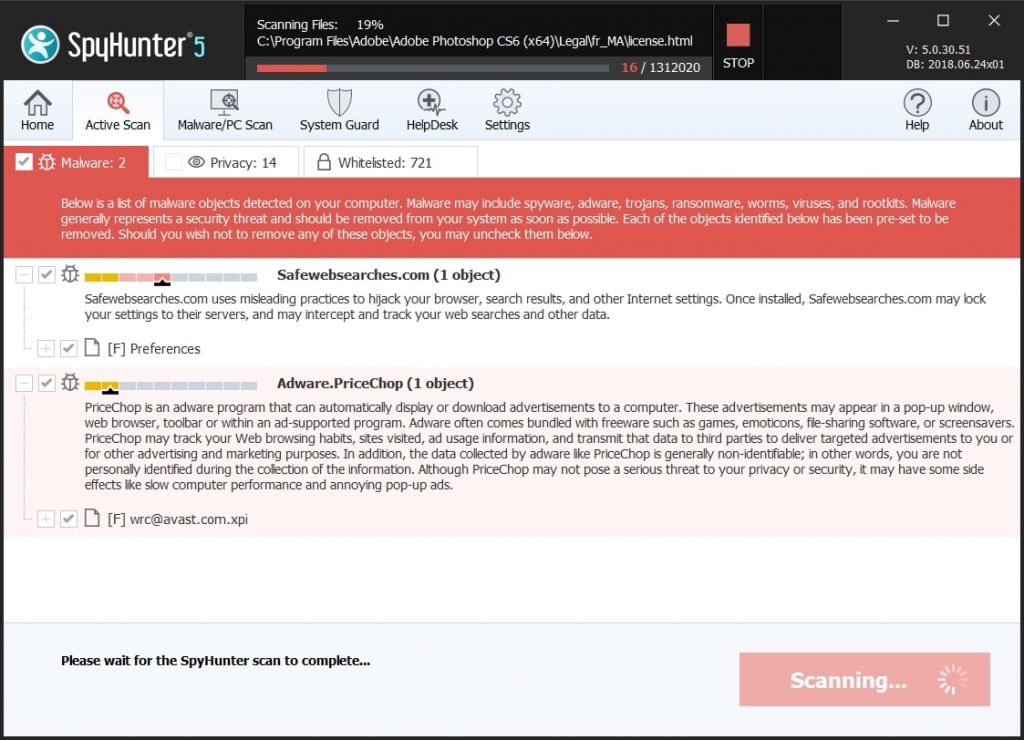
Guide de suppression rapide et facile des logiciels malveillants Mac
Étape bonus: Comment rendre votre Mac plus rapide?
Les machines Mac maintiennent probablement le système d'exploitation le plus rapide du marché. Encore, Les Mac deviennent parfois lents et lents. Le guide vidéo ci-dessous examine tous les problèmes possibles qui peuvent rendre votre Mac plus lent que d'habitude ainsi que toutes les étapes qui peuvent vous aider à accélérer votre Mac.
Étape 2: Uninstall Apple could not verify is free of malware and remove related files and objects
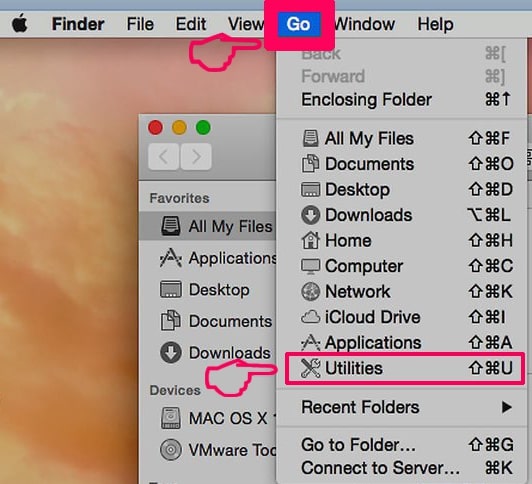
1. Appuyez sur la ⇧ + ⌘ + U touches pour ouvrir les utilitaires. Une autre façon est de cliquer sur « Go » puis de cliquer sur « Utilitaires », comme l'image ci-dessous montre:
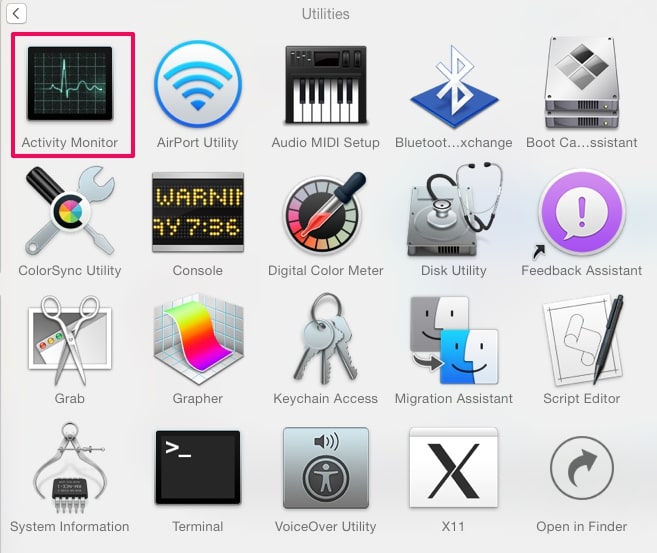
2. Trouvez Activity Monitor et double-cliquez dessus:
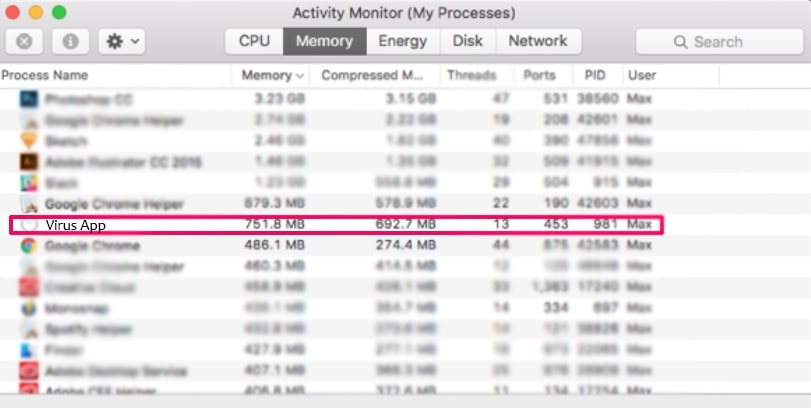
3. Dans le regard de moniteur d'activité pour tous les processus suspects, belonging or related to Apple could not verify is free of malware:

4. Cliquez sur le "Aller" nouveau sur le bouton, mais cette fois, sélectionnez Applications. Une autre façon est avec les boutons ⇧+⌘+A.
5. Dans le menu Applications, chercher une application suspecte ou une application avec un nom, similar or identical to Apple could not verify is free of malware. Si vous trouvez, faites un clic droit sur l'application et sélectionnez "Déplacer vers la corbeille".

6. Sélectionner Comptes, après quoi, cliquez sur le Connexion Articles préférence. Votre Mac vous affichera une liste des éléments qui démarrent automatiquement lorsque vous vous connectez. Look for any suspicious apps identical or similar to Apple could not verify is free of malware. Cochez l'application dont vous souhaitez empêcher l'exécution automatique, puis sélectionnez sur le Moins ("-") icône pour cacher.
7. Supprimez manuellement tous les fichiers restants qui pourraient être liés à cette menace en suivant les sous-étapes ci-dessous:
- Aller à Chercheur.
- Dans la barre de recherche tapez le nom de l'application que vous souhaitez supprimer.
- Au-dessus de la barre de recherche changer les deux menus déroulants à "Fichiers système" et "Sont inclus" de sorte que vous pouvez voir tous les fichiers associés à l'application que vous souhaitez supprimer. Gardez à l'esprit que certains des fichiers ne peuvent pas être liés à l'application de manière très attention quels fichiers vous supprimez.
- Si tous les fichiers sont liés, tenir la ⌘ + A boutons pour les sélectionner, puis les conduire à "Poubelle".
In case you cannot remove Apple could not verify is free of malware via Étape 1 au dessus:
Si vous ne trouvez pas les fichiers de virus et des objets dans vos applications ou d'autres endroits que nous avons indiqués ci-dessus, vous pouvez rechercher manuellement pour eux dans les bibliothèques de votre Mac. Mais avant de faire cela, s'il vous plaît lire l'avertissement ci-dessous:
1. Cliquer sur "Aller" puis "Aller au dossier" comme indiqué ci-dessous:

2. Tapez "/Bibliothèque / LauchAgents /" et cliquez sur Ok:

3. Delete all of the virus files that have similar or the same name as Apple could not verify is free of malware. Si vous croyez qu'il n'y a pas un tel fichier, ne pas supprimer quoi que ce soit.

Vous pouvez répéter la même procédure avec les autres répertoires suivants Bibliothèque:
→ ~ / Library / LaunchAgents
/Bibliothèque / LaunchDaemons
Pointe: ~ est-il sur le but, car elle conduit à plus LaunchAgents.
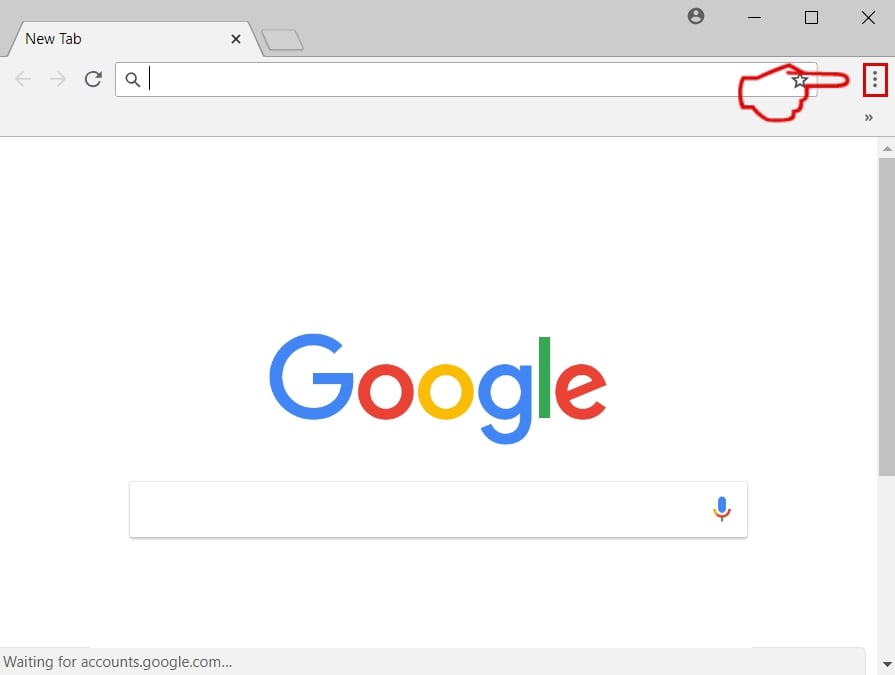
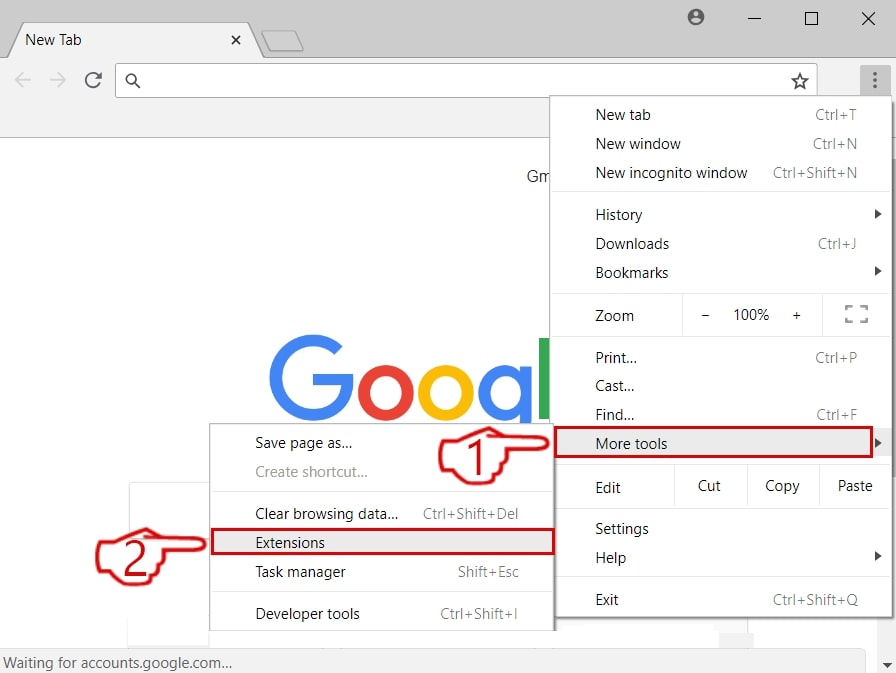
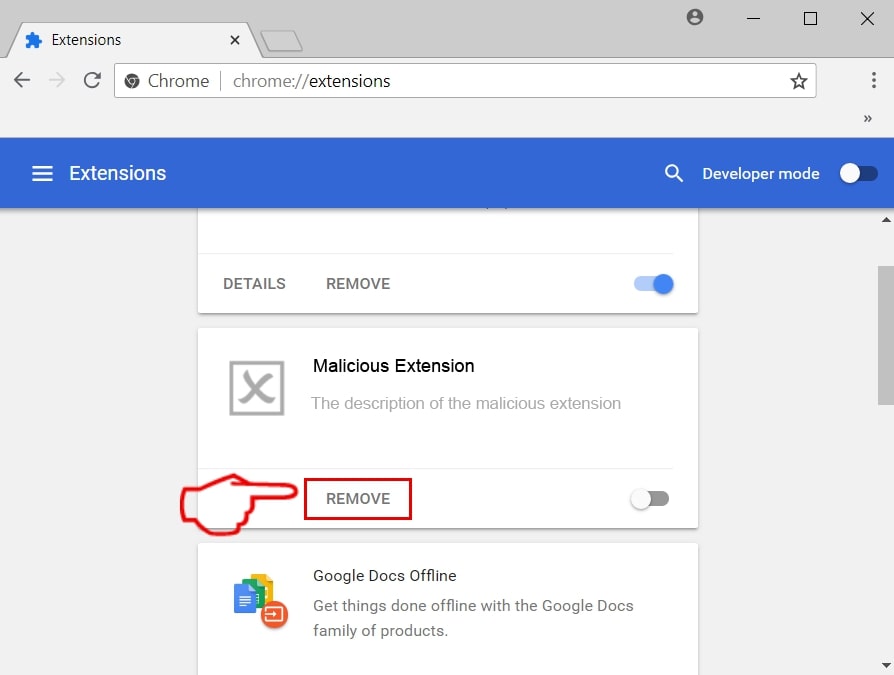
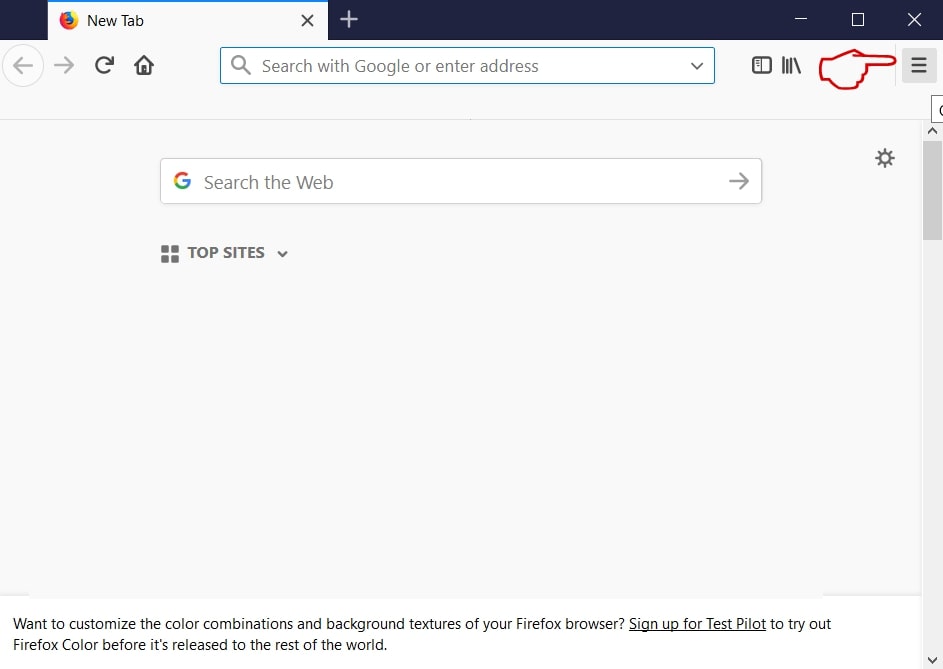
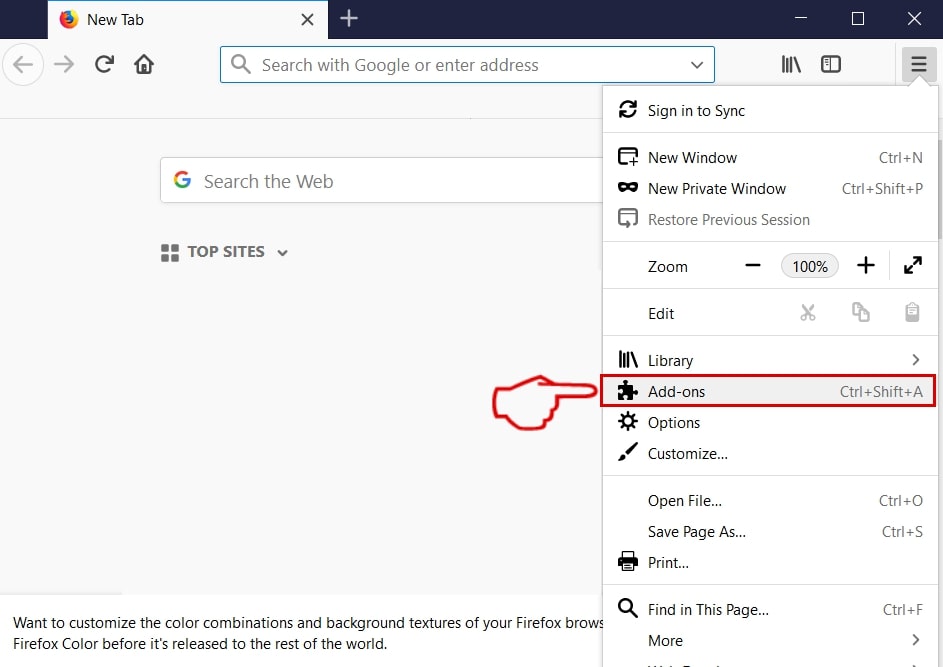
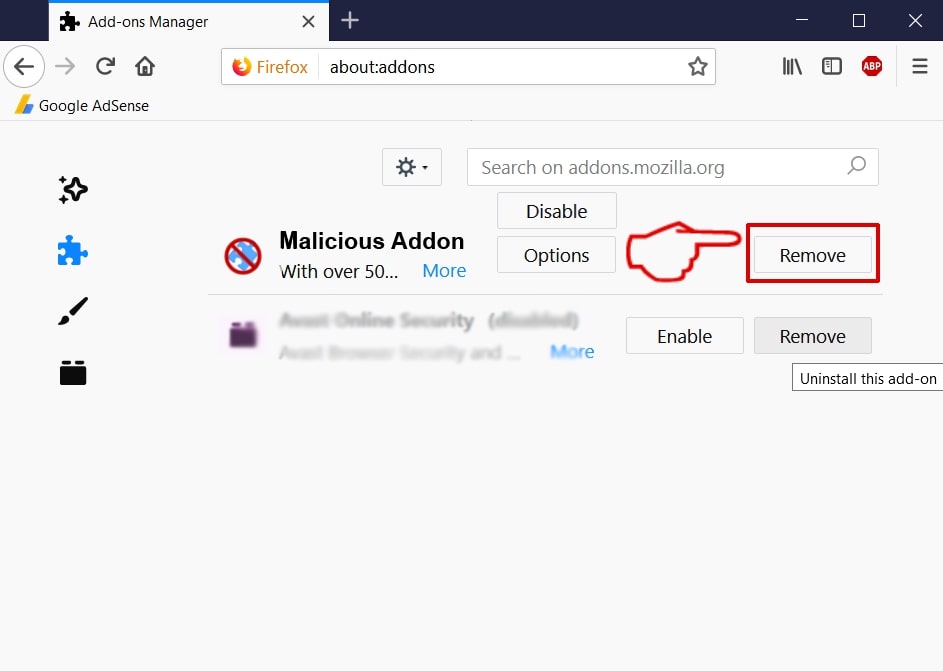
Étape 3: Remove Apple could not verify is free of malware – related extensions from Safari / Chrome / Firefox



Apple could not verify is free of malware-FAQ
What is Apple could not verify is free of malware on your Mac?
The Apple could not verify is free of malware threat is probably a potentially unwanted app. Il y a aussi une chance que cela soit lié à Malware Mac. Dans l'affirmative, ces applications ont tendance à ralentir considérablement votre Mac et à afficher des publicités. Ils peuvent également utiliser des cookies et d'autres trackers pour obtenir des informations de navigation à partir des navigateurs Web installés sur votre Mac..
Les Mac peuvent-ils contracter des virus?
Oui. Autant que tout autre appareil, Les ordinateurs Apple sont effectivement infectés par des logiciels malveillants. Les appareils Apple ne sont peut-être pas une cible fréquente les logiciels malveillants auteurs, mais soyez assuré que presque tous les appareils Apple peuvent être infectés par une menace.
Quels types de menaces Mac existe-t-il?
Selon la plupart des chercheurs en malwares et experts en cybersécurité, la types de menaces qui peuvent actuellement infecter votre Mac peuvent être des programmes antivirus malveillants, adware ou pirates de l'air (PUP), Les chevaux de Troie, ransomwares et malwares crypto-mineurs.
Que faire si j'ai un virus Mac, Like Apple could not verify is free of malware?
Ne panique pas! Vous pouvez facilement vous débarrasser de la plupart des menaces Mac en les isolant d'abord, puis en les supprimant. Une façon recommandée de procéder consiste à faire appel à un logiciel de suppression de logiciels malveillants qui peut s'occuper automatiquement de la suppression pour vous.
Il existe de nombreuses applications anti-malware Mac parmi lesquelles vous pouvez choisir. SpyHunter pour Mac est l'une des applications anti-malware Mac recommandées, qui peut scanner gratuitement et détecter les virus. Cela permet de gagner du temps pour la suppression manuelle que vous auriez autrement à faire.
How to Secure My Data from Apple could not verify is free of malware?
Avec quelques actions simples. Tout d'abord, il est impératif que vous suiviez ces étapes:
Étape 1: Trouvez un ordinateur sûr et connectez-le à un autre réseau, pas celui dans lequel votre Mac a été infecté.
Étape 2: Changer tous vos mots de passe, à partir de vos mots de passe e-mail.
Étape 3: Activer authentification à deux facteurs pour la protection de vos comptes importants.
Étape 4: Appelez votre banque au modifier les détails de votre carte de crédit (code secret, etc) si vous avez enregistré votre carte de crédit pour les achats en ligne ou avez effectué des activités en ligne avec votre carte.
Étape 5: Assurez-vous de appelez votre FAI (Fournisseur Internet ou opérateur) et demandez-leur de changer votre adresse IP.
Étape 6: Change ton Mot de passe WiFi.
Étape 7: (En option): Assurez-vous de rechercher les virus sur tous les appareils connectés à votre réseau et répétez ces étapes pour eux s'ils sont affectés.
Étape 8: Installer un anti-malware logiciel avec protection en temps réel sur chaque appareil que vous possédez.
Étape 9: Essayez de ne pas télécharger de logiciels à partir de sites dont vous ne savez rien et restez à l'écart sites Web à faible réputation en général.
Si vous suivez ces recommandations, votre réseau et vos appareils Apple deviendront beaucoup plus sûrs contre les menaces ou les logiciels invasifs et seront également exempts de virus et protégés à l'avenir.
Plus de conseils que vous pouvez trouver sur notre Section Virus MacOS, où vous pouvez également poser des questions et commenter les problèmes de votre Mac.
About the Apple could not verify is free of malware Research
Le contenu que nous publions sur SensorsTechForum.com, this Apple could not verify is free of malware how-to removal guide included, est le résultat de recherches approfondies, le travail acharné et le dévouement de notre équipe pour vous aider à résoudre le problème spécifique de macOS.
How did we conduct the research on Apple could not verify is free of malware?
Veuillez noter que notre recherche est basée sur une enquête indépendante. Nous sommes en contact avec des chercheurs indépendants en sécurité, grâce auquel nous recevons des mises à jour quotidiennes sur les dernières définitions de logiciels malveillants, y compris les différents types de menaces Mac, en particulier les logiciels publicitaires et les applications potentiellement indésirables (satisfait).
En outre, the research behind the Apple could not verify is free of malware threat is backed with VirusTotal.
Pour mieux comprendre la menace posée par les logiciels malveillants Mac, veuillez vous référer aux articles suivants qui fournissent des détails bien informés.