

Che cosa sono i reindirizzamenti del virus Files-storage.cc?
Leggi questo articolo per scoprire qual è la minaccia del virus Files-storage.cc Redirects, come funziona, e perché non dovrebbe essere ignorato se appare sul tuo sistema. Files-storage.cc è classificato come un reindirizzamento dannoso dominio associato a servizi di archiviazione di file falsi. È progettato per ingannare gli utenti facendogli credere di accedere a una piattaforma cloud o di file hosting legittima, mentre in realtà il sito web funge da gateway per pubblicità intrusive, offerte ingannevoli, e download di software potenzialmente dannosi.
Il problema dei reindirizzamenti del virus Files-storage.cc non è un virus nel senso tradizionale del termine, ma piuttosto una minaccia basata sul browser che spesso accompagna programmi potenzialmente indesiderati. Una volta attiva, manipola il comportamento del browser, costringere gli utenti a visitare il dominio Files-storage.cc senza il loro consenso. Questo dominio è solitamente utilizzato per distribuire messaggi truffaldini, richieste di download false, e avvisi di sistema fraudolenti che spingono gli utenti a compiere azioni non sicure.
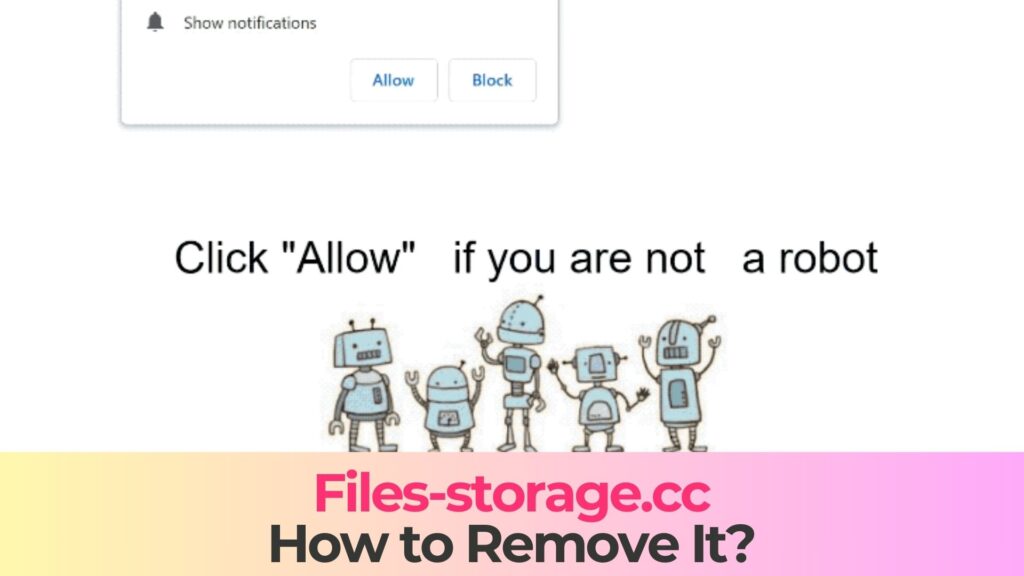
Breve panoramica di Files-storage.cc
| Tipo | software Scam, Dirottatore del browser, Reindirizzare, PUP |
| breve descrizione | Un sito Web sospetto e un motore di ricerca canaglia che dirotta i tuoi browser e causa reindirizzamenti. |
| Sintomi | non desiderato pop-up potrebbe iniziare ad apparire durante la navigazione sul web. Un browser hijacker può essere scaricato a tua insaputa. |
| Tempo di rimozione | Circa 15 minuti per una scansione completa del sistema |
| Strumento di rimozione |
Verifica se il tuo sistema è stato interessato da malware
Scarica
Strumento di rimozione malware
|
Ciò che rende Files-storage.cc particolarmente pericoloso è la sua capacità di apparire legittimo a prima vista. Il sito web potrebbe visualizzare elementi di design familiari, indicatori di archiviazione falsi, o messaggi di condivisione di file inventati. Questi segnali visivi sono attentamente studiati per ridurre la diffidenza dell'utente e aumentare la probabilità di interazione. In molti casi, il semplice coinvolgimento con il contenuto della pagina può esporre il sistema a ulteriori minacce.
Come ho ricevuto E?
Il problema dei reindirizzamenti del virus Files-storage.cc di solito entra in un sistema indirettamente. Gli utenti raramente visitano tali domini intenzionalmente. Invece, il comportamento di reindirizzamento è innescato da modifiche apportate all'interno del browser o del sistema operativo da un altro componente indesiderato già presente sul dispositivo.
Uno dei vettori di infezione più comuni è bundling software. I programmi gratuiti scaricati da fonti non ufficiali spesso includono componenti aggiuntivi che vengono installati automaticamente a meno che non vengano esplicitamente rifiutati. Questi extra in bundle possono includere adware, browser hijacker, o strumenti di tracciamento che in seguito causano reindirizzamenti a domini come Files-storage.cc.
Un altro metodo comune prevede la pubblicità ingannevole. Cliccando su aggressivo pop-up, false notifiche di aggiornamento, o pulsanti di download fuorvianti possono avviare script che modificano le impostazioni del browser. Una volta alterato, il browser potrebbe iniziare a reindirizzare le ricerche o ad aprire nuove schede che portano direttamente a Files-storage.cc.
- Installazione Gratuito o shareware con componenti nascosti in bundle
- Interagire con annunci pop-up ingannevoli
- Visitare siti web compromessi o con scarsa reputazione
- Consentire sospetti le estensioni del browser correre
In alcuni casi, Browser notifica anche l'abuso gioca un ruolo. Gli utenti potrebbero essere indotti con l'inganno a consentire le notifiche da un sito non attendibile. Dopo che il permesso è stato concesso, il browser può essere inondato di messaggi intrusivi che reindirizzano a Files-storage.cc o domini simili.
Che cosa fa?
Una volta che la minaccia del virus Files-storage.cc Redirects diventa attiva, può interrompere significativamente il normale comportamento di navigazione. Il sintomo più evidente è il reindirizzamento improvviso e ripetuto delle sessioni del browser al sito Web Files-storage.cc o ai domini correlati. Questi reindirizzamenti possono verificarsi quando si apre una nuova scheda, cliccando su un collegamento, o anche avviando il browser.
Il contenuto visualizzato su Files-storage.cc è raramente innocuo. Gli utenti potrebbero ricevere falsi avvisi che affermano che i file sono pronti per il download, avvisi su problemi di sistema inesistenti, o sollecita un'azione immediata. Questi messaggi sono progettati per creare urgenza e paura, spingere gli utenti a scaricare software aggiuntivo o a fornire informazioni personali.
Oltre il fastidio visibile, Files-storage.cc potrebbe anche contribuire a rischi più profondi per la privacy e la sicurezza. Gli script associati a tali domini di reindirizzamento spesso tracciano le abitudini di navigazione, Indirizzi IP e dati, e interazioni dell'utente. Questi dati possono essere utilizzati per pubblicità mirata o venduti a terzi, crescente esposizione a future truffe.
- Forza reindirizzamenti indesiderati del browser e pop-up
- Mostra contenuti fuorvianti o fraudolenti
- Promuove contenuti potenzialmente indesiderati o software dannoso
- Raccoglie dati relativi alla navigazione senza consenso
Col tempo, la presenza di reindirizzamenti Files-storage.cc può degradare le prestazioni del sistema. I browser potrebbero diventare più lenti, schiantarsi inaspettatamente, o consumare risorse di sistema eccessive. Ciò accade perché più processi e script in background sono costantemente in esecuzione per mantenere il comportamento di reindirizzamento.
Come rimuovere E '
La rimozione dei reindirizzamenti del virus Files-storage.cc richiede di affrontare la causa principale del comportamento indesiderato. La semplice chiusura della scheda di reindirizzamento non è sufficiente, poiché i componenti sottostanti continueranno a innescare nuovi reindirizzamenti. L'attenzione dovrebbe essere rivolta all'identificazione e all'eliminazione di tutti i programmi potenzialmente indesiderati, le estensioni del browser, o modifiche alla configurazione responsabili del problema.
I browser interessati da Files-storage.cc potrebbero avere impostazioni modificate come homepage, motore di ricerca predefinito, o nuovo comportamento della scheda. In alcuni casi, vengono applicate policy dannose che impediscono agli utenti di apportare modifiche manualmente. Queste modifiche garantiscono la persistenza e rendono la minaccia più difficile da rimuovere senza gli strumenti adeguati.
Inoltre, le autorizzazioni di notifica devono essere esaminate attentamente. Se a Files-storage.cc o a qualsiasi dominio sconosciuto è stata concessa l'autorizzazione a inviare notifiche, può continuare a recapitare messaggi di reindirizzamento anche quando il browser non è attivamente in uso.
- Programmi indesiderati installati sul sistema operativo
- Estensioni del browser sospette o sconosciute
- Impostazioni e policy del browser modificate
- Autorizzazioni di notifica push abusive
Un approccio di rimozione completo garantisce che tutti i componenti relativi a Files-storage.cc vengano completamente eliminati. Ciò aiuta a ripristinare il normale comportamento del browser, proteggere i dati personali, e ridurre il rischio di future infezioni. Ignorare il problema può portare a un'ulteriore esposizione al malware, truffe, e minacce alla privacy.
Che cosa si deve fare?
Se riscontri reindirizzamenti del virus Files-storage.cc, si raccomanda vivamente di agire immediatamente. Lasciare questa minaccia senza controllo può aprire la porta a minacce più gravi il malware infezioni e rischi continui per la privacy. Seguire il paragrafo di rimozione qui sotto per garantire che il sistema sia completamente pulito e protetto.

Ventsislav Krastev
Da allora Ventsislav è un esperto di sicurezza informatica di SensorsTechForum 2015. Ha fatto ricerche, copertura, aiutare le vittime con le ultime infezioni da malware oltre a testare e rivedere il software e gli ultimi sviluppi tecnologici. Avendo Marketing laureato pure, Ventsislav ha anche la passione per l'apprendimento di nuovi turni e innovazioni nella sicurezza informatica che diventano un punto di svolta. Dopo aver studiato la gestione della catena del valore, Amministrazione di rete e amministrazione di computer delle applicazioni di sistema, ha trovato la sua vera vocazione nel settore della cibersicurezza ed è un convinto sostenitore dell'educazione di ogni utente verso la sicurezza online.
Seguimi:
- Windows
- Mac OS X
- Google Chrome
- Mozilla Firefox
- Microsoft Edge
- Safari
- Internet Explorer
- Interrompi i popup push
How to Remove Files-storage.cc from Windows.
Passo 1: Scan for Files-storage.cc with SpyHunter Anti-Malware Tool



Passo 2: Avvia il PC in modalità provvisoria





Passo 3: Uninstall Files-storage.cc and related software from Windows
Passaggi di disinstallazione per Windows 11



Passaggi di disinstallazione per Windows 10 e versioni precedenti
Ecco un metodo in pochi semplici passi che dovrebbero essere in grado di disinstallare maggior parte dei programmi. Non importa se si utilizza Windows 10, 8, 7, Vista o XP, quei passi otterrà il lavoro fatto. Trascinando il programma o la relativa cartella nel cestino può essere un molto cattiva decisione. Se lo fai, frammenti di programma vengono lasciati, e che possono portare al lavoro instabile del PC, errori con le associazioni di tipo file e altre attività spiacevoli. Il modo corretto per ottenere un programma dal computer è di disinstallarlo. Per fare questo:

 Seguire le istruzioni di cui sopra e vi disinstallare correttamente maggior parte dei programmi.
Passo 4: Pulisci tutti i registri, Created by Files-storage.cc on Your PC.
I registri di solito mirati di macchine Windows sono i seguenti:
- HKEY_LOCAL_MACHINE Software Microsoft Windows CurrentVersion Run
- HKEY_CURRENT_USER Software Microsoft Windows CurrentVersion Run
- HKEY_LOCAL_MACHINE Software Microsoft Windows CurrentVersion RunOnce
- HKEY_CURRENT_USER Software Microsoft Windows CurrentVersion RunOnce
È possibile accedere aprendo l'editor del registro di Windows e l'eliminazione di tutti i valori, created by Files-storage.cc there. Questo può accadere seguendo la procedura sotto:


 Mancia: Per trovare un valore virus creato, è possibile fare clic destro su di esso e fare clic su "Modificare" per vedere quale file è impostato per funzionare. Se questa è la posizione file del virus, rimuovere il valore.
Video Removal Guide for Files-storage.cc (Windows).
Get rid of Files-storage.cc from Mac OS X.
Passo 1: Uninstall Files-storage.cc and remove related files and objects





Il Mac ti mostrerà un elenco di elementi che si avvia automaticamente quando si accede. Look for any suspicious apps identical or similar to Files-storage.cc. Controllare l'applicazione che si desidera interrompere l'esecuzione automatica e quindi selezionare sul Meno ("-") icona per nasconderlo.
- Vai a mirino.
- Nella barra di ricerca digitare il nome della app che si desidera rimuovere.
- Al di sopra della barra di ricerca cambiare i due menu a tendina per "File di sistema" e "Sono inclusi" in modo che è possibile vedere tutti i file associati con l'applicazione che si desidera rimuovere. Tenete a mente che alcuni dei file non possono essere correlati al app in modo da essere molto attenti che i file si elimina.
- Se tutti i file sono correlati, tenere il ⌘ + A per selezionare loro e poi li di auto "Trash".
In case you cannot remove Files-storage.cc via Passo 1 sopra:
Nel caso in cui non è possibile trovare i file dei virus e gli oggetti nelle applicazioni o altri luoghi che abbiamo sopra riportati, si può cercare manualmente per loro nelle Biblioteche del Mac. Ma prima di fare questo, si prega di leggere il disclaimer qui sotto:



Puoi ripetere la stessa procedura con il seguente altro Biblioteca directory:
→ ~ / Library / LaunchAgents
/Library / LaunchDaemons
Mancia: ~ è lì apposta, perché porta a più LaunchAgents.
Passo 2: Scan for and remove Files-storage.cc files from your Mac
When you are facing problems on your Mac as a result of unwanted scripts and programs such as Files-storage.cc, il modo consigliato di eliminare la minaccia è quello di utilizzare un programma anti-malware. SpyHunter per Mac offre funzionalità di sicurezza avanzate insieme ad altri moduli che miglioreranno la sicurezza del tuo Mac e la proteggeranno in futuro.
Video Removal Guide for Files-storage.cc (Mac)
Remove Files-storage.cc from Google Chrome.
Passo 1: Avvia Google Chrome e apri il menu a discesa

Passo 2: Spostare il cursore sopra "Strumenti" e poi dal menu esteso scegliere "Estensioni"

Passo 3: Dal aperto "Estensioni" menu di individuare l'estensione indesiderata e fare clic sul suo "Rimuovere" pulsante.

Passo 4: Dopo l'estensione viene rimossa, riavviare Google Chrome chiudendo dal rosso "X" pulsante in alto a destra e iniziare di nuovo.
Erase Files-storage.cc from Mozilla Firefox.
Passo 1: Avviare Mozilla Firefox. Aprire la finestra del menu:

Passo 2: Selezionare il "Componenti aggiuntivi" icona dal menu.

Passo 3: Selezionare l'estensione indesiderata e fare clic su "Rimuovere"

Passo 4: Dopo l'estensione viene rimossa, riavviare Mozilla Firefox chiudendo dal rosso "X" pulsante in alto a destra e iniziare di nuovo.
Uninstall Files-storage.cc from Microsoft Edge.
Passo 1: Avviare il browser Edge.
Passo 2: Apri il menu a tendina facendo clic sull'icona nell'angolo in alto a destra.

Passo 3: Dal menu a discesa selezionare "Estensioni".

Passo 4: Scegli l'estensione dannosa sospetta che desideri rimuovere, quindi fai clic sull'icona a forma di ingranaggio.

Passo 5: Rimuovere l'estensione dannosa scorrendo verso il basso e quindi facendo clic su Disinstalla.

Remove Files-storage.cc from Safari
Passo 1: Avvia l'app Safari.
Passo 2: Dopo avere posizionato il cursore del mouse nella parte superiore dello schermo, fai clic sul testo di Safari per aprire il suo menu a discesa.
Passo 3: Dal menu, clicca su "Preferenze".

Passo 4: Dopo di che, seleziona la scheda "Estensioni".

Passo 5: Fare clic una volta sulla estensione che si desidera rimuovere.
Passo 6: Fare clic su "Disinstalla".

Una finestra pop-up che chiede conferma per disinstallare l'estensione. Selezionare 'Uninstall' di nuovo, and the Files-storage.cc will be removed.
Eliminate Files-storage.cc from Internet Explorer.
Passo 1: Avviare Internet Explorer.
Passo 2: Fare clic sull'icona a forma di ingranaggio denominata "Strumenti" per aprire il menu a discesa e selezionare "Gestisci componenti aggiuntivi"

Passo 3: Nella finestra "Gestisci componenti aggiuntivi".

Passo 4: Seleziona l'estensione che desideri rimuovere, quindi fai clic su "Disabilita". Una finestra pop-up apparirà per informarvi che si sta per disattivare l'estensione selezionata, e alcuni altri componenti aggiuntivi potrebbero essere disattivate pure. Lasciare tutte le caselle selezionate, e fai clic su "Disabilita".

Passo 5: Dopo l'estensione indesiderato è stato rimosso, riavvia Internet Explorer chiudendolo dal pulsante rosso "X" situato nell'angolo in alto a destra e riavvialo.
Rimuovi le notifiche push dai tuoi browser
Disattiva le notifiche push da Google Chrome
Per disabilitare eventuali notifiche push dal browser Google Chrome, si prega di seguire i passi di seguito:
Passo 1: Vai a Impostazioni in Chrome.

Passo 2: In Impostazioni, selezionare “Impostazioni avanzate":

Passo 3: Fare clic su "Le impostazioni del contenuto":

Passo 4: Aperto "notifiche":

Passo 5: Fare clic sui tre punti e scegliere Blocca, Modificare o rimuovere le opzioni:

Rimuovere le notifiche push su Firefox
Passo 1: Vai a Opzioni di Firefox.

Passo 2: Vai alle impostazioni", digitare "notifiche" nella barra di ricerca e fare clic "Impostazioni":

Passo 3: Fai clic su "Rimuovi" su qualsiasi sito in cui desideri che le notifiche vengano eliminate e fai clic su "Salva modifiche"

Interrompi le notifiche push su Opera
Passo 1: In Opera, stampa ALT + P per andare su Impostazioni.

Passo 2: In Setting search, digitare "Contenuto" per accedere alle impostazioni del contenuto.

Passo 3: Notifiche aperte:

Passo 4: Fai lo stesso che hai fatto con Google Chrome (spiegato di seguito):

Elimina le notifiche push su Safari
Passo 1: Apri le preferenze di Safari.

Passo 2: Scegli il dominio da cui ti piacciono i push pop-up e passa a "Negare" da parte di "permettere".
Files-storage.cc-FAQ
What Is Files-storage.cc?
The Files-storage.cc threat is adware or virus redirect del browser.
Potrebbe rallentare notevolmente il computer e visualizzare annunci pubblicitari. L'idea principale è che le tue informazioni vengano probabilmente rubate o che più annunci vengano visualizzati sul tuo dispositivo.
I creatori di tali app indesiderate lavorano con schemi pay-per-click per fare in modo che il tuo computer visiti siti Web rischiosi o diversi tipi che potrebbero generare loro fondi. Questo è il motivo per cui non si preoccupano nemmeno dei tipi di siti Web visualizzati negli annunci. Questo rende il loro software indesiderato indirettamente rischioso per il tuo sistema operativo.
What Are the Symptoms of Files-storage.cc?
Ci sono diversi sintomi da cercare quando questa particolare minaccia e anche le app indesiderate in generale sono attive:
Sintomo #1: Il tuo computer potrebbe rallentare e avere scarse prestazioni in generale.
Sintomo #2: Hai delle barre degli strumenti, componenti aggiuntivi o estensioni sui browser Web che non ricordi di aver aggiunto.
Sintomo #3: Vedi tutti i tipi di annunci, come i risultati di ricerca supportati da pubblicità, pop-up e reindirizzamenti per apparire casualmente.
Sintomo #4: Vedi le app installate sul tuo Mac in esecuzione automaticamente e non ricordi di averle installate.
Sintomo #5: Vedi processi sospetti in esecuzione nel tuo Task Manager.
Se vedi uno o più di questi sintomi, quindi gli esperti di sicurezza consigliano di controllare la presenza di virus nel computer.
Quali tipi di programmi indesiderati esistono?
Secondo la maggior parte dei ricercatori di malware ed esperti di sicurezza informatica, le minacce che attualmente possono colpire il tuo dispositivo possono essere software antivirus non autorizzato, adware, browser hijacker, clicker, ottimizzatori falsi e qualsiasi forma di PUP.
Cosa fare se ho un "virus" like Files-storage.cc?
Con poche semplici azioni. Innanzitutto, è imperativo seguire questi passaggi:
Passo 1: Trova un computer sicuro e collegalo a un'altra rete, non quello in cui è stato infettato il tuo Mac.
Passo 2: Cambiare tutte le password, a partire dalle tue password e-mail.
Passo 3: consentire autenticazione a due fattori per la protezione dei tuoi account importanti.
Passo 4: Chiama la tua banca a modificare i dati della carta di credito (codice segreto, eccetera) se hai salvato la tua carta di credito per acquisti online o hai svolto attività online con la tua carta.
Passo 5: Assicurati che chiama il tuo ISP (Provider o operatore Internet) e chiedi loro di cambiare il tuo indirizzo IP.
Passo 6: Cambia il tuo Password Wi-Fi.
Passo 7: (Opzionale): Assicurati di scansionare tutti i dispositivi collegati alla tua rete alla ricerca di virus e ripeti questi passaggi per loro se sono interessati.
Passo 8: Installa anti-malware software con protezione in tempo reale su ogni dispositivo che hai.
Passo 9: Cerca di non scaricare software da siti di cui non sai nulla e stai alla larga siti web di bassa reputazione generalmente.
Se segui questi consigli, la tua rete e tutti i dispositivi diventeranno significativamente più sicuri contro qualsiasi minaccia o software invasivo delle informazioni e saranno privi di virus e protetti anche in futuro.
How Does Files-storage.cc Work?
Una volta installato, Files-storage.cc can raccogliere dati utilizzando tracker. Questi dati riguardano le tue abitudini di navigazione sul web, come i siti web che visiti e i termini di ricerca che utilizzi. Viene quindi utilizzato per indirizzarti con annunci pubblicitari o per vendere le tue informazioni a terzi.
Files-storage.cc can also scaricare altro software dannoso sul tuo computer, come virus e spyware, che può essere utilizzato per rubare le tue informazioni personali e mostrare annunci rischiosi, che potrebbero reindirizzare a siti di virus o truffe.
Is Files-storage.cc Malware?
La verità è che i PUP (adware, browser hijacker) non sono virus, ma potrebbe essere altrettanto pericoloso poiché potrebbero mostrarti e reindirizzarti a siti Web di malware e pagine di truffe.
Molti esperti di sicurezza classificano i programmi potenzialmente indesiderati come malware. Ciò è dovuto agli effetti indesiderati che i PUP possono causare, come la visualizzazione di annunci intrusivi e la raccolta di dati dell'utente senza la conoscenza o il consenso dell'utente.
About the Files-storage.cc Research
I contenuti che pubblichiamo su SensorsTechForum.com, this Files-storage.cc how-to removal guide included, è il risultato di ricerche approfondite, duro lavoro e la dedizione del nostro team per aiutarti a rimuovere lo specifico, problema relativo all'adware, e ripristinare il browser e il sistema informatico.
How did we conduct the research on Files-storage.cc?
Si prega di notare che la nostra ricerca si basa su un'indagine indipendente. Siamo in contatto con ricercatori di sicurezza indipendenti, grazie al quale riceviamo aggiornamenti quotidiani sugli ultimi malware, adware, e definizioni di browser hijacker.
Inoltre, the research behind the Files-storage.cc threat is backed with VirusTotal.
Per comprendere meglio questa minaccia online, si prega di fare riferimento ai seguenti articoli che forniscono dettagli informati.