

SearcherBar è un browser hijacker che prende il controllo delle impostazioni di navigazione principali del browser. – motore di ricerca, homepage, e nuova scheda – reindirizzando questi dati attraverso la propria infrastruttura per monetizzare l'attività di navigazione dell'utente senza il suo consenso esplicito.. Se le tue query di ricerca non vengono più indirizzate al motore di ricerca da te scelto, oppure se nel tuo browser è apparsa una barra degli strumenti o un'estensione sconosciuta denominata SearcherBar, Il tuo browser è stato dirottato e le impostazioni modificate non si ripristineranno automaticamente.. La rimozione richiede sia la cancellazione dell'estensione sia il ripristino delle impostazioni del browser che essa ha sovrascritto..
SearcherBar è classificato come un dirottatore del browser e applicazione potenzialmente indesiderata. I dirottatori del browser di questo tipo funzionano installando un'estensione del browser, componente della barra degli strumenti, o impostazione imposta dalle policy che reindirizza il traffico di ricerca dell'utente attraverso un intermediario – in questo caso l'infrastruttura di ricerca di SearcherBar – dove viene elaborato per generare entrate pubblicitarie prima che vengano restituiti i risultati. Il dirottatore si installa durante l'installazione del software gratuito incluso nel pacchetto., arrivo senza la selezione deliberata dell'utente, e spesso utilizza l'applicazione delle policy del browser per impedire una facile rimozione tramite la gestione standard delle estensioni..
| Nome | Barra di ricerca |
| tipo di minaccia | Dirottatore del browser / Potenzialmente indesiderato Applicazione / Adware |
| Sintomi | Il motore di ricerca predefinito del browser è stato modificato e ora utilizza un provider sconosciuto.; La pagina della nuova scheda e la homepage sono state sostituite con contenuti controllati da SearcherBar.; Le query di ricerca vengono reindirizzate attraverso l'infrastruttura di SearcherBar prima di raggiungere i risultati.; Barra degli strumenti o estensione SearcherBar che compare nel browser senza installazione intenzionale; contenuti pubblicitari aggiuntivi inseriti nelle sessioni di navigazione; difficoltà a rimuovere l'estensione o a ripristinare le impostazioni del browser |
| Tempo di rimozione | In giro 15 Minuti |
| Strumento di rimozione | Verifica se il tuo sistema è stato interessato da malware
* Free Remover ti consente, soggetto a un periodo di attesa di 48 ore, una riparazione e rimozione per i risultati trovati. Contratto di licenza per l'utente finale di SpyHunter, politica sulla riservatezza, e maggiori dettagli su Free Remover. |
Come ho ottenuto SearcherBar??
SearcherBar raggiunge i browser attraverso i canali di distribuzione tipici dei programmi potenzialmente indesiderati (PUA) che dirottano il browser.:
- bundling Software – SearcherBar è il metodo di distribuzione più diffuso per i dirottatori del browser.. Il componente SearcherBar viene fornito insieme a software gratuiti da aggregatori di download., portali freeware, e siti di distribuzione non ufficiali come “opzionale” componente negli installer che presentano l'opzione in modo deliberatamente confuso o preselezionato.
- Promozione ingannevole di un'estensione per browser – annunci pop-up, falsi avvisi del browser, e pagine web ingannevoli che promuovono SearcherBar come un'utilità, miglioramento della ricerca, o strumento di produttività.
- Richieste di aggiornamento false – pagine che presentano avvisi di aggiornamento del browser o dei plugin che in realtà installano l'estensione SearcherBar quando l'utente fa clic sul pulsante di aggiornamento.
- Installazioni gratuite di gestori multimediali e di download – strumenti gratuiti per la gestione dei download, lettori video, e utilità simili che includono SearcherBar come componente aggiuntivo che genera entrate senza un'adeguata divulgazione.
Che cosa fa SearcherBar??
SearcherBar esegue il profilo comportamentale standard dei browser hijacker.:
- Sostituisce il motore di ricerca predefinito del browser. con il fornitore proprietario di SearcherBar, Ciò significa che ogni query di ricerca digitata nella barra degli indirizzi o nella casella di ricerca viene instradata attraverso i server di SearcherBar prima che vengano restituiti i risultati..
- Sovrascrive la pagina Nuova scheda e la pagina iniziale. con una pagina controllata da SearcherBar che può visualizzare la propria interfaccia di ricerca, Link sponsorizzati, e contenuti pubblicitari anziché la pagina iniziale preferita dall'utente.
- Raccoglie dati di navigazione – query di ricerca, URL visitati, schemi di clic, Indirizzo IP, posizione geografica, e i plugin del browser installati vengono registrati e utilizzati per il targeting pubblicitario o venduti a broker di dati di terze parti.
- Inserisce contenuti pubblicitari nei risultati di ricerca e nelle sessioni di navigazione, aggiunta di link sponsorizzati, banner pubblicitari, o finestre pop-up che compaiono sulle pagine visitate dall'utente.
- Resiste alla rimozione tramite metodi standard utilizzando le impostazioni di applicazione delle policy del browser – Criteri di gruppo su Windows o profili di configurazione gestiti – che disattivano il pulsante di rimozione dell'estensione e impediscono agli utenti di ripristinare le impostazioni originali del browser tramite i normali menu delle impostazioni..
- Potrebbe installare componenti PUA aggiuntivi insieme all'estensione principale del browser, inclusi i processi di avvio o le attività pianificate che reinstallano il dirottatore se l'estensione viene rimossa.
Come rimuovere la barra di ricerca?
- Esegui una scansione completa del sistema con SpyHunter per rilevare e rimuovere il PUA SearcherBar, eventuali componenti adware associati, e i meccanismi di applicazione delle politiche che potrebbero impedire la rimozione manuale.
- Disinstallare SearcherBar dai programmi installati se esiste una voce in Impostazioni – Apps – Ordina per data di installazione e rimuovi tutte le voci sconosciute installate intorno al periodo in cui è iniziato il dirottamento..
- Rimuovi l'estensione del browser SearcherBar:
- Cromo: Menu – Altri strumenti – Estensioni – trova SearcherBar – Rimuovere. Se il pulsante Rimuovi è disattivato (in grigio), L'applicazione delle policy del browser è attiva e deve essere disattivata prima (vedere il passaggio 4).
- Firefox: Menu – Componenti aggiuntivi e temi – Estensioni – trova SearcherBar – menu a tre punti – Rimuovere.
- Bordo: Menu – Estensioni – Gestisci estensioni – trova SearcherBar – Rimuovere.
- Applicazione chiara delle norme del browser se l'estensione non può essere rimossa: in Chrome, vai su Chrome://policy nella barra degli indirizzi. Se le polizze sono elencate da una fonte sconosciuta, devono essere rimossi dall'Editor Criteri di gruppo (gpedit.msc) oppure eliminando le relative voci di registro nei percorsi di policy HKEY_LOCAL_MACHINE o HKEY_CURRENT_USER. SpyHunter automatizza questo passaggio.
- Ripristinare le impostazioni del browser: Nelle impostazioni di ciascun browser, reimposta manualmente il motore di ricerca sul tuo provider preferito, ripristina la homepage e la pagina nuova scheda, e conferma che la funzione di ricerca nella barra degli indirizzi indirizza al motore di ricerca scelto.
- Cancella la cache e i cookie del browser per rimuovere i dati di tracciamento accumulati durante il periodo del dirottamento.
- Riavvia e verifica che nuove schede, homepage, e le query di ricerca non passano più attraverso SearcherBar.

Ventsislav Krastev
Da allora Ventsislav è un esperto di sicurezza informatica di SensorsTechForum 2015. Ha fatto ricerche, copertura, aiutare le vittime con le ultime infezioni da malware oltre a testare e rivedere il software e gli ultimi sviluppi tecnologici. Avendo Marketing laureato pure, Ventsislav ha anche la passione per l'apprendimento di nuovi turni e innovazioni nella sicurezza informatica che diventano un punto di svolta. Dopo aver studiato la gestione della catena del valore, Amministrazione di rete e amministrazione di computer delle applicazioni di sistema, ha trovato la sua vera vocazione nel settore della cibersicurezza ed è un convinto sostenitore dell'educazione di ogni utente verso la sicurezza online.
Seguimi:
- Windows
- Mac OS X
- Google Chrome
- Mozilla Firefox
- Microsoft Edge
- Safari
- Internet Explorer
- Interrompi i popup push
How to Remove SearcherBar from Windows.
Passo 1: Scan for SearcherBar with SpyHunter Anti-Malware Tool
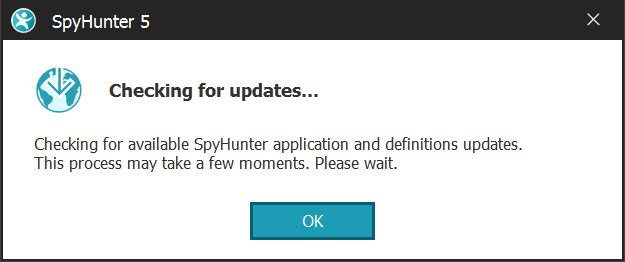
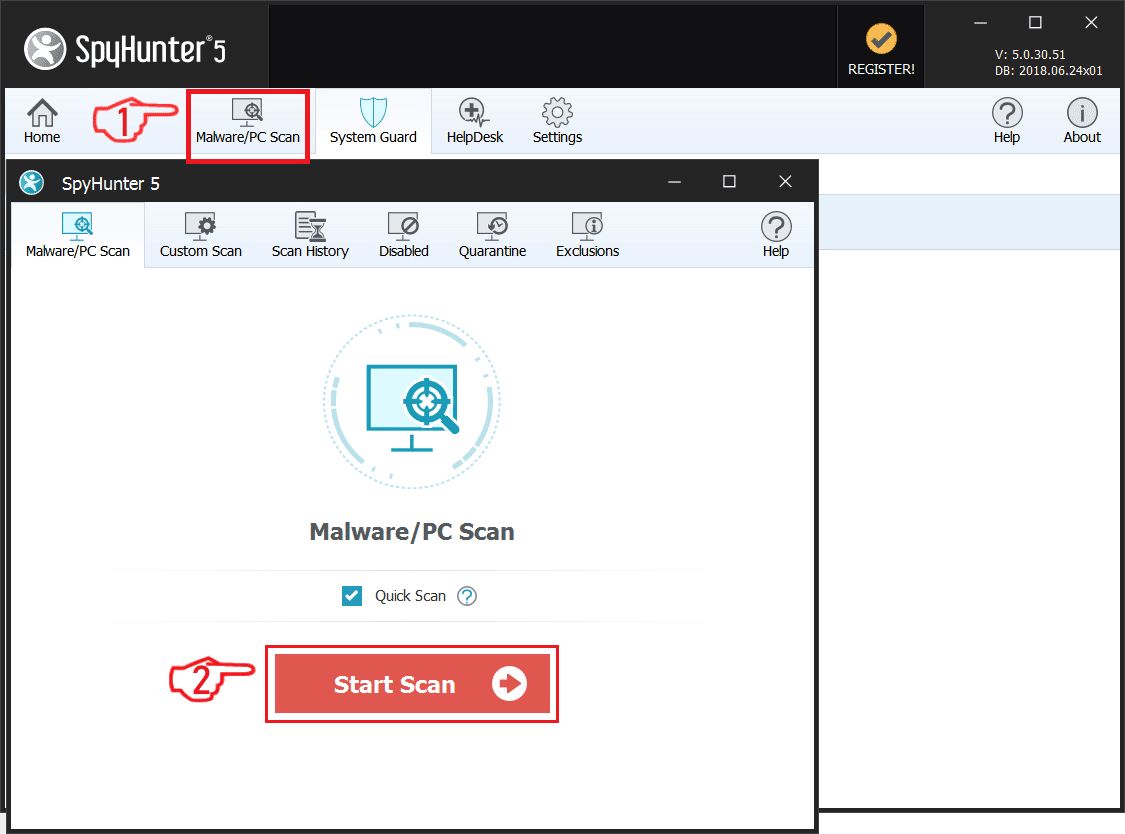
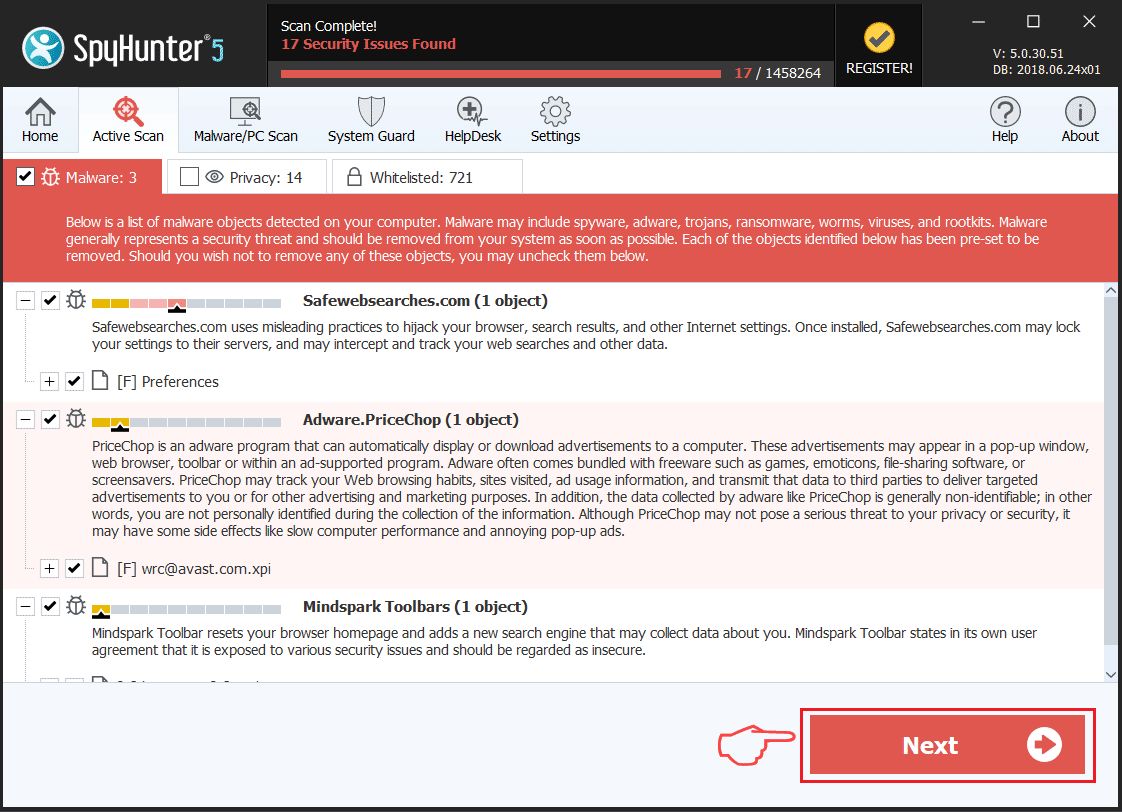
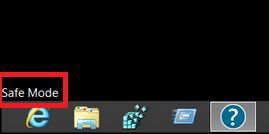
Passo 2: Avvia il PC in modalità provvisoria
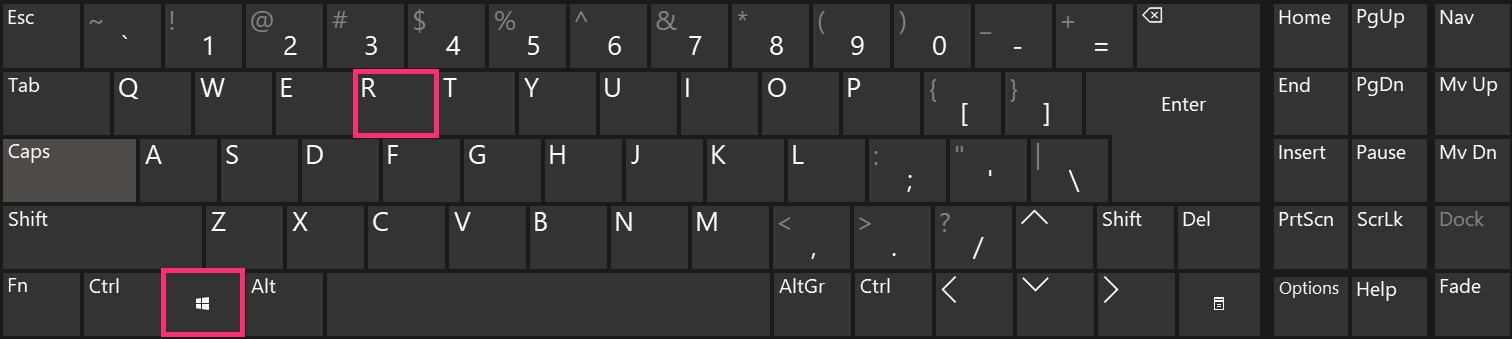
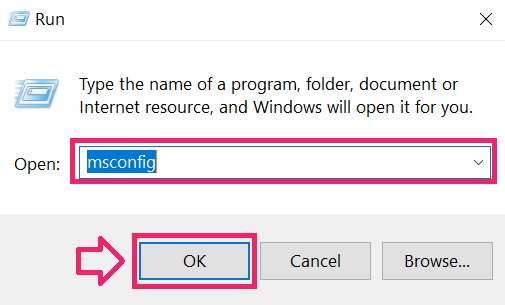
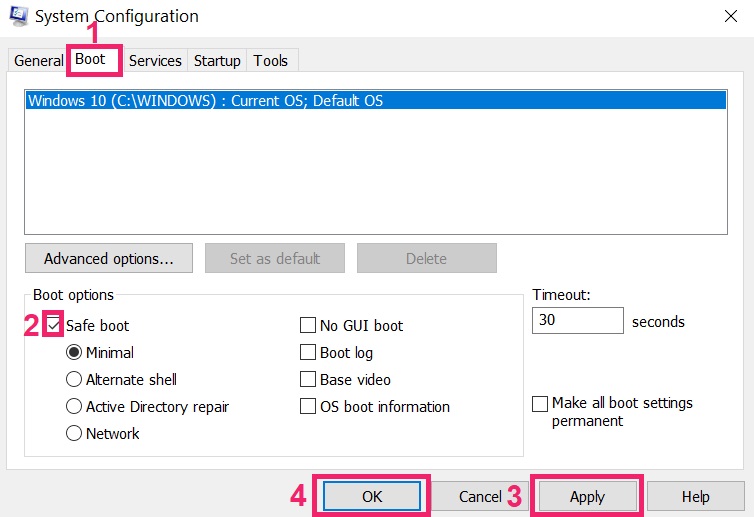
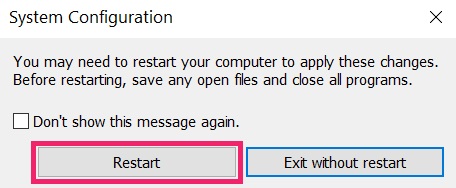
Passo 3: Uninstall SearcherBar and related software from Windows
Passaggi di disinstallazione per Windows 11
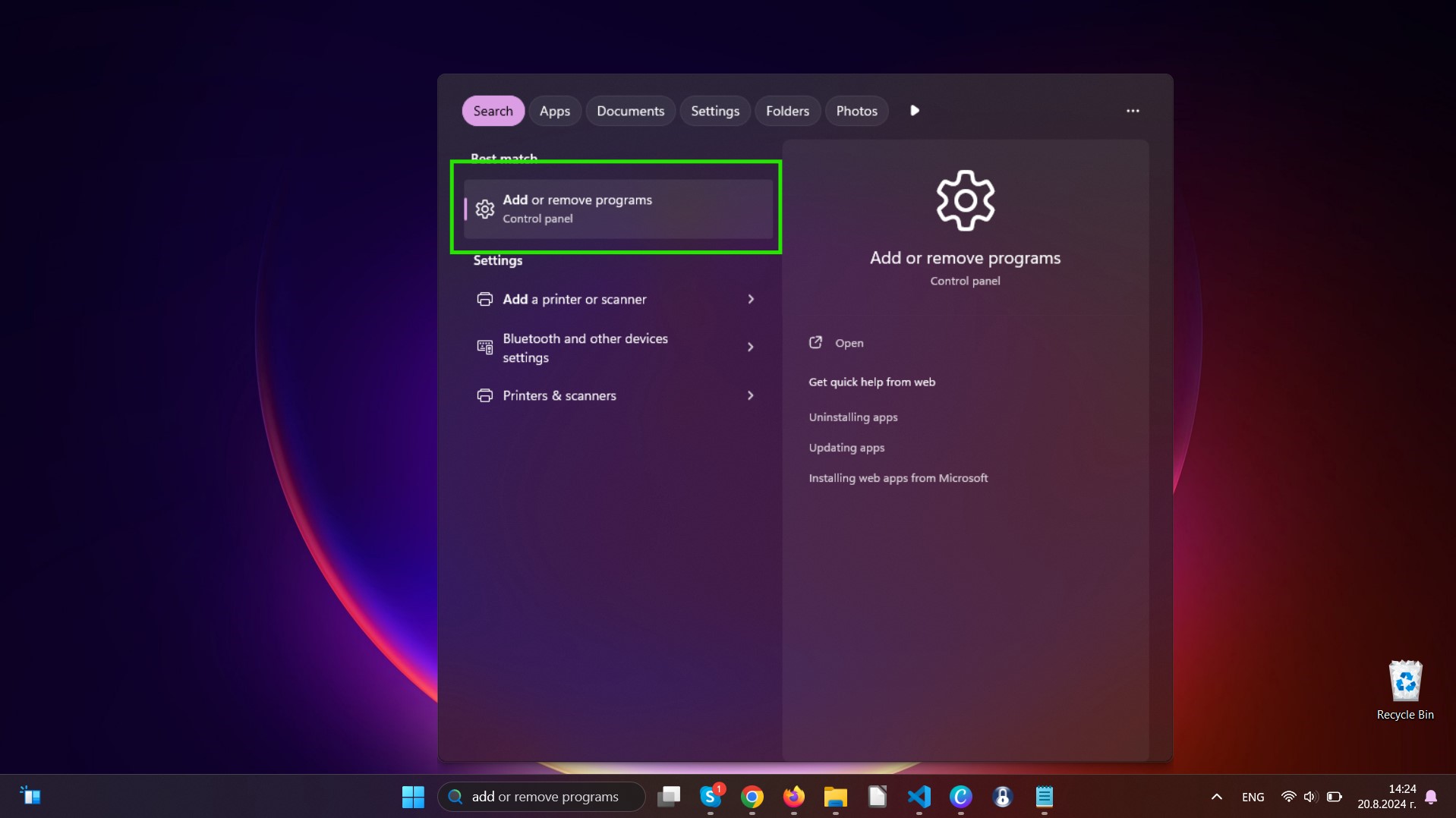
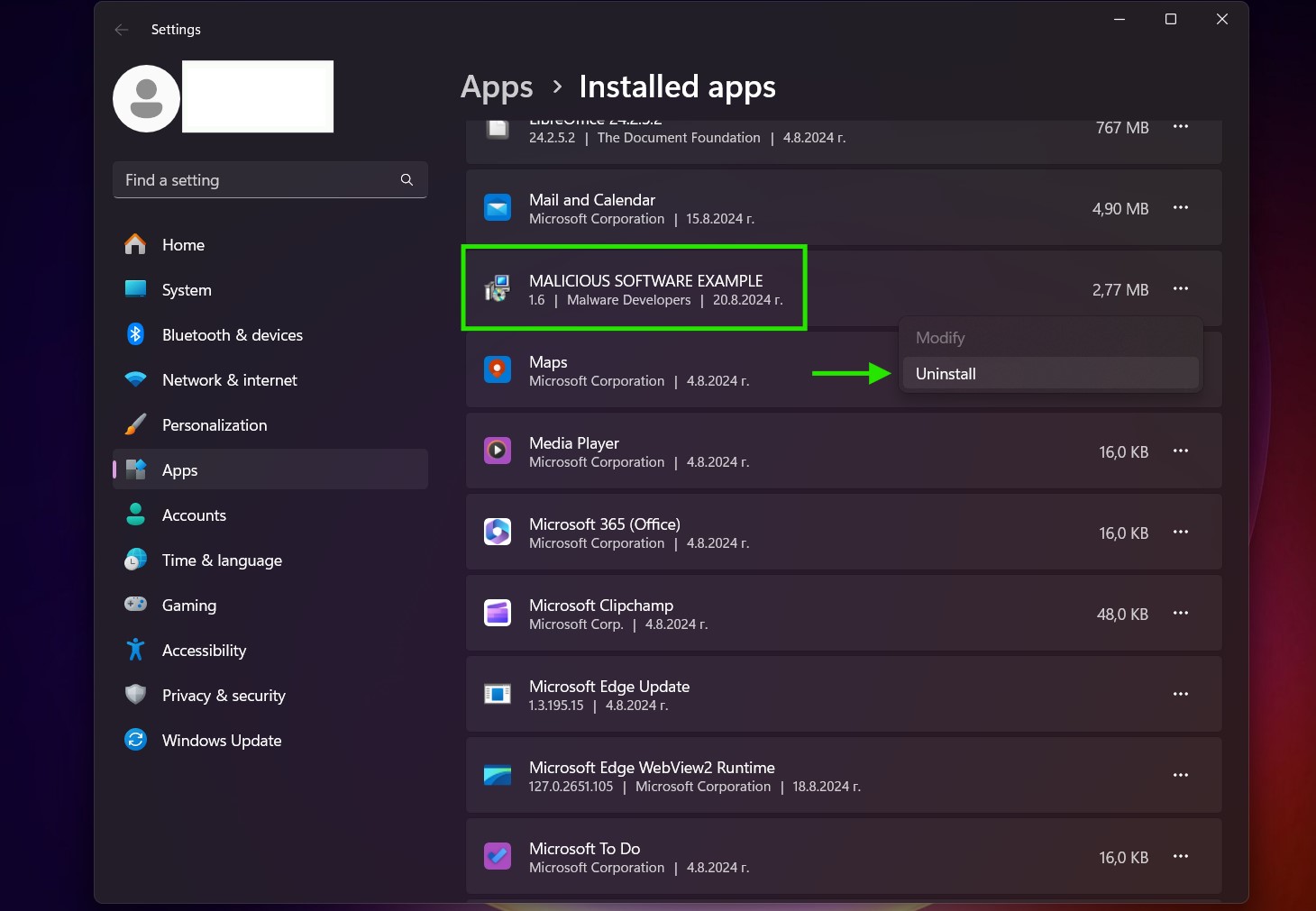
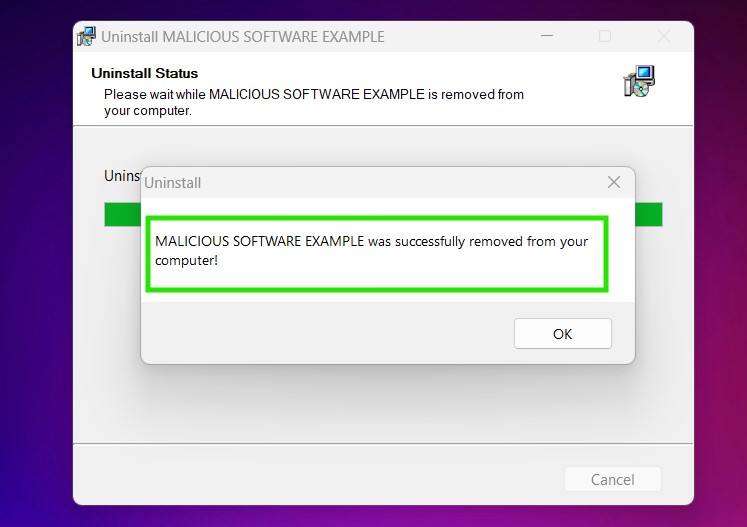
Passaggi di disinstallazione per Windows 10 e versioni precedenti
Ecco un metodo in pochi semplici passi che dovrebbero essere in grado di disinstallare maggior parte dei programmi. Non importa se si utilizza Windows 10, 8, 7, Vista o XP, quei passi otterrà il lavoro fatto. Trascinando il programma o la relativa cartella nel cestino può essere un molto cattiva decisione. Se lo fai, frammenti di programma vengono lasciati, e che possono portare al lavoro instabile del PC, errori con le associazioni di tipo file e altre attività spiacevoli. Il modo corretto per ottenere un programma dal computer è di disinstallarlo. Per fare questo:
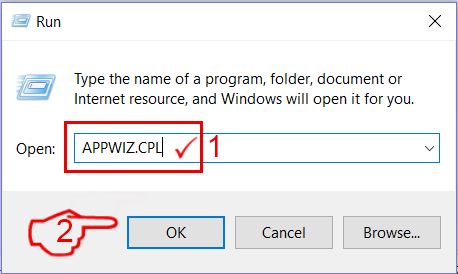
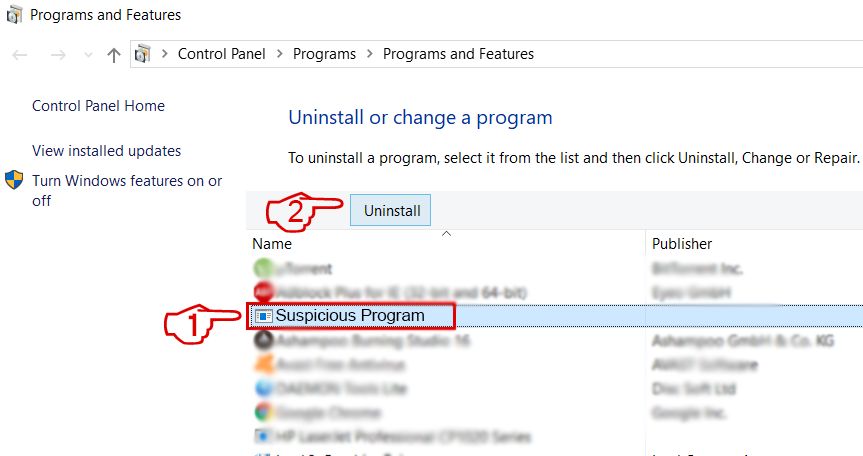 Seguire le istruzioni di cui sopra e vi disinstallare correttamente maggior parte dei programmi.
Passo 4: Pulisci tutti i registri, Created by SearcherBar on Your PC.
I registri di solito mirati di macchine Windows sono i seguenti:
- HKEY_LOCAL_MACHINE Software Microsoft Windows CurrentVersion Run
- HKEY_CURRENT_USER Software Microsoft Windows CurrentVersion Run
- HKEY_LOCAL_MACHINE Software Microsoft Windows CurrentVersion RunOnce
- HKEY_CURRENT_USER Software Microsoft Windows CurrentVersion RunOnce
È possibile accedere aprendo l'editor del registro di Windows e l'eliminazione di tutti i valori, created by SearcherBar there. Questo può accadere seguendo la procedura sotto:


 Mancia: Per trovare un valore virus creato, è possibile fare clic destro su di esso e fare clic su "Modificare" per vedere quale file è impostato per funzionare. Se questa è la posizione file del virus, rimuovere il valore.
Video Removal Guide for SearcherBar (Windows).
Get rid of SearcherBar from Mac OS X.
Passo 1: Uninstall SearcherBar and remove related files and objects
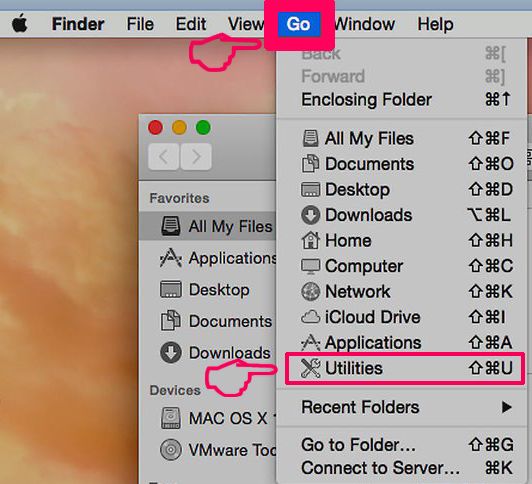
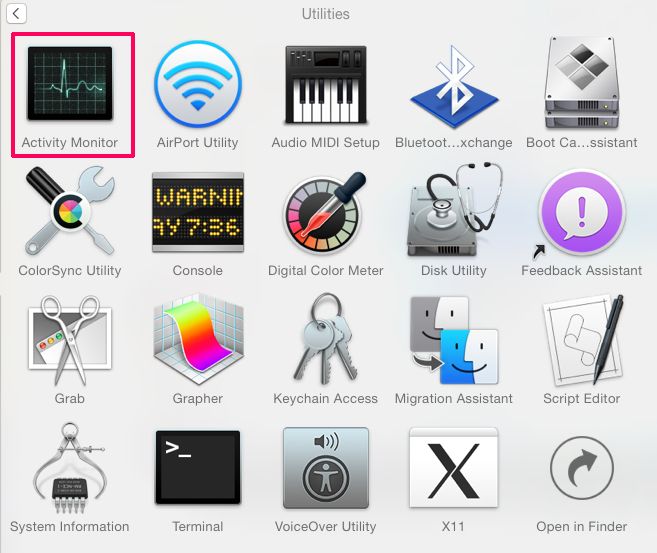
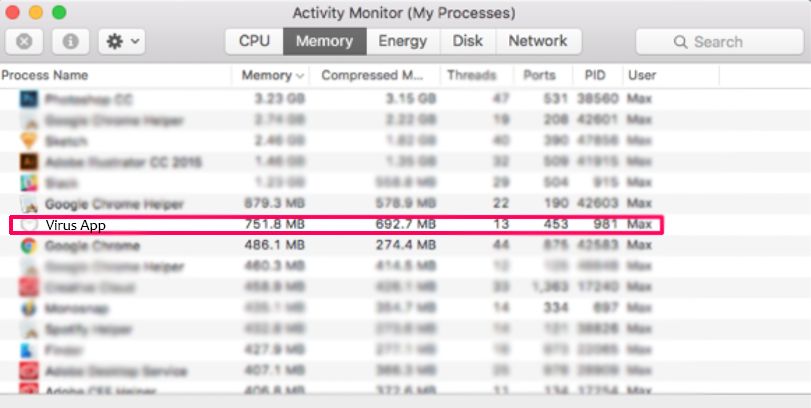
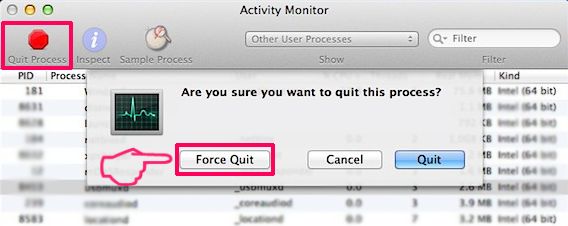

Il Mac ti mostrerà un elenco di elementi che si avvia automaticamente quando si accede. Look for any suspicious apps identical or similar to SearcherBar. Controllare l'applicazione che si desidera interrompere l'esecuzione automatica e quindi selezionare sul Meno ("-") icona per nasconderlo.
- Vai a mirino.
- Nella barra di ricerca digitare il nome della app che si desidera rimuovere.
- Al di sopra della barra di ricerca cambiare i due menu a tendina per "File di sistema" e "Sono inclusi" in modo che è possibile vedere tutti i file associati con l'applicazione che si desidera rimuovere. Tenete a mente che alcuni dei file non possono essere correlati al app in modo da essere molto attenti che i file si elimina.
- Se tutti i file sono correlati, tenere il ⌘ + A per selezionare loro e poi li di auto "Trash".
In case you cannot remove SearcherBar via Passo 1 sopra:
Nel caso in cui non è possibile trovare i file dei virus e gli oggetti nelle applicazioni o altri luoghi che abbiamo sopra riportati, si può cercare manualmente per loro nelle Biblioteche del Mac. Ma prima di fare questo, si prega di leggere il disclaimer qui sotto:



Puoi ripetere la stessa procedura con il seguente altro Biblioteca directory:
→ ~ / Library / LaunchAgents
/Library / LaunchDaemons
Mancia: ~ è lì apposta, perché porta a più LaunchAgents.
Passo 2: Scan for and remove SearcherBar files from your Mac
When you are facing problems on your Mac as a result of unwanted scripts and programs such as SearcherBar, il modo consigliato di eliminare la minaccia è quello di utilizzare un programma anti-malware. SpyHunter per Mac offre funzionalità di sicurezza avanzate insieme ad altri moduli che miglioreranno la sicurezza del tuo Mac e la proteggeranno in futuro.
Video Removal Guide for SearcherBar (Mac)
Remove SearcherBar from Google Chrome.
Passo 1: Avvia Google Chrome e apri il menu a discesa
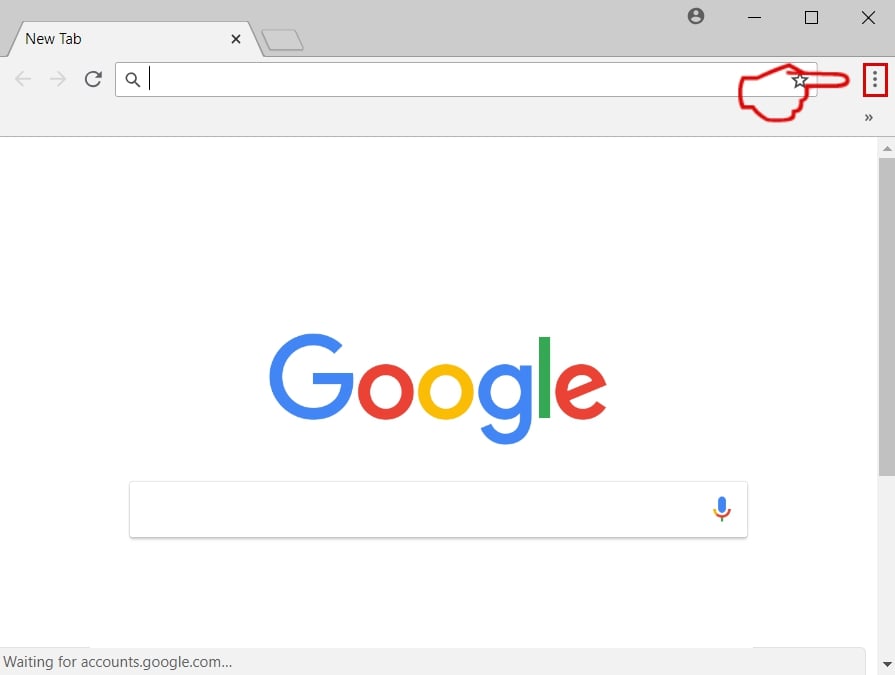
Passo 2: Spostare il cursore sopra "Strumenti" e poi dal menu esteso scegliere "Estensioni"
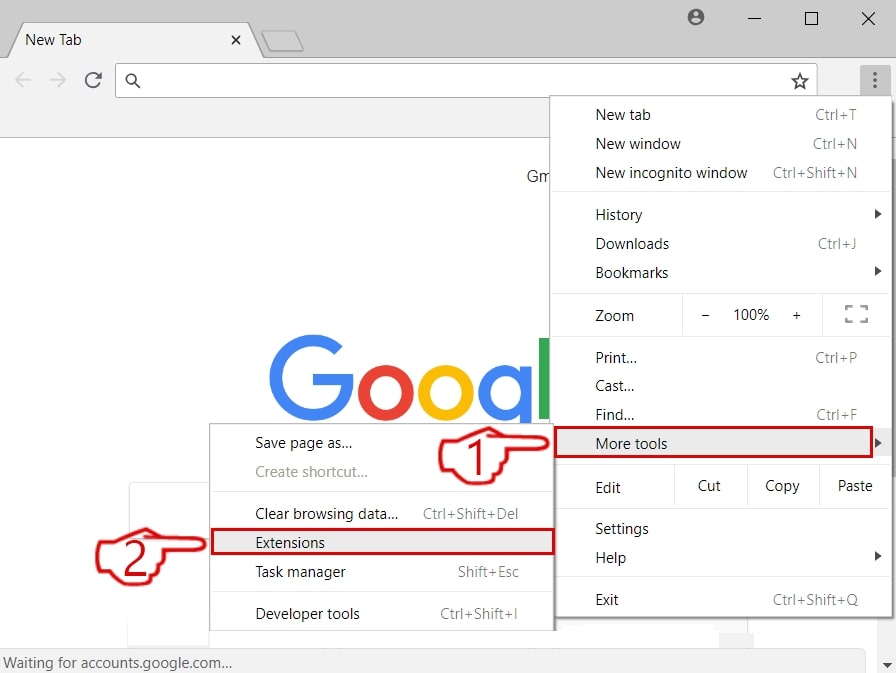
Passo 3: Dal aperto "Estensioni" menu di individuare l'estensione indesiderata e fare clic sul suo "Rimuovere" pulsante.
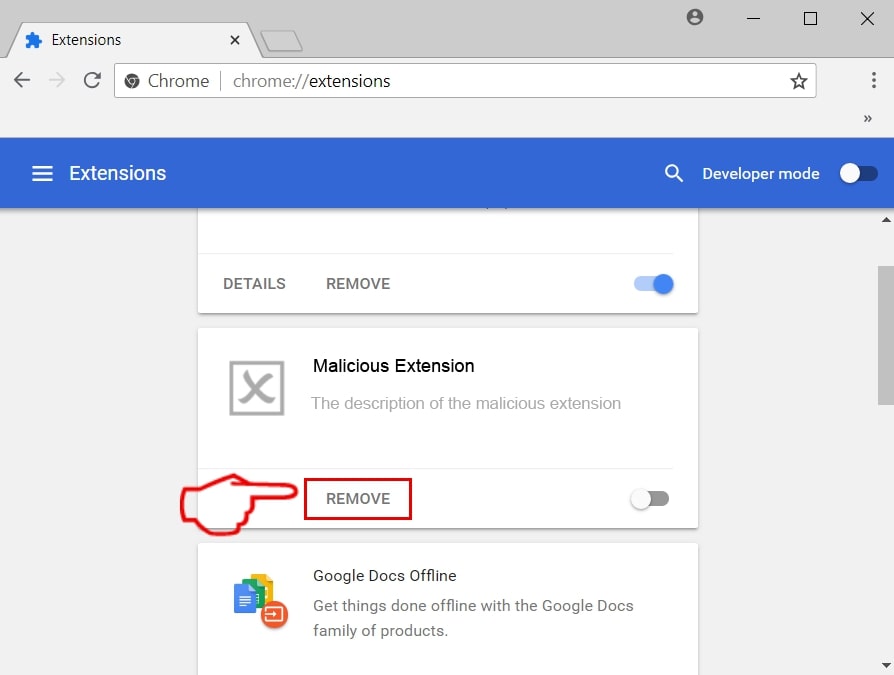
Passo 4: Dopo l'estensione viene rimossa, riavviare Google Chrome chiudendo dal rosso "X" pulsante in alto a destra e iniziare di nuovo.
Erase SearcherBar from Mozilla Firefox.
Passo 1: Avviare Mozilla Firefox. Aprire la finestra del menu:
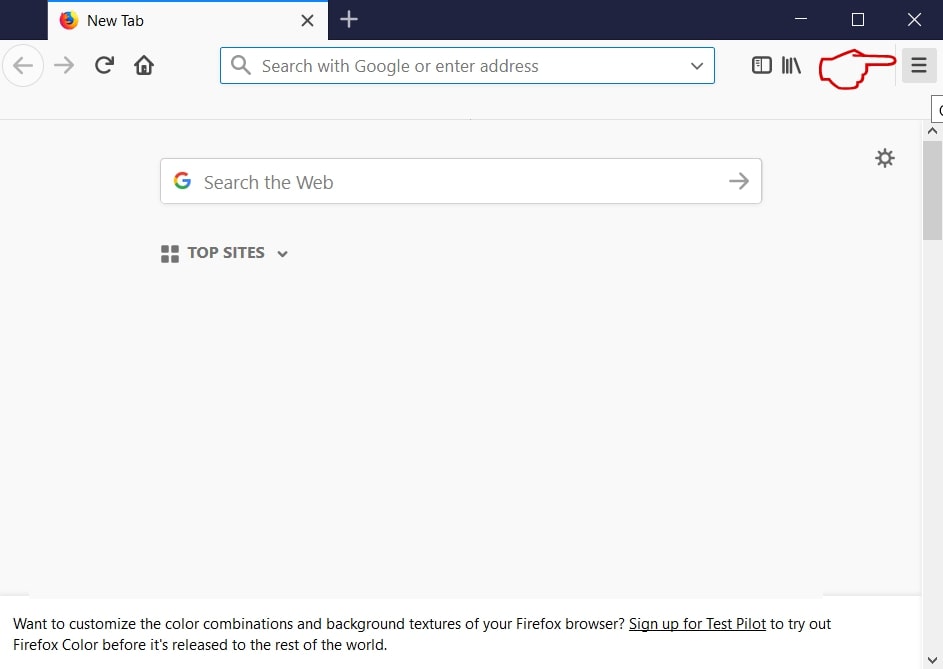
Passo 2: Selezionare il "Componenti aggiuntivi" icona dal menu.
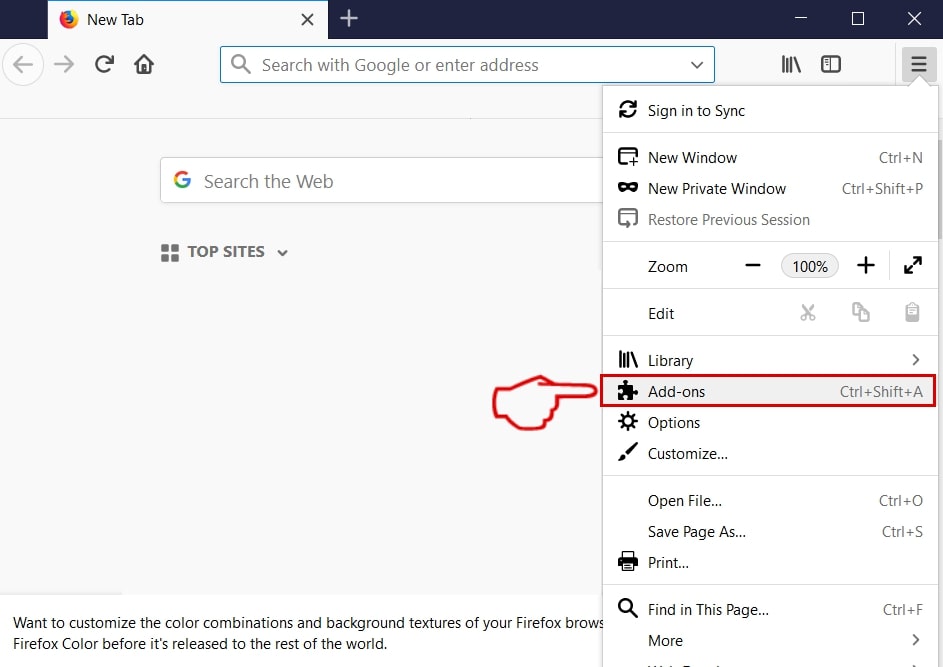
Passo 3: Selezionare l'estensione indesiderata e fare clic su "Rimuovere"

Passo 4: Dopo l'estensione viene rimossa, riavviare Mozilla Firefox chiudendo dal rosso "X" pulsante in alto a destra e iniziare di nuovo.
Uninstall SearcherBar from Microsoft Edge.
Passo 1: Avviare il browser Edge.
Passo 2: Apri il menu a tendina facendo clic sull'icona nell'angolo in alto a destra.
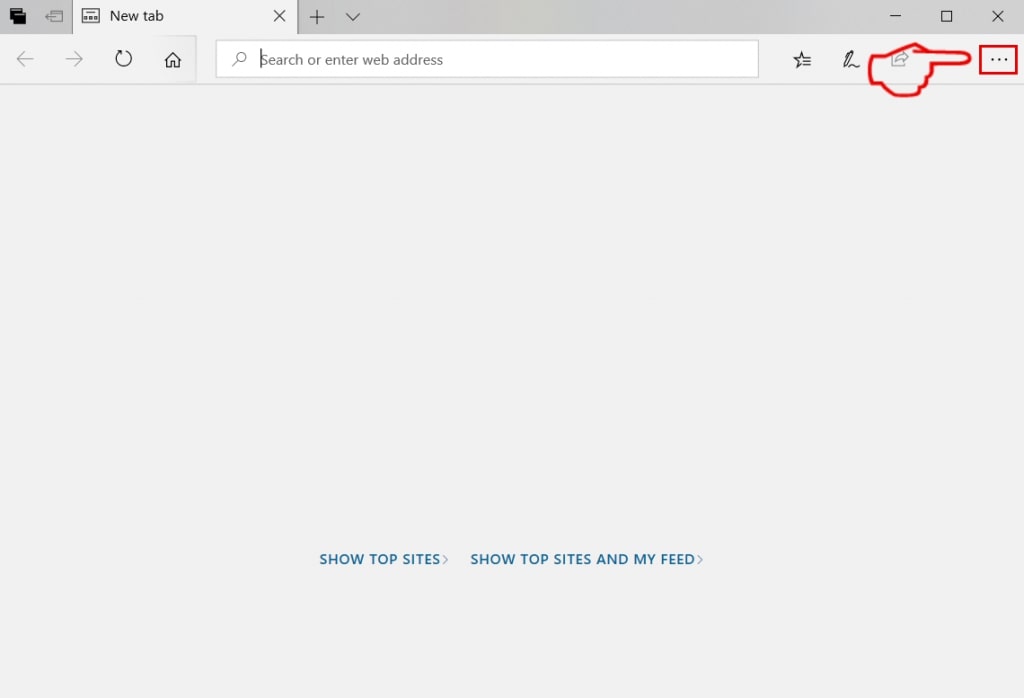
Passo 3: Dal menu a discesa selezionare "Estensioni".
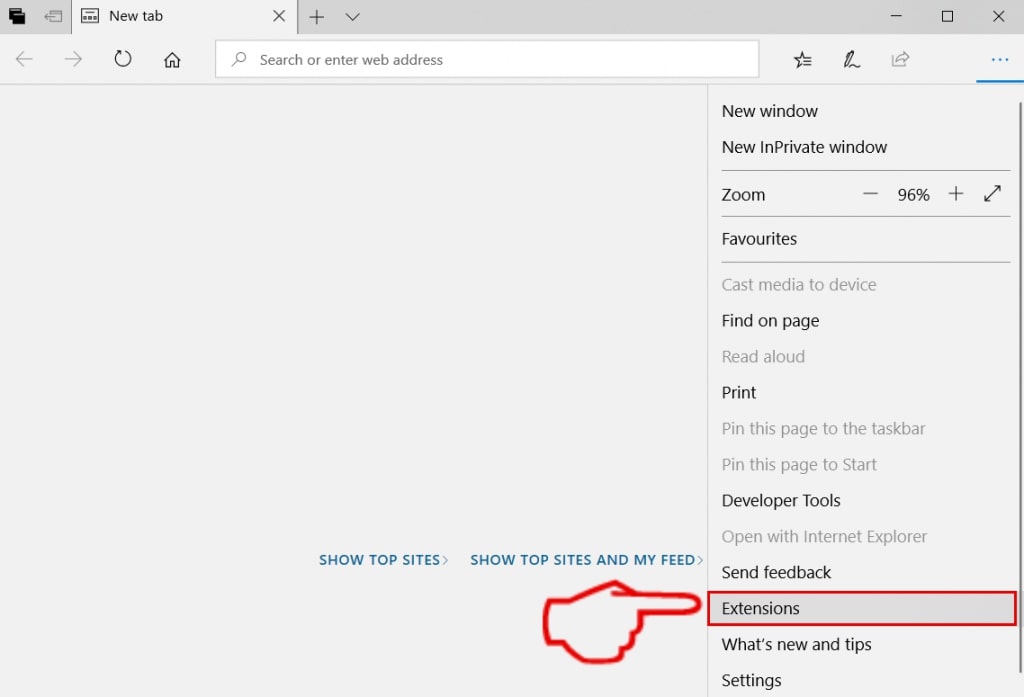
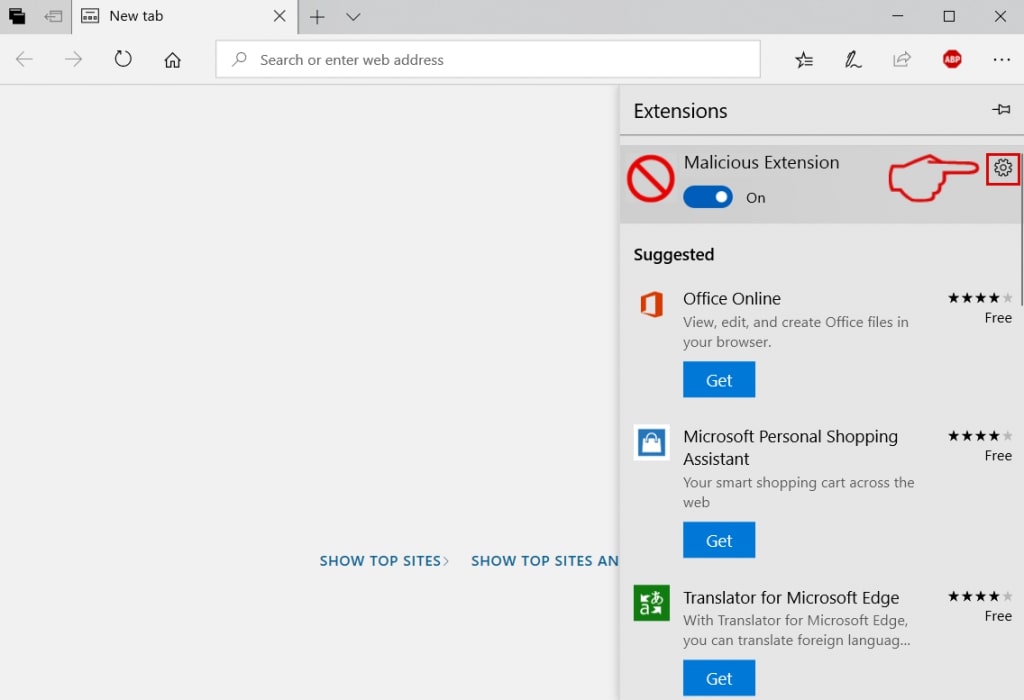
Passo 4: Scegli l'estensione dannosa sospetta che desideri rimuovere, quindi fai clic sull'icona a forma di ingranaggio.
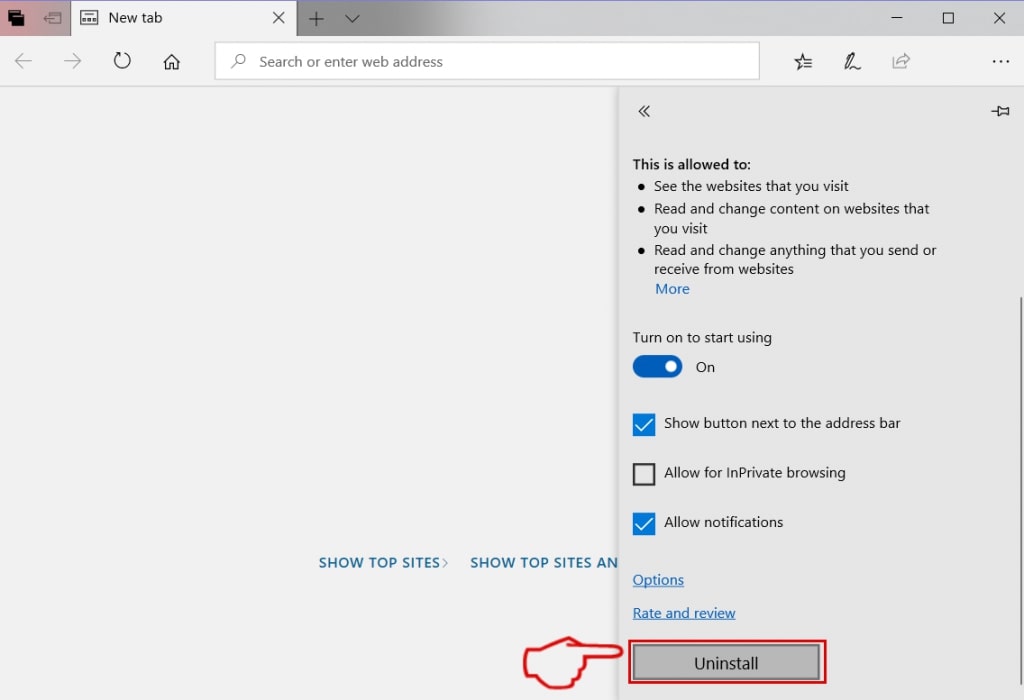
Passo 5: Rimuovere l'estensione dannosa scorrendo verso il basso e quindi facendo clic su Disinstalla.
Remove SearcherBar from Safari
Passo 1: Avvia l'app Safari.
Passo 2: Dopo avere posizionato il cursore del mouse nella parte superiore dello schermo, fai clic sul testo di Safari per aprire il suo menu a discesa.
Passo 3: Dal menu, clicca su "Preferenze".

Passo 4: Dopo di che, seleziona la scheda "Estensioni".

Passo 5: Fare clic una volta sulla estensione che si desidera rimuovere.
Passo 6: Fare clic su "Disinstalla".

Una finestra pop-up che chiede conferma per disinstallare l'estensione. Selezionare 'Uninstall' di nuovo, and the SearcherBar will be removed.
Eliminate SearcherBar from Internet Explorer.
Passo 1: Avviare Internet Explorer.
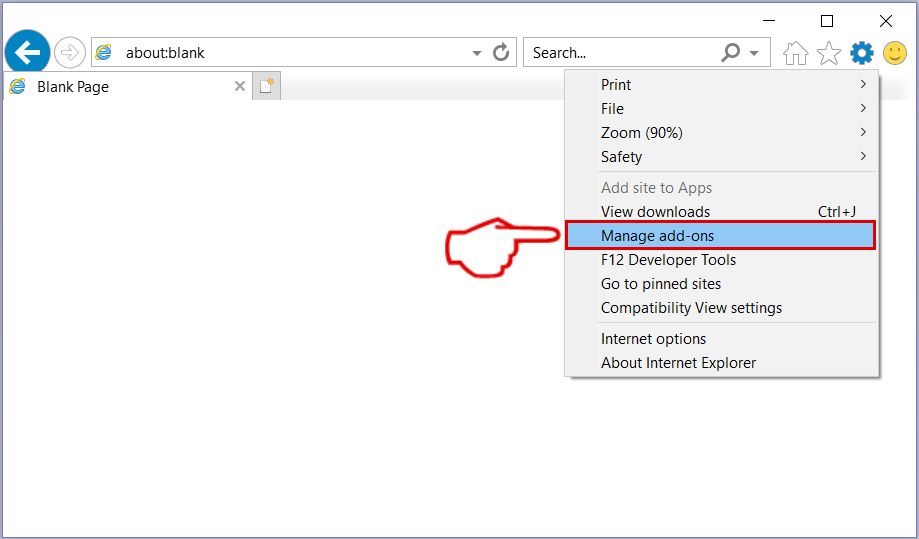
Passo 2: Fare clic sull'icona a forma di ingranaggio denominata "Strumenti" per aprire il menu a discesa e selezionare "Gestisci componenti aggiuntivi"
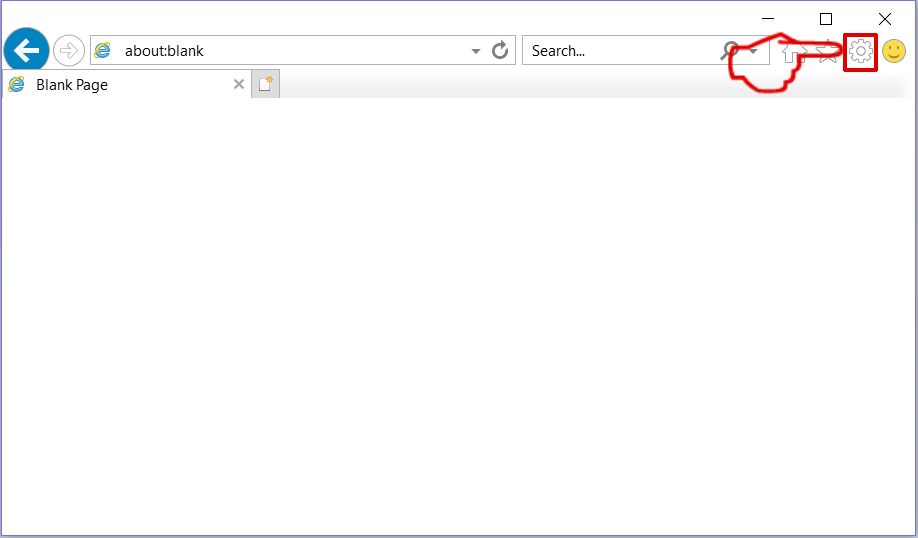
Passo 3: Nella finestra "Gestisci componenti aggiuntivi".
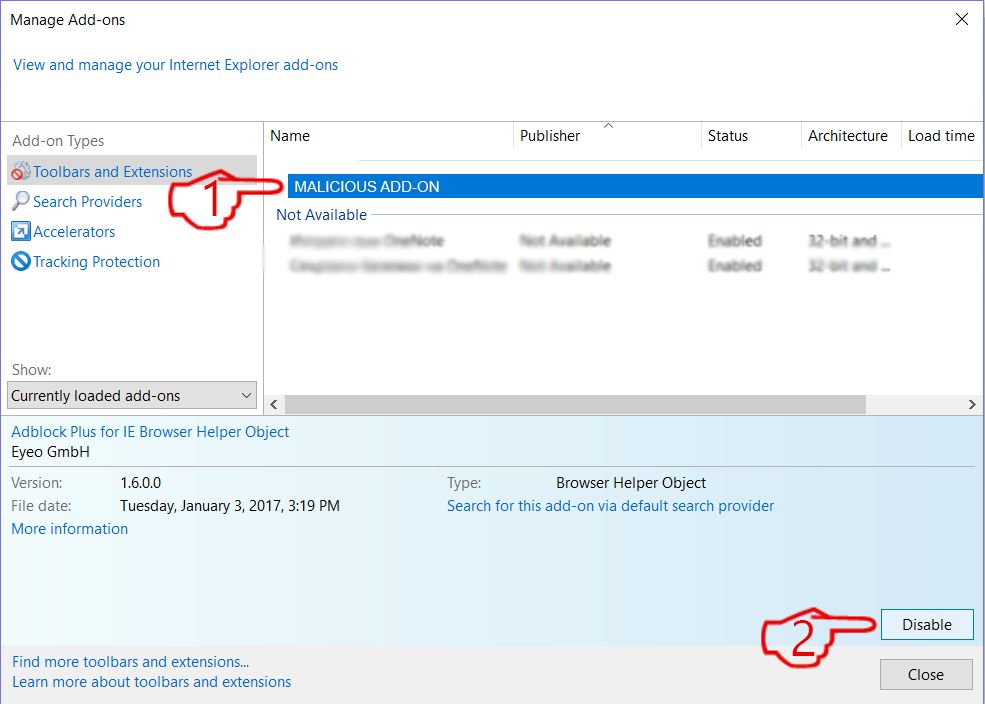
Passo 4: Seleziona l'estensione che desideri rimuovere, quindi fai clic su "Disabilita". Una finestra pop-up apparirà per informarvi che si sta per disattivare l'estensione selezionata, e alcuni altri componenti aggiuntivi potrebbero essere disattivate pure. Lasciare tutte le caselle selezionate, e fai clic su "Disabilita".
Passo 5: Dopo l'estensione indesiderato è stato rimosso, riavvia Internet Explorer chiudendolo dal pulsante rosso "X" situato nell'angolo in alto a destra e riavvialo.
Rimuovi le notifiche push dai tuoi browser
Disattiva le notifiche push da Google Chrome
Per disabilitare eventuali notifiche push dal browser Google Chrome, si prega di seguire i passi di seguito:
Passo 1: Vai a Impostazioni in Chrome.
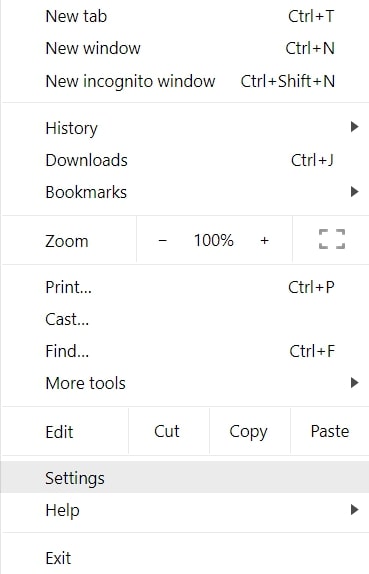
Passo 2: In Impostazioni, selezionare “Impostazioni avanzate":
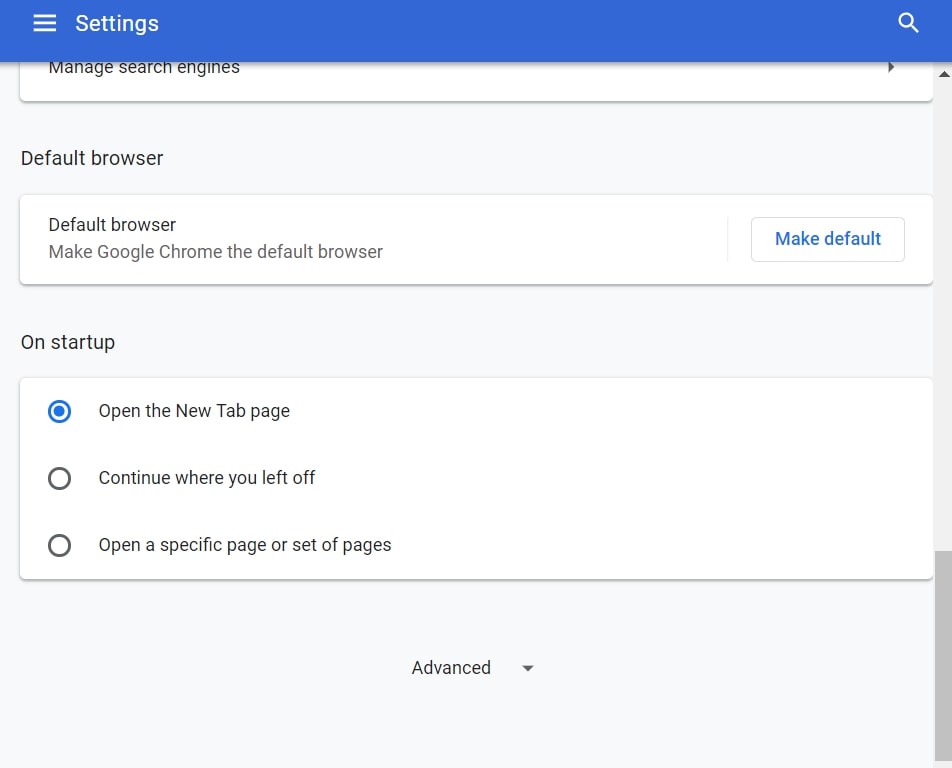
Passo 3: Fare clic su "Le impostazioni del contenuto":
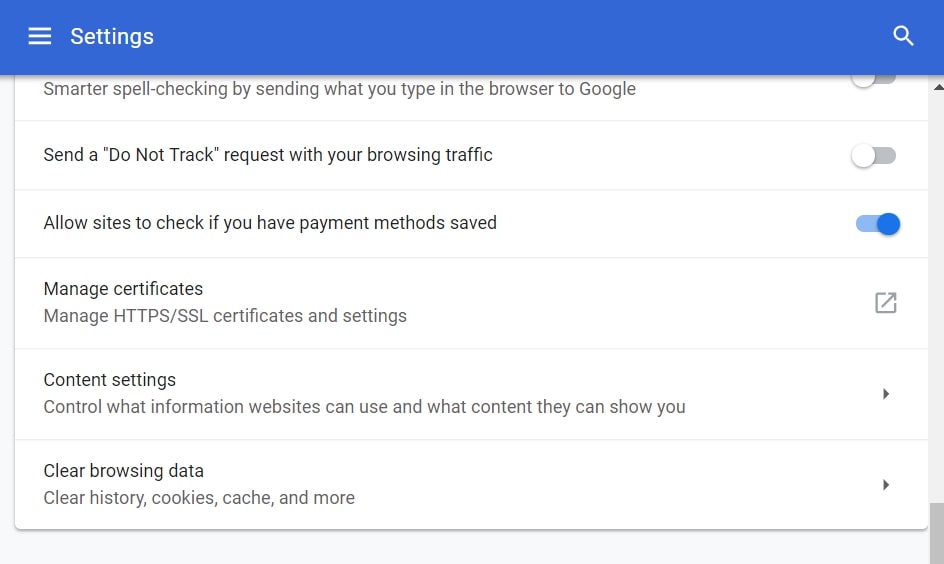
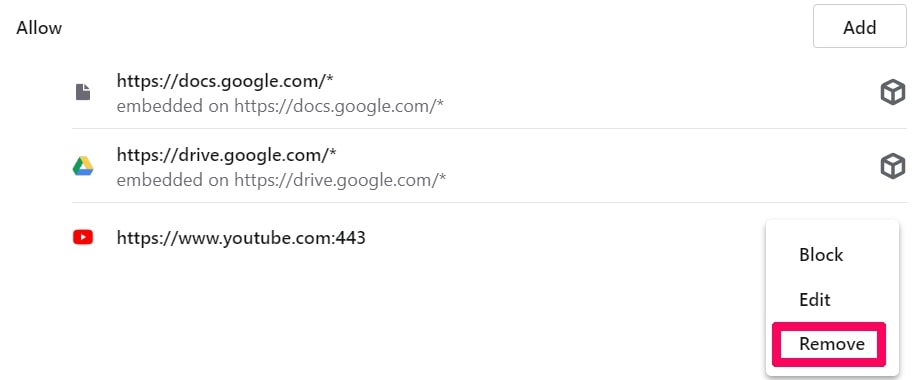
Passo 4: Aperto "notifiche":
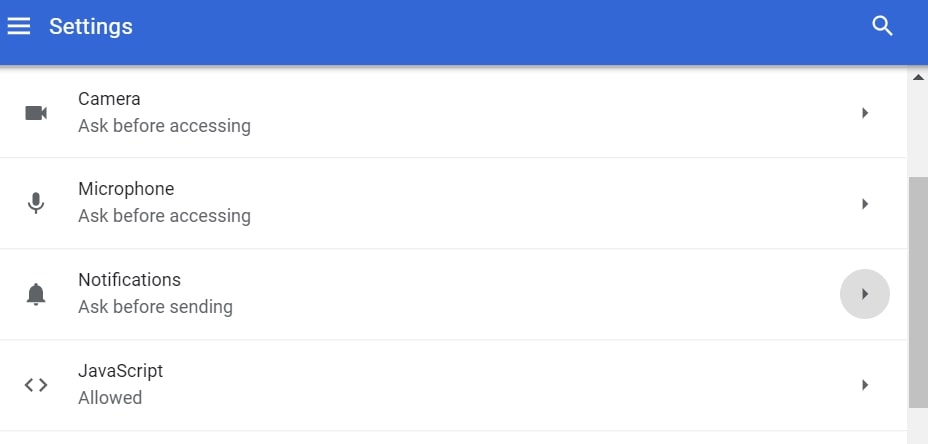
Passo 5: Fare clic sui tre punti e scegliere Blocca, Modificare o rimuovere le opzioni:

Rimuovere le notifiche push su Firefox
Passo 1: Vai a Opzioni di Firefox.
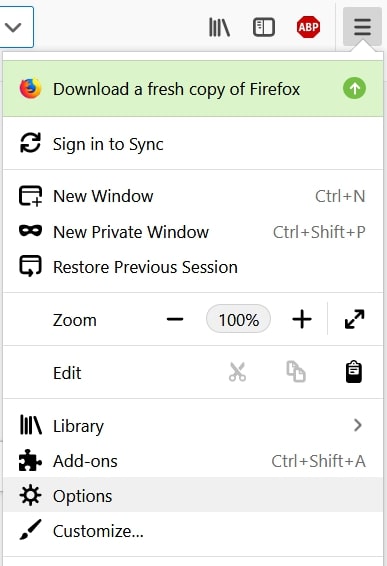
Passo 2: Vai alle impostazioni", digitare "notifiche" nella barra di ricerca e fare clic "Impostazioni":
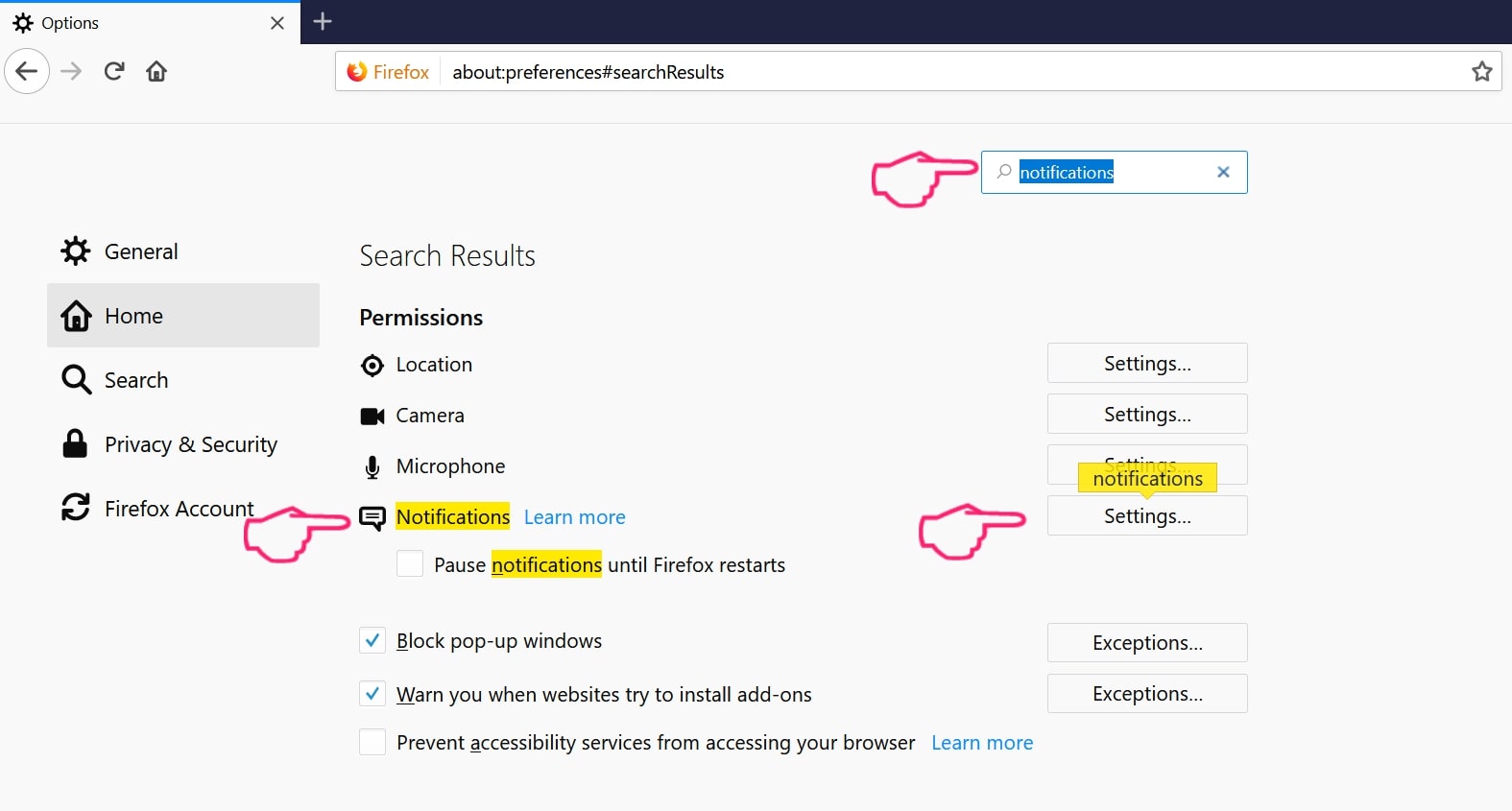
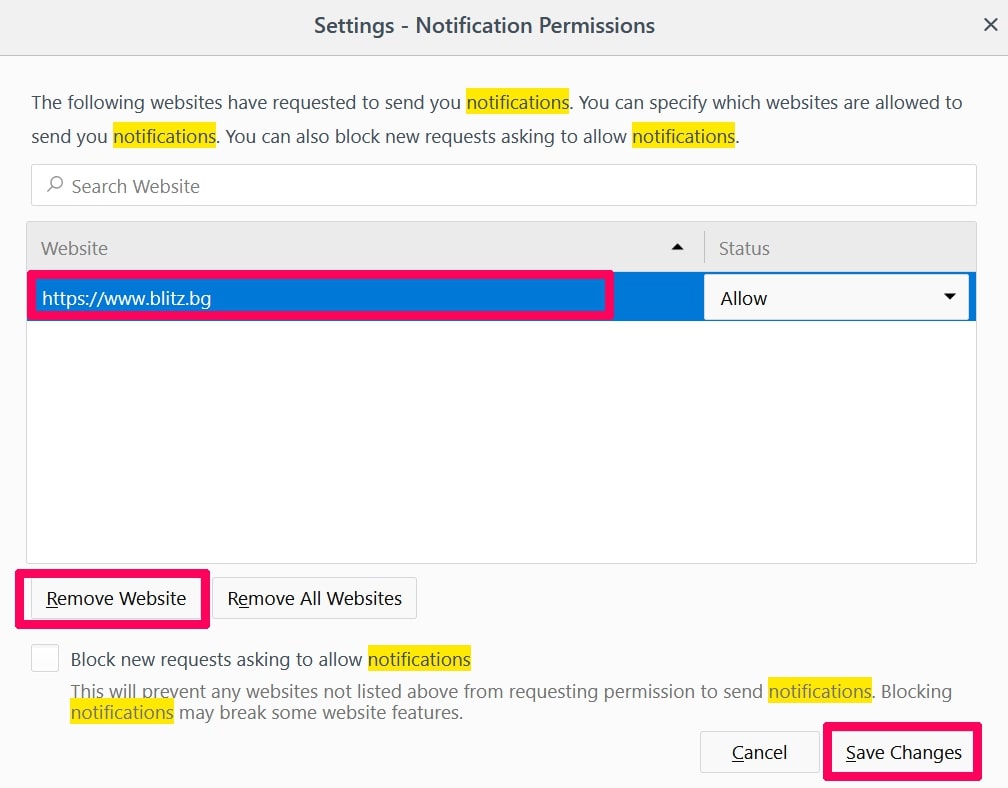
Passo 3: Fai clic su "Rimuovi" su qualsiasi sito in cui desideri che le notifiche vengano eliminate e fai clic su "Salva modifiche"
Interrompi le notifiche push su Opera
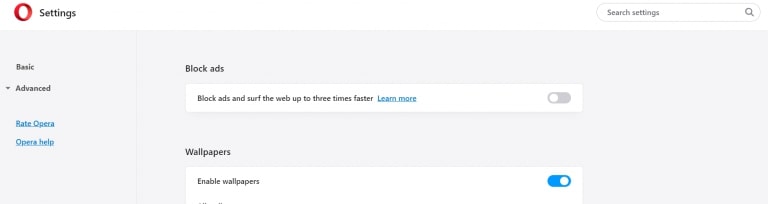
Passo 1: In Opera, stampa ALT + P per andare su Impostazioni.
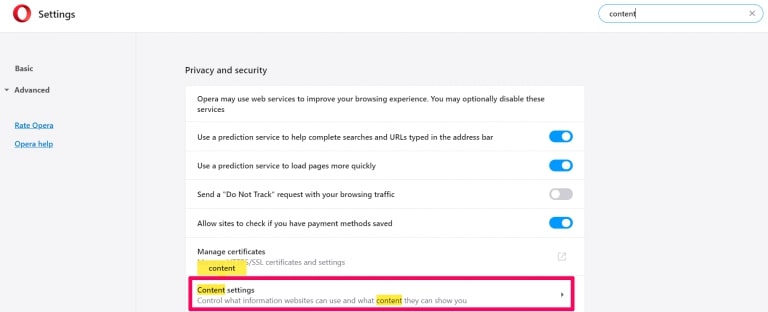
Passo 2: In Setting search, digitare "Contenuto" per accedere alle impostazioni del contenuto.
Passo 3: Notifiche aperte:
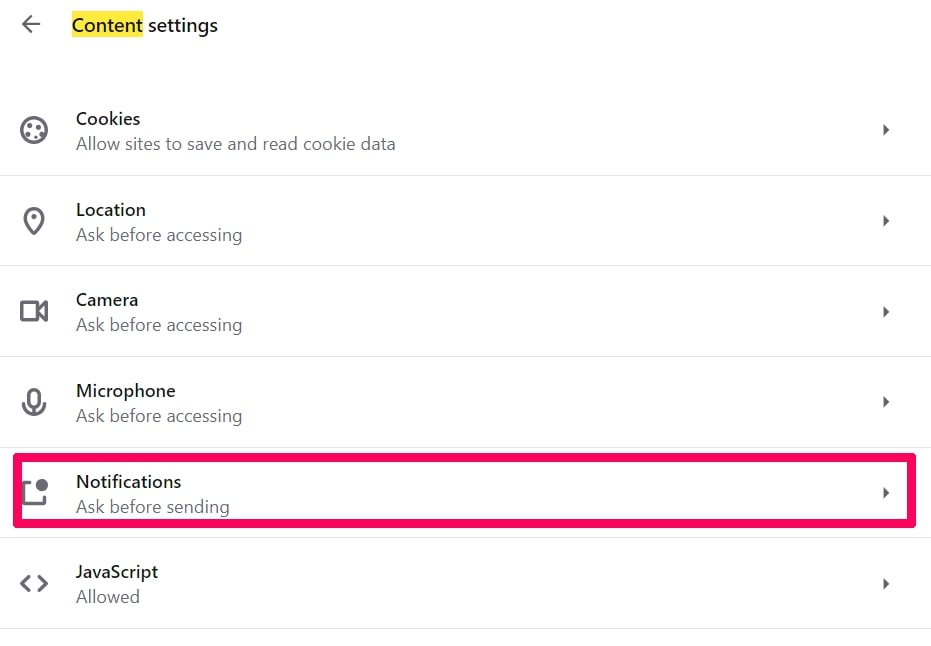
Passo 4: Fai lo stesso che hai fatto con Google Chrome (spiegato di seguito):
Elimina le notifiche push su Safari
Passo 1: Apri le preferenze di Safari.
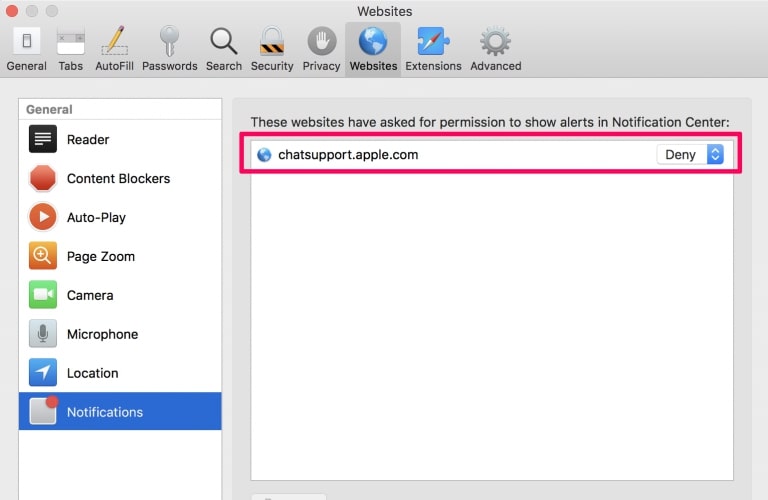
Passo 2: Scegli il dominio da cui ti piacciono i push pop-up e passa a "Negare" da parte di "permettere".
SearcherBar-FAQ
What Is SearcherBar?
The SearcherBar threat is adware or virus redirect del browser.
Potrebbe rallentare notevolmente il computer e visualizzare annunci pubblicitari. L'idea principale è che le tue informazioni vengano probabilmente rubate o che più annunci vengano visualizzati sul tuo dispositivo.
I creatori di tali app indesiderate lavorano con schemi pay-per-click per fare in modo che il tuo computer visiti siti Web rischiosi o diversi tipi che potrebbero generare loro fondi. Questo è il motivo per cui non si preoccupano nemmeno dei tipi di siti Web visualizzati negli annunci. Questo rende il loro software indesiderato indirettamente rischioso per il tuo sistema operativo.
What Are the Symptoms of SearcherBar?
Ci sono diversi sintomi da cercare quando questa particolare minaccia e anche le app indesiderate in generale sono attive:
Sintomo #1: Il tuo computer potrebbe rallentare e avere scarse prestazioni in generale.
Sintomo #2: Hai delle barre degli strumenti, componenti aggiuntivi o estensioni sui browser Web che non ricordi di aver aggiunto.
Sintomo #3: Vedi tutti i tipi di annunci, come i risultati di ricerca supportati da pubblicità, pop-up e reindirizzamenti per apparire casualmente.
Sintomo #4: Vedi le app installate sul tuo Mac in esecuzione automaticamente e non ricordi di averle installate.
Sintomo #5: Vedi processi sospetti in esecuzione nel tuo Task Manager.
Se vedi uno o più di questi sintomi, quindi gli esperti di sicurezza consigliano di controllare la presenza di virus nel computer.
Quali tipi di programmi indesiderati esistono?
Secondo la maggior parte dei ricercatori di malware ed esperti di sicurezza informatica, le minacce che attualmente possono colpire il tuo dispositivo possono essere software antivirus non autorizzato, adware, browser hijacker, clicker, ottimizzatori falsi e qualsiasi forma di PUP.
Cosa fare se ho un "virus" like SearcherBar?
Con poche semplici azioni. Innanzitutto, è imperativo seguire questi passaggi:
Passo 1: Trova un computer sicuro e collegalo a un'altra rete, non quello in cui è stato infettato il tuo Mac.
Passo 2: Cambiare tutte le password, a partire dalle tue password e-mail.
Passo 3: consentire autenticazione a due fattori per la protezione dei tuoi account importanti.
Passo 4: Chiama la tua banca a modificare i dati della carta di credito (codice segreto, eccetera) se hai salvato la tua carta di credito per acquisti online o hai svolto attività online con la tua carta.
Passo 5: Assicurati che chiama il tuo ISP (Provider o operatore Internet) e chiedi loro di cambiare il tuo indirizzo IP.
Passo 6: Cambia il tuo Password Wi-Fi.
Passo 7: (Opzionale): Assicurati di scansionare tutti i dispositivi collegati alla tua rete alla ricerca di virus e ripeti questi passaggi per loro se sono interessati.
Passo 8: Installa anti-malware software con protezione in tempo reale su ogni dispositivo che hai.
Passo 9: Cerca di non scaricare software da siti di cui non sai nulla e stai alla larga siti web di bassa reputazione generalmente.
Se segui questi consigli, la tua rete e tutti i dispositivi diventeranno significativamente più sicuri contro qualsiasi minaccia o software invasivo delle informazioni e saranno privi di virus e protetti anche in futuro.
How Does SearcherBar Work?
Una volta installato, SearcherBar can raccogliere dati utilizzando tracker. Questi dati riguardano le tue abitudini di navigazione sul web, come i siti web che visiti e i termini di ricerca che utilizzi. Viene quindi utilizzato per indirizzarti con annunci pubblicitari o per vendere le tue informazioni a terzi.
SearcherBar can also scaricare altro software dannoso sul tuo computer, come virus e spyware, che può essere utilizzato per rubare le tue informazioni personali e mostrare annunci rischiosi, che potrebbero reindirizzare a siti di virus o truffe.
Is SearcherBar Malware?
La verità è che i PUP (adware, browser hijacker) non sono virus, ma potrebbe essere altrettanto pericoloso poiché potrebbero mostrarti e reindirizzarti a siti Web di malware e pagine di truffe.
Molti esperti di sicurezza classificano i programmi potenzialmente indesiderati come malware. Ciò è dovuto agli effetti indesiderati che i PUP possono causare, come la visualizzazione di annunci intrusivi e la raccolta di dati dell'utente senza la conoscenza o il consenso dell'utente.
About the SearcherBar Research
I contenuti che pubblichiamo su SensorsTechForum.com, this SearcherBar how-to removal guide included, è il risultato di ricerche approfondite, duro lavoro e la dedizione del nostro team per aiutarti a rimuovere lo specifico, problema relativo all'adware, e ripristinare il browser e il sistema informatico.
How did we conduct the research on SearcherBar?
Si prega di notare che la nostra ricerca si basa su un'indagine indipendente. Siamo in contatto con ricercatori di sicurezza indipendenti, grazie al quale riceviamo aggiornamenti quotidiani sugli ultimi malware, adware, e definizioni di browser hijacker.
Inoltre, the research behind the SearcherBar threat is backed with VirusTotal.
Per comprendere meglio questa minaccia online, si prega di fare riferimento ai seguenti articoli che forniscono dettagli informati.