

何ですか “このアプリは再起動を妨げています” メッセージ?
Windowsには “このアプリは再起動を妨げています” また “このアプリはシャットダウンを妨げています” 再起動しようとするたびに, また、ブロックアプリには名前がなく、一般的なWindowsアイコンが表示されます。. この記事をよく読んでください。 – 場合によっては、これは正当な行為である。, しかし、他のケースでは、活発なマルウェア感染の兆候として記録されている。.
Windows では、このメッセージは 2 つの全く異なる状況で表示されます。. 1つ目は正当なものです: マイクロソフトのベテランエンジニア、レイモンド・チェン氏は、プログラムがユーザーには表示されないはずのバックグラウンドウィンドウを頻繁に作成することを記録している。 – これらのプログラムが適切なシャットダウン関数を呼び出せなかった場合, Windows はデフォルトで汎用 “このアプリは再起動を妨げています” タイトルが空白のメッセージ. アップデートサービスを含む正規のソフトウェア, セキュリティツール, そして、Windows Update自体もそのメカニズムを通じてこのメッセージを発生させることがあります。. 2つ目の状況は、本当に悪意に満ちている。: コミュニティからの報告によると、ProgramDataServicesフォルダ内のRecycle.exeというファイルがWindowsのシャットダウンと再起動を積極的にブロックし、マルウェアの終了を防いでいることが確認されています。, また、Microsoft Defender はこの同じコンポーネントを次のように警告します。 トロイの木馬:Win64/Lazy.PGLI!MTB. 以下の診断手順で、あなたがどの状況にあるかがわかります。.
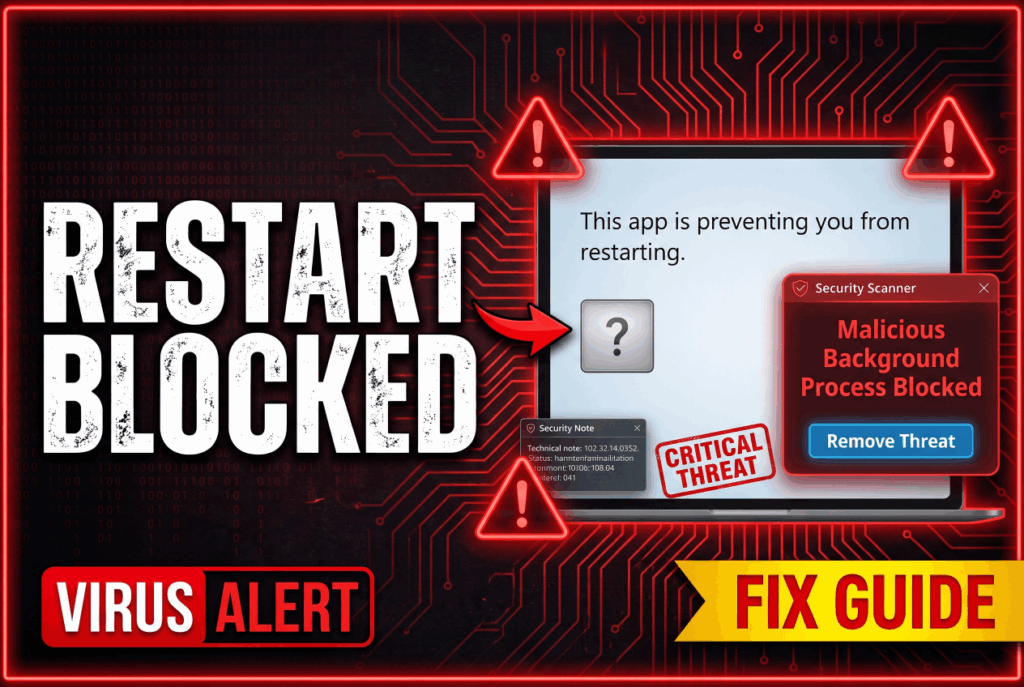
トロイの木馬:Win64/Lazy.PGLI!MTBの概要
| タイプ | Windowsのシャットダウン/再起動メッセージは、正当なバックグラウンドプロセスの動作を示す場合もあれば、アクティブなマルウェアを示す場合もある。. 文書化された悪意のある原因: ProgramDataServices 内の Recycle.exe, Microsoft Defenderによってトロイの木馬として検出されました:Win64/Lazy.PGLI!MTB, Windowsのシャットダウンシーケンスにフックして終了を阻止する. 起動時に毎日繰り返されるアラートは、悪意のあるシナリオを裏付けている。. |
| 症状 | ウィンドウ表示 “このアプリは再起動を妨げています” 再起動のたびにアプリ名が空白または一般的なWindowsアイコンが表示される. CドライブにRecycle.exeが存在します:本来存在すべきでないシステム上の ProgramDataServices. Microsoft Defenderがトロイの木馬を検出:Win64/Lazy.PGLI!MTBを繰り返し, Windows が ProgramDataServicesRecycle.exe を見つけられないという付随エラーも含まれています。. シャットダウンブロックが数日間連続して毎日起動時に表示される. |
| 取り外し時間 | 約 15 システム全体のスキャンに数分 |
| 除去ツール | システムがマルウェアの影響を受けているかどうかを確認する
ダウンロード
マルウェア除去ツール
|
どうしてこんな問題が起きたのか?
メッセージ自体はWindowsの機能です。, 手に入らないもの “インストール済み。” 問題は、何がそれを引き起こしているのかということだ。. シナリオは以下のとおりです。:
- インストールされたアプリケーションからの正当なバックグラウンドプロセス – セキュリティツール, システムアップデートサービス, または、インストール中に失敗したアプリケーションが、再起動を遅らせるバックグラウンドプロセスを実行している可能性があります。. これは最も一般的な悪意のない原因であり、特定のプロセスを特定して終了させるだけで済みます。.
- ソフトウェアバンドルやクラックされたアプリケーションを通じてインストールされたマルウェア – 文書化された悪意のあるバージョンは、ProgramDataServices 内の Recycle.exe に関係しています。, 到着する ソフトウェアのバンドル, 海賊版ソフトウェアインストーラー, または悪意のあるダウンロード, そして、Windowsのシャットダウンシーケンスに積極的にフックして、自身が終了されるのを防ぎます。.
- ソフトウェアのインストールが部分的に失敗し、プロセスがハングアップした状態です。 – ソフトウェアのアップデートやインストーラーが途中で失敗した場合、バックグラウンドで実行されているコンポーネントが残ってしまい、Windows はシャットダウン時にそれを正常に終了できないことがあります。, 悪意なくブロックメッセージを生成する.
- 悪意のあるメール添付ファイルまたはドライブバイダウンロード – 悪意のあるシナリオでは, シャットダウンブロックの原因となったトロイの木馬コンポーネントは、スパムメールの添付ファイル、または侵害されたページや広告が大量に表示されるページからのサイレントダウンロードによって侵入した。.
これはウイルスですか – そして、何をチェックすべきでしょうか??
メッセージ自体はマルウェアの有無を肯定も否定もしていません。. 自分がどのシナリオにいるかを判断する方法は次のとおりです。:
- 再起動を妨げているプロセスを確認してください – クリックする前に “とにかく再起動する,” メッセージウィンドウに表示されているブロックアプリの名前をメモしてください。. 認識可能なアプリケーション名が表示された場合 – ウイルス対策ツール, バックアッププログラム, または既知のアップデートサービス – それはおそらく正当なものです. 名前が空白の場合, 一般的なWindowsアイコンが表示されます, ショー “t” 1文字として, または、見慣れないプロセス名が表示される, 以下のマルウェア調査手順に進んでください。.
- ProgramDataServicesフォルダにRecycle.exeが存在するか確認してください。 – ファイルエクスプローラーを開く, Cへ移動:プログラムデータサービス, Recycle.exeが存在するかどうかを確認します。. クリーンなWindowsインストール環境では、このファイルは存在すべきではありません。. この場所にそれが存在することは、トロイの木馬の存在を示す証拠として記録されている。:Win64/Lazy.PGLI!MTB感染がシャットダウンブロックの原因.
- Microsoft Defenderの保護履歴を確認する – Windowsセキュリティを開く, ウイルスと脅威の対策へ, 次に保護履歴, 最新のトロイの木馬をチェックする:Win64/Lazy.PGLI!MTB検出. その検出が存在し、削除を試みるたびに再発する場合, マルウェアは、スケジュールされたタスクまたはスタートアップエントリを通じて自身を再起動します。.
- 起動時に毎日のシャットダウンブロックが繰り返されていないか確認する – 悪質なバージョンの報告によると、Defenderの警告が数日から数週間連続して毎日起動時に表示されるとのことです。. 指定された場所からの1回限りのブロック, 承認されたアプリケーションはほぼ間違いなく正当です. 名前のないブロッカーによる毎日の再発は.
あなたは何をするべきか?
ブロッキングプロセスが名前付きである場合, 認識されたアプリケーション: シャットダウンダイアログで右クリックして「タスクの終了」をクリックします。, その後再起動. ブロックが繰り返し発生する場合, 該当するアプリケーションを更新または再インストールしてください。. ProgramDataServices に Recycle.exe が見つかった場合, または、Defenderがトロイの木馬を検出した場合:Win64/Lazy.PGLI!MTBを繰り返し: Recycle.exe を手動で削除しないでください。. タスクスケジューラを開く (taskschd.msc) ProgramDataServicesRecycle.exe を指すスケジュール済みタスク、またはそのフォルダ内の見慣れないスクリプトを探してください。, 削除する. 次に、Recycle.exeとServicesフォルダーの内容を削除します。. 専用のマルウェア対策ツールを使用してフルスキャンを実行し、残っているコンポーネントをすべて削除してください。. これらの手順の後もDefenderが脅威を警告し続ける場合, Farbar Recovery Scan Toolを使用する (ファースト) スキャンログを生成し、MalwareTipsまたはMalwarebytesのフォーラムに投稿して、コミュニティによるクリーンアップを依頼する, 頑固な変異体には、カスタマイズされた修正スクリプトが必要になる場合があります. この記事の下にある完全なウイルス対策ガイドに従って、手順を一つずつ確認してください。.

Ventsislav Krastev
Ventsislavは、SensorsTechForumのサイバーセキュリティの専門家です。 2015. 彼は研究してきました, カバー, 最新のマルウェア感染に加えて、ソフトウェアと最新の技術開発のテストとレビューで被害者を支援します. マーケティングも卒業した, Ventsislavは、ゲームチェンジャーとなるサイバーセキュリティの新しいシフトとイノベーションを学ぶことに情熱を注いでいます. バリューチェーン管理を学んだ後, システムアプリケーションのネットワーク管理とコンピュータ管理, 彼はサイバーセキュリティ業界で彼の本当の呼びかけを見つけ、オンラインの安全性とセキュリティに向けたすべてのユーザーの教育を強く信じています.
フォローしてください:
Preparation before removing Trojan:Win64/Lazy.PGLI!MTB.
実際の除去プロセスを開始する前に, 次の準備手順を実行することをお勧めします.
- これらの指示が常に開いていて、目の前にあることを確認してください.
- すべてのファイルのバックアップを作成します, 破損したとしても. クラウドバックアップソリューションを使用してデータをバックアップし、あらゆる種類の損失に対してファイルを保証する必要があります, 最も深刻な脅威からでも.
- これにはしばらく時間がかかる可能性があるため、しばらくお待ちください.
- マルウェアのスキャン
- レジストリを修正する
- ウイルスファイルを削除する
ステップ 1: トロイの木馬をスキャンする:Win64/Lazy.PGLI!MTB with SpyHunter Anti-Malware Tool
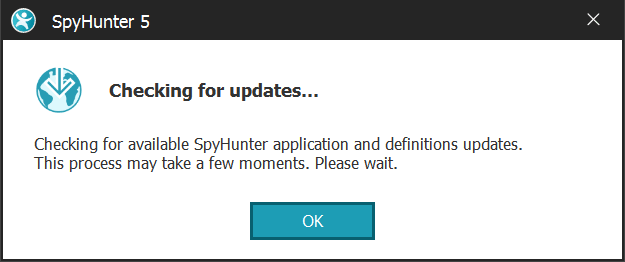
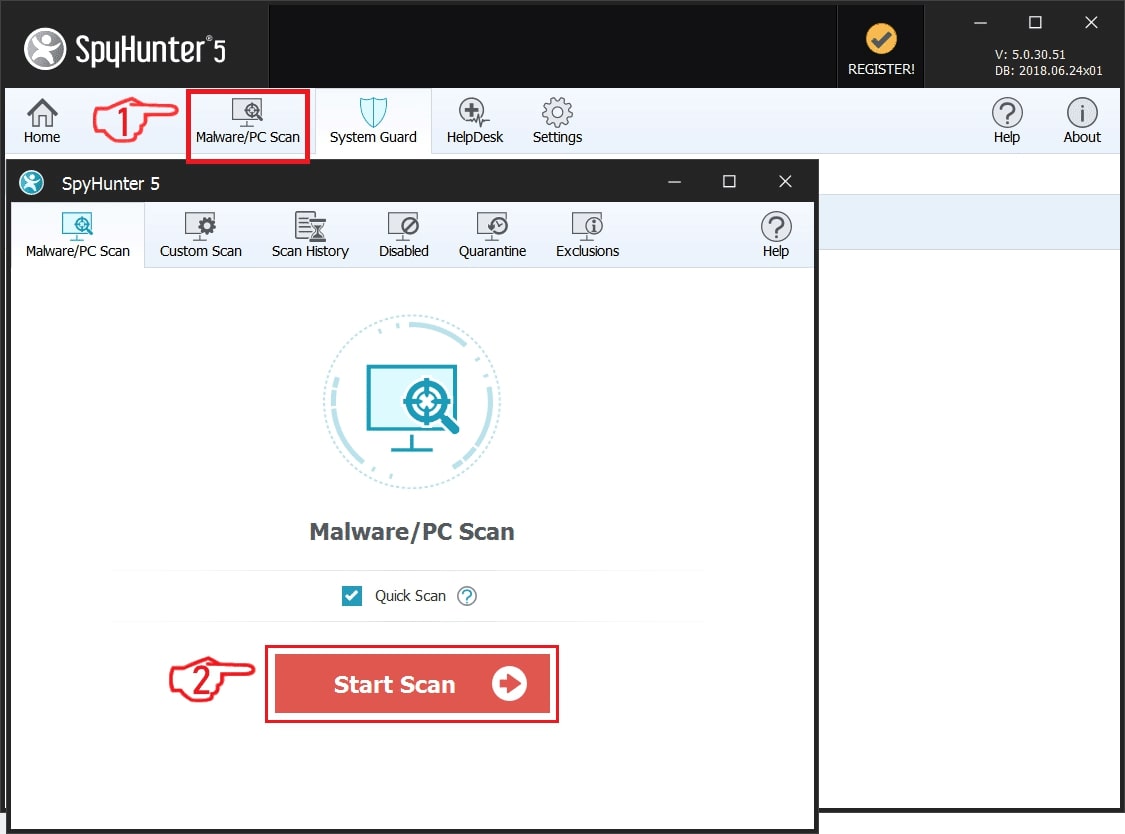
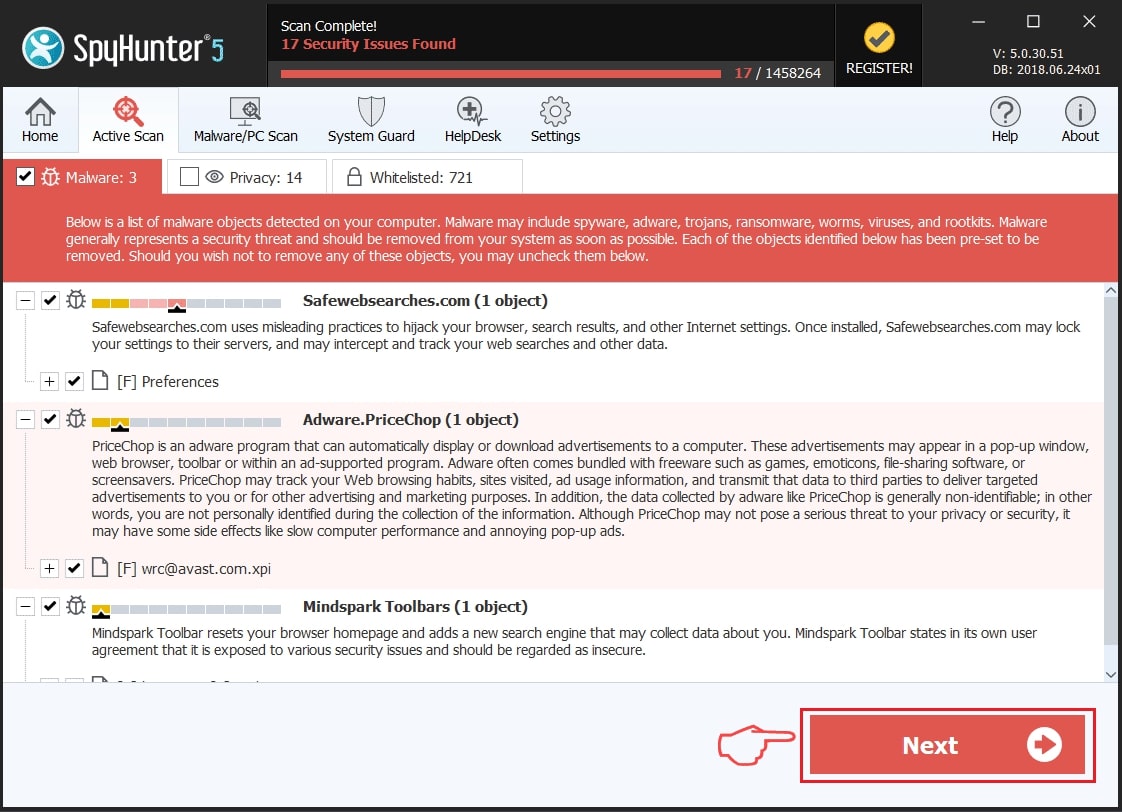
ステップ 2: レジストリをクリーンアップします, トロイの木馬によって作成されました:Win64/Lazy.PGLI!MTB on your computer.
通常対象となるWindowsマシンのレジストリは次のとおりです。:
- HKEY_LOCAL_MACHINE Software Microsoft Windows CurrentVersion Run
- HKEY_CURRENT_USER Software Microsoft Windows CurrentVersion Run
- HKEY_LOCAL_MACHINE Software Microsoft Windows CurrentVersion RunOnce
- HKEY_CURRENT_USER Software Microsoft Windows CurrentVersion RunOnce
これらにアクセスするには、Windowsレジストリエディタを開き、値を削除します。, トロイの木馬によって作成されました:Win64/Lazy.PGLI!MTB there. これは、以下の手順に従うことで発生する可能性があります:


 ヒント: ウイルスによって作成された値を見つけるには, あなたはそれを右クリックしてクリックすることができます "変更" 実行するように設定されているファイルを確認する. これがウイルスファイルの場所である場合, 値を削除します.
ステップ 3: Find virus files created by Trojan:Win64/Lazy.PGLI!MTB on your PC.
1.Windowsの場合 8, 8.1 と 10.
新しいWindowsオペレーティングシステムの場合
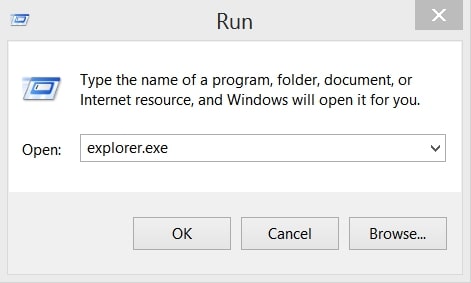
1: キーボードで押す + R そして書く explorer.exe の中に 走る テキストボックスをクリックしてから、 Ok ボタン.
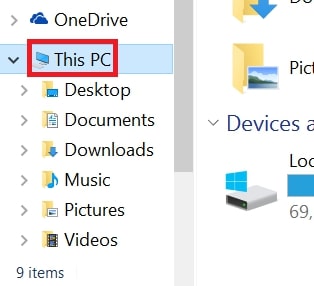
2: クリック あなたのPC クイックアクセスバーから. これは通常、モニター付きのアイコンであり、その名前は次のいずれかです。 "私のコンピューター", 「私のPC」 また 「このPC」 またはあなたがそれに名前を付けたものは何でも.
3: PC の画面の右上にある検索ボックスに移動し、次のように入力します。 「fileextension:」 と その後、ファイル拡張子を入力します. 悪意のある実行可能ファイルを探している場合, 例は "fileextension:EXE". それをした後, スペースを残して、マルウェアが作成したと思われるファイル名を入力します. ファイルが見つかった場合の表示方法は次のとおりです:
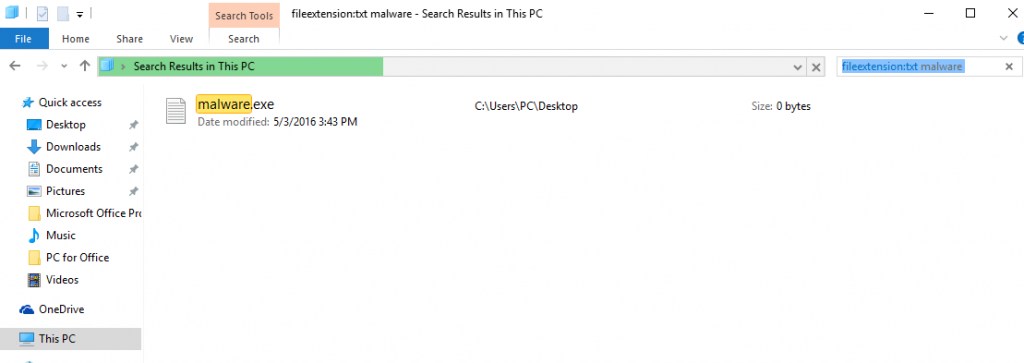
NB. We recommend to wait for the green loading bar in the navigation box to fill up in case the PC is looking for the file and hasn't found it yet.
2.WindowsXPの場合, ビスタ, と 7.
古いWindowsオペレーティングシステムの場合
古い Windows OS では、従来のアプローチが有効なはずです:
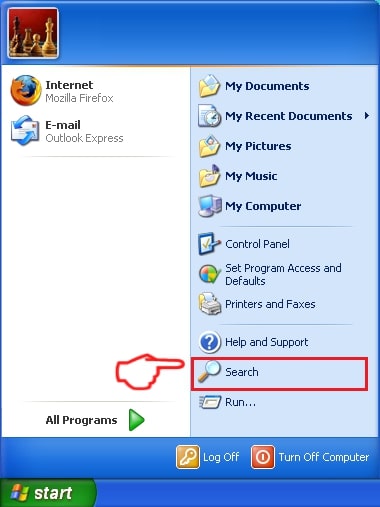
1: クリックしてください スタートメニュー アイコン (通常は左下にあります) 次に、 探す 好み.
2: 検索ウィンドウが表示された後, 選ぶ より高度なオプション 検索アシスタントボックスから. 別の方法は、をクリックすることです すべてのファイルとフォルダ.
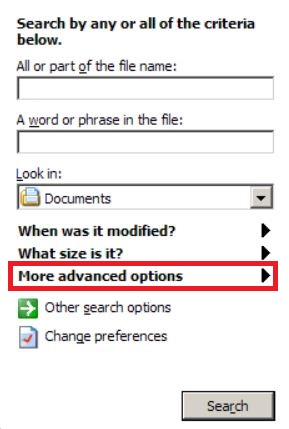
3: その後、探しているファイルの名前を入力し、[検索]ボタンをクリックします. これには時間がかかる場合があり、その後結果が表示されます. 悪意のあるファイルを見つけた場合, あなたはその場所をコピーまたは開くことができます 右クリック その上に.
これで、ハードドライブ上にあり、特別なソフトウェアによって隠されていない限り、Windows上の任意のファイルを検出できるはずです。.
トロイの木馬:Win64/Lazy.PGLI!MTB FAQ
トロイの木馬とは:Win64/Lazy.PGLI!MTB Trojan Do?
トロイの木馬:Win64/Lazy.PGLI!MTB トロイの木馬 悪意のあるコンピュータプログラムです 破壊するように設計された, ダメージ, または不正アクセスを取得する コンピュータシステムに. 機密データを盗むために使用できます, システムを支配する, または他の悪意のある活動を開始する.
トロイの木馬はパスワードを盗むことができますか?
はい, トロイの木馬, トロイの木馬のように:Win64/Lazy.PGLI!MTB, パスワードを盗むことができます. これらの悪意のあるプログラム are designed to gain access to a user's computer, 被害者をスパイ 銀行口座の詳細やパスワードなどの機密情報を盗む.
Can Trojan:Win64/Lazy.PGLI!MTB Trojan Hide Itself?
はい, できる. トロイの木馬は、さまざまな手法を使用して自分自身を隠すことができます, ルートキットを含む, 暗号化, と 難読化, セキュリティスキャナーから隠れて検出を回避するため.
トロイの木馬は工場出荷時設定にリセットすることで削除できますか?
はい, トロイの木馬はデバイスを出荷時設定にリセットすることで削除できます. これは、デバイスを元の状態に復元するためです。, インストールされている可能性のある悪意のあるソフトウェアを排除する. 工場出荷時設定にリセットした後でもバックドアを残して再感染する、より洗練されたトロイの木馬があることに留意してください。.
Can Trojan:Win64/Lazy.PGLI!MTB Trojan Infect WiFi?
はい, トロイの木馬が WiFi ネットワークに感染する可能性があります. ユーザーが感染したネットワークに接続したとき, このトロイの木馬は、接続されている他のデバイスに拡散し、ネットワーク上の機密情報にアクセスできます。.
トロイの木馬は削除できますか?
はい, トロイの木馬は削除可能. これは通常、悪意のあるファイルを検出して削除するように設計された強力なウイルス対策プログラムまたはマルウェア対策プログラムを実行することによって行われます。. ある場合には, トロイの木馬を手動で削除する必要がある場合もあります.
トロイの木馬はファイルを盗むことができますか?
はい, トロイの木馬がコンピュータにインストールされている場合、ファイルを盗むことができます. これは、 マルウェア作成者 またはユーザーがコンピュータにアクセスして、そこに保存されているファイルを盗む.
トロイの木馬を削除できるマルウェア対策?
などのマルウェア対策プログラム スパイハンター トロイの木馬をスキャンしてコンピュータから削除することができます. マルウェア対策を最新の状態に保ち、悪意のあるソフトウェアがないかシステムを定期的にスキャンすることが重要です.
トロイの木馬は USB に感染する可能性があります?
はい, トロイの木馬は感染する可能性があります USB デバイス. USB トロイの木馬 通常、悪意のあるファイルをインターネットからダウンロードしたり、電子メールで共有したりすることで拡散します。, allowing the hacker to gain access to a user's confidential data.
トロイの木馬について:Win64/Lazy.PGLI!MTB Research
SensorsTechForum.comで公開するコンテンツ, このトロイの木馬:Win64/Lazy.PGLI!MTB how-to removal guide included, 広範な研究の結果です, 特定のトロイの木馬の問題を取り除くためのハードワークと私たちのチームの献身.
トロイの木馬に関する調査はどのように行ったのですか:Win64/Lazy.PGLI!MTB?
私たちの調査は独立した調査に基づいていることに注意してください. 私たちは独立したセキュリティ研究者と連絡を取り合っています, そのおかげで、最新のマルウェア定義に関する最新情報を毎日受け取ることができます, さまざまな種類のトロイの木馬を含む (バックドア, ダウンローダー, infostealer, 身代金, 等)
さらに, トロイの木馬の背後にある研究:Win64/Lazy.PGLI!MTB threat is backed with VirusTotal.
トロイの木馬によってもたらされる脅威をよりよく理解するため, 知識のある詳細を提供する以下の記事を参照してください.