

Was ist der “Diese App verhindert einen Neustart.” Nachricht?
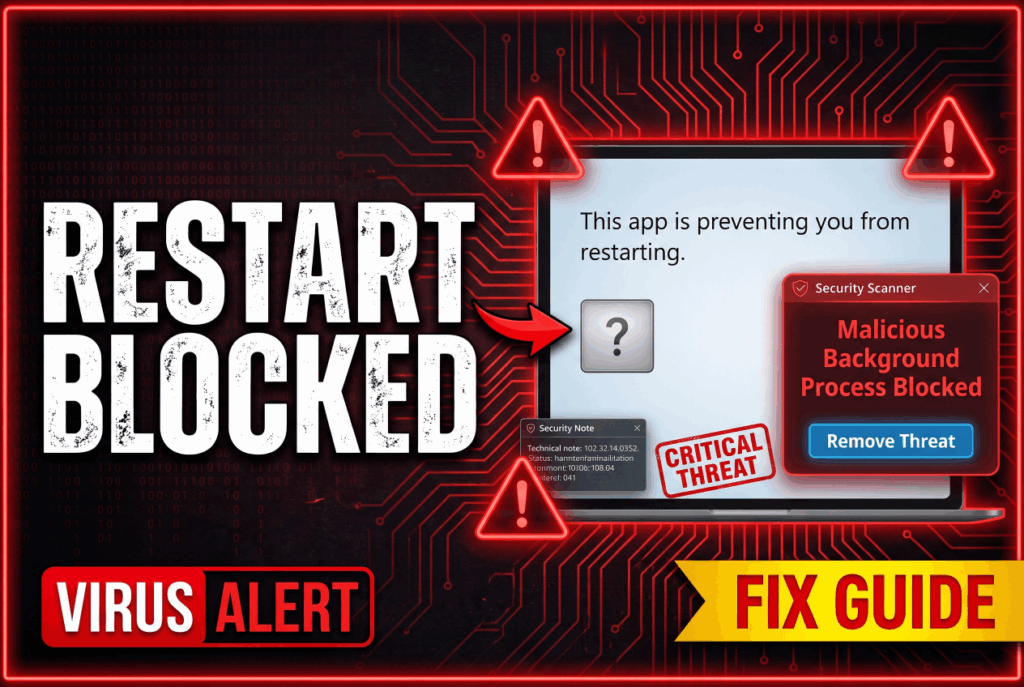
Windows zeigt an “Diese App verhindert einen Neustart.” oder “Diese App verhindert das Herunterfahren.” jedes Mal, wenn Sie versuchen, neu zu starten, Die Blockierungs-App hat keinen Namen oder zeigt ein generisches Windows-Symbol an.. Lesen Sie diesen Artikel sorgfältig durch. – In einigen Fällen ist dies ein legitimes Verhalten., In anderen Fällen ist es jedoch ein dokumentiertes Anzeichen für eine aktive Malware-Infektion..
Windows zeigt diese Meldung in zwei sehr unterschiedlichen Situationen an.. Die erste ist legitim.: Der langjährige Microsoft-Ingenieur Raymond Chen hat dokumentiert, dass Programme häufig Hintergrundfenster erstellen, die für den Benutzer nie sichtbar sein sollten. – wenn diese Programme die ordnungsgemäße Herunterfahrfunktion nicht aufrufen, Windows verwendet standardmäßig den generischen “Diese App verhindert einen Neustart.” Nachricht mit leerem Titel. Legale Software inklusive Update-Diensten, Sicherheitstools, Und sogar Windows Update selbst kann diese Meldung über diesen Mechanismus auslösen.. Die zweite Situation ist wahrhaft böswillig.: Dokumentierte Berichte aus der Community bestätigen, dass eine Datei namens Recycle.exe im Ordner ProgramDataServices das Herunterfahren und Neustarten von Windows aktiv blockiert, um zu verhindern, dass die Malware beendet wird., und Microsoft Defender kennzeichnet dieselbe Komponente als Trojan:Win64/Lazy.PGLI!MTB. Die folgenden Diagnoseschritte helfen Ihnen, Ihre Situation zu bestimmen..
Trojan:Win64/Lazy.PGLI!MTB-Kurzübersicht
| Art | Eine Meldung beim Herunterfahren/Neustart von Windows kann entweder auf einen legitimen Hintergrundprozess oder auf aktive Schadsoftware hinweisen.. Dokumentierte böswillige Ursache: Recycle.exe in ProgramDataServices, Von Microsoft Defender als Trojaner gekennzeichnet:Win64/Lazy.PGLI!MTB, das sich in den Windows-Herunterfahrvorgang einklinkt, um das Beenden zu verhindern. Täglich wiederkehrende Warnmeldungen beim Systemstart bestätigen das schädliche Szenario.. |
| Symptome | Windows zeigt “Diese App verhindert einen Neustart.” bei jedem Neustartversuch wird ein leerer App-Name oder ein generisches Windows-Symbol angezeigt.. Die Datei Recycle.exe befindet sich in C::ProgramDataServices auf einem System, das es nicht haben sollte. Microsoft Defender meldet Trojaner:Win64/Lazy.PGLI!MTB wiederholt, einschließlich einer Begleitfehlermeldung, die besagt, dass Windows ProgramDataServicesRecycle.exe nicht finden kann.. Der Shutdown-Block erscheint seit mehreren Tagen hintereinander täglich beim Systemstart.. |
| Entfernungszeit | Ca. 15 Minuten für einen vollständigen Systemscan |
| Removal Tool | Überprüfen Sie, ob Ihr System von Malware betroffen ist
Herunterladen
Malware Removal Tool
|
Wie bin ich an dieses Problem gekommen??
Die Meldung selbst ist eine Windows-Funktion., nicht etwas, das “installiert.” Die Frage ist, was es auslöst.. Hier sind die Szenarien:
- Ein legitimer Hintergrundprozess einer installierten Anwendung – Ein Sicherheitstool, ein Systemaktualisierungsdienst, Oder eine Anwendung, die bei der Installation fehlgeschlagen ist, führt möglicherweise einen Hintergrundprozess aus, der den Neustart verhindert.. Dies ist die häufigste nicht böswillige Ursache und erfordert lediglich die Identifizierung und Schließung des betreffenden Prozesses..
- Malware, die durch Software-Bundling oder eine gecrackte Anwendung installiert wurde – Die dokumentierte bösartige Version betrifft Recycle.exe im Verzeichnis ProgramDataServices., das ankommt durch Software-Bündelung, Installationsprogramme für Raubkopien, oder schädliche Downloads, und hakt sich aktiv in den Windows-Herunterfahrvorgang ein, um seine eigene Beendigung zu verhindern..
- Eine teilweise fehlgeschlagene Softwareinstallation hat einen hängenden Prozess hinterlassen – Ein Softwareupdate oder ein Installationsprogramm, das mittendrin fehlgeschlagen ist, kann dazu führen, dass eine Komponente im Hintergrund weiterläuft, die Windows beim Herunterfahren nicht ordnungsgemäß beenden kann., Die Blockierungsnachricht wurde ohne böswillige Absicht erzeugt..
- Ein schädlicher E-Mail-Anhang oder Drive-by-Download – Im böswilligen Szenario, Die für die Abschaltblockierung verantwortliche Trojanerkomponente gelangte über einen Spam-E-Mail-Anhang oder einen unbemerkten Download von einer kompromittierten oder mit Werbung überladenen Webseite auf den Markt..
Ist das ein Virus – und was Sie überprüfen sollten?
Die Nachricht selbst bestätigt oder schließt Malware nicht aus.. Hier erfahren Sie, wie Sie feststellen können, in welchem Szenario Sie sich befinden.:
- Prüfen Sie, welcher Prozess den Neustart blockiert. – Vor dem Klicken “Trotzdem neu starten,” Beachten Sie den Namen der blockierenden App, der im Nachrichtenfenster angezeigt wird.. Wenn ein erkennbarer Anwendungsname erscheint – ein Antiviren-Tool, ein Sicherungsprogramm, oder ein bekannter Aktualisierungsdienst – Es ist höchstwahrscheinlich legitim.. Wenn das Namensfeld leer ist, zeigt ein generisches Windows-Symbol, Shows “t” als ein einzelner Buchstabe, oder zeigt einen unbekannten Prozessnamen an, Fahren Sie mit den folgenden Schritten zur Malware-Untersuchung fort:.
- Suchen Sie in ProgramDataServices nach Recycle.exe. – Öffnen Sie den Datei-Explorer., Navigieren Sie zu C:ProgramDataServices, und prüfen Sie, ob die Datei Recycle.exe vorhanden ist.. Diese Datei sollte bei einer sauberen Windows-Installation nicht vorhanden sein.. Seine Anwesenheit an diesem Ort ist ein dokumentierter Hinweis auf den Trojaner.:Win64/Lazy.PGLI!MTB-Infektion verantwortlich für den Shutdown-Block.
- Überprüfen Sie den Verlauf des Microsoft Defender-Schutzes – Windows-Sicherheit öffnen, Gehen Sie zu Viren- und Bedrohungsschutz, dann Schutzhistorie, und prüfen Sie, ob kürzlich Trojaner aufgetreten sind.:Win64/Lazy.PGLI!MTB-Erkennungen. Wenn diese Erkennung vorhanden ist und nach jedem Entfernungsversuch erneut auftritt, Die Schadsoftware startet sich über einen geplanten Task oder einen Autostart-Eintrag selbst neu..
- Prüfen Sie beim Start, ob wiederholte tägliche Abschaltblockaden auftreten. – Berichte aus der Community beschreiben, dass die Defender-Warnung über Tage oder Wochen hinweg täglich beim Systemstart erscheint.. Eine einmalige Blockierung durch einen benannten, Die anerkannte Anwendung ist mit ziemlicher Sicherheit legitim.. Ein tägliches Wiederauftreten mit einem nicht näher spezifizierten Blocker ist nicht.
Was sollten Sie tun?
Wenn der blockierende Prozess ein benannter Prozess ist, anerkannte Anwendung: Klicken Sie im Dialogfeld zum Herunterfahren mit der rechten Maustaste darauf und wählen Sie „Task beenden“., dann neu starten. Wenn die Blockierung weiterhin auftritt, Aktualisieren oder installieren Sie die betreffende Anwendung neu.. Wenn Recycle.exe in ProgramDataServices gefunden wurde, oder wenn Defender einen Trojaner meldet:Win64/Lazy.PGLI!MTB wiederholt: Löschen Sie Recycle.exe nicht manuell und beenden Sie den Vorgang an dieser Stelle.. Aufgabenplaner öffnen (taskschd.msc) Suchen Sie nach geplanten Aufgaben, die auf ProgramDataServicesRecycle.exe verweisen, oder nach unbekannten Skripten in diesem Ordner., und löschen Sie es. Löschen Sie anschließend die Datei Recycle.exe und den Inhalt des Ordners Services.. Führen Sie einen vollständigen Scan mit einem speziellen Anti-Malware-Tool durch, um alle verbleibenden Komponenten zu entfernen.. Wenn Defender die Bedrohung auch nach diesen Schritten weiterhin meldet,, Verwenden Sie das Farbar Recovery Scan Tool (FRST) Erstellen Sie ein Scanprotokoll und veröffentlichen Sie es in den Foren von MalwareTips oder Malwarebytes, damit die Community bei der Bereinigung helfen kann., Da hartnäckige Varianten möglicherweise ein individuell angepasstes Korrekturskript erfordern, …. Folgen Sie der vollständigen Anleitung zur Virenbeseitigung unterhalb dieses Artikels, um den gesamten Prozess Schritt für Schritt zu durchlaufen..

Ventsislav Krastev
Ventsislav ist seitdem Cybersicherheitsexperte bei SensorsTechForum 2015. Er hat recherchiert, Abdeckung, Unterstützung der Opfer bei den neuesten Malware-Infektionen sowie beim Testen und Überprüfen von Software und den neuesten technischen Entwicklungen. Nachdem auch graduierte-Marketing, Ventsislav hat auch eine Leidenschaft für das Erlernen neuer Veränderungen und Innovationen in der Cybersicherheit, die zu Spielverändernern werden. Nach dem Studium des Wertschöpfungskettenmanagements, Netzwerkadministration und Computeradministration von Systemanwendungen, Er fand seine wahre Berufung in der Cybersecrurity-Branche und glaubt fest an die Aufklärung jedes Benutzers über Online-Sicherheit.
Folge mir:
Vorbereitung vor Trojan Entfernen:Win64/Lazy.PGLI!MTB.
Vor dem eigentlichen Entfernungsprozess starten, Wir empfehlen Ihnen die folgenden Vorbereitungsschritte zu tun.
- Stellen Sie sicher, dass Sie diese Anweisungen haben immer offen und vor Ihren Augen.
- Führen Sie eine Sicherung aller Dateien, selbst wenn sie beschädigt werden könnten. Sie sollten Ihre Daten mit einer Cloud-Backup-Lösung und sichern Sie Ihre Dateien gegen jede Art von Verlust sichern, selbst von den schwersten Bedrohungen.
- Seien Sie geduldig, da dies könnte eine Weile dauern.
- Nach Malware durchsuchen
- Register reparieren
- Entfernen Sie Virendateien
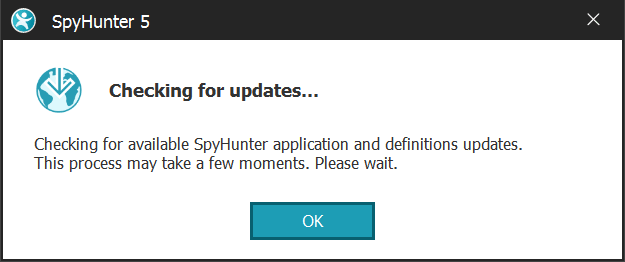
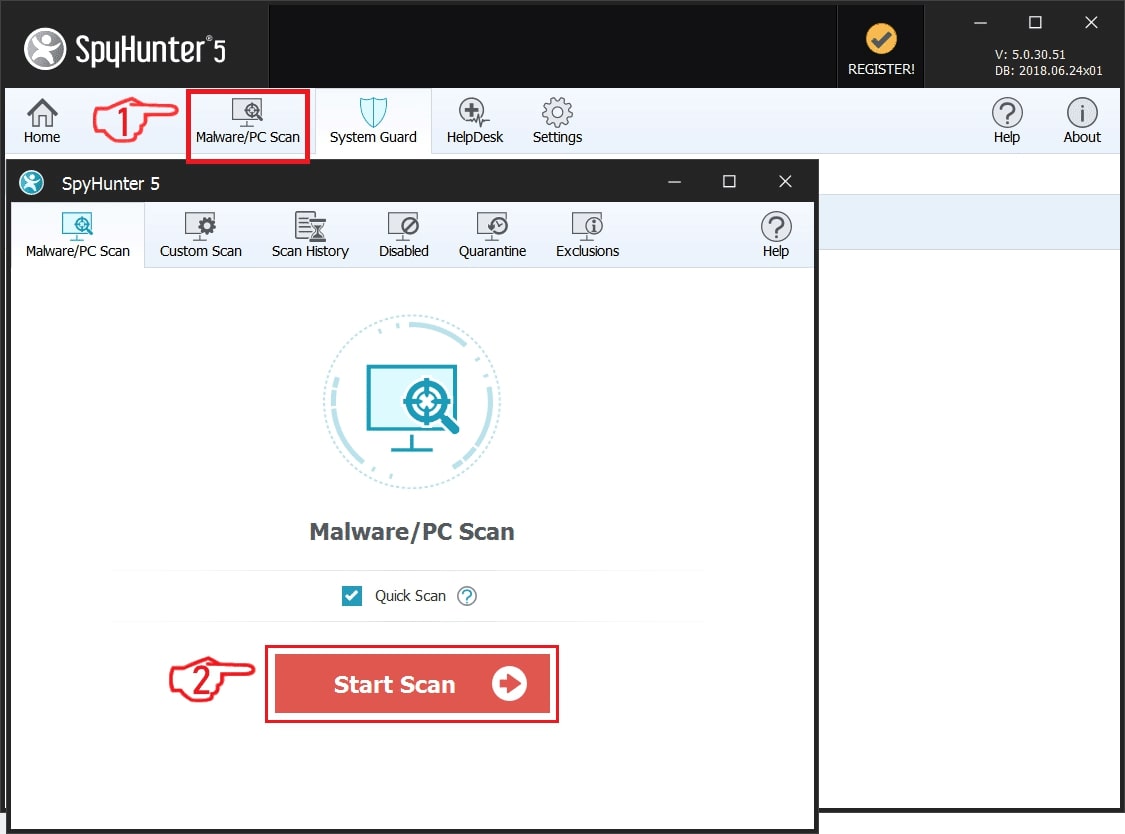
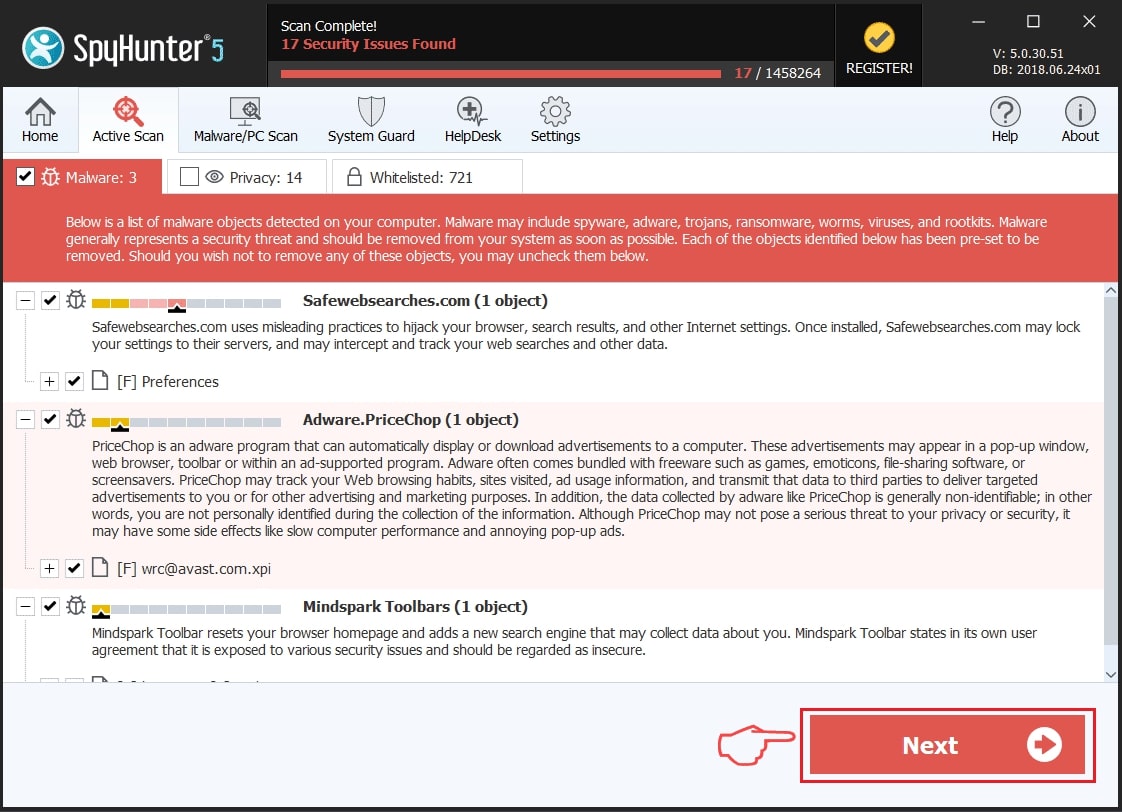
Schritt 1: Scannen nach Trojan:Win64/Lazy.PGLI!MTB with SpyHunter Anti-Malware Tool
Schritt 2: Reinigen Sie alle Register, erstellt von Trojan:Win64/Lazy.PGLI!MTB on your computer.
Die in der Regel gezielt Register von Windows-Rechnern sind die folgenden:
- HKEY_LOCAL_MACHINE Software Microsoft Windows Currentversion Run
- HKEY_CURRENT_USER Software Microsoft Windows Currentversion Run
- HKEY_LOCAL_MACHINE Software Microsoft Windows Currentversion RunOnce
- HKEY_CURRENT_USER Software Microsoft Windows Currentversion RunOnce
Sie können auf sie zugreifen, indem Sie den Windows-Registrierungs-Editor und löschen Sie alle Werte öffnen, erstellt von Trojan:Win64/Lazy.PGLI!MTB there. Dies kann passieren, darunter indem Sie die Schritte:


 Spitze: Um einen Virus erstellten Wert zu finden, Sie können sich auf der rechten Maustaste und klicken Sie auf "Ändern" um zu sehen, welche Datei es wird ausgeführt. Ist dies der Virus Speicherort, Entfernen Sie den Wert.
Schritt 3: Find virus files created by Trojan:Win64/Lazy.PGLI!MTB on your PC.
1.Für Windows- 8, 8.1 und 10.
Für neuere Windows-Betriebssysteme
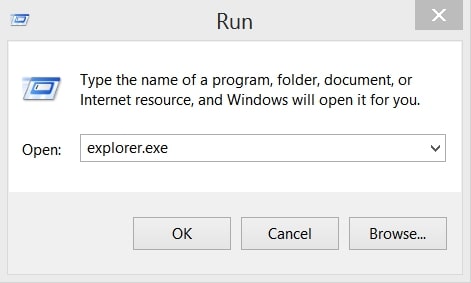
1: Auf Ihrer Tastatur drücken + R und schreibe explorer.exe im Lauf Textfeld ein und klicken Sie dann auf die Ok Taste.
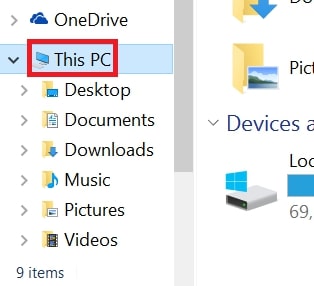
2: Klicke auf Ihren PC von der schnellen Zugriffsleiste. Dies ist in der Regel ein Symbol mit einem Monitor und sein Name ist entweder "Mein Computer", "Mein PC" oder "Dieser PC" oder was auch immer Sie haben es benannt.
3: Navigieren Sie zum Suchfeld oben rechts auf dem Bildschirm Ihres PCs und geben Sie ein "Dateierweiterung:" und wonach geben Sie die Dateierweiterung. Wenn Sie böswillige exe-Dateien suchen, Ein Beispiel kann sein, "Dateierweiterung:exe". Nachdem ich, dass, einen Raum verlassen und den Dateinamen, den Sie sich die Malware glauben geben Sie erstellt. Hier ist, wie es scheinen mag, wenn Ihre Datei gefunden wurde,:
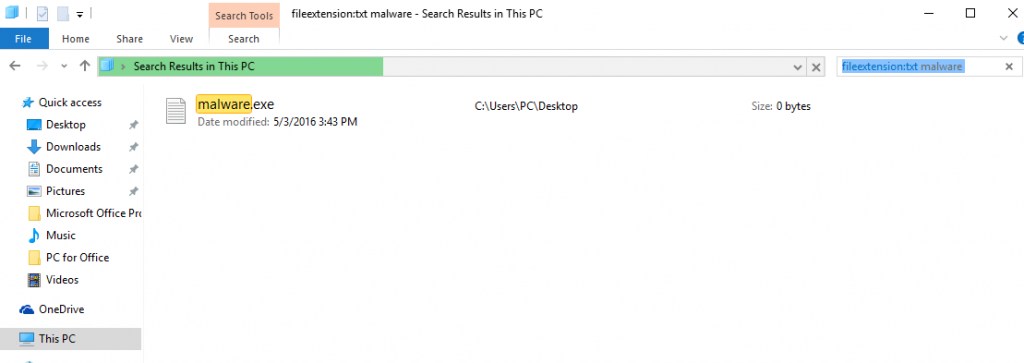
NB. We recommend to wait for the green loading bar in the navigation box to fill up in case the PC is looking for the file and hasn't found it yet.
2.Für Windows XP, Aussicht, und 7.
Für Ältere Windows-Betriebssysteme
In älteren Windows-Betriebssystemen sollte der herkömmliche Ansatz der effektive sein:
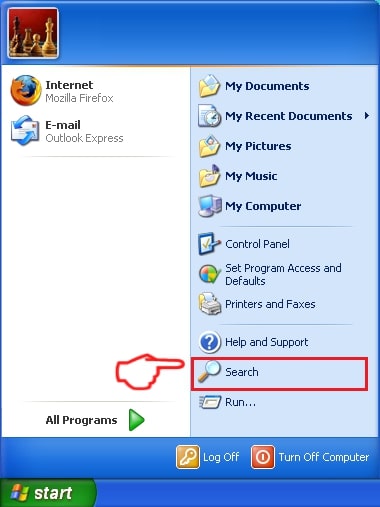
1: Klicken Sie auf die Startmenü Symbol (in der Regel auf der linken unteren) und wählen Sie dann die Suche Vorliebe.
2: Nachdem das Suchfenster erscheint, wählen Weitere Optionen von der Suchassistent Box. Eine andere Möglichkeit ist, indem Sie auf Alle Dateien und Ordner.
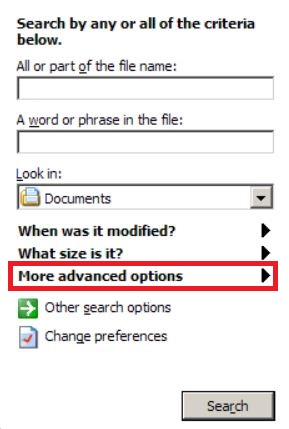
3: Nach dieser Art für den Namen der Datei, suchen Sie und klicken Sie auf die Schaltfläche Suchen. Dies könnte einige Zeit dauern, nach der Ergebnisse werden angezeigt. Wenn Sie die bösartige Datei gefunden, Sie können ihre Lage zu kopieren oder zu öffnen, indem Sie Rechtsklick auf sie.
Jetzt sollten Sie jede Datei unter Windows, so lange zu entdecken können, wie es auf der Festplatte ist und nicht über eine spezielle Software verborgen.
Trojan:Win64/Lazy.PGLI!MTB FAQ
Was bedeutet Trojan:Win64/Lazy.PGLI!MTB Trojan Do?
der Trojaner:Win64/Lazy.PGLI!MTB Trojan ist ein bösartiges Computerprogramm entworfen, um zu stören, Schaden, oder sich unbefugten Zugriff verschaffen an ein Computersystem. Es kann verwendet werden, um sensible Daten zu stehlen, Kontrolle über ein System erlangen, oder andere böswillige Aktivitäten starten.
Können Trojaner Passwörter stehlen??
Ja, Trojaner, wie Trojaner:Win64/Lazy.PGLI!MTB, kann Passwörter stehlen. Diese Schadprogramme are designed to gain access to a user's computer, Opfer ausspionieren und vertrauliche Informationen wie Bankdaten und Passwörter stehlen.
Can Trojan:Win64/Lazy.PGLI!MTB Trojan Hide Itself?
Ja, es kann. Ein Trojaner kann sich verschiedener Techniken bedienen, um sich zu maskieren, einschließlich Rootkits, Verschlüsselung, und Verschleierungs, um sich vor Sicherheitsscannern zu verstecken und der Entdeckung zu entgehen.
Kann ein Trojaner durch Zurücksetzen auf die Werkseinstellungen entfernt werden??
Ja, Ein Trojaner kann durch Zurücksetzen Ihres Geräts auf die Werkseinstellungen entfernt werden. Dies liegt daran, dass das Gerät in seinen ursprünglichen Zustand zurückversetzt wird, Entfernen von möglicherweise installierter Schadsoftware. Bedenken Sie, dass es ausgefeiltere Trojaner gibt, die Hintertüren hinterlassen und selbst nach einem Zurücksetzen auf die Werkseinstellungen erneut infizieren.
Can Trojan:Win64/Lazy.PGLI!MTB Trojan Infect WiFi?
Ja, Es ist möglich, dass ein Trojaner WiFi-Netzwerke infiziert. Wenn sich ein Benutzer mit dem infizierten Netzwerk verbindet, Der Trojaner kann sich auf andere verbundene Geräte ausbreiten und auf vertrauliche Informationen im Netzwerk zugreifen.
Können Trojaner gelöscht werden?
Ja, Trojaner können gelöscht werden. Dies geschieht normalerweise durch Ausführen eines leistungsstarken Antiviren- oder Anti-Malware-Programms, das darauf ausgelegt ist, bösartige Dateien zu erkennen und zu entfernen. In einigen Fällen, Gegebenenfalls ist auch eine manuelle Löschung des Trojaners erforderlich.
Können Trojaner Dateien stehlen??
Ja, Trojaner können Dateien stehlen, wenn sie auf einem Computer installiert sind. Dies geschieht durch Zulassen der Malware-Autor oder Benutzer, sich Zugriff auf den Computer zu verschaffen und dann die darauf gespeicherten Dateien zu stehlen.
Welche Anti-Malware kann Trojaner entfernen?
Anti-Malware-Programme wie z SpyHunter sind in der Lage, Ihren Computer nach Trojanern zu durchsuchen und diese zu entfernen. Es ist wichtig, Ihre Anti-Malware auf dem neuesten Stand zu halten und Ihr System regelmäßig auf schädliche Software zu scannen.
Können Trojaner USB infizieren?
Ja, Trojaner können infizieren USB Geräte. USB-Trojaner verbreitet sich in der Regel über bösartige Dateien, die aus dem Internet heruntergeladen oder per E-Mail geteilt werden, allowing the hacker to gain access to a user's confidential data.
Über den Trojaner:Win64/Lazy.PGLI!MTB Research
Die Inhalte, die wir auf SensorsTechForum.com veröffentlichen, dieser Trojaner:Win64/Lazy.PGLI!MTB how-to removal guide included, ist das Ergebnis umfangreicher Recherchen, harte Arbeit und die Hingabe unseres Teams, um Ihnen bei der Beseitigung des spezifischen Trojanerproblems zu helfen.
Wie haben wir die Recherche zu Trojan:Win64/Lazy.PGLI!MTB?
Bitte beachten Sie, dass unsere Forschung auf einer unabhängigen Untersuchung basiert. Wir stehen in Kontakt mit unabhängigen Sicherheitsforschern, Dank dessen erhalten wir täglich Updates zu den neuesten Malware-Definitionen, einschließlich der verschiedenen Arten von Trojanern (hintertür, Downloader, infostealer, Lösegeld, usw.)
Weiter, die Forschung hinter dem Trojaner:Win64/Lazy.PGLI!MTB threat is backed with Virustotal.
Um die Bedrohung durch Trojaner besser zu verstehen, Bitte lesen Sie die folgenden Artikel, die sachkundige Details bieten.