

Hvad er “t” Forebyggelse af nedlukning?
Windows viser en app med navnet “t” – bare det ene bogstav t, med et generisk eller grønt ikon – som processen, der forhindrer nedlukning eller genstart, og du kan ikke identificere, hvad denne applikation er, eller hvorfor den blokerer systemet fra at lukke ned. Læs denne artikel grundigt, før du foretager dig noget.
Windows viser “Denne app forhindrer nedlukning” eller “Lukker 1 app og lukker ned” besked når en baggrundsproces ikke reagerer korrekt på Windows-nedlukningssignalet. Appen ved navn “t” er en dokumenteret sag rapporteret på tværs af Microsoft Community og fora – brugere rapporterer et enkelt bogstav “t” vises som navnet på den blokerende applikation, nogle gange med et grønt firkantet ikon, gør det umuligt at identificere sig alene ud fra navnet. Der er to kategorier, det falder ind under. Den første er en legitim adfærd: Microsoft-ingeniører har dokumenteret, at programmer opretter baggrundsvinduer med tomme eller minimale titler, og nogle vises som et enkelt tegn, fordi udvikleren ikke har angivet en korrekt vinduestitel – i disse tilfælde er blokkeren en legitim, men dårligt kodet baggrundsproces. Det andet er en dokumenteret malware-adfærd: bestemt Trojan og adware Komponenter kobles til Windows-nedlukningssekvensen for at forhindre sig selv i at blive afsluttet, og nogle bruger procesnavne med et enkelt tegn eller minimale processer specifikt for at gøre identifikation vanskeligere. Trinene nedenfor vil hjælpe med at afgøre, hvilken situation der gælder.
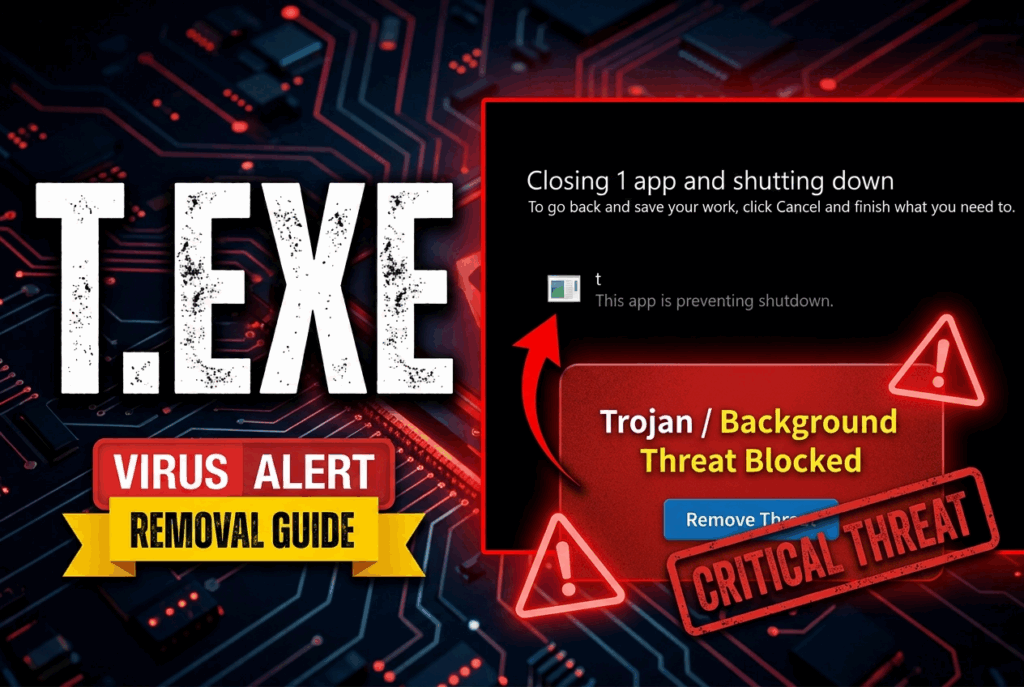
T.exe-virus kort oversigt
| Type | Windows-nedlukningsblokeringsproces vist som “t” (enkelt bogstav) der kan indikere enten et legitimt, dårligt kodet baggrundsvindue eller en aktiv malwarekomponent. Dokumenteret i Microsoft Community-fora. Den ondsindede version bruger bevidst et minimalt procesnavn for at gøre identifikation sværere og kobler sig til Windows-nedlukningssekvensen for at forhindre afslutning.. Kræver verifikation af filsti for at fastslå legitimiteten, før der foretages handling. |
| Symptomer | “t / Denne app forhindrer nedlukning” vises i Windows-nedlukningsdialogboksen med et enkelt bogstavnavn på appen og et generisk eller grønt firkantet ikon. Nedlukningsblokken vises ved hvert genstartsforsøg i stedet for lejlighedsvis. A “t” eller “t.exe” proces, der vises i Jobliste uden et genkendeligt overordnet program. Microsoft Defender Protection-historik, der viser malware-registreringer omkring samme tidspunkt som nedlukningsblokken. En planlagt opgave i Opgavestyring, der peger på t.exe i ProgramData eller AppData. |
| Fjernelsestid | Ca. 15 minutter for en fuld systemscanning |
| Removal Tool | Se, om dit system er blevet påvirket af malware
Hent
Værktøj til fjernelse af malware
|
Hvordan “t” Ender med at blokere nedlukning?
Her er hvordan hver version af dette problem typisk opstår:
- En dårligt kodet legitim applikation opretter et baggrundsvindue med en tom titel – Den mest almindelige ikke-ondsindede årsag: Et legitimt installeret program opretter et baggrundsvindue under drift og angiver ikke en korrekt titel, får Windows til at vise et enkelt tegn eller en tom streng som navnet på den blokerende app under nedlukning. Værktøjer til opdateringsstyring, cloud-synkroniseringsapplikationer, og baggrundsbrowserprocesser er alle blevet dokumenteret som ikke-ondsindede kilder til denne adfærd..
- Malware bruger et minimalt procesnavn for at undgå identifikation – Dokumenterede malwarekomponenter, især dem, der er forbundet med adware klynger og trojanske droppere, Brug bevidst procesnavne med enkelt tegn eller tvetydige navne for at gøre manuel identifikation og fjernelse vanskeligere. Den “t” Navnet kan være et bevidst undvigelsesvalg snarere end en tilfældig titel.
- En delvist mislykket softwareinstallation, der efterlader en hængende proces – Et softwareinstallationsprogram eller en softwareopdatering, der fejler midt i processen, kan efterlade en komponent kørende med et minimalt trådnavn, som Windows viser som “t” under nedlukning.
- Softwarepakker, der leverer en baggrundsbestandighedskomponent – Software bundling fra uofficielle downloadsider kan installere baggrundskomponenter, der bruger tvetydige navne til at blande sig med proceslister og nedlukningsskærme.
Sådan fortæller du om “t” er malware eller legitim
Følg disse specifikke diagnostiske trin, før du gør noget andet:
- Identificer processen før næste forsøg på at lukke ned – Inden næste gang du klikker på Luk ned, åbne Task Manager (Ctrl+Shift+Esc) og søg efter enhver proces med navnet “t” eller “t.exe” på listen. Højreklik på den og vælg “Åbn filplacering” for at se præcis hvor den eksekverbare fil er gemt. Hvis stien er i en genkendt softwareinstallationsmappe for et program, du bevidst har installeret, det er sandsynligvis legitimt. Hvis det er i AppData, Temp, ProgramData, eller en hvilken som helst ukendt mappe, det skal behandles som mistænkeligt.
- Tjek Microsoft Defender Protection-historikken – Åbn Windows Sikkerhed, gå til Virus- og trusselsbeskyttelse, derefter Beskyttelseshistorik, og tjek for nylige registreringer af trojanske heste eller malware. En tilbagevendende detektion ved opstart sammen med “t” Nedlukningsblokering er en stærk indikator for ondsindet adfærd.
- Tjek efter t.exe i mistænkelige mapper – Tjek specifikt C:ProgramData og C:ProgramDataServices for enhver fil med navnet t, t.exe, eller relaterede navne. Den ondsindede variant er dokumenteret ved at placere eksekverbare filer i ProgramData-mappestrukturen, hvor legitime applikationer typisk ikke installerer filer..
- Tjek Opgaveplanlægger for en opgave, der peger på t eller t.exe – Åbn opgaveplanlægger (taskschd.msc) og se efter planlagte opgaver, der peger på en “t” eksekverbar i ProgramData, AppData , eller Temp. En planlagt opgave, der holder denne proces i live, er den primære persistensmekanisme for den skadelige version.
Hvad skal du gøre?
Hvis filplaceringskontrollen viser “t” eller “t.exe” i en normal softwareinstallationsmappe for et program, du genkender: klik “Luk ned alligevel” på nedlukningsskærmen. Hvis problemet opstår hver gang, opdater eller geninstaller den ansvarlige applikation. Hvis filen er i AppData, Temp, ProgramData, eller et hvilket som helst sted, du ikke genkender: Klik ikke gentagne gange på Luk ned alligevel – i stedet, Åbn Opgaveplanlægger, og søg efter opgaver, der peger på filen, og slet dem.. Slet derefter selve filen. Kør en fuld Microsoft Defender Offline-scanning (Windows Security, Virus- og trusselsbeskyttelse, Scanningsindstillinger, Microsoft Defender Offline-scanning) at finde og fjerne eventuelle tilknyttede komponenter. Kør en fuld scanning med et dedikeret anti-malware-værktøj som en second opinion. Hvis nedlukningsblokken gentages efter disse trin, Brug Farbar Recovery Scan Tool (FØRST) at generere en log og sende den til MalwareTips- eller Malwarebytes-foraene til oprydning assisteret af fællesskabet, da den skadelige version kan have yderligere persistenskomponenter ud over, hvad filsletningen dækker. Følg den komplette fjernelsesvejledning nedenfor i denne artikel for at få den fulde trinvise vejledning..

Ventsislav Krastev
Ventsislav er cybersikkerhedsekspert hos SensorsTechForum siden 2015. Han har forsket, tildækning, hjælpe ofre med de nyeste malware-infektioner plus test og gennemgang af software og den nyeste teknologiudvikling. Have uddannet Marketing samt, Ventsislav har også lidenskab for at lære nye skift og innovationer inden for cybersikkerhed, der bliver spiludskiftere. Efter at have studeret Management Chain Management, Netværksadministration og computeradministration af systemapplikationer, han fandt sit rigtige kald inden for cybersecurity-branchen og er en stærk troende på uddannelse af enhver bruger til online sikkerhed og sikkerhed.
Følg mig:
Preparation before removing T.exe Virus.
, Før den egentlige fjernelse proces, Vi anbefaler, at du gør følgende forberedelse trin.
- Sørg for at have disse instruktioner altid åben og foran dine øjne.
- Gør en sikkerhedskopi af alle dine filer, selv om de kunne blive beskadiget. Du bør sikkerhedskopiere dine data med en sky backup-løsning og forsikre dine filer mod enhver form for tab, selv fra de mest alvorlige trusler.
- Vær tålmodig, da det kan tage et stykke tid.
- Scan for malware
- Rette registre
- Fjern virusfiler
Trin 1: Scan for T.exe Virus with SpyHunter Anti-Malware Tool
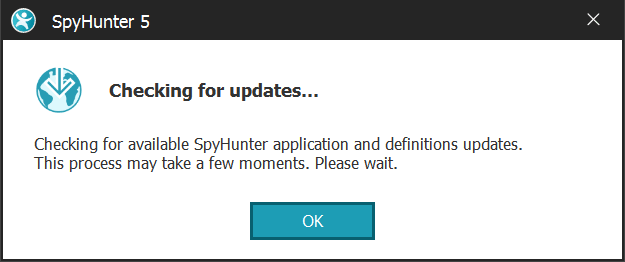
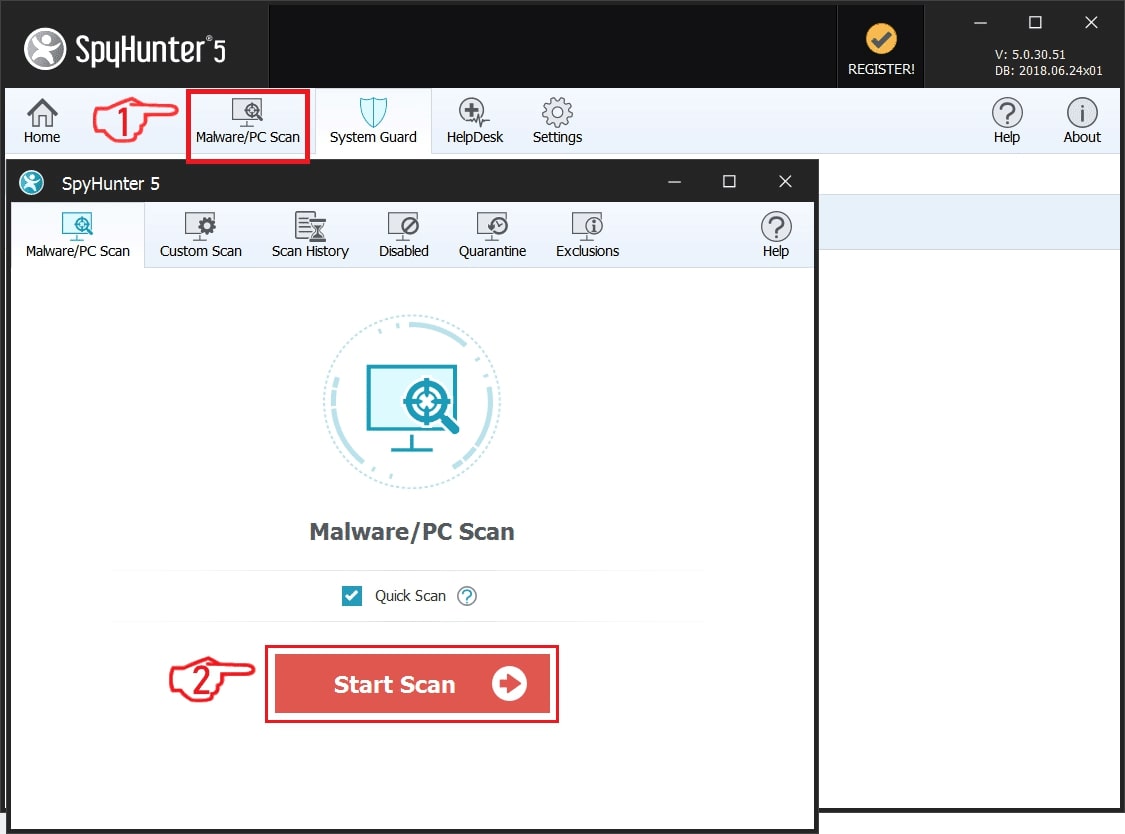
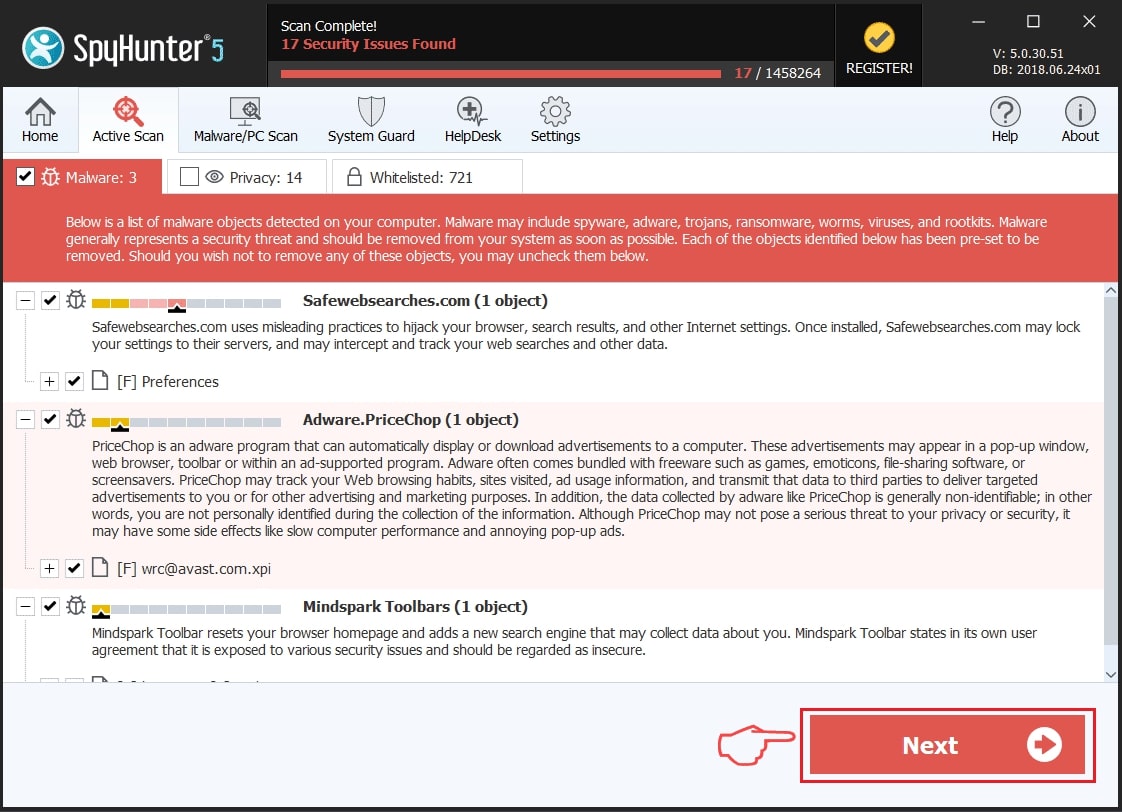
Trin 2: Rens eventuelle registre, created by T.exe Virus on your computer.
De normalt målrettede registre af Windows-maskiner er følgende:
- HKEY_LOCAL_MACHINE Software Microsoft Windows CurrentVersion Run
- HKEY_CURRENT_USER Software Microsoft Windows CurrentVersion Run
- HKEY_LOCAL_MACHINE Software Microsoft Windows CurrentVersion RunOnce
- HKEY_CURRENT_USER Software Microsoft Windows CurrentVersion RunOnce
Du kan få adgang til dem ved at åbne Windows Registry Editor og slette eventuelle værdier, created by T.exe Virus there. Dette kan ske ved at følge trinene nedenunder:


 Tip: For at finde en virus-skabt værdi, du kan højreklikke på det og klikke "Modificere" at se, hvilken fil det er indstillet til at køre. Hvis dette er virus fil placering, fjerne værdien.
Trin 3: Find virus files created by T.exe Virus on your PC.
1.For Windows 8, 8.1 og 10.
For Nyere Windows-operativsystemer
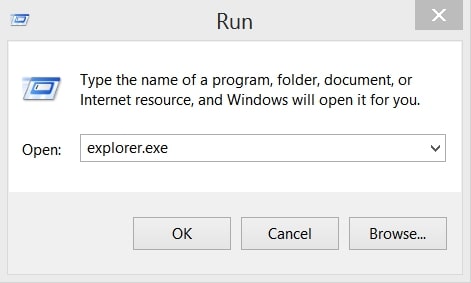
1: På dit tastatur tryk + R og skrive explorer.exe i Løbe tekstboks og derefter klikke på Ok knap.
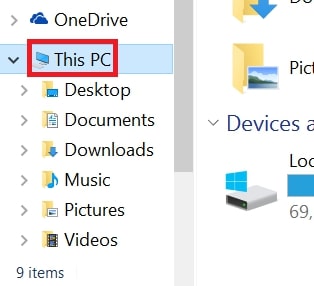
2: Klik på din pc fra hurtig adgang bar. Dette er normalt et ikon med en skærm og dets navn er enten "Min computer", "Min PC" eller "Denne PC" eller hvad du har navngivet det.
3: Naviger til søgefeltet øverst til højre på din pc's skærm og type "fileextension:" og hvorefter skrive filtypen. Hvis du er på udkig efter ondsindede eksekverbare, et eksempel kan være "fileextension:exe". Efter at gøre det, efterlade et mellemrum og skriv filnavnet du mener malware har skabt. Her er, hvordan det kan se ud, hvis der er fundet din fil:
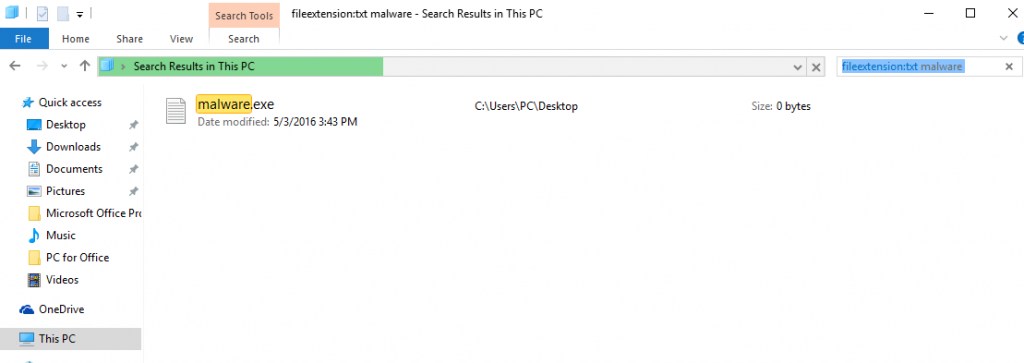
NB. We recommend to wait for the green loading bar in the navigation box to fill up in case the PC is looking for the file and hasn't found it yet.
2.I Windows XP, Vista, og 7.
For ældre Windows-operativsystemer
I ældre Windows OS bør den konventionelle tilgang være den effektive:
1: Klik på Start Menu ikon (normalt på din nederste venstre) og vælg derefter Søg præference.
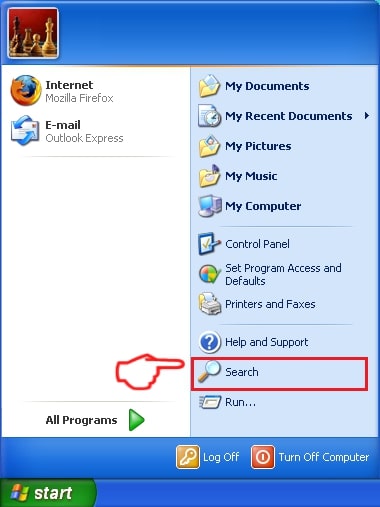
2: Efter søgningen vises, vælge Flere avancerede indstillinger fra søgningen assistent boksen. En anden måde er ved at klikke på Alle filer og mapper.
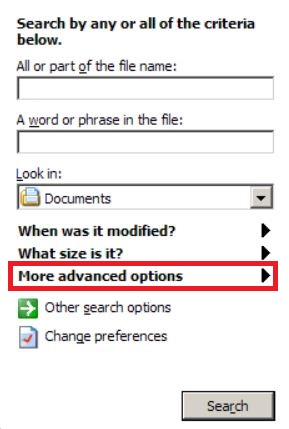
3: Efter denne type navnet på den fil, du søger, og klik på knappen Søg. Dette kan tage noget tid, hvorefter resultater vises. Hvis du har fundet den skadelig fil, du må kopiere eller åbne sin placering ved højreklikke på det.
Nu skulle du være i stand til at opdage en fil på Windows, så længe det er på din harddisk og ikke skjult via speciel software.
T.exe Virus FAQ
What Does T.exe Virus Trojan Do?
The T.exe Virus Trojan er et ondsindet computerprogram designet til at forstyrre, skade, eller få uautoriseret adgang til et computersystem. Det kan bruges til at stjæle følsomme data, få kontrol over et system, eller starte andre ondsindede aktiviteter.
Kan trojanske heste stjæle adgangskoder?
Ja, Trojans, like T.exe Virus, kan stjæle adgangskoder. Disse ondsindede programmer are designed to gain access to a user's computer, spionere på ofrene og stjæle følsomme oplysninger såsom bankoplysninger og adgangskoder.
Can T.exe Virus Trojan Hide Itself?
Ja, det kan. En trojaner kan bruge forskellige teknikker til at maskere sig selv, inklusive rootkits, kryptering, og formørkelse, at gemme sig fra sikkerhedsscannere og undgå registrering.
Kan en trojaner fjernes ved fabriksnulstilling?
Ja, en trojansk hest kan fjernes ved at nulstille din enhed til fabriksindstillinger. Dette skyldes, at det vil gendanne enheden til sin oprindelige tilstand, eliminering af skadelig software, der måtte være blevet installeret. Husk på, at der er mere sofistikerede trojanske heste, der forlader bagdøre og geninficerer selv efter en fabriksnulstilling.
Can T.exe Virus Trojan Infect WiFi?
Ja, det er muligt for en trojaner at inficere WiFi-netværk. Når en bruger opretter forbindelse til det inficerede netværk, trojaneren kan spredes til andre tilsluttede enheder og kan få adgang til følsomme oplysninger på netværket.
Kan trojanske heste slettes?
Ja, Trojanske heste kan slettes. Dette gøres typisk ved at køre et kraftfuldt anti-virus eller anti-malware program, der er designet til at opdage og fjerne ondsindede filer. I nogle tilfælde, manuel sletning af trojaneren kan også være nødvendig.
Kan trojanske heste stjæle filer?
Ja, Trojanske heste kan stjæle filer, hvis de er installeret på en computer. Dette gøres ved at tillade malware forfatter eller bruger for at få adgang til computeren og derefter stjæle filerne, der er gemt på den.
Hvilken anti-malware kan fjerne trojanske heste?
Anti-malware programmer som f.eks SpyHunter er i stand til at scanne efter og fjerne trojanske heste fra din computer. Det er vigtigt at holde din anti-malware opdateret og regelmæssigt scanne dit system for skadelig software.
Kan trojanske heste inficere USB?
Ja, Trojanske heste kan inficere USB enheder. USB-trojanske heste spredes typisk gennem ondsindede filer downloadet fra internettet eller delt via e-mail, allowing the hacker to gain access to a user's confidential data.
About the T.exe Virus Research
Indholdet udgiver vi på SensorsTechForum.com, this T.exe Virus how-to removal guide included, er resultatet af omfattende forskning, hårdt arbejde og vores teams hengivenhed til at hjælpe dig med at fjerne det specifikke trojanske problem.
How did we conduct the research on T.exe Virus?
Bemærk venligst, at vores forskning er baseret på en uafhængig undersøgelse. Vi er i kontakt med uafhængige sikkerhedsforskere, takket være, at vi modtager daglige opdateringer om de seneste malware-definitioner, herunder de forskellige typer trojanske heste (bagdør, Downloader, infostealer, løsesum, etc.)
Endvidere, the research behind the T.exe Virus threat is backed with VirusTotal.
For bedre at forstå truslen fra trojanske heste, Se venligst følgende artikler, som giver kyndige detaljer.