

Was ist “t” Abschaltung verhindern?
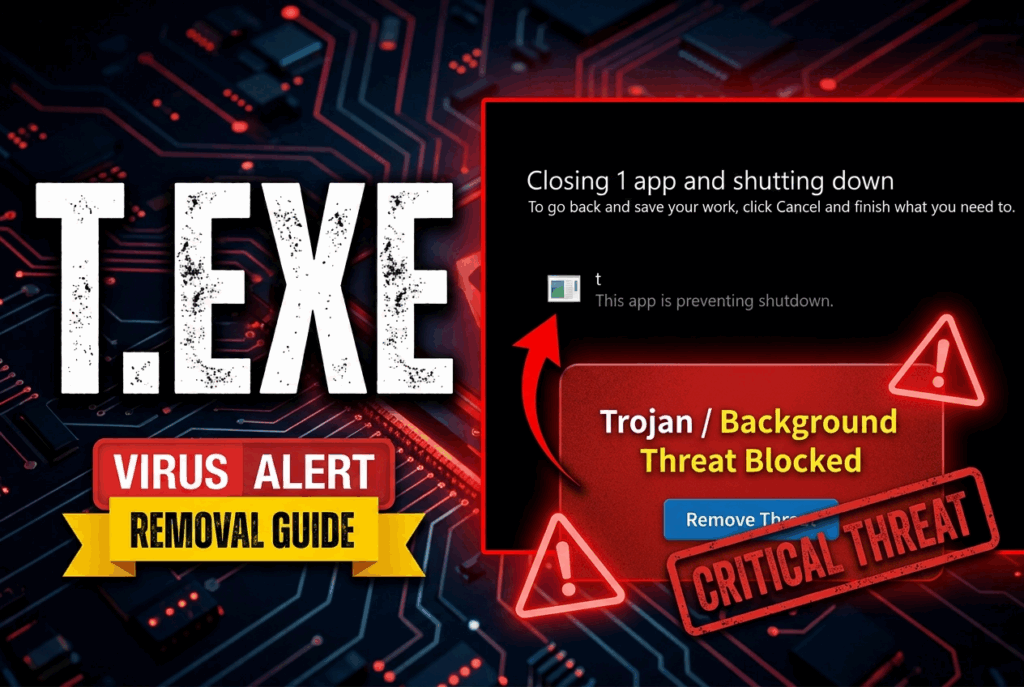
Windows zeigt eine App mit dem Namen an “t” – nur der einzelne Buchstabe t, mit einem generischen oder grünen Symbol – als der Prozess, der das Herunterfahren oder Neustarten verhindert, und Sie können weder die Anwendung identifizieren noch feststellen, warum sie das Herunterfahren des Systems verhindert.. Lesen Sie diesen Artikel sorgfältig durch, bevor Sie irgendwelche Maßnahmen ergreifen..
Windows zeigt das an “Diese App verhindert das Herunterfahren” oder “Schließen 1 App und Herunterfahren” Fehlermeldung, wenn ein Hintergrundprozess nicht ordnungsgemäß auf das Windows-Herunterfahrsignal reagiert.. Die App namens “t” Es handelt sich um einen dokumentierten Fall, der in der Microsoft Community und in Foren gemeldet wurde. – Nutzer melden einen einzelnen Buchstaben “t” wird als Name der blockierenden Anwendung angezeigt, manchmal mit einem grünen Quadratsymbol, wodurch eine Identifizierung allein anhand des Namens unmöglich wird.. Dies lässt sich in zwei Kategorien einteilen.. Das erste ist ein legitimes Verhalten: Microsoft-Ingenieure haben dokumentiert, dass Programme Hintergrundfenster mit leeren oder minimalen Titeln erstellen., Einige werden als einzelnes Zeichen angezeigt, weil der Entwickler keinen korrekten Fenstertitel festgelegt hat. – In diesen Fällen handelt es sich bei dem Blockierer um einen legitimen, aber schlecht programmierten Hintergrundprozess.. Das zweite ist ein dokumentiertes Malware-Verhalten: spezifisch Trojan und Adware Komponenten greifen in den Windows-Herunterfahrvorgang ein, um zu verhindern, dass sie selbst beendet werden., und einige verwenden einstellige oder minimale Prozessnamen speziell, um die Identifizierung zu erschweren.. Die folgenden Schritte helfen dabei, die zutreffende Situation zu bestimmen..
T.exe-Virus – Kurzübersicht
| Art | Der Windows-Shutdown-Blockierungsprozess wird angezeigt als “t” (einzelner Buchstabe) Dies kann entweder auf ein legitimes, aber schlecht programmiertes Hintergrundfenster oder auf eine aktive Malware-Komponente hinweisen.. Dokumentiert in Microsoft Community-Foren. Die bösartige Version verwendet absichtlich einen minimalen Prozessnamen, um die Identifizierung zu erschweren, und hakt sich in den Windows-Herunterfahrvorgang ein, um dessen Beendigung zu verhindern.. Erfordert eine Überprüfung des Dateipfads, um die Legitimität vor dem Ergreifen von Maßnahmen festzustellen.. |
| Symptome | “t / Diese App verhindert das Herunterfahren” wird im Windows-Herunterfahrdialog mit einem einbuchstabigen App-Namen und einem generischen oder grünen quadratischen Symbol angezeigt.. Der Shutdown-Block tritt bei jedem Neustartversuch auf, anstatt nur gelegentlich.. A “t” oder “t.exe” Ein Prozess wird im Task-Manager angezeigt, ohne dass eine erkennbare übergeordnete Anwendung vorhanden ist.. Verlauf des Microsoft Defender-Schutzes, der Malware-Erkennungen etwa zur gleichen Zeit wie die Blockierung beim Herunterfahren anzeigt. Eine geplante Aufgabe im Aufgabenplaner, die auf t.exe in ProgramData oder AppData verweist.. |
| Entfernungszeit | Ca. 15 Minuten für einen vollständigen Systemscan |
| Removal Tool | Überprüfen Sie, ob Ihr System von Malware betroffen ist
Herunterladen
Malware Removal Tool
|
Wie haben “t” Blockiert letztendlich die Abschaltung?
So entstehen die verschiedenen Varianten dieses Problems typischerweise::
- Eine schlecht programmierte, eigentlich legitime Anwendung erzeugt ein Fenster mit leerem Titelhintergrund. – Die häufigste nicht böswillige Ursache: Ein ordnungsgemäß installiertes Programm erstellt während des Betriebs ein Hintergrundfenster und legt keinen korrekten Titel fest., führt dazu, dass Windows beim Herunterfahren als Namen der blockierenden Anwendung nur ein einzelnes Zeichen oder eine leere Zeichenfolge anzeigt.. Update-Manager-Tools, Cloud-Synchronisierungsanwendungen, Auch Hintergrundprozesse des Browsers wurden als nicht bösartige Quellen dieses Verhaltens dokumentiert..
- Schadsoftware verwendet einen minimalen Prozessnamen, um die Identifizierung zu vermeiden. – Dokumentierte Malware-Komponenten, insbesondere solche, die mit Adware Cluster und Trojaner-Dropper, Verwenden Sie absichtlich einstellige oder mehrdeutige Prozessnamen, um die manuelle Identifizierung und Entfernung zu erschweren.. Die “t” Der Name kann eine bewusste Wahl zur Ausflucht sein und nicht ein zufälliger Titel..
- Eine teilweise fehlgeschlagene Softwareinstallation hat einen hängenden Prozess hinterlassen – Ein Softwareinstallations- oder Aktualisierungsprogramm, das mitten im Prozess abgebrochen ist, kann eine Komponente mit einem minimalen Threadnamen hinterlassen, der von Windows angezeigt wird als “t” während der Abschaltung.
- Softwarebündelung zur Bereitstellung einer Hintergrundpersistenzkomponente – Software Bündelung Von inoffiziellen Downloadseiten können Hintergrundkomponenten installiert werden, die mehrdeutige Namen verwenden, um sich in Prozesslisten und Herunterfahrbildschirme einzufügen..
Woran man erkennt, ob “t” Ist es Schadsoftware oder legitim?
Befolgen Sie diese spezifischen Diagnoseschritte, bevor Sie irgendetwas anderes tun:
- Identifizieren Sie den Prozess vor dem nächsten Abschaltversuch. – Bevor Sie das nächste Mal auf „Herunterfahren“ klicken, Öffnen Sie den Task-Manager (Strg+Umschalt+Esc) und suchen Sie nach einem beliebigen Prozess mit dem Namen “t” oder “t.exe” in der Liste. Klicken Sie mit der rechten Maustaste darauf und wählen Sie aus “Öffnen Sie die Datei Standort” um genau zu sehen, wo die ausführbare Datei gespeichert ist. Wenn sich der Pfad innerhalb eines anerkannten Softwareinstallationsverzeichnisses für ein Programm befindet, das Sie absichtlich installiert haben, Es ist wahrscheinlich legitim.. Wenn es sich in AppData befindet, Temp, Program, oder ein beliebiger unbekannter Ordner, Es sollte als verdächtig behandelt werden..
- Überprüfen Sie den Verlauf des Microsoft Defender-Schutzes – Windows-Sicherheit öffnen, Gehen Sie zu Viren- und Bedrohungsschutz, dann Schutzhistorie, und prüfen Sie, ob kürzlich Trojaner oder Malware entdeckt wurden.. Eine wiederkehrende Erkennung beim Startvorgang zusammen mit “t” Die Blockierung beim Herunterfahren ist ein starker Indikator für böswilliges Verhalten..
- Suchen Sie in verdächtigen Verzeichnissen nach t.exe. – Prüfen Sie insbesondere C.:ProgramData und C:ProgramDataServices für jede Datei mit dem Namen t, t.exe, oder verwandte Namen. Die schädliche Variante ist dafür dokumentiert, dass sie ausführbare Dateien in der Ordnerstruktur von ProgramData platziert, wo legitime Anwendungen normalerweise keine Dateien installieren..
- Überprüfen Sie die Aufgabenplanung auf eine Aufgabe, die auf t oder t.exe verweist. – Aufgabenplaner öffnen (taskschd.msc) und suchen Sie nach geplanten Aufgaben, die auf eine “t” ausführbare Datei in ProgramData, Anwendungsdaten, oder Temp. Ein geplanter Task, der diesen Prozess am Laufen hält, ist der primäre Persistenzmechanismus für die bösartige Version..
Was sollten Sie tun?
Wenn die Dateispeicherortprüfung anzeigt “t” oder “t.exe” in einem normalen Softwareinstallationsverzeichnis für ein Programm, das Sie erkennen: klicken “Schalte es trotzdem ab.” auf dem Herunterfahren-Bildschirm. Wenn das Problem jedes Mal wieder auftritt, Aktualisieren oder installieren Sie die betreffende Anwendung neu.. Wenn sich die Datei in AppData befindet, Temp, Program, oder an einem beliebigen Ort, den Sie nicht erkennen: Klicken Sie nicht wiederholt auf „Trotzdem herunterfahren“. – stattdessen, Öffnen Sie die Aufgabenplanung, suchen Sie nach Aufgaben, die auf die Datei verweisen, und löschen Sie diese.. Löschen Sie anschließend die Datei selbst.. Führen Sie einen vollständigen Microsoft Defender Offline-Scan durch. (Windows-Sicherheit, Viren- und Bedrohungsschutz, Scanoptionen, Microsoft Defender Offline-Scan) um alle zugehörigen Komponenten zu finden und zu entfernen. Führen Sie zur Sicherheit einen vollständigen Scan mit einem speziellen Anti-Malware-Tool durch.. Wenn die Abschaltblockierung nach diesen Schritten erneut auftritt, Verwenden Sie das Farbar Recovery Scan Tool (FRST) Erstellen Sie ein Protokoll und veröffentlichen Sie es in den MalwareTips- oder Malwarebytes-Foren, damit die Community bei der Bereinigung helfen kann., da die bösartige Version möglicherweise zusätzliche Persistenzkomponenten enthält, die über das hinausgehen, was durch das Löschen der Datei abgedeckt wird.. Die vollständige Entfernungsanleitung unterhalb dieses Artikels beschreibt den gesamten Vorgang Schritt für Schritt..

Ventsislav Krastev
Ventsislav ist seitdem Cybersicherheitsexperte bei SensorsTechForum 2015. Er hat recherchiert, Abdeckung, Unterstützung der Opfer bei den neuesten Malware-Infektionen sowie beim Testen und Überprüfen von Software und den neuesten technischen Entwicklungen. Nachdem auch graduierte-Marketing, Ventsislav hat auch eine Leidenschaft für das Erlernen neuer Veränderungen und Innovationen in der Cybersicherheit, die zu Spielverändernern werden. Nach dem Studium des Wertschöpfungskettenmanagements, Netzwerkadministration und Computeradministration von Systemanwendungen, Er fand seine wahre Berufung in der Cybersecrurity-Branche und glaubt fest an die Aufklärung jedes Benutzers über Online-Sicherheit.
Folge mir:
Preparation before removing T.exe Virus.
Vor dem eigentlichen Entfernungsprozess starten, Wir empfehlen Ihnen die folgenden Vorbereitungsschritte zu tun.
- Stellen Sie sicher, dass Sie diese Anweisungen haben immer offen und vor Ihren Augen.
- Führen Sie eine Sicherung aller Dateien, selbst wenn sie beschädigt werden könnten. Sie sollten Ihre Daten mit einer Cloud-Backup-Lösung und sichern Sie Ihre Dateien gegen jede Art von Verlust sichern, selbst von den schwersten Bedrohungen.
- Seien Sie geduldig, da dies könnte eine Weile dauern.
- Nach Malware durchsuchen
- Register reparieren
- Entfernen Sie Virendateien
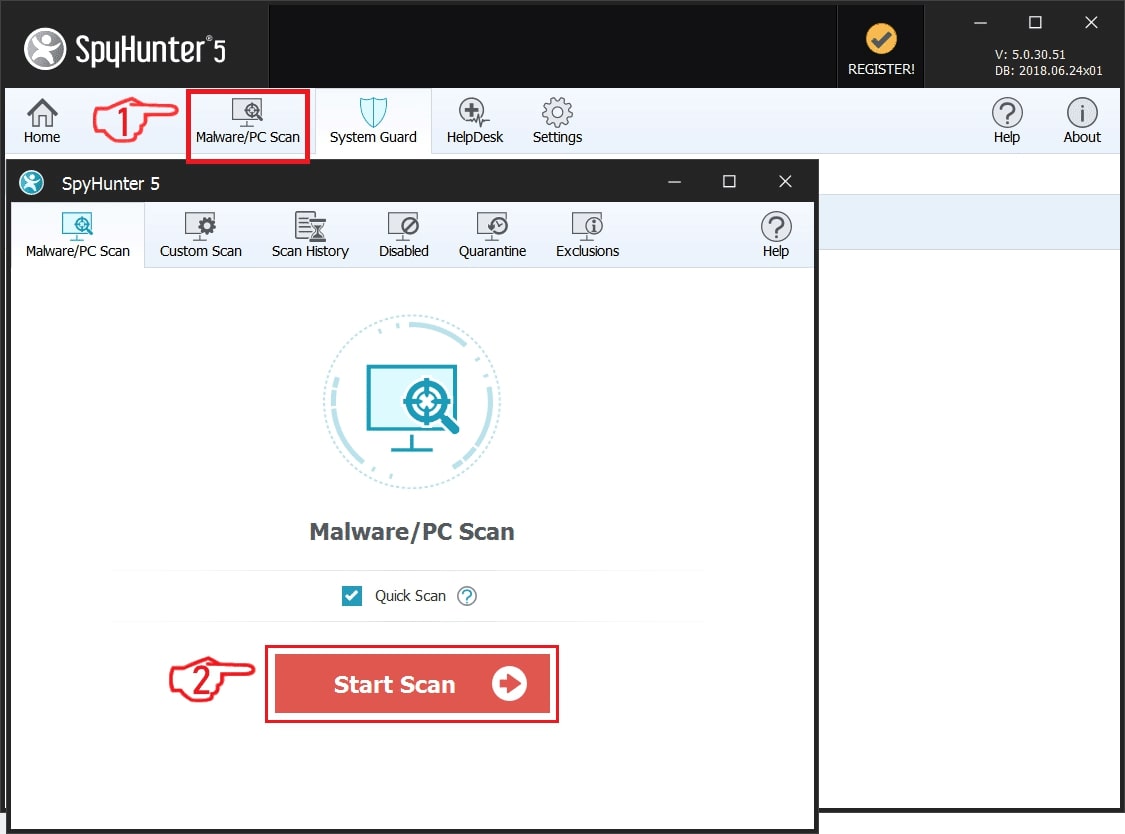
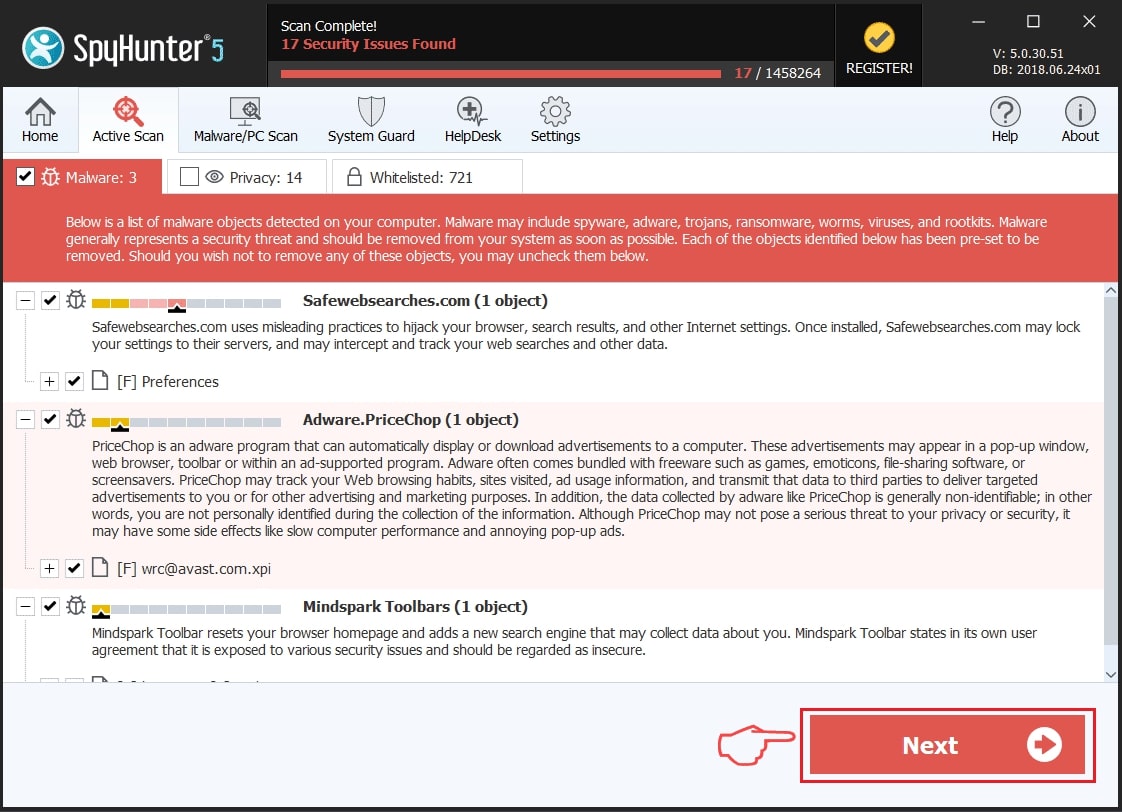
Schritt 1: Scan for T.exe Virus with SpyHunter Anti-Malware Tool
Schritt 2: Reinigen Sie alle Register, created by T.exe Virus on your computer.
Die in der Regel gezielt Register von Windows-Rechnern sind die folgenden:
- HKEY_LOCAL_MACHINE Software Microsoft Windows Currentversion Run
- HKEY_CURRENT_USER Software Microsoft Windows Currentversion Run
- HKEY_LOCAL_MACHINE Software Microsoft Windows Currentversion RunOnce
- HKEY_CURRENT_USER Software Microsoft Windows Currentversion RunOnce
Sie können auf sie zugreifen, indem Sie den Windows-Registrierungs-Editor und löschen Sie alle Werte öffnen, created by T.exe Virus there. Dies kann passieren, darunter indem Sie die Schritte:


 Spitze: Um einen Virus erstellten Wert zu finden, Sie können sich auf der rechten Maustaste und klicken Sie auf "Ändern" um zu sehen, welche Datei es wird ausgeführt. Ist dies der Virus Speicherort, Entfernen Sie den Wert.
Schritt 3: Find virus files created by T.exe Virus on your PC.
1.Für Windows- 8, 8.1 und 10.
Für neuere Windows-Betriebssysteme
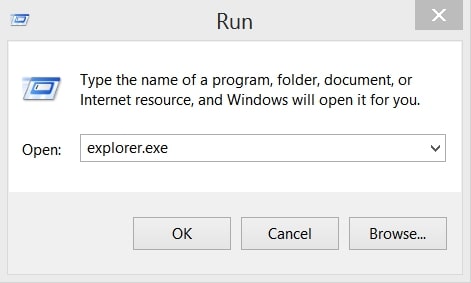
1: Auf Ihrer Tastatur drücken + R und schreibe explorer.exe im Lauf Textfeld ein und klicken Sie dann auf die Ok Taste.
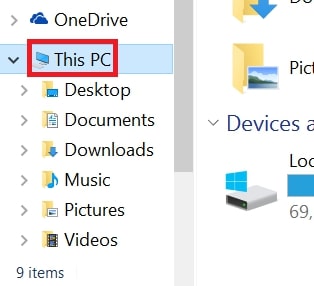
2: Klicke auf Ihren PC von der schnellen Zugriffsleiste. Dies ist in der Regel ein Symbol mit einem Monitor und sein Name ist entweder "Mein Computer", "Mein PC" oder "Dieser PC" oder was auch immer Sie haben es benannt.
3: Navigieren Sie zum Suchfeld oben rechts auf dem Bildschirm Ihres PCs und geben Sie ein "Dateierweiterung:" und wonach geben Sie die Dateierweiterung. Wenn Sie böswillige exe-Dateien suchen, Ein Beispiel kann sein, "Dateierweiterung:exe". Nachdem ich, dass, einen Raum verlassen und den Dateinamen, den Sie sich die Malware glauben geben Sie erstellt. Hier ist, wie es scheinen mag, wenn Ihre Datei gefunden wurde,:
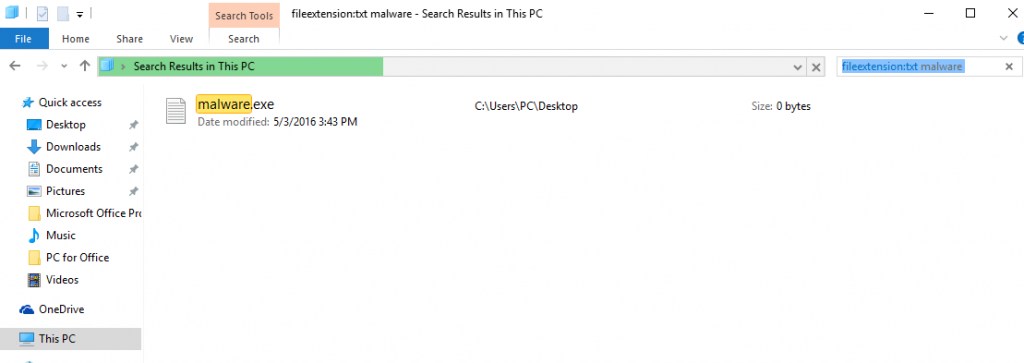
NB. We recommend to wait for the green loading bar in the navigation box to fill up in case the PC is looking for the file and hasn't found it yet.
2.Für Windows XP, Aussicht, und 7.
Für Ältere Windows-Betriebssysteme
In älteren Windows-Betriebssystemen sollte der herkömmliche Ansatz der effektive sein:
1: Klicken Sie auf die Startmenü Symbol (in der Regel auf der linken unteren) und wählen Sie dann die Suche Vorliebe.
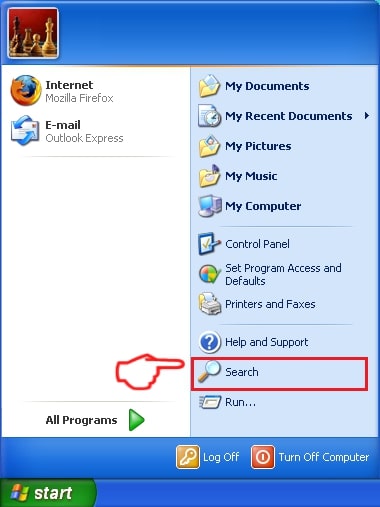
2: Nachdem das Suchfenster erscheint, wählen Weitere Optionen von der Suchassistent Box. Eine andere Möglichkeit ist, indem Sie auf Alle Dateien und Ordner.
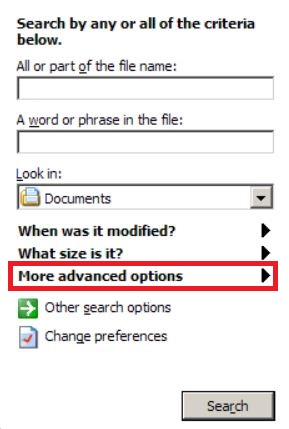
3: Nach dieser Art für den Namen der Datei, suchen Sie und klicken Sie auf die Schaltfläche Suchen. Dies könnte einige Zeit dauern, nach der Ergebnisse werden angezeigt. Wenn Sie die bösartige Datei gefunden, Sie können ihre Lage zu kopieren oder zu öffnen, indem Sie Rechtsklick auf sie.
Jetzt sollten Sie jede Datei unter Windows, so lange zu entdecken können, wie es auf der Festplatte ist und nicht über eine spezielle Software verborgen.
T.exe Virus FAQ
What Does T.exe Virus Trojan Do?
The T.exe Virus Trojan ist ein bösartiges Computerprogramm entworfen, um zu stören, Schaden, oder sich unbefugten Zugriff verschaffen an ein Computersystem. Es kann verwendet werden, um sensible Daten zu stehlen, Kontrolle über ein System erlangen, oder andere böswillige Aktivitäten starten.
Können Trojaner Passwörter stehlen??
Ja, Trojaner, like T.exe Virus, kann Passwörter stehlen. Diese Schadprogramme are designed to gain access to a user's computer, Opfer ausspionieren und vertrauliche Informationen wie Bankdaten und Passwörter stehlen.
Can T.exe Virus Trojan Hide Itself?
Ja, es kann. Ein Trojaner kann sich verschiedener Techniken bedienen, um sich zu maskieren, einschließlich Rootkits, Verschlüsselung, und Verschleierungs, um sich vor Sicherheitsscannern zu verstecken und der Entdeckung zu entgehen.
Kann ein Trojaner durch Zurücksetzen auf die Werkseinstellungen entfernt werden??
Ja, Ein Trojaner kann durch Zurücksetzen Ihres Geräts auf die Werkseinstellungen entfernt werden. Dies liegt daran, dass das Gerät in seinen ursprünglichen Zustand zurückversetzt wird, Entfernen von möglicherweise installierter Schadsoftware. Bedenken Sie, dass es ausgefeiltere Trojaner gibt, die Hintertüren hinterlassen und selbst nach einem Zurücksetzen auf die Werkseinstellungen erneut infizieren.
Can T.exe Virus Trojan Infect WiFi?
Ja, Es ist möglich, dass ein Trojaner WiFi-Netzwerke infiziert. Wenn sich ein Benutzer mit dem infizierten Netzwerk verbindet, Der Trojaner kann sich auf andere verbundene Geräte ausbreiten und auf vertrauliche Informationen im Netzwerk zugreifen.
Können Trojaner gelöscht werden?
Ja, Trojaner können gelöscht werden. Dies geschieht normalerweise durch Ausführen eines leistungsstarken Antiviren- oder Anti-Malware-Programms, das darauf ausgelegt ist, bösartige Dateien zu erkennen und zu entfernen. In einigen Fällen, Gegebenenfalls ist auch eine manuelle Löschung des Trojaners erforderlich.
Können Trojaner Dateien stehlen??
Ja, Trojaner können Dateien stehlen, wenn sie auf einem Computer installiert sind. Dies geschieht durch Zulassen der Malware-Autor oder Benutzer, sich Zugriff auf den Computer zu verschaffen und dann die darauf gespeicherten Dateien zu stehlen.
Welche Anti-Malware kann Trojaner entfernen?
Anti-Malware-Programme wie z SpyHunter sind in der Lage, Ihren Computer nach Trojanern zu durchsuchen und diese zu entfernen. Es ist wichtig, Ihre Anti-Malware auf dem neuesten Stand zu halten und Ihr System regelmäßig auf schädliche Software zu scannen.
Können Trojaner USB infizieren?
Ja, Trojaner können infizieren USB Geräte. USB-Trojaner verbreitet sich in der Regel über bösartige Dateien, die aus dem Internet heruntergeladen oder per E-Mail geteilt werden, allowing the hacker to gain access to a user's confidential data.
About the T.exe Virus Research
Die Inhalte, die wir auf SensorsTechForum.com veröffentlichen, this T.exe Virus how-to removal guide included, ist das Ergebnis umfangreicher Recherchen, harte Arbeit und die Hingabe unseres Teams, um Ihnen bei der Beseitigung des spezifischen Trojanerproblems zu helfen.
How did we conduct the research on T.exe Virus?
Bitte beachten Sie, dass unsere Forschung auf einer unabhängigen Untersuchung basiert. Wir stehen in Kontakt mit unabhängigen Sicherheitsforschern, Dank dessen erhalten wir täglich Updates zu den neuesten Malware-Definitionen, einschließlich der verschiedenen Arten von Trojanern (hintertür, Downloader, infostealer, Lösegeld, usw.)
Weiter, the research behind the T.exe Virus threat is backed with Virustotal.
Um die Bedrohung durch Trojaner besser zu verstehen, Bitte lesen Sie die folgenden Artikel, die sachkundige Details bieten.