

Qu'est-ce que “t” Prévention de l'arrêt?
Windows affiche une application nommée “t” – juste la lettre t, avec une icône générique ou verte – comme le processus empêchant l'arrêt ou le redémarrage, et vous ne pouvez pas identifier ce qu'est cette application ni pourquoi elle empêche le système de s'arrêter.. Veuillez lire attentivement cet article avant d'entreprendre toute action..
Windows affiche “Cette application empêche l'arrêt” ou “Clôture 1 application et fermeture” message s'affichant lorsqu'un processus en arrière-plan ne répond pas correctement au signal d'arrêt de Windows. L'application nommée “t” Il s'agit d'un cas documenté et signalé sur l'ensemble de la communauté et des forums Microsoft. – Les utilisateurs signalent une seule lettre “t” apparaissant comme nom de l'application bloquante, parfois avec une icône carrée verte, rendant impossible l'identification par le seul nom. Cela se divise en deux catégories.. Le premier est un comportement légitime: Les ingénieurs de Microsoft ont constaté que certains programmes créent des fenêtres d'arrière-plan avec des titres vides ou minimaux., et certains apparaissent sous forme d'un seul caractère car le développeur n'a pas défini de titre de fenêtre approprié – Dans ces cas, le bloqueur est un processus d'arrière-plan légitime mais mal codé.. Le second est un comportement documenté des logiciels malveillants: spécifique Troyen et adware Des composants s'intègrent à la séquence d'arrêt de Windows pour empêcher leur propre arrêt., et certains utilisent des noms de processus à un seul caractère ou minimaux précisément pour rendre l'identification plus difficile. Les étapes ci-dessous vous aideront à déterminer quelle situation s'applique..
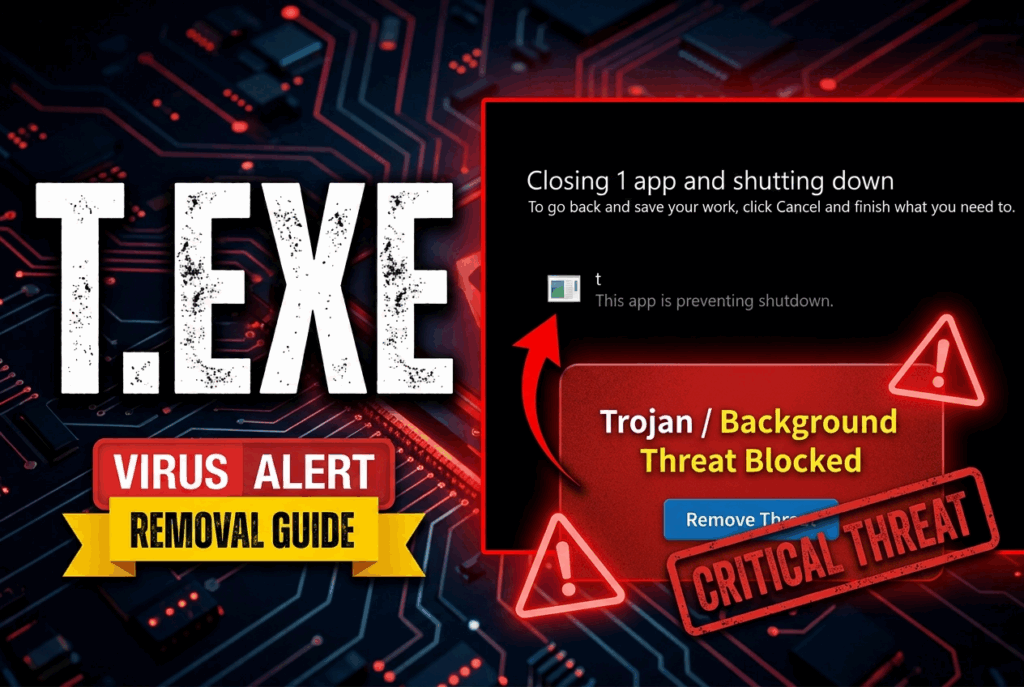
Aperçu du virus T.exe
| Type | Processus bloquant l'arrêt de Windows affiché comme “t” (lettre unique) cela peut indiquer soit une fenêtre d'arrière-plan légitime mal codée, soit un composant malveillant actif. Documenté sur les forums de la communauté Microsoft. La version malveillante utilise délibérément un nom de processus minimal pour rendre son identification plus difficile et s'intègre à la séquence d'arrêt de Windows pour empêcher sa terminaison.. Une vérification du chemin d'accès au fichier est nécessaire pour en déterminer la légitimité avant toute action.. |
| Symptômes | “t / Cette application empêche l'arrêt” apparaissant dans la boîte de dialogue d'arrêt de Windows avec un nom d'application d'une seule lettre et une icône carrée générique ou verte. Le blocage d'arrêt apparaît à chaque tentative de redémarrage plutôt qu'occasionnellement.. Une “t” ou “t.exe” Processus apparaissant dans le Gestionnaire des tâches sans application parente identifiable. L'historique de protection de Microsoft Defender indique des détections de logiciels malveillants à peu près au même moment que le blocage de l'arrêt.. Une tâche planifiée dans le Planificateur de tâches pointant vers t.exe dans ProgramData ou AppData. |
| Temps de retrait | Environ 15 minutes pour une analyse complète du système |
| Outil de suppression | Voir si votre système a été affecté par des logiciels malveillants
Télécharger
Malware Removal Tool
|
Comment avez- “t” Finit par bloquer l'arrêt?
Voici comment chaque version de ce problème se manifeste généralement ::
- Une application légitime mal codée créant une fenêtre d'arrière-plan avec un titre vide – La cause non malveillante la plus fréquente: Un programme légitimement installé crée une fenêtre en arrière-plan pendant son fonctionnement et ne lui attribue pas de titre approprié., ce qui provoque l'affichage par Windows d'un seul caractère ou d'une chaîne vide comme nom de l'application bloquante lors de l'arrêt.. Outils de gestion des mises à jour, applications de synchronisation cloud, Les processus de navigateur en arrière-plan ont tous été documentés comme des sources non malveillantes de ce comportement..
- Logiciel malveillant utilisant un nom de processus minimal pour éviter l'identification – Composants de logiciels malveillants documentés, en particulier celles associées à adware clusters et programmes d'installation de chevaux de Troie, Utiliser délibérément des noms de processus composés d'un seul caractère ou ambigus pour rendre l'identification et la suppression manuelles plus difficiles.. La “t” Le nom peut être un choix délibéré d'évitement plutôt qu'un titre accidentel.
- Une installation logicielle partiellement défaillante a bloqué le processus. – Un programme d'installation ou de mise à jour de logiciel qui a échoué en cours de processus peut laisser un composant en cours d'exécution avec un nom de thread minimal que Windows affiche comme “t” pendant l'arrêt.
- Regroupement de logiciels fournissant un composant de persistance en arrière-plan – bottelage du logiciel Des fichiers téléchargés depuis des sites non officiels peuvent installer des composants en arrière-plan utilisant des noms ambigus pour se fondre dans les listes de processus et les écrans d'arrêt..
Comment savoir si “t” Est-ce un logiciel malveillant ou légitime ?
Suivez ces étapes de diagnostic spécifiques avant toute autre chose.:
- Identifiez le processus avant la prochaine tentative d'arrêt. – Avant la prochaine fois où vous cliquerez sur Éteindre, ouvrir le Gestionnaire des tâches (Ctrl+Maj+Échap) et recherchez tout processus nommé “t” ou “t.exe” dans la liste. Faites un clic droit dessus et sélectionnez “Lieu de fichier ouvert” pour voir exactement où le fichier exécutable est stocké. Si le chemin d'accès se trouve dans un répertoire d'installation logiciel reconnu pour un programme que vous avez délibérément installé, Il est probablement légitime. Si le fichier se trouve dans AppData, Temp, Données de programme, ou tout dossier inconnu, Il faut le considérer comme suspect..
- Consulter l'historique de protection de Microsoft Defender – Sécurité Windows ouverte, Accédez à la section Protection contre les virus et les menaces, puis historique de protection, et vérifiez si des chevaux de Troie ou des logiciels malveillants ont été détectés récemment.. Une détection récurrente au démarrage, en même temps que “t” Le blocage de l'arrêt est un indicateur fort de comportement malveillant..
- Recherchez le fichier t.exe dans les répertoires suspects. – Vérifiez plus précisément la case C.:Données du programme et C:ProgramDataServices pour tout fichier nommé t, t.exe, ou des noms apparentés. La variante malveillante est décrite comme plaçant des fichiers exécutables dans la structure de dossiers ProgramData, où les applications légitimes n'installent généralement pas de fichiers..
- Vérifiez si une tâche pointe vers t ou t.exe dans le Planificateur de tâches. – Ouvrir le planificateur de tâches (tâcheschd.msc) et recherchez toute tâche planifiée pointant vers un “t” exécutable dans ProgramData, Données d'application, ou Temporaire. Une tâche planifiée maintenant ce processus en activité constitue le principal mécanisme de persistance de la version malveillante..
Que devez-vous faire?
Si la vérification de l'emplacement du fichier affiche “t” ou “t.exe” dans un répertoire d'installation logiciel normal pour un programme que vous reconnaissez: cliquez “Arrêter quand même” à l'écran d'arrêt. Si le problème se reproduit à chaque fois, Mettez à jour ou réinstallez l'application concernée.. Si le fichier se trouve dans AppData, Temp, Données de programme, ou tout autre lieu que vous ne reconnaissez pas: Ne cliquez pas plusieurs fois sur « Arrêter ». – plutôt, Ouvrez le Planificateur de tâches et recherchez toute tâche pointant vers le fichier, puis supprimez-la.. Supprimez ensuite le fichier lui-même.. Effectuez une analyse hors ligne complète de Microsoft Defender (sécurité windows, Protection contre les virus et les menaces, Options de numérisation, Analyse hors ligne de Microsoft Defender) pour trouver et supprimer tous les composants associés. Effectuez une analyse complète avec un outil anti-malware dédié pour obtenir un deuxième avis.. Si le blocage se reproduit après ces étapes, Utilisez l'outil de diagnostic de récupération Farbar (PREMIER) pour générer un journal et le publier sur les forums MalwareTips ou Malwarebytes afin de bénéficier de l'aide de la communauté pour le nettoyage., car la version malveillante peut comporter des composants de persistance supplémentaires au-delà de ce que couvre la suppression de fichiers.. Suivez le guide de retrait complet ci-dessous pour connaître la procédure étape par étape..

Ventsislav Krastev
Ventsislav est expert en cybersécurité chez SensorsTechForum depuis 2015. Il a fait des recherches, couvrant, aider les victimes avec les dernières infections de logiciels malveillants ainsi que tester et examiner les logiciels et les derniers développements technologiques. Ayant obtenu leur diplôme et marketing, Ventsislav est également passionné par l'apprentissage de nouveaux changements et innovations en cybersécurité qui changent la donne. Après avoir étudié la gestion de la chaîne de valeur, Administration réseau et administration informatique des applications système, il a trouvé sa véritable vocation au sein de l'industrie de la cybersécurité et croit fermement à l'éducation de chaque utilisateur en matière de sécurité et de sûreté en ligne..
Plus de messages - Site Internet
Suivez-moi:
Preparation before removing T.exe Virus.
Avant de commencer le processus de suppression réelle, nous vous recommandons d'effectuer les étapes de préparation suivantes.
- Assurez-vous que vous avez ces instructions toujours ouvert et devant vos yeux.
- Faites une sauvegarde de tous vos fichiers, même si elles pourraient être endommagées. Vous devez sauvegarder vos données avec une solution de sauvegarde en nuage et assurer vos fichiers contre tout type de perte, même des menaces les plus graves.
- Soyez patient car cela pourrait prendre un certain temps.
- Rechercher les logiciels malveillants
- Réparer les registres
- Supprimer les fichiers de virus
Étape 1: Scan for T.exe Virus with SpyHunter Anti-Malware Tool
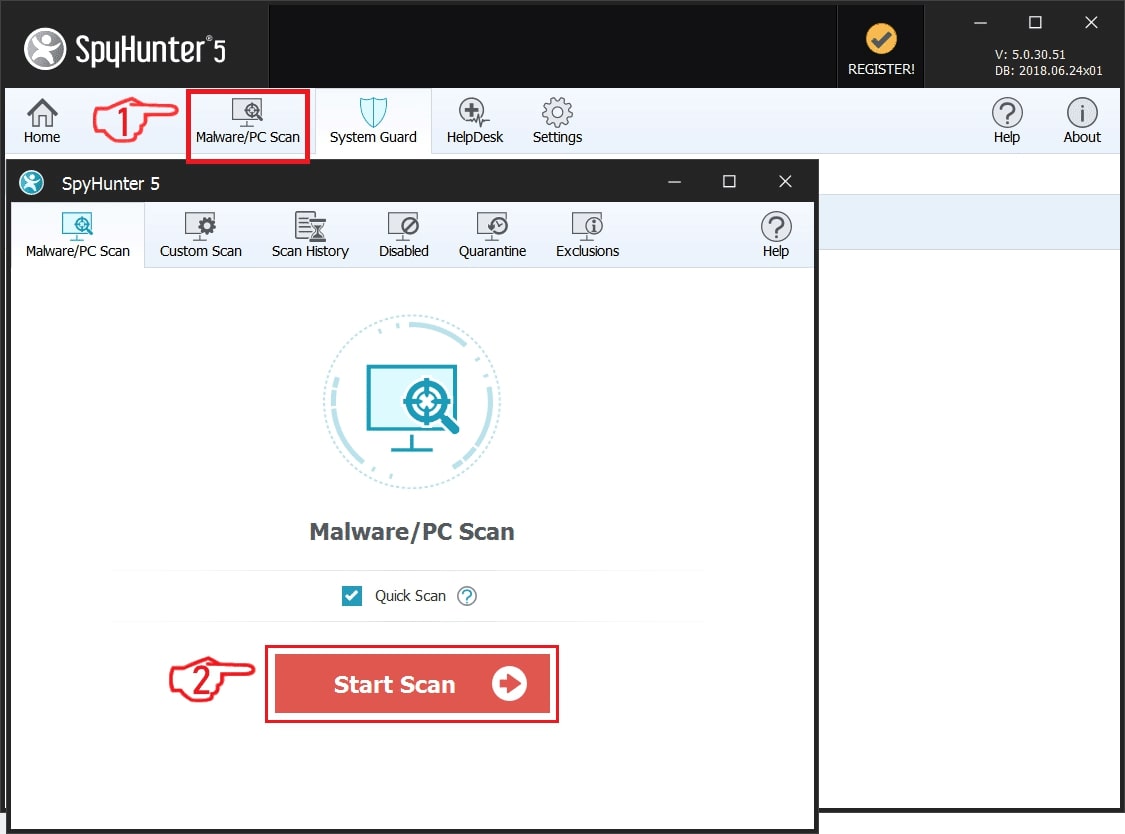
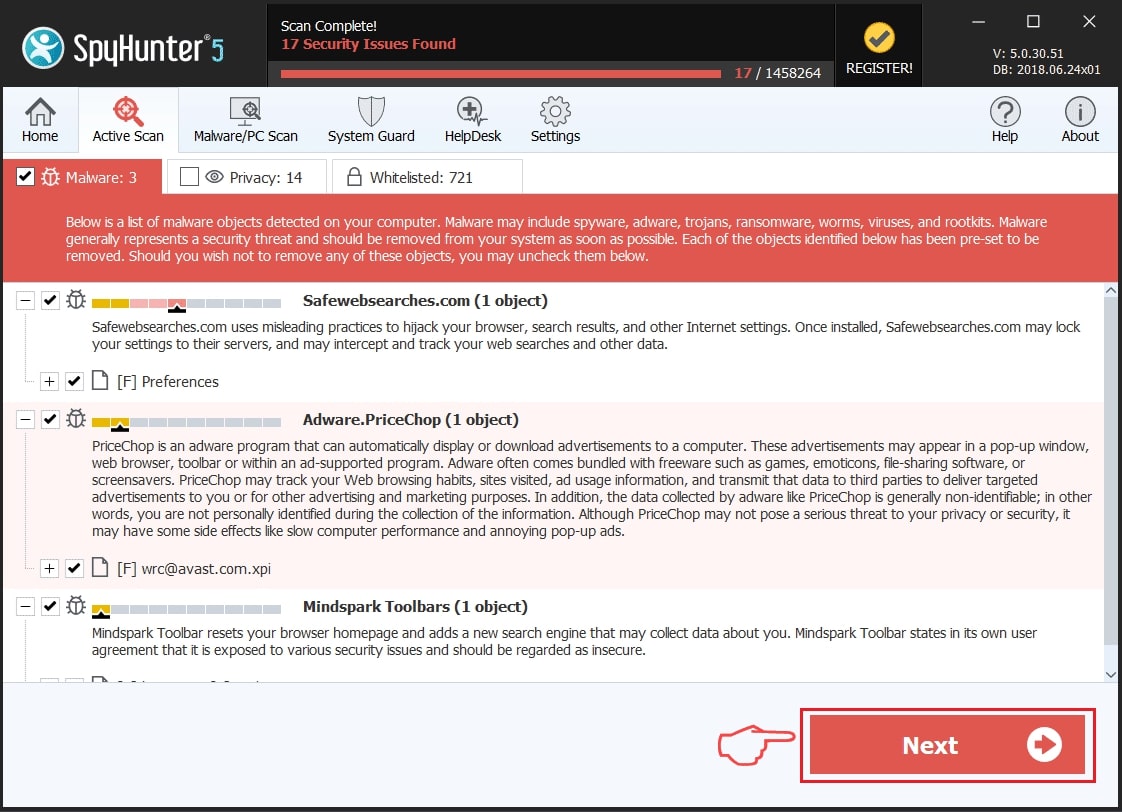
Étape 2: Nettoyer les registres, created by T.exe Virus on your computer.
Les registres généralement ciblés des machines Windows sont les suivantes:
- HKEY_LOCAL_MACHINE Software Microsoft Windows CurrentVersion Run
- HKEY_CURRENT_USER Software Microsoft Windows CurrentVersion Run
- HKEY_LOCAL_MACHINE Software Microsoft Windows CurrentVersion RunOnce
- HKEY_CURRENT_USER Software Microsoft Windows CurrentVersion RunOnce
Vous pouvez y accéder en ouvrant l'éditeur de Registre Windows et la suppression de toutes les valeurs, created by T.exe Virus there. Cela peut se produire en suivant les étapes ci-dessous:


 Pointe: Pour trouver une valeur créée virus, vous pouvez faire un clic droit dessus et cliquez "Modifier" pour voir quel fichier il est configuré pour exécuter. Si cela est l'emplacement du fichier de virus, supprimer la valeur.
Étape 3: Find virus files created by T.exe Virus on your PC.
1.Pour Windows 8, 8.1 et 10.
Pour les plus récents systèmes d'exploitation Windows
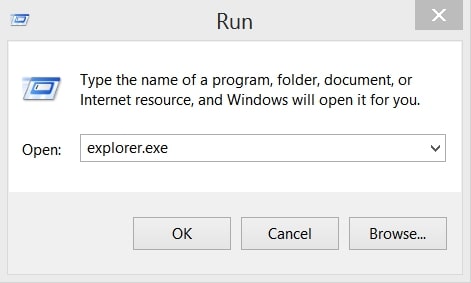
1: Sur votre clavier, pressez la + R et écrire explorer.exe dans le Courir zone de texte et puis cliquez sur le D'accord bouton.
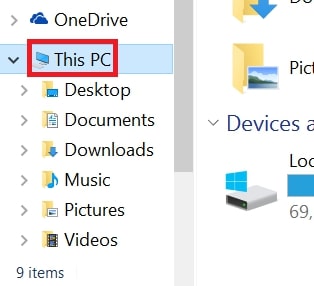
2: Cliquer sur votre PC dans la barre d'accès rapide. Cela est généralement une icône avec un moniteur et son nom est soit "Mon ordinateur", "Mon PC" ou "Ce PC" ou ce que vous avez nommé il.
3: Accédez au champ de recherche en haut à droite de l'écran de votre PC et tapez "extension de fichier:" et après quoi tapez l'extension de fichier. Si vous êtes à la recherche pour les exécutables malveillants, Un exemple peut être "extension de fichier:exe". Après avoir fait cela, laisser un espace et tapez le nom de fichier que vous croyez que le malware a créé. Voici comment cela peut apparaître si votre fichier a été trouvé:
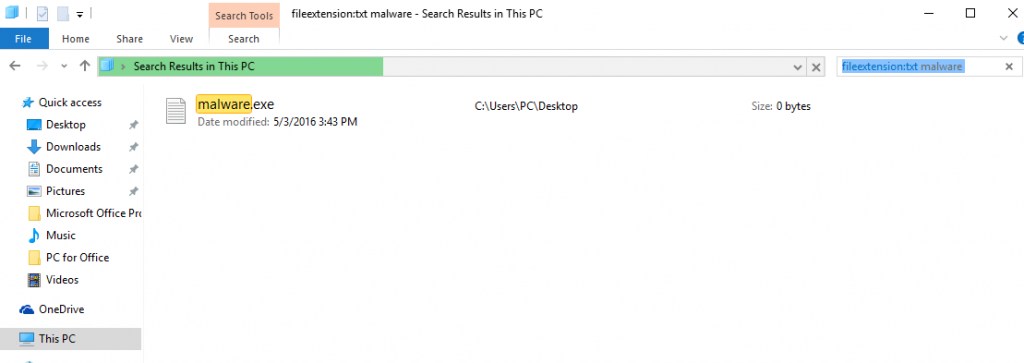
N.B. We recommend to wait for the green loading bar in the navigation box to fill up in case the PC is looking for the file and hasn't found it yet.
2.Pour Windows XP, Vue, et 7.
Pour plus anciens systèmes d'exploitation Windows
Dans les anciens systèmes d'exploitation Windows, l'approche conventionnelle devrait être la plus efficace:
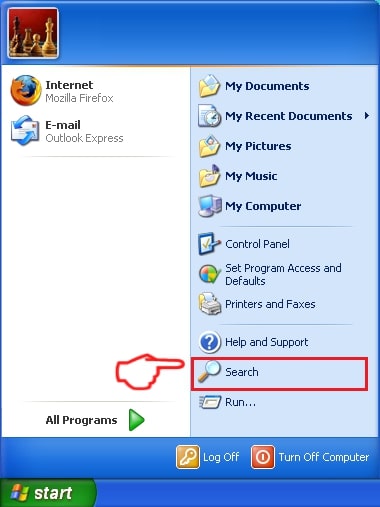
1: Cliquez sur le Le menu Démarrer icône (habituellement sur votre inférieur gauche) puis choisissez le Recherche préférence.
2: Après la fenêtre de recherche apparaît, choisir Options avancées de la boîte assistant de recherche. Une autre façon est en cliquant sur Tous les fichiers et dossiers.
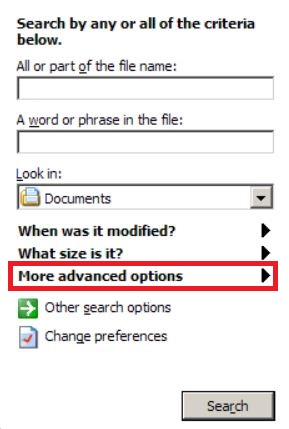
3: Après ce type le nom du fichier que vous recherchez et cliquez sur le bouton Rechercher. Cela peut prendre un certain temps, après quoi les résultats apparaîtront. Si vous avez trouvé le fichier malveillant, vous pouvez copier ou ouvrir son emplacement par clic-droit dessus.
Maintenant, vous devriez être en mesure de découvrir tous les fichiers sur Windows aussi longtemps qu'il est sur votre disque dur et ne soit pas cachée par l'intermédiaire d'un logiciel spécial.
T.exe Virus FAQ
What Does T.exe Virus Trojan Do?
The T.exe Virus Troyen est un programme informatique malveillant conçu pour perturber, dommage, ou obtenir un accès non autorisé à un système informatique. Il peut être utilisé pour voler des données sensibles, prendre le contrôle d'un système, ou lancer d'autres activités malveillantes.
Les chevaux de Troie peuvent-ils voler des mots de passe?
Oui, Les chevaux de Troie, like T.exe Virus, peut voler des mots de passe. Ces programmes malveillants are designed to gain access to a user's computer, espionner les victimes et voler des informations sensibles telles que des coordonnées bancaires et des mots de passe.
Can T.exe Virus Trojan Hide Itself?
Oui, ça peut. Un cheval de Troie peut utiliser diverses techniques pour se masquer, y compris les rootkits, chiffrement, et obfuscation, se cacher des scanners de sécurité et échapper à la détection.
Un cheval de Troie peut-il être supprimé par réinitialisation d'usine?
Oui, un cheval de Troie peut être supprimé en réinitialisant votre appareil aux paramètres d'usine. C'est parce qu'il restaurera l'appareil à son état d'origine, éliminant tout logiciel malveillant qui aurait pu être installé. Gardez à l’esprit qu’il existe des chevaux de Troie plus sophistiqués qui laissent des portes dérobées et réinfectent même après une réinitialisation d’usine.
Can T.exe Virus Trojan Infect WiFi?
Oui, il est possible qu'un cheval de Troie infecte les réseaux WiFi. Lorsqu'un utilisateur se connecte au réseau infecté, le cheval de Troie peut se propager à d'autres appareils connectés et accéder à des informations sensibles sur le réseau.
Les chevaux de Troie peuvent-ils être supprimés?
Oui, Les chevaux de Troie peuvent être supprimés. Cela se fait généralement en exécutant un puissant programme antivirus ou anti-malware conçu pour détecter et supprimer les fichiers malveillants.. Dans certains cas,, la suppression manuelle du cheval de Troie peut également être nécessaire.
Les chevaux de Troie peuvent-ils voler des fichiers?
Oui, Les chevaux de Troie peuvent voler des fichiers s'ils sont installés sur un ordinateur. Cela se fait en permettant au auteur de logiciels malveillants ou utilisateur pour accéder à l'ordinateur et ensuite voler les fichiers qui y sont stockés.
Quel anti-malware peut supprimer les chevaux de Troie?
Les programmes anti-malware tels que SpyHunter sont capables de rechercher et de supprimer les chevaux de Troie de votre ordinateur. Il est important de maintenir votre anti-malware à jour et d'analyser régulièrement votre système à la recherche de tout logiciel malveillant..
Les chevaux de Troie peuvent-ils infecter l'USB?
Oui, Les chevaux de Troie peuvent infecter USB dispositifs. Chevaux de Troie USB se propagent généralement par le biais de fichiers malveillants téléchargés sur Internet ou partagés par e-mail, allowing the hacker to gain access to a user's confidential data.
About the T.exe Virus Research
Le contenu que nous publions sur SensorsTechForum.com, this T.exe Virus how-to removal guide included, est le résultat de recherches approfondies, le travail acharné et le dévouement de notre équipe pour vous aider à éliminer le problème spécifique du cheval de Troie.
How did we conduct the research on T.exe Virus?
Veuillez noter que notre recherche est basée sur une enquête indépendante. Nous sommes en contact avec des chercheurs indépendants en sécurité, grâce auquel nous recevons des mises à jour quotidiennes sur les dernières définitions de logiciels malveillants, y compris les différents types de chevaux de Troie (détourné, downloader, infostealer, rançon, etc)
En outre, the research behind the T.exe Virus threat is backed with VirusTotal.
Pour mieux comprendre la menace posée par les chevaux de Troie, veuillez vous référer aux articles suivants qui fournissent des détails bien informés.