

Cos'è Argonex.net??
Tu o tuo figlio avete trovato Argonex.net tramite un video di YouTube, un link Discord, o un post sui social media che promette Robux gratuiti — e ora qualcosa è andato storto con l'account Roblox, oppure vuoi sapere se è sicuro prima di procedere ulteriormente. Leggi subito questo articolo, perché non è sicuro. La guida alla rimozione e alla riparazione in fondo illustra ogni passaggio necessario per eseguire immediatamente.
Argonex.net è un falso generatore di Robux e un sito web truffaldino che promette ricompense su Roblox: una piattaforma che afferma falsamente di fornire Robux gratuiti ai giocatori che completano semplici attività., ma esiste unicamente per rubare le credenziali di accesso, raccogliere dati personali, e generare entrate pubblicitarie attraverso il completamento dell'offerta a spese della vittima.. Il dominio .net, combinato con il prefisso argon, è stato scelto appositamente per suonare tecnico e semi-ufficiale, evocando la chimica o le infrastrutture tecnologiche, al fine di creare una falsa impressione di legittimità che lo renda più convincente per i giocatori che potrebbero essere scettici nei confronti di domini truffaldini dall'aspetto palesemente fraudolento.. Come confermato dalla documentazione ufficiale di Roblox, nessun sito web di terze parti può generare, Inserisci, o trasferire Robux a qualsiasi account. Tutti i siti che generano Robux gratuitamente, incluso Argonex.net, sono truffe.. Questa non è un'opinione o una valutazione di probabilità, bensì un fatto tecnico confermato sul funzionamento del sistema di valuta di Roblox..
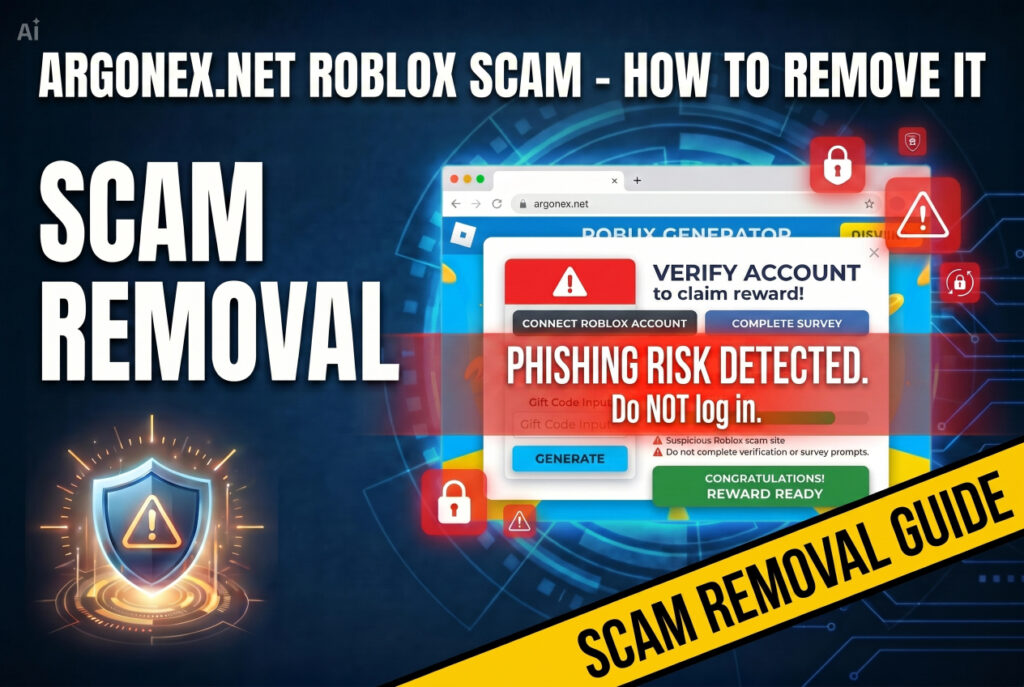
Argonex.net - Breve panoramica
| Tipo | Truffa del generatore di Robux falsi per Roblox / Furto delle credenziali dell'account / Piattaforma di frode pubblicitaria e raccolta dati tramite annunci a muro di offerte, mirata ai giocatori di Roblox., principalmente bambini e adolescenti. |
| Sintomi | Password dell'account Roblox modificata, inventario rubato, o l'account è stato bannato dopo aver visitato il sito. Il cookie ROBLOSECURITY potrebbe essere stato rubato, consentendo il completo accesso all'account.. Informazioni personali inviate a una piattaforma non verificata. Possibile adware o spyware installato tramite download di verifica. Inaspettato pop-up e redirects nel browser. |
| Tempo di rimozione | Circa 15 minuti per una scansione completa del sistema |
| Strumento di rimozione | Verifica se il tuo sistema è stato interessato da malware
Scarica
Strumento di rimozione malware
|
Come ho trovato Argonex.net??
I falsi siti di generazione di Robux che utilizzano nomi di dominio dal suono tecnico come Argonex.net raggiungono le vittime attraverso le piattaforme dove i giovani giocatori di Roblox trascorrono il loro tempo. Ecco come le vittime in genere lo incontrano:
- Video di YouTube con dimostrazioni inventate — I truffatori creano o dirottano canali YouTube per pubblicare video che affermano di dimostrare il funzionamento di Argonex.net, mostrando Robux che compaiono negli account grazie a un accurato montaggio video.. Questi video sembrano convincenti ai giocatori più giovani, che non hanno l'esperienza necessaria per riconoscere le prove falsificate.. YouTube è documentato dai ricercatori di sicurezza come uno dei principali canali di amplificazione per le truffe sui Robux gratuiti..
- Messaggi privati Discord e link ai server — Account compromessi o falsi nei server Discord legati a Roblox diffondono link ad Argonex.net con false storie di successo.. Il nome di dominio dal suono tecnico fa apparire il link più credibile rispetto ai tipici URL di truffe generate automaticamente.. La wiki di Roblox segnala specificamente i bot truffaldini che diffondono link di phishing tramite Discord come una delle minacce più attive al momento per i giocatori..
- Distribuzione tramite social media e chat di gioco. — I post su TikTok e Instagram diffondono la truffa attraverso testimonianze false e commenti generati da bot.. Anche i messaggi in-game di Roblox provenienti da account di giocatori compromessi diffondono il collegamento, creando una catena autoalimentante in cui ogni account compromesso recluta nuove vittime attraverso connessioni sociali fidate..
- Risultati della ricerca per Robux gratis su Roblox — I giocatori in cerca di Robux gratuiti potrebbero trovare Argonex.net tramite risultati di ricerca manipolati tramite SEO., soprattutto prima che il dominio accumuli sufficienti segnali negativi da essere declassato nelle classifiche di ricerca.
Che cosa fa Argonex.net??
Argonex.net funziona in modo identico a tutti gli altri generatori di Roblox falsi confermati in questa categoria. Ecco il quadro completo di ciò che fa alle vittime:
- Furto di credenziali di accesso tramite raccolta di nome utente e cookie — Il sito richiede il tuo nome utente Roblox e spesso il tuo cookie di sessione ROBLOSECURITY con il pretesto di connettersi al tuo account per consegnare i Robux. Il cookie ROBLOSECURITY consente all'attaccante di accedere completamente all'account senza richiedere la password, permettendo così un furto immediato dell'inventario., modifiche delle credenziali, e vendita dell'account. La wiki di Roblox documenta questo come uno dei vettori di attacco più attivi che prendono di mira i giocatori..
- Sondaggio sulla parete delle offerte e frode pubblicitaria — Dopo aver raccolto le credenziali iniziali, il sito indirizza le vittime attraverso molteplici passaggi del muro dell'offerta che richiedono sondaggi, installazioni di app, e visualizzazioni video per generare entrate pubblicitarie per gli operatori. Indipendentemente dal numero di passaggi completati, non viene mai consegnato alcun Robux.. Ogni passo contribuisce al continuo la raccolta dei dati sulla vittima tramite incorporato tracker.
- Installazione di malware e adware — Le fasi di verifica spesso richiedono il download di uno strumento o di un'app di attivazione.. Questi download forniscono adware, spyware, o un PUP attraverso bundling software — modificare le impostazioni del browser, iniezione pop-up e banner, cambiando il home page e motore di ricerca predefinito, e persistendo attraverso chiave di registro modifiche tra i riavvii.
- Costi di abbonamento nascosti — Le iscrizioni ai servizi a pagamento spesso si convertono in abbonamenti mensili a pagamento, nascosti tra le clausole scritte in piccolo.. I genitori dovrebbero controllare sia la fatturazione dell'app store che gli estratti conto bancari per eventuali addebiti imprevisti in seguito a qualsiasi interazione con questo sito..
Se il tuo account è stato compromesso negli ultimi 30 giorni, agisci subito: la finestra di recupero dell'account Roblox è 30 I giorni e gli account compromessi entro questo intervallo hanno le migliori possibilità di ripristino dell'inventario. Non aspettare.
Che cosa si deve fare?
Cambia immediatamente la password di Roblox da un dispositivo sicuro e abilita la verifica in due passaggi in Impostazioni > Sicurezza.. Disconnettiti da tutte le sessioni attive. Reimposta la password dell'account email collegato al tuo profilo Roblox. Contatta immediatamente l'assistenza Roblox tramite il sito web ufficiale roblox.com se si è verificata una violazione negli ultimi 30 giorni. Esegui una scansione completa del dispositivo per rilevare malware e adware.. Segui la guida completa alla rimozione e alla risoluzione dei problemi riportata di seguito per ogni passaggio rimanente per proteggere il tuo account e pulire il tuo dispositivo..

Ventsislav Krastev
Da allora Ventsislav è un esperto di sicurezza informatica di SensorsTechForum 2015. Ha fatto ricerche, copertura, aiutare le vittime con le ultime infezioni da malware oltre a testare e rivedere il software e gli ultimi sviluppi tecnologici. Avendo Marketing laureato pure, Ventsislav ha anche la passione per l'apprendimento di nuovi turni e innovazioni nella sicurezza informatica che diventano un punto di svolta. Dopo aver studiato la gestione della catena del valore, Amministrazione di rete e amministrazione di computer delle applicazioni di sistema, ha trovato la sua vera vocazione nel settore della cibersicurezza ed è un convinto sostenitore dell'educazione di ogni utente verso la sicurezza online.
Seguimi:
- Windows
- Mac OS X
- Google Chrome
- Mozilla Firefox
- Microsoft Edge
- Safari
- Internet Explorer
- Interrompi i popup push
How to Remove Argonex.net from Windows.
Passo 1: Scan for Argonex.net with SpyHunter Anti-Malware Tool



Passo 2: Avvia il PC in modalità provvisoria





Passo 3: Uninstall Argonex.net and related software from Windows
Passaggi di disinstallazione per Windows 11



Passaggi di disinstallazione per Windows 10 e versioni precedenti
Ecco un metodo in pochi semplici passi che dovrebbero essere in grado di disinstallare maggior parte dei programmi. Non importa se si utilizza Windows 10, 8, 7, Vista o XP, quei passi otterrà il lavoro fatto. Trascinando il programma o la relativa cartella nel cestino può essere un molto cattiva decisione. Se lo fai, frammenti di programma vengono lasciati, e che possono portare al lavoro instabile del PC, errori con le associazioni di tipo file e altre attività spiacevoli. Il modo corretto per ottenere un programma dal computer è di disinstallarlo. Per fare questo:

 Seguire le istruzioni di cui sopra e vi disinstallare correttamente maggior parte dei programmi.
Passo 4: Pulisci tutti i registri, Created by Argonex.net on Your PC.
I registri di solito mirati di macchine Windows sono i seguenti:
- HKEY_LOCAL_MACHINE Software Microsoft Windows CurrentVersion Run
- HKEY_CURRENT_USER Software Microsoft Windows CurrentVersion Run
- HKEY_LOCAL_MACHINE Software Microsoft Windows CurrentVersion RunOnce
- HKEY_CURRENT_USER Software Microsoft Windows CurrentVersion RunOnce
È possibile accedere aprendo l'editor del registro di Windows e l'eliminazione di tutti i valori, created by Argonex.net there. Questo può accadere seguendo la procedura sotto:


 Mancia: Per trovare un valore virus creato, è possibile fare clic destro su di esso e fare clic su "Modificare" per vedere quale file è impostato per funzionare. Se questa è la posizione file del virus, rimuovere il valore.
Video Removal Guide for Argonex.net (Windows).
Get rid of Argonex.net from Mac OS X.
Passo 1: Uninstall Argonex.net and remove related files and objects





Il Mac ti mostrerà un elenco di elementi che si avvia automaticamente quando si accede. Look for any suspicious apps identical or similar to Argonex.net. Controllare l'applicazione che si desidera interrompere l'esecuzione automatica e quindi selezionare sul Meno ("-") icona per nasconderlo.
- Vai a mirino.
- Nella barra di ricerca digitare il nome della app che si desidera rimuovere.
- Al di sopra della barra di ricerca cambiare i due menu a tendina per "File di sistema" e "Sono inclusi" in modo che è possibile vedere tutti i file associati con l'applicazione che si desidera rimuovere. Tenete a mente che alcuni dei file non possono essere correlati al app in modo da essere molto attenti che i file si elimina.
- Se tutti i file sono correlati, tenere il ⌘ + A per selezionare loro e poi li di auto "Trash".
In case you cannot remove Argonex.net via Passo 1 sopra:
Nel caso in cui non è possibile trovare i file dei virus e gli oggetti nelle applicazioni o altri luoghi che abbiamo sopra riportati, si può cercare manualmente per loro nelle Biblioteche del Mac. Ma prima di fare questo, si prega di leggere il disclaimer qui sotto:



Puoi ripetere la stessa procedura con il seguente altro Biblioteca directory:
→ ~ / Library / LaunchAgents
/Library / LaunchDaemons
Mancia: ~ è lì apposta, perché porta a più LaunchAgents.
Passo 2: Scan for and remove Argonex.net files from your Mac
When you are facing problems on your Mac as a result of unwanted scripts and programs such as Argonex.net, il modo consigliato di eliminare la minaccia è quello di utilizzare un programma anti-malware. SpyHunter per Mac offre funzionalità di sicurezza avanzate insieme ad altri moduli che miglioreranno la sicurezza del tuo Mac e la proteggeranno in futuro.
Video Removal Guide for Argonex.net (Mac)
Remove Argonex.net from Google Chrome.
Passo 1: Avvia Google Chrome e apri il menu a discesa

Passo 2: Spostare il cursore sopra "Strumenti" e poi dal menu esteso scegliere "Estensioni"

Passo 3: Dal aperto "Estensioni" menu di individuare l'estensione indesiderata e fare clic sul suo "Rimuovere" pulsante.

Passo 4: Dopo l'estensione viene rimossa, riavviare Google Chrome chiudendo dal rosso "X" pulsante in alto a destra e iniziare di nuovo.
Erase Argonex.net from Mozilla Firefox.
Passo 1: Avviare Mozilla Firefox. Aprire la finestra del menu:

Passo 2: Selezionare il "Componenti aggiuntivi" icona dal menu.

Passo 3: Selezionare l'estensione indesiderata e fare clic su "Rimuovere"

Passo 4: Dopo l'estensione viene rimossa, riavviare Mozilla Firefox chiudendo dal rosso "X" pulsante in alto a destra e iniziare di nuovo.
Uninstall Argonex.net from Microsoft Edge.
Passo 1: Avviare il browser Edge.
Passo 2: Apri il menu a tendina facendo clic sull'icona nell'angolo in alto a destra.

Passo 3: Dal menu a discesa selezionare "Estensioni".

Passo 4: Scegli l'estensione dannosa sospetta che desideri rimuovere, quindi fai clic sull'icona a forma di ingranaggio.

Passo 5: Rimuovere l'estensione dannosa scorrendo verso il basso e quindi facendo clic su Disinstalla.

Remove Argonex.net from Safari
Passo 1: Avvia l'app Safari.
Passo 2: Dopo avere posizionato il cursore del mouse nella parte superiore dello schermo, fai clic sul testo di Safari per aprire il suo menu a discesa.
Passo 3: Dal menu, clicca su "Preferenze".

Passo 4: Dopo di che, seleziona la scheda "Estensioni".

Passo 5: Fare clic una volta sulla estensione che si desidera rimuovere.
Passo 6: Fare clic su "Disinstalla".

Una finestra pop-up che chiede conferma per disinstallare l'estensione. Selezionare 'Uninstall' di nuovo, and the Argonex.net will be removed.
Eliminate Argonex.net from Internet Explorer.
Passo 1: Avviare Internet Explorer.
Passo 2: Fare clic sull'icona a forma di ingranaggio denominata "Strumenti" per aprire il menu a discesa e selezionare "Gestisci componenti aggiuntivi"

Passo 3: Nella finestra "Gestisci componenti aggiuntivi".

Passo 4: Seleziona l'estensione che desideri rimuovere, quindi fai clic su "Disabilita". Una finestra pop-up apparirà per informarvi che si sta per disattivare l'estensione selezionata, e alcuni altri componenti aggiuntivi potrebbero essere disattivate pure. Lasciare tutte le caselle selezionate, e fai clic su "Disabilita".

Passo 5: Dopo l'estensione indesiderato è stato rimosso, riavvia Internet Explorer chiudendolo dal pulsante rosso "X" situato nell'angolo in alto a destra e riavvialo.
Rimuovi le notifiche push dai tuoi browser
Disattiva le notifiche push da Google Chrome
Per disabilitare eventuali notifiche push dal browser Google Chrome, si prega di seguire i passi di seguito:
Passo 1: Vai a Impostazioni in Chrome.

Passo 2: In Impostazioni, selezionare “Impostazioni avanzate":

Passo 3: Fare clic su "Le impostazioni del contenuto":

Passo 4: Aperto "notifiche":

Passo 5: Fare clic sui tre punti e scegliere Blocca, Modificare o rimuovere le opzioni:

Rimuovere le notifiche push su Firefox
Passo 1: Vai a Opzioni di Firefox.

Passo 2: Vai alle impostazioni", digitare "notifiche" nella barra di ricerca e fare clic "Impostazioni":

Passo 3: Fai clic su "Rimuovi" su qualsiasi sito in cui desideri che le notifiche vengano eliminate e fai clic su "Salva modifiche"

Interrompi le notifiche push su Opera
Passo 1: In Opera, stampa ALT + P per andare su Impostazioni.

Passo 2: In Setting search, digitare "Contenuto" per accedere alle impostazioni del contenuto.

Passo 3: Notifiche aperte:

Passo 4: Fai lo stesso che hai fatto con Google Chrome (spiegato di seguito):

Elimina le notifiche push su Safari
Passo 1: Apri le preferenze di Safari.

Passo 2: Scegli il dominio da cui ti piacciono i push pop-up e passa a "Negare" da parte di "permettere".
Argonex.net-FAQ
What Is Argonex.net?
The Argonex.net threat is adware or virus redirect del browser.
Potrebbe rallentare notevolmente il computer e visualizzare annunci pubblicitari. L'idea principale è che le tue informazioni vengano probabilmente rubate o che più annunci vengano visualizzati sul tuo dispositivo.
I creatori di tali app indesiderate lavorano con schemi pay-per-click per fare in modo che il tuo computer visiti siti Web rischiosi o diversi tipi che potrebbero generare loro fondi. Questo è il motivo per cui non si preoccupano nemmeno dei tipi di siti Web visualizzati negli annunci. Questo rende il loro software indesiderato indirettamente rischioso per il tuo sistema operativo.
What Are the Symptoms of Argonex.net?
Ci sono diversi sintomi da cercare quando questa particolare minaccia e anche le app indesiderate in generale sono attive:
Sintomo #1: Il tuo computer potrebbe rallentare e avere scarse prestazioni in generale.
Sintomo #2: Hai delle barre degli strumenti, componenti aggiuntivi o estensioni sui browser Web che non ricordi di aver aggiunto.
Sintomo #3: Vedi tutti i tipi di annunci, come i risultati di ricerca supportati da pubblicità, pop-up e reindirizzamenti per apparire casualmente.
Sintomo #4: Vedi le app installate sul tuo Mac in esecuzione automaticamente e non ricordi di averle installate.
Sintomo #5: Vedi processi sospetti in esecuzione nel tuo Task Manager.
Se vedi uno o più di questi sintomi, quindi gli esperti di sicurezza consigliano di controllare la presenza di virus nel computer.
Quali tipi di programmi indesiderati esistono?
Secondo la maggior parte dei ricercatori di malware ed esperti di sicurezza informatica, le minacce che attualmente possono colpire il tuo dispositivo possono essere software antivirus non autorizzato, adware, browser hijacker, clicker, ottimizzatori falsi e qualsiasi forma di PUP.
Cosa fare se ho un "virus" like Argonex.net?
Con poche semplici azioni. Innanzitutto, è imperativo seguire questi passaggi:
Passo 1: Trova un computer sicuro e collegalo a un'altra rete, non quello in cui è stato infettato il tuo Mac.
Passo 2: Cambiare tutte le password, a partire dalle tue password e-mail.
Passo 3: consentire autenticazione a due fattori per la protezione dei tuoi account importanti.
Passo 4: Chiama la tua banca a modificare i dati della carta di credito (codice segreto, eccetera) se hai salvato la tua carta di credito per acquisti online o hai svolto attività online con la tua carta.
Passo 5: Assicurati che chiama il tuo ISP (Provider o operatore Internet) e chiedi loro di cambiare il tuo indirizzo IP.
Passo 6: Cambia il tuo Password Wi-Fi.
Passo 7: (Opzionale): Assicurati di scansionare tutti i dispositivi collegati alla tua rete alla ricerca di virus e ripeti questi passaggi per loro se sono interessati.
Passo 8: Installa anti-malware software con protezione in tempo reale su ogni dispositivo che hai.
Passo 9: Cerca di non scaricare software da siti di cui non sai nulla e stai alla larga siti web di bassa reputazione generalmente.
Se segui questi consigli, la tua rete e tutti i dispositivi diventeranno significativamente più sicuri contro qualsiasi minaccia o software invasivo delle informazioni e saranno privi di virus e protetti anche in futuro.
How Does Argonex.net Work?
Una volta installato, Argonex.net can raccogliere dati utilizzando tracker. Questi dati riguardano le tue abitudini di navigazione sul web, come i siti web che visiti e i termini di ricerca che utilizzi. Viene quindi utilizzato per indirizzarti con annunci pubblicitari o per vendere le tue informazioni a terzi.
Argonex.net can also scaricare altro software dannoso sul tuo computer, come virus e spyware, che può essere utilizzato per rubare le tue informazioni personali e mostrare annunci rischiosi, che potrebbero reindirizzare a siti di virus o truffe.
Is Argonex.net Malware?
La verità è che i PUP (adware, browser hijacker) non sono virus, ma potrebbe essere altrettanto pericoloso poiché potrebbero mostrarti e reindirizzarti a siti Web di malware e pagine di truffe.
Molti esperti di sicurezza classificano i programmi potenzialmente indesiderati come malware. Ciò è dovuto agli effetti indesiderati che i PUP possono causare, come la visualizzazione di annunci intrusivi e la raccolta di dati dell'utente senza la conoscenza o il consenso dell'utente.
About the Argonex.net Research
I contenuti che pubblichiamo su SensorsTechForum.com, this Argonex.net how-to removal guide included, è il risultato di ricerche approfondite, duro lavoro e la dedizione del nostro team per aiutarti a rimuovere lo specifico, problema relativo all'adware, e ripristinare il browser e il sistema informatico.
How did we conduct the research on Argonex.net?
Si prega di notare che la nostra ricerca si basa su un'indagine indipendente. Siamo in contatto con ricercatori di sicurezza indipendenti, grazie al quale riceviamo aggiornamenti quotidiani sugli ultimi malware, adware, e definizioni di browser hijacker.
Inoltre, the research behind the Argonex.net threat is backed with VirusTotal.
Per comprendere meglio questa minaccia online, si prega di fare riferimento ai seguenti articoli che forniscono dettagli informati.