

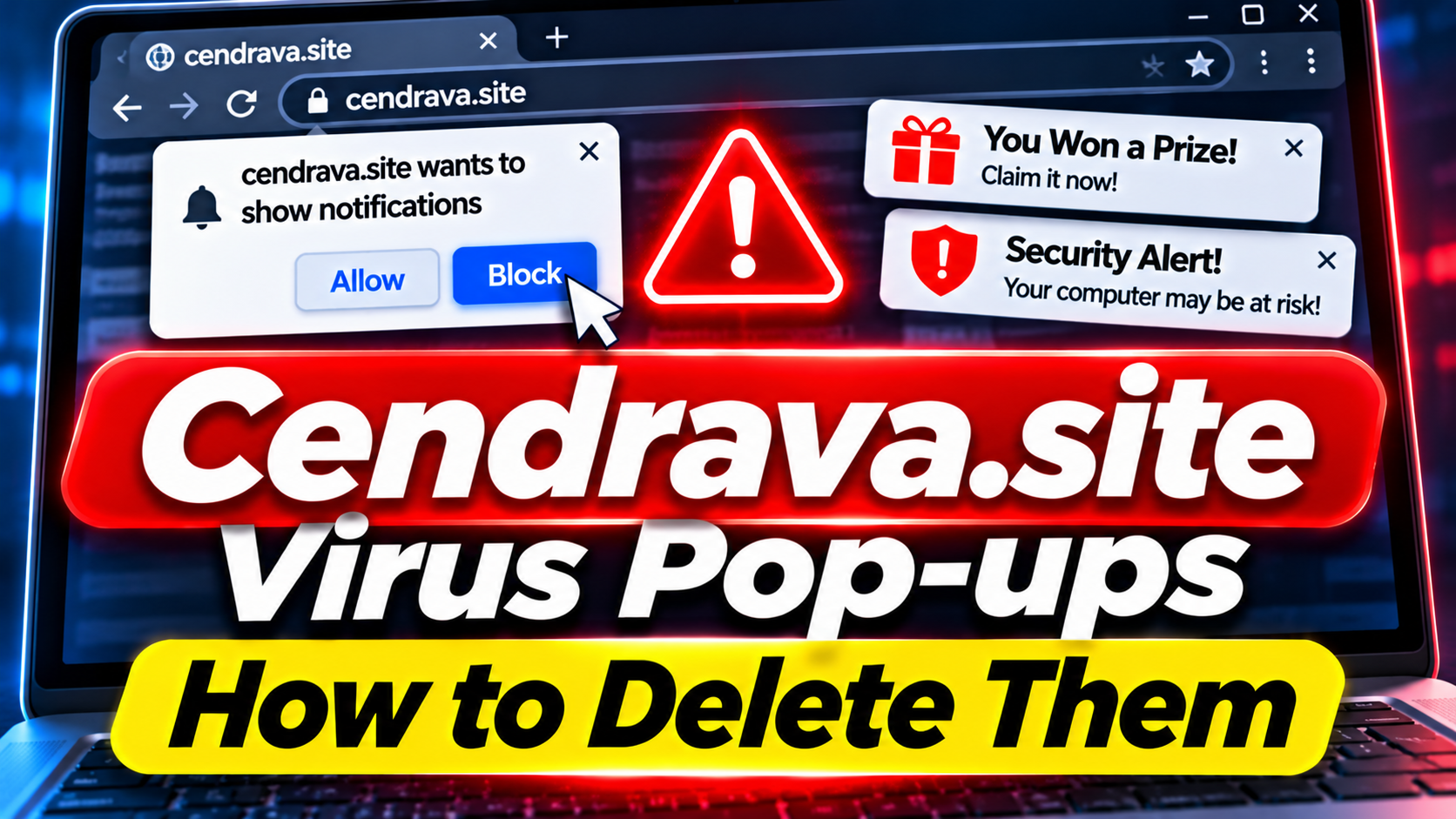
Cendrava.site è un dominio che sfrutta le notifiche push abusando di CAPTCHA e richieste di verifica robot fasulle.. Il sito presenta ai visitatori una pagina che simula una verifica CAPTCHA standard. – un'immagine di un robot, una casella di controllo, o un “Verifica di essere umano” istruzione – dove il passaggio di verifica consiste nel fare clic sul pulsante Consenti nella finestra di dialogo delle autorizzazioni di notifica del browser.. Gli utenti che completano questa falsa verifica credendo che si tratti di un normale controllo di sicurezza concedono a Cendrava.site l'autorizzazione a inviare notifiche desktop persistenti, iscriversi a una rete di spam che invia falsi avvisi di virus, promozioni di gioco d'azzardo, link di trappola per abbonamenti, e ulteriori contenuti di phishing sul dispositivo.
La tecnica di raccolta delle notifiche CAPTCHA false utilizzata da Cendrava.site è una categoria ampiamente documentata di abuso delle notifiche del browser. Il dominio di primo livello .site e il nome inventato “Cendrava” sono coerenti con i modelli di denominazione e registrazione dei domini delle reti coordinate di abuso delle notifiche push che utilizzano ciclicamente un gran numero di domini simili. Gli utenti che si imbattono in Cendrava.site vengono reindirizzati a questo sito tramite annunci pubblicitari presenti su siti di bassa qualità., attraverso lo spam di notifiche esistente, o tramite adware installato sul sistema.
Panoramica breve di Cendrava.site
| Tipo | Dirottatore di notifiche push / Reindirizzamento CAPTCHA falso / Dominio di abuso delle notifiche del browser. Cendrava.site utilizza falsi controlli robot e richieste CAPTCHA per ottenere le autorizzazioni di notifica del browser e inviare spam persistente sul desktop, con link a siti truffaldini e di phishing.. |
| Nomi di rilevamento | PUA:Win32/Cendrava; Adware.FakeCaptcha.Cendrava; BrowserModifier:Win32/Abuso di notifiche; Trojan.FakeVerify (Diversi fornitori di apparecchiature audiovisive) |
| Sintomi | Finestre pop-up che si aprono automaticamente su Cendrava.site visualizzando un CAPTCHA falso o un messaggio di controllo anti-robot.; Finestra di dialogo per l'autorizzazione alle notifiche del browser proveniente da Cendrava.site, presentata come fase di completamento di un CAPTCHA.; Notifiche desktop persistenti da Cendrava.site o domini affiliati dopo qualsiasi clic su Consenti, promuovere falsi avvisi sui virus, pagine dei premi, e contenuti per adulti; Il browser reindirizza ripetutamente a Cendrava.site durante la navigazione senza alcuna azione intenzionale da parte dell'utente.; L'antivirus blocca una destinazione di reindirizzamento raggiunta tramite la pubblicità di Cendrava.site. |
| Tempo di rimozione | Circa 15 minuti per una scansione completa del sistema |
| Strumento di rimozione | Verifica se il tuo sistema è stato interessato da malware
Scarica
Strumento di rimozione malware
|
Come sono nati i pop-up di Cendrava.site??
- Pagine di reindirizzamento CAPTCHA false nelle catene pubblicitarie – pubblicità sui siti di streaming, portali di download, e i percorsi delle farm di contenuti attraverso catene di reindirizzamento che atterrano su Cendrava.site, presentare il CAPTCHA falso prima che l'utente raggiunga la destinazione prevista.
- Adware che genera reindirizzamenti ripetuti – L'adware installato tramite pacchetti di software gratuiti inietta Cendrava.site nella navigazione del browser., garantire che il finto prompt CAPTCHA venga visualizzato ripetutamente fino a quando non viene concessa l'autorizzazione.
- Notifiche spam esistenti provenienti da domini correlati – Le notifiche provenienti da altre autorizzazioni compromesse rimandano a Cendrava.site come forma di promozione incrociata all'interno della stessa rete di abusi..
Che cosa fa Cendrava.site??
- Raccolta di autorizzazioni tramite notifiche CAPTCHA false – il sito inquadra il pulsante di notifica "Consenti" del browser come passaggio finale di una verifica del robot, sfruttare gli utenti’ familiarità con i flussi CAPTCHA legittimi per ridurre la resistenza alla concessione dell'autorizzazione.
- Notifiche desktop persistenti e indesiderate – Le autorizzazioni consentono a Cendrava.site e ai domini affiliati di inviare continue notifiche desktop che promuovono contenuti fraudolenti, arrivando anche quando il browser è chiuso.
- Rilevamento delle impronte digitali del dispositivo e tracciamento comportamentale – La catena di reindirizzamento attraverso Cendrava.site accumula i dati di impronta digitale del dispositivo utilizzati per indirizzare i contenuti delle notifiche successive.
Come eliminare i pop-up di Cendrava.site
- Revoca le autorizzazioni di notifica da Cendrava.site:
- Cromo: Impostazioni – Privacy e sicurezza – Impostazioni sito – notifiche – rimuovere Cendrava.site dall'elenco dei siti consentiti.
- Firefox: Impostazioni – Privacy e sicurezza – Permessi – notifiche – Impostazioni – blocco Cendrava.site.
- Bordo: Impostazioni – Cookie e autorizzazioni del sito – notifiche – rimuovere Cendrava.site.
- Chrome per Android: Cromo – Impostazioni – Impostazioni sito – notifiche – blocco Cendrava.site.
- Reimposta completamente le impostazioni di notifica del browser. se nell'elenco Consenti compaiono più domini sconosciuti – questo rimuove contemporaneamente tutte le autorizzazioni di notifica concesse.
- Verifica la presenza di adware e rimuovilo. generazione dei reindirizzamenti – disinstalla i programmi sconosciuti dal Pannello di controllo e rimuovi le estensioni del browser non riconosciute.
- Scansiona con SpyHunter per rilevare e rimuovere l'adware responsabile dei reindirizzamenti di Cendrava.site.

Ventsislav Krastev
Da allora Ventsislav è un esperto di sicurezza informatica di SensorsTechForum 2015. Ha fatto ricerche, copertura, aiutare le vittime con le ultime infezioni da malware oltre a testare e rivedere il software e gli ultimi sviluppi tecnologici. Avendo Marketing laureato pure, Ventsislav ha anche la passione per l'apprendimento di nuovi turni e innovazioni nella sicurezza informatica che diventano un punto di svolta. Dopo aver studiato la gestione della catena del valore, Amministrazione di rete e amministrazione di computer delle applicazioni di sistema, ha trovato la sua vera vocazione nel settore della cibersicurezza ed è un convinto sostenitore dell'educazione di ogni utente verso la sicurezza online.
Seguimi:
- Windows
- Mac OS X
- Google Chrome
- Mozilla Firefox
- Microsoft Edge
- Safari
- Internet Explorer
- Interrompi i popup push
How to Remove Cendrava.site from Windows.
Passo 1: Scan for Cendrava.site with SpyHunter Anti-Malware Tool
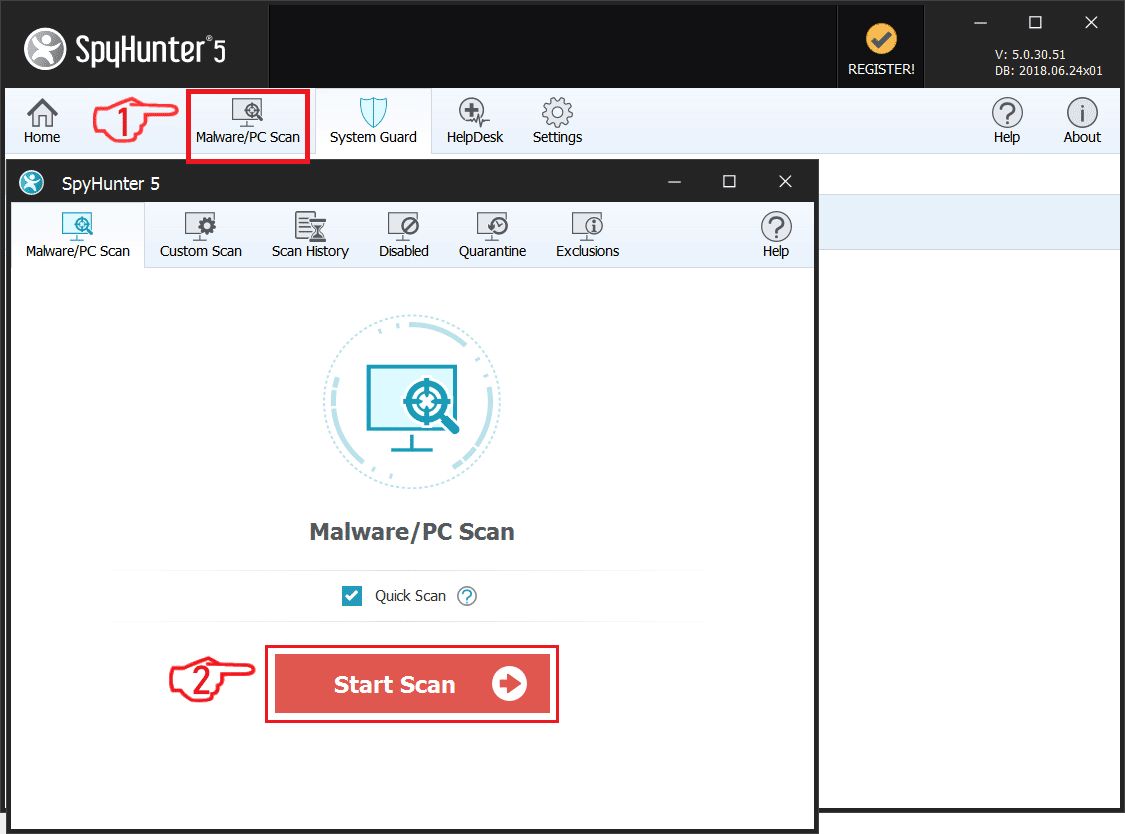
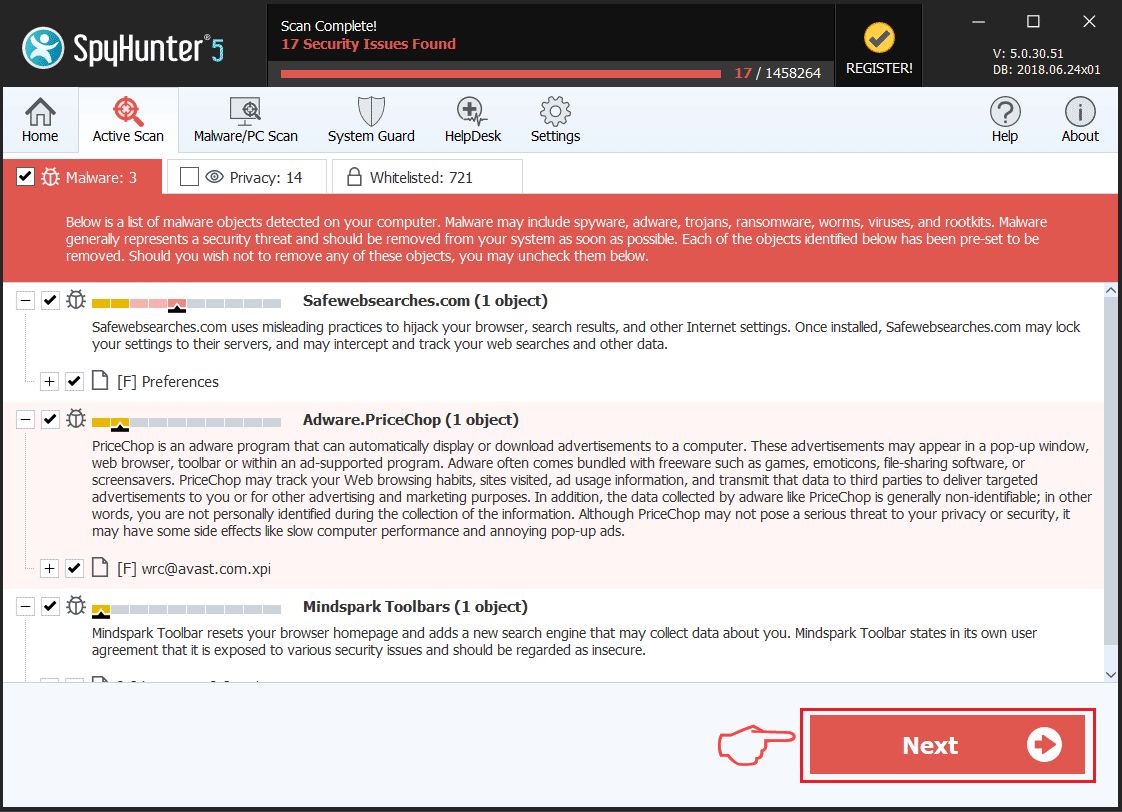
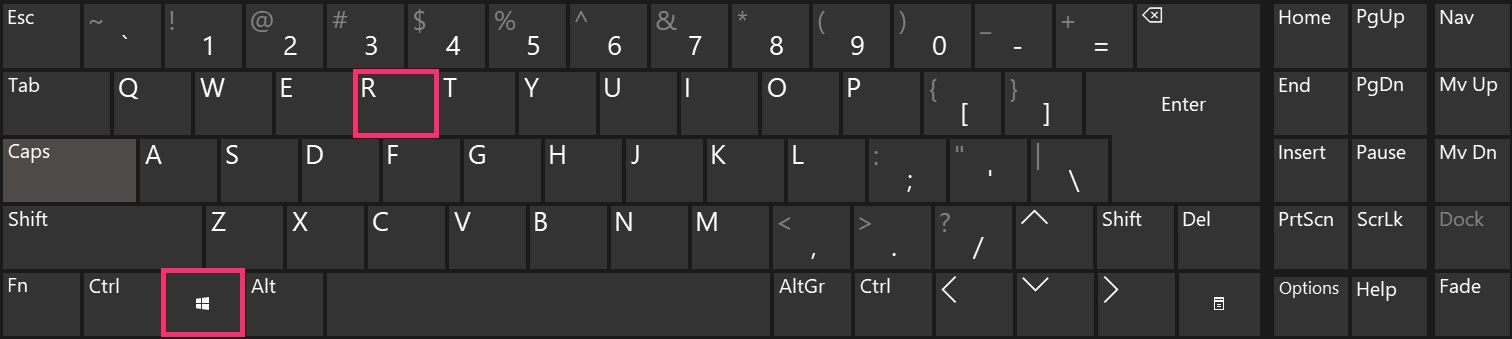
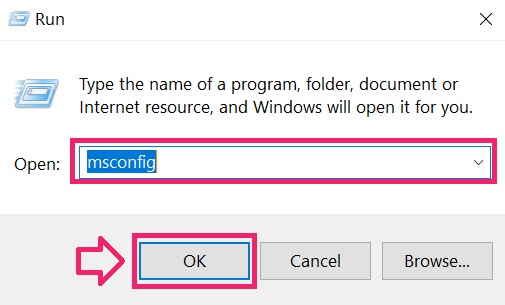
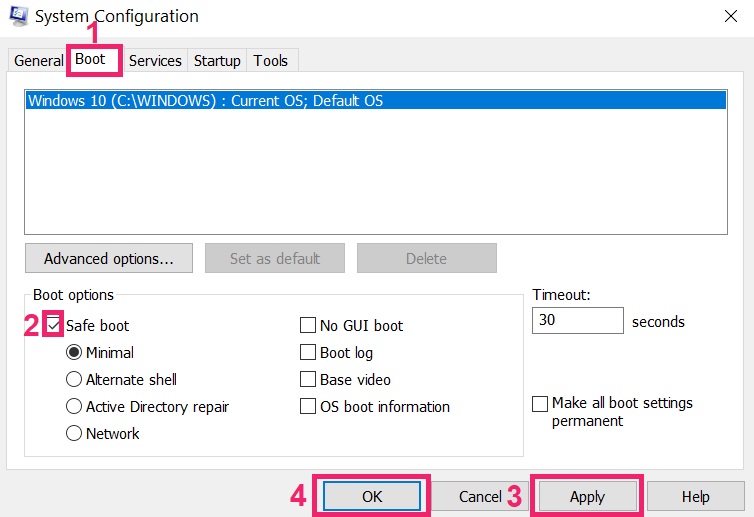
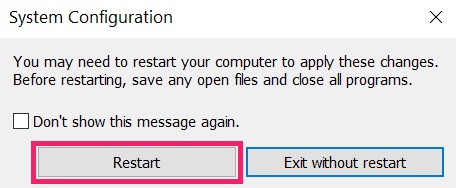
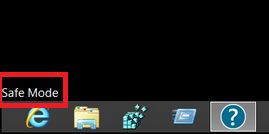
Passo 2: Avvia il PC in modalità provvisoria
Passo 3: Uninstall Cendrava.site and related software from Windows
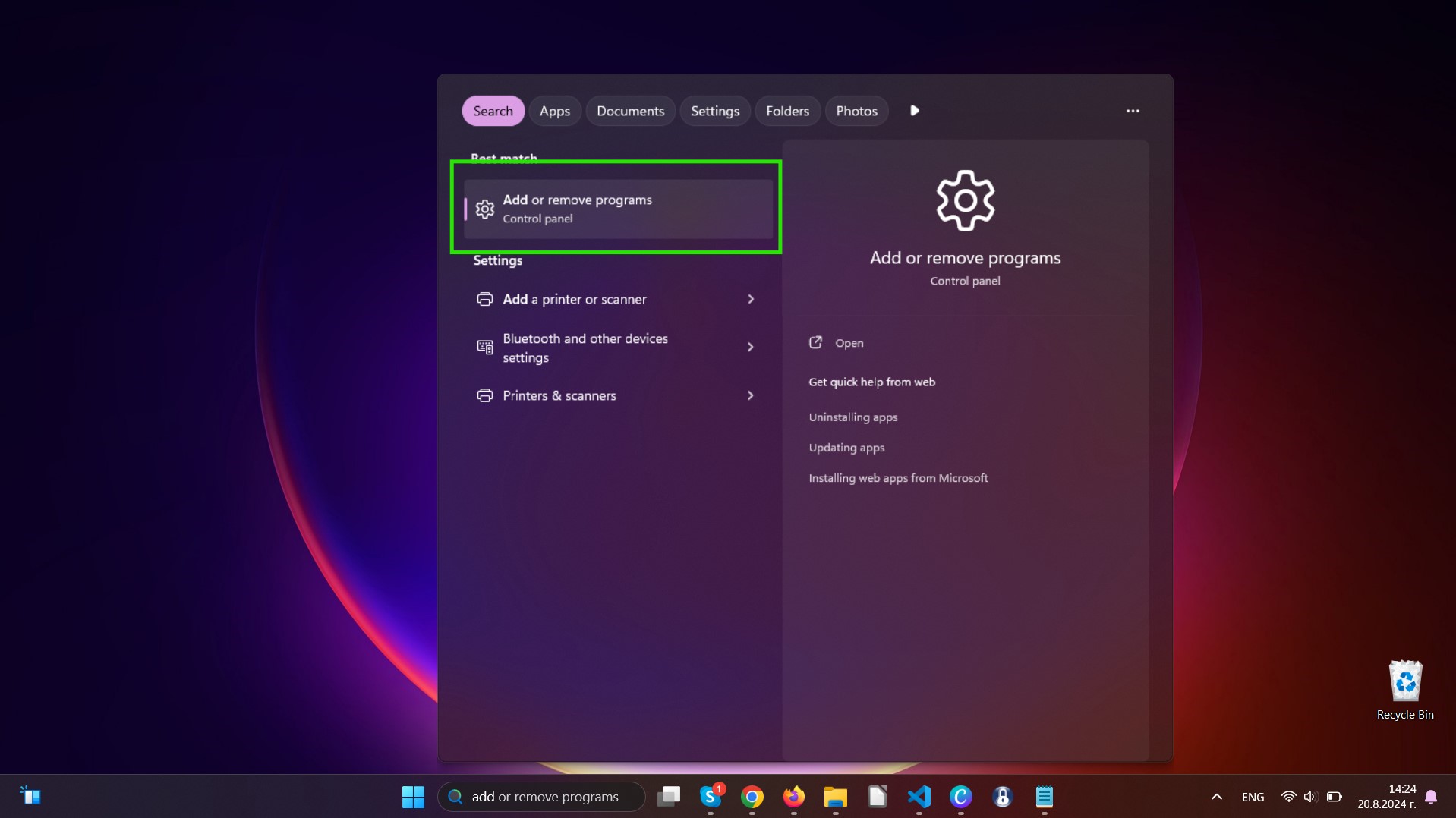
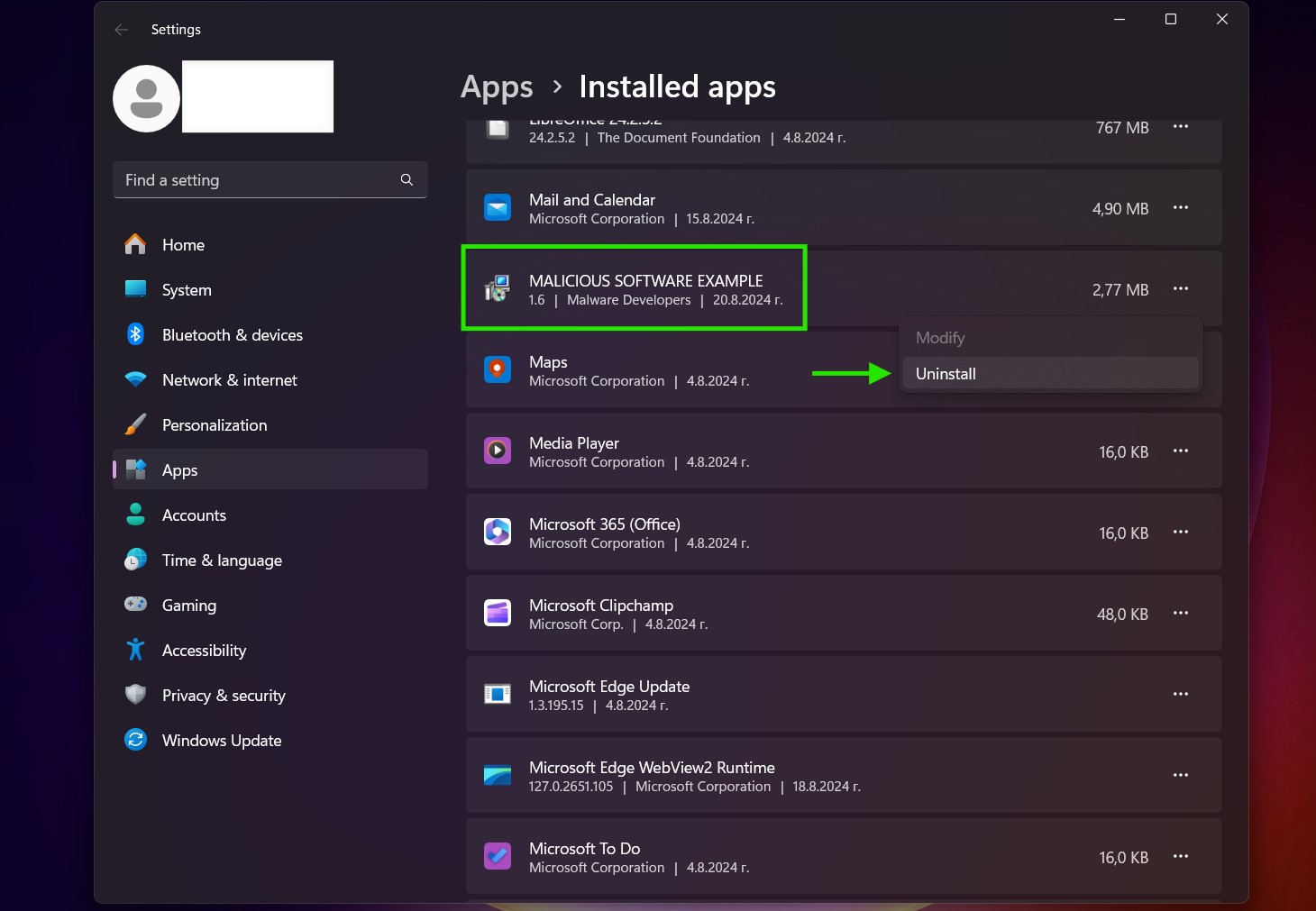
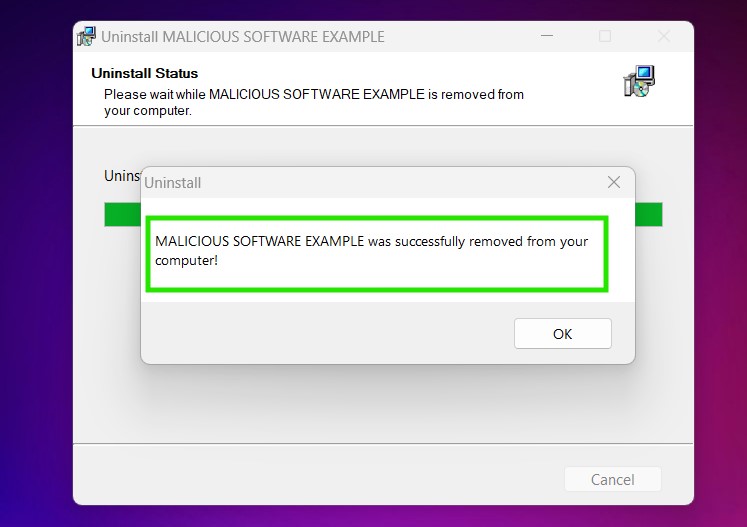
Passaggi di disinstallazione per Windows 11
Passaggi di disinstallazione per Windows 10 e versioni precedenti
Ecco un metodo in pochi semplici passi che dovrebbero essere in grado di disinstallare maggior parte dei programmi. Non importa se si utilizza Windows 10, 8, 7, Vista o XP, quei passi otterrà il lavoro fatto. Trascinando il programma o la relativa cartella nel cestino può essere un molto cattiva decisione. Se lo fai, frammenti di programma vengono lasciati, e che possono portare al lavoro instabile del PC, errori con le associazioni di tipo file e altre attività spiacevoli. Il modo corretto per ottenere un programma dal computer è di disinstallarlo. Per fare questo:
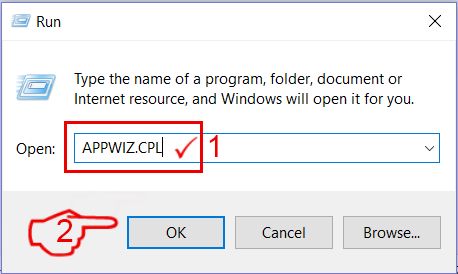
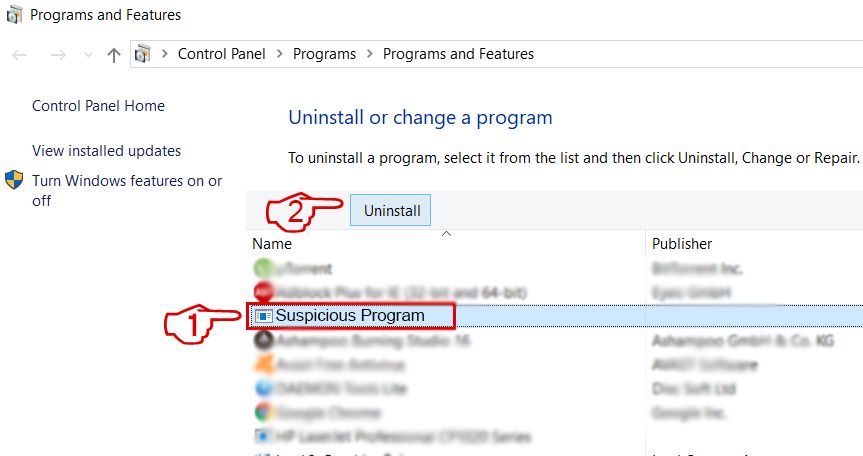 Seguire le istruzioni di cui sopra e vi disinstallare correttamente maggior parte dei programmi.
Passo 4: Pulisci tutti i registri, Created by Cendrava.site on Your PC.
I registri di solito mirati di macchine Windows sono i seguenti:
- HKEY_LOCAL_MACHINE Software Microsoft Windows CurrentVersion Run
- HKEY_CURRENT_USER Software Microsoft Windows CurrentVersion Run
- HKEY_LOCAL_MACHINE Software Microsoft Windows CurrentVersion RunOnce
- HKEY_CURRENT_USER Software Microsoft Windows CurrentVersion RunOnce
È possibile accedere aprendo l'editor del registro di Windows e l'eliminazione di tutti i valori, created by Cendrava.site there. Questo può accadere seguendo la procedura sotto:
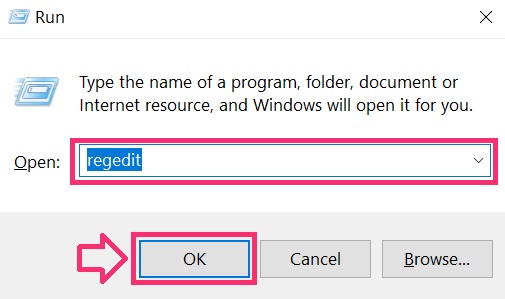
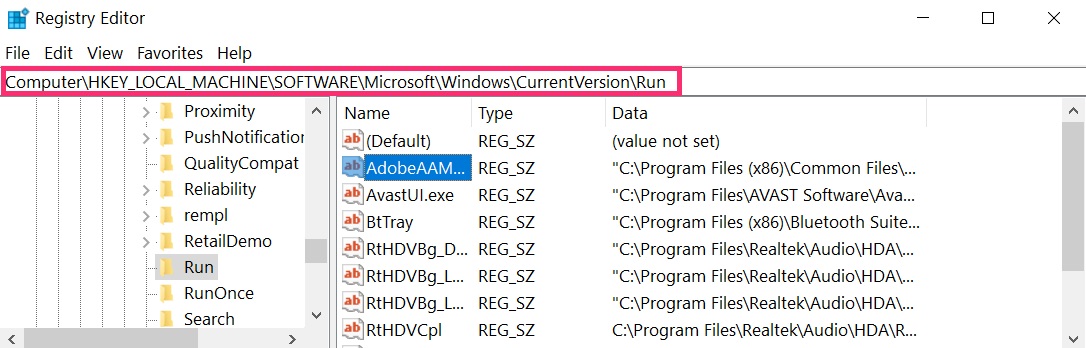
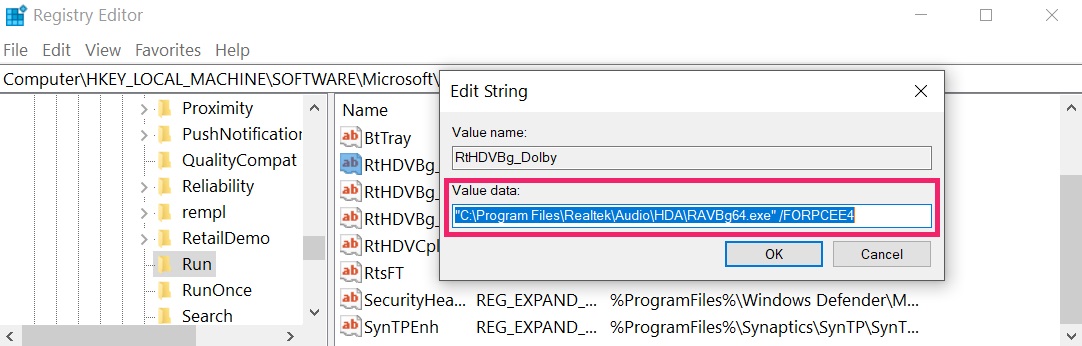 Mancia: Per trovare un valore virus creato, è possibile fare clic destro su di esso e fare clic su "Modificare" per vedere quale file è impostato per funzionare. Se questa è la posizione file del virus, rimuovere il valore.
Video Removal Guide for Cendrava.site (Windows).
Get rid of Cendrava.site from Mac OS X.
Passo 1: Uninstall Cendrava.site and remove related files and objects
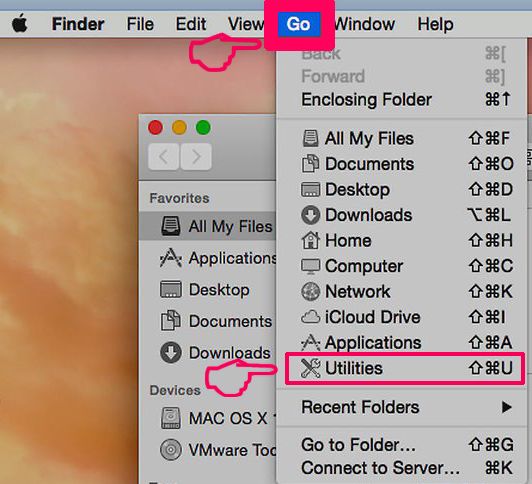
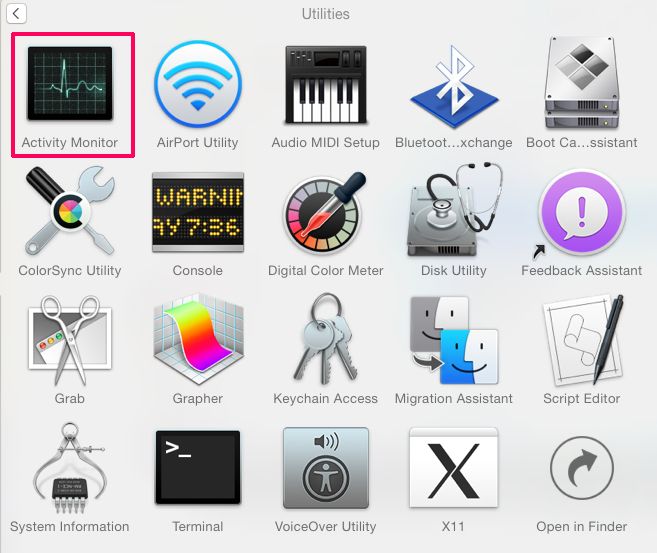
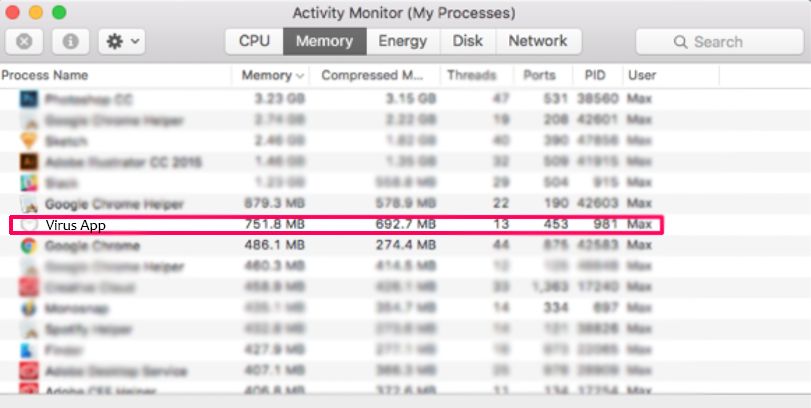
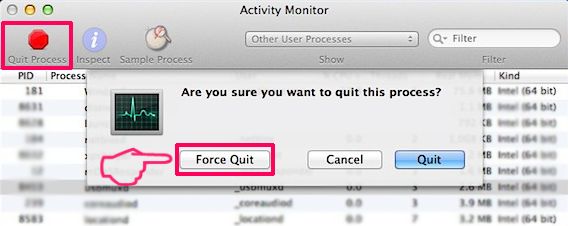
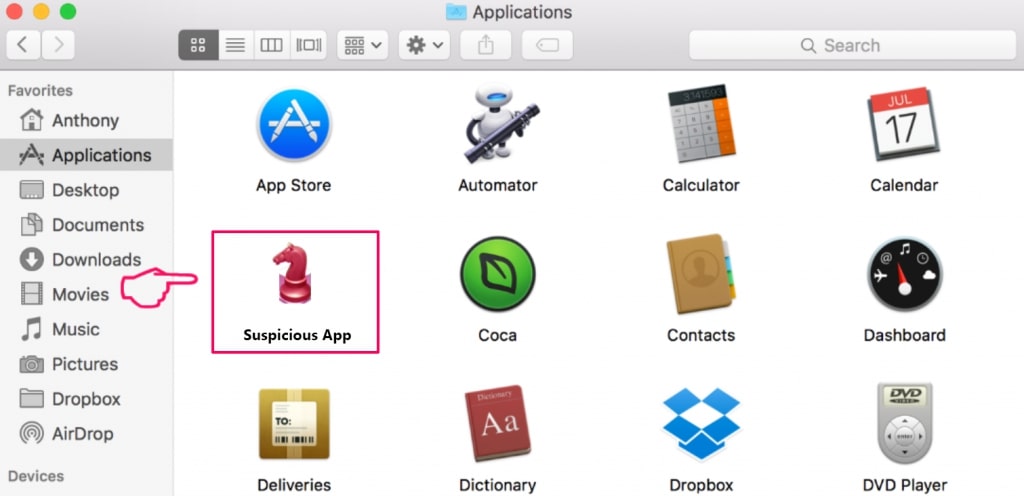
Il Mac ti mostrerà un elenco di elementi che si avvia automaticamente quando si accede. Look for any suspicious apps identical or similar to Cendrava.site. Controllare l'applicazione che si desidera interrompere l'esecuzione automatica e quindi selezionare sul Meno ("-") icona per nasconderlo.
- Vai a mirino.
- Nella barra di ricerca digitare il nome della app che si desidera rimuovere.
- Al di sopra della barra di ricerca cambiare i due menu a tendina per "File di sistema" e "Sono inclusi" in modo che è possibile vedere tutti i file associati con l'applicazione che si desidera rimuovere. Tenete a mente che alcuni dei file non possono essere correlati al app in modo da essere molto attenti che i file si elimina.
- Se tutti i file sono correlati, tenere il ⌘ + A per selezionare loro e poi li di auto "Trash".
In case you cannot remove Cendrava.site via Passo 1 sopra:
Nel caso in cui non è possibile trovare i file dei virus e gli oggetti nelle applicazioni o altri luoghi che abbiamo sopra riportati, si può cercare manualmente per loro nelle Biblioteche del Mac. Ma prima di fare questo, si prega di leggere il disclaimer qui sotto:
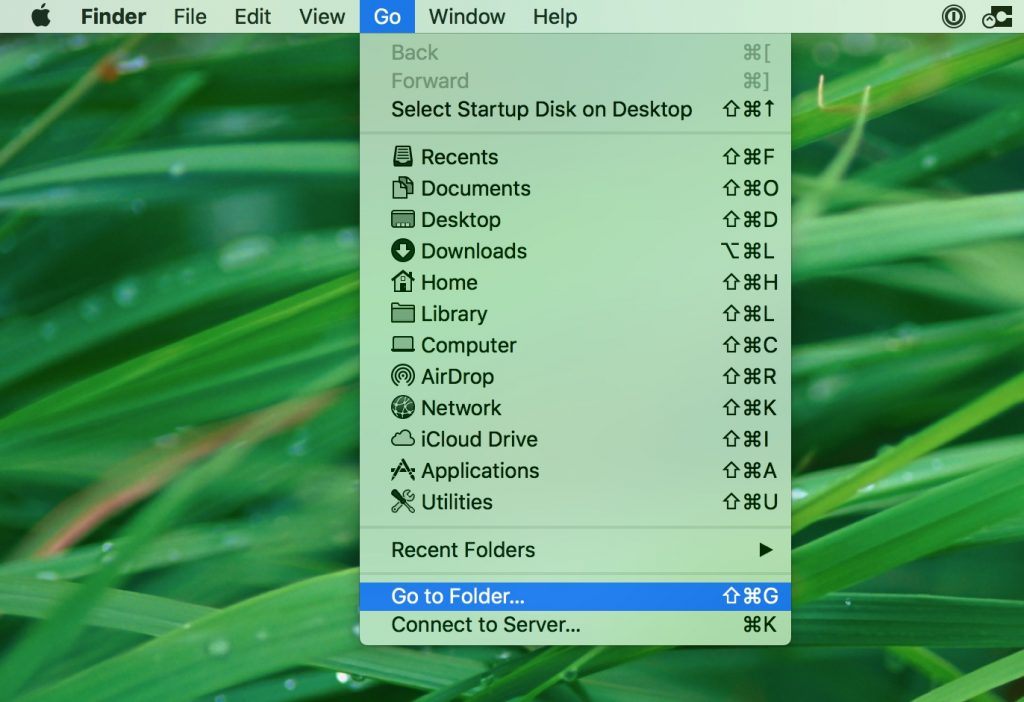
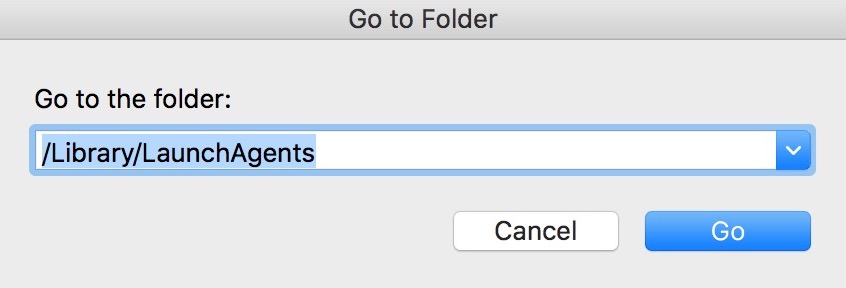
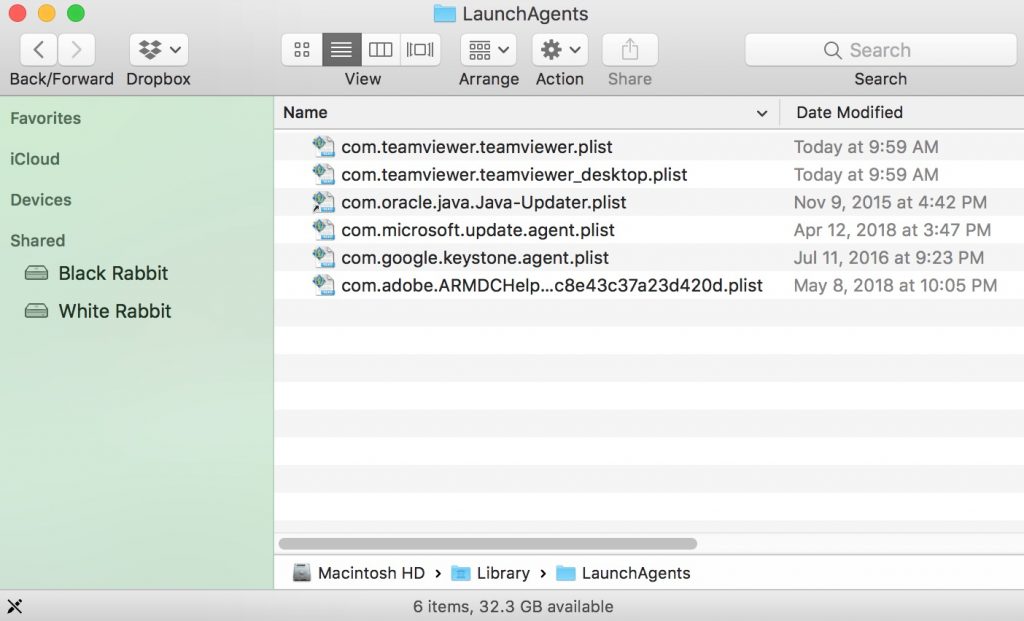
Puoi ripetere la stessa procedura con il seguente altro Biblioteca directory:
→ ~ / Library / LaunchAgents
/Library / LaunchDaemons
Mancia: ~ è lì apposta, perché porta a più LaunchAgents.
Passo 2: Scan for and remove Cendrava.site files from your Mac
When you are facing problems on your Mac as a result of unwanted scripts and programs such as Cendrava.site, il modo consigliato di eliminare la minaccia è quello di utilizzare un programma anti-malware. SpyHunter per Mac offre funzionalità di sicurezza avanzate insieme ad altri moduli che miglioreranno la sicurezza del tuo Mac e la proteggeranno in futuro.
Video Removal Guide for Cendrava.site (Mac)
Remove Cendrava.site from Google Chrome.
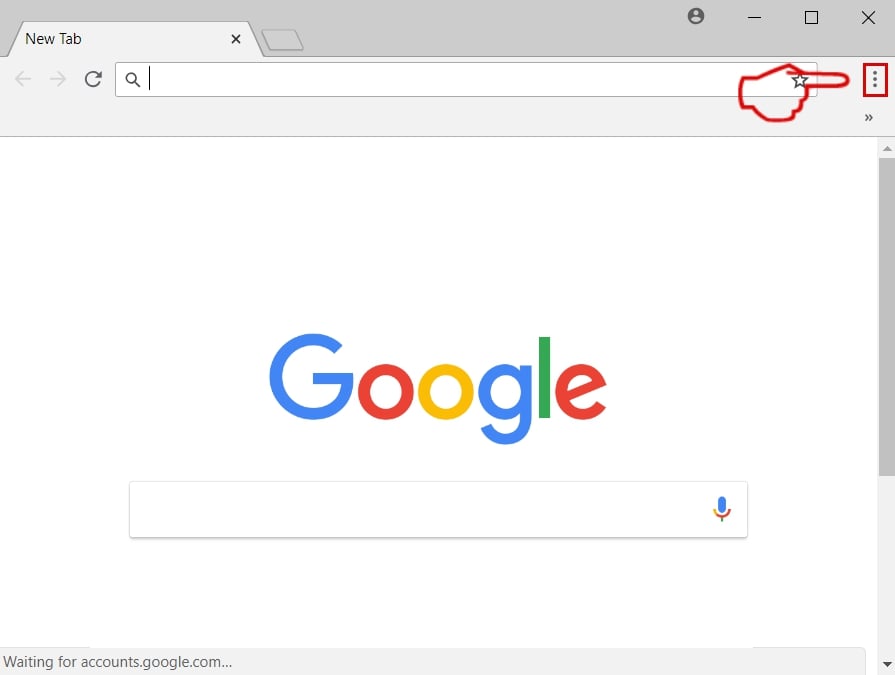
Passo 1: Avvia Google Chrome e apri il menu a discesa
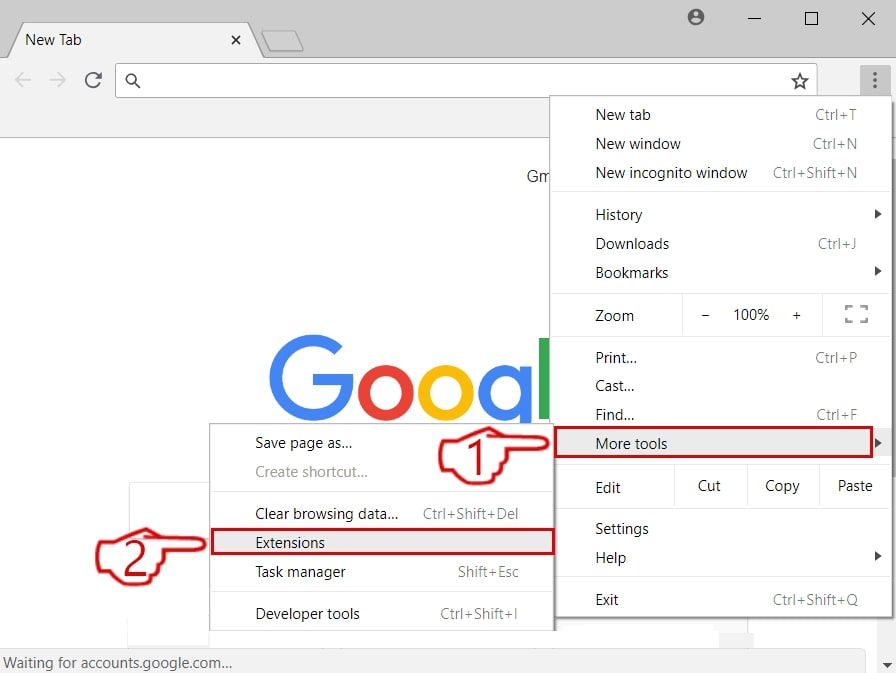
Passo 2: Spostare il cursore sopra "Strumenti" e poi dal menu esteso scegliere "Estensioni"
Passo 3: Dal aperto "Estensioni" menu di individuare l'estensione indesiderata e fare clic sul suo "Rimuovere" pulsante.
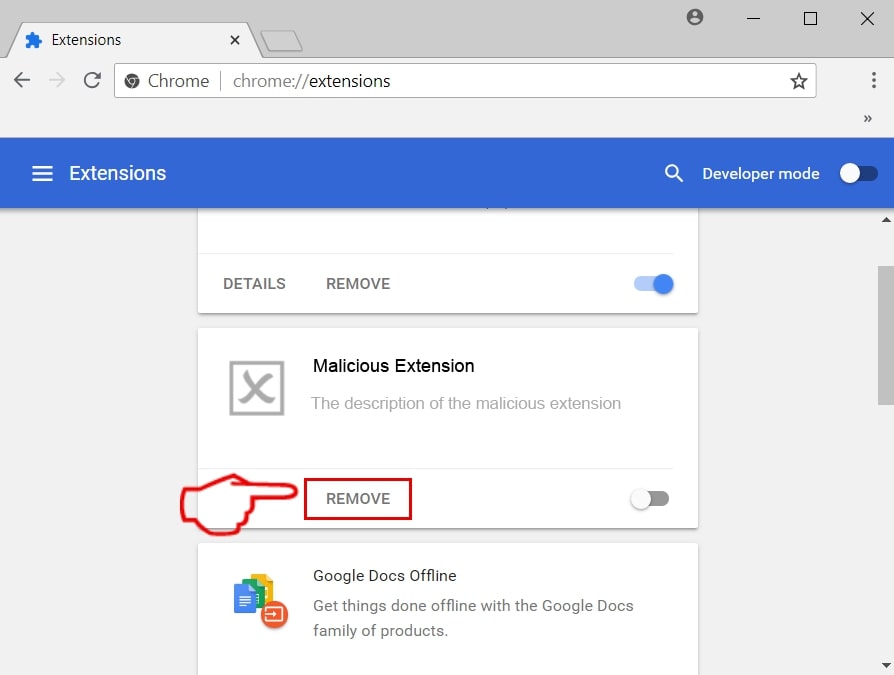
Passo 4: Dopo l'estensione viene rimossa, riavviare Google Chrome chiudendo dal rosso "X" pulsante in alto a destra e iniziare di nuovo.
Erase Cendrava.site from Mozilla Firefox.
Passo 1: Avviare Mozilla Firefox. Aprire la finestra del menu:
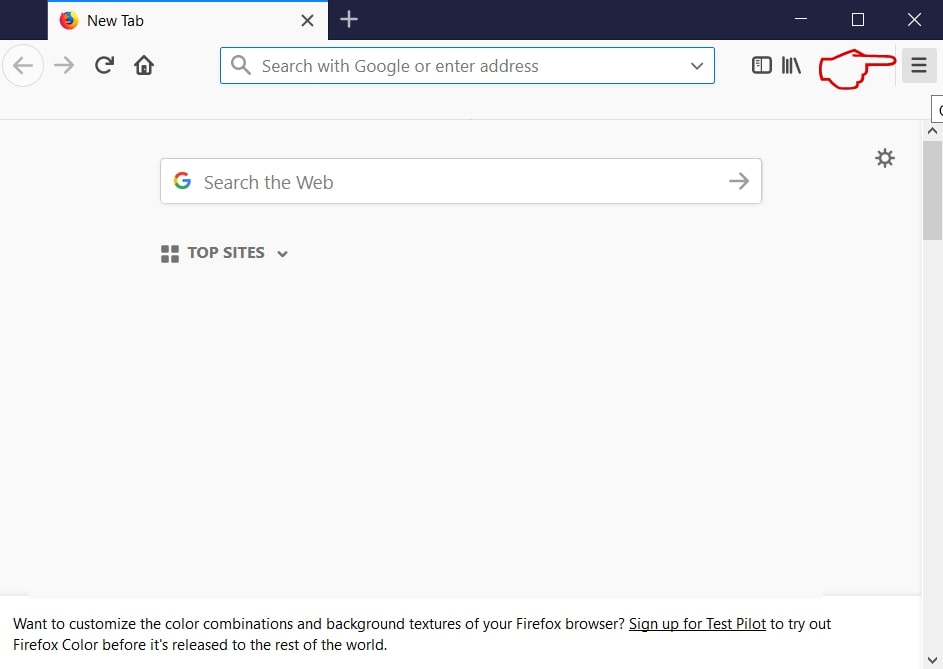
Passo 2: Selezionare il "Componenti aggiuntivi" icona dal menu.
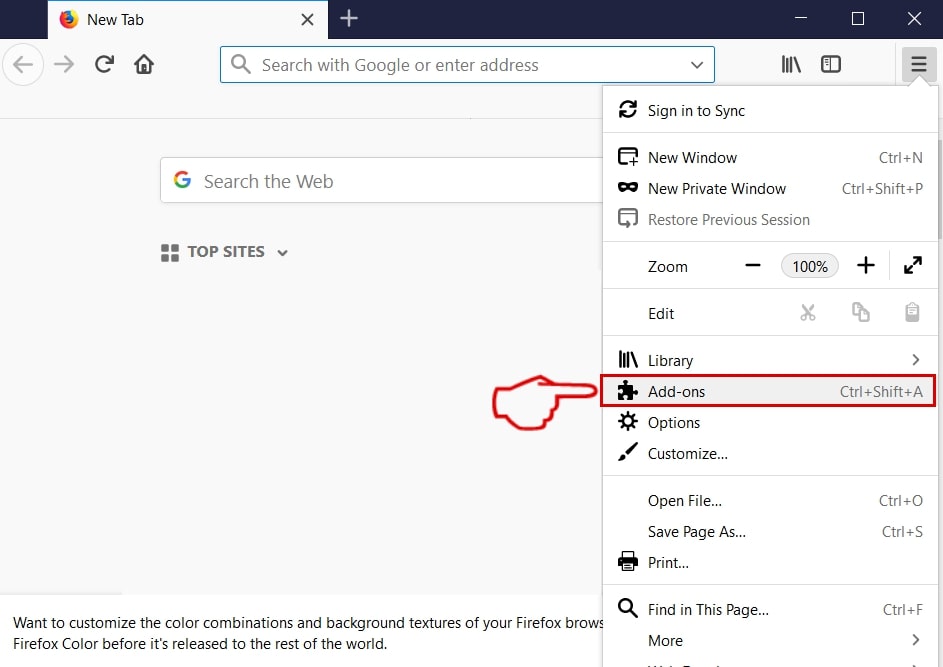
Passo 3: Selezionare l'estensione indesiderata e fare clic su "Rimuovere"

Passo 4: Dopo l'estensione viene rimossa, riavviare Mozilla Firefox chiudendo dal rosso "X" pulsante in alto a destra e iniziare di nuovo.
Uninstall Cendrava.site from Microsoft Edge.
Passo 1: Avviare il browser Edge.
Passo 2: Apri il menu a tendina facendo clic sull'icona nell'angolo in alto a destra.
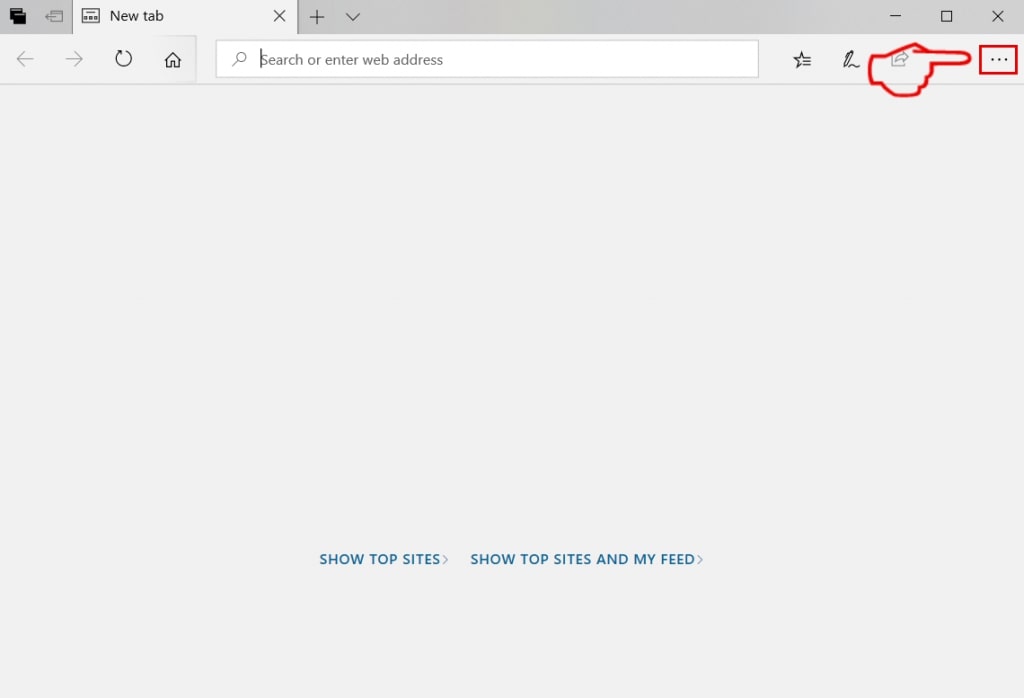
Passo 3: Dal menu a discesa selezionare "Estensioni".
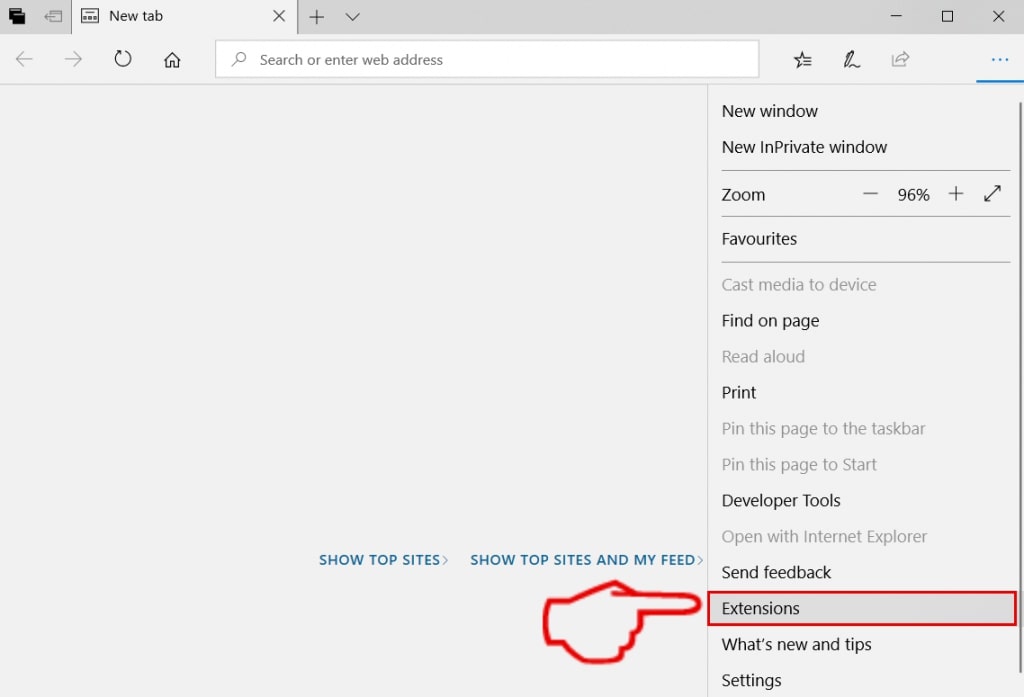
Passo 4: Scegli l'estensione dannosa sospetta che desideri rimuovere, quindi fai clic sull'icona a forma di ingranaggio.
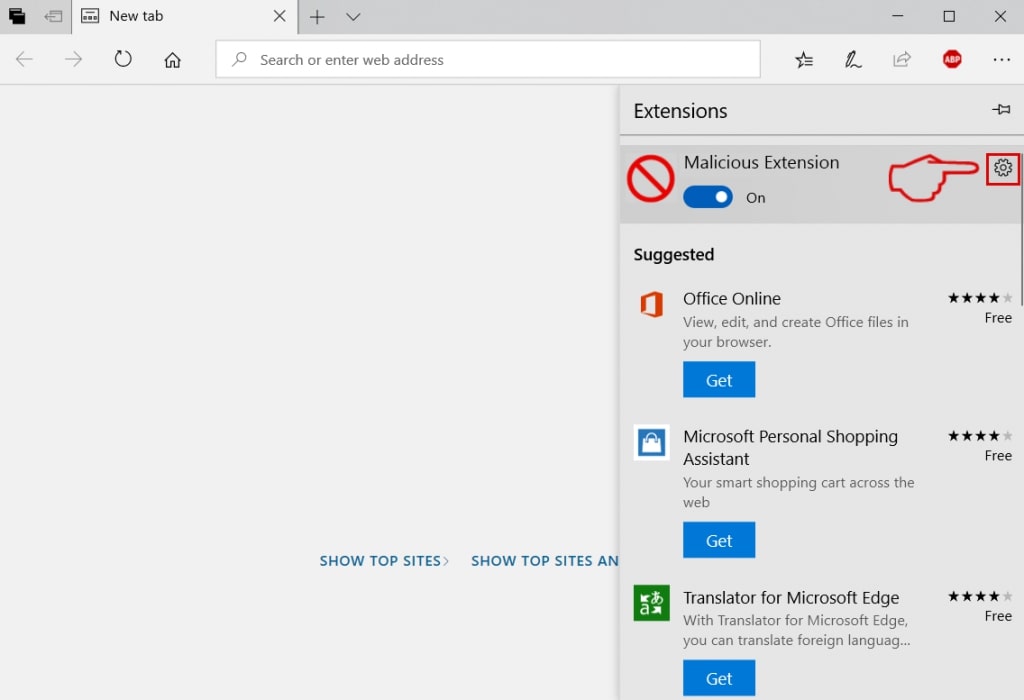
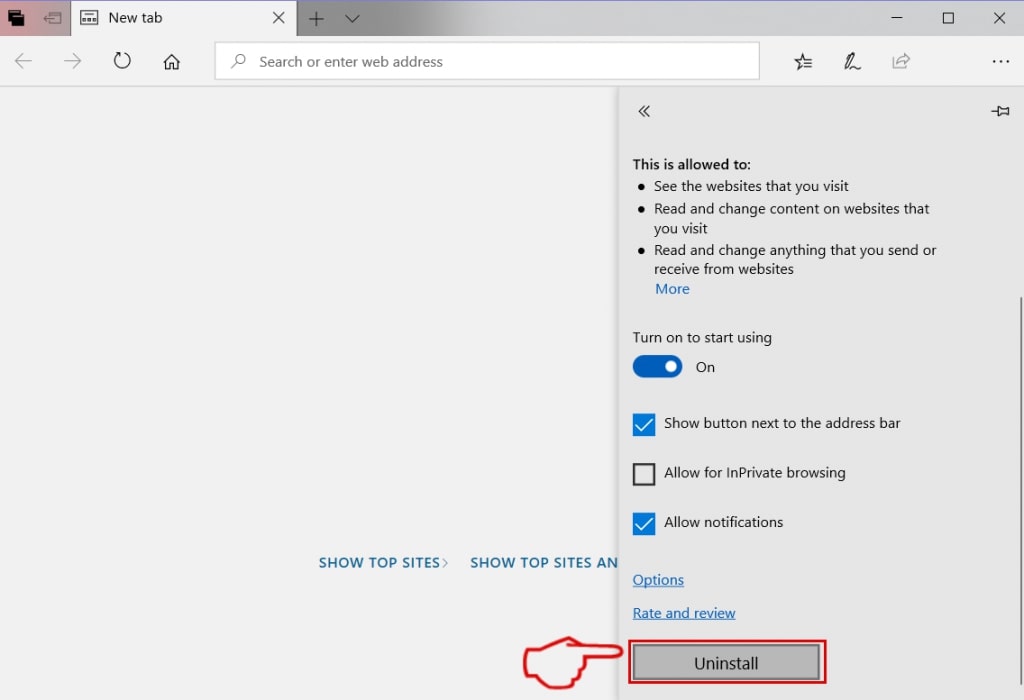
Passo 5: Rimuovere l'estensione dannosa scorrendo verso il basso e quindi facendo clic su Disinstalla.
Remove Cendrava.site from Safari
Passo 1: Avvia l'app Safari.
Passo 2: Dopo avere posizionato il cursore del mouse nella parte superiore dello schermo, fai clic sul testo di Safari per aprire il suo menu a discesa.
Passo 3: Dal menu, clicca su "Preferenze".
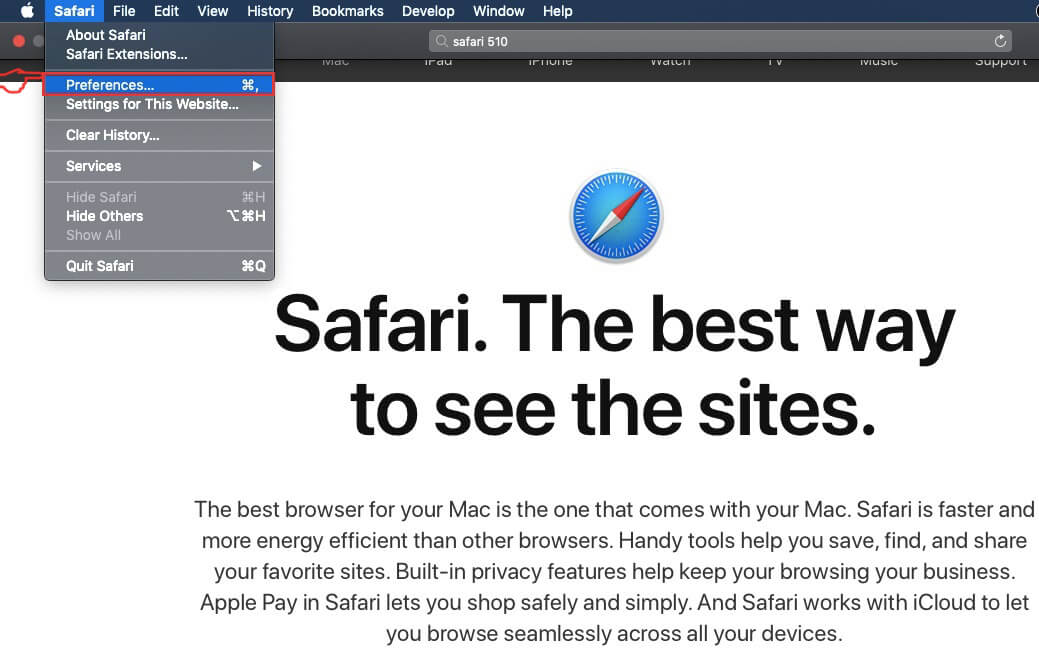
Passo 4: Dopo di che, seleziona la scheda "Estensioni".

Passo 5: Fare clic una volta sulla estensione che si desidera rimuovere.
Passo 6: Fare clic su "Disinstalla".
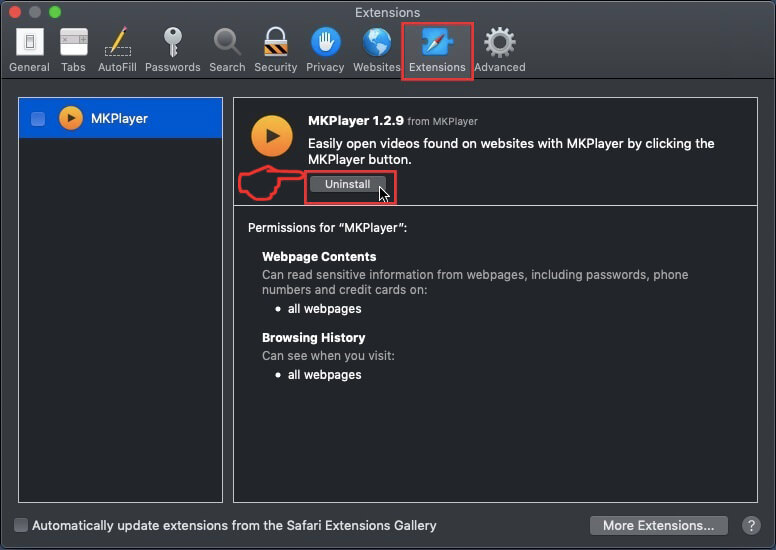
Una finestra pop-up che chiede conferma per disinstallare l'estensione. Selezionare 'Uninstall' di nuovo, and the Cendrava.site will be removed.
Eliminate Cendrava.site from Internet Explorer.
Passo 1: Avviare Internet Explorer.
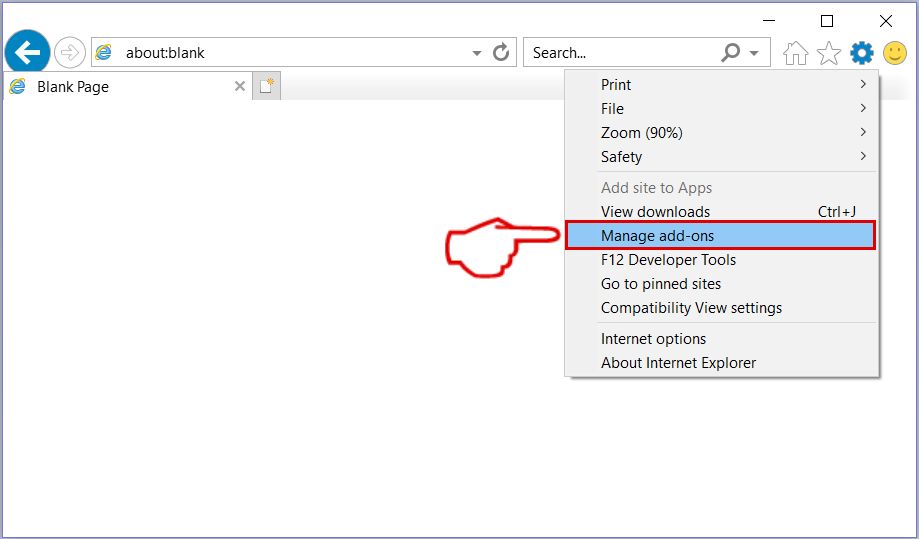
Passo 2: Fare clic sull'icona a forma di ingranaggio denominata "Strumenti" per aprire il menu a discesa e selezionare "Gestisci componenti aggiuntivi"
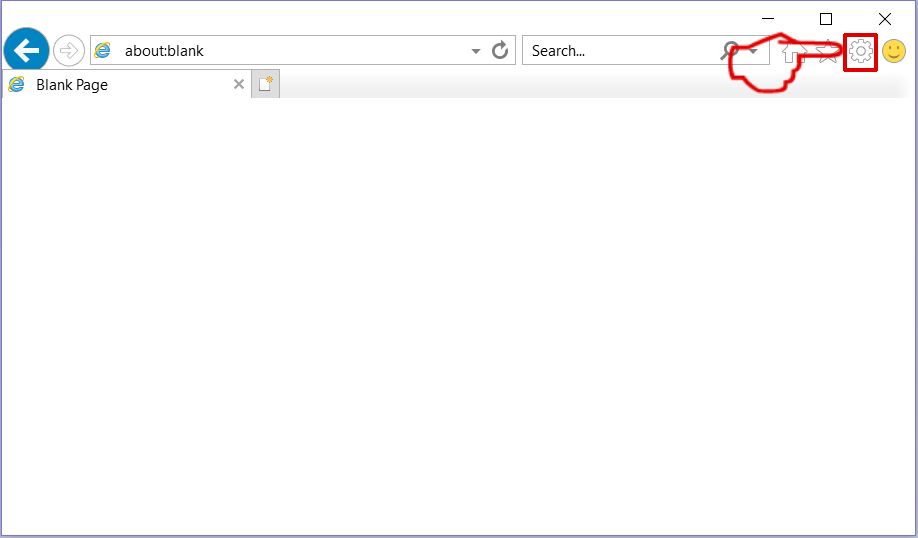
Passo 3: Nella finestra "Gestisci componenti aggiuntivi".
Passo 4: Seleziona l'estensione che desideri rimuovere, quindi fai clic su "Disabilita". Una finestra pop-up apparirà per informarvi che si sta per disattivare l'estensione selezionata, e alcuni altri componenti aggiuntivi potrebbero essere disattivate pure. Lasciare tutte le caselle selezionate, e fai clic su "Disabilita".
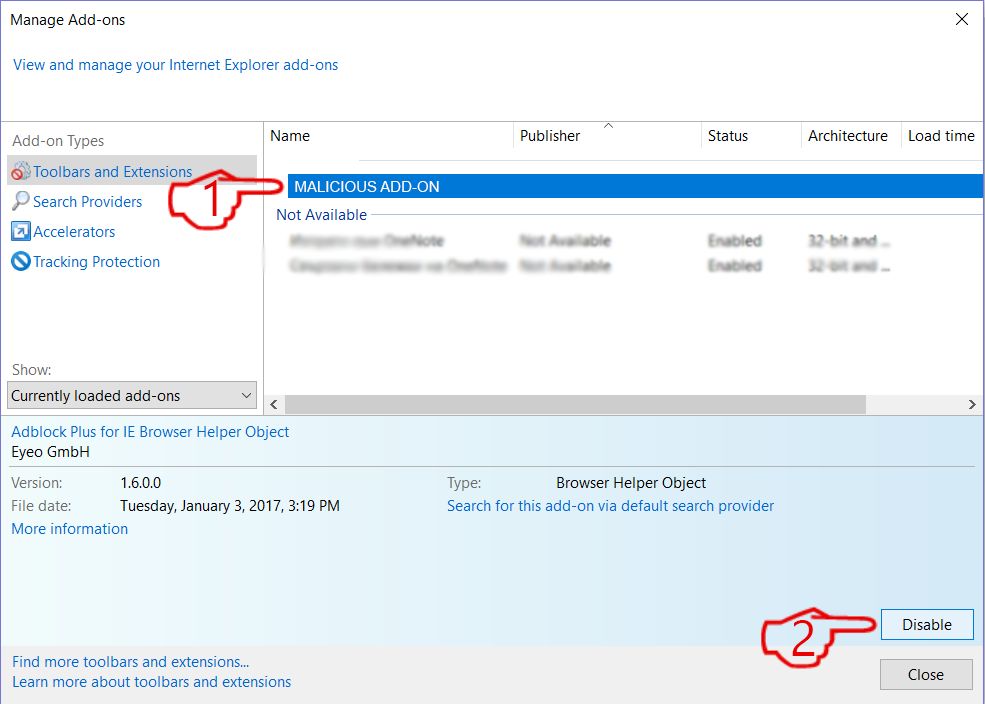
Passo 5: Dopo l'estensione indesiderato è stato rimosso, riavvia Internet Explorer chiudendolo dal pulsante rosso "X" situato nell'angolo in alto a destra e riavvialo.
Rimuovi le notifiche push dai tuoi browser
Disattiva le notifiche push da Google Chrome
Per disabilitare eventuali notifiche push dal browser Google Chrome, si prega di seguire i passi di seguito:
Passo 1: Vai a Impostazioni in Chrome.
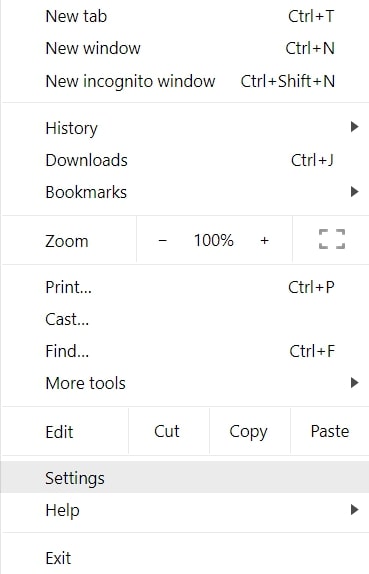
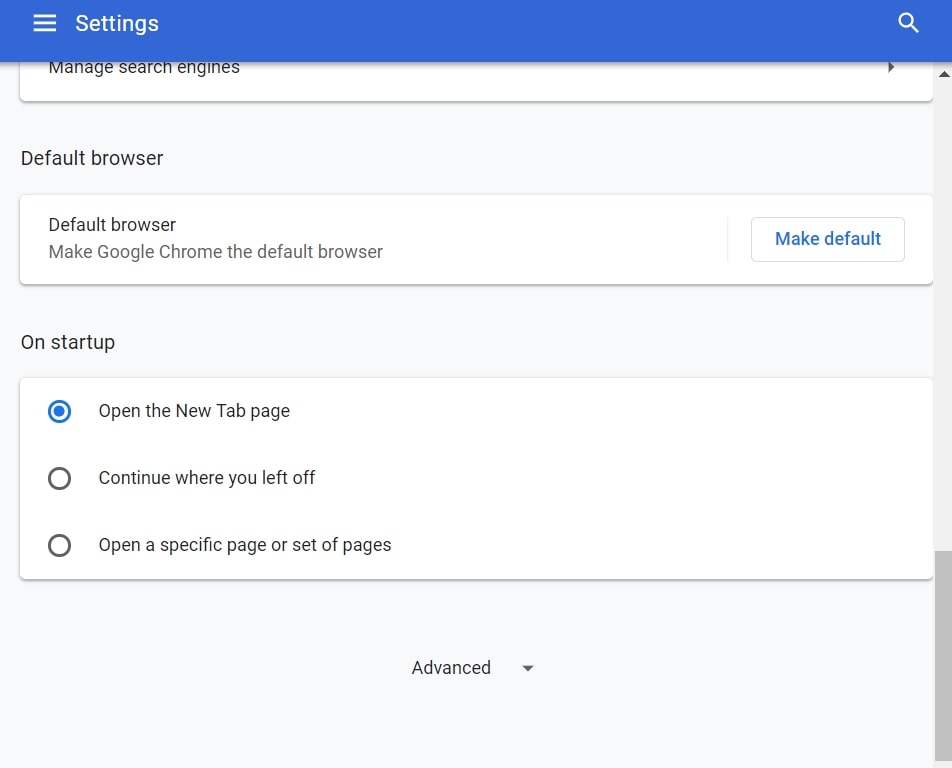
Passo 2: In Impostazioni, selezionare “Impostazioni avanzate":
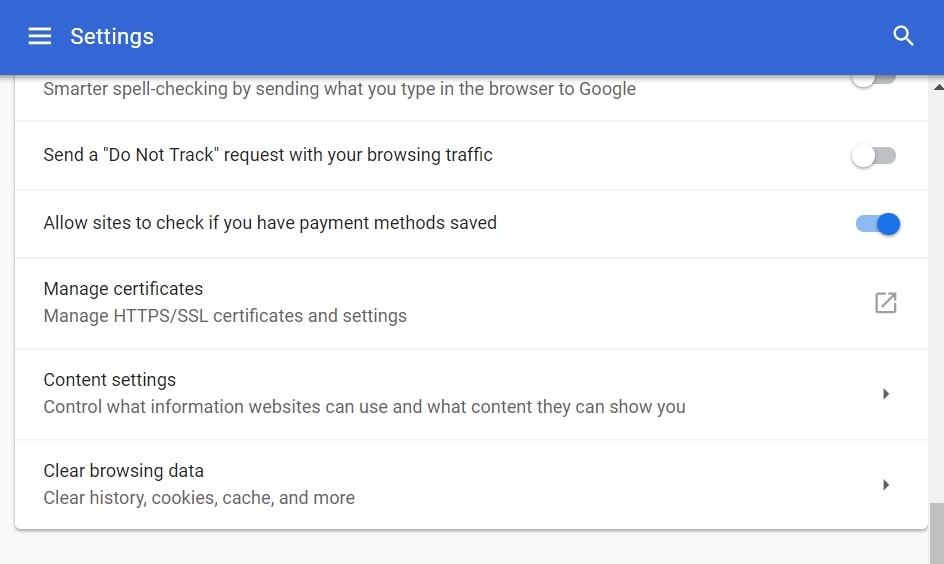
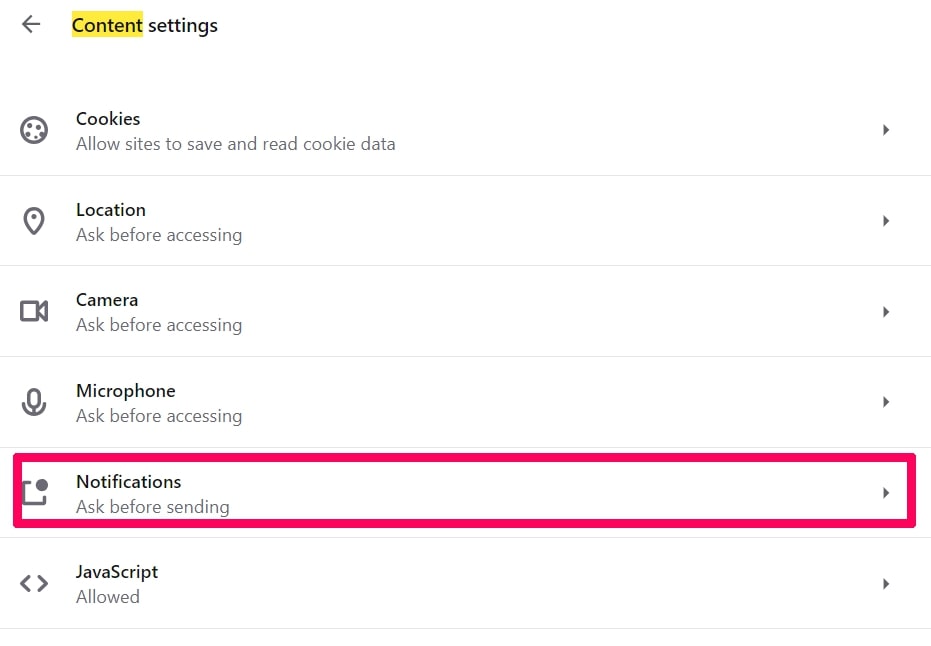
Passo 3: Fare clic su "Le impostazioni del contenuto":
Passo 4: Aperto "notifiche":
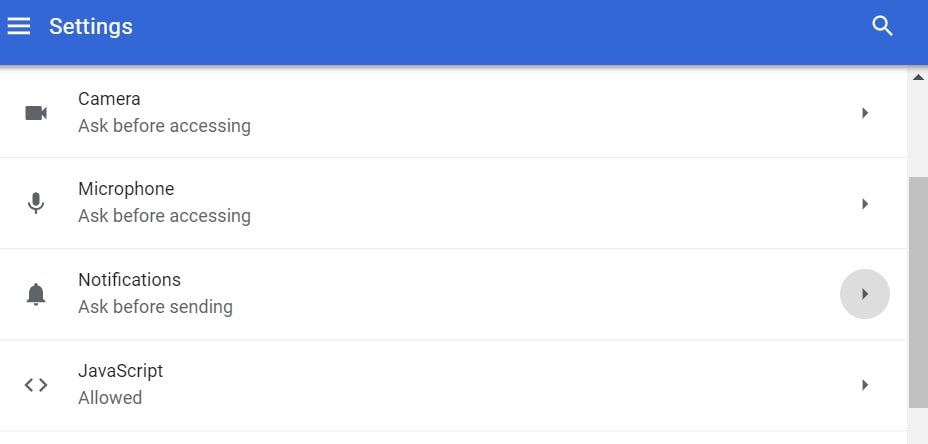
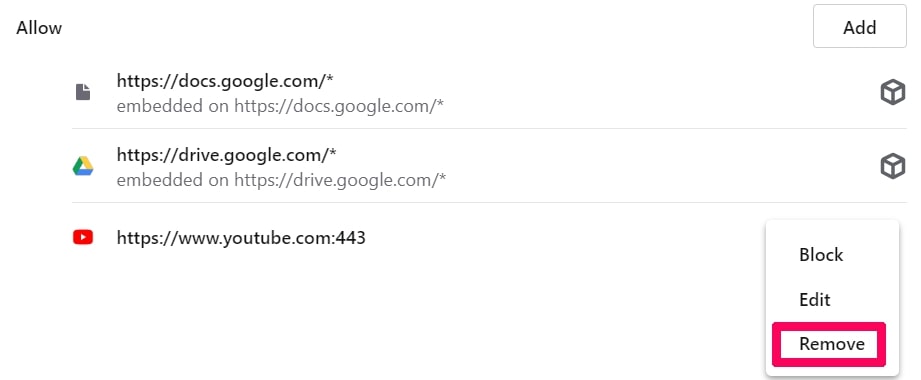
Passo 5: Fare clic sui tre punti e scegliere Blocca, Modificare o rimuovere le opzioni:

Rimuovere le notifiche push su Firefox
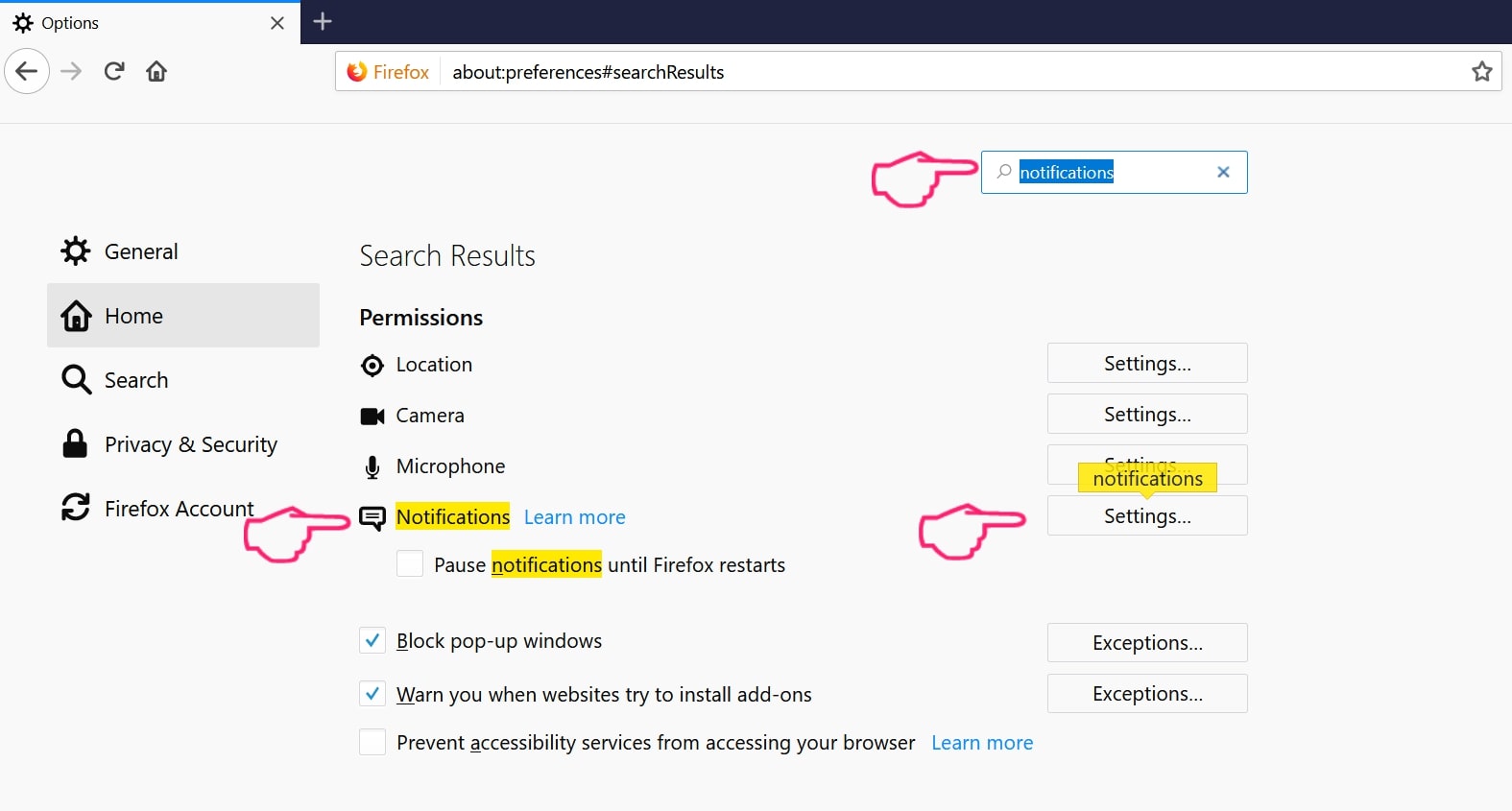
Passo 1: Vai a Opzioni di Firefox.
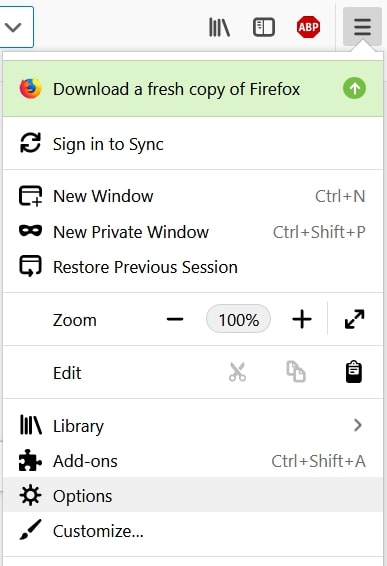
Passo 2: Vai alle impostazioni", digitare "notifiche" nella barra di ricerca e fare clic "Impostazioni":
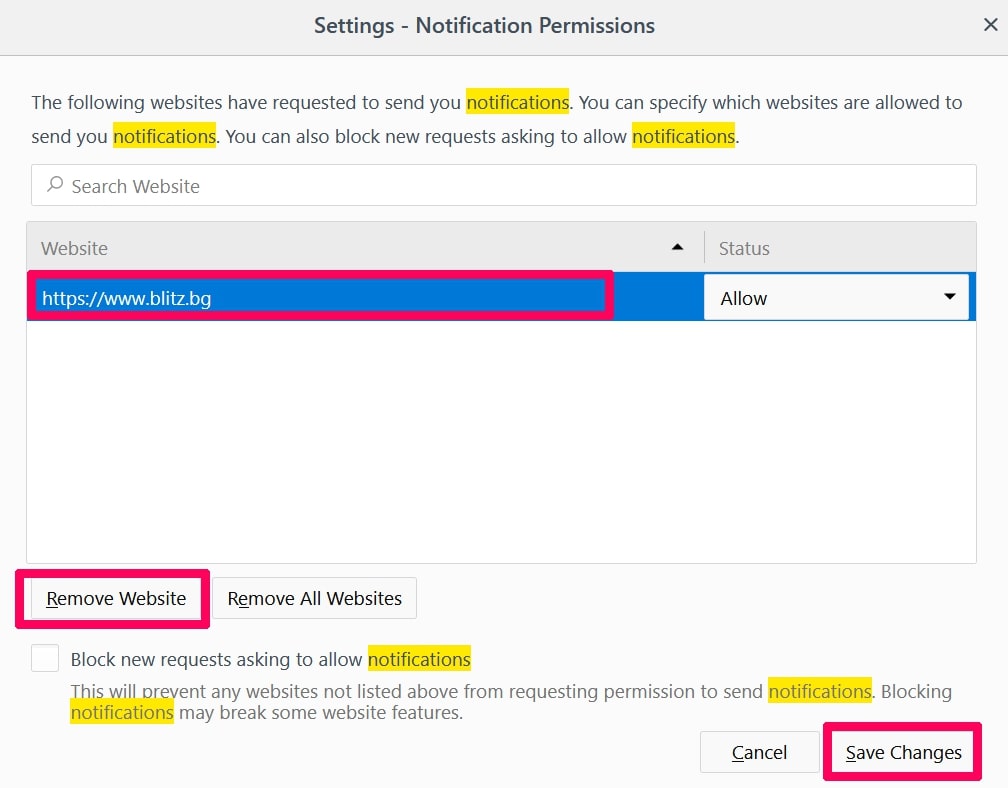
Passo 3: Fai clic su "Rimuovi" su qualsiasi sito in cui desideri che le notifiche vengano eliminate e fai clic su "Salva modifiche"
Interrompi le notifiche push su Opera
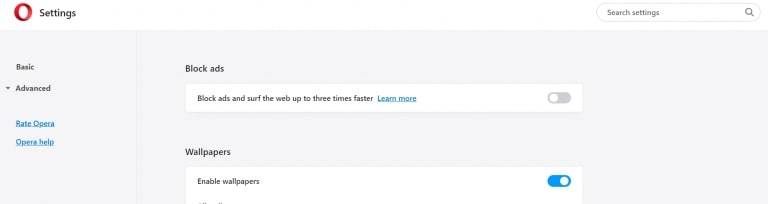
Passo 1: In Opera, stampa ALT + P per andare su Impostazioni.
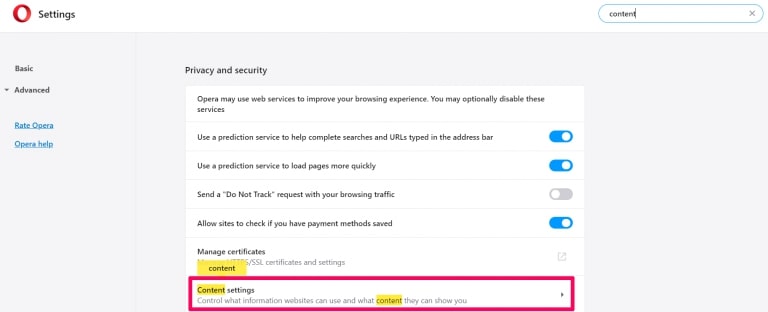
Passo 2: In Setting search, digitare "Contenuto" per accedere alle impostazioni del contenuto.
Passo 3: Notifiche aperte:
Passo 4: Fai lo stesso che hai fatto con Google Chrome (spiegato di seguito):
Elimina le notifiche push su Safari
Passo 1: Apri le preferenze di Safari.
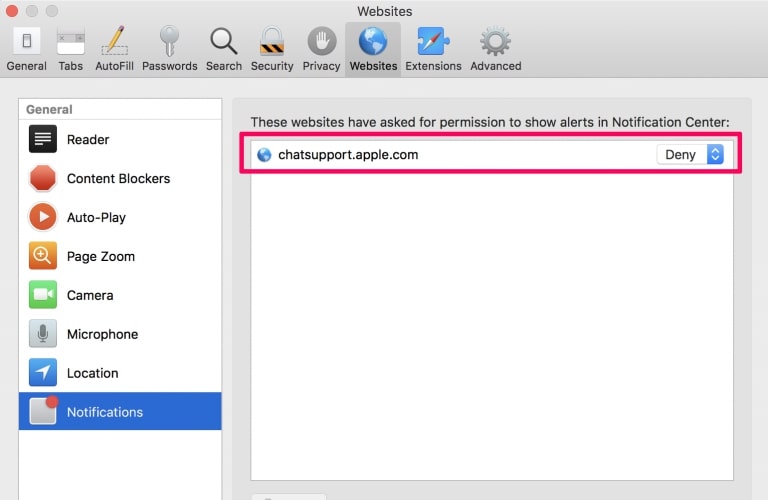
Passo 2: Scegli il dominio da cui ti piacciono i push pop-up e passa a "Negare" da parte di "permettere".
Cendrava.site-FAQ
What Is Cendrava.site?
The Cendrava.site threat is adware or virus redirect del browser.
Potrebbe rallentare notevolmente il computer e visualizzare annunci pubblicitari. L'idea principale è che le tue informazioni vengano probabilmente rubate o che più annunci vengano visualizzati sul tuo dispositivo.
I creatori di tali app indesiderate lavorano con schemi pay-per-click per fare in modo che il tuo computer visiti siti Web rischiosi o diversi tipi che potrebbero generare loro fondi. Questo è il motivo per cui non si preoccupano nemmeno dei tipi di siti Web visualizzati negli annunci. Questo rende il loro software indesiderato indirettamente rischioso per il tuo sistema operativo.
What Are the Symptoms of Cendrava.site?
Ci sono diversi sintomi da cercare quando questa particolare minaccia e anche le app indesiderate in generale sono attive:
Sintomo #1: Il tuo computer potrebbe rallentare e avere scarse prestazioni in generale.
Sintomo #2: Hai delle barre degli strumenti, componenti aggiuntivi o estensioni sui browser Web che non ricordi di aver aggiunto.
Sintomo #3: Vedi tutti i tipi di annunci, come i risultati di ricerca supportati da pubblicità, pop-up e reindirizzamenti per apparire casualmente.
Sintomo #4: Vedi le app installate sul tuo Mac in esecuzione automaticamente e non ricordi di averle installate.
Sintomo #5: Vedi processi sospetti in esecuzione nel tuo Task Manager.
Se vedi uno o più di questi sintomi, quindi gli esperti di sicurezza consigliano di controllare la presenza di virus nel computer.
Quali tipi di programmi indesiderati esistono?
Secondo la maggior parte dei ricercatori di malware ed esperti di sicurezza informatica, le minacce che attualmente possono colpire il tuo dispositivo possono essere software antivirus non autorizzato, adware, browser hijacker, clicker, ottimizzatori falsi e qualsiasi forma di PUP.
Cosa fare se ho un "virus" like Cendrava.site?
Con poche semplici azioni. Innanzitutto, è imperativo seguire questi passaggi:
Passo 1: Trova un computer sicuro e collegalo a un'altra rete, non quello in cui è stato infettato il tuo Mac.
Passo 2: Cambiare tutte le password, a partire dalle tue password e-mail.
Passo 3: consentire autenticazione a due fattori per la protezione dei tuoi account importanti.
Passo 4: Chiama la tua banca a modificare i dati della carta di credito (codice segreto, eccetera) se hai salvato la tua carta di credito per acquisti online o hai svolto attività online con la tua carta.
Passo 5: Assicurati che chiama il tuo ISP (Provider o operatore Internet) e chiedi loro di cambiare il tuo indirizzo IP.
Passo 6: Cambia il tuo Password Wi-Fi.
Passo 7: (Opzionale): Assicurati di scansionare tutti i dispositivi collegati alla tua rete alla ricerca di virus e ripeti questi passaggi per loro se sono interessati.
Passo 8: Installa anti-malware software con protezione in tempo reale su ogni dispositivo che hai.
Passo 9: Cerca di non scaricare software da siti di cui non sai nulla e stai alla larga siti web di bassa reputazione generalmente.
Se segui questi consigli, la tua rete e tutti i dispositivi diventeranno significativamente più sicuri contro qualsiasi minaccia o software invasivo delle informazioni e saranno privi di virus e protetti anche in futuro.
How Does Cendrava.site Work?
Una volta installato, Cendrava.site can raccogliere dati utilizzando tracker. Questi dati riguardano le tue abitudini di navigazione sul web, come i siti web che visiti e i termini di ricerca che utilizzi. Viene quindi utilizzato per indirizzarti con annunci pubblicitari o per vendere le tue informazioni a terzi.
Cendrava.site can also scaricare altro software dannoso sul tuo computer, come virus e spyware, che può essere utilizzato per rubare le tue informazioni personali e mostrare annunci rischiosi, che potrebbero reindirizzare a siti di virus o truffe.
Is Cendrava.site Malware?
La verità è che i PUP (adware, browser hijacker) non sono virus, ma potrebbe essere altrettanto pericoloso poiché potrebbero mostrarti e reindirizzarti a siti Web di malware e pagine di truffe.
Molti esperti di sicurezza classificano i programmi potenzialmente indesiderati come malware. Ciò è dovuto agli effetti indesiderati che i PUP possono causare, come la visualizzazione di annunci intrusivi e la raccolta di dati dell'utente senza la conoscenza o il consenso dell'utente.
About the Cendrava.site Research
I contenuti che pubblichiamo su SensorsTechForum.com, this Cendrava.site how-to removal guide included, è il risultato di ricerche approfondite, duro lavoro e la dedizione del nostro team per aiutarti a rimuovere lo specifico, problema relativo all'adware, e ripristinare il browser e il sistema informatico.
How did we conduct the research on Cendrava.site?
Si prega di notare che la nostra ricerca si basa su un'indagine indipendente. Siamo in contatto con ricercatori di sicurezza indipendenti, grazie al quale riceviamo aggiornamenti quotidiani sugli ultimi malware, adware, e definizioni di browser hijacker.
Inoltre, the research behind the Cendrava.site threat is backed with VirusTotal.
Per comprendere meglio questa minaccia online, si prega di fare riferimento ai seguenti articoli che forniscono dettagli informati.