

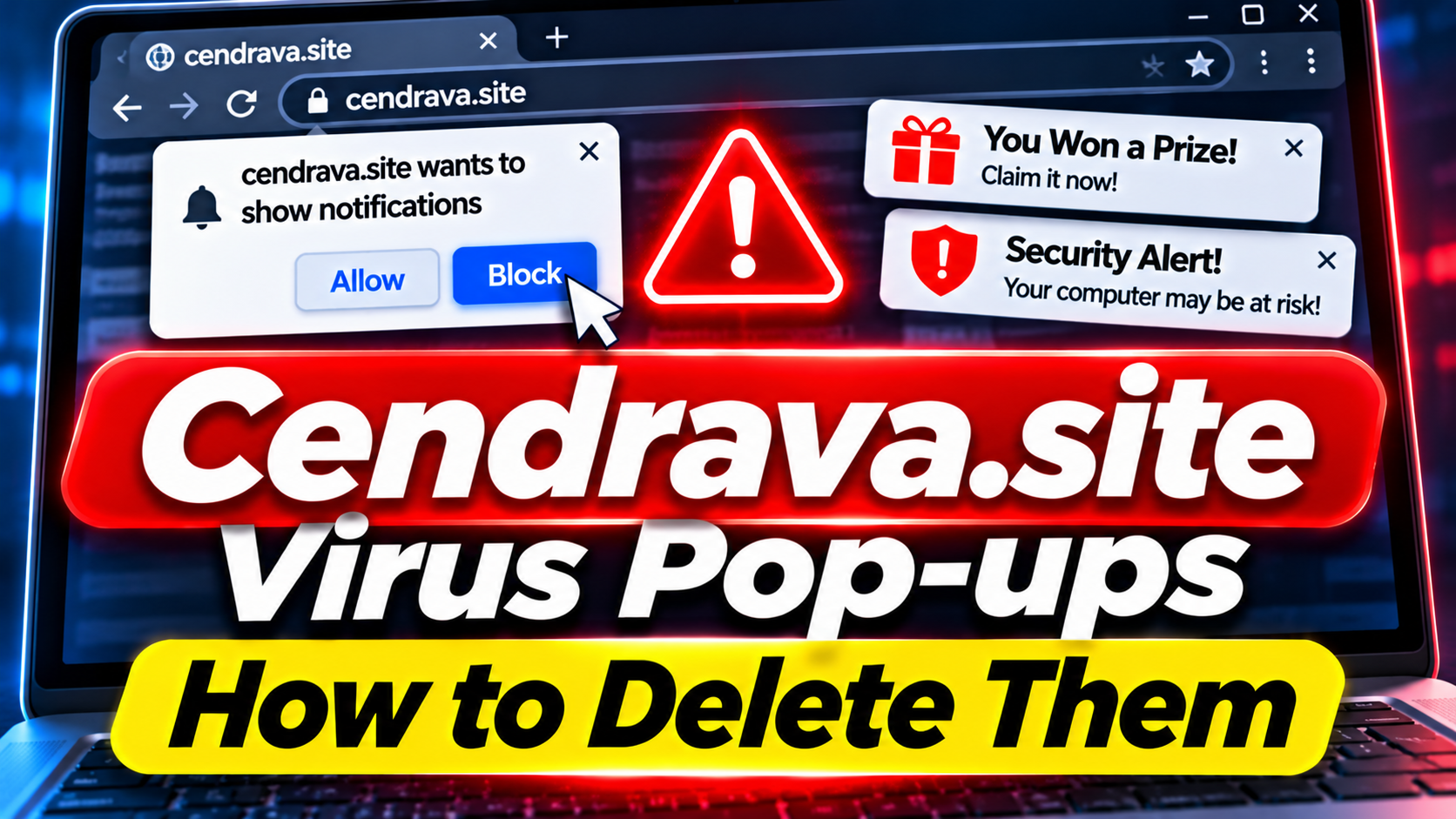
Cendrava.site ist eine Domain, die für den Missbrauch von Push-Benachrichtigungen genutzt wird und gefälschte CAPTCHA- und Roboterverifizierungsaufforderungen verwendet.. Die Website präsentiert Besuchern eine Seite, die einer Standard-CAPTCHA-Verifizierung ähnelt. – ein Bild eines Roboters, ein Kontrollkästchen, oder “Bestätigen Sie, dass Sie ein Mensch sind.” Anweisung – Der Verifizierungsschritt besteht darin, im Benachrichtigungsberechtigungsdialog des Browsers auf die Schaltfläche „Zulassen“ zu klicken.. Nutzer, die diese gefälschte Verifizierung in dem Glauben abschließen, es handele sich um eine standardmäßige Sicherheitsprüfung, erteilen Cendrava.site die Berechtigung, dauerhafte Desktop-Benachrichtigungen zu senden., Anmeldung in einem Spam-Netzwerk, das gefälschte Virenwarnungen versendet, Glücksspielaktionen, Abonnementfallen-Links, und weitere Phishing-Inhalte an das Gerät.
Die von Cendrava.site verwendete Methode zum Sammeln gefälschter CAPTCHA-Benachrichtigungen ist eine weithin dokumentierte Kategorie von Missbrauch von Browserbenachrichtigungen. Die Top-Level-Domain .site und der erfundene Name “Cendrava” stimmen mit den Namens- und Domainregistrierungsmustern koordinierter Netzwerke für Push-Benachrichtigungsmissbrauch überein, die eine große Anzahl ähnlicher Domains verwenden.. Nutzer, die auf Cendrava.site stoßen, werden durch Werbung auf minderwertigen Websites dorthin weitergeleitet., durch bestehenden Benachrichtigungs-Spam, oder durch auf dem System installierte Adware.
Cendrava.site – Kurzübersicht
| Art | Push-Benachrichtigungs-Hijacker / Falsche CAPTCHA-Weiterleitung / Domäne für den Missbrauch von Browserbenachrichtigungen. Cendrava.site verwendet gefälschte Robot-Check- und CAPTCHA-Abfragen, um Browser-Benachrichtigungsberechtigungen zu erlangen und hartnäckigen Desktop-Spam mit Links zu Betrugs- und Phishing-Webseiten zu versenden.. |
| Erkennungsnamen | PUA:Win32/Cendrava; Adware.FakeCaptcha.Cendrava; BrowserModifier:Win32/NotificationAbuse; Trojan.FakeVerify (verschiedene AV-Anbieter) |
| Symptome | Es öffnen sich automatisch Pop-up-Fenster mit der Adresse Cendrava.site, die eine gefälschte CAPTCHA- oder Robot-Check-Abfrage anzeigen.; Der Browser-Benachrichtigungsdialog von Cendrava.site wird als CAPTCHA-Ausfüllschritt dargestellt.; Anhaltende Desktop-Benachrichtigungen von Cendrava.site oder verbundenen Domains nach einem Klick auf „Zulassen“., Verbreitung gefälschter Viruswarnungen, Preisseiten, und Inhalte für Erwachsene; Der Browser leitet während der Navigation ohne bewusste Benutzeraktion wiederholt auf Cendrava.site weiter.; Antivirus blockiert ein Weiterleitungsziel, das über die Werbung von Cendrava.site erreicht wird. |
| Entfernungszeit | Ca. 15 Minuten für einen vollständigen Systemscan |
| Removal Tool | Überprüfen Sie, ob Ihr System von Malware betroffen ist
Herunterladen
Malware Removal Tool
|
Wie entstanden die Pop-ups von Cendrava.site??
- Gefälschte CAPTCHA-Weiterleitungsseiten in Werbeketten – Werbung auf Streaming-Seiten, Download-Portale, und Content-Farmen leiten Daten über Umleitungsketten auf Cendrava.site weiter., das gefälschte CAPTCHA anzeigen, bevor der Nutzer sein beabsichtigtes Ziel erreicht.
- Adware, die wiederholte Weiterleitungen erzeugt – Über Freeware-Pakete installierte Adware blendet Cendrava.site in die Browsernavigation ein., sicherstellen, dass die gefälschte CAPTCHA-Abfrage so lange wiederholt auftritt, bis eine Berechtigung erteilt wird.
- Vorhandener Benachrichtigungsspam von verwandten Domains – Benachrichtigungen von anderen kompromittierten Berechtigungen verlinken auf Cendrava.site als Cross-Promotion innerhalb desselben Missbrauchsnetzwerks..
Was macht Cendrava.site??
- Gefälschte CAPTCHA-Benachrichtigungsberechtigungsabfrage – Die Website rahmt die Browserbenachrichtigung „Zulassen“-Schaltfläche als letzten Schritt einer Roboterverifizierung ein., Ausbeutung von Benutzern’ Vertrautheit mit legitimen CAPTCHA-Abläufen zur Verringerung des Widerstands gegen die Erteilung der Erlaubnis.
- Anhaltender Desktop-Benachrichtigungs-Spam – Berechtigungen ermöglichen es Cendrava.site und verbundenen Domains, fortlaufend Desktop-Benachrichtigungen mit betrügerischen Inhalten zu versenden., auch dann verfügbar, wenn der Browser geschlossen ist.
- Geräte-Fingerprinting und Verhaltensverfolgung – Die Weiterleitungskette über Cendrava.site sammelt Geräte-Fingerabdruckdaten, die zur gezielten Ansprache nachfolgender Benachrichtigungsinhalte verwendet werden..
So entfernen Sie Cendrava.site-Pop-ups
- Benachrichtigungsberechtigungen widerrufen von Cendrava.site:
- Chrom: Einstellungen – Privatsphäre und Sicherheit – Seiteneinstellungen – Benachrichtigungen – Cendrava.site von der Zulassungsliste entfernen.
- Firefox: Einstellungen – Privatsphäre und Sicherheit – Berechtigungen – Benachrichtigungen – Einstellungen – block Cendrava.site.
- Rand: Einstellungen – Cookies und Website-Berechtigungen – Benachrichtigungen – Cendrava.site entfernen.
- Android Chrome: Chrom – Einstellungen – Seiteneinstellungen – Benachrichtigungen – block Cendrava.site.
- Browser-Benachrichtigungseinstellungen vollständig zurücksetzen Wenn mehrere unbekannte Domains in der Zulassungsliste erscheinen – Dadurch werden alle erteilten Benachrichtigungsberechtigungen auf einmal entfernt..
- Auf Adware prüfen und entfernen. Weiterleitungen generieren – Deinstallieren Sie unbekannte Programme über die Systemsteuerung und entfernen Sie nicht erkannte Browsererweiterungen..
- Scannen mit SpyHunter um Adware zu erkennen und zu entfernen, die für die Weiterleitungen von Cendrava.site verantwortlich ist.

Ventsislav Krastev
Ventsislav ist seitdem Cybersicherheitsexperte bei SensorsTechForum 2015. Er hat recherchiert, Abdeckung, Unterstützung der Opfer bei den neuesten Malware-Infektionen sowie beim Testen und Überprüfen von Software und den neuesten technischen Entwicklungen. Nachdem auch graduierte-Marketing, Ventsislav hat auch eine Leidenschaft für das Erlernen neuer Veränderungen und Innovationen in der Cybersicherheit, die zu Spielverändernern werden. Nach dem Studium des Wertschöpfungskettenmanagements, Netzwerkadministration und Computeradministration von Systemanwendungen, Er fand seine wahre Berufung in der Cybersecrurity-Branche und glaubt fest an die Aufklärung jedes Benutzers über Online-Sicherheit.
Folge mir:
- Fenster
- Mac OS X
- Google Chrome
- Mozilla Firefox
- Microsoft Edge-
- Safari
- Internet Explorer
- Stop-Popups stoppen
How to Remove Cendrava.site from Windows.
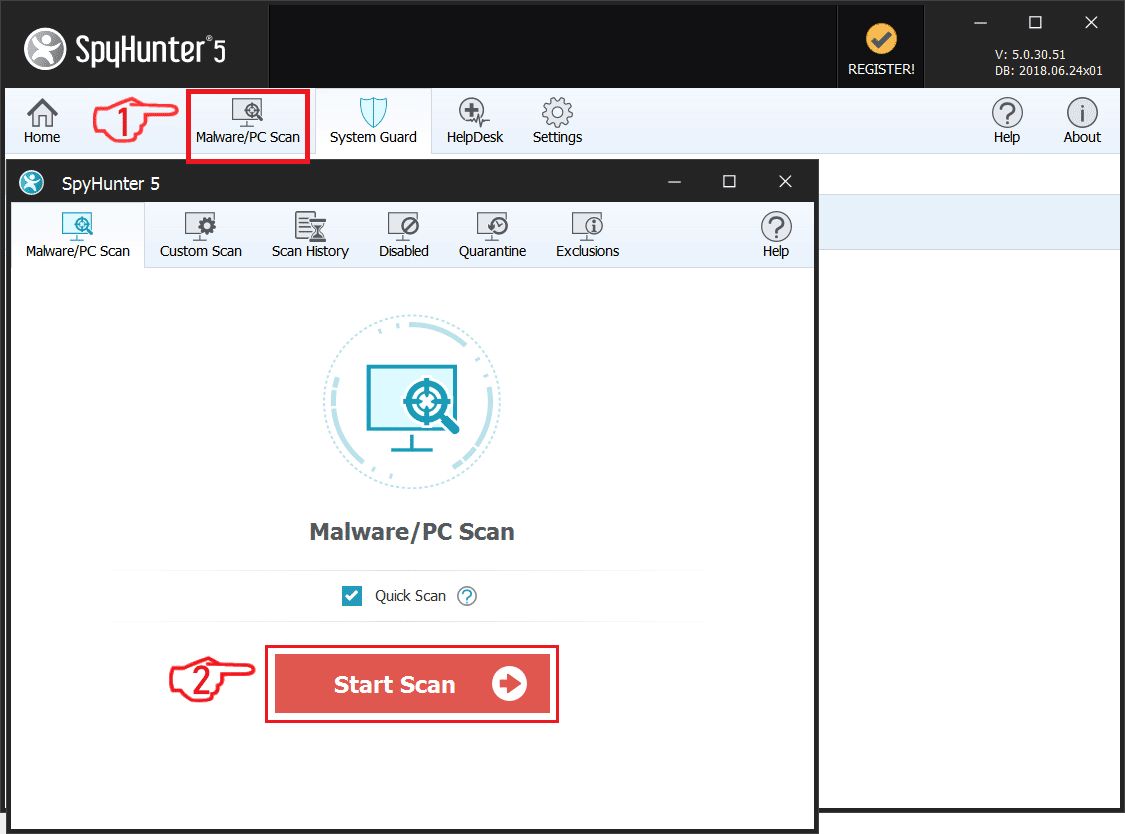
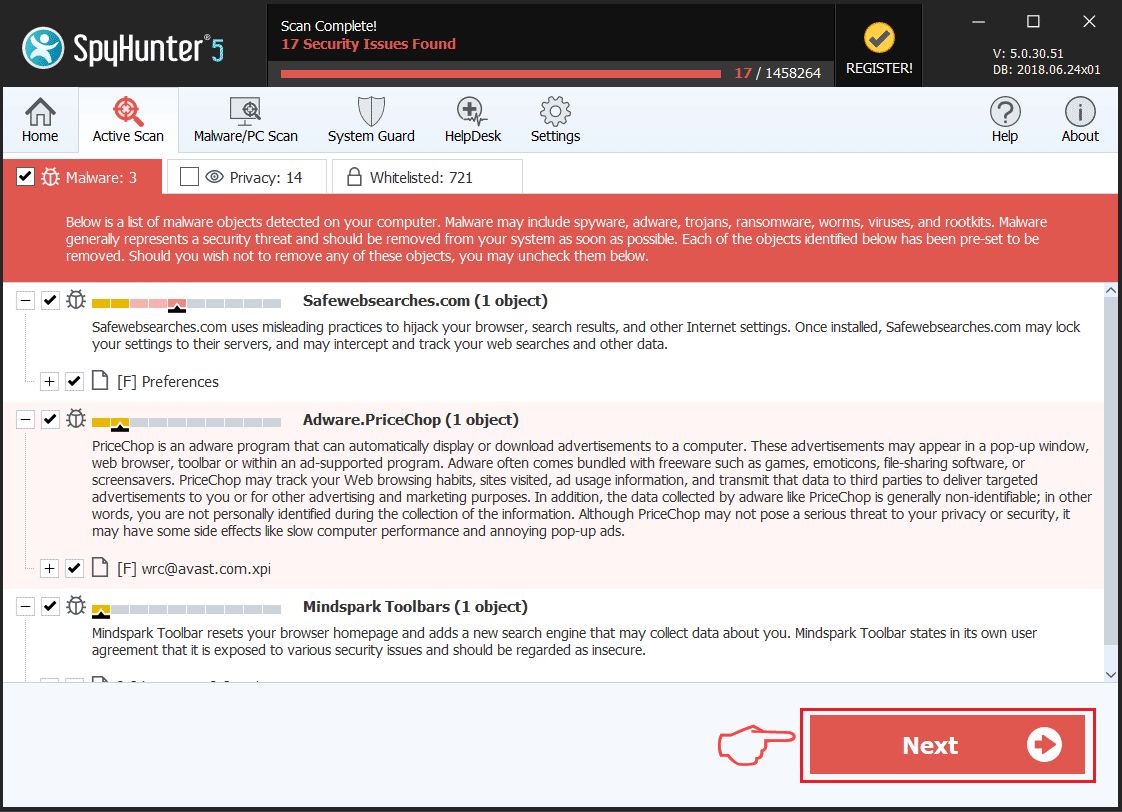
Schritt 1: Scan for Cendrava.site with SpyHunter Anti-Malware Tool
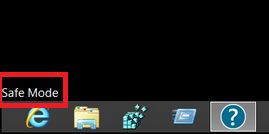
Schritt 2: Starten Sie Ihren PC im abgesicherten Modus
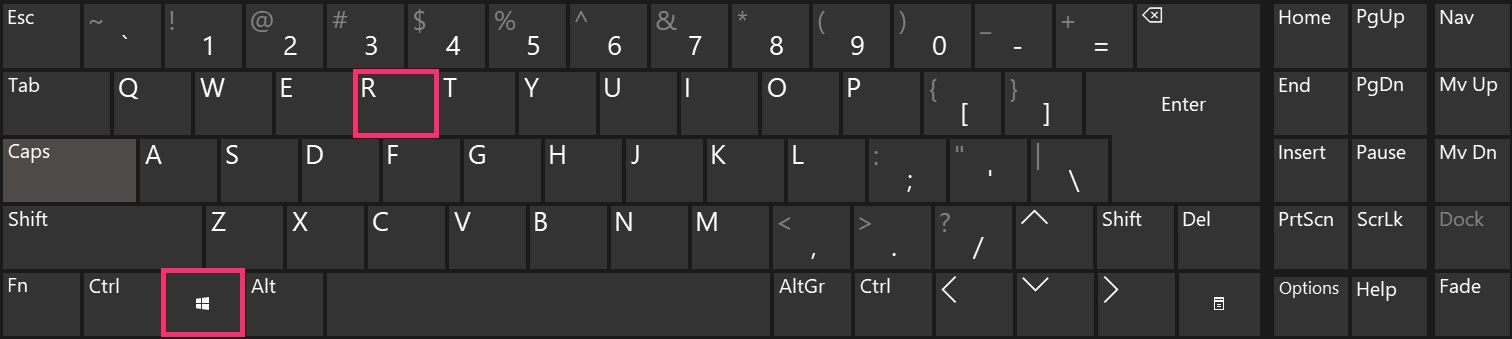
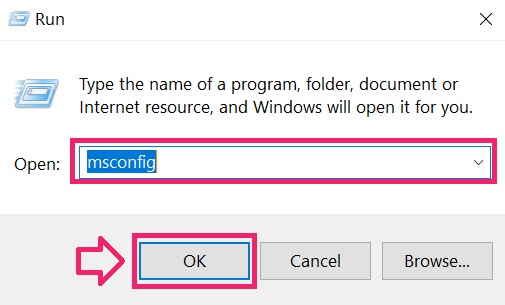
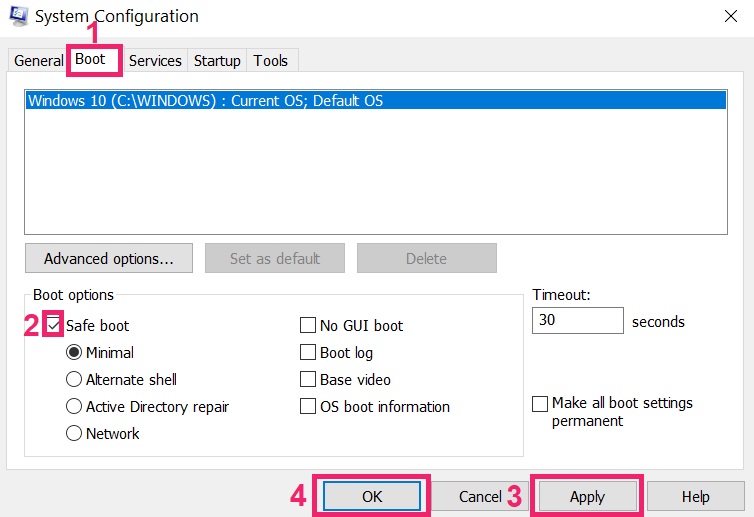
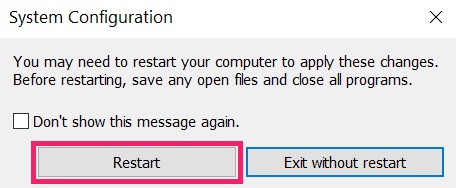
Schritt 3: Uninstall Cendrava.site and related software from Windows
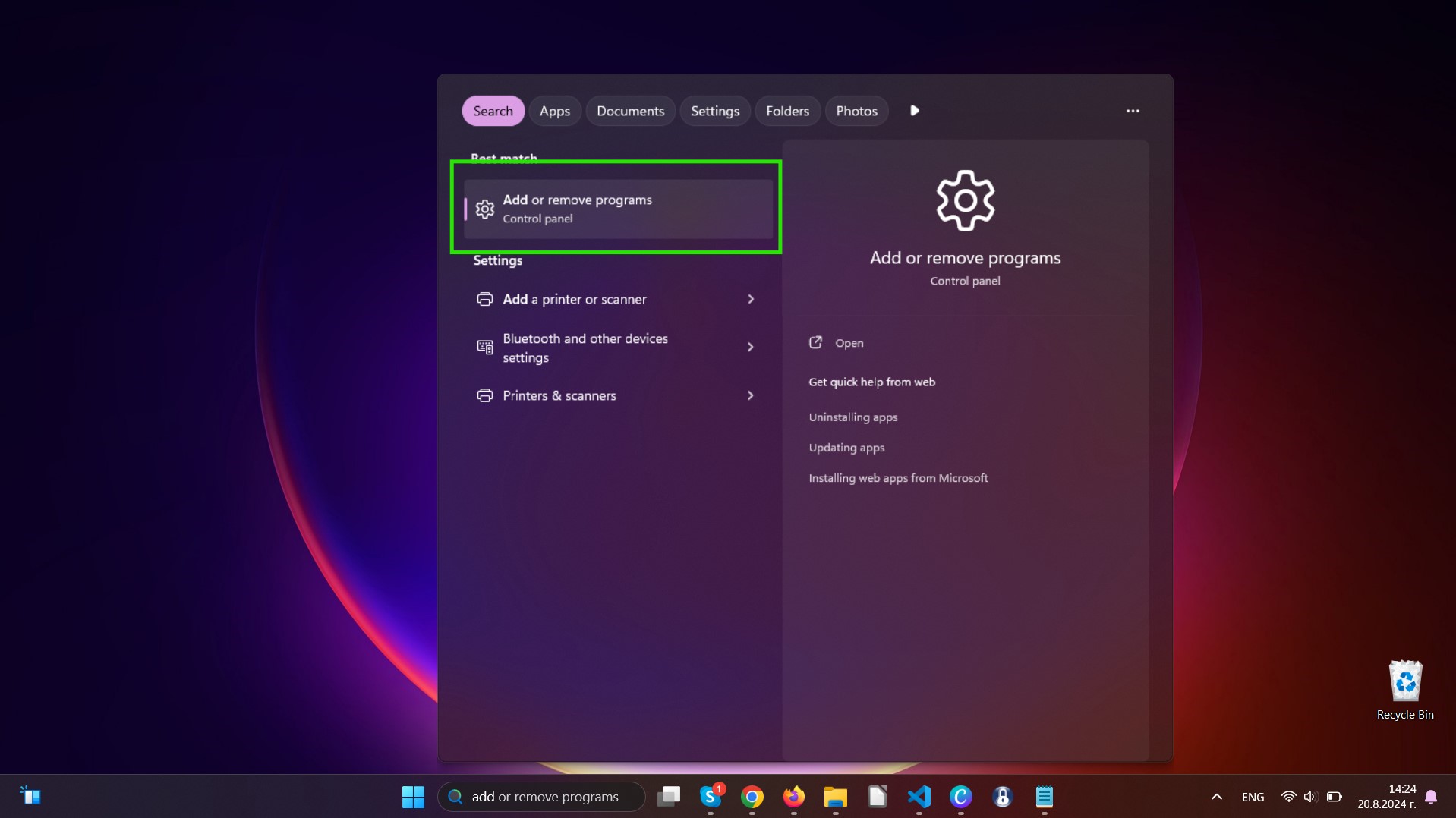
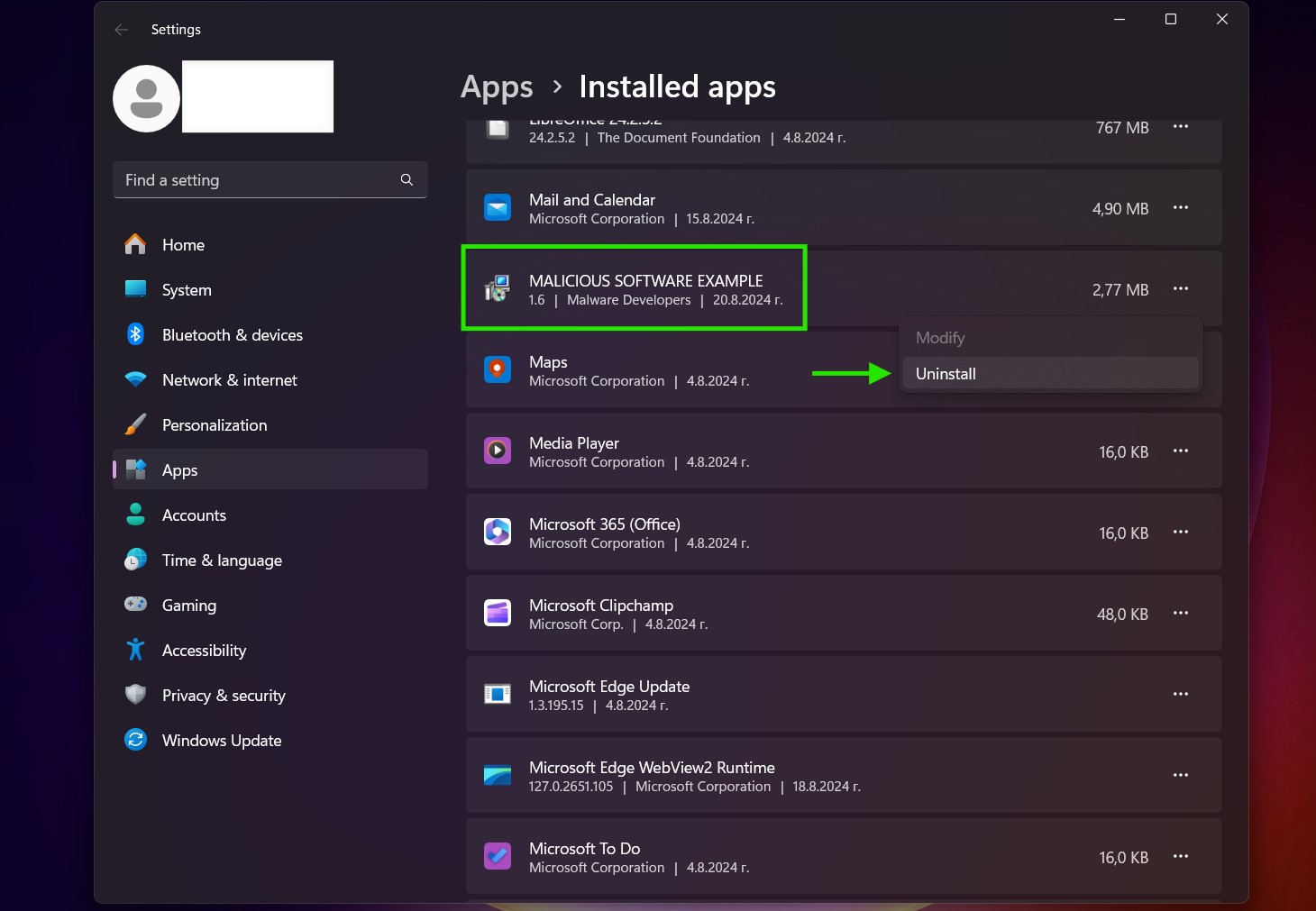
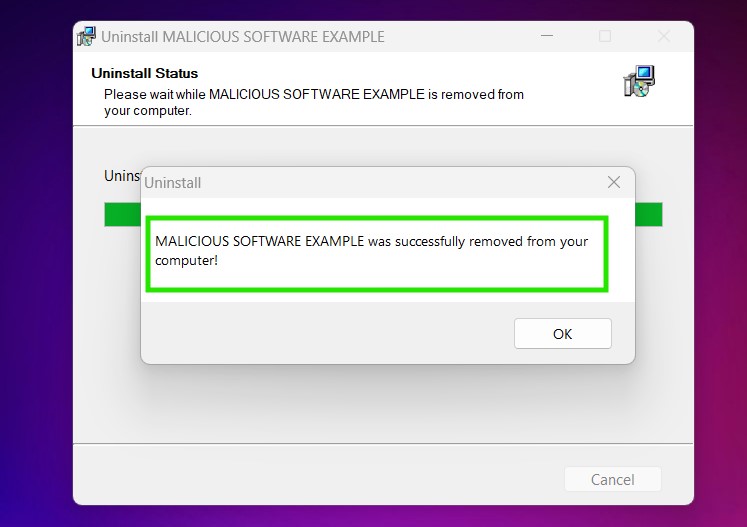
Deinstallationsschritte für Windows 11
Deinstallationsschritte für Windows 10 und ältere Versionen
Hier ist ein Verfahren, in wenigen einfachen Schritten der in der Lage sein sollte, die meisten Programme deinstallieren. Egal ob Sie mit Windows arbeiten 10, 8, 7, Vista oder XP, diese Schritte werden den Job zu erledigen. Ziehen Sie das Programm oder den entsprechenden Ordner in den Papierkorb kann eine sehr schlechte Entscheidung. Wenn Sie das tun, Bits und Stücke des Programms zurückbleiben, und das kann zu instabilen Arbeit von Ihrem PC führen, Fehler mit den Dateitypzuordnungen und anderen unangenehmen Tätigkeiten. Der richtige Weg, um ein Programm von Ihrem Computer zu erhalten, ist es zu deinstallieren. Um das zu tun:
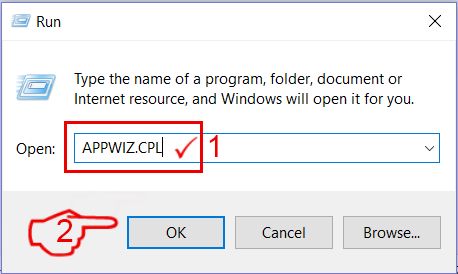
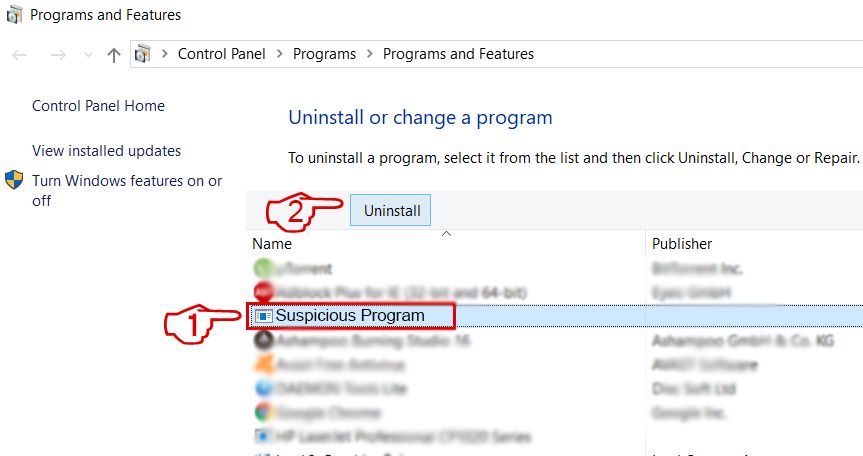 Folgen Sie den Anweisungen oben und Sie werden erfolgreich die meisten Programme deinstallieren.
Schritt 4: Bereinigen Sie alle Register, Created by Cendrava.site on Your PC.
Die in der Regel gezielt Register von Windows-Rechnern sind die folgenden:
- HKEY_LOCAL_MACHINE Software Microsoft Windows Currentversion Run
- HKEY_CURRENT_USER Software Microsoft Windows Currentversion Run
- HKEY_LOCAL_MACHINE Software Microsoft Windows Currentversion RunOnce
- HKEY_CURRENT_USER Software Microsoft Windows Currentversion RunOnce
Sie können auf sie zugreifen, indem Sie den Windows-Registrierungs-Editor und löschen Sie alle Werte öffnen, created by Cendrava.site there. Dies kann passieren, darunter indem Sie die Schritte:
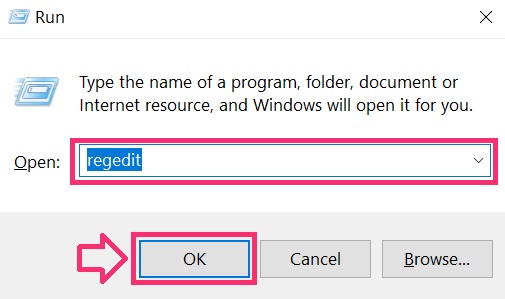
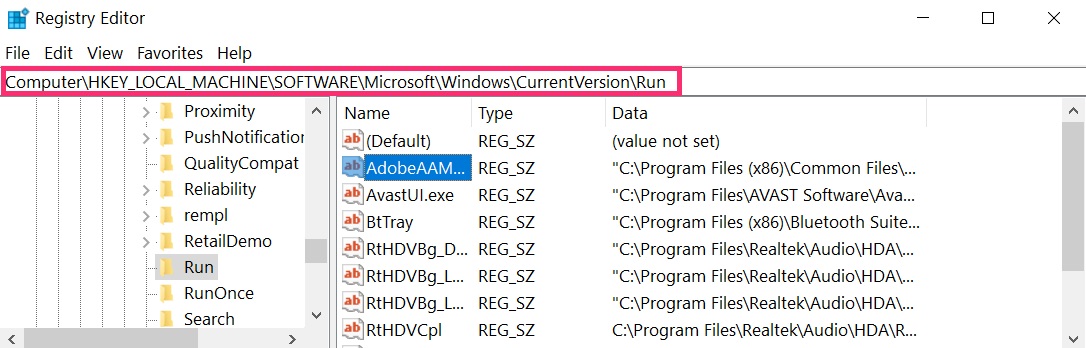
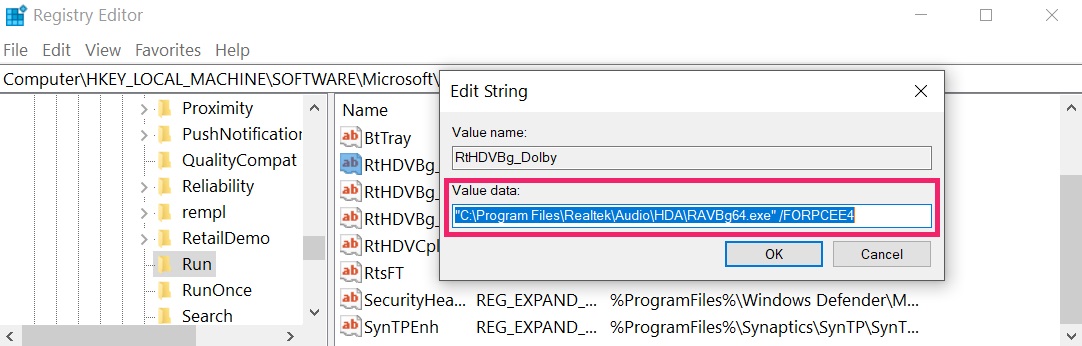 Spitze: Um einen Virus erstellten Wert zu finden, Sie können sich auf der rechten Maustaste und klicken Sie auf "Ändern" um zu sehen, welche Datei es wird ausgeführt. Ist dies der Virus Speicherort, Entfernen Sie den Wert.
Video Removal Guide for Cendrava.site (Fenster).
Get rid of Cendrava.site from Mac OS X.
Schritt 1: Uninstall Cendrava.site and remove related files and objects
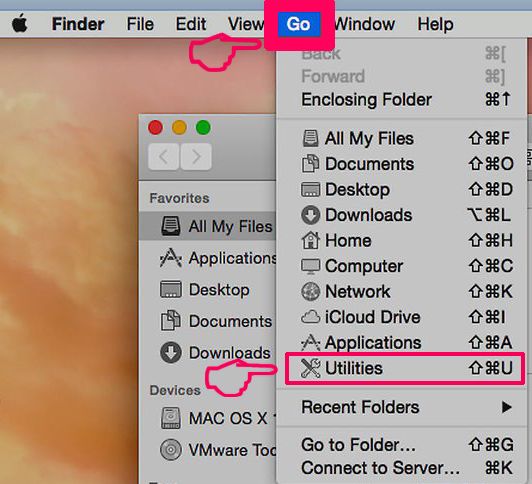
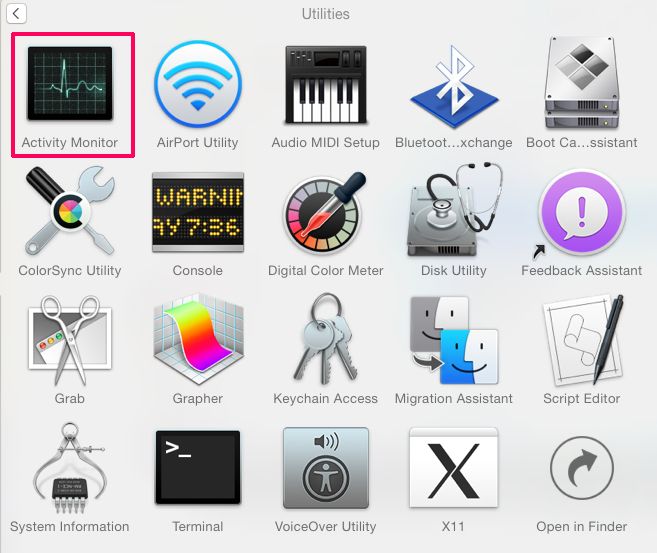
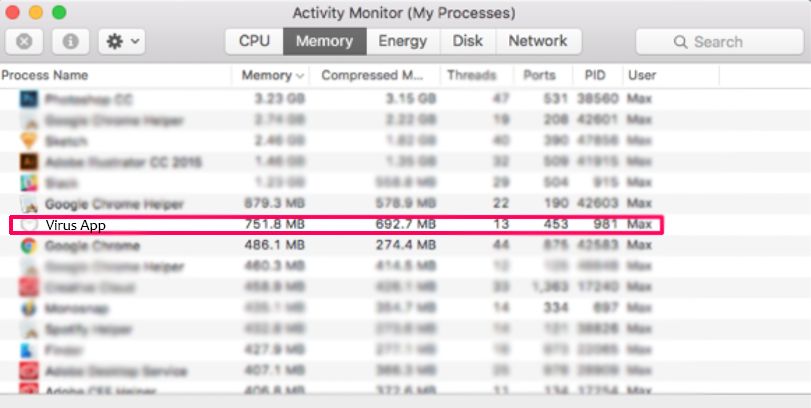
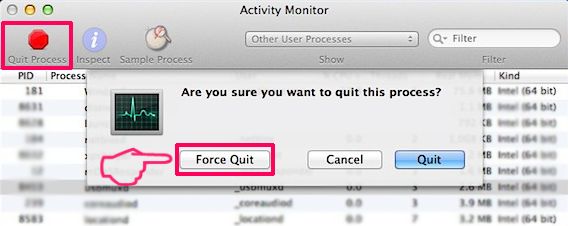
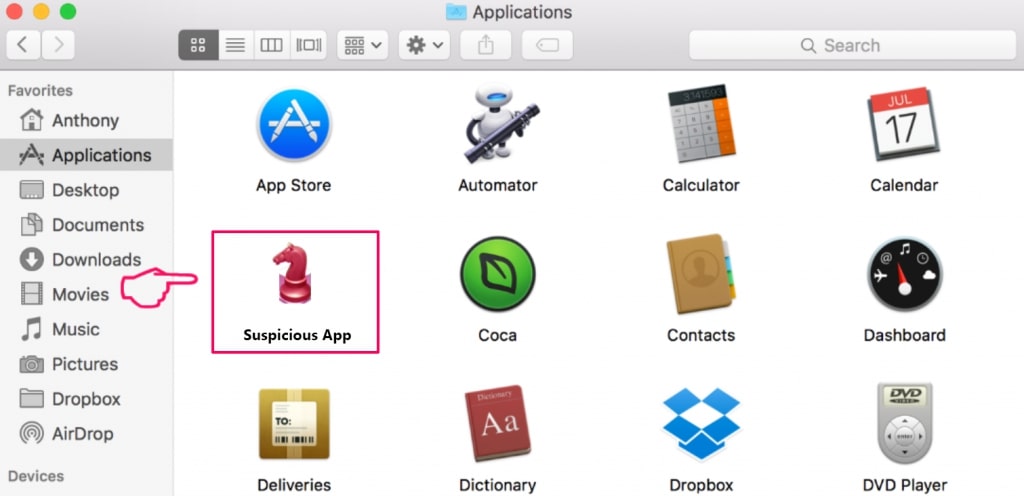
Ihr Mac zeigt Ihnen dann eine Liste der Elemente, die automatisch gestartet werden, wenn Sie sich einloggen. Look for any suspicious apps identical or similar to Cendrava.site. Überprüfen Sie die App, die Sie vom Laufen automatisch beenden möchten und wählen Sie dann auf der Minus ("-") Symbol, um es zu verstecken.
- Gehe zu Finder.
- In der Suchleiste den Namen der Anwendung, die Sie entfernen möchten,.
- Oberhalb der Suchleiste ändern, um die zwei Drop-Down-Menüs "Systemdateien" und "Sind inklusive" so dass Sie alle Dateien im Zusammenhang mit der Anwendung sehen können, das Sie entfernen möchten. Beachten Sie, dass einige der Dateien nicht in der App in Beziehung gesetzt werden kann, so sehr vorsichtig sein, welche Dateien Sie löschen.
- Wenn alle Dateien sind verwandte, halte das ⌘ + A Tasten, um sie auszuwählen und fahren sie dann zu "Müll".
In case you cannot remove Cendrava.site via Schritt 1 über:
Für den Fall, können Sie nicht die Virus-Dateien und Objekten in Ihren Anwendungen oder an anderen Orten finden wir oben gezeigt haben, Sie können in den Bibliotheken Ihres Mac für sie manuell suchen. Doch bevor dies zu tun, bitte den Disclaimer unten lesen:
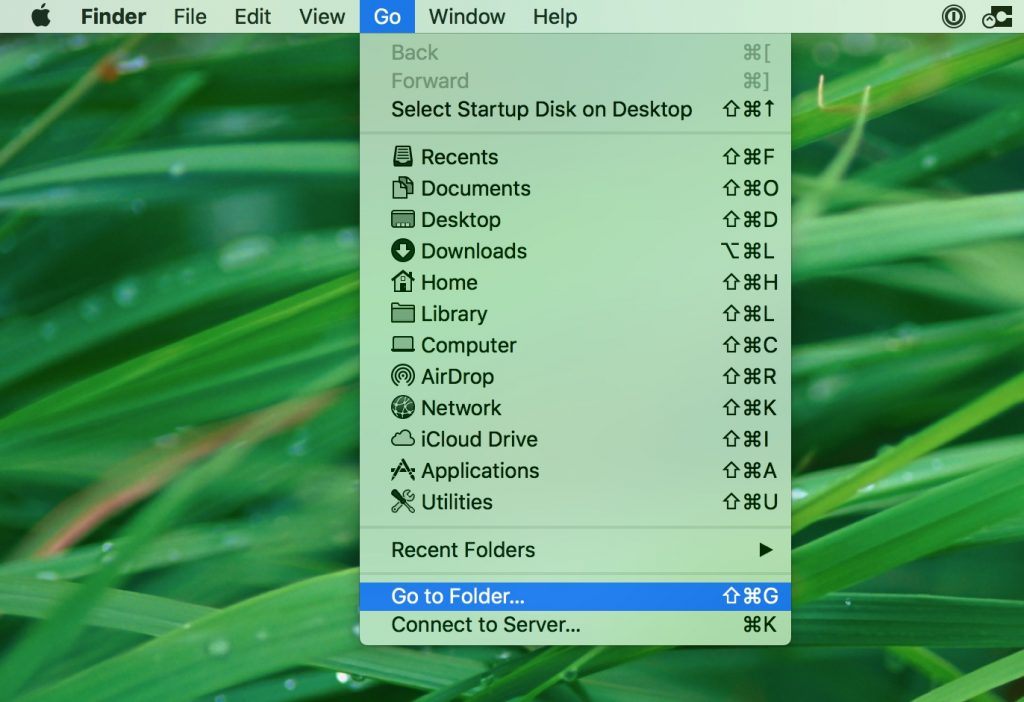
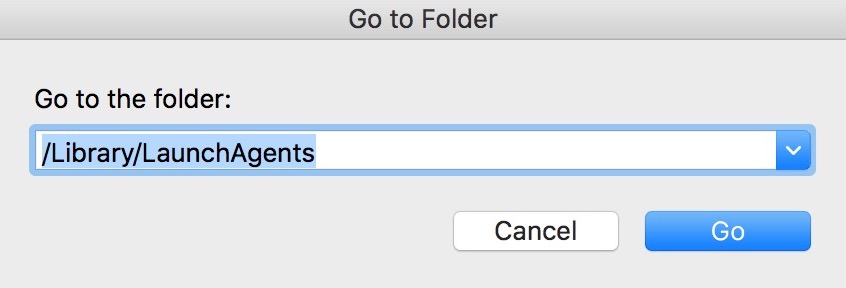
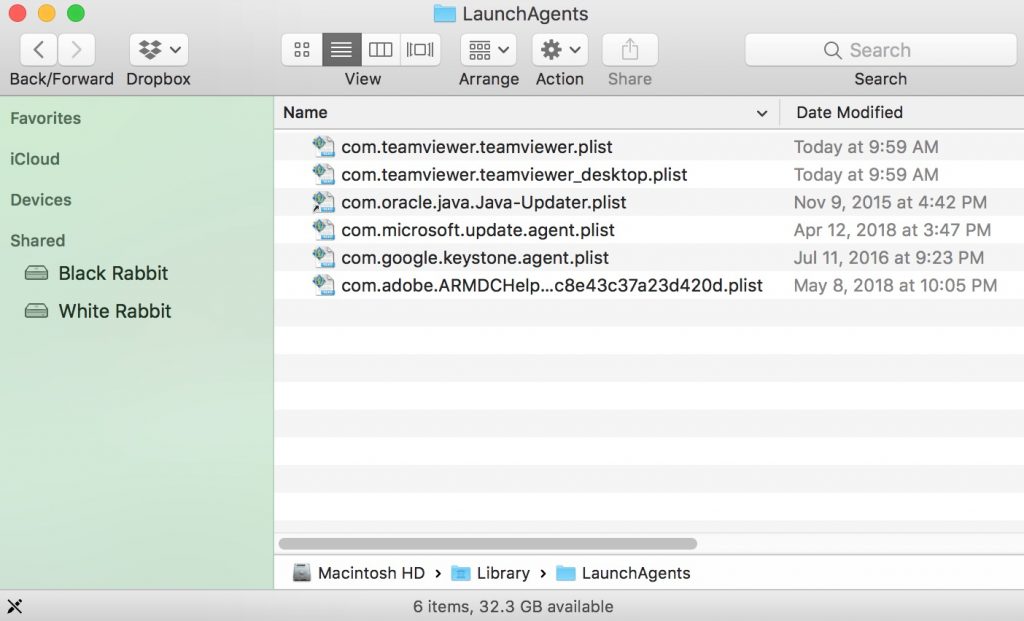
Sie können den gleichen Vorgang mit den folgenden anderen wiederholen Bibliothek Verzeichnisse:
→ ~ / Library / Launchagents
/Library / LaunchDaemons
Spitze: ~ ist es absichtlich, denn es führt mehr LaunchAgents- zu.
Schritt 2: Scan for and remove Cendrava.site files from your Mac
When you are facing problems on your Mac as a result of unwanted scripts and programs such as Cendrava.site, der empfohlene Weg, um die Bedrohung zu beseitigen ist durch ein Anti-Malware-Programm. SpyHunter für Mac bietet erweiterte Sicherheitsfunktionen sowie andere Module, die die Sicherheit Ihres Mac verbessern und ihn in Zukunft schützen.
Video Removal Guide for Cendrava.site (Mac)
Remove Cendrava.site from Google Chrome.
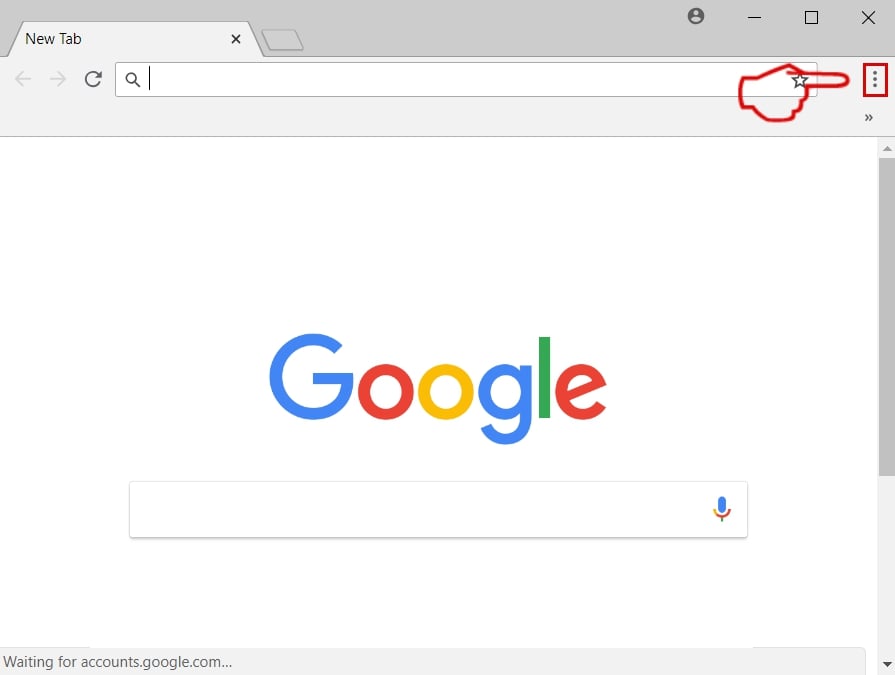
Schritt 1: Starten Sie Google Chrome und öffnen Sie das Drop-Menü
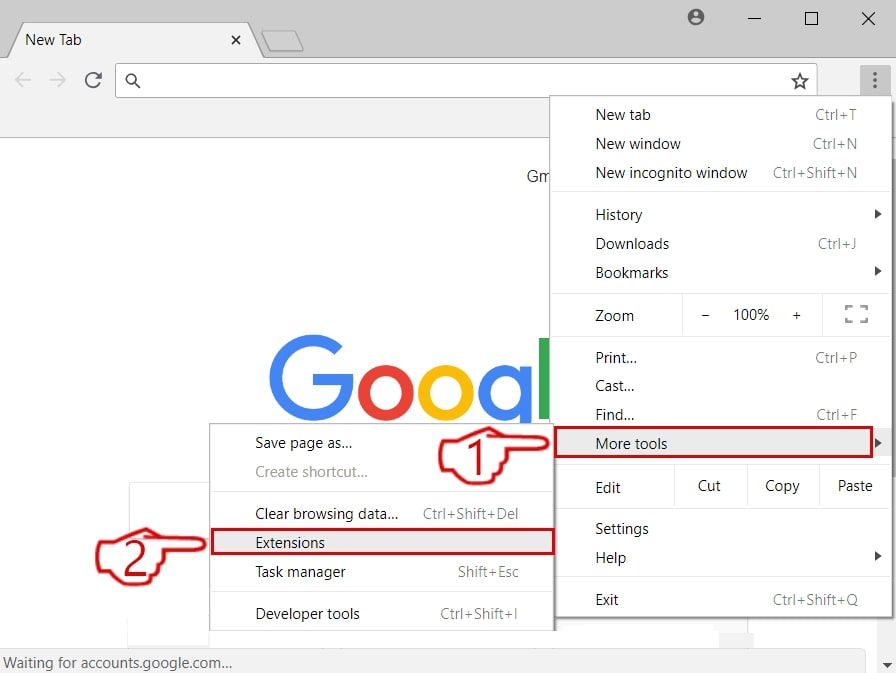
Schritt 2: Bewegen Sie den Mauszeiger über "Werkzeuge" und dann aus dem erweiterten Menü wählen "Extensions"
Schritt 3: Aus der geöffneten "Extensions" Menü suchen Sie die unerwünschte Erweiterung und klicken Sie auf den "Entfernen" Taste.
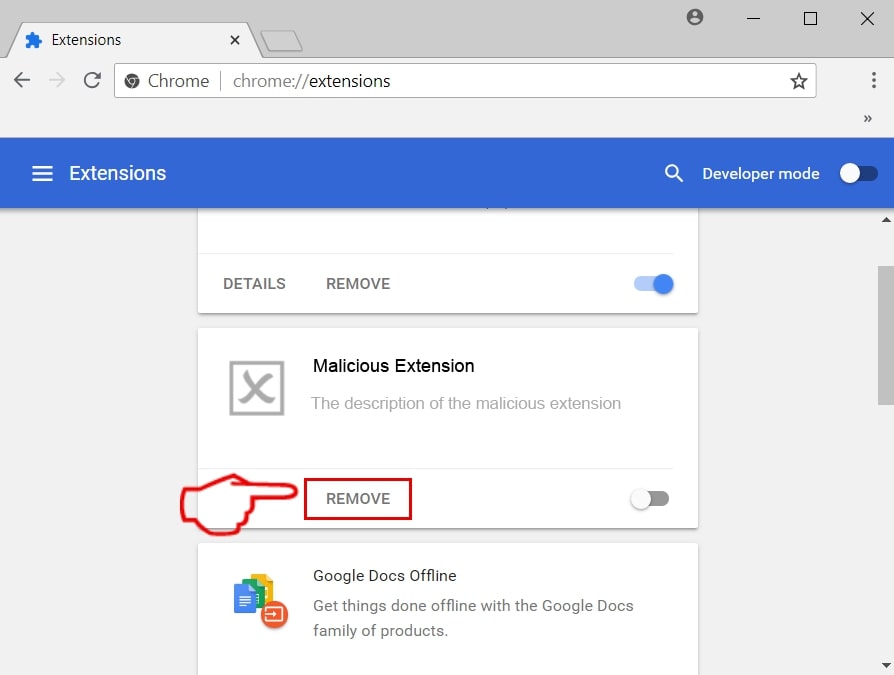
Schritt 4: Nach der Erweiterung wird entfernt, Neustart von Google Chrome durch Schließen sie aus dem roten "X" Schaltfläche in der oberen rechten Ecke und starten Sie es erneut.
Erase Cendrava.site from Mozilla Firefox.
Schritt 1: Starten Sie Mozilla Firefox. Öffnen Sie das Menü Fenster:
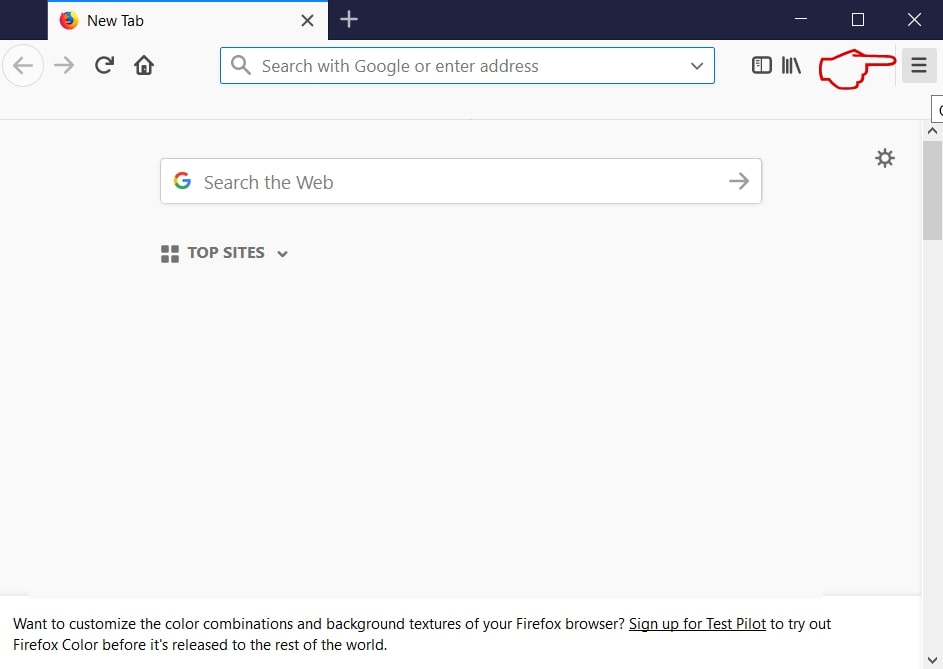
Schritt 2: Wählen Sie das "Add-ons" Symbol aus dem Menü.
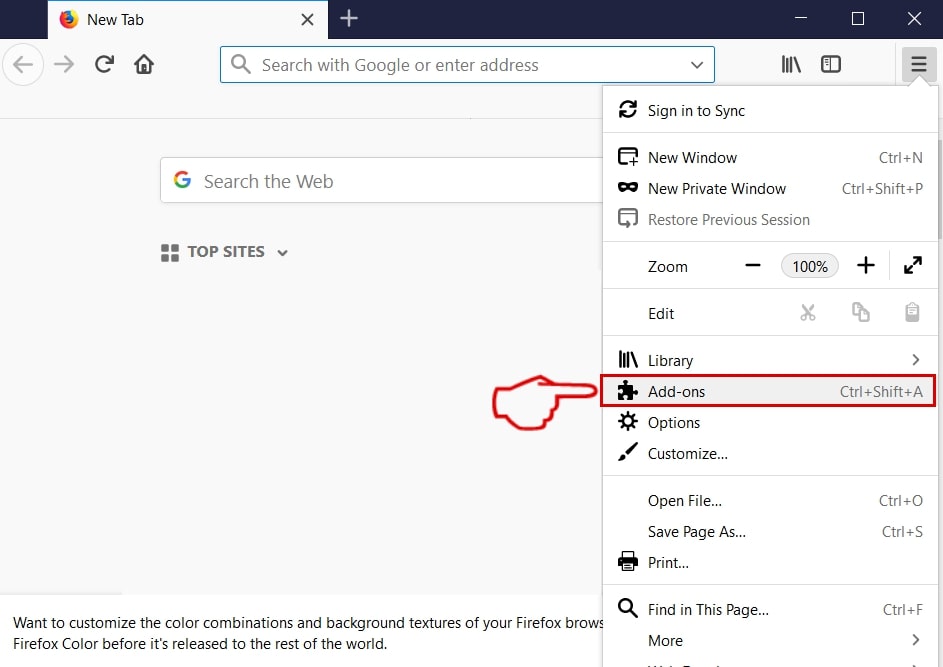
Schritt 3: Wählen Sie die unerwünschte Erweiterung und klicken Sie auf "Entfernen"

Schritt 4: Nach der Erweiterung wird entfernt, Neustart Mozilla Firefox durch Schließen sie aus dem roten "X" Schaltfläche in der oberen rechten Ecke und starten Sie es erneut.
Uninstall Cendrava.site from Microsoft Edge.
Schritt 1: Starten Sie den Edge-Browser.
Schritt 2: Öffnen Sie das Drop-Menü, indem Sie auf das Symbol in der oberen rechten Ecke klicken.
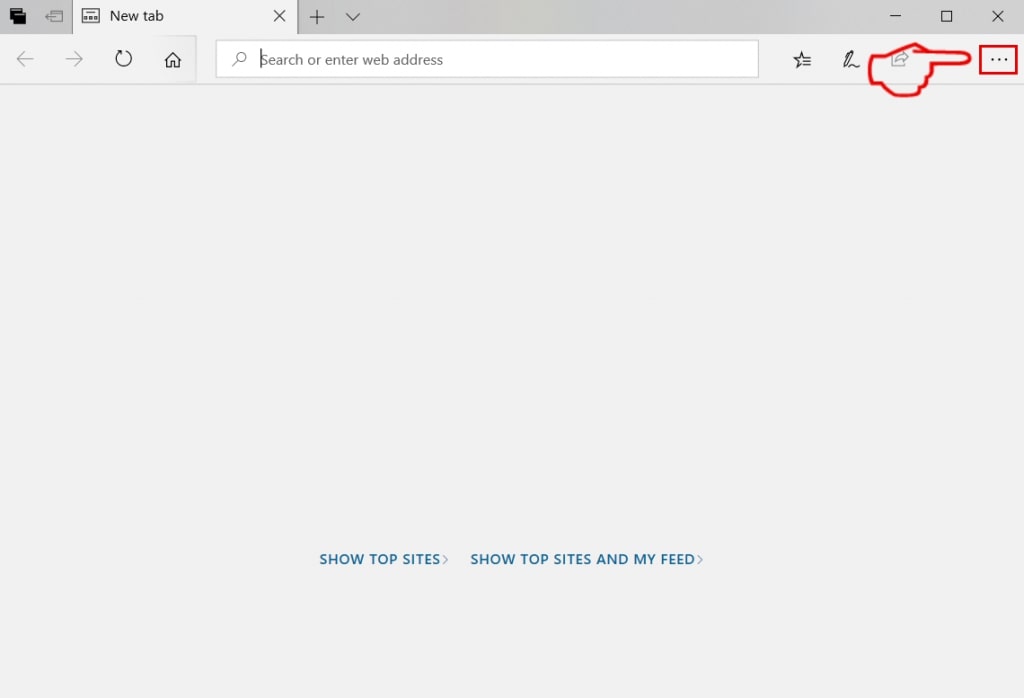
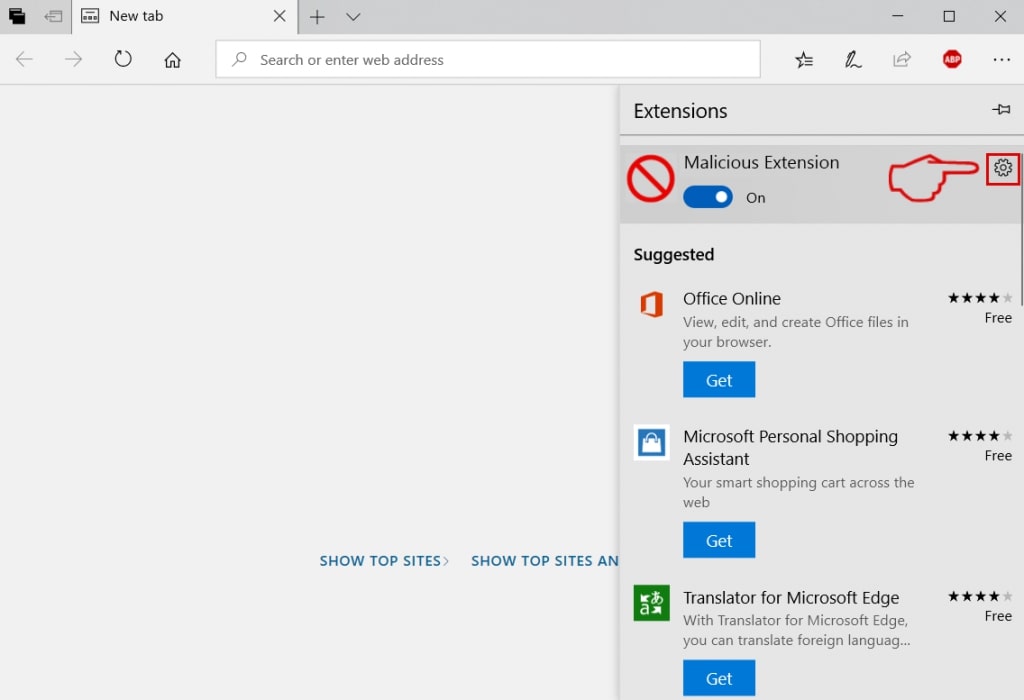
Schritt 3: Wählen Sie im Dropdown-Menü wählen "Extensions".
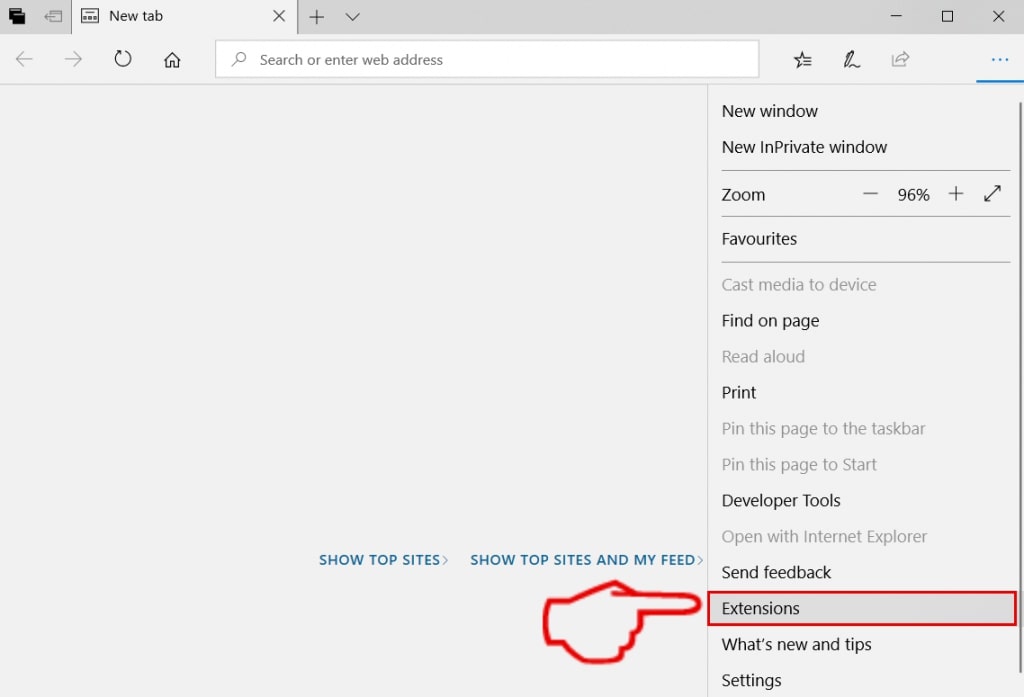
Schritt 4: Wählen Sie die mutmaßlich bösartige Erweiterung aus, die Sie entfernen möchten, und klicken Sie dann auf das Zahnradsymbol.
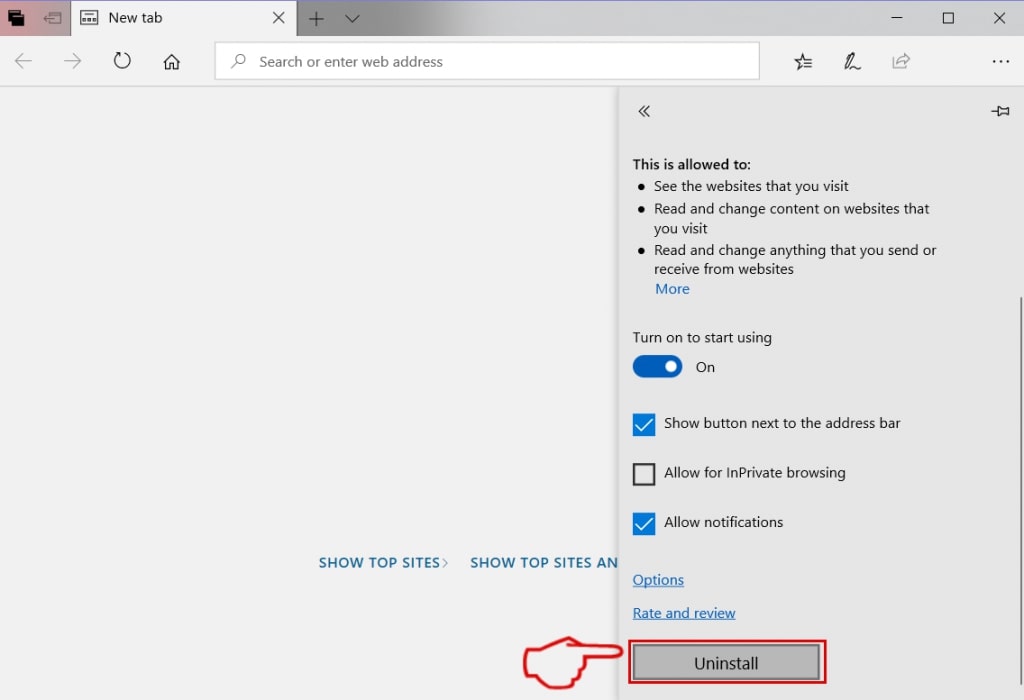
Schritt 5: Entfernen Sie die schädliche Erweiterung, indem Sie nach unten scrollen und dann auf Deinstallieren klicken.
Remove Cendrava.site from Safari
Schritt 1: Starten Sie die Safari-App.
Schritt 2: Nachdem Sie den Mauszeiger an den oberen Rand des Bildschirms schweben, Klicken Sie auf den Safari-Text, um das Dropdown-Menü zu öffnen.
Schritt 3: Wählen Sie im Menü, klicke auf "Einstellungen".
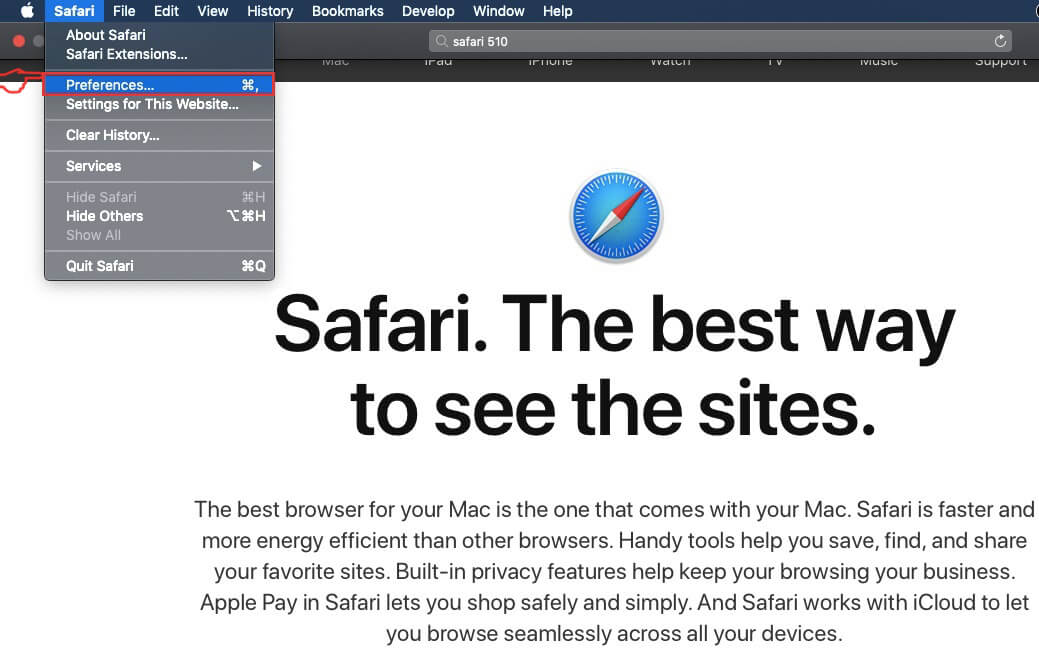
Schritt 4: Danach, Wählen Sie die Registerkarte Erweiterungen.

Schritt 5: Klicken Sie einmal auf die Erweiterung, die Sie entfernen möchten.
Schritt 6: Klicken Sie auf 'Deinstallieren'.
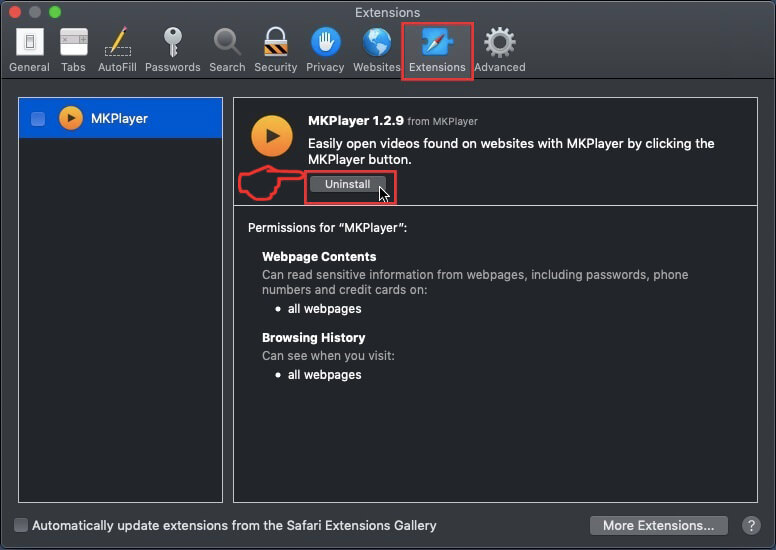
Ein Popup-Fenster erscheint, die um Bestätigung zur Deinstallation die Erweiterung. Wählen 'Deinstallieren' wieder, and the Cendrava.site will be removed.
Eliminate Cendrava.site from Internet Explorer.
Schritt 1: Starten Sie Internet Explorer.
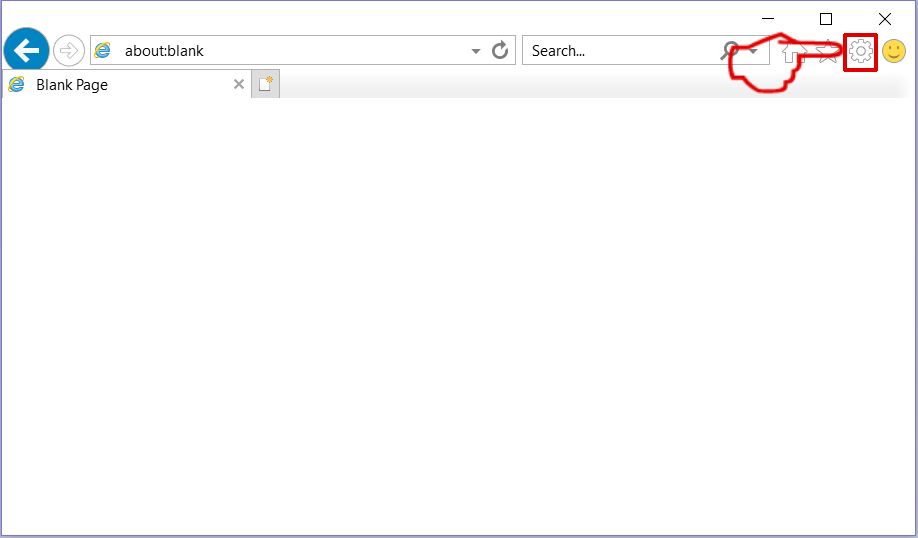
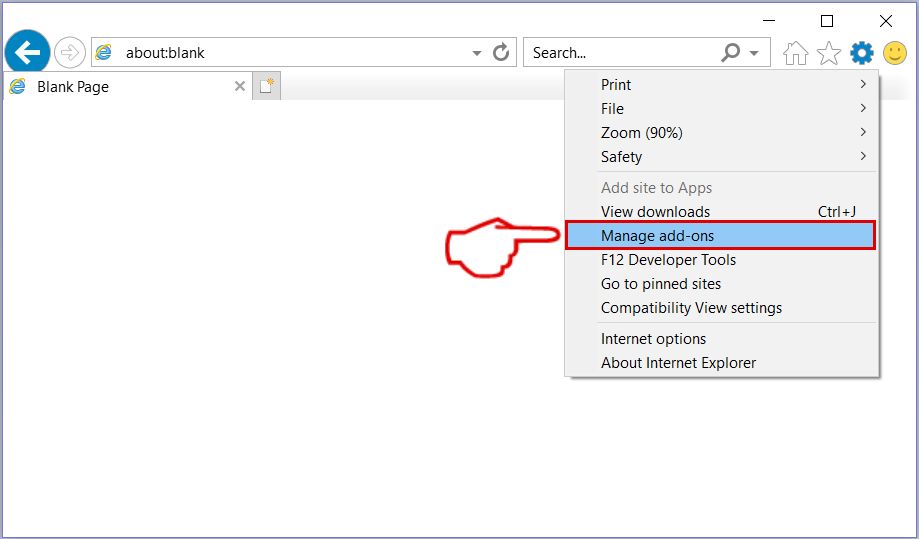
Schritt 2: Klicken Sie auf das Zahnradsymbol mit der Bezeichnung "Extras", um das Dropdown-Menü zu öffnen, und wählen Sie "Add-ons verwalten".
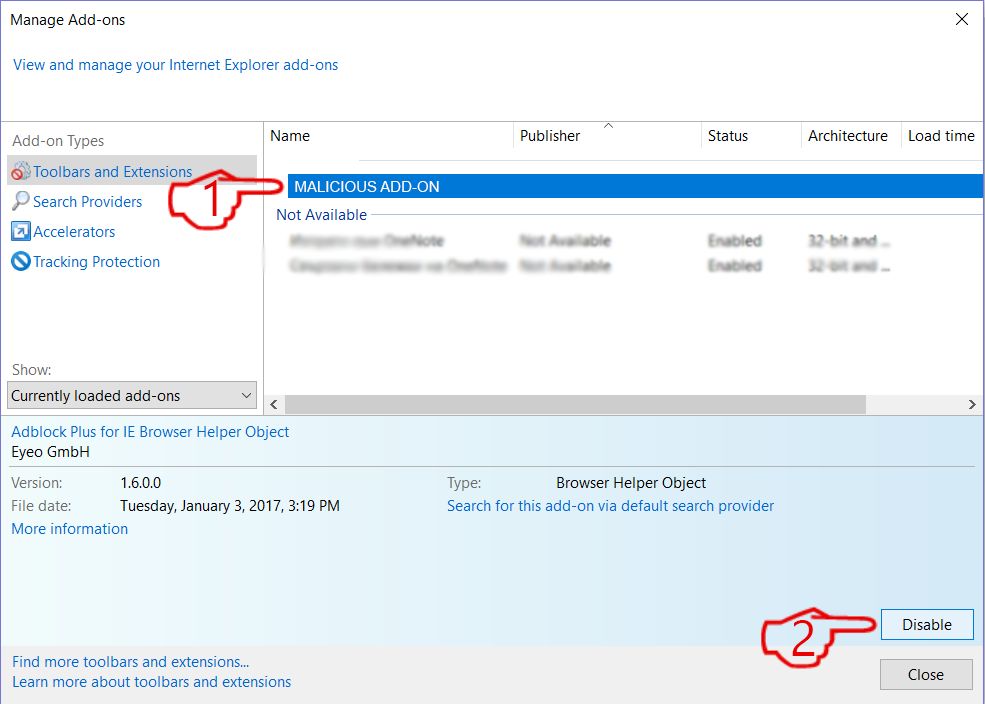
Schritt 3: Im Fenster 'Add-ons verwalten'.
Schritt 4: Wählen Sie die Erweiterung aus, die Sie entfernen möchten, und klicken Sie dann auf "Deaktivieren".. Ein Pop-up-Fenster wird angezeigt, Ihnen mitzuteilen, dass Sie die ausgewählte Erweiterung sind zu deaktivieren, und einige weitere Add-ons kann auch deaktiviert werden. Lassen Sie alle Felder überprüft, und klicken Sie auf 'Deaktivieren'.
Schritt 5: Nachdem die unerwünschte Verlängerung wurde entfernt, Starten Sie den Internet Explorer neu, indem Sie ihn über die rote Schaltfläche "X" in der oberen rechten Ecke schließen und erneut starten.
Entfernen Sie Push-Benachrichtigungen aus Ihren Browsern
Deaktivieren Sie Push-Benachrichtigungen von Google Chrome
So deaktivieren Sie Push-Benachrichtigungen im Google Chrome-Browser, folgen Sie bitte den nachstehenden Schritten:
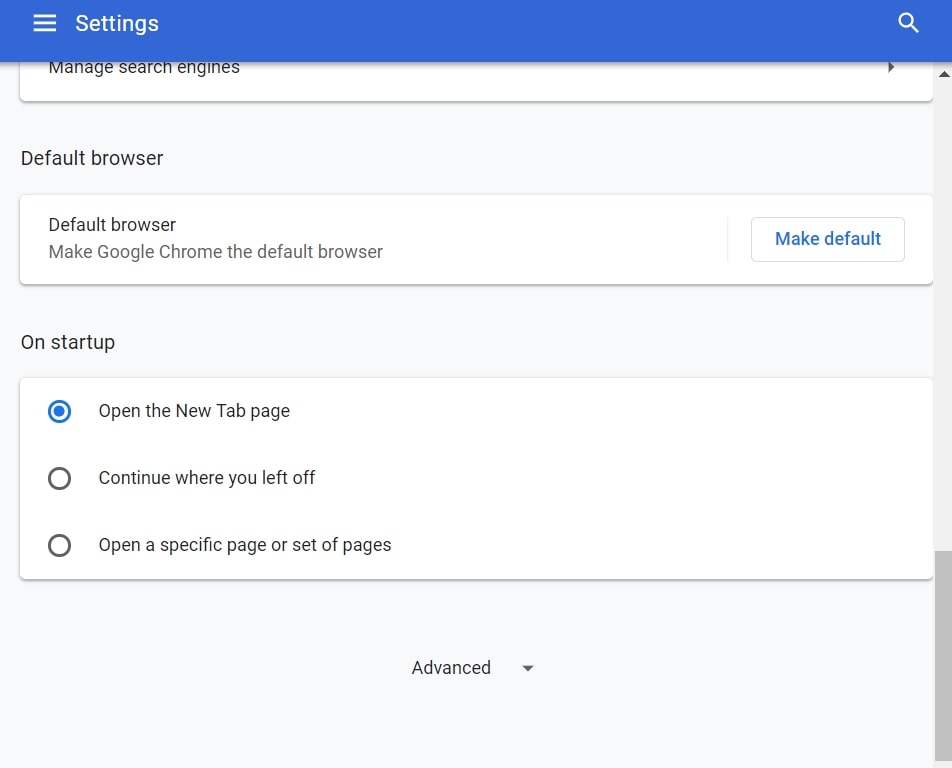
Schritt 1: Gehe zu Einstellungen in Chrome.
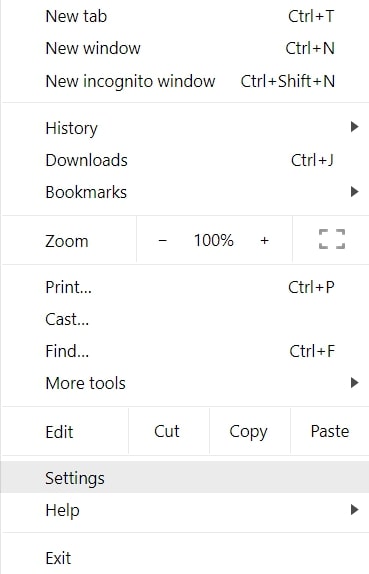
Schritt 2: In den Einstellungen, wählen "Erweiterte Einstellungen":
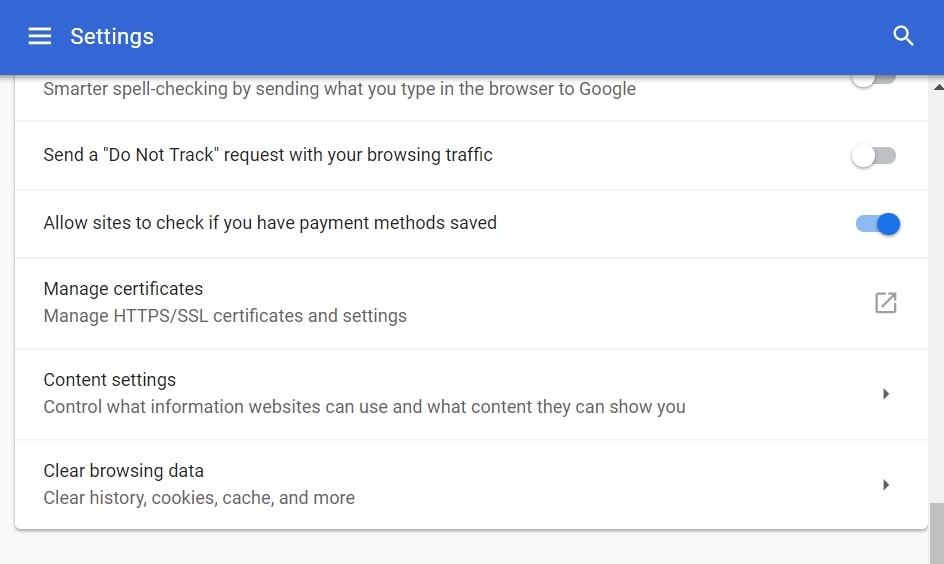
Schritt 3: Klicken "Inhaltseinstellungen":
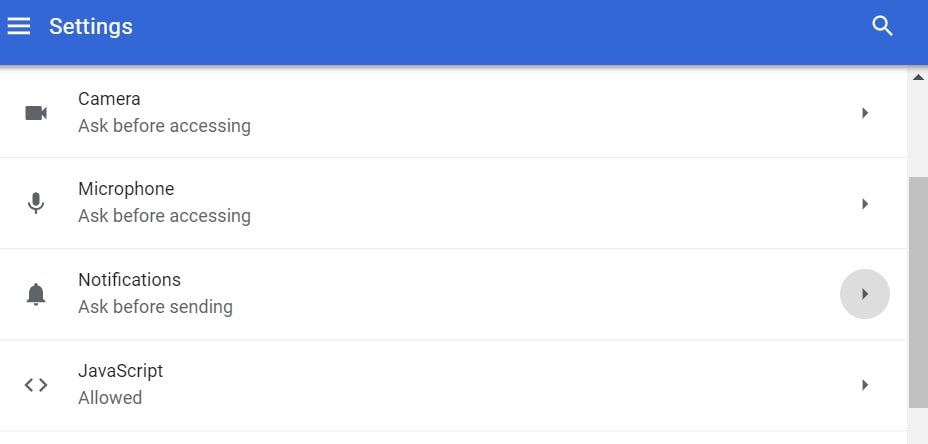
Schritt 4: Öffnen Sie “Benachrichtigungen":
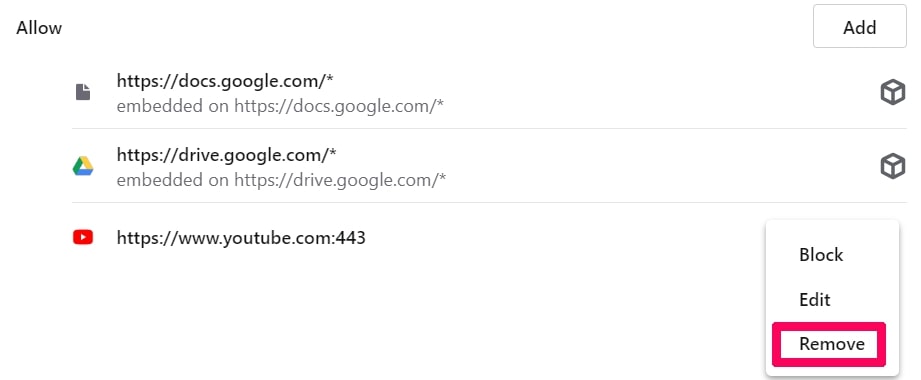
Schritt 5: Klicken Sie auf die drei Punkte und wählen Sie Blockieren, Ändern oder Löschen Optionen:

Entfernen Sie Push-Benachrichtigungen in Firefox
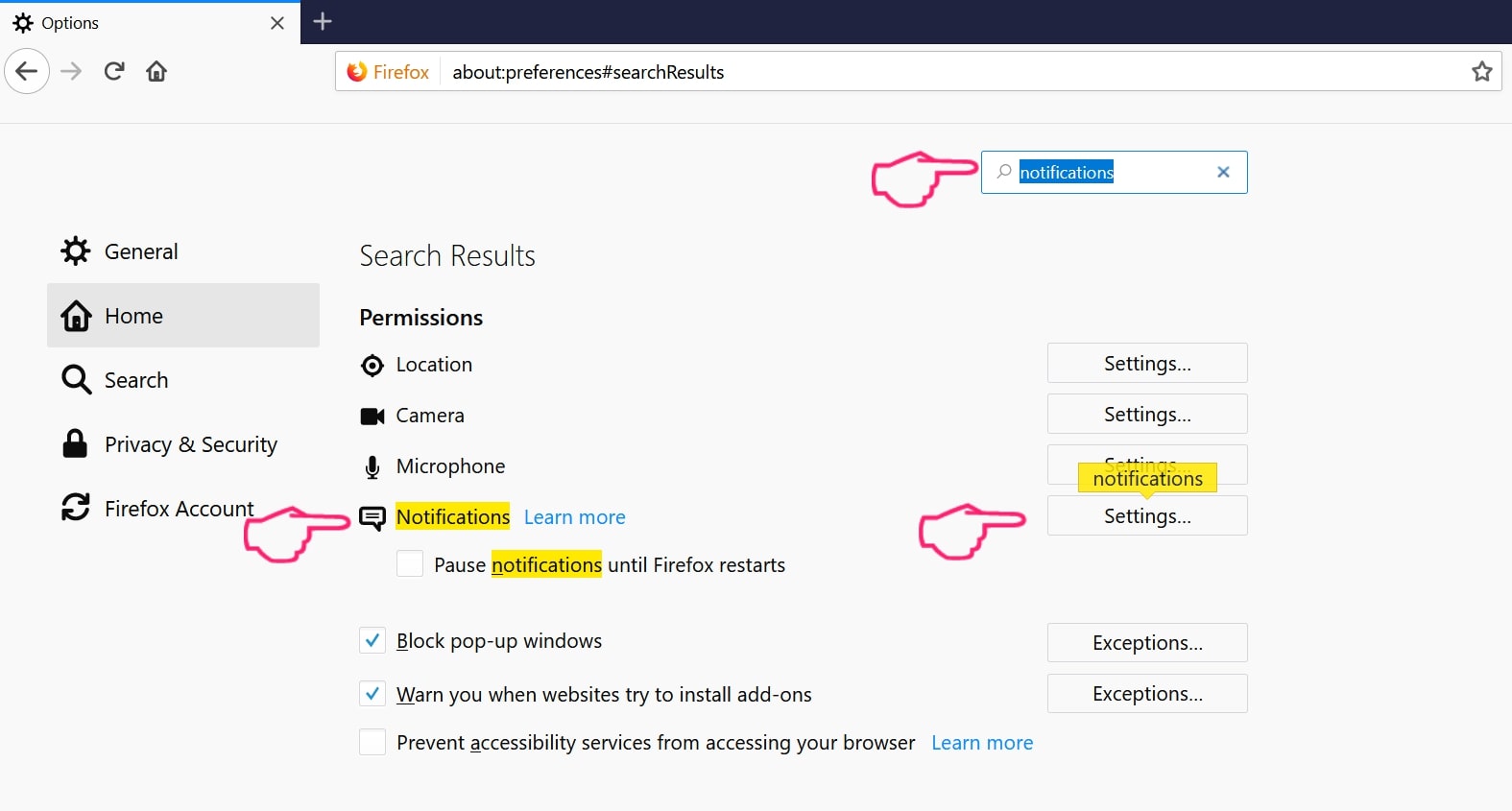
Schritt 1: Gehen Sie zu Firefox-Optionen.
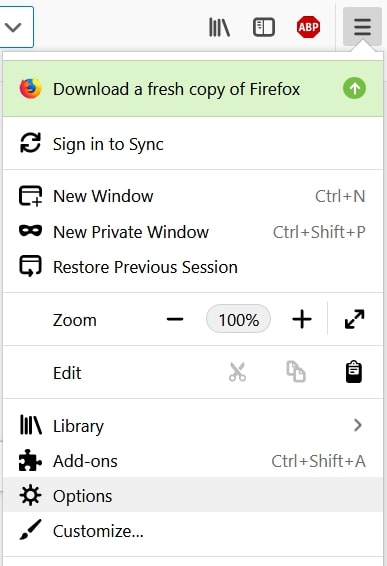
Schritt 2: Gehe zu den Einstellungen", Geben Sie "Benachrichtigungen" in die Suchleiste ein und klicken Sie auf "Einstellungen":
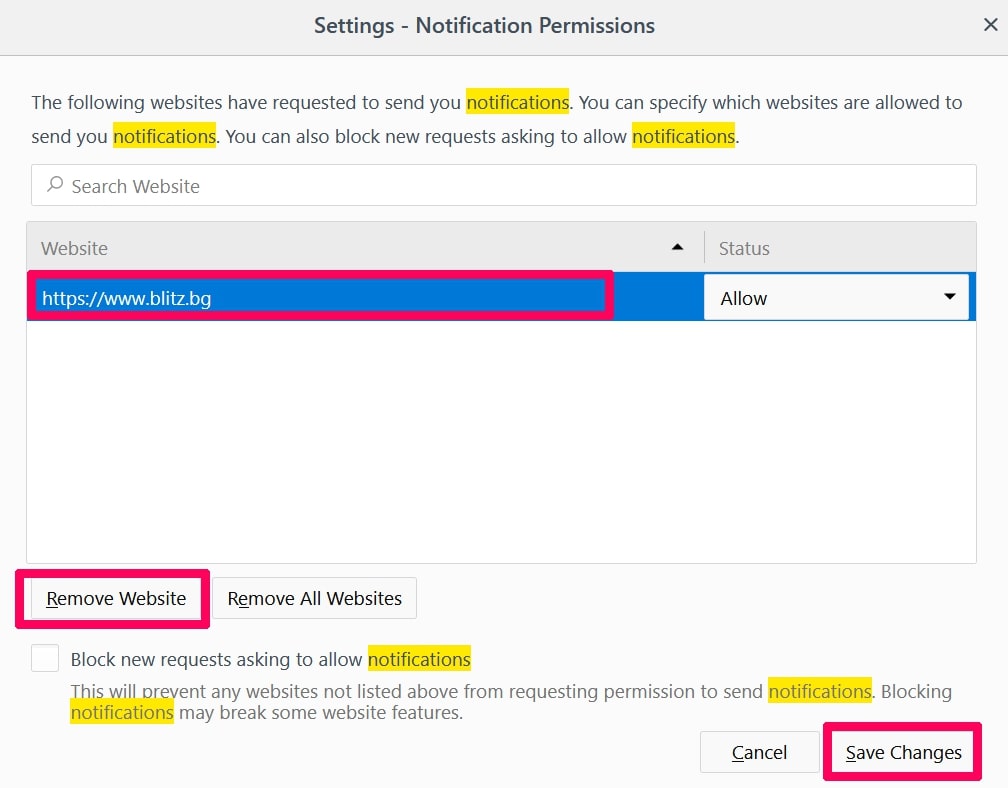
Schritt 3: Klicken Sie auf einer Site, auf der Benachrichtigungen gelöscht werden sollen, auf "Entfernen" und dann auf "Änderungen speichern".
Beenden Sie Push-Benachrichtigungen in Opera
Schritt 1: In der Oper, Presse ALT + P um zu Einstellungen zu gehen.
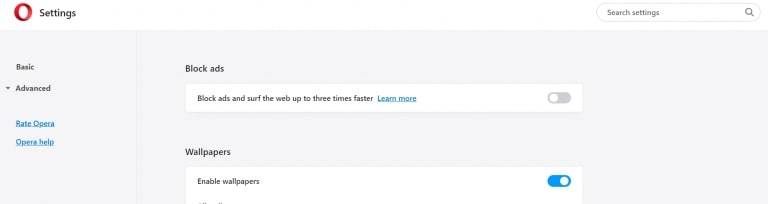
Schritt 2: In Einstellung suchen, Geben Sie "Inhalt" ein, um zu den Inhaltseinstellungen zu gelangen.
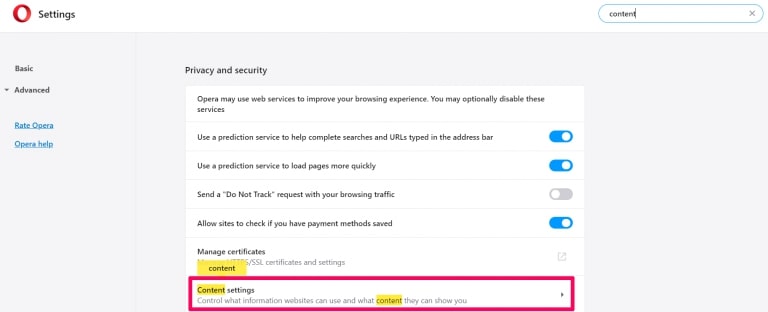
Schritt 3: Benachrichtigungen öffnen:
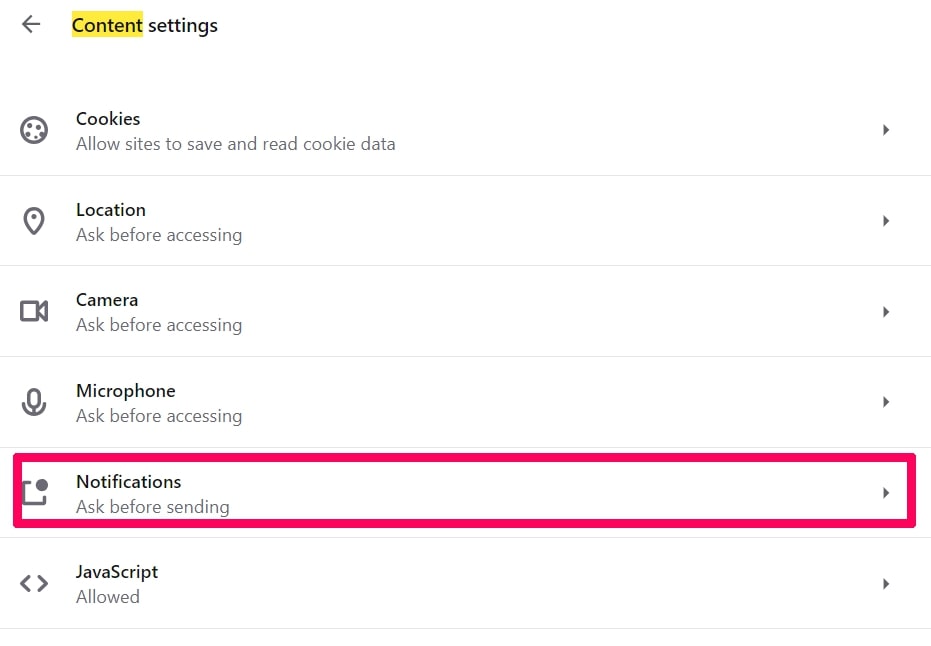
Schritt 4: Machen Sie dasselbe wie bei Google Chrome (unten erklärt):
Beseitigen Sie Push-Benachrichtigungen auf Safari
Schritt 1: Öffnen Sie die Safari-Einstellungen.
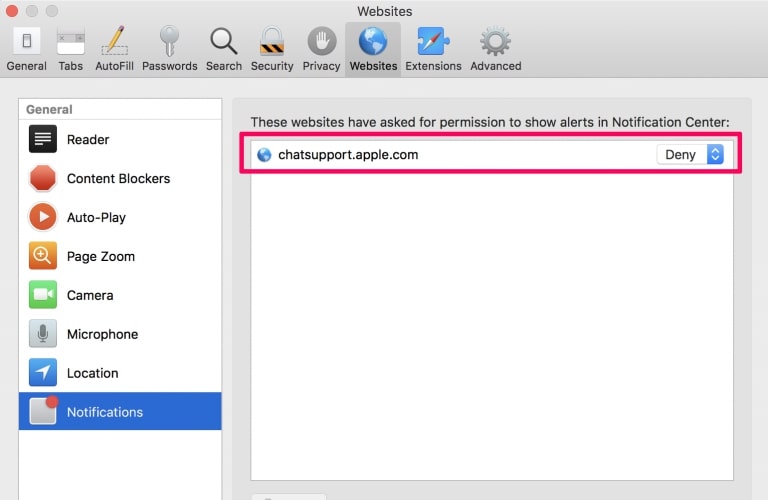
Schritt 2: Wählen Sie die Domain aus, von der Sie Push-Popups möchten, und wechseln Sie zu "Verweigern" von "ermöglichen".
Cendrava.site-FAQ
What Is Cendrava.site?
The Cendrava.site threat is adware or Browser Redirect Virus.
Es kann Ihren Computer erheblich verlangsamen und Werbung anzeigen. Die Hauptidee ist, dass Ihre Informationen wahrscheinlich gestohlen werden oder mehr Anzeigen auf Ihrem Gerät erscheinen.
Die Entwickler solcher unerwünschten Apps arbeiten mit Pay-per-Click-Schemata, um Ihren Computer dazu zu bringen, riskante oder verschiedene Arten von Websites zu besuchen, mit denen sie möglicherweise Geld verdienen. Aus diesem Grund ist es ihnen egal, welche Arten von Websites in den Anzeigen angezeigt werden. Dies macht ihre unerwünschte Software indirekt riskant für Ihr Betriebssystem.
What Are the Symptoms of Cendrava.site?
Es gibt verschiedene Symptome, nach denen gesucht werden muss, wenn diese bestimmte Bedrohung und auch unerwünschte Apps im Allgemeinen aktiv sind:
Symptom #1: Ihr Computer kann langsam werden und allgemein eine schlechte Leistung aufweisen.
Symptom #2: Sie haben Symbolleisten, Add-Ons oder Erweiterungen in Ihren Webbrowsern, an die Sie sich nicht erinnern können.
Symptom #3: Sie sehen alle Arten von Anzeigen, wie werbefinanzierte Suchergebnisse, Popups und Weiterleitungen werden zufällig angezeigt.
Symptom #4: Auf Ihrem Mac installierte Apps werden automatisch ausgeführt und Sie können sich nicht erinnern, sie installiert zu haben.
Symptom #5: In Ihrem Task-Manager werden verdächtige Prozesse ausgeführt.
Wenn Sie eines oder mehrere dieser Symptome sehen, Dann empfehlen Sicherheitsexperten, Ihren Computer auf Viren zu überprüfen.
Welche Arten von unerwünschten Programmen gibt es??
Laut den meisten Malware-Forschern und Cyber-Sicherheitsexperten, Die Bedrohungen, die derzeit Ihr Gerät beeinträchtigen können, können sein betrügerische Antivirensoftware, Adware, Browser-Hijacker, Clicker, gefälschte Optimierer und alle Formen von PUPs.
Was tun, wenn ich eine habe "Virus" like Cendrava.site?
Mit wenigen einfachen Aktionen. Zuallererst, Befolgen Sie unbedingt diese Schritte:
Schritt 1: Finden Sie einen sicheren Computer und verbinden Sie es mit einem anderen Netzwerk, nicht der, mit dem Ihr Mac infiziert war.
Schritt 2: Ändern Sie alle Ihre Passwörter, ausgehend von Ihren E-Mail-Passwörtern.
Schritt 3: Aktivieren Zwei-Faktor-Authentifizierung zum Schutz Ihrer wichtigen Konten.
Schritt 4: Rufen Sie Ihre Bank an Ändern Sie Ihre Kreditkartendaten (Geheim Code, usw.) wenn Sie Ihre Kreditkarte für Online-Einkäufe gespeichert oder mit Ihrer Karte Online-Aktivitäten durchgeführt haben.
Schritt 5: Stellen Sie sicher, dass Rufen Sie Ihren ISP an (Internetprovider oder -anbieter) und bitten Sie sie, Ihre IP-Adresse zu ändern.
Schritt 6: Ändere dein WLAN Passwort.
Schritt 7: (Fakultativ): Stellen Sie sicher, dass Sie alle mit Ihrem Netzwerk verbundenen Geräte auf Viren prüfen und diese Schritte wiederholen, wenn sie betroffen sind.
Schritt 8: Installieren Sie Anti-Malware Software mit Echtzeitschutz auf jedem Gerät, das Sie haben.
Schritt 9: Versuchen Sie, keine Software von Websites herunterzuladen, von denen Sie nichts wissen, und halten Sie sich von diesen fern Websites mit geringer Reputation im allgemeinen.
Wenn Sie diese Empfehlungen befolgen, Ihr Netzwerk und alle Geräte werden erheblich sicherer gegen Bedrohungen oder informationsinvasive Software und auch in Zukunft virenfrei und geschützt.
How Does Cendrava.site Work?
Einmal installiert, Cendrava.site can Daten sammeln Verwendung Tracker. Bei diesen Daten handelt es sich um Ihre Surfgewohnheiten, B. die von Ihnen besuchten Websites und die von Ihnen verwendeten Suchbegriffe. Sie werden dann verwendet, um Sie gezielt mit Werbung anzusprechen oder Ihre Informationen an Dritte zu verkaufen.
Cendrava.site can also Laden Sie andere Schadsoftware auf Ihren Computer herunter, wie Viren und Spyware, Dies kann dazu verwendet werden, Ihre persönlichen Daten zu stehlen und riskante Werbung anzuzeigen, die möglicherweise auf Virenseiten oder Betrug weiterleiten.
Is Cendrava.site Malware?
Die Wahrheit ist, dass Welpen (Adware, Browser-Hijacker) sind keine Viren, kann aber genauso gefährlich sein da sie Ihnen möglicherweise Malware-Websites und Betrugsseiten anzeigen und Sie dorthin weiterleiten.
Viele Sicherheitsexperten klassifizieren potenziell unerwünschte Programme als Malware. Dies liegt an den unerwünschten Effekten, die PUPs verursachen können, B. das Anzeigen störender Werbung und das Sammeln von Benutzerdaten ohne das Wissen oder die Zustimmung des Benutzers.
About the Cendrava.site Research
Die Inhalte, die wir auf SensorsTechForum.com veröffentlichen, this Cendrava.site how-to removal guide included, ist das Ergebnis umfangreicher Recherchen, harte Arbeit und die Hingabe unseres Teams, Ihnen zu helfen, das Spezifische zu entfernen, Adware-bezogenes Problem, und stellen Sie Ihren Browser und Ihr Computersystem wieder her.
How did we conduct the research on Cendrava.site?
Bitte beachten Sie, dass unsere Forschung auf unabhängigen Untersuchungen basiert. Wir stehen in Kontakt mit unabhängigen Sicherheitsforschern, Dank dessen erhalten wir täglich Updates über die neueste Malware, Adware, und Browser-Hijacker-Definitionen.
Weiter, the research behind the Cendrava.site threat is backed with Virustotal.
Um diese Online-Bedrohung besser zu verstehen, Bitte lesen Sie die folgenden Artikel, die sachkundige Details bieten.