

Wat betekent de waarschuwing "Apple kon battle.net-setup niet verifiëren"??
Je hebt de Battle.net-launcher gedownload en macOS geeft een waarschuwing dat niet kon worden geverifieerd of deze app vrij is van malware. Nu weet je niet zeker of je iets gevaarlijks hebt gedownload of dat je Mac gewoon overdreven voorzichtig is.. Lees dit artikel nu om precies te begrijpen wat er aan de hand is en of u actie moet ondernemen., Volg dan de reparatiehandleiding onderaan..
Het bericht 'Apple kon battle.net-setup niet verifiëren' is een beveiligingswaarschuwing van macOS Gatekeeper die verschijnt wanneer u een app probeert te openen waarvan macOS niet kan verifiëren of deze vrij is van dergelijke beveiligingslekken. malware. In de meeste gevallen verschijnt deze waarschuwing bij een legitieme Battle.net-installatie., Het is een vals positief — een beveiligingswaarschuwing die is geactiveerd door het verificatiesysteem van macOS in plaats van door daadwerkelijke kwaadaardige code.. Het is echter cruciaal dat dezelfde waarschuwing ook verschijnt wanneer je daadwerkelijk een met een trojan besmette, nep-Battle.net-installatie hebt gedownload van een onofficiële bron.. De resolutie hangt volledig af van waar je het bestand hebt gedownload.. Als het afkomstig is van de officiële Battle.net-website (battle.net) direct: vrijwel zeker een vals positief resultaat.. Als het ergens anders vandaan kwam — bijvoorbeeld van een torrentsite., een Discord-link, Als een Google-resultaat niet de officiële website is, beschouw het dan als potentieel gevaarlijk en open het niet voordat je de authenticiteit hebt geverifieerd..
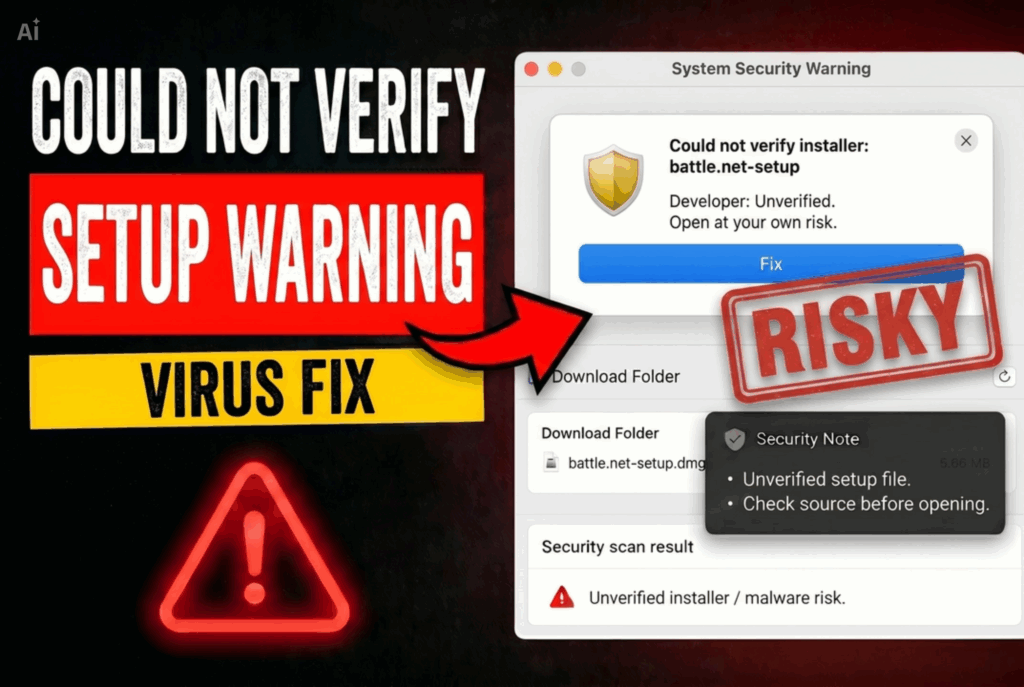
Apple kon het korte overzicht niet verifiëren.
| Type | macOS Gatekeeper-beveiligingswaarschuwing. Ofwel een vals positief resultaat bij een legitiem Battle.net-installatieprogramma dat is gedownload van de officiële website., of een daadwerkelijke detectie van malware op een met een trojan besmet nep-installatieprogramma van een onofficiële bron.. |
| Symptomen | macOS-waarschuwing dat Apple niet kon verifiëren dat battle.net-setup vrij is van malware.. App kan niet worden geopend zonder toestemming van de gebruiker. Als er sprake is van een daadwerkelijke infectie: browserinstellingen gewijzigd, niet verwacht pop-ups, ongeautoriseerde accountactiviteit. |
| Verwijderingstijd | Ongeveer 15 minuten voor een volledige systeemscan |
| Removal Tool | Zien of je systeem is getroffen door malware
Download
Malware Removal Tool
|
Waarom verschijnt deze waarschuwing??
Als je begrijpt waarom macOS deze waarschuwing weergeeft, kun je bepalen of het om een vals alarm of een echte bedreiging gaat.. Dit is wat er daadwerkelijk gebeurt:
- macOS Gatekeeper en notarisatie — macOS Gatekeeper controleert elke app die je probeert te openen aan de hand van Apple's notarisatiesysteem — een proces waarbij ontwikkelaars hun apps naar Apple sturen voor een malwarecontrole voordat ze worden gedistribueerd.. Als een app slaagt voor de test., Apple verstrekt een notariële verklaring en macOS opent deze zonder waarschuwing.. Als Gatekeeper dit ticket niet kan verifiëren — bijvoorbeeld omdat de app niet notarieel is bekrachtigd — kan Gatekeeper dit probleem niet oplossen., De notariële akte is beschadigd., Of de download is onderbroken — dan krijg je deze waarschuwing.. Legitieme Blizzard-installatieprogramma's zijn notarieel bekrachtigd., Deze waarschuwing bij een officiële download kan duiden op een probleem met een beschadigde download of een tijdelijk verificatieprobleem met de Apple-server..
- Geïnfecteerde nep-installatieprogramma's afkomstig van onofficiële bronnen — Dit is het werkelijk gevaarlijke scenario.. Cybercriminelen maken nep-installatiebestanden voor Battle.net die verborgen inhoud bevatten. kwaadaardige payloaden ze verspreiden via torrentsites., Discord-links, en nep-downloadpagina's. Deze bestanden zijn niet notarieel bekrachtigd, wat precies dezelfde Gatekeeper-waarschuwing activeert.. Als je het hebt gedownload van een onofficiële bron., Deze waarschuwing kan duiden op een reële dreiging..
- Softwarebundelingsrisico Sommige onofficiële Battle.net-installatiepakketten worden opnieuw verpakt via software bundeling met verborgen adware of spyware onderdelen die geruisloos tegelijk met de gameclient worden geïnstalleerd.
Wat doet een nep Battle.net-installatieprogramma??
Als het bestand dat je hebt gedownload niet het legitieme Blizzard-installatieprogramma is, maar een met een trojan besmet nepbestand, dan is het misschien niet het officiële Blizzard-installatieprogramma., Dit is wat het kan doen zodra het is uitgevoerd.:
- Diefstal van inloggegevens en browsergegevens — Nep-game-installatieprogramma's op macOS worden vaak gebruikt. spyware-klasse het verzamelen van gegevens routines die opgeslagen wachtwoorden verzamelen, browser cookies, en sessietokens van Safari, Chrome, en Firefox — verzonden naar een externe server C&C server bestuurd door de aanvaller.
- Diefstal van Battle.net en gameaccounts — Nep-Battle.net-installatieprogramma's zijn specifiek gericht op gamegegevens en proberen je Battle.net-login te bemachtigen., Blizzard-accountgegevens, en alle andere inloggegevens voor gameplatformen die in uw browser of sleutelbos zijn opgeslagen.. Deze accounts hebben een reële geldwaarde dankzij de in-game activa., virtuele valuta, en gekoppelde betaalmethoden.
- Browserkaping — Sommige varianten installeren een browser kaper onderdeel dat uw wijzigingen aanbrengt Startpagina, standaard zoekmachine, en nieuw tabblad, je browser overspoelen met pop-ups en banners en met behulp van trackers om alle browse-activiteit te monitoren.
- Extra malware-installatie — De nep-installateur kan als tussenpersoon fungeren., stilletjes extra bestanden downloaden kwaadaardige payloadinclusief cryptovirus componenten, keyloggers, of botnet agenten op je Mac.
De belangrijkste diagnostische vraag is: Waar heb je dit bestand gedownload?? Als het antwoord battle.net is — de officiële website van Blizzard — upload het dan naar VirusTotal op virustotal.com.. Als topleveranciers een onberispelijk resultaat leveren., De Gatekeeper-waarschuwing is vrijwel zeker een vals positief resultaat, veroorzaakt door een verificatiefout., Je kunt dit omzeilen via de systeeminstellingen van macOS, vervolgens privacy en beveiliging, en dan toch toestaan.. Als u het bestand ergens anders dan via de officiële website hebt gedownload., Open het bestand niet en volg de onderstaande verwijderingsstappen..
Wat moet je doen?
Eerste: Verwijder het verdachte bestand en download Battle.net opnieuw, uitsluitend via de officiële Battle.net-website.. Upload het gedownloade bestand naar VirusTotal voordat je het opent om te controleren of het virusvrij is.. Als je al een verdacht installatieprogramma hebt uitgevoerd, Wijzig direct het wachtwoord van je Blizzard-account en alle andere accountwachtwoorden vanaf een ander apparaat., Schakel tweefactorauthenticatie in op Battle.net., en voer een volledige Mac-malwarescan uit.. Volg de complete herstelhandleiding onder dit artikel voor alle stappen om Battle.net veilig te installeren en je Mac te reinigen als deze is geïnfecteerd..

Ventsislav Krastev
Ventsislav is sindsdien een cybersecurity-expert bij SensorsTechForum 2015. Hij heeft onderzoek gedaan, aan het bedekken, slachtoffers helpen met de nieuwste malware-infecties plus het testen en beoordelen van software en de nieuwste technische ontwikkelingen. Na afgestudeerd Marketing, alsmede, Ventsislav heeft ook een passie voor het leren van nieuwe verschuivingen en innovaties in cybersecurity die gamechangers worden. Na het bestuderen van Value Chain Management, Netwerkbeheer en computerbeheer van systeemtoepassingen, hij vond zijn ware roeping binnen de cyberbeveiligingsindustrie en gelooft sterk in het opleiden van elke gebruiker in de richting van online veiligheid en beveiliging.
Volg mij:
Stappen ter voorbereiding vóór verwijdering:
Voordat u begint met de onderstaande stappen te volgen, er rekening mee dat je eerst moet doen de volgende bereidingen:
- Een backup van uw bestanden voor het geval het ergste gebeurt.
- Zorg ervoor dat u een apparaat met deze instructies op standy hebben.
- Wapen jezelf met geduld.
- 1. Scannen op Mac-malware
- 2. Verwijder risicovolle apps
- 3. Maak uw browsers schoon
Stap 1: Scan for and remove Apple Could Not Verify files from your Mac
When you are facing problems on your Mac as a result of unwanted scripts and programs such as Apple Could Not Verify, de aanbevolen manier van het elimineren van de dreiging is met behulp van een anti-malware programma. SpyHunter voor Mac biedt geavanceerde beveiligingsfuncties samen met andere modules die de beveiliging van uw Mac verbeteren en in de toekomst beschermen.
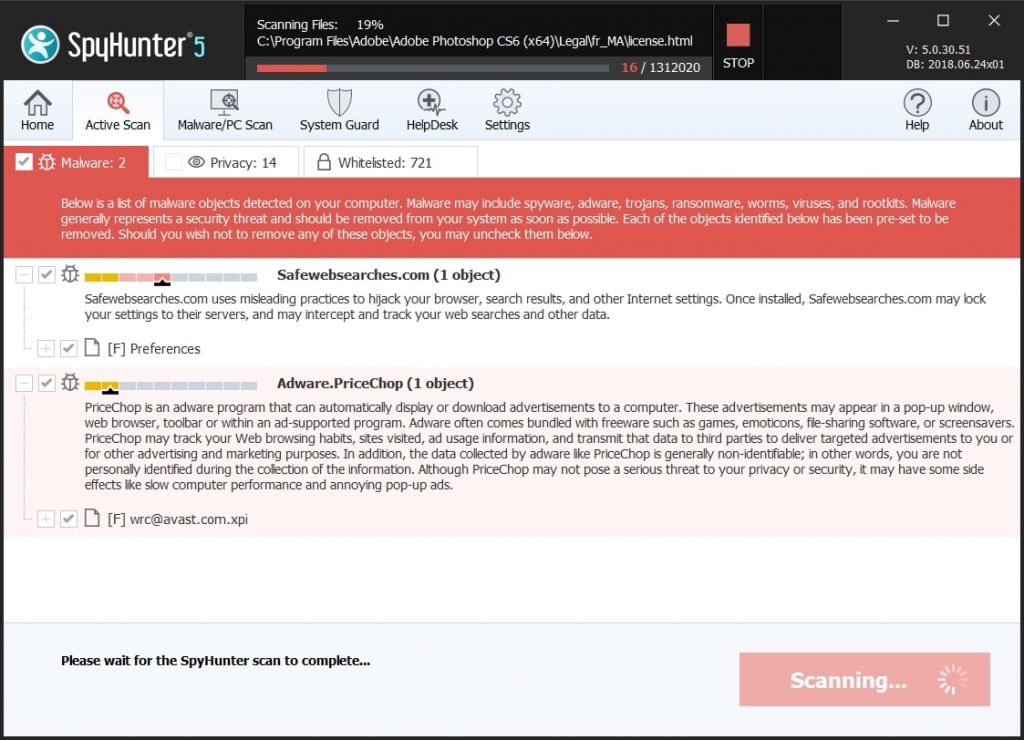
Snelle en gemakkelijke Mac Malware Video Removal Guide
Bonusstap: Hoe u uw Mac sneller kunt laten werken?
Mac-machines hebben waarschijnlijk het snelste besturingssysteem dat er is. Nog steeds, Macs worden soms traag en traag. De onderstaande videogids onderzoekt alle mogelijke problemen die ertoe kunnen leiden dat uw Mac langzamer is dan normaal, evenals alle stappen die u kunnen helpen om uw Mac sneller te maken.
Stap 2: Uninstall Apple Could Not Verify and remove related files and objects
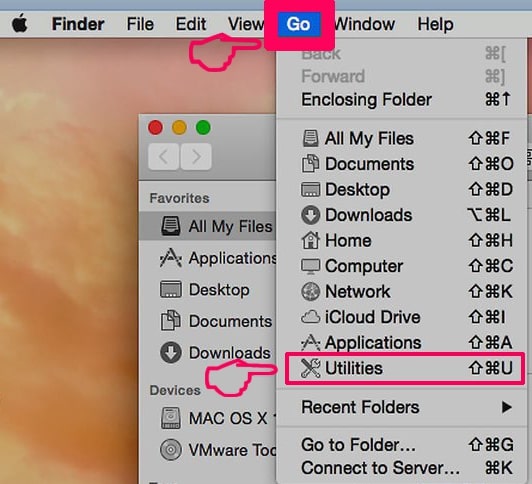
1. Druk op de ⇧ ⌘ + + U sleutels om hulpprogramma's te openen. Een andere manier is om op "Go" te klikken en vervolgens op "Hulpprogramma's" te klikken, zoals blijkt uit onderstaande afbeelding:
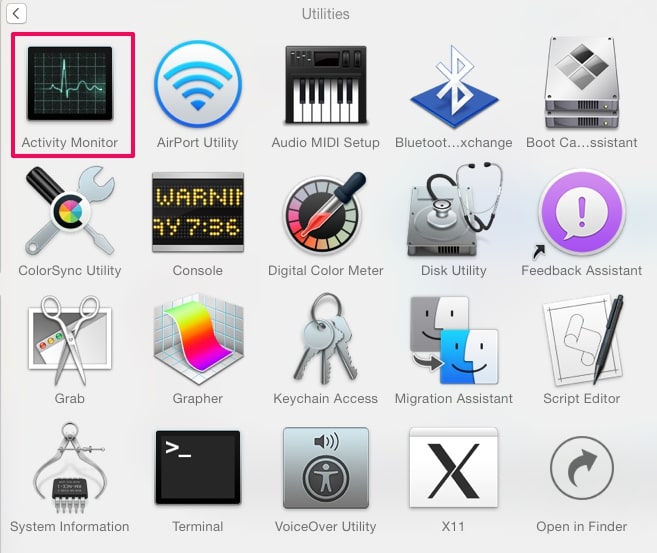
2. Zoek Activity Monitor en dubbelklik erop:
3. In de Activity Monitor look voor elke verdachte processen, belonging or related to Apple Could Not Verify:
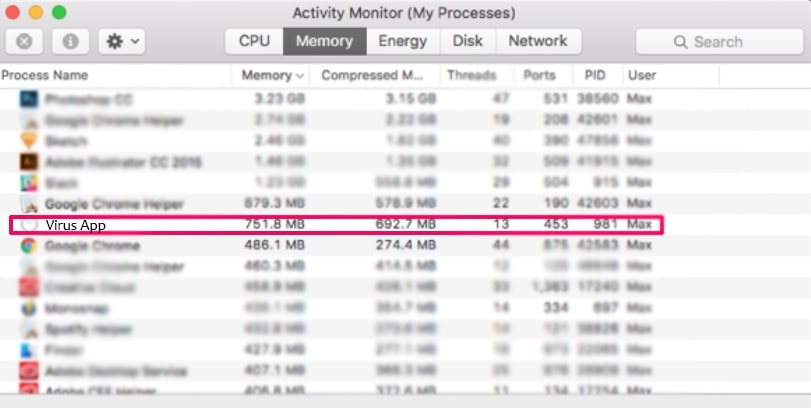

4. Klik op de "Gaan" nogmaals op de knop, maar selecteer deze keer Toepassingen. Een andere manier is met de ⇧+⌘+A knoppen.
5. In het menu Toepassingen, zoeken naar eventuele verdachte app of een app met een naam, similar or identical to Apple Could Not Verify. Als u het vinden, klik met de rechtermuisknop op de app en selecteer "Verplaatsen naar prullenbak".

6. Kiezen accounts, waarna klik op de Inlogonderdelen voorkeur. Uw Mac toont dan een lijst met items die automatisch worden gestart wanneer u zich aanmeldt. Look for any suspicious apps identical or similar to Apple Could Not Verify. Vink de app aan waarvan u wilt voorkomen dat deze automatisch wordt uitgevoerd en selecteer vervolgens op de Minus ("-") icoon om het te verbergen.
7. Verwijder eventuele overgebleven bestanden die mogelijk verband houden met deze dreiging handmatig door de onderstaande substappen te volgen:
- Ga naar vinder.
- In de zoekbalk typt u de naam van de app die u wilt verwijderen.
- Boven de zoekbalk veranderen de twee drop down menu's om "System Files" en "Zijn inbegrepen" zodat je alle bestanden in verband met de toepassing kunt zien die u wilt verwijderen. Houd er rekening mee dat sommige van de bestanden kunnen niet worden gerelateerd aan de app, zodat heel voorzichtig welke bestanden u wilt verwijderen.
- Als alle bestanden zijn gerelateerd, houd de ⌘ + A knoppen om ze te selecteren en dan rijden ze naar "Trash".
In case you cannot remove Apple Could Not Verify via Stap 1 bovenstaand:
In het geval dat u niet het virus bestanden en objecten in uw Applications of andere plaatsen waar we hierboven hebben laten zien te vinden, kunt u handmatig zoeken voor hen in de bibliotheken van je Mac. Maar voordat je dit doet, Lees de disclaimer hieronder:
1. Klik op "Gaan" en toen "Ga naar map" zoals hieronder:

2. Typ in "/Bibliotheek / LauchAgents /" en klik op OK:

3. Delete all of the virus files that have similar or the same name as Apple Could Not Verify. Als je denkt dat er geen dergelijke dossier, niets verwijderen.

U kunt dezelfde procedure te herhalen met de volgende andere Bibliotheek directories:
→ ~ / Library / LaunchAgents
/Library / LaunchDaemons
Tip: ~ Er is met opzet, omdat het leidt tot meer LaunchAgents.
Stap 3: Remove Apple Could Not Verify – related extensions from Safari / Chrome / Firefox



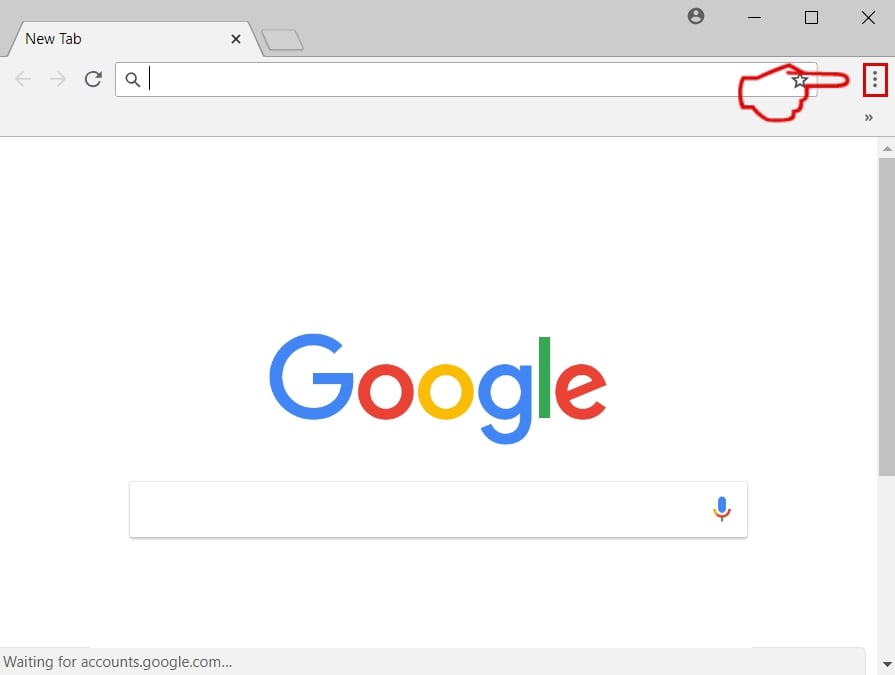
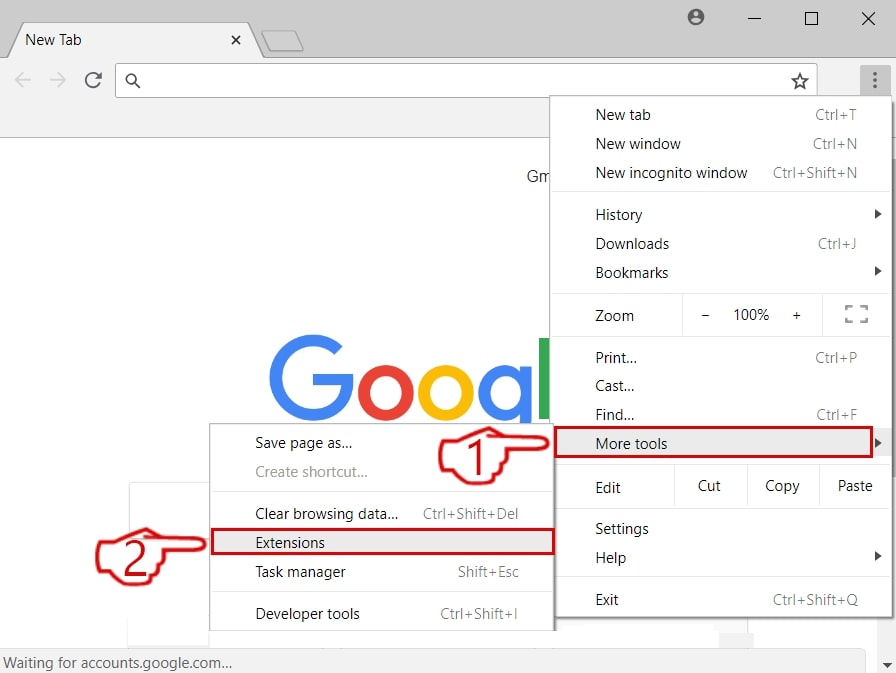
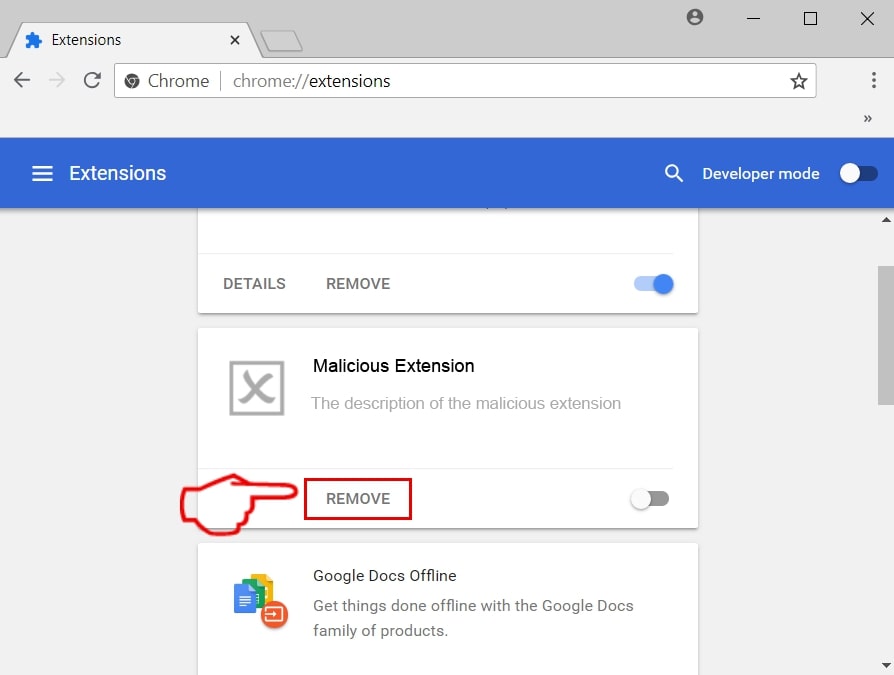
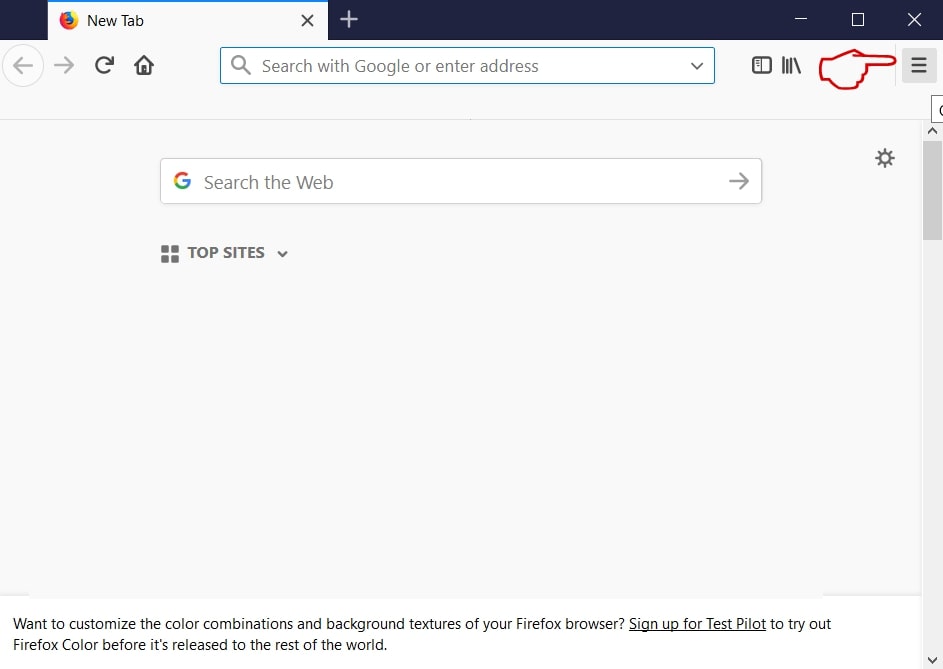
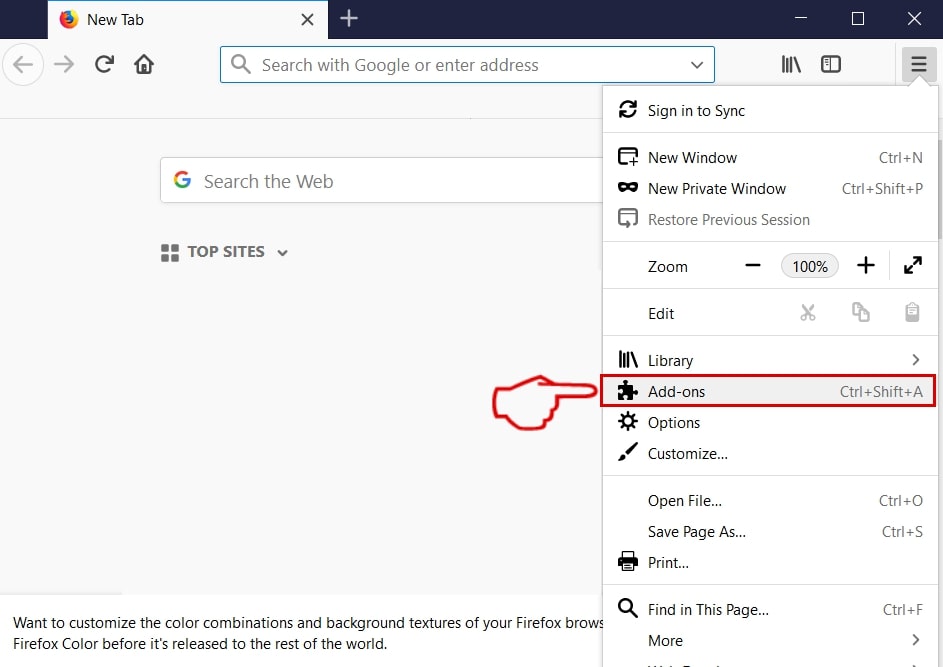
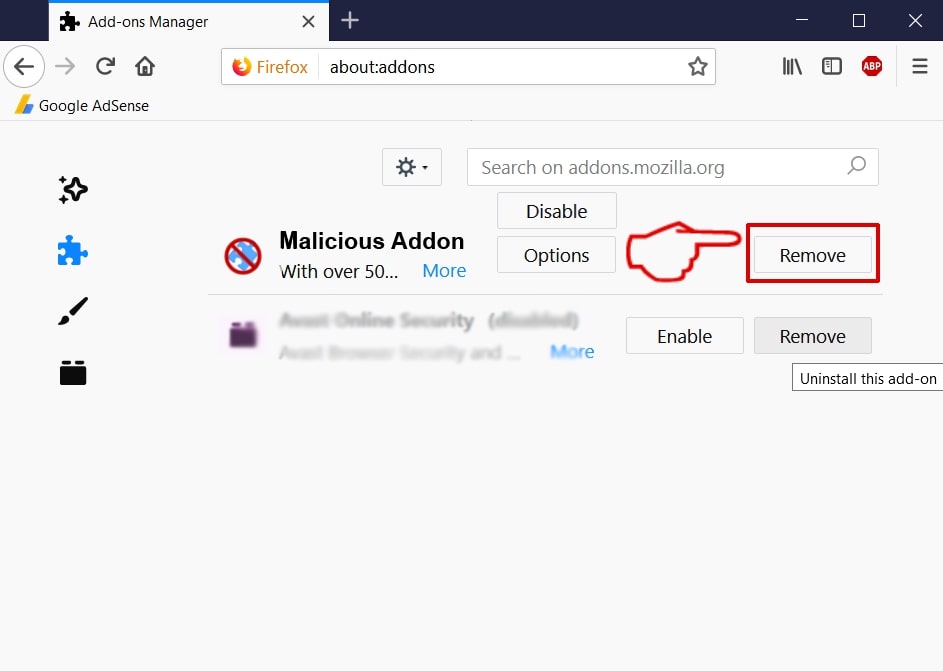
Apple Could Not Verify-FAQ
What is Apple Could Not Verify on your Mac?
The Apple Could Not Verify threat is probably a potentially unwanted app. Er is ook een kans dat het verband kan houden met Mac-malware. Als, dergelijke apps hebben de neiging uw Mac aanzienlijk te vertragen en advertenties weer te geven. Ze kunnen ook cookies en andere trackers gebruiken om browsegegevens te verkrijgen van de geïnstalleerde webbrowsers op uw Mac.
Kunnen Macs virussen krijgen??
Ja. Net zoveel als elk ander apparaat, Apple-computers krijgen malware. Apple-apparaten zijn misschien niet vaak het doelwit malware auteurs, maar u kunt er zeker van zijn dat bijna alle Apple-apparaten besmet kunnen raken met een bedreiging.
Welke soorten Mac-bedreigingen zijn er??
Volgens de meeste malware-onderzoekers en cyberbeveiligingsexperts, de soorten bedreigingen die momenteel uw Mac kunnen infecteren, kunnen frauduleuze antivirusprogramma's zijn, adware of kapers (PUP), Trojaanse paarden, ransomware en cryptominer-malware.
Wat moet ik doen als ik een Mac-virus heb?, Like Apple Could Not Verify?
Raak niet in paniek! U kunt de meeste Mac-bedreigingen gemakkelijk verwijderen door ze eerst te isoleren en vervolgens te verwijderen. Een aanbevolen manier om dat te doen is door gebruik te maken van een gerenommeerd bedrijf software voor het verwijderen van malware die de verwijdering automatisch voor u kan verzorgen.
Er zijn veel Mac-anti-malware-apps waaruit u kunt kiezen. SpyHunter voor Mac is een van de aanbevolen anti-malware-apps voor Mac, die gratis kan scannen en eventuele virussen kan detecteren. Dit bespaart tijd voor handmatige verwijdering die u anders zou moeten doen.
How to Secure My Data from Apple Could Not Verify?
Met een paar simpele handelingen. Eerst en vooral, het is absoluut noodzakelijk dat u deze stappen volgt:
Stap 1: Zoek een veilige computer en verbind het met een ander netwerk, niet degene waarin je Mac is geïnfecteerd.
Stap 2: Verander al uw wachtwoorden, te beginnen met uw e-mailwachtwoorden.
Stap 3: in staat stellen twee-factor authenticatie ter bescherming van uw belangrijke accounts.
Stap 4: Bel uw bank naar uw creditcardgegevens wijzigen (geheime code, etc.) als u uw creditcard hebt opgeslagen om online te winkelen of online activiteiten met uw kaart hebt gedaan.
Stap 5: Zorg ervoor dat bel uw ISP (Internetprovider of provider) en hen vragen om uw IP-adres te wijzigen.
Stap 6: Verander jouw Wifi wachtwoord.
Stap 7: (Facultatief): Zorg ervoor dat u alle apparaten die op uw netwerk zijn aangesloten op virussen scant en herhaal deze stappen als ze worden getroffen.
Stap 8: Installeer anti-malware software met realtime bescherming op elk apparaat dat u heeft.
Stap 9: Probeer geen software te downloaden van sites waar u niets van af weet en blijf er vanaf websites met een lage reputatie in het algemeen.
Als u deze aanbevelingen opvolgt, uw netwerk en Apple-apparaten zullen aanzienlijk veiliger worden tegen alle bedreigingen of informatie-invasieve software en ook in de toekomst virusvrij en beschermd zijn.
Meer tips vind je op onze MacOS Virus-sectie, waar u ook vragen kunt stellen en opmerkingen kunt maken over uw Mac-problemen.
About the Apple Could Not Verify Research
De inhoud die we publiceren op SensorsTechForum.com, this Apple Could Not Verify how-to removal guide included, is het resultaat van uitgebreid onderzoek, hard werken en de toewijding van ons team om u te helpen het specifieke macOS-probleem op te lossen.
How did we conduct the research on Apple Could Not Verify?
Houd er rekening mee dat ons onderzoek is gebaseerd op een onafhankelijk onderzoek. We hebben contact met onafhankelijke beveiligingsonderzoekers, waardoor we dagelijks updates ontvangen over de nieuwste malwaredefinities, inclusief de verschillende soorten Mac-bedreigingen, vooral adware en mogelijk ongewenste apps (tevreden).
Bovendien, the research behind the Apple Could Not Verify threat is backed with VirusTotal.
Om de dreiging van Mac-malware beter te begrijpen, raadpleeg de volgende artikelen die deskundige details bieden:.