

¿Qué es la advertencia "Apple no pudo verificar battle.net-setup"??
Descargaste el lanzador de Battle.net y macOS muestra una advertencia indicando que no pudo verificar que la aplicación esté libre de malware. Ahora no estás seguro de si descargaste algo peligroso o si tu Mac simplemente está siendo demasiado precavida.. Lea este artículo ahora mismo para comprender exactamente qué está sucediendo y si necesita actuar., Luego, siga la guía de solución que se encuentra al final..
El mensaje "Apple no pudo verificar battle.net-setup" es una advertencia de seguridad de macOS Gatekeeper que aparece cuando intentas abrir una aplicación que macOS no puede verificar como libre de virus. el malware. En la mayoría de los casos, cuando esta advertencia aparece en un instalador legítimo de Battle.net, Se trata de un falso positivo: una alerta de seguridad activada por el sistema de verificación de macOS en lugar de por un código malicioso real.. Sin embargo, y esto es fundamental, la misma advertencia también aparece cuando realmente has descargado un instalador falso de Battle.net infectado con un troyano desde una fuente no oficial.. La resolución depende completamente de dónde hayas descargado el archivo.. Si proviene del sitio web oficial de Battle.net (batalla.net) directamente: Casi con toda seguridad se trata de un falso positivo.. Si provino de cualquier otro lugar, un sitio de torrents., un enlace de Discord, un resultado de Google que no es el sitio oficial: considérelo como potencialmente peligroso y no lo abra hasta que lo haya verificado..
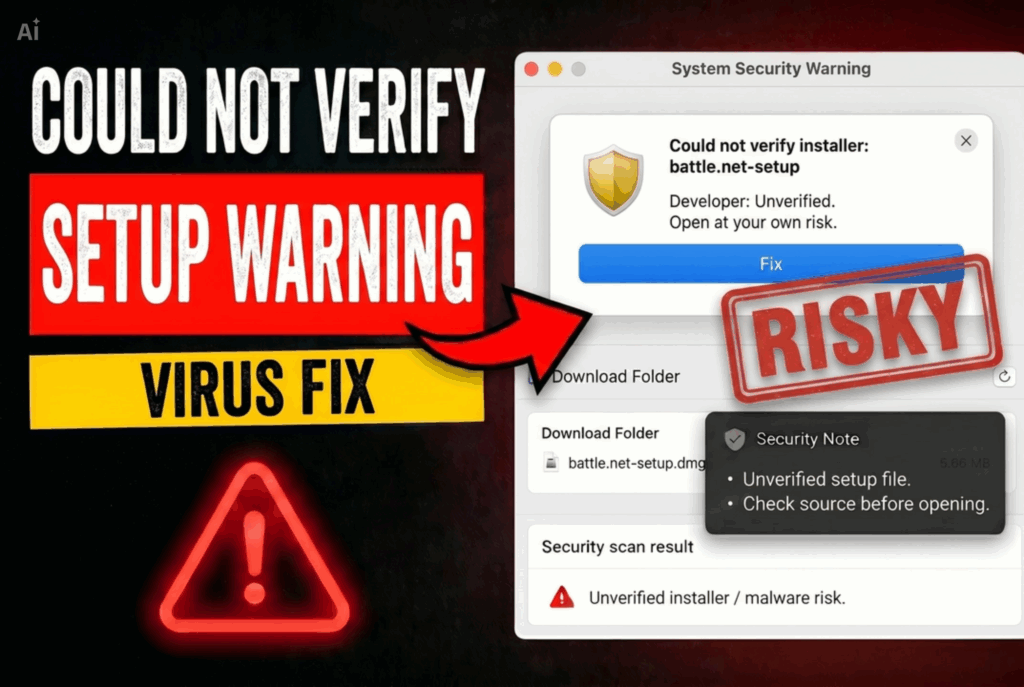
Apple no pudo verificar la breve descripción general.
| Escribe | Advertencia de seguridad de macOS Gatekeeper. Podría tratarse de un falso positivo en un instalador legítimo de Battle.net descargado del sitio oficial., o una detección genuina de malware en un instalador falso troyanizado de una fuente no oficial.. |
| Los síntomas | Alerta de macOS que indica que Apple no pudo verificar que battle.net-setup esté libre de malware.. La aplicación no se puede abrir sin la autorización del usuario.. Si se trata de una infección genuina: Se cambiaron los ajustes del navegador., inesperado pop-ups, actividad de cuenta no autorizada. |
| Tiempo de eliminación | Aproximadamente 15 minutos para un análisis completo del sistema |
| Herramienta de eliminación | Ver si su sistema ha sido afectado por malware
Descargar
Herramienta de eliminación de software malintencionado
|
¿Por qué aparece esta advertencia??
Comprender por qué macOS muestra esta advertencia te ayuda a determinar si se trata de un falso positivo o de una amenaza real.. Esto es lo que realmente está sucediendo.:
- macOS Gatekeeper y certificación notarial — macOS Gatekeeper comprueba cada aplicación que intentas abrir con el sistema de certificación de Apple, un proceso mediante el cual los desarrolladores envían sus aplicaciones a Apple para que las analicen en busca de malware antes de su distribución.. Si una aplicación pasa, Apple proporciona un ticket de certificación y macOS lo abre sin previo aviso.. Si Gatekeeper no puede verificar este ticket, ya sea porque la aplicación no está notariada., La certificación notarial está dañada., o la descarga se interrumpió: recibirá esta advertencia. Los instaladores legítimos de Blizzard están notariados., Por lo tanto, esta advertencia en una descarga oficial puede indicar un problema de corrupción de la descarga o un problema temporal de verificación del servidor de Apple..
- Instaladores falsos infectados con troyanos procedentes de fuentes no oficiales. — Este es el escenario realmente peligroso. Los ciberdelincuentes crean archivos de instalación falsos de Battle.net que contienen información oculta. carga maliciosay distribuirlos a través de sitios de torrents, Enlaces de Discord, y páginas de descarga falsas. Estos archivos no están notariados, lo que activa la misma advertencia de Gatekeeper.. Si lo descargaste de una fuente no oficial, Esta advertencia podría estar indicando una amenaza real..
- Riesgo de agrupación de software — Algunos paquetes de instalación no oficiales de Battle.net se reempaquetan a través de empaquetamiento de software con oculto adware o spyware componentes que se instalan silenciosamente junto con el cliente del juego.
¿Qué hace un instalador falso de Battle.net??
Si el archivo que descargaste no es el instalador legítimo de Blizzard sino un archivo falso infectado con troyanos, Esto es lo que puede hacer una vez ejecutado.:
- Robo de credenciales y datos del navegador — Los instaladores de juegos falsos en macOS se implementan comúnmente spyware-clase recopilación de datos rutinas que recopilan contraseñas guardadas, cookies del navegador, y tokens de sesión de Safari, Cromo, y Firefox — transmitido a un dispositivo remoto C&Servidor C controlado por el atacante.
- Robo de cuentas de Battle.net y de juegos — Los instaladores falsos de Battle.net se dirigen específicamente a las credenciales de juego, robando tu nombre de usuario y contraseña de Battle.net., Detalles de la cuenta de Blizzard, y cualquier otra credencial de plataforma de juegos guardada en su navegador o llavero.. Estas cuentas tienen un valor monetario real debido a los activos dentro del juego., moneda virtual, y métodos de pago vinculados.
- secuestro del navegador — Algunas variantes instalan un secuestrador del navegador componente que cambia tu página de inicio, motor de búsqueda predeterminado, y página de nueva pestaña, inundando tu navegador con pop-ups y banners y usando rastreadores para supervisar toda la actividad de navegación.
- Instalación de malware adicional — El instalador falso puede actuar como un dropper, descargando silenciosamente información adicional carga maliciosas incluyendo cryptovirus componentes, keyloggers, o botnet agentes en tu Mac.
La pregunta clave para el diagnóstico es:: ¿De dónde descargaste este archivo?? Si la respuesta es battle.net — el sitio web oficial de Blizzard — súbela a VirusTotal en virustotal.com. Si los proveedores de primer nivel le dan un resultado limpio, La advertencia de Gatekeeper es casi con toda seguridad un falso positivo causado por un fallo de verificación., y puedes omitirlo a través de la configuración del sistema de macOS, luego Privacidad y seguridad y finalmente permitir de todos modos.. Si lo descargaste desde cualquier sitio que no sea el sitio oficial, No abra el archivo y siga los pasos de eliminación que se indican a continuación..
¿Qué debe hacer?
Primero: Elimina el archivo sospechoso y vuelve a descargar Battle.net exclusivamente desde el sitio web oficial de Battle.net.. Antes de abrir el archivo descargado, súbelo a VirusTotal para confirmar que está limpio.. Si ya ejecutaste un instalador sospechoso, Cambia inmediatamente la contraseña de tu cuenta de Blizzard y todas las demás contraseñas de tus cuentas desde un dispositivo diferente., Habilitar la autenticación de dos factores en Battle.net, y ejecutar un análisis completo de malware en Mac. Sigue la guía completa de solución que aparece debajo de este artículo para conocer todos los pasos necesarios para instalar Battle.net de forma segura y limpiar tu Mac si ha sido comprometida..

Ventsislav Krastev
Ventsislav es un experto en ciberseguridad en SensorsTechForum desde 2015. El ha estado investigando, cubierta, ayudando a las víctimas con las últimas infecciones de malware, además de probar y revisar software y los últimos desarrollos tecnológicos. Tener la comercialización graduado, así, Ventsislav también tiene pasión por aprender nuevos cambios e innovaciones en ciberseguridad que se conviertan en un cambio de juego.. Después de estudiar Value Chain Management, Administración de redes y administración de computadoras de aplicaciones del sistema, encontró su verdadero llamado dentro de la industria de la ciberseguridad y cree firmemente en la educación de cada usuario hacia la seguridad en línea.
Sígueme:
Pasos para prepararse antes de la eliminación:
Antes de comenzar a seguir los siguientes pasos, tenga en cuenta que usted debe hacer en primer lugar las siguientes preparaciones:
- Copia de seguridad de sus archivos en caso de que ocurra lo peor.
- Asegúrese de tener un dispositivo con estas instrucciones sobre standy.
- Ármate de paciencia.
- 1. Escanear en busca de malware para Mac
- 2. Desinstalar aplicaciones riesgosas
- 3. Limpia tus navegadores
Paso 1: Scan for and remove Apple Could Not Verify files from your Mac
When you are facing problems on your Mac as a result of unwanted scripts and programs such as Apple Could Not Verify, la forma recomendada de eliminar la amenaza es mediante el uso de un programa anti-malware. SpyHunter para Mac ofrece funciones de seguridad avanzadas junto con otros módulos que mejorarán la seguridad de su Mac y la protegerán en el futuro.
Guía de eliminación de video de malware de Mac rápida y fácil
Paso de bonificación: Cómo hacer que su Mac funcione más rápido?
Las máquinas Mac mantienen probablemente el sistema operativo más rápido que existe. Aún, Las Mac se vuelven lentas y lentas a veces. La guía de video a continuación examina todos los posibles problemas que pueden hacer que su Mac sea más lenta de lo habitual, así como todos los pasos que pueden ayudarlo a acelerar su Mac..
Paso 2: Uninstall Apple Could Not Verify and remove related files and objects
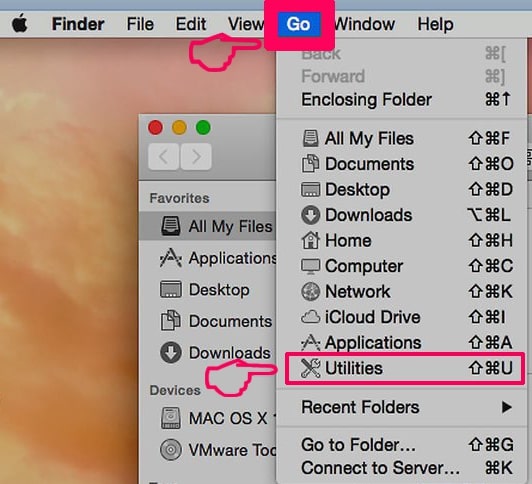
1. Golpea el ⇧ + ⌘ + U claves para abrir Utilidades. Otra forma es hacer clic en "Ir" y luego hacer clic en "Utilidades", como la imagen de abajo muestra:
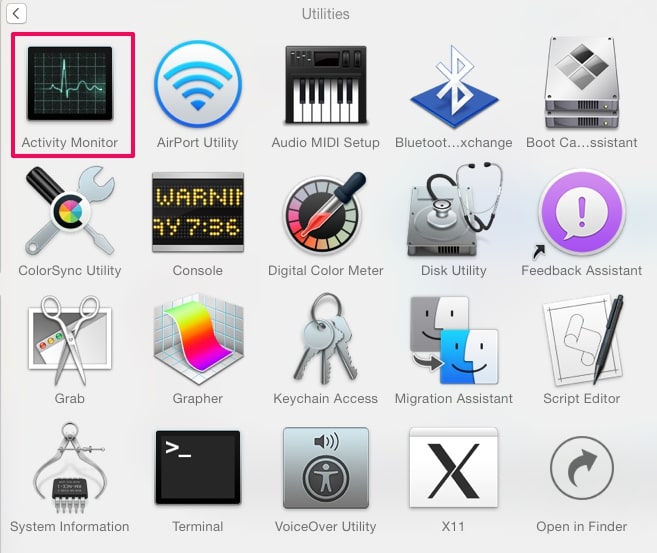
2. Busque Activity Monitor y haga doble clic en él:
3. En el aspecto Monitor de Actividad para todos los procesos sospechosos, belonging or related to Apple Could Not Verify:
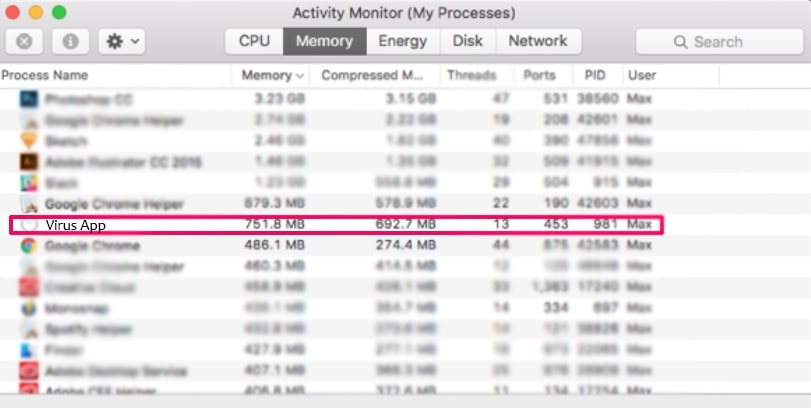

4. Haga clic en el "Ir" botón de nuevo, pero esta vez seleccione Aplicaciones. Otra forma es con los botones ⇧ + ⌘ + A.
5. En el menú de aplicaciones, buscar cualquier aplicación sospechosa o una aplicación con un nombre, similar or identical to Apple Could Not Verify. Si lo encuentras, haga clic con el botón derecho en la aplicación y seleccione "Mover a la papelera".

6. Seleccionar cuentas, después de lo cual haga clic en el Arranque preferencia. Mac le mostrará una lista de elementos que se inicia automáticamente cuando se conecte. Look for any suspicious apps identical or similar to Apple Could Not Verify. Marque la aplicación que desea que deje de ejecutarse automáticamente y luego seleccione en el Menos ("-") icono para ocultarlo.
7. Elimine cualquier archivo sobrante que pueda estar relacionado con esta amenaza manualmente siguiendo los pasos a continuación.:
- Ir Descubridor.
- En la barra de búsqueda, escriba el nombre de la aplicación que desea eliminar.
- Por encima de la barra de búsqueda cambiar los dos menús desplegables para "Sistema de Archivos" y "Están incluidos" de manera que se puede ver todos los archivos asociados con la aplicación que desea eliminar. Tenga en cuenta que algunos de los archivos no pueden estar relacionados con la aplicación así que mucho cuidado, que los archivos que elimine.
- Si todos los archivos que están relacionados, sostener el ⌘ + A para seleccionar y luego los llevan a "Basura".
In case you cannot remove Apple Could Not Verify via Paso 1 encima:
En caso de que usted no puede encontrar los archivos de virus y objetos en sus solicitudes u otros lugares que hemos mostrado anteriormente, puede buscar manualmente para ellos en las bibliotecas de su Mac. Pero antes de hacer esto, Por favor, lea la declaración de abajo:
1. Haga clic en "Ir" y entonces "Ir a la carpeta" como se muestra debajo:

2. Escribir "/Biblioteca / LauchAgents /" y haga clic en Aceptar:

3. Delete all of the virus files that have similar or the same name as Apple Could Not Verify. Si usted cree que no existe tal archivo, no elimine nada.

Se puede repetir el mismo procedimiento con los siguientes otros directorios de la biblioteca:
→ ~ / Library / LaunchAgents
/Library / LaunchDaemons
Propina: ~ es allí a propósito, porque conduce a más LaunchAgents.
Paso 3: Remove Apple Could Not Verify – related extensions from Safari / Cromo / Firefox



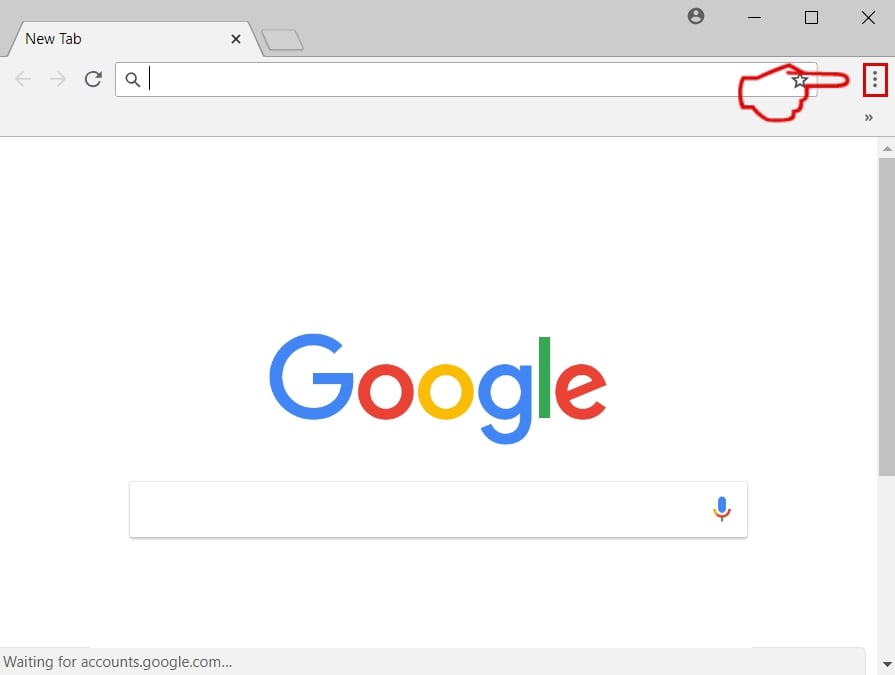
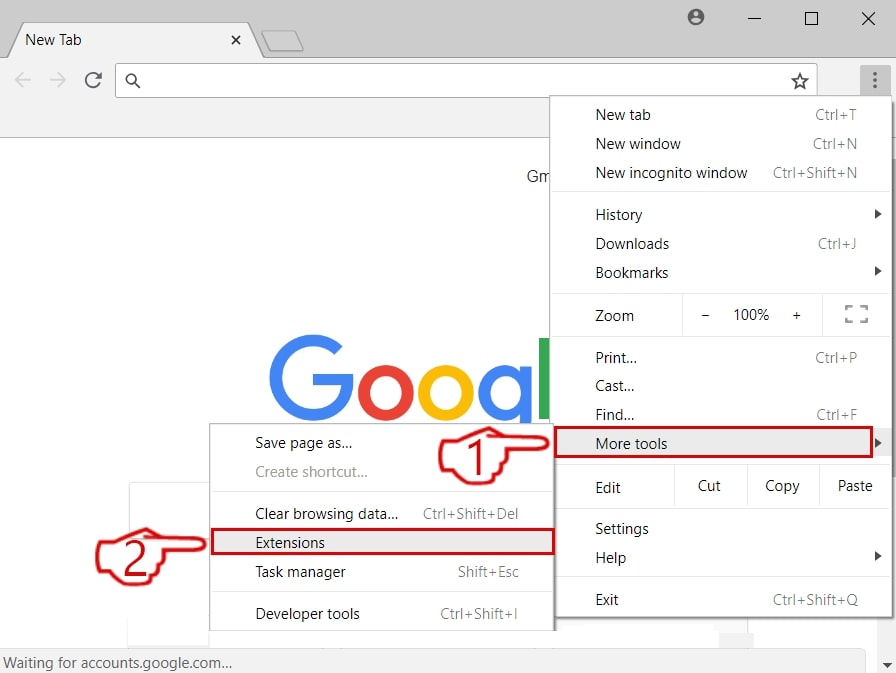
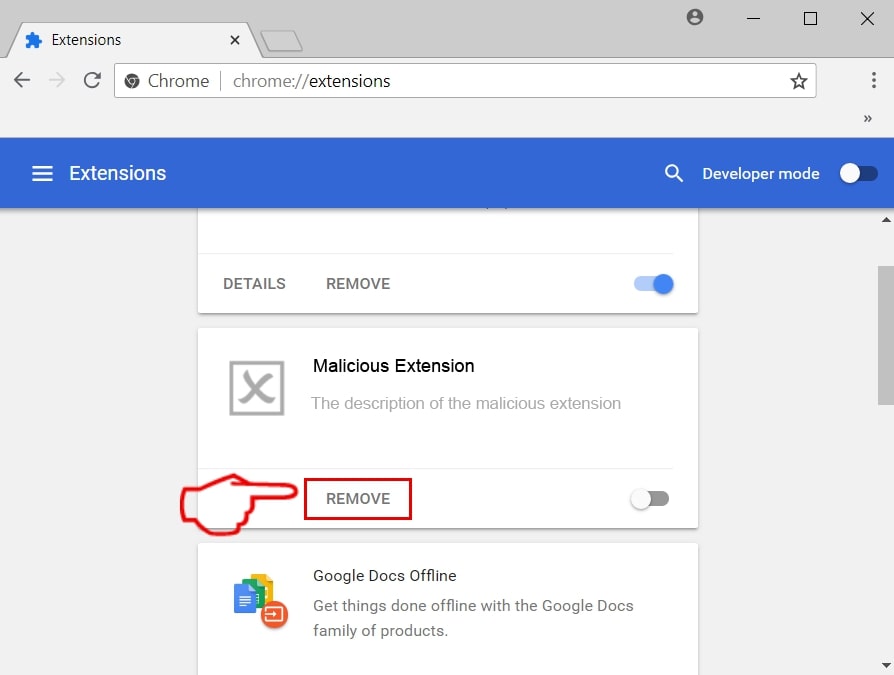
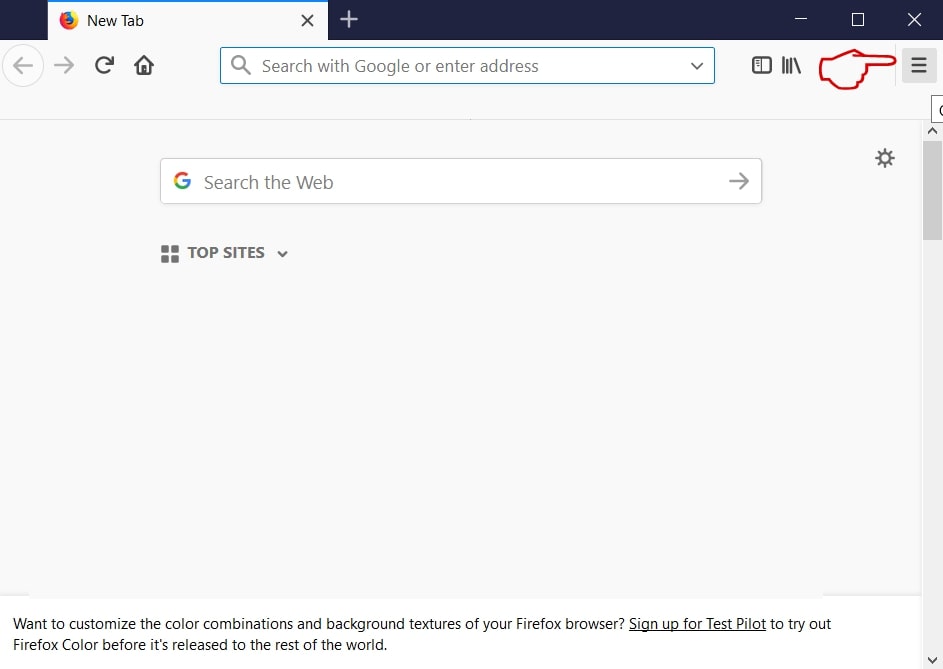
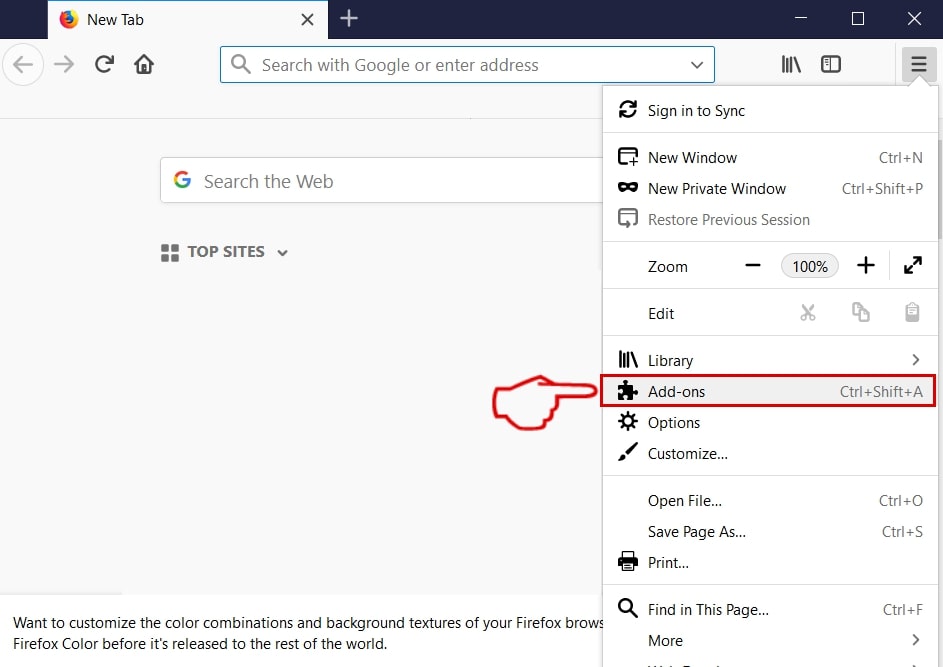
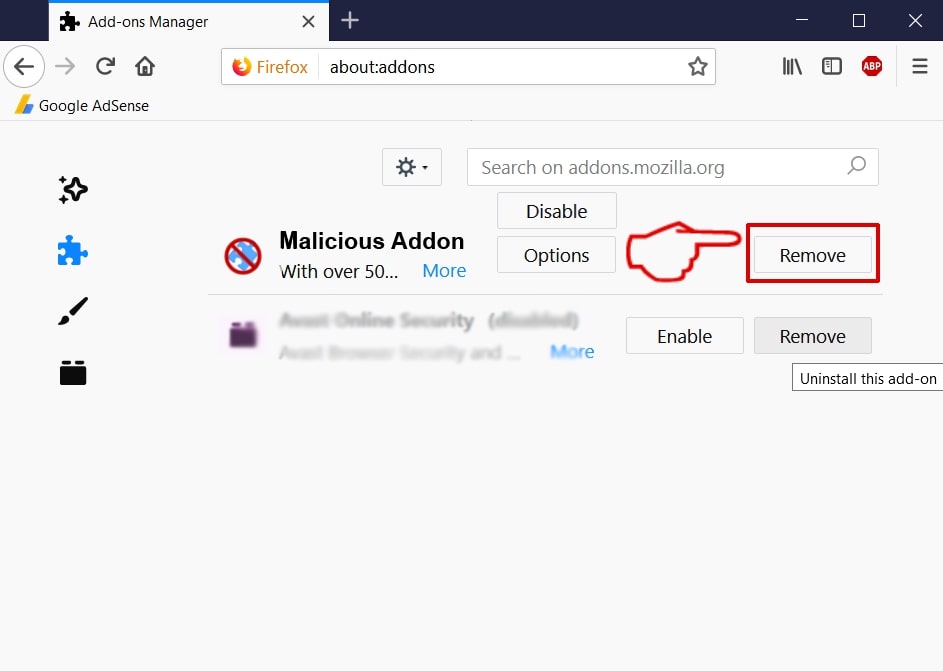
Apple Could Not Verify-FAQ
What is Apple Could Not Verify on your Mac?
The Apple Could Not Verify threat is probably a potentially unwanted app. También existe la posibilidad de que esté relacionado con Malware para Mac. Si es así, Estas aplicaciones tienden a ralentizar significativamente tu Mac y muestran anuncios.. También podrían usar cookies y otros rastreadores para obtener información de navegación de los navegadores web instalados en su Mac..
¿Pueden las Mac contraer virus??
Sí. Tanto como cualquier otro dispositivo, Las computadoras Apple reciben malware. Es posible que los dispositivos Apple no sean un objetivo frecuente de el malware autores, pero tenga la seguridad de que casi todos los dispositivos Apple pueden infectarse con una amenaza.
¿Qué tipos de amenazas para Mac existen??
Según la mayoría de los investigadores de malware y expertos en ciberseguridad, la tipos de amenazas Los que actualmente pueden infectar tu Mac pueden ser programas antivirus fraudulentos., adware o secuestradores (PUP), Caballos de Troya, ransomware y malware criptominero.
Qué hacer si tengo un virus en Mac, Like Apple Could Not Verify?
No te asustes! Puede deshacerse fácilmente de la mayoría de las amenazas de Mac aislándolas primero y luego eliminándolas. Una forma recomendada de hacerlo es utilizando un proveedor de confianza. software de eliminación de malware que puede encargarse de la eliminación automáticamente por usted.
Hay muchas aplicaciones anti-malware para Mac entre las que puede elegir. SpyHunter para Mac es una de las aplicaciones anti-malware recomendadas para Mac, que puede escanear gratis y detectar cualquier virus. Esto ahorra tiempo para la extracción manual que de otro modo tendría que hacer.
How to Secure My Data from Apple Could Not Verify?
Con pocas acciones simples. Primero y ante todo, es imperativo que sigas estos pasos:
Paso 1: Encuentra una computadora segura y conectarlo a otra red, no en el que se infectó tu Mac.
Paso 2: Cambiar todas sus contraseñas, a partir de sus contraseñas de correo electrónico.
Paso 3: Habilitar autenticación de dos factores para la protección de sus cuentas importantes.
Paso 4: Llame a su banco para cambiar los datos de su tarjeta de crédito (código secreto, etc) si ha guardado su tarjeta de crédito para compras en línea o ha realizado actividades en línea con su tarjeta.
Paso 5: Asegurate que llame a su ISP (Proveedor de Internet u operador) y pedirles que cambien su dirección IP.
Paso 6: Cambia tu Contraseña de wifi.
Paso 7: (Opcional): Asegúrese de escanear todos los dispositivos conectados a su red en busca de virus y repita estos pasos para ellos si se ven afectados.
Paso 8: Instalar anti-malware software con protección en tiempo real en cada dispositivo que tenga.
Paso 9: Trate de no descargar software de sitios de los que no sabe nada y manténgase alejado de sitios web de baja reputación en general.
Si sigue estas recomendaciones, su red y los dispositivos de Apple serán significativamente más seguros contra cualquier amenaza o software invasivo de información y estarán libres de virus y protegidos en el futuro también.
Más consejos que puedes encontrar en nuestro Sección Virus MacOS, donde también puede hacer preguntas y comentar sobre los problemas de su Mac.
About the Apple Could Not Verify Research
El contenido que publicamos en SensorsTechForum.com, this Apple Could Not Verify how-to removal guide included, es el resultado de una extensa investigación, trabajo duro y la dedicación de nuestro equipo para ayudarlo a eliminar el problema específico de macOS.
How did we conduct the research on Apple Could Not Verify?
Tenga en cuenta que nuestra investigación se basa en una investigación independiente. Estamos en contacto con investigadores de seguridad independientes, gracias a lo cual recibimos actualizaciones diarias sobre las últimas definiciones de malware, incluidos los diversos tipos de amenazas de Mac, especialmente adware y aplicaciones potencialmente no deseadas (satisfecho).
Además, the research behind the Apple Could Not Verify threat is backed with VirusTotal.
Para comprender mejor la amenaza que representa el malware de Mac, Consulte los siguientes artículos que proporcionan detalles informados..