

Cos'è l'avviso "Apple non è riuscita a verificare battle.net-setup"??
Hai scaricato il launcher di Battle.net e macOS ti mostra un avviso dicendo che non è stato possibile verificare che l'app sia priva di malware: ora non sai se hai scaricato qualcosa di pericoloso o se si tratta semplicemente del tuo Mac che sta adottando un atteggiamento eccessivamente prudente.. Leggi subito questo articolo per capire esattamente cosa sta succedendo e se devi agire, quindi segui la guida alla risoluzione dei problemi in fondo.
Il messaggio "Apple non è riuscita a verificare battle.net-setup" è un avviso di sicurezza di macOS Gatekeeper che viene visualizzato quando si tenta di aprire un'app che macOS non può verificare come libera da il malware. Nella maggior parte dei casi questo avviso appare su un programma di installazione legittimo di Battle.net, Si tratta di un falso positivo: un avviso di sicurezza attivato dal sistema di verifica di macOS anziché da un codice dannoso effettivo.. Tuttavia, ed è un punto cruciale, lo stesso avviso compare anche quando si scarica effettivamente un programma di installazione di Battle.net falso e infetto da trojan da una fonte non ufficiale.. La risoluzione dipende interamente da dove hai scaricato il file. Se proviene dal sito ufficiale di Battle.net (battle.net) direttamente: quasi certamente un falso positivo. Se proviene da qualsiasi altra fonte — un sito di torrent, un link Discord, Se il risultato di Google non è il sito ufficiale, consideralo potenzialmente pericoloso e non aprirlo finché non lo avrai verificato..
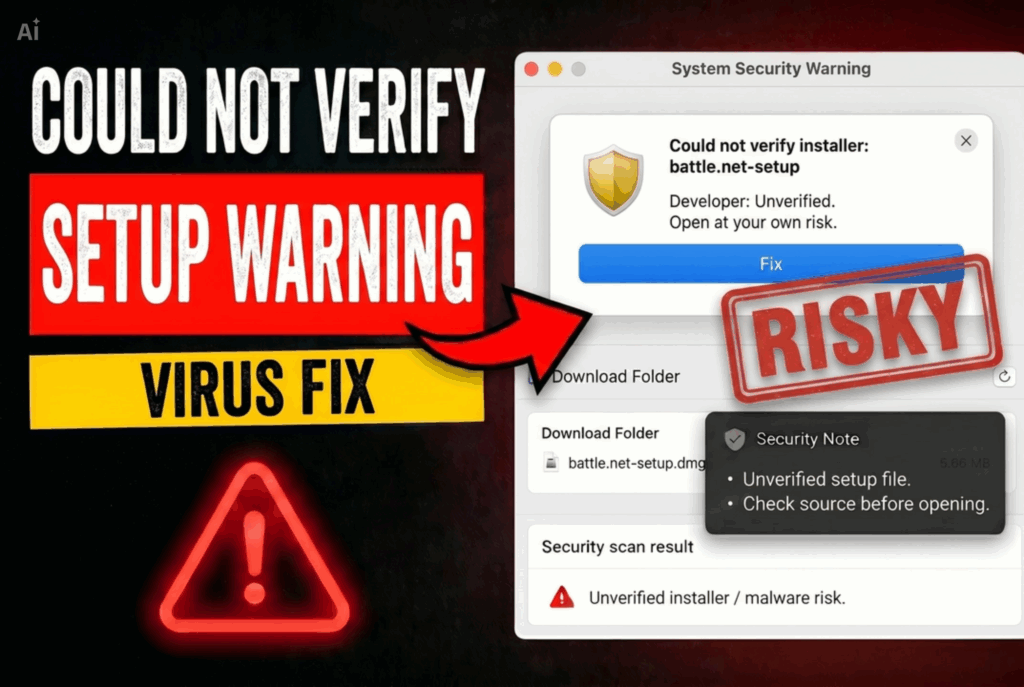
Apple non è riuscita a verificare la breve panoramica
| Tipo | Avviso di sicurezza di macOS Gatekeeper. Si tratta di un falso positivo dovuto a un programma di installazione di Battle.net legittimo scaricato dal sito ufficiale., o un autentico rilevamento di malware su un finto programma di installazione infetto da trojan proveniente da una fonte non ufficiale. |
| Sintomi | Avviso di macOS che indica che Apple non è stata in grado di verificare che battle.net-setup sia esente da malware.. L'applicazione non può essere aperta senza l'autorizzazione dell'utente.. Se si tratta di un'infezione vera e propria: impostazioni del browser modificate, inaspettato pop-up, attività non autorizzata sull'account. |
| Tempo di rimozione | Circa 15 minuti per una scansione completa del sistema |
| Strumento di rimozione | Verifica se il tuo sistema è stato interessato da malware
Scarica
Strumento di rimozione malware
|
Perché viene visualizzato questo avviso??
Capire perché macOS mostra questo avviso ti aiuta a determinare se si tratta di un falso positivo o di una minaccia reale.. Ecco cosa sta realmente accadendo:
- macOS Gatekeeper e autenticazione — macOS Gatekeeper controlla ogni app che tenti di aprire confrontandola con il sistema di notarizzazione di Apple, un processo in cui gli sviluppatori inviano le proprie app ad Apple per la scansione antimalware prima della distribuzione.. Se un'app passa, Apple fornisce un biglietto di autenticazione e macOS lo apre senza alcun avviso.. Se Gatekeeper non riesce a verificare questo biglietto, ad esempio perché l'app non è autenticata., l'autenticazione è corrotta, oppure il download è stato interrotto — ricevi questo avviso. Gli installatori Blizzard autorizzati sono autenticati da un notaio., Questo avviso su un download ufficiale può quindi indicare un problema di danneggiamento del download o un problema temporaneo di verifica del server Apple..
- Programmi di installazione falsi e infetti provenienti da fonti non ufficiali. — Questo è lo scenario veramente pericoloso. I criminali informatici creano falsi file di installazione di Battle.net contenenti malware nascosti payload malignoe distribuirli tramite siti torrent, Link Discord, e pagine di download false. Questi file non sono autenticati da un notaio, il che fa scattare esattamente lo stesso avviso di Gatekeeper.. Se hai scaricato da una fonte non ufficiale, questo avvertimento potrebbe indicare una minaccia reale.
- rischio di raggruppamento del software — Alcuni pacchetti di installazione non ufficiali di Battle.net vengono riconfezionati tramite bundling software con nascosto adware o spyware componenti che si installano silenziosamente insieme al client di gioco vero e proprio.
Che cosa fa un programma di installazione di Battle.net falso??
Se il file che hai scaricato non è il programma di installazione legittimo di Blizzard ma una copia infetta da trojan, Ecco cosa può fare una volta eseguito.:
- Furto di credenziali e dati del browser — I falsi programmi di installazione di giochi su macOS vengono comunemente distribuiti spyware-classe la raccolta dei dati routine che raccolgono le password salvate, cookie del browser, e token di sessione da Safari, Cromo, e Firefox — trasmesso a un remoto C&Server di C controllato dall'attaccante.
- Furto di account Battle.net e di altri giochi — I falsi programmi di installazione di Battle.net prendono di mira specificamente le credenziali di gioco, rubando le tue credenziali di accesso a Battle.net., Dettagli dell'account Blizzard, e qualsiasi altra credenziale di piattaforma di gioco salvata nel browser o nel portachiavi. Questi account hanno un valore monetario reale grazie alle risorse di gioco., valuta virtuale, e metodi di pagamento collegati.
- Dirottamento del browser — Alcune varianti installano un dirottatore del browser componente che cambia il tuo home page, motore di ricerca predefinito, e nuova scheda, inondando il tuo browser con pop-up e banner e utilizzando tracker per monitorare tutta l'attività di navigazione.
- Installazione di malware aggiuntivo — Il programma di installazione falso potrebbe fungere da dropper, scaricando silenziosamente ulteriori file payload malignotra cui cryptovirus componenti, keylogger, o botnet agenti sul tuo Mac.
La domanda diagnostica chiave è: dove hai scaricato questo file?? Se la risposta è battle.net — il sito web ufficiale di Blizzard — caricalo su VirusTotal all'indirizzo virustotal.com. Se i fornitori di alto livello danno un risultato pulito, L'avviso di Gatekeeper è quasi certamente un falso positivo causato da un problema di verifica., e puoi aggirarlo tramite le Impostazioni di sistema di macOS, quindi Privacy e sicurezza, e infine Consenti comunque.. Se hai scaricato il file da una fonte diversa dal sito ufficiale, Non aprire il file e segui i passaggi di rimozione indicati di seguito.
Che cosa si deve fare?
Primo: Elimina il file sospetto e scarica nuovamente Battle.net esclusivamente dal sito ufficiale di Battle.net.. Prima di aprire il file scaricato, caricalo su VirusTotal per verificarne la pulizia.. Se hai già eseguito un programma di installazione sospetto, Cambia la password del tuo account Blizzard e tutte le password degli altri account immediatamente da un dispositivo diverso, Abilita l'autenticazione a due fattori su Battle.net, e avviare una scansione completa del Mac per rilevare eventuali malware.. Segui la guida completa alla risoluzione dei problemi riportata di seguito per tutti i passaggi necessari per installare Battle.net in modo sicuro e ripulire il tuo Mac se è stato compromesso..

Ventsislav Krastev
Da allora Ventsislav è un esperto di sicurezza informatica di SensorsTechForum 2015. Ha fatto ricerche, copertura, aiutare le vittime con le ultime infezioni da malware oltre a testare e rivedere il software e gli ultimi sviluppi tecnologici. Avendo Marketing laureato pure, Ventsislav ha anche la passione per l'apprendimento di nuovi turni e innovazioni nella sicurezza informatica che diventano un punto di svolta. Dopo aver studiato la gestione della catena del valore, Amministrazione di rete e amministrazione di computer delle applicazioni di sistema, ha trovato la sua vera vocazione nel settore della cibersicurezza ed è un convinto sostenitore dell'educazione di ogni utente verso la sicurezza online.
Seguimi:
Passaggi da preparare prima della rimozione:
Prima di iniziare a seguire i passi di seguito, Essere informati che si deve prima fare le seguenti operazioni preliminari:
- Eseguire il backup dei file nel caso in cui il peggio accade.
- Assicurarsi di avere un dispositivo con queste istruzioni su standy.
- Armatevi di pazienza.
- 1. Cerca malware per Mac
- 2. Disinstallare le app rischiose
- 3. Pulisci i tuoi browser
Passo 1: Scan for and remove Apple Could Not Verify files from your Mac
When you are facing problems on your Mac as a result of unwanted scripts and programs such as Apple Could Not Verify, il modo consigliato di eliminare la minaccia è quello di utilizzare un programma anti-malware. SpyHunter per Mac offre funzionalità di sicurezza avanzate insieme ad altri moduli che miglioreranno la sicurezza del tuo Mac e la proteggeranno in futuro.
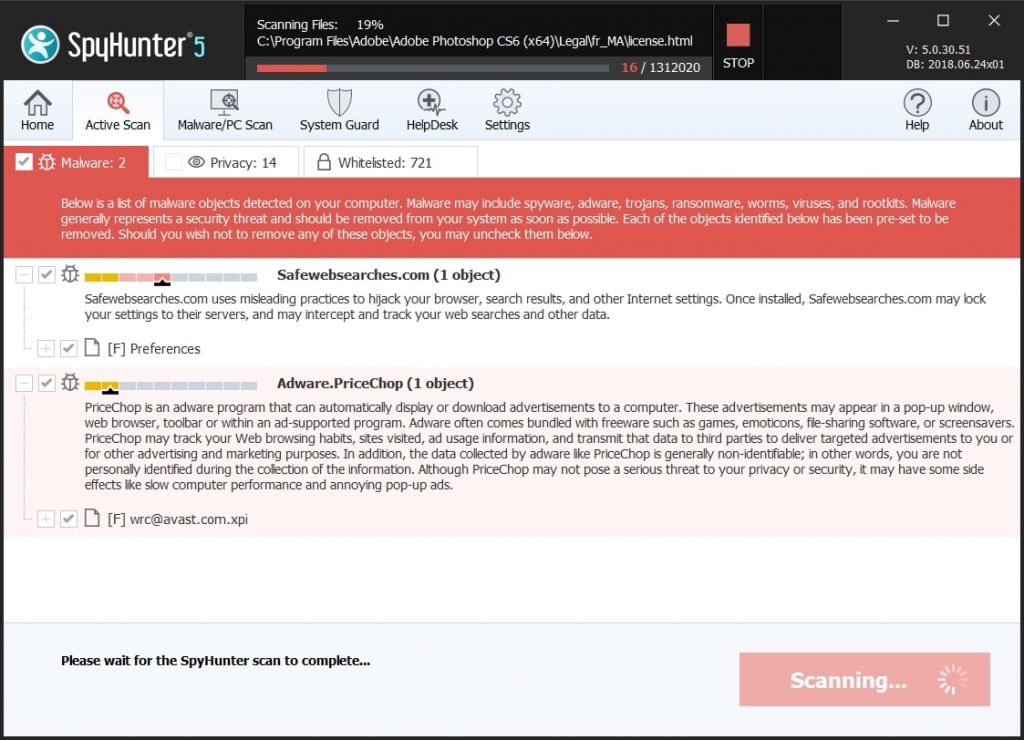
Guida rapida e semplice alla rimozione di video malware per Mac
Passo bonus: Come rendere il tuo Mac più veloce?
Le macchine Mac mantengono probabilmente il sistema operativo più veloce in circolazione. Ancora, I Mac a volte diventano lenti e lenti. La guida video di seguito esamina tutti i possibili problemi che possono portare il tuo Mac a essere più lento del solito, nonché tutti i passaggi che possono aiutarti a velocizzare il tuo Mac.
Passo 2: Uninstall Apple Could Not Verify and remove related files and objects
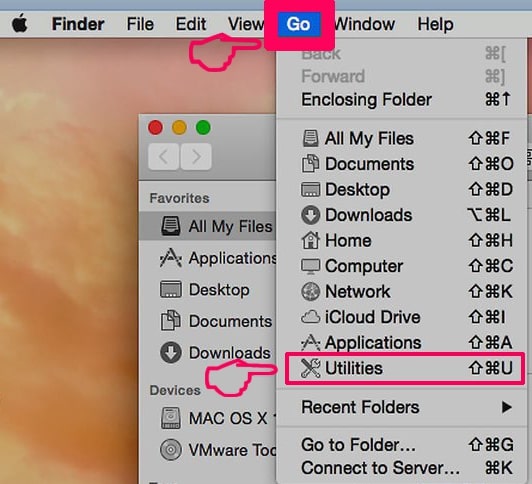
1. Colpire il ⇧ + ⌘ + U chiavi per aprire Utilità. Un altro modo è fare clic su "Vai" e quindi su "Utilità", come l'immagine qui sotto mostra:
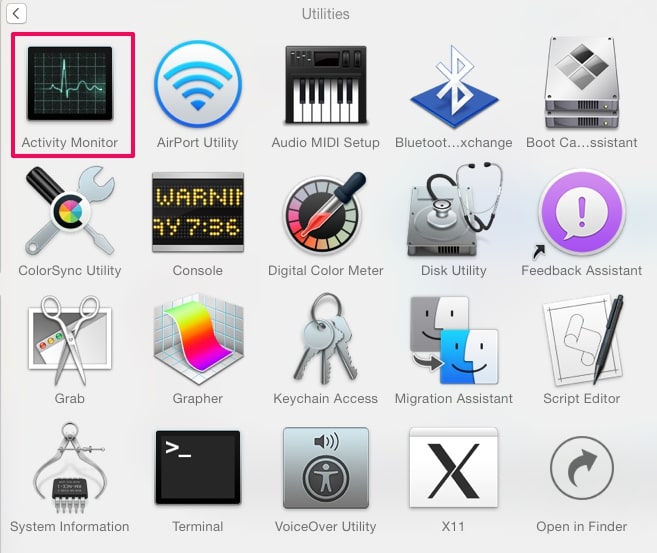
2. Trova Activity Monitor e fai doppio clic su di esso:
3. Nel sguardo Activity Monitor per eventuali processi sospetti, belonging or related to Apple Could Not Verify:
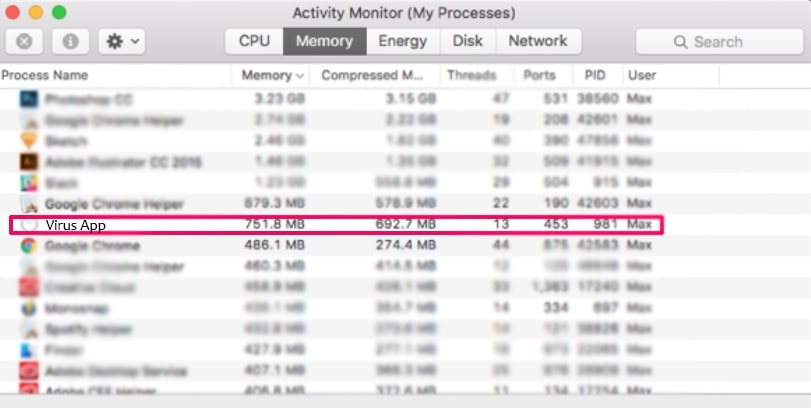

4. Clicca sul "Andare" nuovamente il pulsante, ma questa volta seleziona Applicazioni. Un altro modo è con i pulsanti ⇧+⌘+A.
5. Nel menu Applicazioni, cercare qualsiasi applicazione sospetto o un'applicazione con un nome, similar or identical to Apple Could Not Verify. Se lo trovate, fare clic con il tasto destro sull'app e selezionare "Sposta nel cestino".

6. Selezionare conti, dopo di che cliccare sul elementi di login preferenza. Il Mac ti mostrerà un elenco di elementi che si avvia automaticamente quando si accede. Look for any suspicious apps identical or similar to Apple Could Not Verify. Seleziona l'app di cui vuoi interrompere l'esecuzione automatica, quindi seleziona su Meno (“-“) icona per nasconderlo.
7. Rimuovi manualmente eventuali file rimanenti che potrebbero essere correlati a questa minaccia seguendo i passaggi secondari di seguito:
- Vai a mirino.
- Nella barra di ricerca digitare il nome della app che si desidera rimuovere.
- Al di sopra della barra di ricerca cambiare i due menu a tendina per "File di sistema" e "Sono inclusi" in modo che è possibile vedere tutti i file associati con l'applicazione che si desidera rimuovere. Tenete a mente che alcuni dei file non possono essere correlati al app in modo da essere molto attenti che i file si elimina.
- Se tutti i file sono correlati, tenere il ⌘ + A per selezionare loro e poi li di auto "Trash".
In case you cannot remove Apple Could Not Verify via Passo 1 sopra:
Nel caso in cui non è possibile trovare i file dei virus e gli oggetti nelle applicazioni o altri luoghi che abbiamo sopra riportati, si può cercare manualmente per loro nelle Biblioteche del Mac. Ma prima di fare questo, si prega di leggere il disclaimer qui sotto:
1. Clicca su "Andare" e poi "Vai alla cartella" come mostrato sotto:

2. Digitare "/Library / LauchAgents /" e fai clic su Ok:

3. Delete all of the virus files that have similar or the same name as Apple Could Not Verify. Se credete che ci sia tale file non, non eliminare nulla.

È possibile ripetere la stessa procedura con le seguenti altre directory Biblioteca:
→ ~ / Library / LaunchAgents
/Library / LaunchDaemons
Mancia: ~ è lì apposta, perché porta a più LaunchAgents.
Passo 3: Remove Apple Could Not Verify – related extensions from Safari / Cromo / Firefox



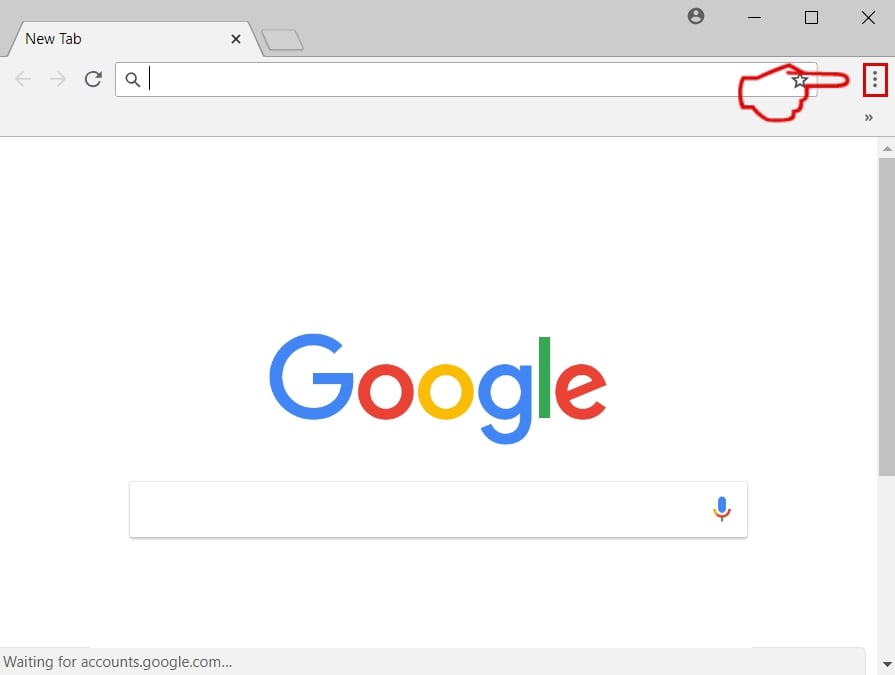
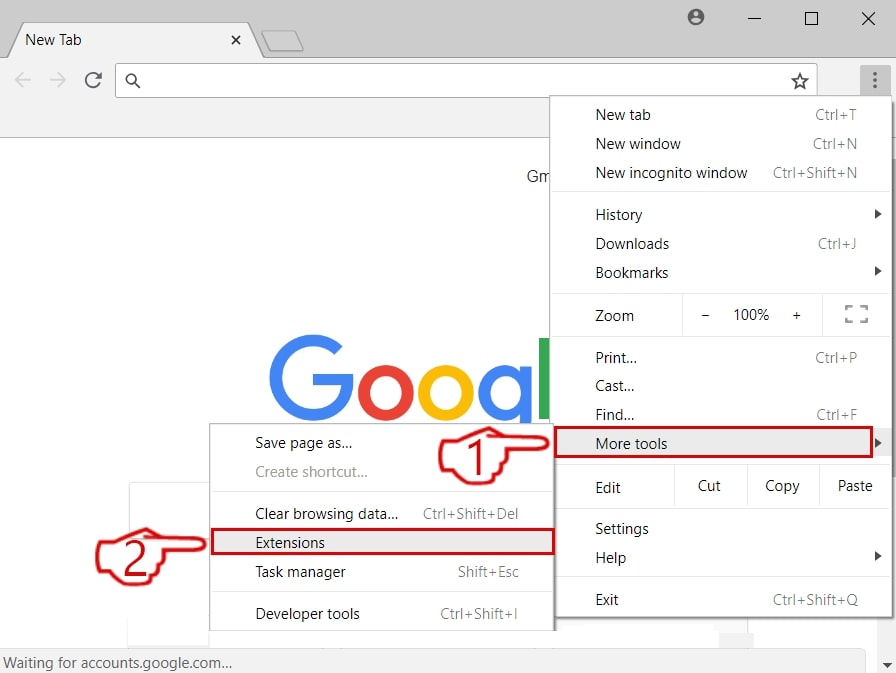
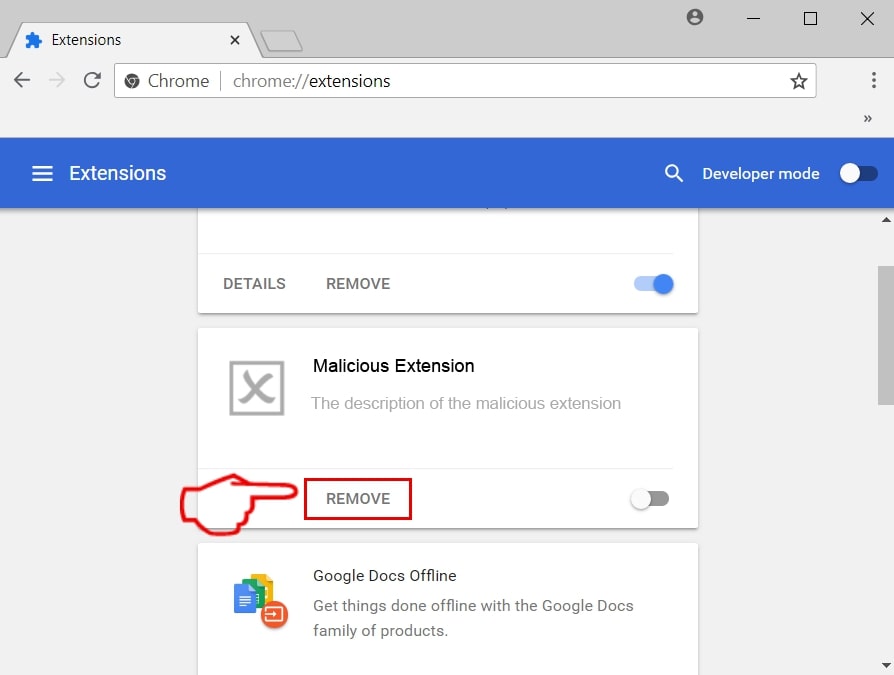
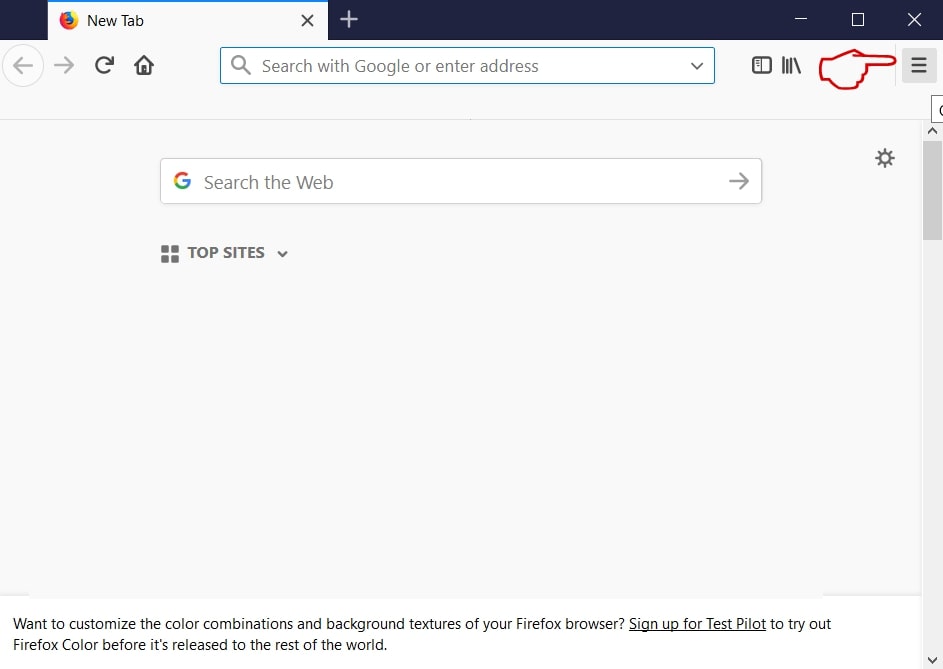
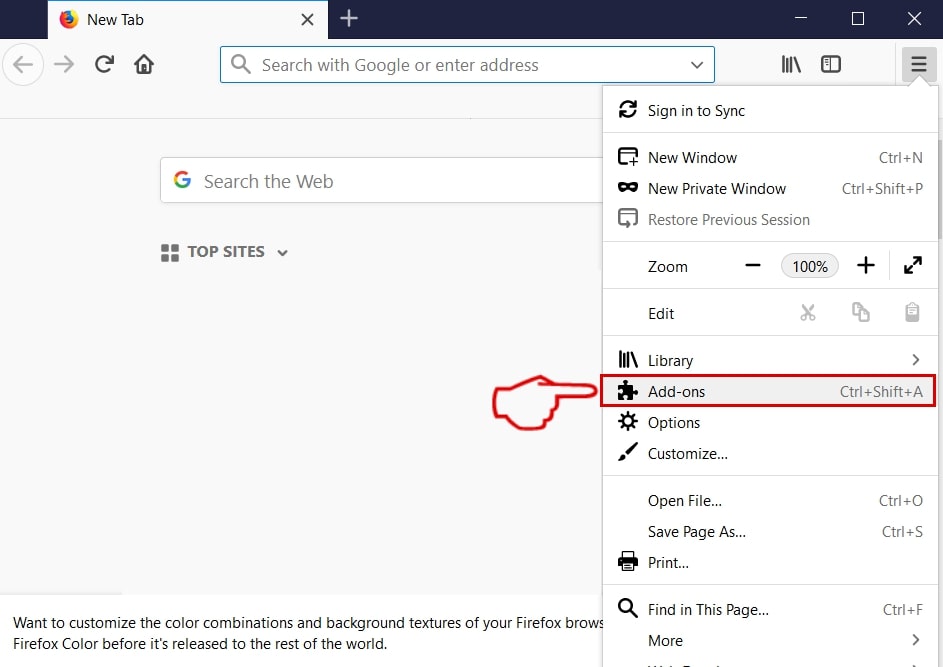
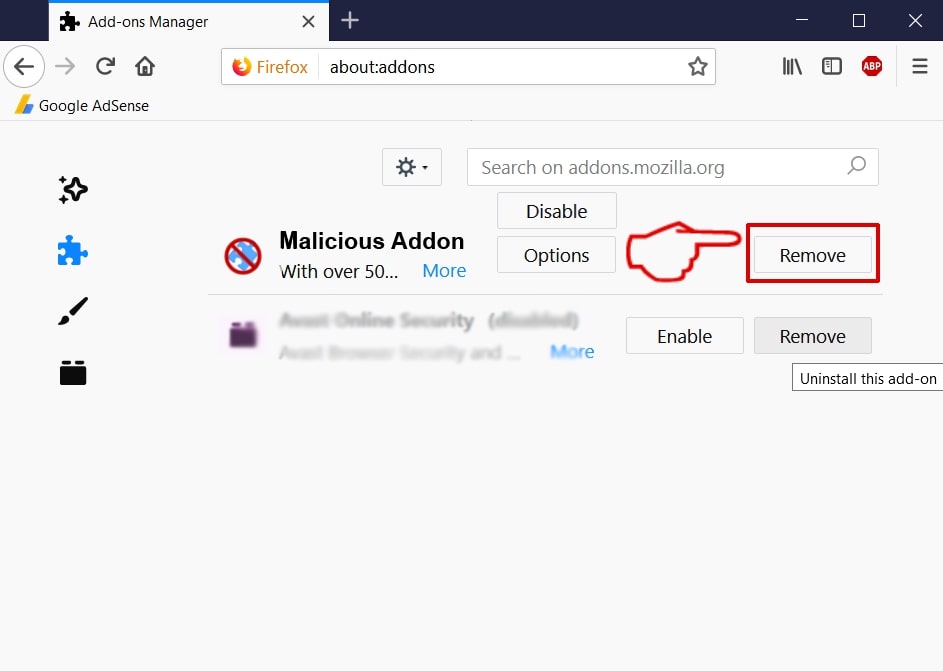
Apple Could Not Verify-FAQ
What is Apple Could Not Verify on your Mac?
The Apple Could Not Verify threat is probably a potentially unwanted app. C'è anche una possibilità a cui potrebbe essere correlato Malware per Mac. Se è così, tali app tendono a rallentare in modo significativo il tuo Mac e visualizzare annunci pubblicitari. Potrebbero anche utilizzare cookie e altri tracker per ottenere informazioni di navigazione dai browser web installati sul tuo Mac.
I Mac possono prendere virus?
Sì. Tanto quanto qualsiasi altro dispositivo, I computer Apple ricevono malware. I dispositivi Apple potrebbero non essere un bersaglio frequente il malware autori, ma stai certo che quasi tutti i dispositivi Apple possono essere infettati da una minaccia.
Quali tipi di minacce esistono per Mac?
Secondo la maggior parte dei ricercatori di malware ed esperti di sicurezza informatica, il tipi di minacce che attualmente possono infettare il tuo Mac possono essere programmi antivirus non autorizzati, adware o dirottatori (PUP), Cavalli di Troia, ransomware e malware crittografico.
Cosa fare se ho un virus Mac, Like Apple Could Not Verify?
Niente panico! Puoi sbarazzarti facilmente della maggior parte delle minacce Mac isolandole prima e poi rimuovendole. Un modo consigliato per farlo è utilizzare un fornitore affidabile software di rimozione malware che può occuparsi della rimozione automaticamente per te.
Esistono molte app anti-malware per Mac tra cui puoi scegliere. SpyHunter per Mac è una delle app anti-malware per Mac consigliate, che può eseguire la scansione gratuitamente e rilevare eventuali virus. Ciò consente di risparmiare tempo per la rimozione manuale che altrimenti sarebbe necessario eseguire.
How to Secure My Data from Apple Could Not Verify?
Con poche semplici azioni. Innanzitutto, è imperativo seguire questi passaggi:
Passo 1: Trova un computer sicuro e collegalo a un'altra rete, non quello in cui è stato infettato il tuo Mac.
Passo 2: Cambiare tutte le password, a partire dalle password della posta elettronica.
Passo 3: consentire autenticazione a due fattori per la protezione dei tuoi account importanti.
Passo 4: Chiama la tua banca a modificare i dati della carta di credito (codice segreto, eccetera) se hai salvato la tua carta di credito per lo shopping online o hai svolto attività online con la tua carta.
Passo 5: Assicurati che chiama il tuo ISP (Provider o operatore Internet) e chiedi loro di cambiare il tuo indirizzo IP.
Passo 6: Cambia il tuo Password Wi-Fi.
Passo 7: (Opzionale): Assicurati di scansionare tutti i dispositivi collegati alla tua rete alla ricerca di virus e ripeti questi passaggi per loro se sono interessati.
Passo 8: Installa anti-malware software con protezione in tempo reale su ogni dispositivo che hai.
Passo 9: Cerca di non scaricare software da siti di cui non sai nulla e stai alla larga siti web di bassa reputazione generalmente.
Se segui queste raccomandazioni, la tua rete e i dispositivi Apple diventeranno significativamente più sicuri contro qualsiasi minaccia o software invasivo delle informazioni e saranno privi di virus e protetti anche in futuro.
Altri suggerimenti che puoi trovare sul nostro Sezione Virus MacOS, dove puoi anche porre domande e commentare i tuoi problemi con il Mac.
About the Apple Could Not Verify Research
I contenuti che pubblichiamo su SensorsTechForum.com, this Apple Could Not Verify how-to removal guide included, è il risultato di ricerche approfondite, duro lavoro e la dedizione del nostro team per aiutarti a rimuovere il problema specifico di macOS.
How did we conduct the research on Apple Could Not Verify?
Si prega di notare che la nostra ricerca si basa su un'indagine indipendente. Siamo in contatto con ricercatori di sicurezza indipendenti, grazie al quale riceviamo aggiornamenti quotidiani sulle ultime definizioni di malware, compresi i vari tipi di minacce per Mac, in particolare adware e app potenzialmente indesiderate (soddisfatto).
Inoltre, the research behind the Apple Could Not Verify threat is backed with VirusTotal.
Per comprendere meglio la minaccia rappresentata dal malware per Mac, si prega di fare riferimento ai seguenti articoli che forniscono dettagli informati.