

Wat is Optimizernano.exe??
Optimizernano.exe is zonder duidelijke reden op uw Windows-pc verschenen., een beveiligingsprogramma heeft het als verdacht aangemerkt., of het verscheen in Taakbeheer als een programma dat systeembronnen verbruikte. Lees deze handleiding aandachtig door. – Beveiligingsonderzoek bevestigt dat dit bestand als een ernstige waarschuwing moet worden beschouwd wanneer het wordt aangetroffen zonder een aantoonbare legitieme installatie..
Optimizernano.exe is een verdacht uitvoerbaar bestand dat door beveiligingsonderzoekers als verdacht wordt aangemerkt wanneer het op een Windows-pc verschijnt zonder duidelijke installatiebron.. De naam combineert “Optimizer” en “nano” een legitiem systeemoptimalisatiehulpmiddel voorstellen, wat een naamgevingstechniek is die gebruikt wordt door PUP en malware Ontwikkelaars willen hiermee de verdenking verminderen wanneer het bestand verschijnt in Taakbeheer of de lijst met geïnstalleerde programma's.. Een legitieme systeemoptimalisatiesoftware van een geverifieerde uitgever, die bewust door de gebruiker is geïnstalleerd, vormt geen bedreiging.. Echter, Optimizernano.exe verschijnt zonder duidelijke installatiereden. – in AppData, Temp, ProgramData, of samen met recent gebundelde software – is een rode vlag die onmiddellijk onderzoek en verwijdering vereist.. Het bestandspad en de manier waarop het bestand op het apparaat terecht is gekomen, zijn de doorslaggevende diagnostische factoren..
![Optimizernano.exe Virus - Hoe het te verwijderen [repareren]](https://cdn.sensorstechforum.com/wp-content/uploads/2026/09/Optimizernano-exe-Virus-How-to-Remove-It-1024x576.png)
Kort overzicht van Optimizernano.exe
| Type | Verdacht uitvoerbaar bestand dat naamgeving met behulp van optimalisatietools gebruikt om legitiem te lijken.. Door beveiligingsonderzoekers als verdacht aangemerkt wanneer er geen duidelijke installatiebron werd gevonden.. Toont valse systeemscanresultaten om betaalde upgrades te promoten., verzamelt data, zorgt voor continuïteit van de startup, en kan aanvullende componenten downloaden.. Het bestandspad is de doorslaggevende diagnostische factor.. |
| Symptomen | Optimizernano.exe verschijnt in Taakbeheer of de lijst met geïnstalleerde programma's zonder dat dit opzettelijk is geïnstalleerd.. Beveiligingsprogramma markeert het bestand.. Ongevraagde pop-ups die beweren dat het systeem honderden fouten bevat die een betaalde oplossing vereisen.. Het proces wordt bij het opstarten uitgevoerd zonder tussenkomst van de gebruiker.. Bestand bevindt zich in AppData., Temp, of ProgramData in plaats van een standaard Program Files-map. |
| Verwijderingstijd | Ongeveer 15 minuten voor een volledige systeemscan |
| Removal Tool | Zien of je systeem is getroffen door malware
Download
Malware Removal Tool
|
Hoe heb ik Optimizernano.exe verkregen??
- Softwarebundeling met onofficiële gratis downloads – De meest gedocumenteerde aankomstroute voor PUP's met behulp van optimizer-naamgeving.: Een gratis programma van een externe website installeert Optimizernano.exe als een gebundeld onderdeel. software bundeling, waarbij het uitvoerbare bestand van de optimizer in AppData of ProgramData wordt geplaatst in plaats van in de standaardmap Program Files..
- Een misleidende downloadprompt of een nep-updatepagina. – Een omleiding op een streaming- of downloadsite presenteert een nep-optimalisatietool., systeemreiniger, of stuurprogramma-updater. Als je de download accepteert, wordt Optimizernano.exe geïnstalleerd in plaats van of naast de beloofde tool..
- Gekraakte software of illegale applicatie-installatieprogramma's – Gekraakte applicatiepakketten bevatten Optimizernano.exe als secundaire payload die stilletjes samen met de gekraakte software wordt geïnstalleerd..
- Een malafide browserextensie of adware-component die het installeert. – Een bestaande adwarecomponent of malafide extensie op het apparaat kan Optimizernano.exe downloaden en installeren als een payload in de tweede fase..
Wat doet Optimizernano.exe??
- Presenteert nep-optimalisatiescans om betaalde upgrades te promoten. – In de PUP-variant, Optimizernano.exe voert een scan uit die verzonnen resultaten oplevert met honderden problemen waarvoor een betaalde licentie nodig is om ze te verhelpen.. De scanresultaten zijn niet gebaseerd op daadwerkelijke systeemproblemen..
- Verzamelt systeemgegevens en surfgedrag. – Het proces verzamelt apparaatinformatie en browsegegevens voor het verzamelen van gegevens doeleinden, op de achtergrond via ingebedde trackers.
- Zorgt voor persistentie via opstartitems. – Het bestand voegt zichzelf toe aan de opstartprogramma's via register Voer toetsen of geplande taken uit om bij elke systeemstart opnieuw te starten., ongeacht of de gebruiker het opent.
- Kan extra ongewenste componenten downloaden. – Beveiligingsonderzoek bevestigt dat Optimizernano.exe als downloader kan fungeren., extra ophalen adware of PUP-componenten om de infectie buiten het oorspronkelijke bestand uit te breiden..
Hoe Optimizernano.exe te verwijderen [repareren]
- Controleer onmiddellijk het bestandspad. – Open Taakbeheer (Ctrl+Shift+Esc), zoek Optimizernano.exe, klik met de rechtermuisknop, en selecteer 'Bestandslocatie openen'.. Als het pad zich in AppData bevindt, Temp, ProgramData, of een locatie buiten een erkende Program Files-installatie met een geverifieerde uitgever., Het bestand is verdacht..
- Controleer de geïnstalleerde programma's op datum. – Open instellingen, Apps, geïnstalleerde apps, Sorteren op installatiedatum. Zoek naar Optimizernano of een ander onbekend programma dat op dezelfde datum is geïnstalleerd.. Verwijder ze allemaal..
- Verwijder opstartitems – Open Taakbeheer, Ga naar het tabblad Opstarten., en schakel alle Optimizernano.exe-items uit.. Taakplanner openen (taskschd.msc) en verwijder alle taken die naar het bestandspad verwijzen..
- Voer een volledige anti-malwarescan uit – Gebruik een speciaal antimalwareprogramma om alle bijbehorende componenten en registerwijzigingen op te sporen.. Handmatig verwijderen van bestanden is op zich niet voldoende als de opstartitems en geplande taken niet ook worden verwijderd..
- Wis browsegegevens na verwijdering – Gebruik het tijdsbereik 'Alle tijd' om alle in de cache opgeslagen scripts voor gegevensverzameling die aan het proces zijn gekoppeld, te wissen..
Volg de complete verwijderingshandleiding onder dit artikel voor het volledige stapsgewijze proces..

Ventsislav Krastev
Ventsislav is sindsdien een cybersecurity-expert bij SensorsTechForum 2015. Hij heeft onderzoek gedaan, aan het bedekken, slachtoffers helpen met de nieuwste malware-infecties plus het testen en beoordelen van software en de nieuwste technische ontwikkelingen. Na afgestudeerd Marketing, alsmede, Ventsislav heeft ook een passie voor het leren van nieuwe verschuivingen en innovaties in cybersecurity die gamechangers worden. Na het bestuderen van Value Chain Management, Netwerkbeheer en computerbeheer van systeemtoepassingen, hij vond zijn ware roeping binnen de cyberbeveiligingsindustrie en gelooft sterk in het opleiden van elke gebruiker in de richting van online veiligheid en beveiliging.
Volg mij:
Preparation before removing Optimizernano.exe.
Voor het eigenlijke verwijdering, Wij raden u aan de volgende voorbereidende stappen te doen.
- Zorg ervoor dat u deze instructies altijd open en in de voorkant van je ogen.
- Doe een back-up van al uw bestanden, zelfs als ze konden worden beschadigd. U moet een back-up van uw gegevens met een cloud backup oplossing en verzekeren van uw bestanden tegen elke vorm van verlies, zelfs van de meest ernstige bedreigingen.
- Wees geduldig als deze een tijdje zou kunnen nemen.
- Scannen op malware
- Registers repareren
- Verwijder virusbestanden
Stap 1: Scan for Optimizernano.exe with SpyHunter Anti-Malware Tool
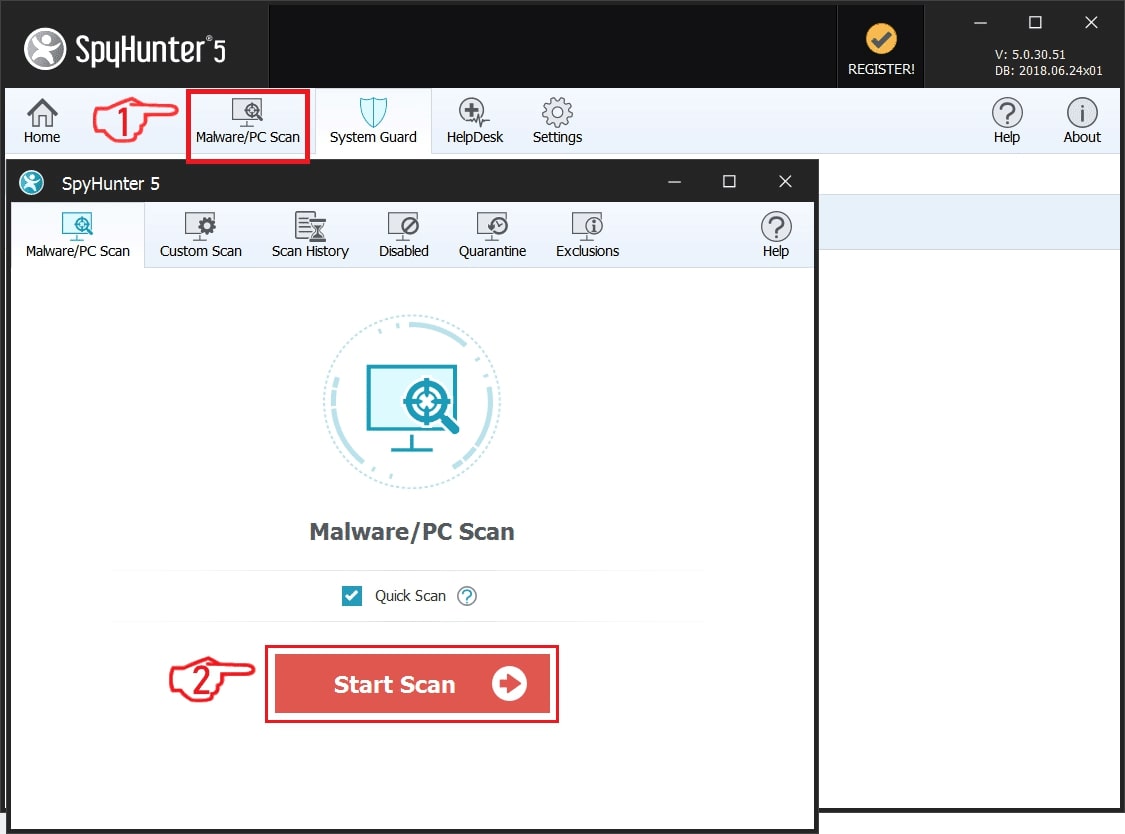
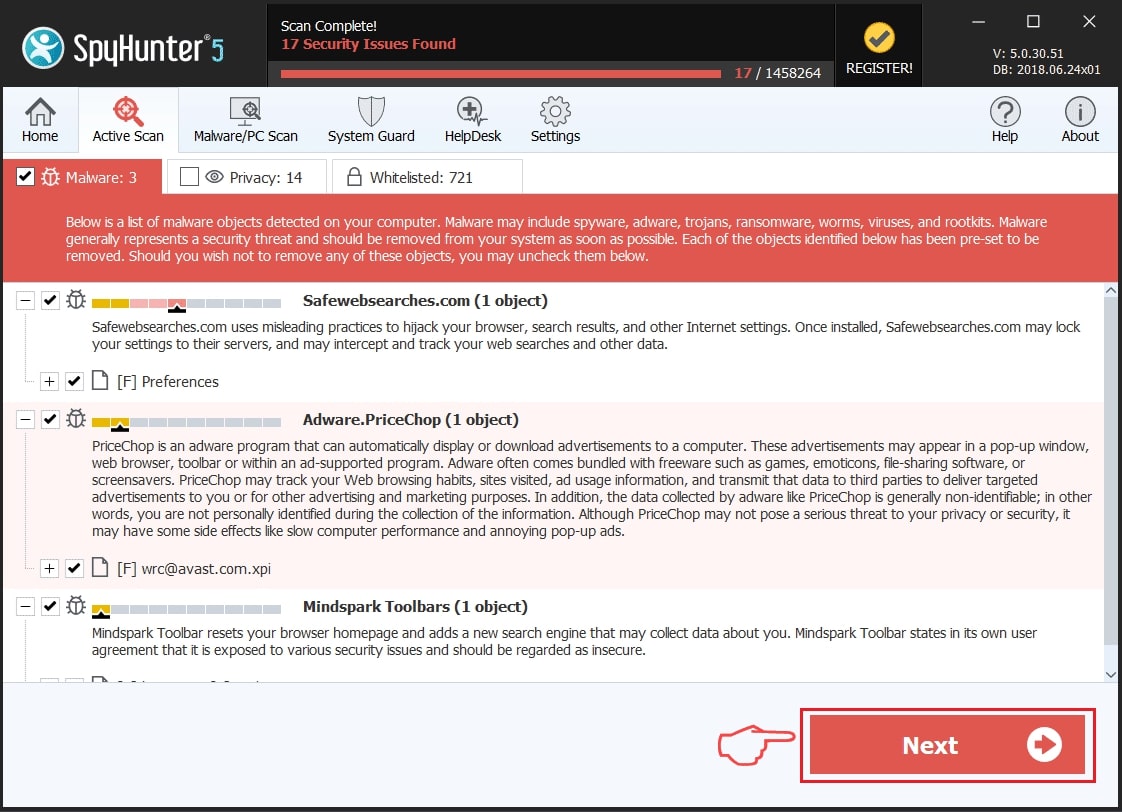
Stap 2: Verwijder eventuele registers, created by Optimizernano.exe on your computer.
De doorgaans gericht registers van Windows-machines zijn de volgende:
- HKEY_LOCAL_MACHINE Software Microsoft Windows CurrentVersion Run
- HKEY_CURRENT_USER Software Microsoft Windows CurrentVersion Run
- HKEY_LOCAL_MACHINE Software Microsoft Windows CurrentVersion RunOnce
- HKEY_CURRENT_USER Software Microsoft Windows CurrentVersion RunOnce
U kunt ze openen door het openen van het Windows-register-editor en met weglating van alle waarden, created by Optimizernano.exe there. Dit kan gebeuren door de stappen onder:


 Tip: Om een virus gecreëerd waarde te vinden, U kunt met de rechtermuisknop op te klikken en klik op "Wijzigen" om te zien welk bestand het is ingesteld om te werken. Als dit het virus bestand locatie, Verwijder de waarde.
Stap 3: Find virus files created by Optimizernano.exe on your PC.
1.Voor Windows 8, 8.1 en 10.
Voor nieuwere Windows-besturingssystemen
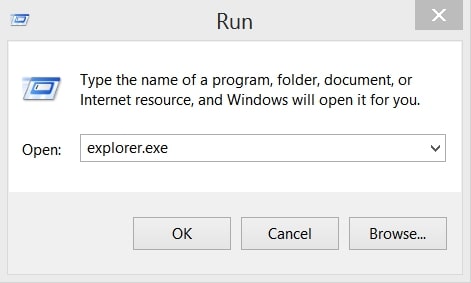
1: Op het toetsenbord druk + R en schrijf explorer.exe in de Rennen tekstvak en klik dan op de OK knop.
2: Klik op uw pc uit de snelle toegang bar. Dit is meestal een icoon met een monitor en de naam is ofwel "Mijn computer", "My PC" of "Deze PC" of hoe je het hebt genoemd.
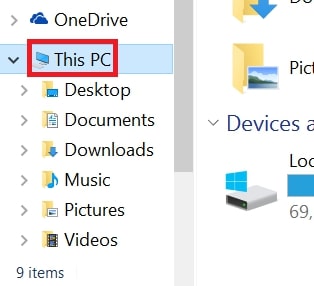
3: Navigeer naar het zoekvak in de rechterbovenhoek van het scherm van uw pc en typ "echter in meerdere contexten:" en waarna typt u de bestandsextensie. Als u op zoek bent naar kwaadaardige executables, Een voorbeeld kan zijn "echter in meerdere contexten:exe". Na het doen van dat, laat een spatie en typ de bestandsnaam die u denkt dat de malware is gemaakt. Hier is hoe het kan verschijnen als het bestand is gevonden:
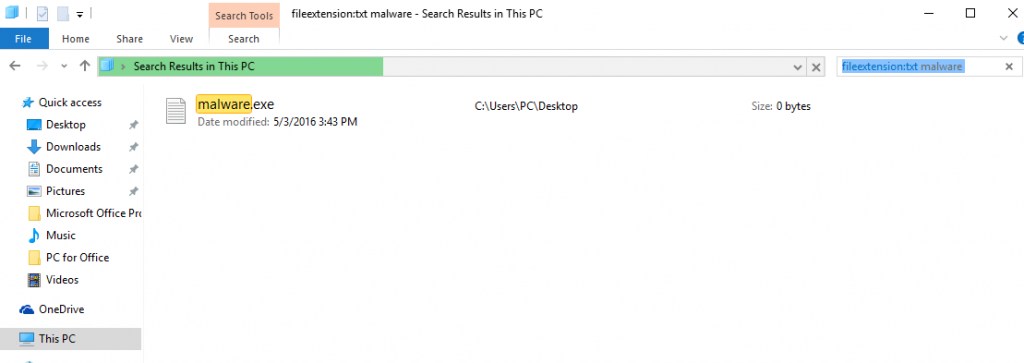
NB. We recommend to wait for the green loading bar in the navigation box to fill up in case the PC is looking for the file and hasn't found it yet.
2.Voor Windows XP, Uitzicht, en 7.
Voor oudere Windows-besturingssystemen
In oudere Windows-besturingssystemen zou de conventionele aanpak de effectieve moeten zijn:
1: Klik op de Start Menu icoon (meestal op uw bottom-links) en kies vervolgens de Zoeken voorkeur.
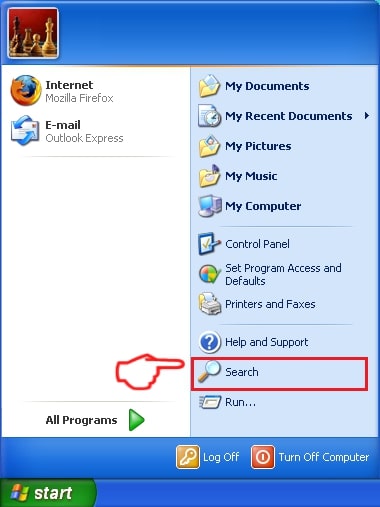
2: Na het zoekvenster verschijnt, kiezen Meer geavanceerde opties van de search assistent doos. Een andere manier is door te klikken op Alle bestanden en mappen.
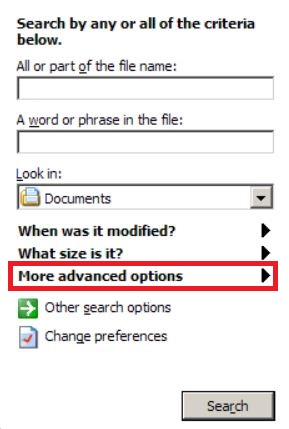
3: Na dat type de naam van het bestand dat u zoekt en klik op de knop Zoeken. Dit kan enige tijd duren, waarna de resultaten worden weergegeven. Als u het kwaadaardig bestand hebt gevonden, u kunt kopiëren of openen de locatie door rechtermuisknop te klikken ben ermee bezig.
Nu moet je in staat om elk bestand op Windows ontdekken zolang het op uw harde schijf en is niet verborgen via speciale software.
Optimizernano.exe FAQ
What Does Optimizernano.exe Trojan Do?
The Optimizernano.exe Trojaans is een kwaadaardig computerprogramma ontworpen om te ontwrichten, schade, of ongeautoriseerde toegang verkrijgen naar een computersysteem. Het kan worden gebruikt om gevoelige gegevens te stelen, controle krijgen over een systeem, of andere kwaadaardige activiteiten starten.
Kunnen Trojaanse paarden wachtwoorden stelen??
Ja, Trojans, like Optimizernano.exe, kan wachtwoorden stelen. Deze kwaadaardige programma's are designed to gain access to a user's computer, slachtoffers bespioneren en gevoelige informatie zoals bankgegevens en wachtwoorden stelen.
Can Optimizernano.exe Trojan Hide Itself?
Ja, het kan. Een Trojaans paard kan verschillende technieken gebruiken om zichzelf te maskeren, inclusief rootkits, encryptie, en verduistering, om zich te verbergen voor beveiligingsscanners en detectie te omzeilen.
Kan een Trojaans paard worden verwijderd door Factory Reset?
Ja, een Trojaans paard kan worden verwijderd door uw apparaat terug te zetten naar de fabrieksinstellingen. Dit komt omdat het het apparaat in de oorspronkelijke staat zal herstellen, het verwijderen van schadelijke software die mogelijk is geïnstalleerd. Houd er rekening mee dat er geavanceerdere Trojans zijn die achterdeurtjes achterlaten en opnieuw infecteren, zelfs na een fabrieksreset.
Can Optimizernano.exe Trojan Infect WiFi?
Ja, het is mogelijk dat een trojan wifi-netwerken infecteert. Wanneer een gebruiker verbinding maakt met het geïnfecteerde netwerk, de Trojan kan zich verspreiden naar andere aangesloten apparaten en kan toegang krijgen tot gevoelige informatie op het netwerk.
Kunnen Trojaanse paarden worden verwijderd?
Ja, Trojaanse paarden kunnen worden verwijderd. Dit wordt meestal gedaan door een krachtig antivirus- of antimalwareprogramma uit te voeren dat is ontworpen om schadelijke bestanden te detecteren en te verwijderen. In sommige gevallen, handmatige verwijdering van de Trojan kan ook nodig zijn.
Kunnen Trojaanse paarden bestanden stelen?
Ja, Trojaanse paarden kunnen bestanden stelen als ze op een computer zijn geïnstalleerd. Dit wordt gedaan door de malware auteur of gebruiker om toegang te krijgen tot de computer en vervolgens de bestanden te stelen die erop zijn opgeslagen.
Welke anti-malware kan Trojaanse paarden verwijderen?
Antimalwareprogramma's zoals SpyHunter zijn in staat om Trojaanse paarden op uw computer te scannen en van uw computer te verwijderen. Het is belangrijk om uw anti-malware up-to-date te houden en uw systeem regelmatig te scannen op schadelijke software.
Kunnen Trojaanse paarden USB infecteren?
Ja, Trojaanse paarden kunnen infecteren USB apparaten. USB-trojans wordt meestal verspreid via schadelijke bestanden die van internet zijn gedownload of via e-mail zijn gedeeld, allowing the hacker to gain access to a user's confidential data.
About the Optimizernano.exe Research
De inhoud die we publiceren op SensorsTechForum.com, this Optimizernano.exe how-to removal guide included, is het resultaat van uitgebreid onderzoek, hard werken en de toewijding van ons team om u te helpen het specifieke trojan-probleem op te lossen.
How did we conduct the research on Optimizernano.exe?
Houd er rekening mee dat ons onderzoek is gebaseerd op een onafhankelijk onderzoek. We hebben contact met onafhankelijke beveiligingsonderzoekers, waardoor we dagelijks updates ontvangen over de nieuwste malwaredefinities, inclusief de verschillende soorten trojans (achterdeur, downloader, infostealer, losgeld, etc.)
Bovendien, the research behind the Optimizernano.exe threat is backed with VirusTotal.
Om de dreiging van trojans beter te begrijpen, raadpleeg de volgende artikelen die deskundige details bieden:.