

¿Qué es Optimizernano.exe??
El archivo Optimizernano.exe apareció en su PC con Windows sin una razón clara para estar allí., una herramienta de seguridad lo marcó, o aparecía en el Administrador de tareas consumiendo recursos. Lea esta guía detenidamente. – Las investigaciones de seguridad confirman que este archivo debe considerarse una advertencia seria cuando se encuentra sin una instalación legítima identificable..
Optimizernano.exe es un ejecutable sospechoso que los investigadores de seguridad han detectado cuando aparece en un PC con Windows sin una fuente de instalación clara.. El nombre combina “optimizador” y “nano” sugerir una utilidad legítima de optimización del sistema, que es una técnica de denominación utilizada por PUP y el malware Los desarrolladores buscan reducir las sospechas cuando el archivo aparece en el Administrador de tareas o en la lista de programas instalados.. Un optimizador de sistema legítimo de un editor verificado instalado deliberadamente por el usuario no es una amenaza.. Sin embargo, El archivo Optimizernano.exe aparece sin un motivo de instalación claro. – en AppData, Temperatura, Datos de programa , o junto con software recientemente incluido – es una señal de alerta que requiere investigación y eliminación inmediatas. La ruta del archivo y cómo llegó al dispositivo son los factores de diagnóstico decisivos..
![Virus Optimizernano.exe - Cómo eliminarla [Fijar]](https://cdn.sensorstechforum.com/wp-content/uploads/2026/09/Optimizernano-exe-Virus-How-to-Remove-It-1024x576.png)
Optimizernano.exe Breve descripción general
| Escribe | Archivo ejecutable sospechoso que utiliza nombres de herramientas de optimización para parecer legítimo.. Los investigadores de seguridad lo detectaron como sospechoso al encontrarlo sin una fuente de instalación clara.. Presenta resultados falsos de escaneo del sistema para forzar actualizaciones de pago., recopila datos, Establece la persistencia de la startup, y puede descargar componentes adicionales. La ruta del archivo es el factor diagnóstico decisivo.. |
| Los síntomas | Optimizernano.exe aparece en el Administrador de tareas o en la lista de programas instalados sin una instalación deliberada.. Herramienta de seguridad que marca el archivo. Ventanas emergentes no solicitadas que afirman que el sistema tiene cientos de errores que requieren una solución de pago.. El proceso se ejecuta al inicio sin acción del usuario.. Archivo ubicado en AppData, Temperatura, o ProgramData en lugar de un directorio estándar de Archivos de programa. |
| Tiempo de eliminación | Aproximadamente 15 minutos para un análisis completo del sistema |
| Herramienta de eliminación | Ver si su sistema ha sido afectado por malware
Descargar
Herramienta de eliminación de software malintencionado
|
¿Cómo conseguí Optimizernano.exe??
- Paquetes de software con descargas gratuitas no oficiales. – La ruta de llegada más documentada para PUPs usando nombres de optimizadores: un programa gratuito de un sitio de terceros instala Optimizernano.exe como un componente incluido a través de empaquetamiento de software, con el ejecutable del optimizador ubicado en AppData o ProgramData en lugar de una ubicación estándar de Archivos de programa..
- Un aviso de descarga engañoso o una página de actualización falsa. – Una redirección en un sitio de transmisión o descarga presenta una herramienta de optimización falsa., limpiador de sistema, o actualizador de controladores. Al aceptar la descarga, se instala Optimizernano.exe en lugar de, o junto con, la herramienta anunciada..
- Software pirateado o instaladores de aplicaciones pirateadas – Los paquetes de aplicaciones pirateadas incluyen Optimizernano.exe como una carga útil secundaria que se instala silenciosamente junto con el software pirateado..
- Una extensión de navegador maliciosa o un componente de adware que lo instala – Un componente de adware o una extensión maliciosa existente en el dispositivo puede descargar e instalar Optimizernano.exe como una carga útil de segunda etapa..
¿Qué hace Optimizernano.exe??
- Presenta análisis de optimización falsos para impulsar las actualizaciones de pago. – En su variante PUP, Optimizernano.exe realiza un análisis que devuelve resultados falsos que muestran cientos de problemas que requieren una licencia de pago para solucionarlos.. Los resultados del escaneo no se basan en problemas reales del sistema..
- Recopila datos del sistema y del comportamiento de navegación. – El proceso recopila información del dispositivo y datos de navegación para recopilación de datos propósitos, operando en segundo plano a través de incrustado rastreadores.
- Establece persistencia a través de entradas de startups – El archivo se agrega al inicio mediante registro Ejecuta teclas o tareas programadas para reiniciarlas en cada arranque del sistema., independientemente de si el usuario lo abre o no.
- Puede descargar componentes adicionales no deseados. – Las investigaciones de seguridad confirman que Optimizernano.exe puede actuar como un descargador., obteniendo información adicional adware o componentes PUP para expandir la infección más allá del archivo inicial.
Cómo eliminar Optimizernano.exe [Fijar]
- Compruebe la ruta del archivo inmediatamente. – Abrir el Administrador de tareas (Ctrl+Mayús+Esc), Buscar Optimizernano.exe, botón derecho del ratón, y seleccione Abrir ubicación del archivo. Si la ruta está en AppData, Temperatura, Datos de programa , o cualquier ubicación fuera de una instalación reconocida de Archivos de programa con un editor verificado., El archivo es sospechoso.
- Comprobar los programas instalados por fecha. – Configuración abierta, Aplicaciones, aplicaciones instaladas, ordenar por fecha de instalación. Busque Optimizernano o cualquier programa desconocido instalado en la misma fecha.. Desinstálalos todos.
- Eliminar entradas de inicio – Abrir el Administrador de tareas, Ve a la pestaña Inicio, y deshabilitar cualquier entrada de Optimizernano.exe. Abrir el programador de tareas (tareas.msc) y eliminar cualquier tarea que apunte a la ruta del archivo..
- Ejecute un análisis antimalware completo – Utilice una herramienta antimalware específica para detectar todos los componentes asociados y las modificaciones del registro.. La eliminación manual de archivos por sí sola es insuficiente si no se eliminan también las entradas de inicio y de tareas programadas..
- Borrar datos de navegación después de la eliminación – Utilice el rango "Todo el tiempo" para vaciar cualquier script de recopilación de datos almacenado en caché asociado con el proceso..
Siga la guía de eliminación completa que se encuentra debajo de este artículo para conocer el proceso completo paso a paso..

Ventsislav Krastev
Ventsislav es un experto en ciberseguridad en SensorsTechForum desde 2015. El ha estado investigando, cubierta, ayudando a las víctimas con las últimas infecciones de malware, además de probar y revisar software y los últimos desarrollos tecnológicos. Tener la comercialización graduado, así, Ventsislav también tiene pasión por aprender nuevos cambios e innovaciones en ciberseguridad que se conviertan en un cambio de juego.. Después de estudiar Value Chain Management, Administración de redes y administración de computadoras de aplicaciones del sistema, encontró su verdadero llamado dentro de la industria de la ciberseguridad y cree firmemente en la educación de cada usuario hacia la seguridad en línea.
Sígueme:
Preparation before removing Optimizernano.exe.
Antes de iniciar el proceso de eliminación real, se recomienda que usted hace los siguientes pasos de preparación.
- Asegúrate de que tienes estas instrucciones siempre abierto y delante de sus ojos.
- Hacer una copia de seguridad de todos sus archivos, aunque pudieran ser dañados. Debe hacer una copia de seguridad de sus datos con una solución de copia de nube y asegurar sus archivos contra cualquier tipo de pérdida, incluso de las amenazas más graves.
- Ser paciente ya que esto podría tomar un tiempo.
- Escanear en busca de malware
- Arreglar registros
- Eliminar archivos de virus
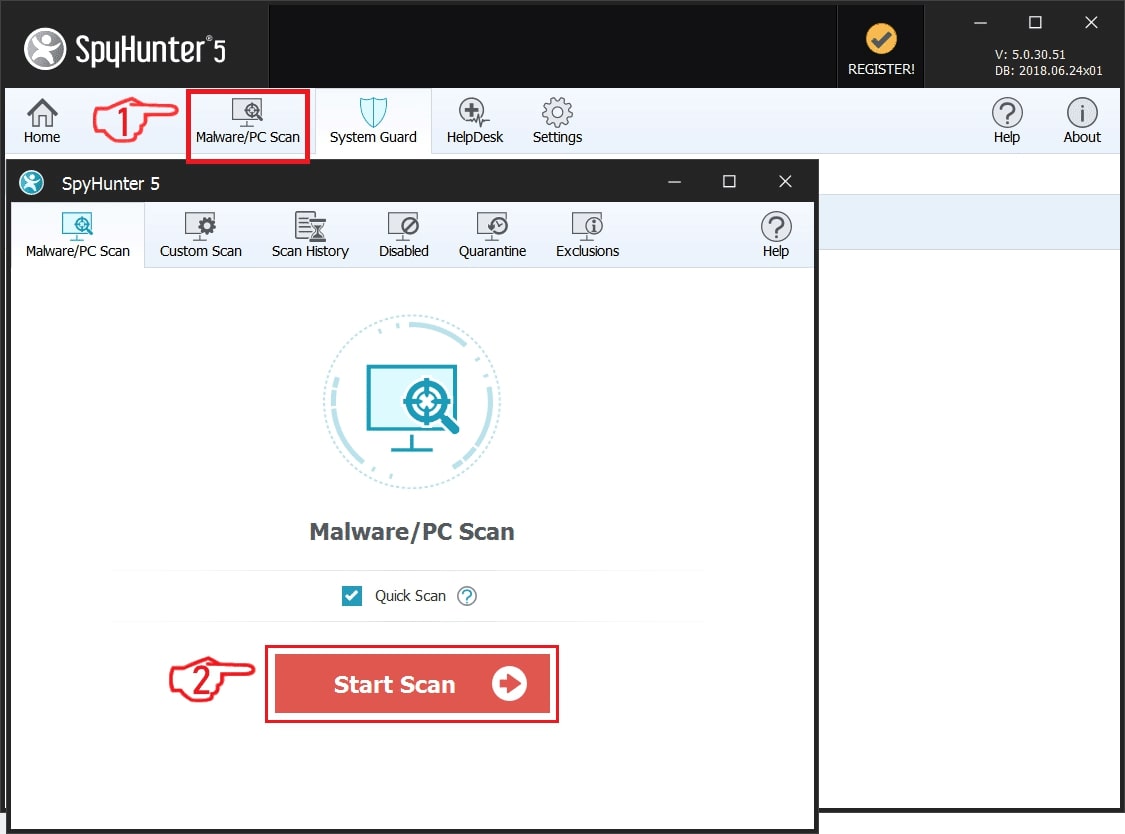
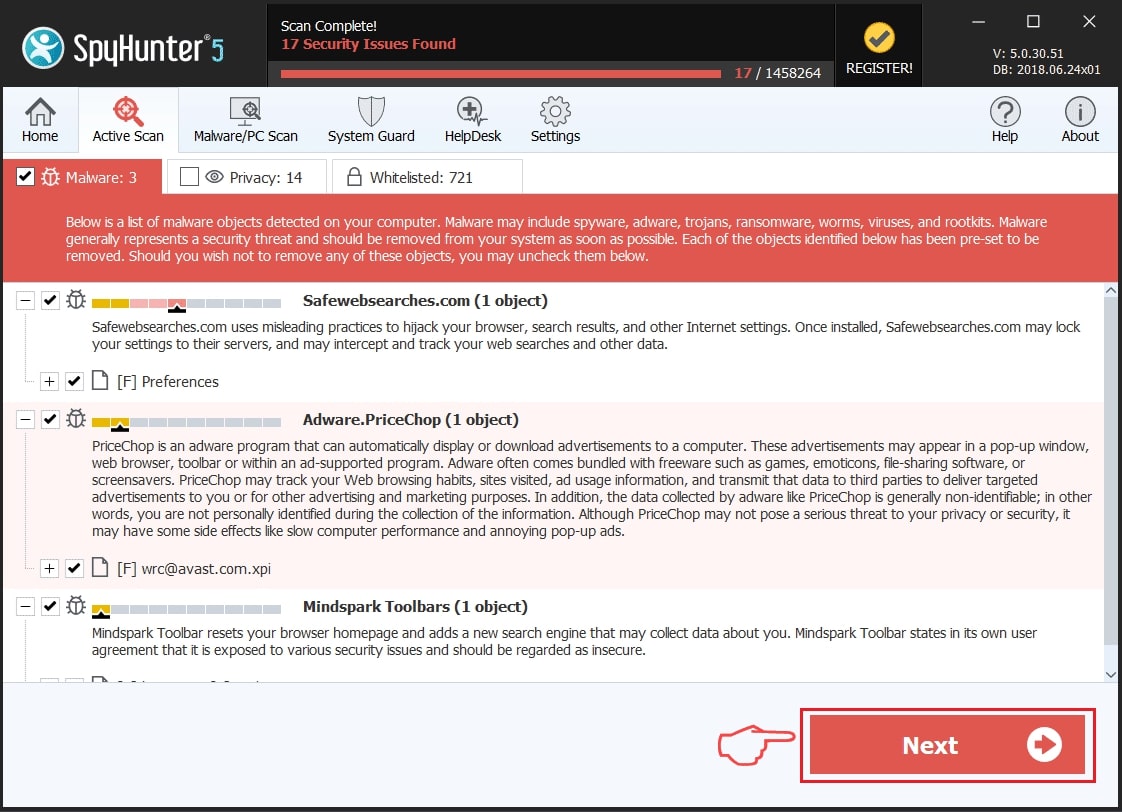
Paso 1: Scan for Optimizernano.exe with SpyHunter Anti-Malware Tool
Paso 2: Limpiar los registros, created by Optimizernano.exe on your computer.
Los registros normalmente dirigidos de máquinas Windows son los siguientes:
- HKEY_LOCAL_MACHINE Software Microsoft Windows CurrentVersion Run
- HKEY_CURRENT_USER Software Microsoft Windows CurrentVersion Run
- HKEY_LOCAL_MACHINE Software Microsoft Windows CurrentVersion RunOnce
- HKEY_CURRENT_USER Software Microsoft Windows CurrentVersion RunOnce
Puede acceder a ellos abriendo el editor del registro de Windows y eliminar cualquier valor, created by Optimizernano.exe there. Esto puede ocurrir siguiendo los pasos debajo:


 Propina: Para encontrar un valor creado por virus, usted puede hacer clic derecho sobre él y haga clic "Modificar" para ver qué archivo que está configurado para ejecutarse. Si esta es la ubicación del archivo de virus, quitar el valor.
Paso 3: Find virus files created by Optimizernano.exe on your PC.
1.Para Windows 8, 8.1 y 10.
Para más nuevos sistemas operativos Windows
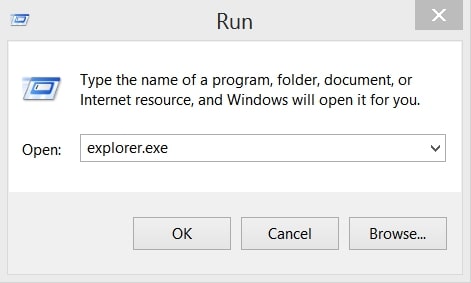
1: En su teclado de prensa + R y escribe explorer.exe en el Carrera cuadro de texto y haga clic en el OK botón.
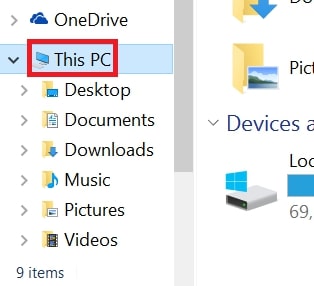
2: Haga clic en su PC en la barra de acceso rápido. Esto suele ser un icono con un monitor y su nombre es ya sea "Mi computadora", "Mi PC" o "Este PC" o lo que sea que usted ha nombrado.
3: Navegue hasta el cuadro de búsqueda en la esquina superior derecha de la pantalla de su PC y escriba "FileExtension:" y después de lo cual escriba la extensión de archivo. Si usted está buscando para ejecutables maliciosos, Un ejemplo puede ser "FileExtension:exe". Después de hacer eso, dejar un espacio y escriba el nombre del archivo que cree que el malware ha creado. Aquí es cómo puede aparecer si se ha encontrado el archivo:
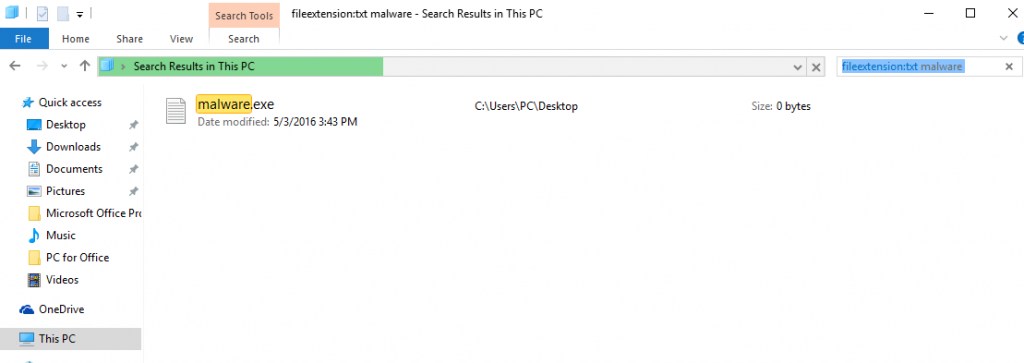
N.B. We recommend to wait for the green loading bar in the navigation box to fill up in case the PC is looking for the file and hasn't found it yet.
2.Para Windows XP, Vista, y 7.
Para más viejos sistemas operativos Windows
En los sistemas operativos Windows más antiguos, el enfoque convencional debería ser el efectivo:
1: Haga clic en el Menu de inicio icono (por lo general en su parte inferior izquierda) y luego elegir el Búsqueda preferencia.
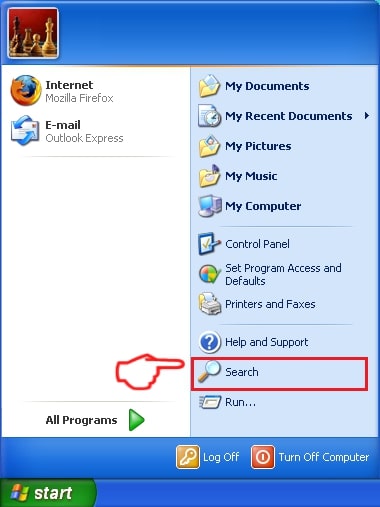
2: Después de que aparezca la ventana de búsqueda, escoger Más opciones avanzadas Del cuadro de asistente de búsqueda. Otra forma es haciendo clic en Todos los archivos y carpetas.
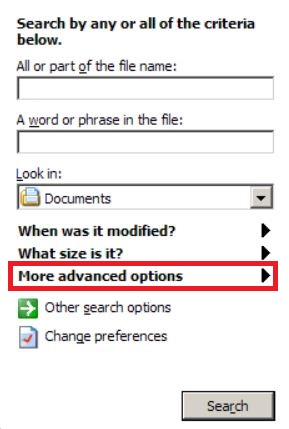
3: Después de ese tipo el nombre del archivo que está buscando y haga clic en el botón Buscar. Esto puede llevar algún tiempo después del cual aparecerán resultados. Si usted ha encontrado el archivo malicioso, usted puede copiar o abrir por su ubicación botón derecho del ratón en eso.
Ahora usted debería ser capaz de descubrir cualquier archivo en Windows, siempre y cuando se encuentra en su disco duro y no se oculta a través de un software especial.
Optimizernano.exe FAQ
What Does Optimizernano.exe Trojan Do?
The Optimizernano.exe Trojan es un programa informático malicioso diseñado para interrumpir, dañar, u obtener acceso no autorizado a un sistema informático. Se puede utilizar para robar datos confidenciales., obtener el control de un sistema, o lanzar otras actividades maliciosas.
¿Pueden los troyanos robar contraseñas??
Sí, Troyanos, like Optimizernano.exe, puede robar contraseñas. Estos programas maliciosos are designed to gain access to a user's computer, espiar a las víctimas y robar información confidencial como datos bancarios y contraseñas.
Can Optimizernano.exe Trojan Hide Itself?
Sí, puede. Un troyano puede usar varias técnicas para enmascararse, incluyendo rootkits, cifrado, y ofuscación, para esconderse de los escáneres de seguridad y evadir la detección.
¿Se puede eliminar un troyano restableciendo los valores de fábrica??
Sí, un troyano se puede eliminar restableciendo los valores de fábrica de su dispositivo. Esto se debe a que restaurará el dispositivo a su estado original., eliminando cualquier software malicioso que pueda haber sido instalado. Tenga en cuenta que hay troyanos más sofisticados que dejan puertas traseras y vuelven a infectar incluso después de un restablecimiento de fábrica..
Can Optimizernano.exe Trojan Infect WiFi?
Sí, es posible que un troyano infecte redes WiFi. Cuando un usuario se conecta a la red infectada, el troyano puede propagarse a otros dispositivos conectados y puede acceder a información confidencial en la red.
¿Se pueden eliminar los troyanos??
Sí, Los troyanos se pueden eliminar. Esto generalmente se hace ejecutando un poderoso programa antivirus o antimalware que está diseñado para detectar y eliminar archivos maliciosos.. En algunos casos, también puede ser necesaria la eliminación manual del troyano.
¿Pueden los troyanos robar archivos??
Sí, Los troyanos pueden robar archivos si están instalados en una computadora. Esto se hace permitiendo que el autor de malware o usuario para obtener acceso a la computadora y luego robar los archivos almacenados en ella.
¿Qué antimalware puede eliminar troyanos??
Programas anti-malware como SpyHunter son capaces de buscar y eliminar troyanos de su computadora. Es importante mantener su anti-malware actualizado y escanear regularmente su sistema en busca de cualquier software malicioso..
¿Pueden los troyanos infectar USB??
Sí, Los troyanos pueden infectar USB dispositivos. Troyanos USB normalmente se propaga a través de archivos maliciosos descargados de Internet o compartidos por correo electrónico, allowing the hacker to gain access to a user's confidential data.
About the Optimizernano.exe Research
El contenido que publicamos en SensorsTechForum.com, this Optimizernano.exe how-to removal guide included, es el resultado de una extensa investigación, trabajo duro y la dedicación de nuestro equipo para ayudarlo a eliminar el problema específico de los troyanos.
How did we conduct the research on Optimizernano.exe?
Tenga en cuenta que nuestra investigación se basa en una investigación independiente. Estamos en contacto con investigadores de seguridad independientes, gracias a lo cual recibimos actualizaciones diarias sobre las últimas definiciones de malware, incluidos los diversos tipos de troyanos (puerta trasera, downloader, Infostealer, rescate, etc)
Además, the research behind the Optimizernano.exe threat is backed with VirusTotal.
Para comprender mejor la amenaza que representan los troyanos, Consulte los siguientes artículos que proporcionan detalles informados..