

Hvad er Optimernano.exe?
Optimernano.exe dukkede op på din Windows-pc uden en klar grund til at være der, et sikkerhedsværktøj markerede det, eller det dukkede op i Jobliste, der brugte ressourcer. Læs denne vejledning omhyggeligt – Sikkerhedsundersøgelser bekræfter, at denne fil bør behandles som en alvorlig advarsel, når den findes uden en identificerbar legitim installation..
Optimernano.exe er en mistænkelig eksekverbar fil, der markeres af sikkerhedseksperter, når den vises på en Windows-pc uden en klar installationskilde.. Navnet kombinerer “Optimizer” og “Nano” at foreslå et legitimt systemoptimeringsværktøj, hvilket er en navngivningsteknik, der bruges af PUP og malware udviklere for at mindske mistanke, når filen vises i Jobliste eller listen over installerede programmer. En legitim systemoptimering fra en verificeret udgiver, der bevidst er installeret af brugeren, er ikke en trussel. Men, Optimernano.exe vises uden en klar installationsårsag – i AppData, Temp, ProgramData, eller sammen med nyligt medfølgende software – er et rødt flag, der kræver øjeblikkelig undersøgelse og fjernelse. Filstien og hvordan den ankom til enheden er de afgørende diagnostiske faktorer..
![Optimernano.exe-virus - Hvordan du fjerner det [Fix]](https://cdn.sensorstechforum.com/wp-content/uploads/2026/09/Optimizernano-exe-Virus-How-to-Remove-It-1024x576.png)
Optimernano.exe Kort oversigt
| Type | Mistænkelig eksekverbar fil bruger navngivning af optimeringsværktøj for at se legitim ud. Markeret af sikkerhedseksperter, når det findes uden en klar installationskilde. Præsenterer falske systemscanningsresultater for at fremme betalte opgraderinger, indsamler data, etablerer opstartspersistens, og kan downloade yderligere komponenter. Filstien er den afgørende diagnostiske faktor. |
| Symptomer | Optimernano.exe vises i Jobliste eller på listen over installerede programmer uden en bevidst installation. Sikkerhedsværktøj, der markerer filen. Uopfordrede pop-ups, der hævder, at systemet har hundredvis af fejl, der kræver en betalt løsning. Processen kører ved opstart uden brugerhandling. Fil placeret i AppData, Temp, eller ProgramData i stedet for en standard Program Files-mappe. |
| Fjernelsestid | Ca. 15 minutter for en fuld systemscanning |
| Removal Tool | Se, om dit system er blevet påvirket af malware
Hent
Værktøj til fjernelse af malware
|
Hvordan fik jeg fat i Optimernano.exe?
- Softwarepakke med uofficielle gratis downloads – Den mest dokumenterede ankomstrute for PUP'er ved hjælp af optimeringsnavngivning: et gratis program fra et tredjepartswebsted installerer Optimernano.exe som en medfølgende komponent via software bundling, med optimeringsprogrammet placeret i AppData eller ProgramData i stedet for en standardplacering i Program Files.
- En vildledende downloadprompt eller falsk opdateringsside – En omdirigering på en streaming- eller downloadside præsenterer et falsk optimeringsværktøj, systemrenser, eller driveropdateringsprogram. Accept af download installerer Optimernano.exe i stedet for eller sammen med det påståede værktøj.
- Krakket software eller piratkopierede programinstallationsprogrammer – Crackede programpakker integrerer Optimernano.exe som en sekundær nyttelast, der installeres lydløst sammen med den crackede software..
- En uautoriseret browserudvidelse eller adware-komponent installerer den – En eksisterende adware-komponent eller en uønsket udvidelse på enheden kan downloade og installere Optimernano.exe som en anden-trins nyttelast.
Hvad gør Optimernano.exe?
- Præsenterer falske optimeringsscanninger for at fremme betalte opgraderinger – I sin PUP-variant, Optimernano.exe udfører en scanning, der returnerer fabrikerede resultater, der viser hundredvis af problemer, der kræver en betalt licens for at løse dem.. Scanningsresultaterne er ikke baseret på faktiske systemproblemer.
- Indsamler systemdata og browseradfærd – Processen indsamler enhedsoplysninger og browserdata for dataindsamling formål, opererer i baggrunden via indlejrede trackere.
- Etablerer vedholdenhed gennem opstartsposter – Filen tilføjer sig selv til opstart via registreringsdatabasen Kør taster eller planlagte opgaver for at genstarte ved hver systemstart, uanset om brugeren åbner den.
- Kan downloade yderligere uønskede komponenter – Sikkerhedsundersøgelser bekræfter, at Optimernano.exe kan fungere som en downloader, henter yderligere adware eller PUP-komponenter for at udvide infektionen ud over den oprindelige fil.
Sådan fjerner du Optimernano.exe [Fix]
- Tjek filstien med det samme – Åbn Jobliste (Ctrl+Shift+Esc), find Optimernano.exe, Højreklik, og vælg Åbn filplacering. Hvis stien er i AppData, Temp, ProgramData, eller enhver placering uden for en anerkendt Program Files-installation med en verificeret udgiver, filen er mistænkelig.
- Tjek installerede programmer efter dato – Åbn Indstillinger, Apps, Installerede apps, sorter efter installationsdato. Kig efter Optimernano eller et andet ukendt program, der er installeret på samme dato. Afinstaller dem alle.
- Fjern opstartsposter – Åbn Jobliste, gå til fanen Opstart, og deaktiver enhver Optimernano.exe-post. Åbn opgaveplanlægger (taskschd.msc) og slet alle opgaver, der peger på filstien.
- Kør en fuld anti-malware-scanning – Brug et dedikeret anti-malware-værktøj til at fange alle tilknyttede komponenter og ændringer i registreringsdatabasen. Manuel sletning af filer alene er ikke tilstrækkelig, hvis opstarts- og planlagte opgaveposter ikke også fjernes.
- Ryd browserdata efter fjernelse – Brug hele tiden-intervallet til at rydde alle cachelagrede dataindsamlingsscripts, der er knyttet til processen..
Følg den komplette fjernelsesvejledning nedenfor i denne artikel for at få den fulde trinvise vejledning..

Ventsislav Krastev
Ventsislav er cybersikkerhedsekspert hos SensorsTechForum siden 2015. Han har forsket, tildækning, hjælpe ofre med de nyeste malware-infektioner plus test og gennemgang af software og den nyeste teknologiudvikling. Have uddannet Marketing samt, Ventsislav har også lidenskab for at lære nye skift og innovationer inden for cybersikkerhed, der bliver spiludskiftere. Efter at have studeret Management Chain Management, Netværksadministration og computeradministration af systemapplikationer, han fandt sit rigtige kald inden for cybersecurity-branchen og er en stærk troende på uddannelse af enhver bruger til online sikkerhed og sikkerhed.
Følg mig:
Preparation before removing Optimizernano.exe.
, Før den egentlige fjernelse proces, Vi anbefaler, at du gør følgende forberedelse trin.
- Sørg for at have disse instruktioner altid åben og foran dine øjne.
- Gør en sikkerhedskopi af alle dine filer, selv om de kunne blive beskadiget. Du bør sikkerhedskopiere dine data med en sky backup-løsning og forsikre dine filer mod enhver form for tab, selv fra de mest alvorlige trusler.
- Vær tålmodig, da det kan tage et stykke tid.
- Scan for malware
- Rette registre
- Fjern virusfiler
Trin 1: Scan for Optimizernano.exe with SpyHunter Anti-Malware Tool
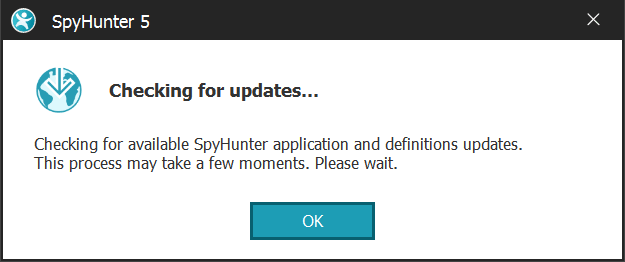
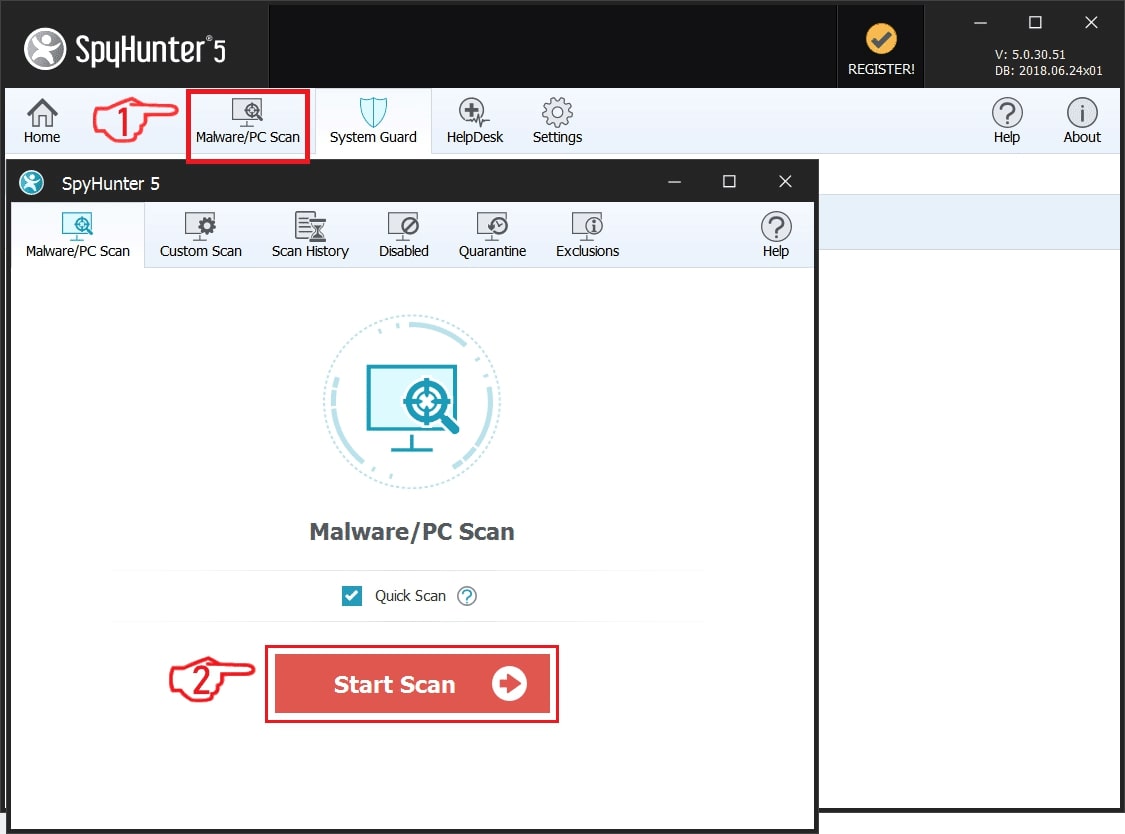
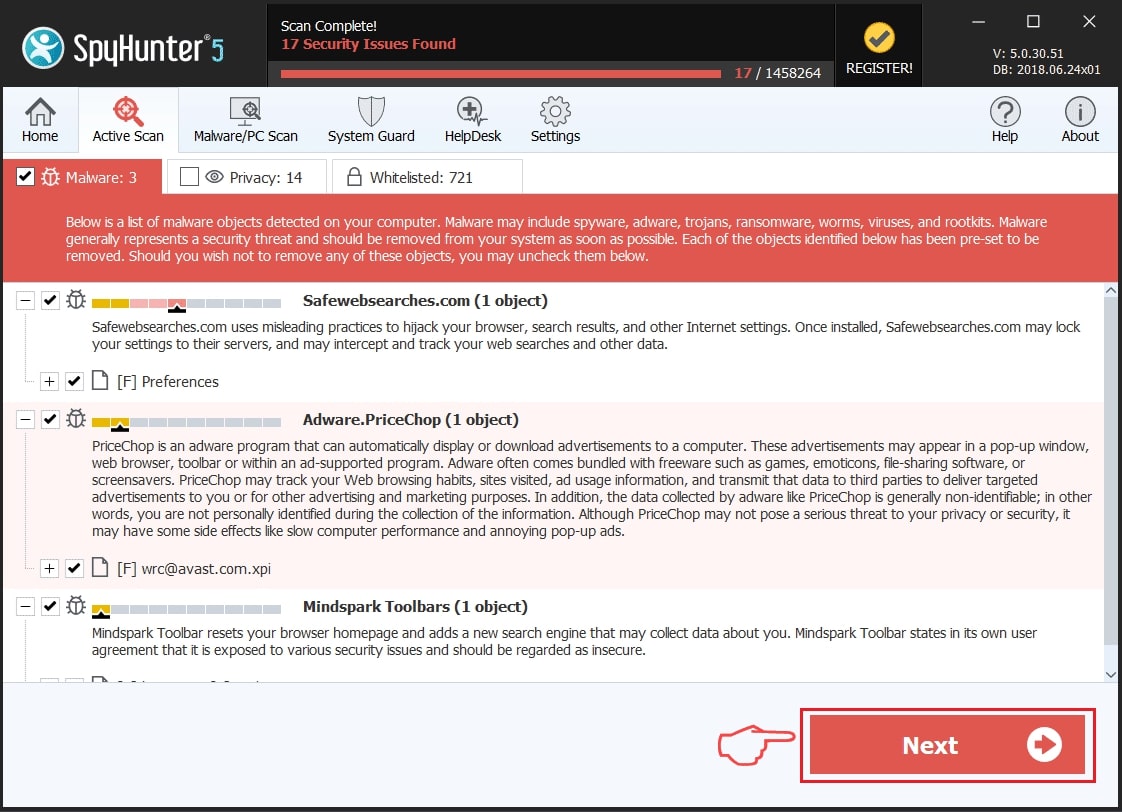
Trin 2: Rens eventuelle registre, created by Optimizernano.exe on your computer.
De normalt målrettede registre af Windows-maskiner er følgende:
- HKEY_LOCAL_MACHINE Software Microsoft Windows CurrentVersion Run
- HKEY_CURRENT_USER Software Microsoft Windows CurrentVersion Run
- HKEY_LOCAL_MACHINE Software Microsoft Windows CurrentVersion RunOnce
- HKEY_CURRENT_USER Software Microsoft Windows CurrentVersion RunOnce
Du kan få adgang til dem ved at åbne Windows Registry Editor og slette eventuelle værdier, created by Optimizernano.exe there. Dette kan ske ved at følge trinene nedenunder:


 Tip: For at finde en virus-skabt værdi, du kan højreklikke på det og klikke "Modificere" at se, hvilken fil det er indstillet til at køre. Hvis dette er virus fil placering, fjerne værdien.
Trin 3: Find virus files created by Optimizernano.exe on your PC.
1.For Windows 8, 8.1 og 10.
For Nyere Windows-operativsystemer
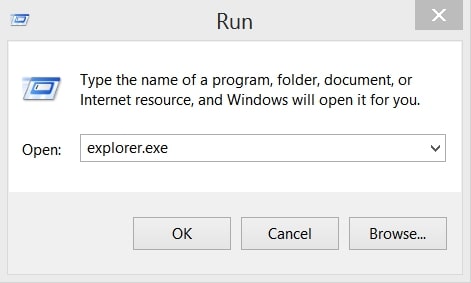
1: På dit tastatur tryk + R og skrive explorer.exe i Løbe tekstboks og derefter klikke på Ok knap.
2: Klik på din pc fra hurtig adgang bar. Dette er normalt et ikon med en skærm og dets navn er enten "Min computer", "Min PC" eller "Denne PC" eller hvad du har navngivet det.
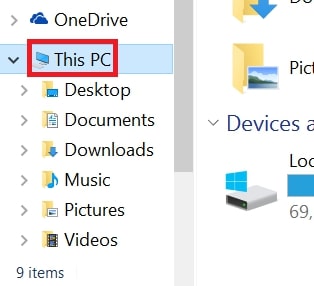
3: Naviger til søgefeltet øverst til højre på din pc's skærm og type "fileextension:" og hvorefter skrive filtypen. Hvis du er på udkig efter ondsindede eksekverbare, et eksempel kan være "fileextension:exe". Efter at gøre det, efterlade et mellemrum og skriv filnavnet du mener malware har skabt. Her er, hvordan det kan se ud, hvis der er fundet din fil:
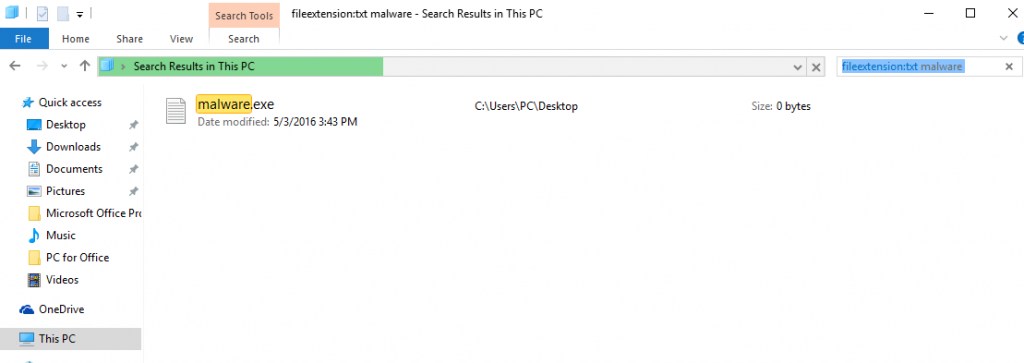
NB. We recommend to wait for the green loading bar in the navigation box to fill up in case the PC is looking for the file and hasn't found it yet.
2.I Windows XP, Vista, og 7.
For ældre Windows-operativsystemer
I ældre Windows OS bør den konventionelle tilgang være den effektive:
1: Klik på Start Menu ikon (normalt på din nederste venstre) og vælg derefter Søg præference.
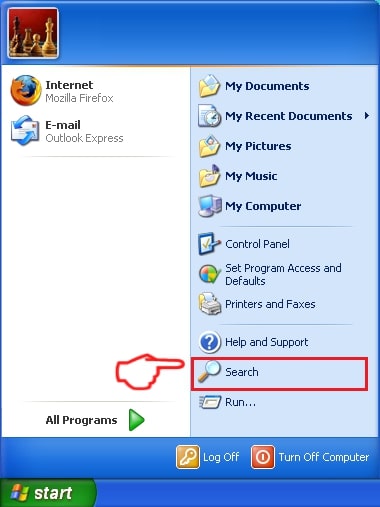
2: Efter søgningen vises, vælge Flere avancerede indstillinger fra søgningen assistent boksen. En anden måde er ved at klikke på Alle filer og mapper.
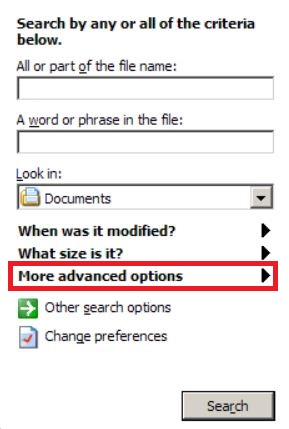
3: Efter denne type navnet på den fil, du søger, og klik på knappen Søg. Dette kan tage noget tid, hvorefter resultater vises. Hvis du har fundet den skadelig fil, du må kopiere eller åbne sin placering ved højreklikke på det.
Nu skulle du være i stand til at opdage en fil på Windows, så længe det er på din harddisk og ikke skjult via speciel software.
Optimizernano.exe FAQ
What Does Optimizernano.exe Trojan Do?
The Optimizernano.exe Trojan er et ondsindet computerprogram designet til at forstyrre, skade, eller få uautoriseret adgang til et computersystem. Det kan bruges til at stjæle følsomme data, få kontrol over et system, eller starte andre ondsindede aktiviteter.
Kan trojanske heste stjæle adgangskoder?
Ja, Trojans, like Optimizernano.exe, kan stjæle adgangskoder. Disse ondsindede programmer are designed to gain access to a user's computer, spionere på ofrene og stjæle følsomme oplysninger såsom bankoplysninger og adgangskoder.
Can Optimizernano.exe Trojan Hide Itself?
Ja, det kan. En trojaner kan bruge forskellige teknikker til at maskere sig selv, inklusive rootkits, kryptering, og formørkelse, at gemme sig fra sikkerhedsscannere og undgå registrering.
Kan en trojaner fjernes ved fabriksnulstilling?
Ja, en trojansk hest kan fjernes ved at nulstille din enhed til fabriksindstillinger. Dette skyldes, at det vil gendanne enheden til sin oprindelige tilstand, eliminering af skadelig software, der måtte være blevet installeret. Husk på, at der er mere sofistikerede trojanske heste, der forlader bagdøre og geninficerer selv efter en fabriksnulstilling.
Can Optimizernano.exe Trojan Infect WiFi?
Ja, det er muligt for en trojaner at inficere WiFi-netværk. Når en bruger opretter forbindelse til det inficerede netværk, trojaneren kan spredes til andre tilsluttede enheder og kan få adgang til følsomme oplysninger på netværket.
Kan trojanske heste slettes?
Ja, Trojanske heste kan slettes. Dette gøres typisk ved at køre et kraftfuldt anti-virus eller anti-malware program, der er designet til at opdage og fjerne ondsindede filer. I nogle tilfælde, manuel sletning af trojaneren kan også være nødvendig.
Kan trojanske heste stjæle filer?
Ja, Trojanske heste kan stjæle filer, hvis de er installeret på en computer. Dette gøres ved at tillade malware forfatter eller bruger for at få adgang til computeren og derefter stjæle filerne, der er gemt på den.
Hvilken anti-malware kan fjerne trojanske heste?
Anti-malware programmer som f.eks SpyHunter er i stand til at scanne efter og fjerne trojanske heste fra din computer. Det er vigtigt at holde din anti-malware opdateret og regelmæssigt scanne dit system for skadelig software.
Kan trojanske heste inficere USB?
Ja, Trojanske heste kan inficere USB enheder. USB-trojanske heste spredes typisk gennem ondsindede filer downloadet fra internettet eller delt via e-mail, allowing the hacker to gain access to a user's confidential data.
About the Optimizernano.exe Research
Indholdet udgiver vi på SensorsTechForum.com, this Optimizernano.exe how-to removal guide included, er resultatet af omfattende forskning, hårdt arbejde og vores teams hengivenhed til at hjælpe dig med at fjerne det specifikke trojanske problem.
How did we conduct the research on Optimizernano.exe?
Bemærk venligst, at vores forskning er baseret på en uafhængig undersøgelse. Vi er i kontakt med uafhængige sikkerhedsforskere, takket være, at vi modtager daglige opdateringer om de seneste malware-definitioner, herunder de forskellige typer trojanske heste (bagdør, Downloader, infostealer, løsesum, etc.)
Endvidere, the research behind the Optimizernano.exe threat is backed with VirusTotal.
For bedre at forstå truslen fra trojanske heste, Se venligst følgende artikler, som giver kyndige detaljer.