How to Remove Filter.explorads.com from Windows.
Trin 1: Scan for Filter.explorads.com with SpyHunter Anti-Malware Tool
1.1 Klik på "Hent" for at fortsætte til SpyHunter's downloadside.
Det anbefales at køre en scanning, inden de køber den fulde version af softwaren til at sørge for, at der kan registreres den aktuelle version af malware ved SpyHunter. Klik på de tilsvarende links for at kontrollere SpyHunter's EULA, Fortrolighedspolitik og Kriterier trusselsvurdering.
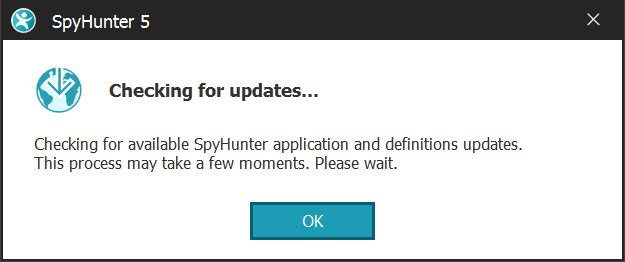
1.2 Når du har installeret SpyHunter, vente på, at den opdateres automatisk.
![SpyHunter Installer og scan for virus Trin 1]()
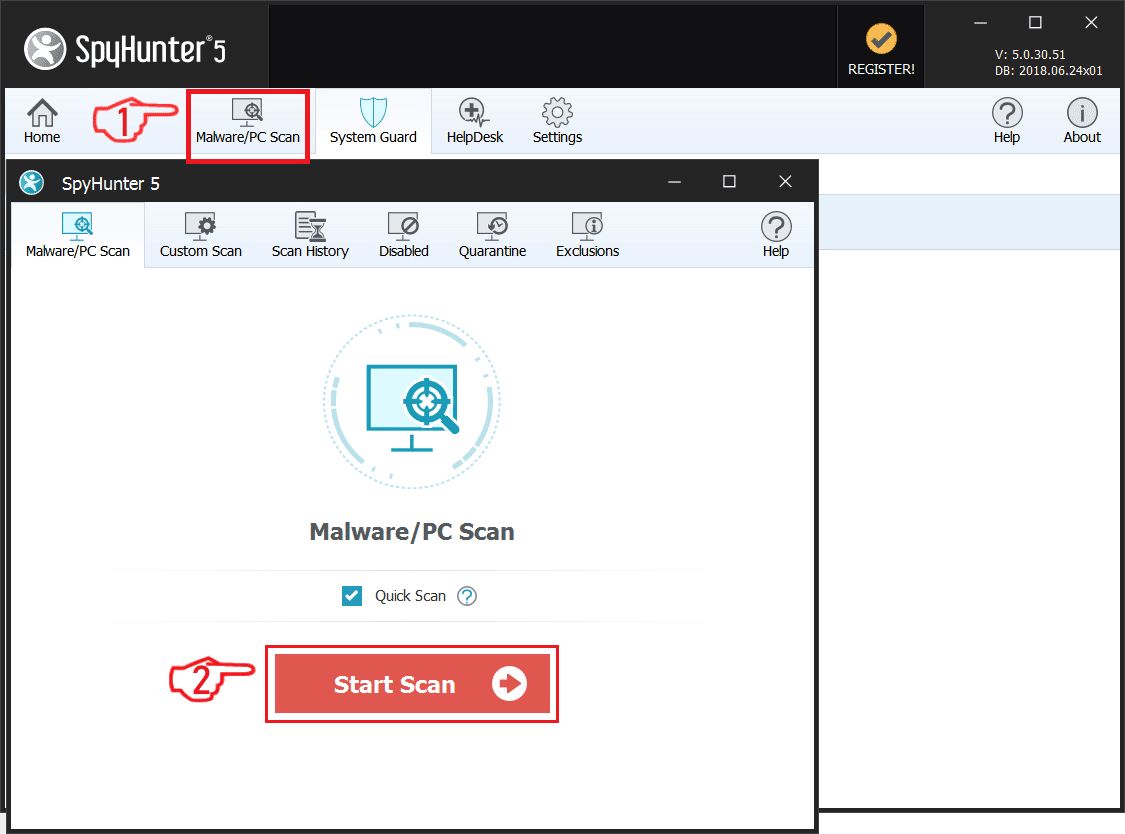
1.3 Efter opdateringen er færdig, klik på fanen 'Malware/PC-scanning'. Et nyt vindue vises. Klik på 'Start scanning'.
![SpyHunter Installer og scan for virus Trin 2]()
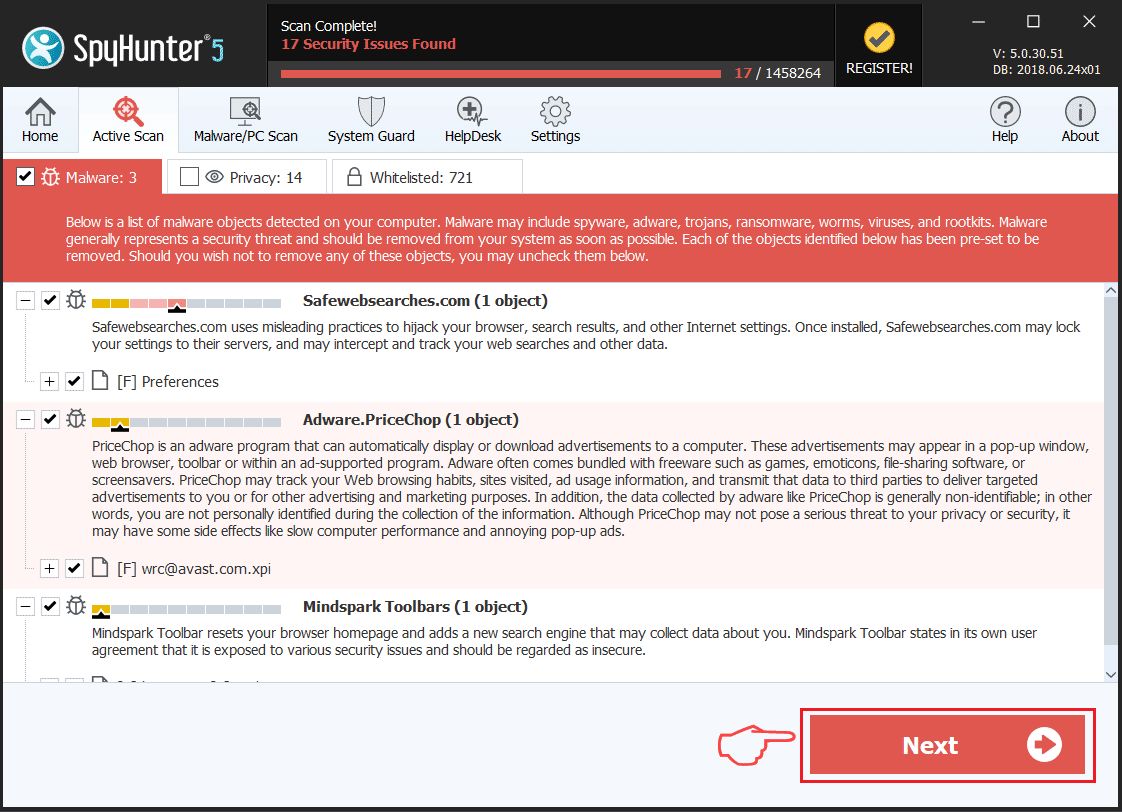
1.4 Efter SpyHunter har færdig med at scanne din pc for eventuelle filer af den tilhørende trussel og fandt dem, du kan prøve at få dem fjernet automatisk og permanent ved at klikke på 'Næste'-knappen.
![SpyHunter Installer og scan for virus Trin 3]()
Hvis nogen trusler er blevet fjernet, Det anbefales stærkt at genstarte din pc.
Trin 2: Start din pc i fejlsikret tilstand
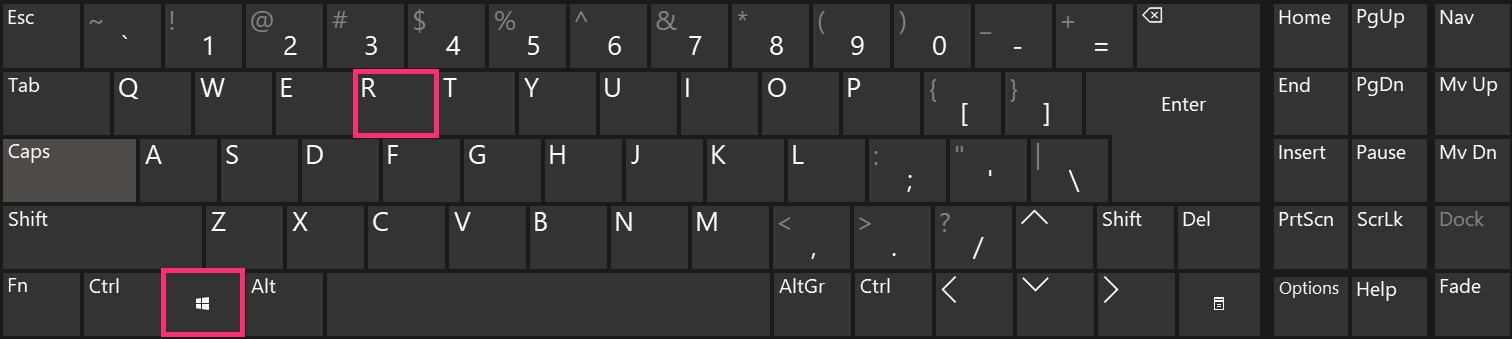
2.1 Hold Windows-tasten + R
![]()
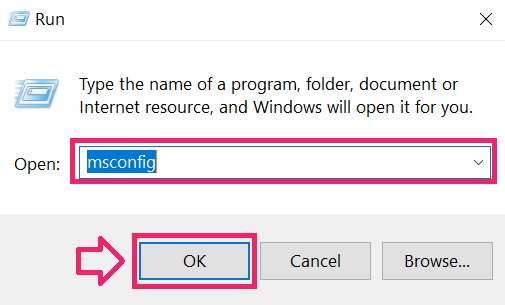
2.2 Den "Løbe" Vindue vises. I det, typen "msconfig" og klik OK.![boot din pc i fejlsikret tilstand trin 1]()
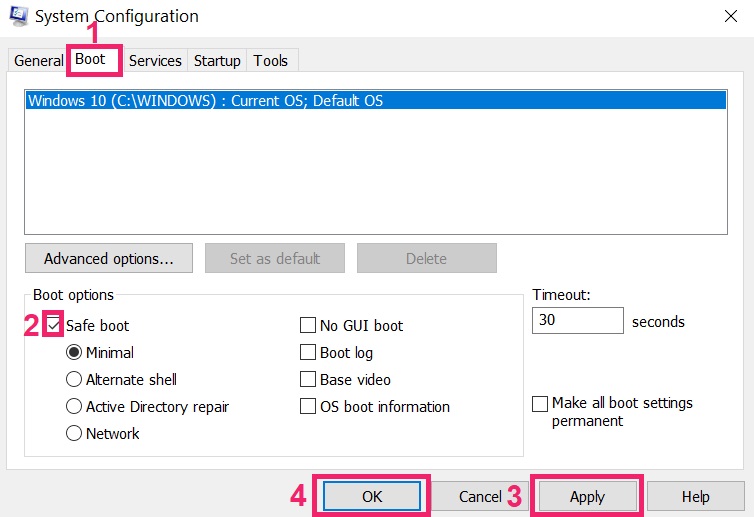
2.3 Gå til "Støvle" fanen. Der vælges "Sikker start" og klik derefter på "Anvende" og "OK".
![boot din pc i fejlsikret tilstand trin 2]()
Tip: Sørg for at vende disse ændringer ved at fjerne markeringen sikker start, efter at, fordi dit system altid vil starte i Sikker start fra nu af.
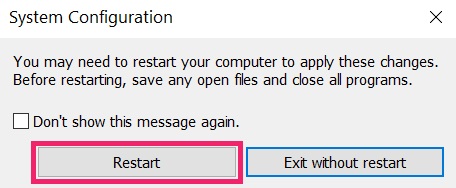
2.4 Når du bliver bedt, Klik på "Genstart" at gå ind i fejlsikret tilstand.![boot din pc i fejlsikret tilstand trin 3]()
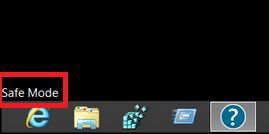
2.5 Du kan genkende fejlsikret tilstand med ordene skrevet på hjørnerne af skærmen.![boot din pc i fejlsikret tilstand trin 4]()
Trin 3: Uninstall Filter.explorads.com and related software from Windows
Afinstaller Steps til Windows 11
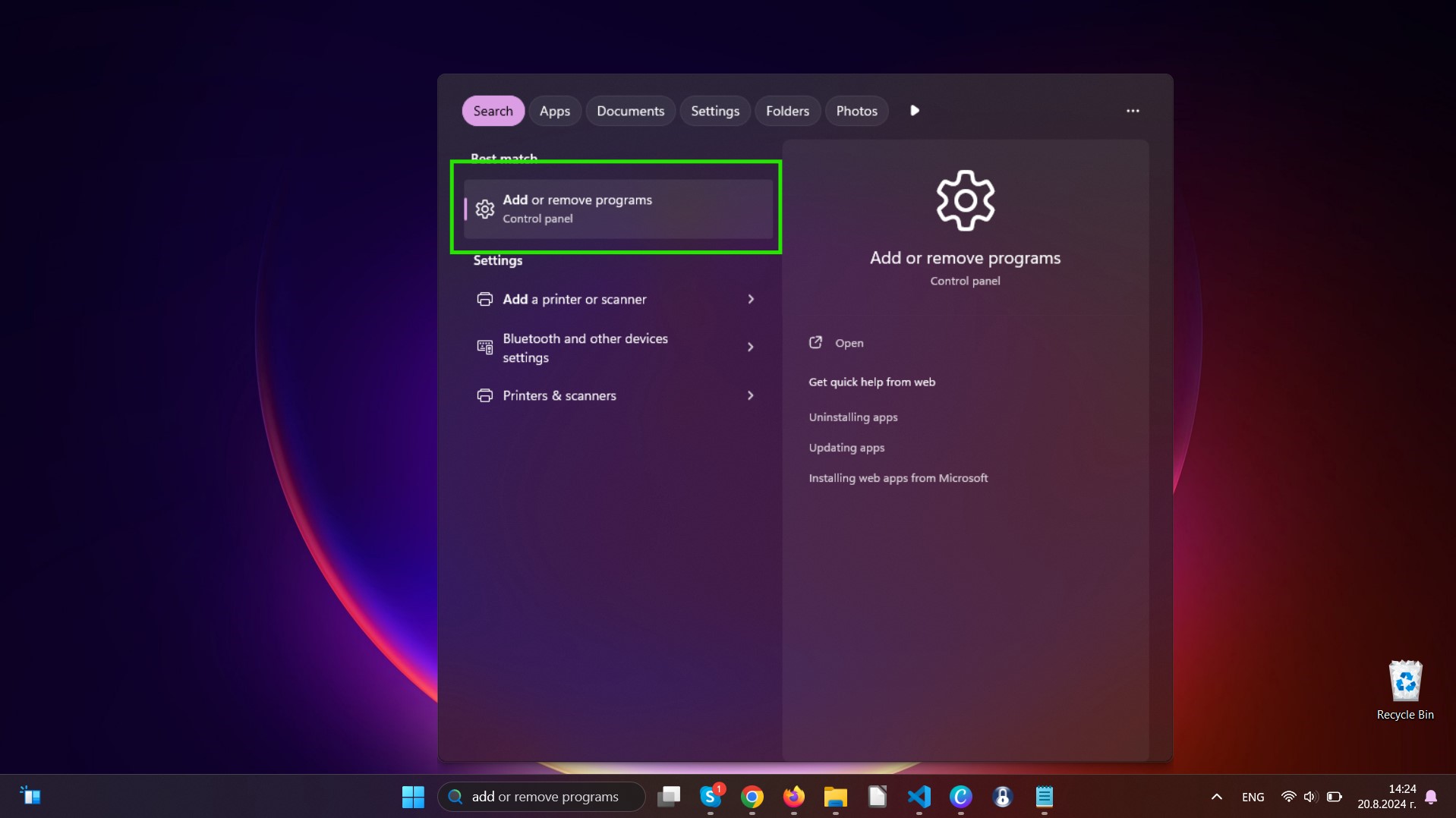
1 Gå til søgefeltet og skriv "Tilføj eller fjern programmer" og så klik på det.
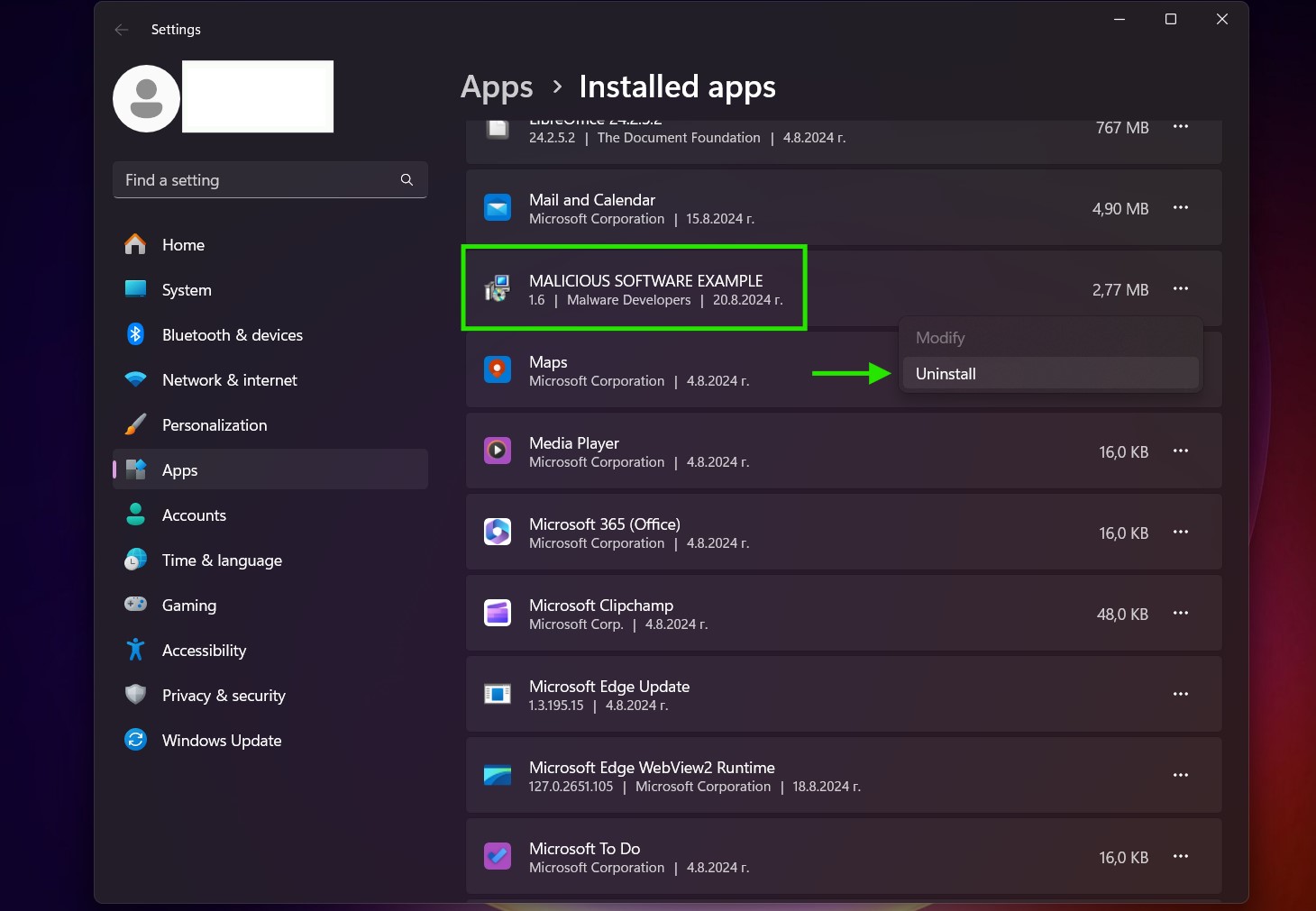
![Afinstaller Malware fra Windows 11 trin 1]() 2 Find den software, du vil afinstallere, klik på de tre prikker, og klik "Afinstaller" at begynde processen.
2 Find den software, du vil afinstallere, klik på de tre prikker, og klik "Afinstaller" at begynde processen.
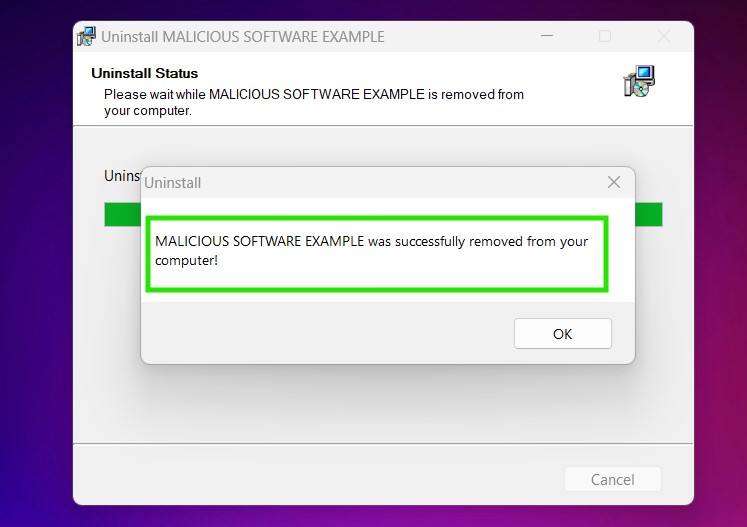
![Afinstaller Malware fra Windows 11 trin 2]() 3 Følg afinstallationstrinene, indtil softwaren er blevet effektivt fjernet fra din computer
3 Følg afinstallationstrinene, indtil softwaren er blevet effektivt fjernet fra din computer
![Afinstaller Malware fra Windows 11 trin 3]()
Afinstaller Steps til Windows 10 og ældre versioner
Her er en metode i nogle få nemme trin, der bør være i stand til at afinstallere de fleste programmer. Uanset om du bruger Windows 10, 8, 7, Vista eller XP, disse skridt vil få arbejdet gjort. At trække det program eller dets mappe til papirkurven kan være en meget dårlig beslutning. Hvis du gør det, stumper og stykker af programmet er efterladt, og det kan føre til ustabile arbejde på din PC, fejl med filtypen foreninger og andre ubehagelige aktiviteter. Den rigtige måde at få et program fra din computer er at afinstallere det. For at gøre dette:
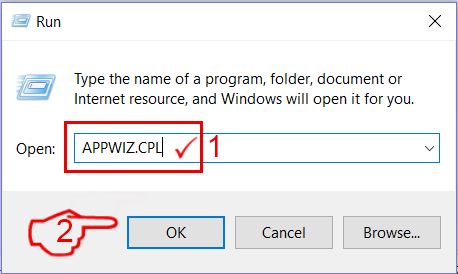
1 Hold Windows Logo-knap og "R" på dit tastatur. Et pop-up vindue vises.
![boot din pc i fejlsikret tilstand trin 5]()
2 I feltet type "appwiz.cpl" og tryk på ENTER.
![boot din pc i fejlsikret tilstand trin 6]()
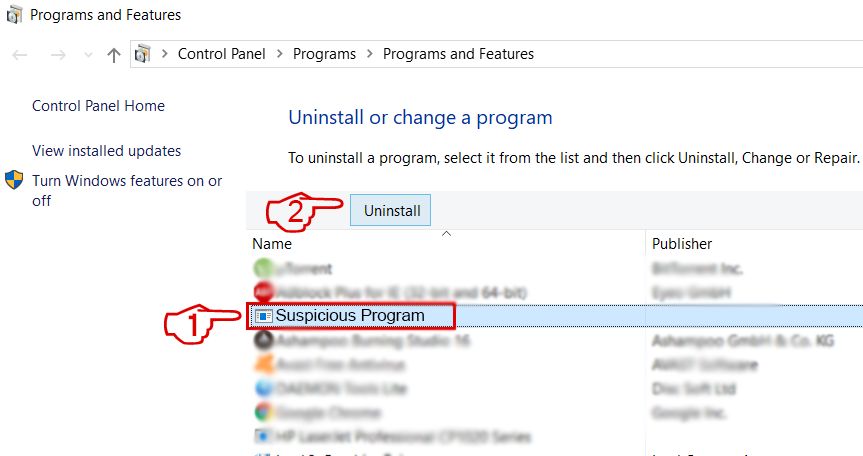
3 Dette vil åbne et vindue med alle de programmer, der er installeret på pc'en. Vælg det program, du vil fjerne, og tryk på "Afinstaller" ![boot din pc i fejlsikret tilstand trin 7]() Følg anvisningerne ovenfor, og du vil afinstallere de fleste programmer.
Følg anvisningerne ovenfor, og du vil afinstallere de fleste programmer.
Trin 4: Rens eventuelle registre, Created by Filter.explorads.com on Your PC.
De normalt målrettede registre af Windows-maskiner er følgende:
- HKEY_LOCAL_MACHINE Software Microsoft Windows CurrentVersion Run
- HKEY_CURRENT_USER Software Microsoft Windows CurrentVersion Run
- HKEY_LOCAL_MACHINE Software Microsoft Windows CurrentVersion RunOnce
- HKEY_CURRENT_USER Software Microsoft Windows CurrentVersion RunOnce
Du kan få adgang til dem ved at åbne Windows Registry Editor og slette eventuelle værdier, created by Filter.explorads.com there. Dette kan ske ved at følge trinene nedenunder:
4.1 Åbn Kør-vinduet igen, typen "regedit" og klik på OK.![rense ondsindede registre trin 1]()
4.2 Når du åbner det, du kan frit navigere til tasterne Run og RunOnce, hvis placering er vist ovenfor.
![rense ondsindede registre trin 2]()
4.3 Du kan fjerne værdien af virus ved at højreklikke på den og fjerne det.
![rense ondsindede registre trin 3]() Tip: For at finde en virus-skabt værdi, du kan højreklikke på det og klikke "Modificere" at se, hvilken fil det er indstillet til at køre. Hvis dette er virus fil placering, fjerne værdien.
Tip: For at finde en virus-skabt værdi, du kan højreklikke på det og klikke "Modificere" at se, hvilken fil det er indstillet til at køre. Hvis dette er virus fil placering, fjerne værdien.
Video Removal Guide for Filter.explorads.com (Vinduer).
Get rid of Filter.explorads.com from Mac OS X.
Trin 1: Uninstall Filter.explorads.com and remove related files and objects
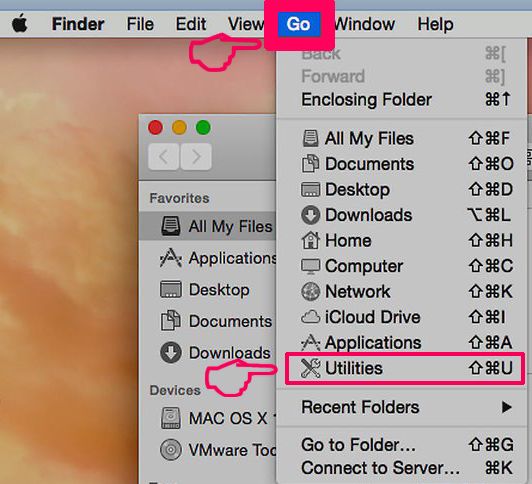
1.1 Tryk på tasterne ⇧+⌘+U for at åbne Utilities. En anden måde er at klikke på "Go" og derefter klikke på "Utilities", ligesom på billedet nedenfor viser:
![afinstaller virus fra mac trin 1]()
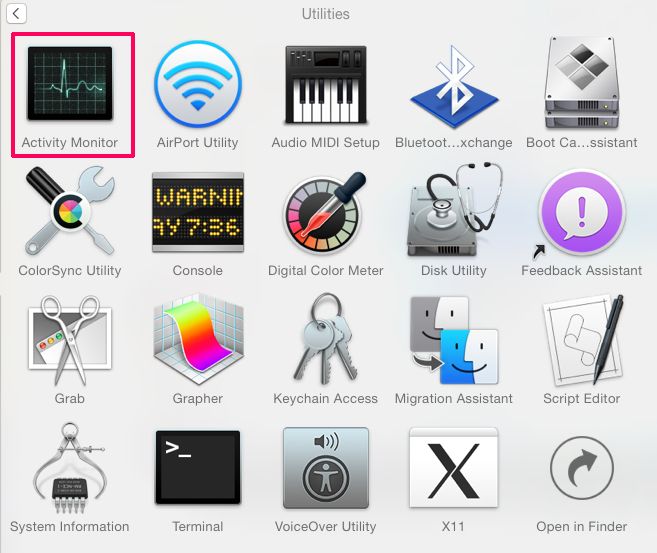
1.2 Find Activity Monitor og dobbeltklik på den:
![afinstaller virus fra mac trin 2]()
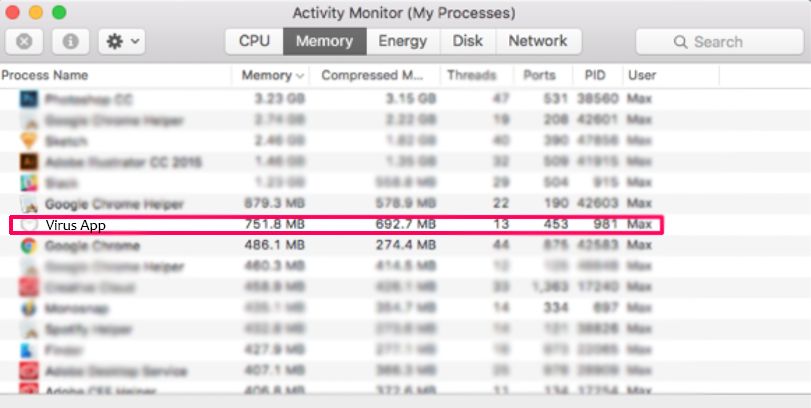
1.3 I Aktivitetsovervågning kigge efter eventuelle mistænkelige processer, belonging or related to Filter.explorads.com:
![afinstaller virus fra mac trin 3]()
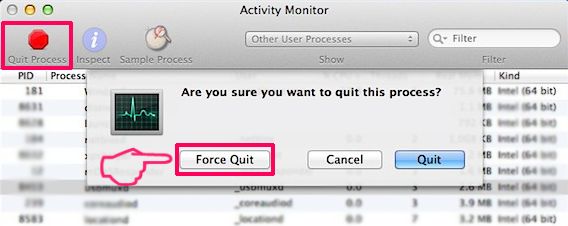
Tip: Sådan afsluttes en proces helt, Vælg "Afbryd" mulighed.
![afinstaller virus fra mac trin 4]()
1.4 Klik på "Gå" knappen igen, men denne gang skal du vælge Programmer. En anden måde er med knapperne ⇧+⌘+A.
1.5 I menuen Applikationer, ser for enhver mistænkelig app eller en app med et navn, similar or identical to Filter.explorads.com. Hvis du finder det, højreklik på appen og vælg "Flyt til papirkurven".
![afinstaller virus fra mac trin 5]()
1.6 Vælg Konti, hvorefter du klikke på præference for Log ind-emner.
Din Mac vil så vise dig en liste over emner, starte automatisk når du logger ind. Look for any suspicious apps identical or similar to Filter.explorads.com. Tjek den app, du ønsker at stoppe i at køre automatisk, og vælg derefter på Minus ("-") ikonet for at skjule det.
1.7 Fjern eventuelle tiloversblevne filer, der kan være relateret til denne trussel manuelt ved at følge sub-trinene nedenfor:
- Gå til Finder.
- I søgefeltet skriv navnet på den app, du vil fjerne.
- Over søgefeltet ændre to rullemenuerne til "System Files" og "Er Inkluderet" så du kan se alle de filer, der er forbundet med det program, du vil fjerne. Husk på, at nogle af filerne kan ikke være relateret til den app, så være meget forsigtig, hvilke filer du sletter.
- Hvis alle filerne er relateret, hold ⌘ + A knapperne til at vælge dem og derefter køre dem til "Affald".
In case you cannot remove Filter.explorads.com via Trin 1 over:
I tilfælde af at du ikke finde virus filer og objekter i dine programmer eller andre steder, vi har vist ovenfor, kan du manuelt søge efter dem i bibliotekerne i din Mac. Men før du gør dette, læs den fulde ansvarsfraskrivelse nedenfor:
Disclaimer! Hvis du er ved at manipulere med Bibliotek filer på Mac, Sørg for at kende navnet på den virus fil, fordi hvis du sletter den forkerte fil, det kan forårsage uoprettelige skader på dine MacOS. Fortsæt på eget ansvar!
1: Klik på "Gå" og så "Gå til mappe" som vist nedenunder:
![afinstaller virus fra mac trin 6]()
2: Indtaste "/Bibliotek / LauchAgents /" og klik på OK:
![afinstaller virus fra mac trin 7]()
3: Delete all of the virus files that have similar or the same name as Filter.explorads.com. Hvis du mener, der er ingen sådan fil, skal du ikke slette noget.
![afinstaller virus fra mac trin 8]()
Du kan gentage den samme procedure med den følgende anden Bibliotek mapper:
→ ~ / Library / LaunchAgents
/Bibliotek / LaunchDaemons
Tip: ~ er der med vilje, fordi det fører til flere LaunchAgents.
Trin 2: Scan for and remove Filter.explorads.com files from your Mac
When you are facing problems on your Mac as a result of unwanted scripts and programs such as Filter.explorads.com, den anbefalede måde at eliminere truslen er ved hjælp af en anti-malware program. SpyHunter til Mac tilbyder avancerede sikkerhedsfunktioner sammen med andre moduler, der forbedrer din Mac's sikkerhed og beskytter den i fremtiden.
Klik knappen nedenfor nedenfor for at downloade SpyHunter til Mac and scan for Filter.explorads.com:
Video Removal Guide for Filter.explorads.com (Mac)
Remove Filter.explorads.com from Google Chrome.
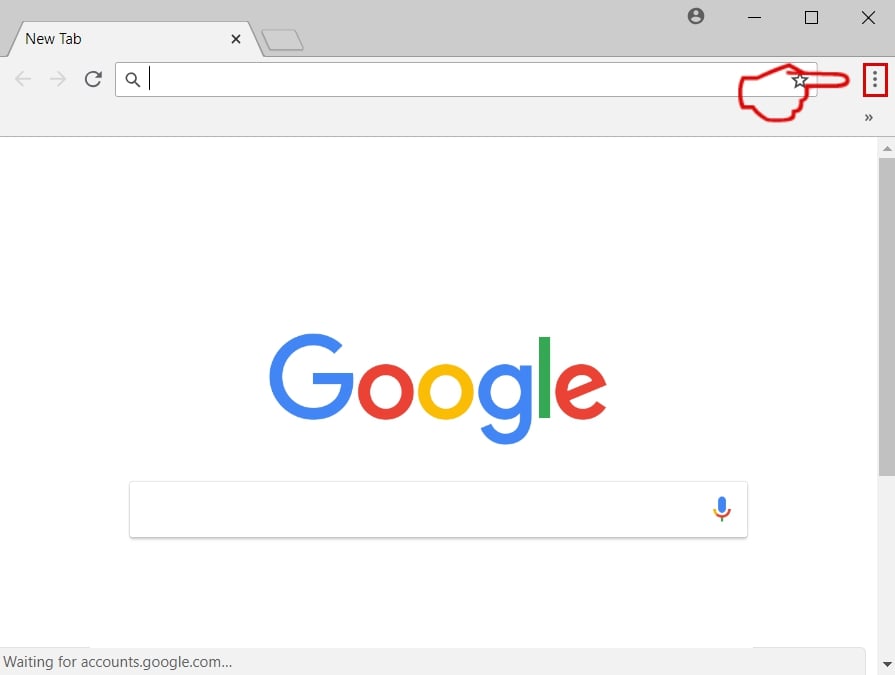
Trin 1: Start Google Chrome, og åbn dropmenuen
![Trin til fjernelse af Google Chrome 1]()
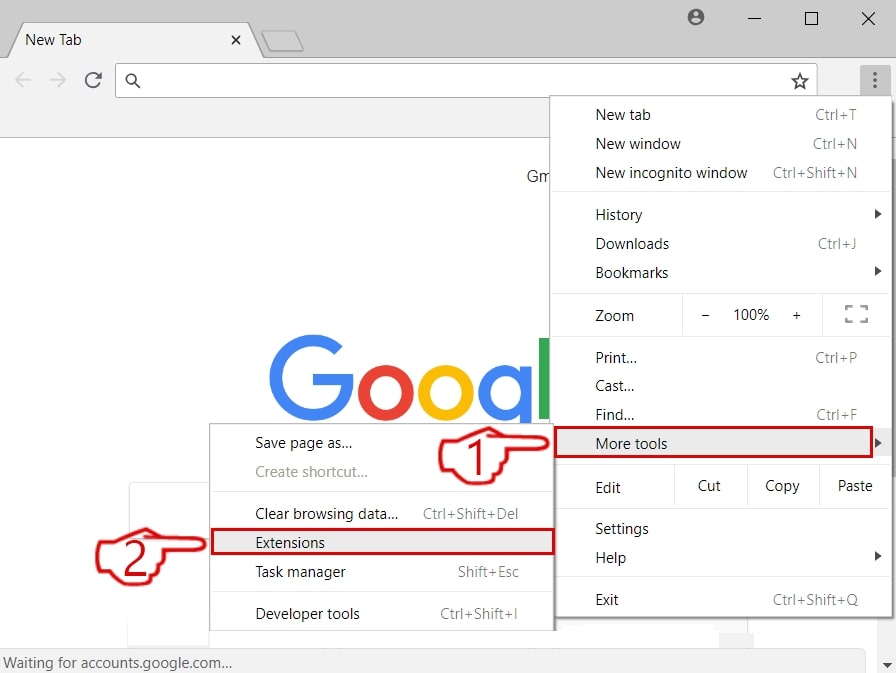
Trin 2: Flyt markøren hen over "Værktøj" og derefter fra den udvidede menu vælge "Udvidelser"
![Trin til fjernelse af Google Chrome 2]()
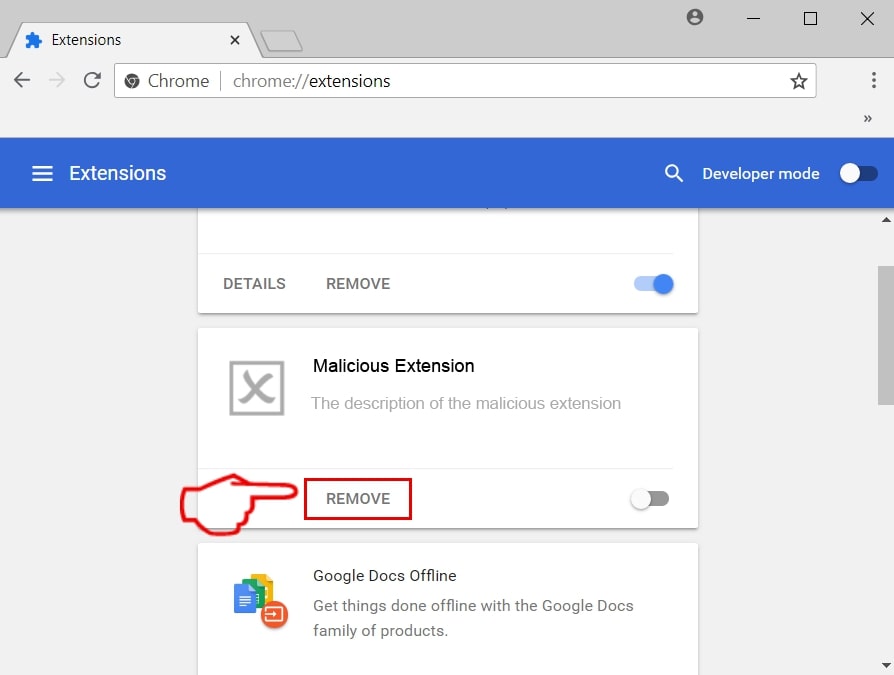
Trin 3: Fra den åbnede "Udvidelser" Menuen lokalisere den uønskede udvidelse og klik på dens "Fjerne" knap.
![Trin til fjernelse af Google Chrome 3]()
Trin 4: Efter udvidelsen er fjernet, genstarte Google Chrome ved at lukke det fra den røde "X" knappen i øverste højre hjørne, og starte den igen.
Erase Filter.explorads.com from Mozilla Firefox.
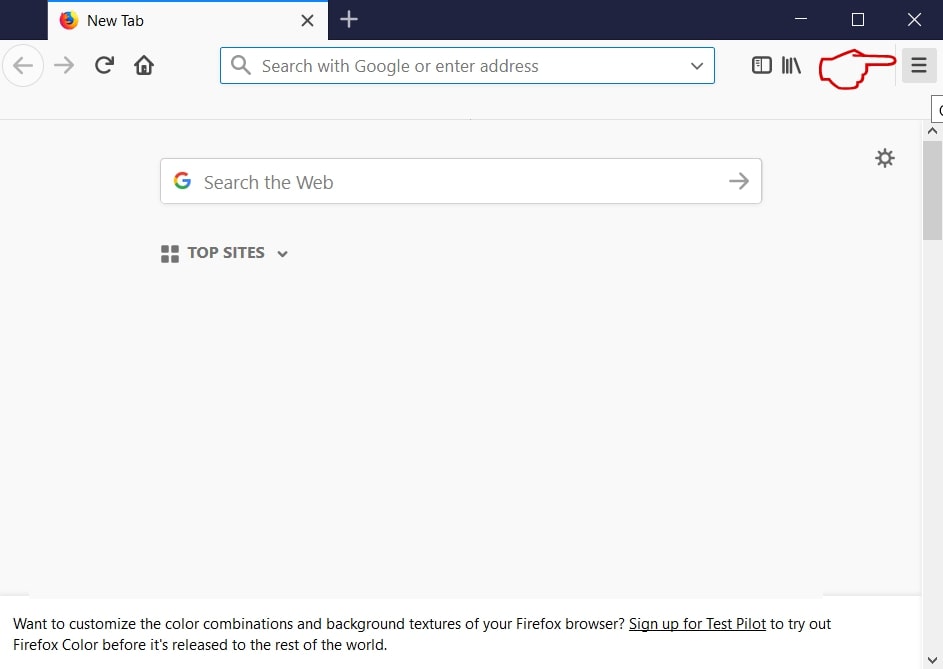
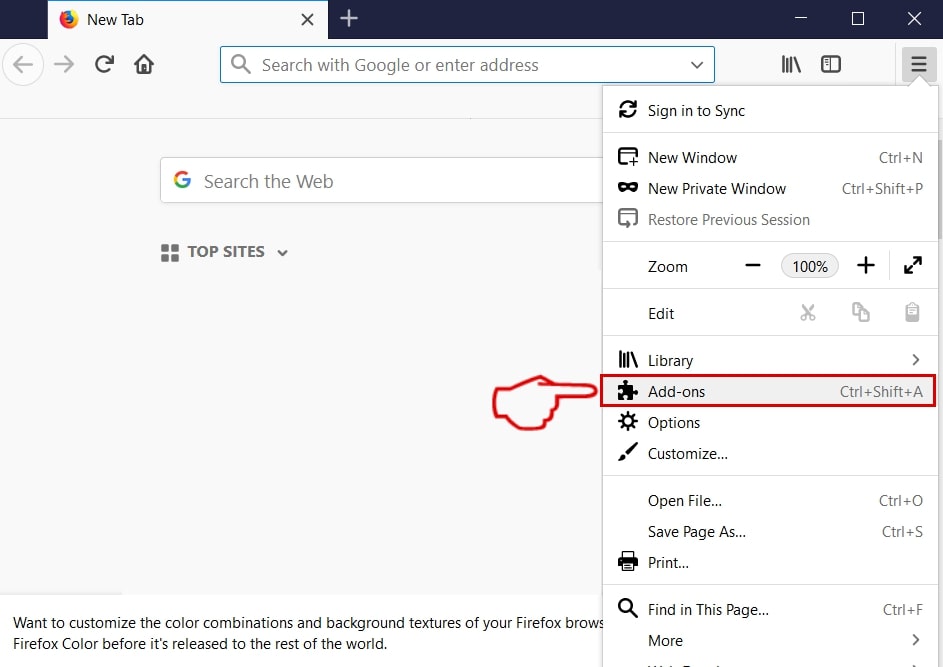
Trin 1: Start Mozilla Firefox. Åbn menuen vindue:
![Trin til fjernelse af Mozilla Firefox 1]()
Trin 2: Vælg "Add-ons" ikon fra menuen.
![Trin til fjernelse af Mozilla Firefox 2]()
Trin 3: Vælg den uønskede udvidelse og klik "Fjerne"
![Trin til fjernelse af Mozilla Firefox 3]()
Trin 4: Efter udvidelsen er fjernet, genstarte Mozilla Firefox ved at lukke det fra den røde "X" knappen i øverste højre hjørne, og starte den igen.
Uninstall Filter.explorads.com from Microsoft Edge.
Trin 1: Start Edge-browser.
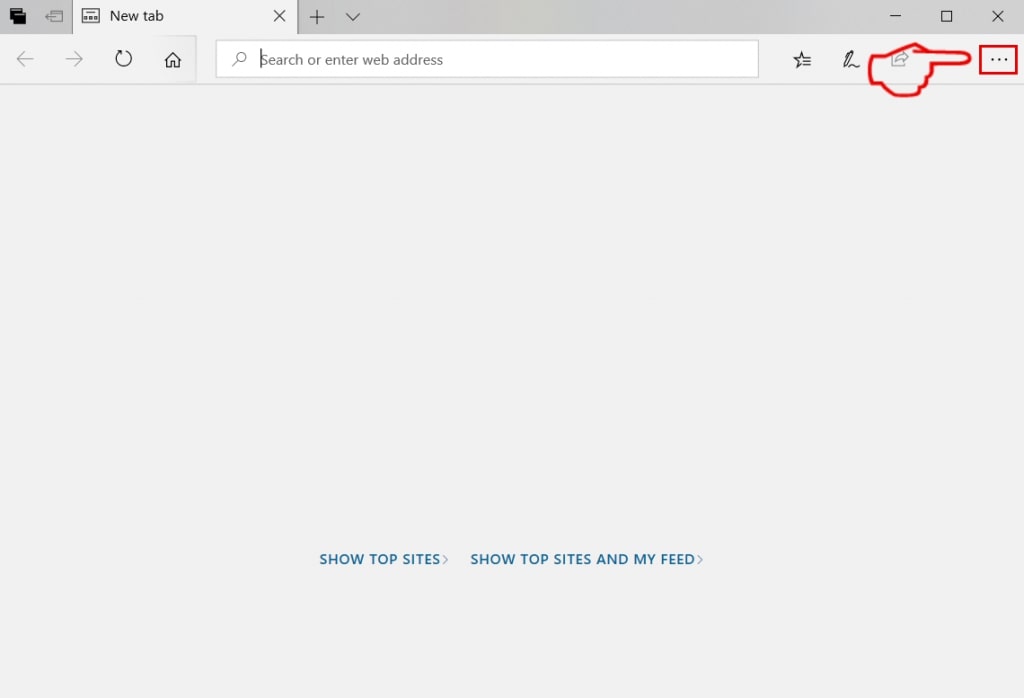
Trin 2: Åbn drop-menuen ved at klikke på ikonet i øverste højre hjørne.
![Trin til fjernelse af Edge Browser 2]()
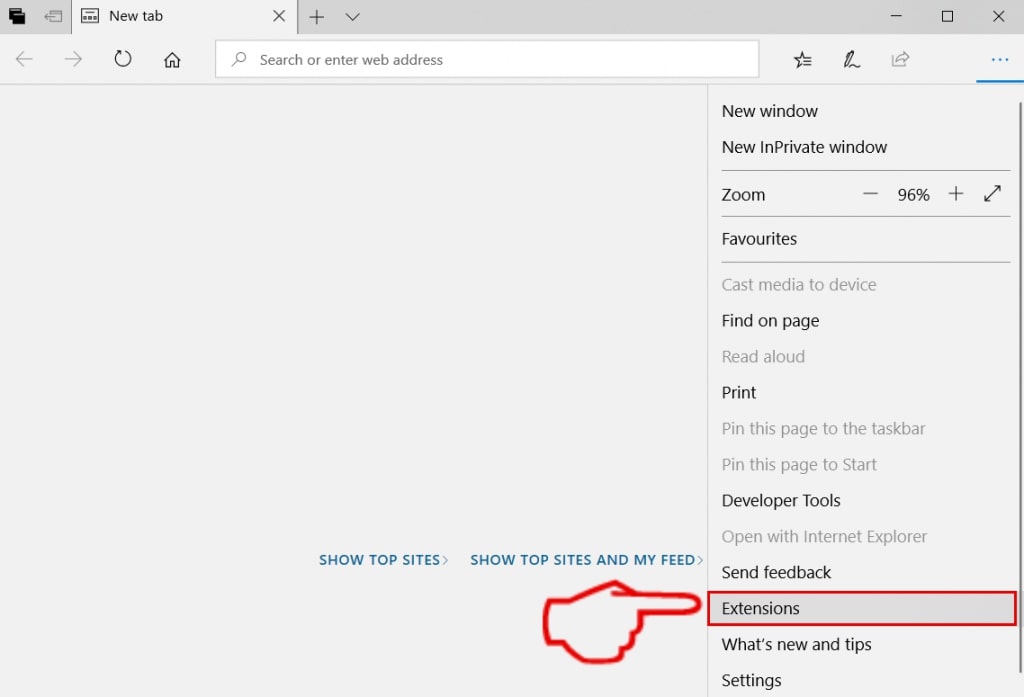
Trin 3: Fra drop-menuen vælg "Udvidelser".
![Trin til fjernelse af Edge Browser 3]()
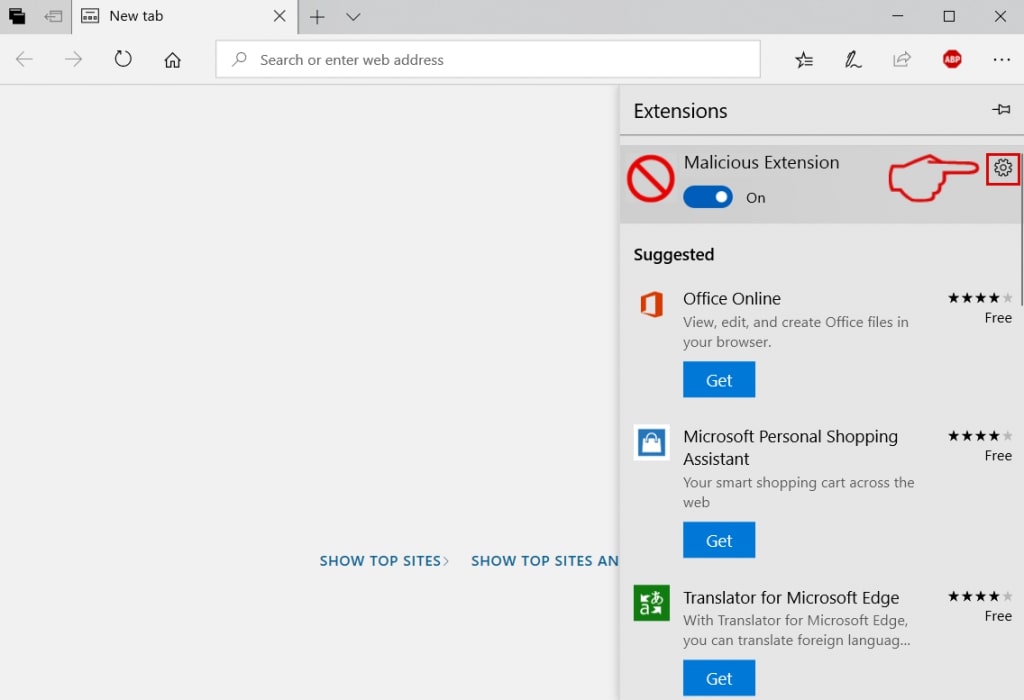
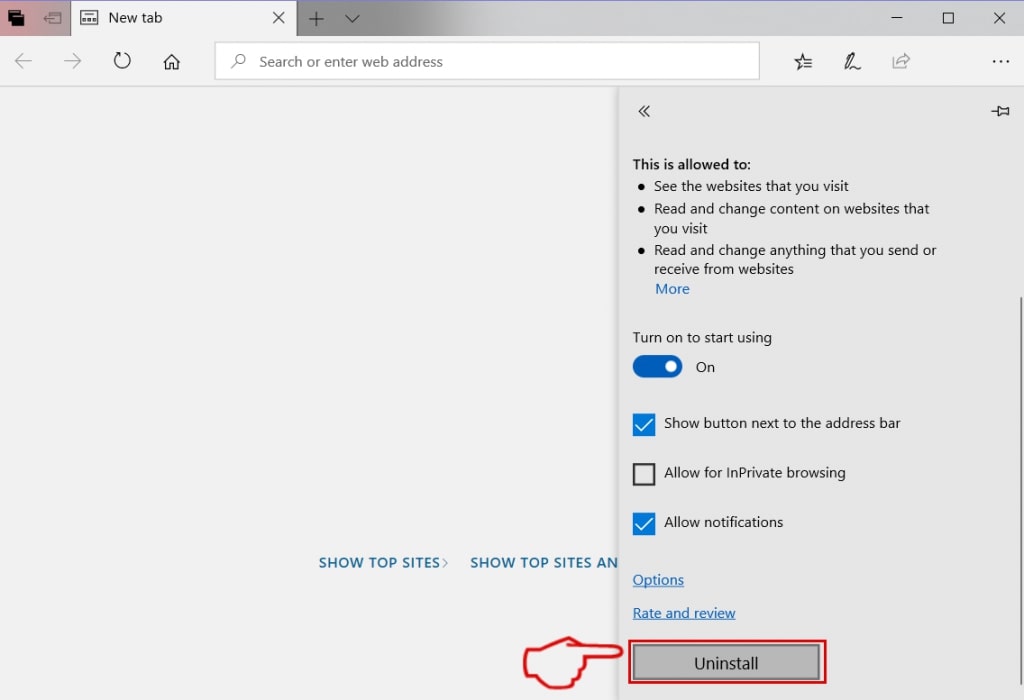
Trin 4: Vælg den formodede ondsindede udvidelse, du vil fjerne, og klik derefter på tandhjulsikonet.
![Trin til fjernelse af Edge Browser 4]()
Trin 5: Fjern den ondsindede udvidelse ved at rulle ned og derefter klikke på Afinstaller.
![Trin til fjernelse af Edge Browser 5]()
Remove Filter.explorads.com from Safari
Trin 1: Start Safari-appen.
Trin 2: Efter at holde musen markøren til toppen af skærmen, klik på Safari-teksten for at åbne dens rullemenu.
Trin 3: Fra menuen, Klik på "Indstillinger".
![Trin til fjernelse af Safari-browser 3]()
Trin 4: Efter at, vælg fanen 'Udvidelser'.
![Trin til fjernelse af Safari-browser 4]()
Trin 5: Klik én gang på udvidelse, du vil fjerne.
Trin 6: Klik på 'Afinstaller'.
![Trin til fjernelse af Safari-browser 5]()
Et pop-up vindue vises beder om bekræftelse til at afinstallere forlængelsen. Vælg 'Fjern' igen, and the Filter.explorads.com will be removed.
Hvor hen til Reset Safari
VIGTIGT: Før du nulstiller Safari skal du sørge for at sikkerhedskopiere alle dine gemte adgangskoder i browseren, hvis du glemmer dem.
Start Safari, og klik derefter på Leaver gear ikon.
Klik på knappen Nulstil Safari, og du vil nulstille browser.
Eliminate Filter.explorads.com from Internet Explorer.
Trin 1: Start Internet Explorer.
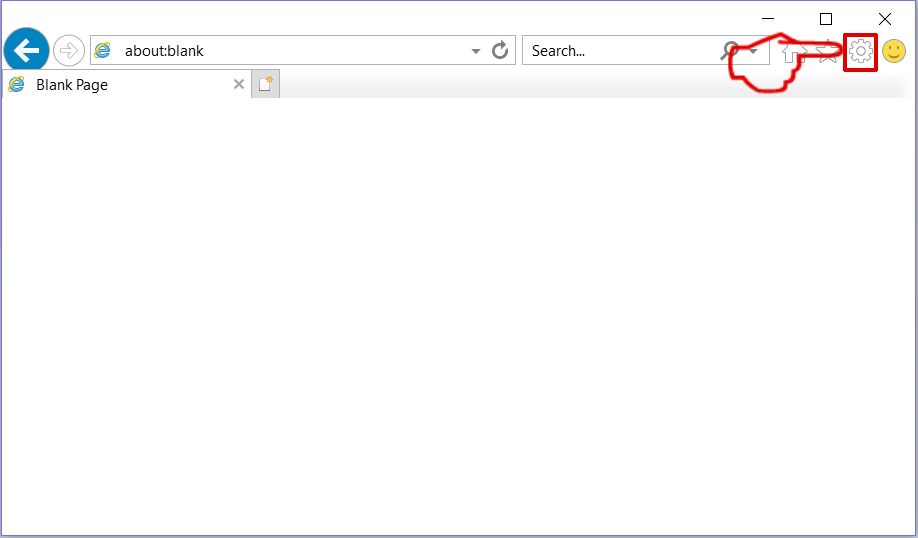
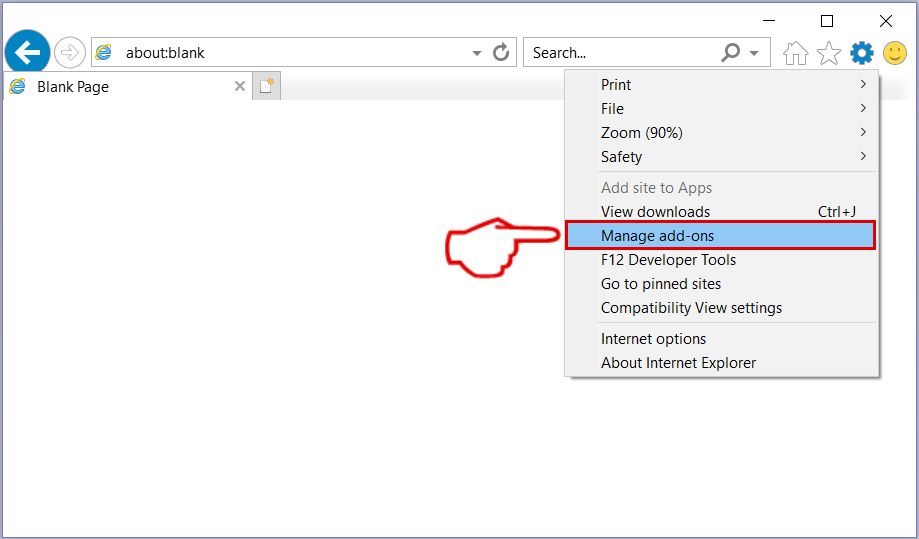
Trin 2: Klik på tandhjulsikonet mærket 'Værktøjer' for at åbne drop-menuen og vælg 'Administrer tilføjelser'
![Trin til fjernelse af Internet Explorer browser 2]()
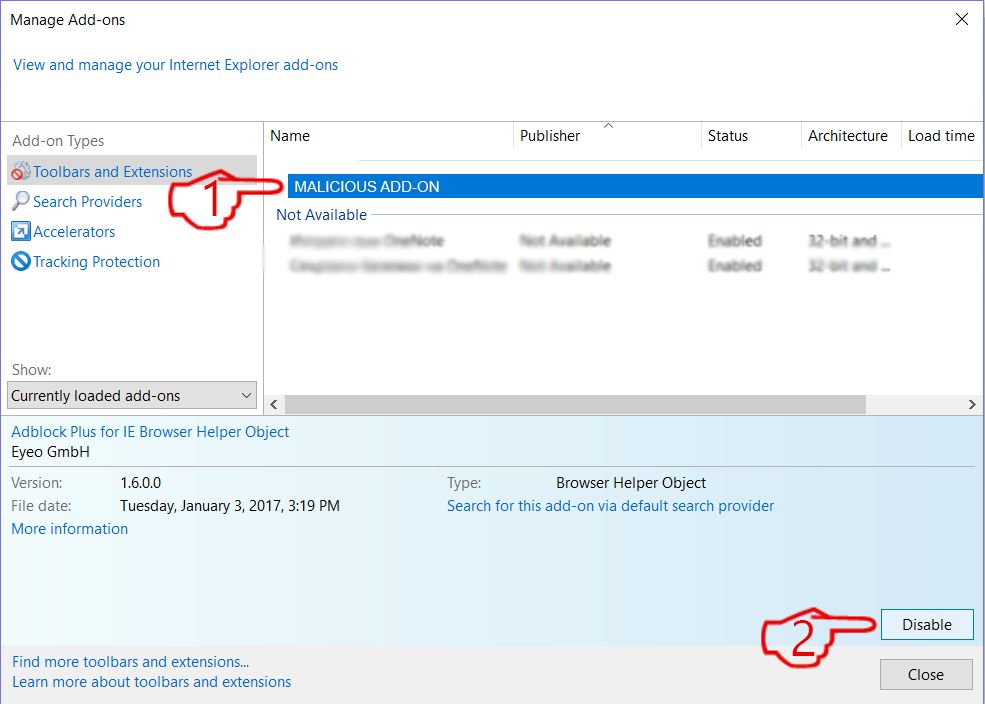
Trin 3: I vinduet 'Administrer tilføjelser'.
![Trin til fjernelse af Internet Explorer browser 3]()
Trin 4: Vælg den udvidelse, du vil fjerne, og klik derefter på 'Deaktiver'. Et pop-up vindue vises for at informere dig om, at du er ved at deaktivere den valgte udvidelse, og nogle flere tilføjelser kan være deaktiveret så godt. Lad alle boksene kontrolleret, og klik på 'Deaktiver'.
![Trin til fjernelse af Internet Explorer browser 4]()
Trin 5: Efter den uønskede udvidelse er blevet fjernet, genstart Internet Explorer ved at lukke den fra den røde 'X'-knap i øverste højre hjørne, og start den igen.
Fjern push-meddelelser fra dine browsere
Sluk for push-meddelelser fra Google Chrome
Sådan deaktiveres push-meddelelser fra Google Chrome-browseren, Følg nedenstående trin:
Trin 1: Gå til Indstillinger i Chrome.
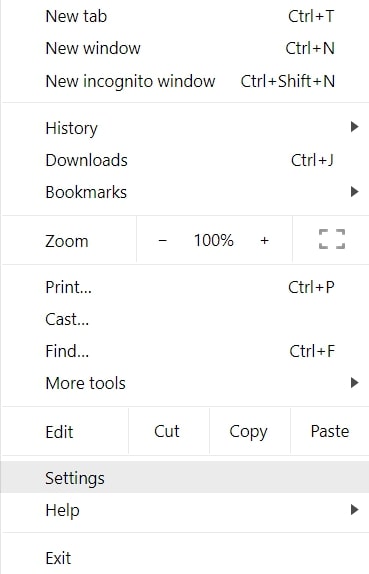
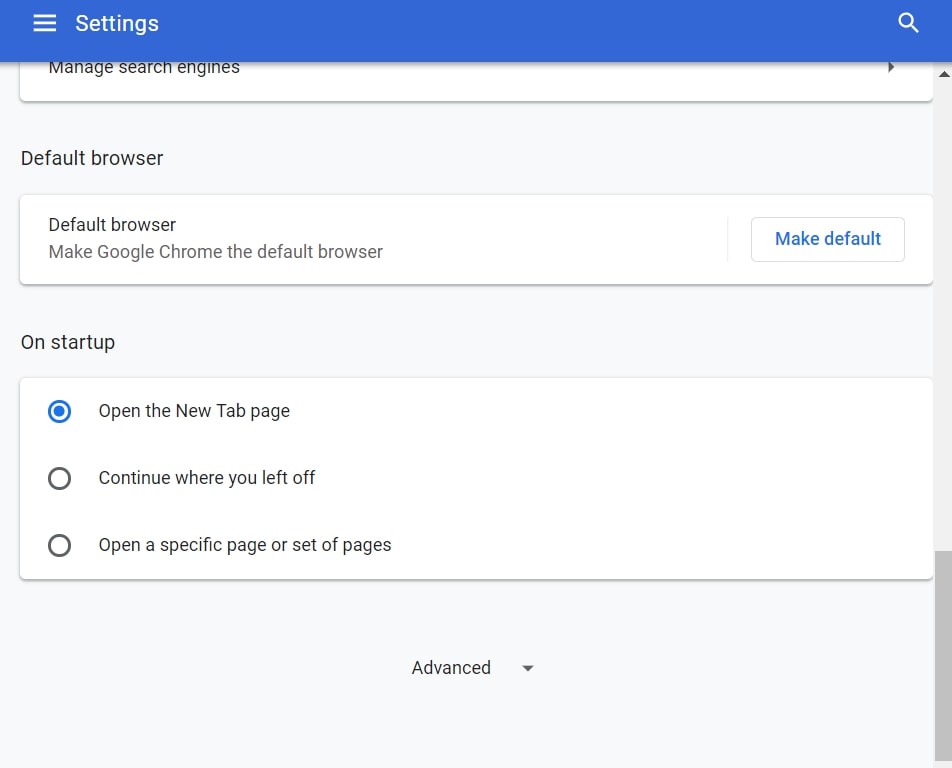
Trin 2: I Indstillinger, Vælg "Avancerede indstillinger":
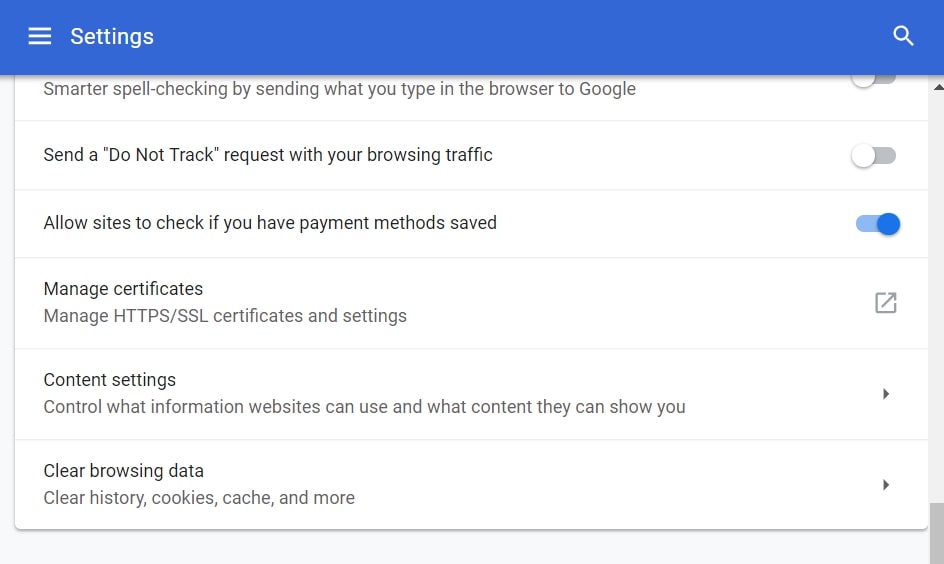
Trin 3: Klik på “Indstillinger for indhold":
Trin 4: Åbn “underretninger":
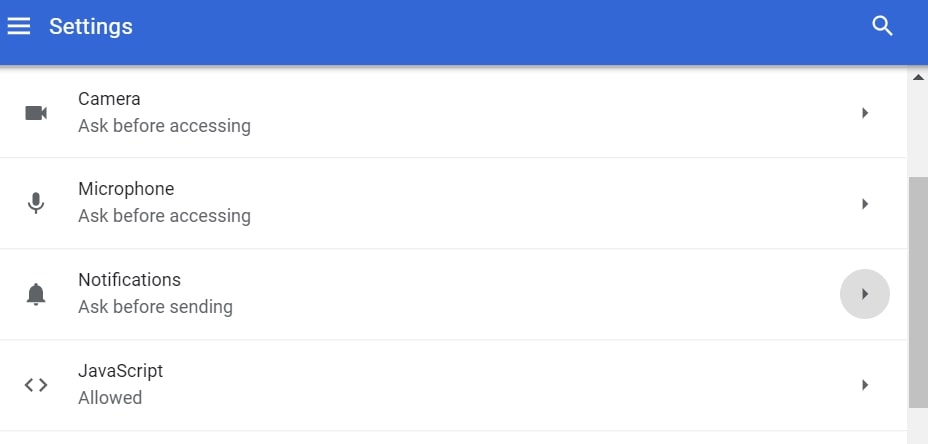
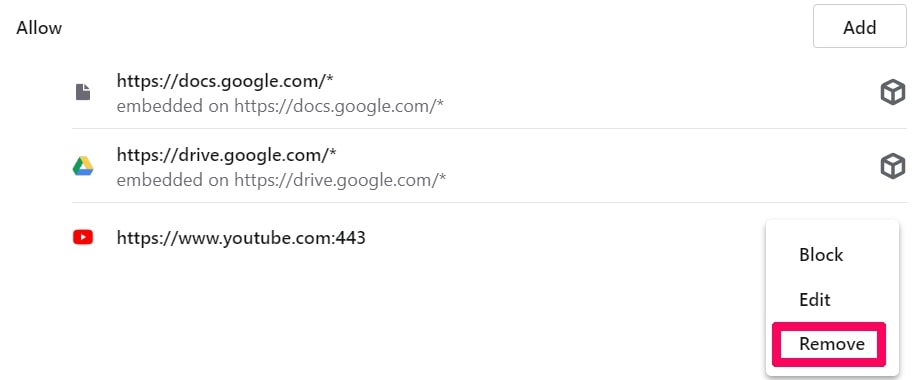
Trin 5: Klik på de tre prikker, og vælg Bloker, Rediger eller fjern muligheder:

Fjern Push Notifications på Firefox
Trin 1: Gå til Firefox-indstillinger.
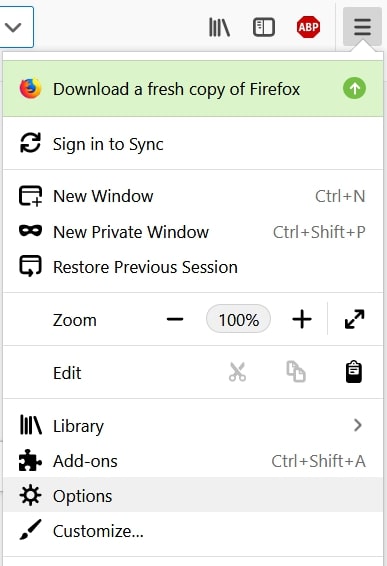
Trin 2: Gå til "Indstillinger", skriv "notifikationer" i søgefeltet, og klik "Indstillinger":
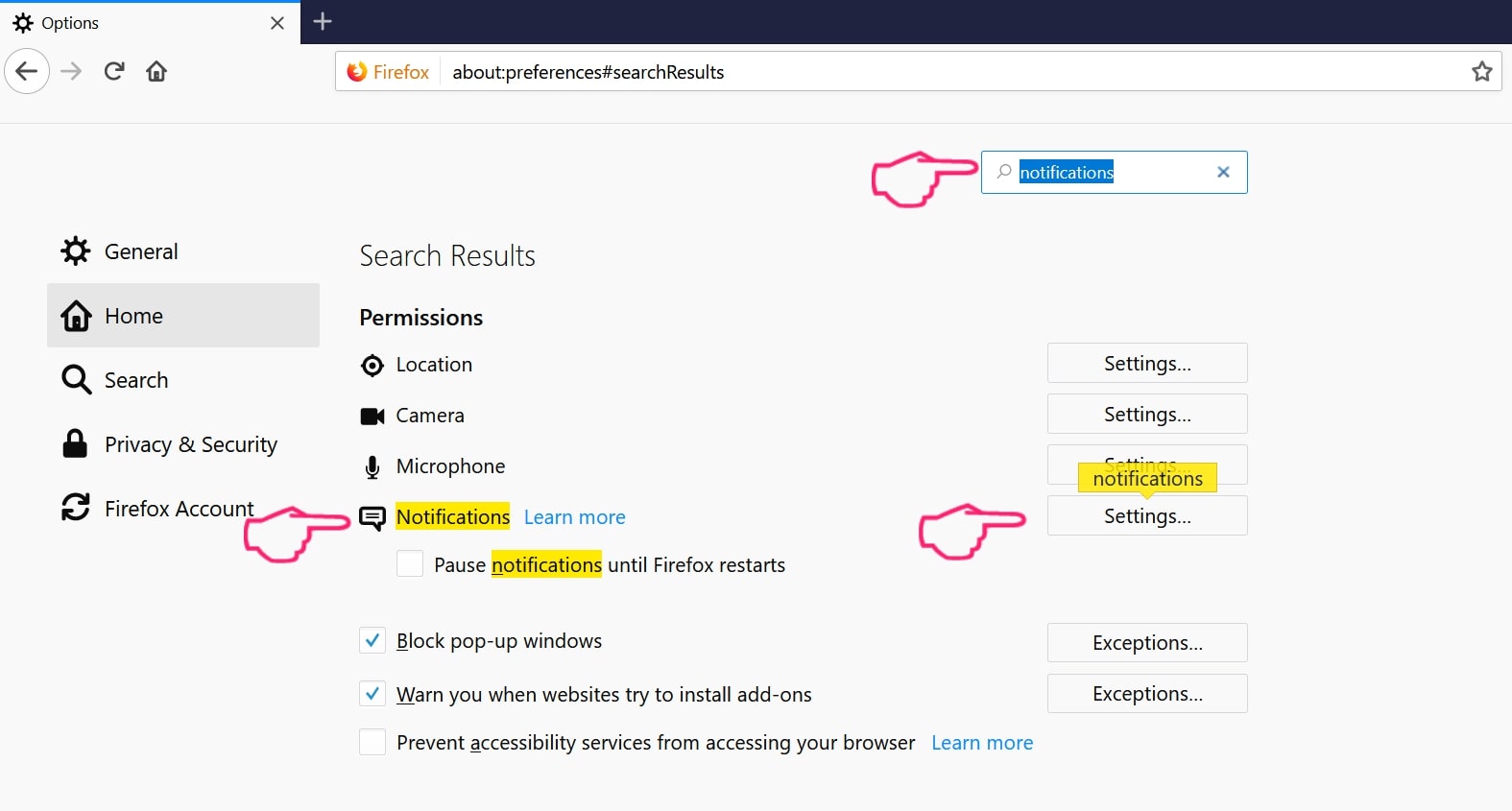
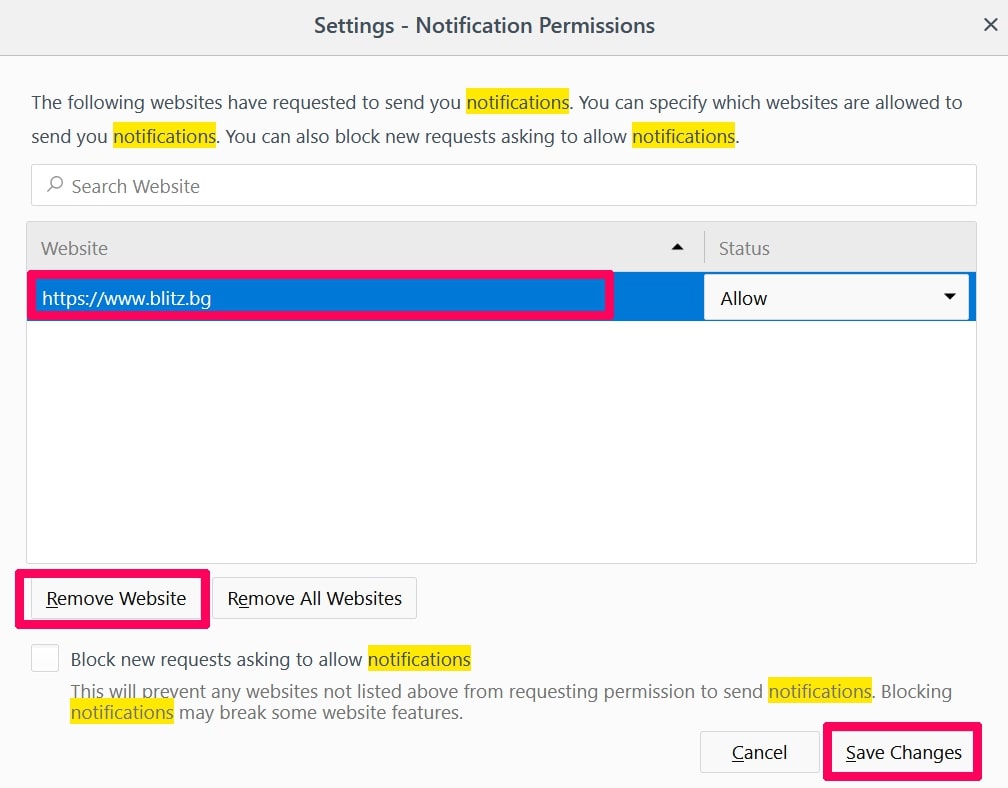
Trin 3: Klik på "Fjern" på ethvert websted, hvor du ønsker, at meddelelser er væk, og klik på "Gem ændringer"
Stop push-meddelelser på Opera
Trin 1: I opera, presse ALT+P for at gå til Indstillinger.
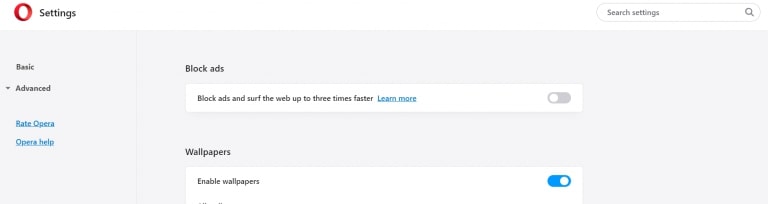
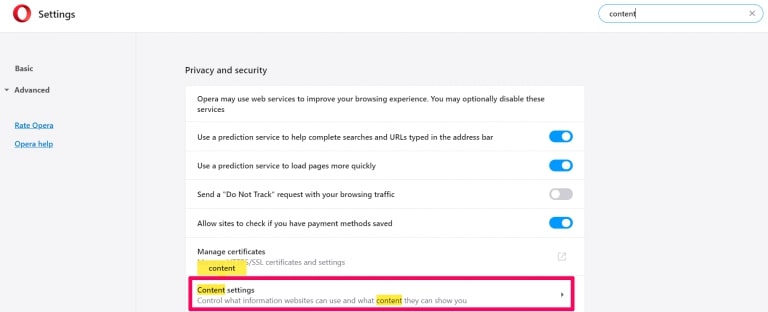
Trin 2: I Indstilling af søgning, skriv "Indhold" for at gå til Indholdsindstillinger.
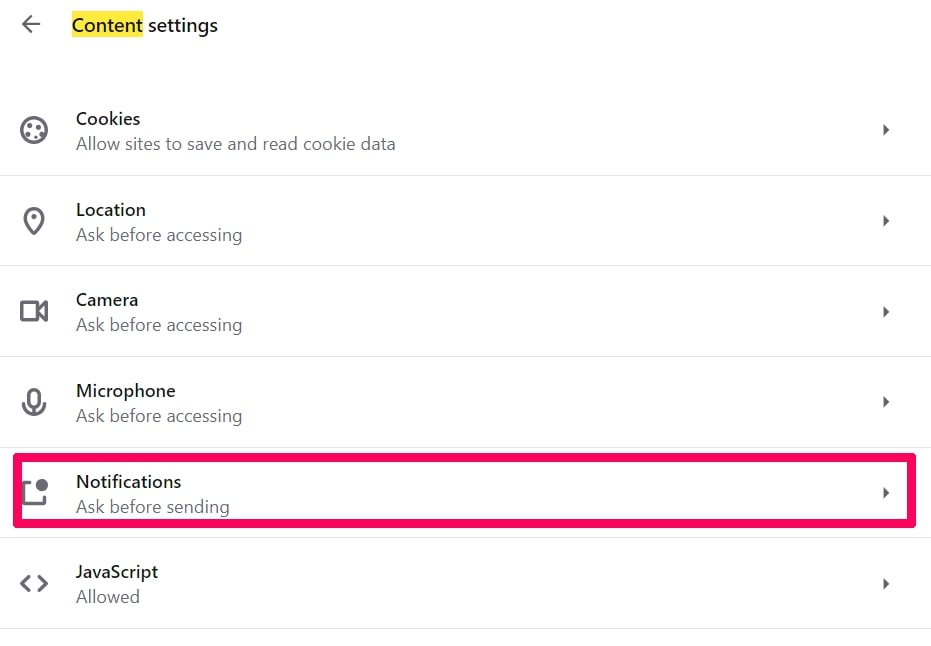
Trin 3: Åbn underretninger:
Trin 4: Gør det samme som du gjorde med Google Chrome (forklaret nedenfor):
Fjern Push-underretninger på Safari
Trin 1: Åbn Safari-indstillinger.
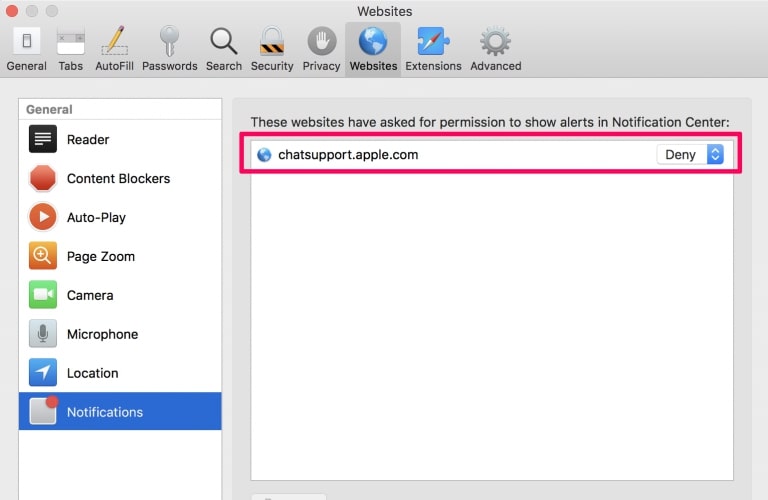
Trin 2: Vælg det domæne, hvorfra du kan lide pop-op-pop op, og skift til "Nægte" fra "Give lov til".
Bemærk venligst, at vores forskning er baseret på uafhængig undersøgelse. Vi er i kontakt med uafhængige sikkerhedsforskere, takket være, at vi modtager daglige opdateringer om den seneste malware, adware, og browser hijacker definitioner.
Endvidere, the research behind the Filter.explorads.com threat is backed with VirusTotal.
For bedre at forstå denne online trussel, Se venligst følgende artikler, som giver kyndige detaljer.




 Følg anvisningerne ovenfor, og du vil afinstallere de fleste programmer.


 Tip: For at finde en virus-skabt værdi, du kan højreklikke på det og klikke "Modificere" at se, hvilken fil det er indstillet til at køre. Hvis dette er virus fil placering, fjerne værdien.