How to Remove Filter.explorads.com from Windows.
Passo 1: Scan for Filter.explorads.com with SpyHunter Anti-Malware Tool
1.1 Clicca sul "Scarica" per passare alla pagina di download di SpyHunter.
Si consiglia di eseguire una scansione prima di acquistare la versione completa del software per assicurarsi che la versione corrente del malware può essere rilevato da SpyHunter. Fare clic sui collegamenti corrispondenti per controllare SpyHunter EULA, politica sulla riservatezza e Criteri di valutazione della minaccia.
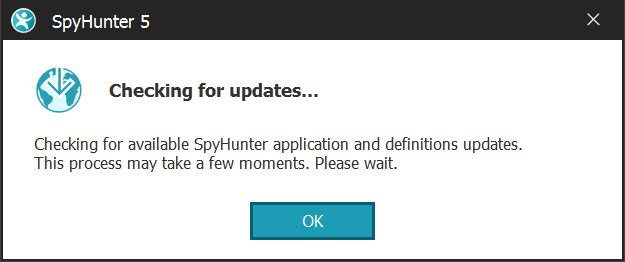
1.2 Dopo aver installato SpyHunter, aspetta che si aggiorni automaticamente.
![SpyHunter Installa e scansiona il passaggio dei virus 1]()
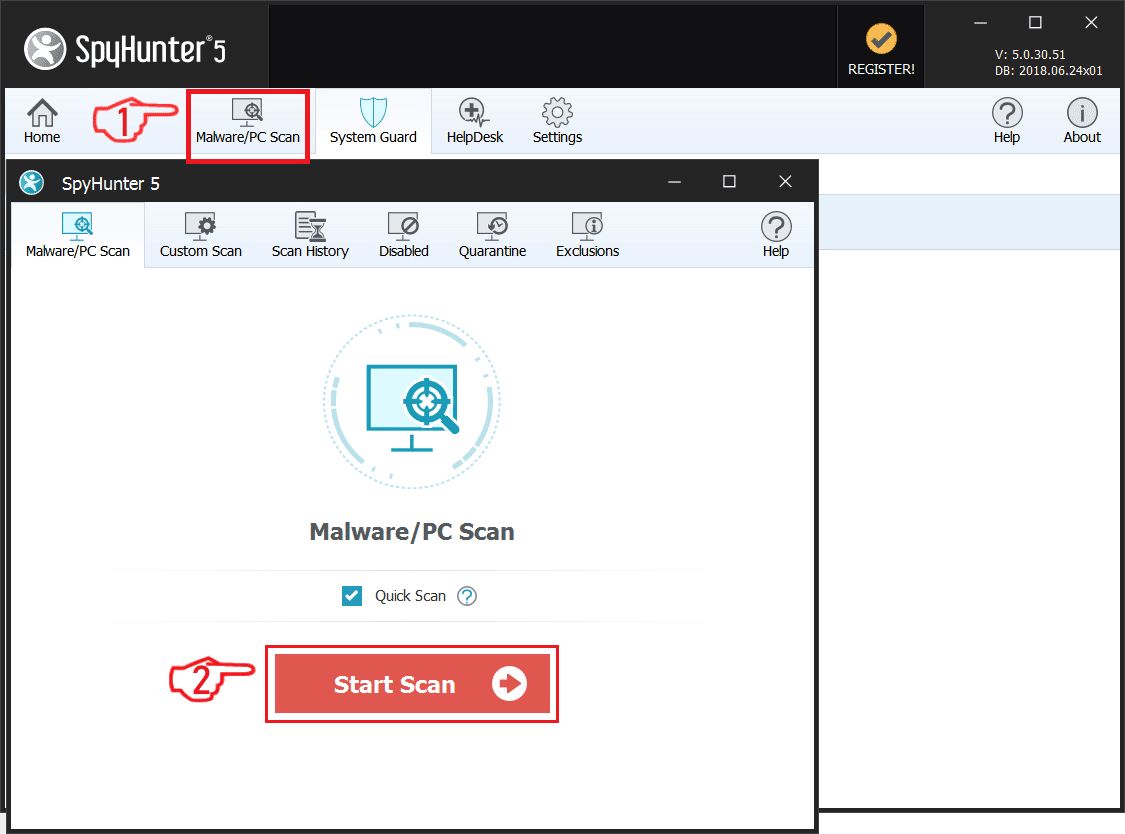
1.3 Dopo il processo di aggiornamento è terminato, fare clic sulla scheda 'Malware/Scansione PC'. Apparirà una nuova finestra. Fare clic su "Avvia scansione".
![SpyHunter Installa e scansiona il passaggio dei virus 2]()
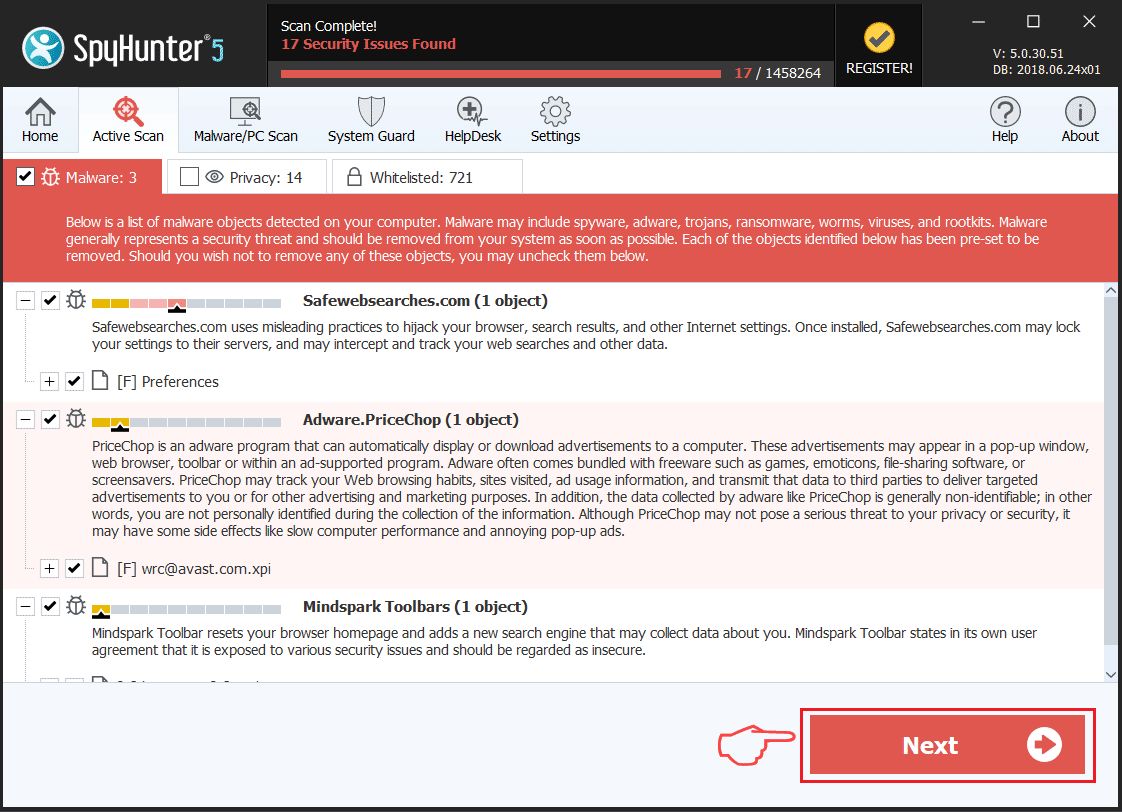
1.4 Dopo SpyHunter ha terminato la scansione del PC per tutti i file della minaccia associata e li ha trovati, puoi provare a rimuoverli automaticamente e permanentemente facendo clic sul pulsante "Avanti".
![SpyHunter Installa e scansiona il passaggio dei virus 3]()
Se eventuali minacce sono stati rimossi, è altamente consigliato per riavviare il PC.
Passo 2: Avvia il PC in modalità provvisoria
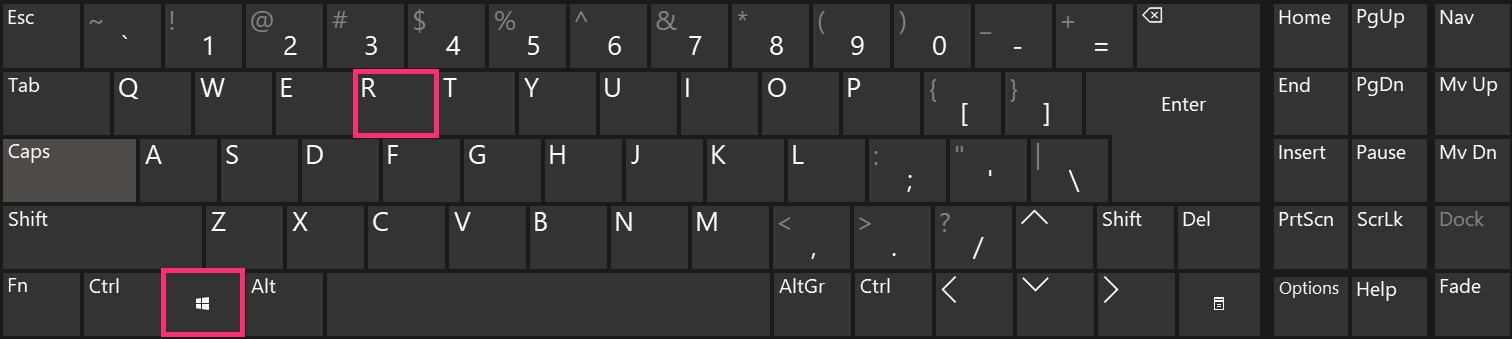
2.1 Tenere premuto il tasto di Windows + R
![]()
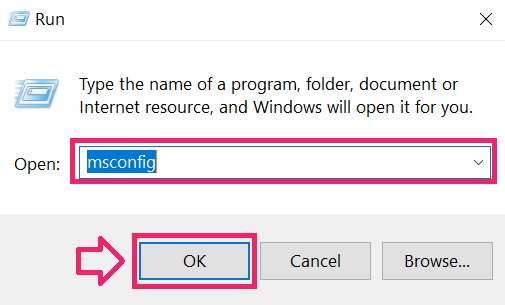
2.2 Il "Correre" Verrà visualizzata la finestra. Dentro, tipo "msconfig" e fare clic su OK.![avviare il PC in modalità provvisoria 1]()
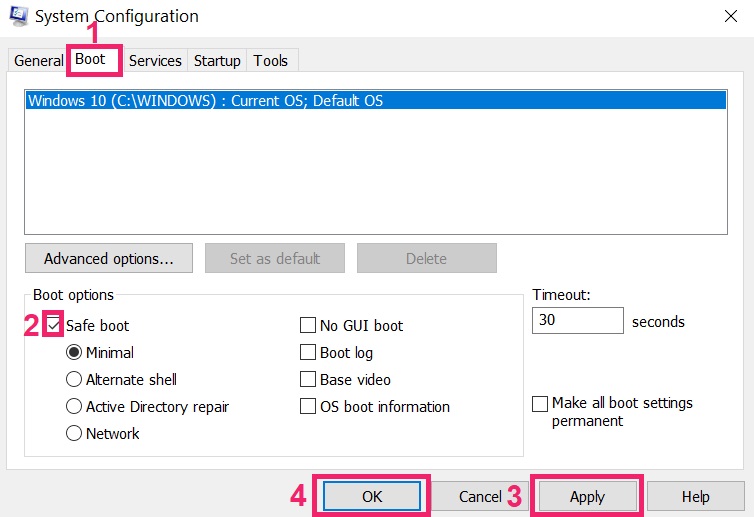
2.3 Vai alla "Avvio" linguetta. ci selezionare "avvio sicuro" e quindi fare clic su "Applicare" e "OK".
![avviare il PC in modalità provvisoria 2]()
Mancia: Assicurati di invertire tali modifiche da deselezionando Avvio sicuro dopo che, perché il sistema sarà sempre il boot in Avvio Sicuro da ora in poi.
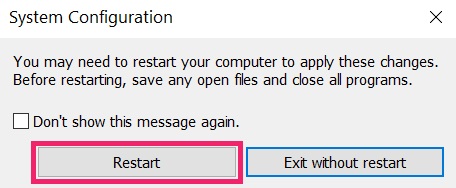
2.4 quando viene richiesto, clicca su "Ricomincia" per entrare in modalità provvisoria.![avviare il PC in modalità provvisoria 3]()
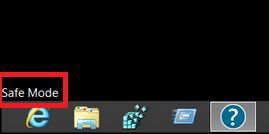
2.5 È possibile riconoscere le modalità provvisoria dalle parole scritte sui angoli dello schermo.![avviare il PC in modalità provvisoria 4]()
Passo 3: Uninstall Filter.explorads.com and related software from Windows
Passaggi di disinstallazione per Windows 11
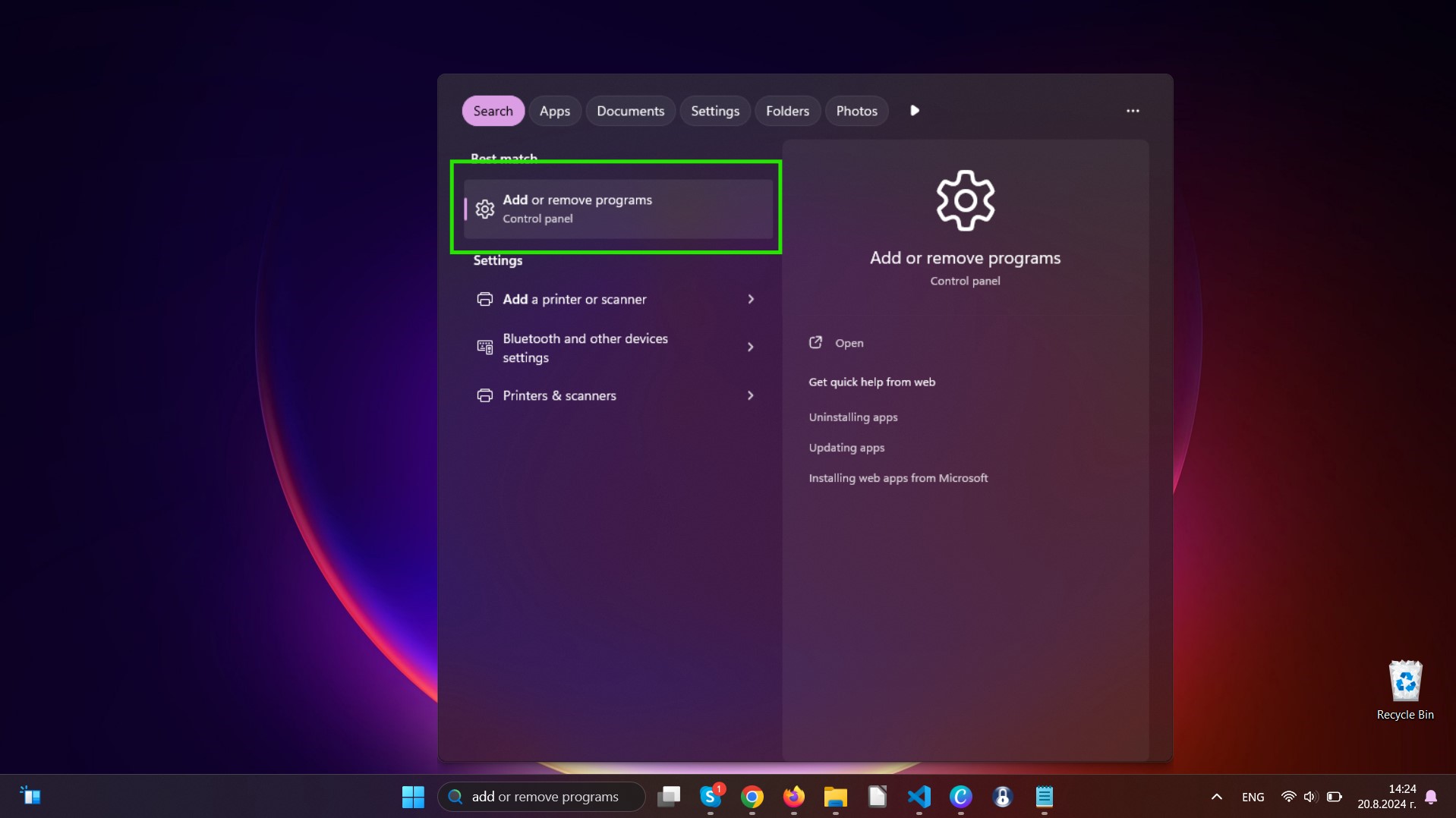
1 Vai alla barra di ricerca e digita "Aggiungi o rimuovi programmi" e poi Clicca.
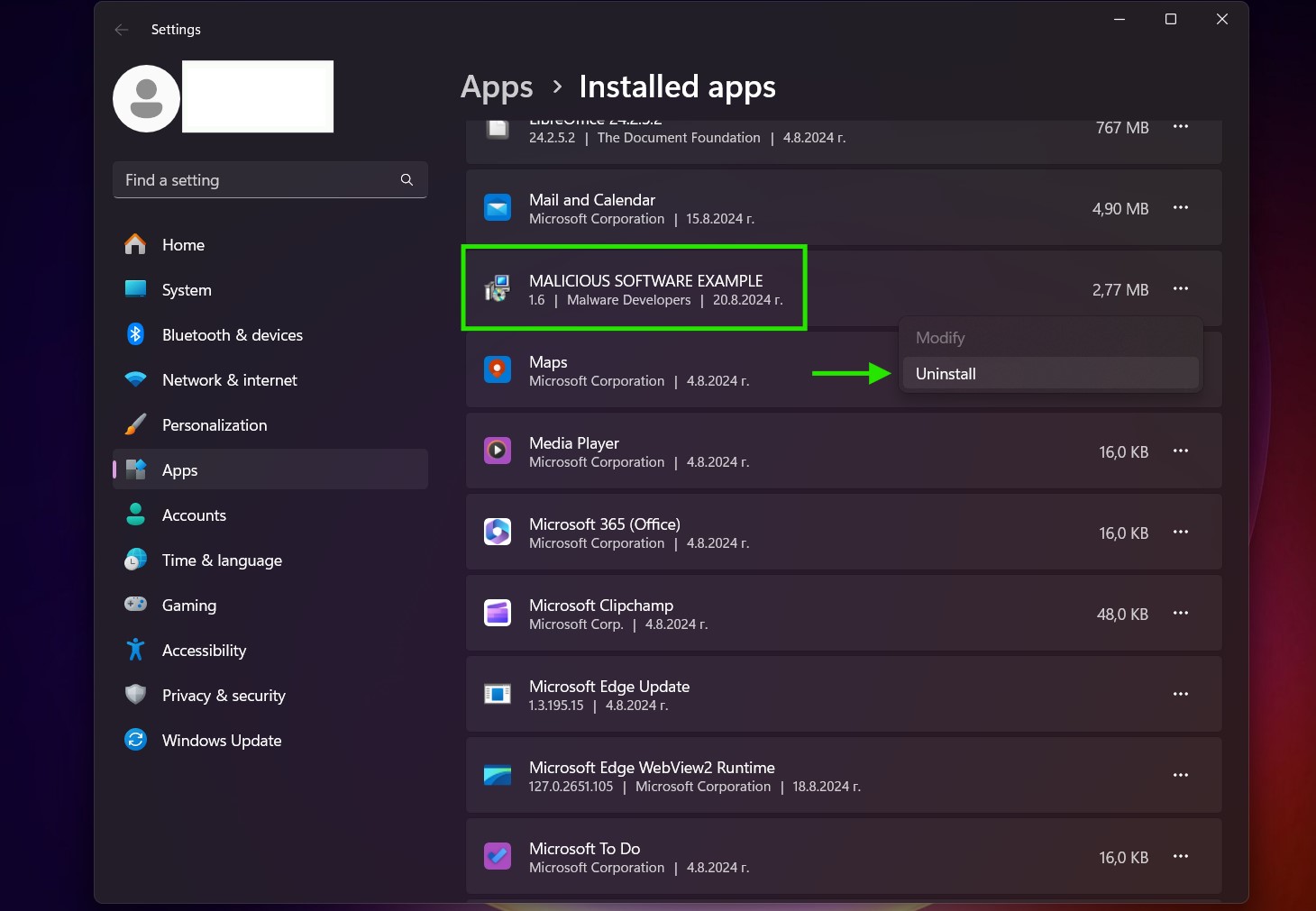
![Disinstallare il malware da Windows 11 passo 1]() 2 Individua il software che vuoi disinstallare, clicca sui tre puntini e clicca "Disinstallare" per iniziare il processo.
2 Individua il software che vuoi disinstallare, clicca sui tre puntini e clicca "Disinstallare" per iniziare il processo.
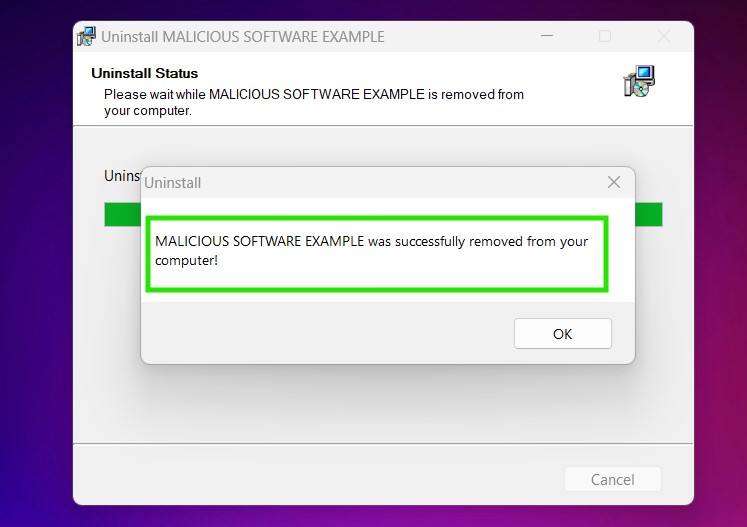
![Disinstallare il malware da Windows 11 passo 2]() 3 Seguire i passaggi di disinstallazione fino a quando il software non sarà stato effettivamente rimosso dal computer
3 Seguire i passaggi di disinstallazione fino a quando il software non sarà stato effettivamente rimosso dal computer
![Disinstallare il malware da Windows 11 passo 3]()
Passaggi di disinstallazione per Windows 10 e versioni precedenti
Ecco un metodo in pochi semplici passi che dovrebbero essere in grado di disinstallare maggior parte dei programmi. Non importa se si utilizza Windows 10, 8, 7, Vista o XP, quei passi otterrà il lavoro fatto. Trascinando il programma o la relativa cartella nel cestino può essere un molto cattiva decisione. Se lo fai, frammenti di programma vengono lasciati, e che possono portare al lavoro instabile del PC, errori con le associazioni di tipo file e altre attività spiacevoli. Il modo corretto per ottenere un programma dal computer è di disinstallarlo. Per fare questo:
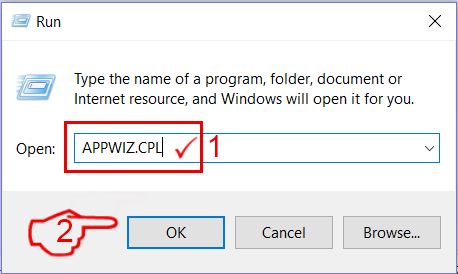
1 Tenere il Tasto logo di Windows e "R" sulla tastiera. Verrà visualizzata una finestra pop-up.
![avviare il PC in modalità provvisoria 5]()
2 Nel campo di "appwiz.cpl" e premere il tasto ENTRA.
![avviare il PC in modalità provvisoria 6]()
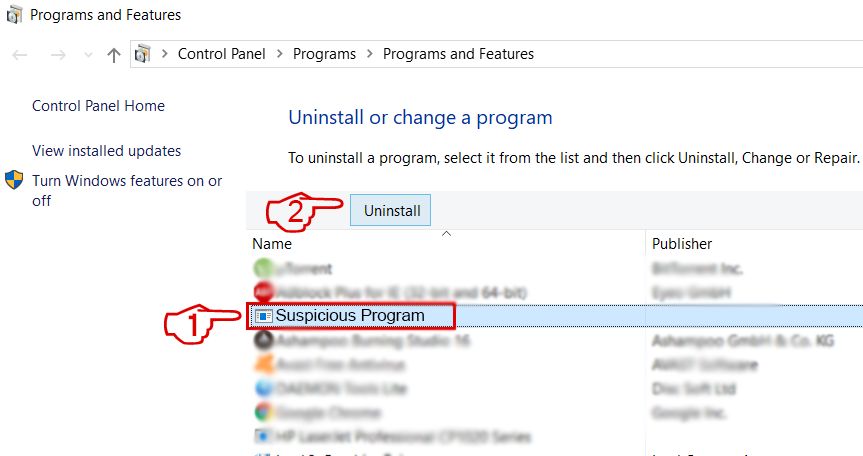
3 Si aprirà una finestra con tutti i programmi installati sul PC. Selezionare il programma che si desidera rimuovere, e premere il tasto "Disinstallare" ![avviare il PC in modalità provvisoria 7]() Seguire le istruzioni di cui sopra e vi disinstallare correttamente maggior parte dei programmi.
Seguire le istruzioni di cui sopra e vi disinstallare correttamente maggior parte dei programmi.
Passo 4: Pulisci tutti i registri, Created by Filter.explorads.com on Your PC.
I registri di solito mirati di macchine Windows sono i seguenti:
- HKEY_LOCAL_MACHINE Software Microsoft Windows CurrentVersion Run
- HKEY_CURRENT_USER Software Microsoft Windows CurrentVersion Run
- HKEY_LOCAL_MACHINE Software Microsoft Windows CurrentVersion RunOnce
- HKEY_CURRENT_USER Software Microsoft Windows CurrentVersion RunOnce
È possibile accedere aprendo l'editor del registro di Windows e l'eliminazione di tutti i valori, created by Filter.explorads.com there. Questo può accadere seguendo la procedura sotto:
4.1 Apri di nuovo la finestra Esegui, tipo "regedit" e fare clic su OK.![pulizia dei registri dannosi 1]()
4.2 Quando lo si apre, puoi navigare liberamente fino ai tasti Run e RunOnce, le cui posizioni sono mostrate sopra.
![pulizia dei registri dannosi 2]()
4.3 È possibile rimuovere il valore del virus facendo clic destro su di esso e la rimozione.
![pulizia dei registri dannosi 3]() Mancia: Per trovare un valore virus creato, è possibile fare clic destro su di esso e fare clic su "Modificare" per vedere quale file è impostato per funzionare. Se questa è la posizione file del virus, rimuovere il valore.
Mancia: Per trovare un valore virus creato, è possibile fare clic destro su di esso e fare clic su "Modificare" per vedere quale file è impostato per funzionare. Se questa è la posizione file del virus, rimuovere il valore.
Video Removal Guide for Filter.explorads.com (Windows).
Get rid of Filter.explorads.com from Mac OS X.
Passo 1: Uninstall Filter.explorads.com and remove related files and objects
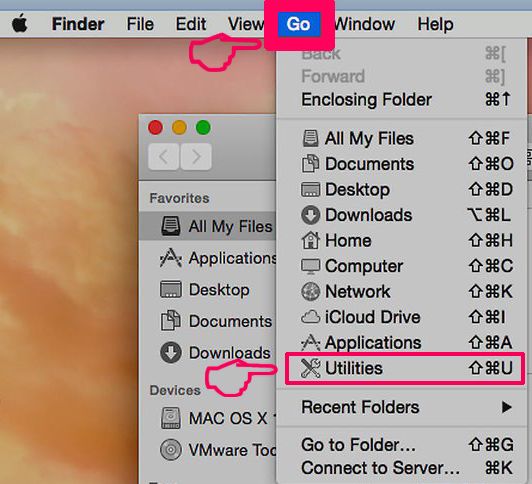
1.1 Premi i tasti ⇧+⌘+U per aprire Utilità. Un altro modo è fare clic su "Vai" e quindi su "Utilità", come l'immagine qui sotto mostra:
![disinstallare il virus dal passo mac 1]()
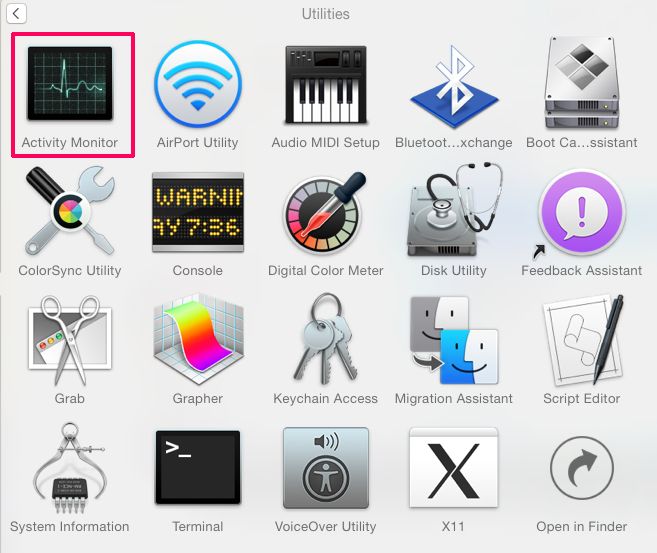
1.2 Trova Activity Monitor e fai doppio clic su di esso:
![disinstallare il virus dal passo mac 2]()
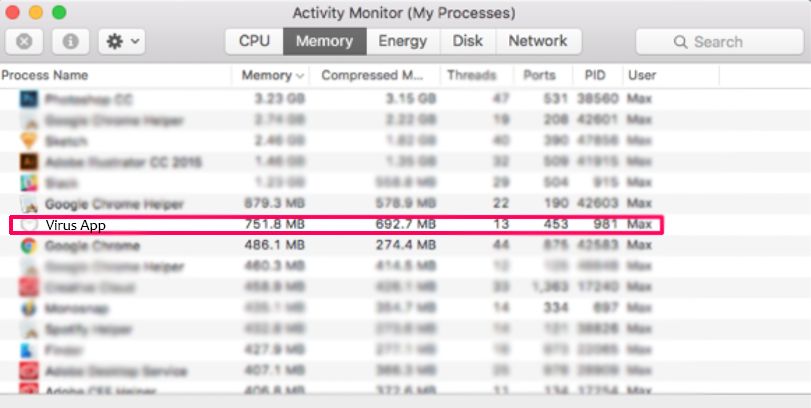
1.3 Nel sguardo Activity Monitor per eventuali processi sospetti, belonging or related to Filter.explorads.com:
![disinstallare il virus dal passo mac 3]()
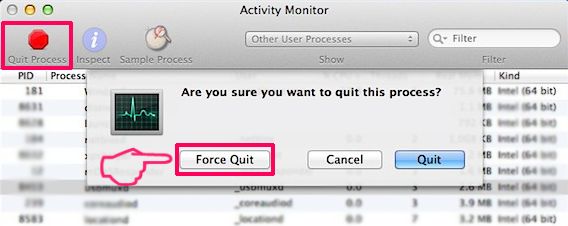
Mancia: Per uscire completamente un processo, scegli il "Uscita forzata" opzione.
![disinstallare il virus dal passo mac 4]()
1.4 Clicca sul "Andare" nuovamente il pulsante, ma questa volta seleziona Applicazioni. Un altro modo è con i pulsanti ⇧+⌘+A.
1.5 Nel menu Applicazioni, cercare qualsiasi applicazione sospetto o un'applicazione con un nome, similar or identical to Filter.explorads.com. Se lo trovate, fare clic con il tasto destro sull'app e selezionare "Sposta nel cestino".
![disinstallare il virus dal passo mac 5]()
1.6 selezionare Account, dopo di che cliccare sul preferenza Elementi login.
Il Mac ti mostrerà un elenco di elementi che si avvia automaticamente quando si accede. Look for any suspicious apps identical or similar to Filter.explorads.com. Controllare l'applicazione che si desidera interrompere l'esecuzione automatica e quindi selezionare sul Meno ("-") icona per nasconderlo.
1.7 Rimuovere tutti i file a sinistra-over che potrebbero essere collegati a questa minaccia manualmente seguendo le sotto-fasi che seguono:
- Vai a mirino.
- Nella barra di ricerca digitare il nome della app che si desidera rimuovere.
- Al di sopra della barra di ricerca cambiare i due menu a tendina per "File di sistema" e "Sono inclusi" in modo che è possibile vedere tutti i file associati con l'applicazione che si desidera rimuovere. Tenete a mente che alcuni dei file non possono essere correlati al app in modo da essere molto attenti che i file si elimina.
- Se tutti i file sono correlati, tenere il ⌘ + A per selezionare loro e poi li di auto "Trash".
In case you cannot remove Filter.explorads.com via Passo 1 sopra:
Nel caso in cui non è possibile trovare i file dei virus e gli oggetti nelle applicazioni o altri luoghi che abbiamo sopra riportati, si può cercare manualmente per loro nelle Biblioteche del Mac. Ma prima di fare questo, si prega di leggere il disclaimer qui sotto:
Disclaimer! Se siete in procinto di manomettere i file di libreria su Mac, essere sicuri di conoscere il nome del file del virus, perché se si elimina il file sbagliato, può causare danni irreversibili ai vostri MacOS. Proseguire sulla vostra responsabilità!
1: Clicca su "Andare" e poi "Vai alla cartella" come mostrato sotto:
![disinstallare il virus dal passo mac 6]()
2: Digitare "/Library / LauchAgents /" e fai clic su Ok:
![disinstallare il virus dal passo mac 7]()
3: Delete all of the virus files that have similar or the same name as Filter.explorads.com. Se credete che ci sia tale file non, non eliminare nulla.
![disinstallare il virus dal passo mac 8]()
Puoi ripetere la stessa procedura con il seguente altro Biblioteca directory:
→ ~ / Library / LaunchAgents
/Library / LaunchDaemons
Mancia: ~ è lì apposta, perché porta a più LaunchAgents.
Passo 2: Scan for and remove Filter.explorads.com files from your Mac
When you are facing problems on your Mac as a result of unwanted scripts and programs such as Filter.explorads.com, il modo consigliato di eliminare la minaccia è quello di utilizzare un programma anti-malware. SpyHunter per Mac offre funzionalità di sicurezza avanzate insieme ad altri moduli che miglioreranno la sicurezza del tuo Mac e la proteggeranno in futuro.
Fare clic il pulsante qui sotto sotto per scaricare SpyHunter per Mac and scan for Filter.explorads.com:
Scarica
SpyHunter per Mac
Video Removal Guide for Filter.explorads.com (Mac)
Remove Filter.explorads.com from Google Chrome.
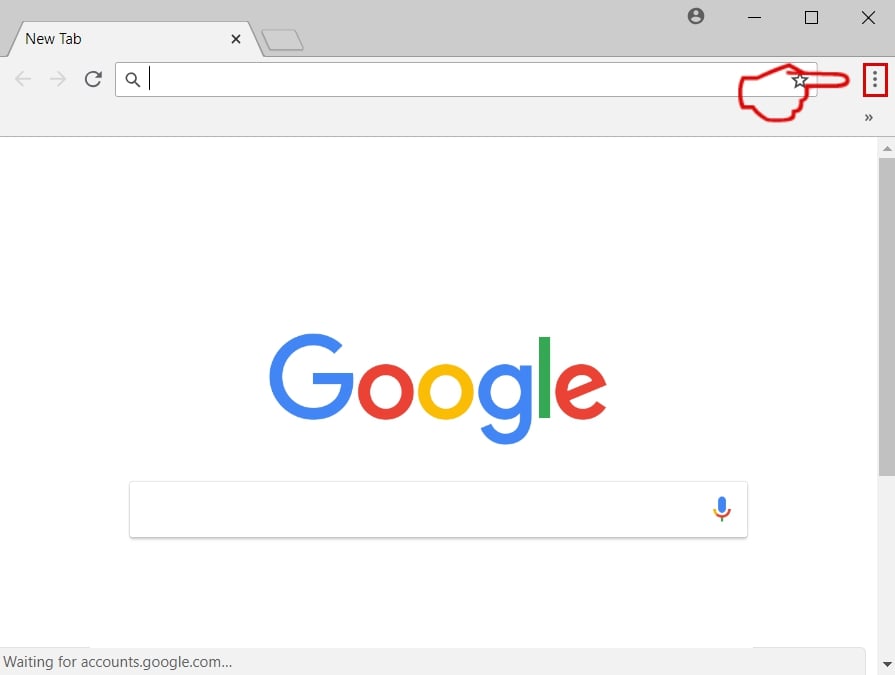
Passo 1: Avvia Google Chrome e apri il menu a discesa
![Passaggio della guida alla rimozione di Google Chrome 1]()
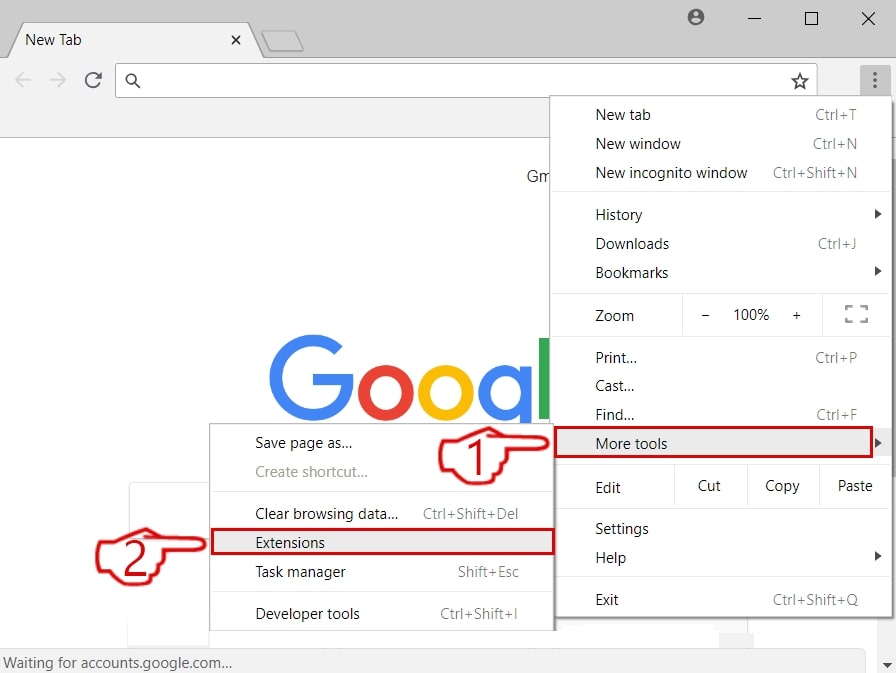
Passo 2: Spostare il cursore sopra "Strumenti" e poi dal menu esteso scegliere "Estensioni"
![Passaggio della guida alla rimozione di Google Chrome 2]()
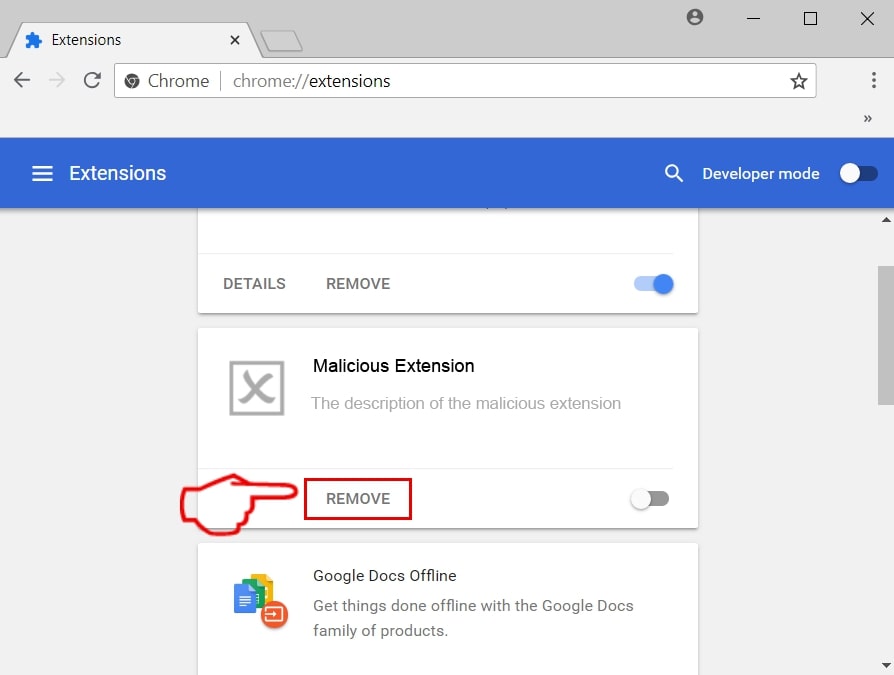
Passo 3: Dal aperto "Estensioni" menu di individuare l'estensione indesiderata e fare clic sul suo "Rimuovere" pulsante.
![Passaggio della guida alla rimozione di Google Chrome 3]()
Passo 4: Dopo l'estensione viene rimossa, riavviare Google Chrome chiudendo dal rosso "X" pulsante in alto a destra e iniziare di nuovo.
Erase Filter.explorads.com from Mozilla Firefox.
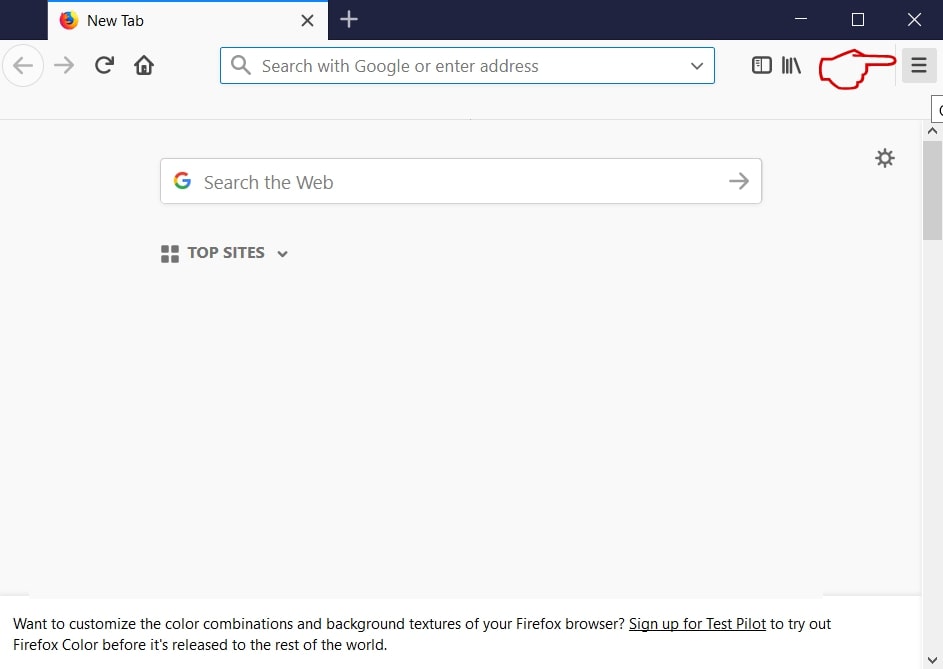
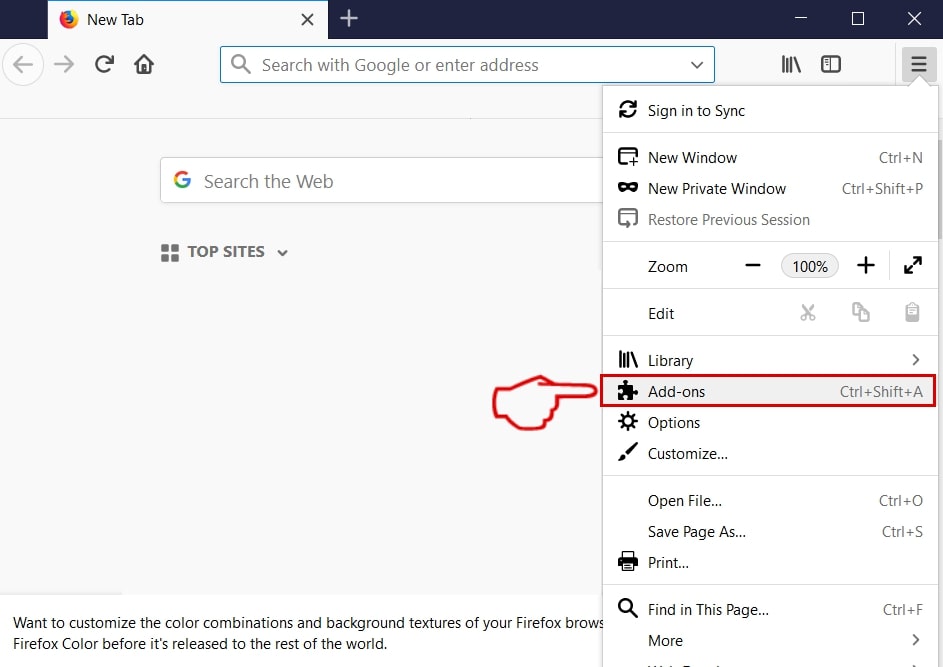
Passo 1: Avviare Mozilla Firefox. Aprire la finestra del menu:
![Passaggio della guida alla rimozione di Mozilla Firefox 1]()
Passo 2: Selezionare il "Componenti aggiuntivi" icona dal menu.
![Passaggio della guida alla rimozione di Mozilla Firefox 2]()
Passo 3: Selezionare l'estensione indesiderata e fare clic su "Rimuovere"
![Passaggio della guida alla rimozione di Mozilla Firefox 3]()
Passo 4: Dopo l'estensione viene rimossa, riavviare Mozilla Firefox chiudendo dal rosso "X" pulsante in alto a destra e iniziare di nuovo.
Uninstall Filter.explorads.com from Microsoft Edge.
Passo 1: Avviare il browser Edge.
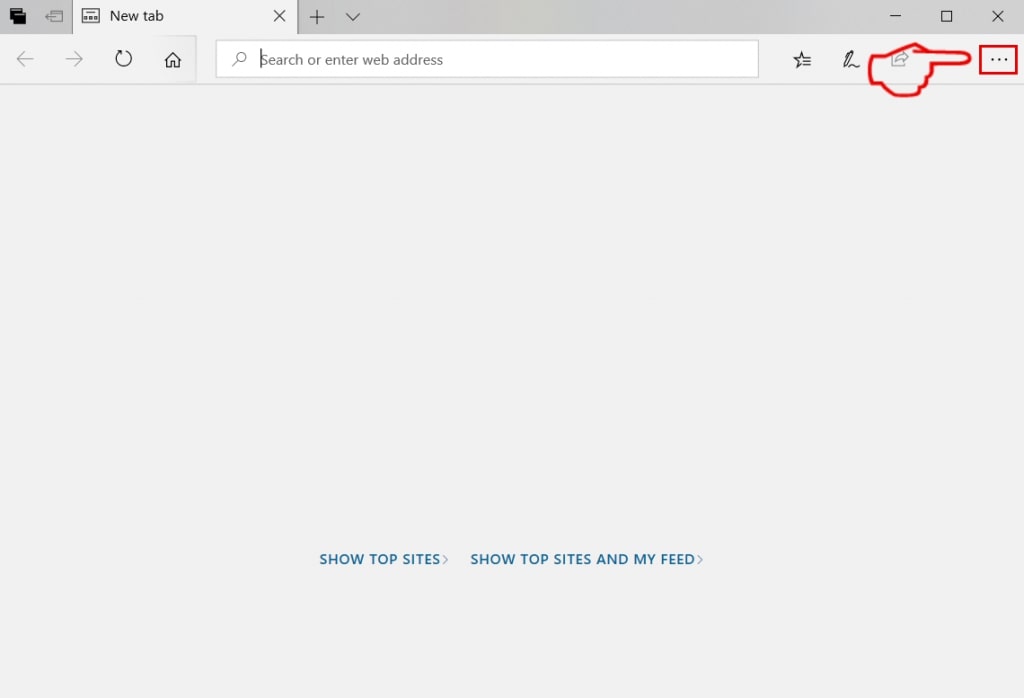
Passo 2: Apri il menu a tendina facendo clic sull'icona nell'angolo in alto a destra.
![Passaggio della guida alla rimozione di Edge Browser 2]()
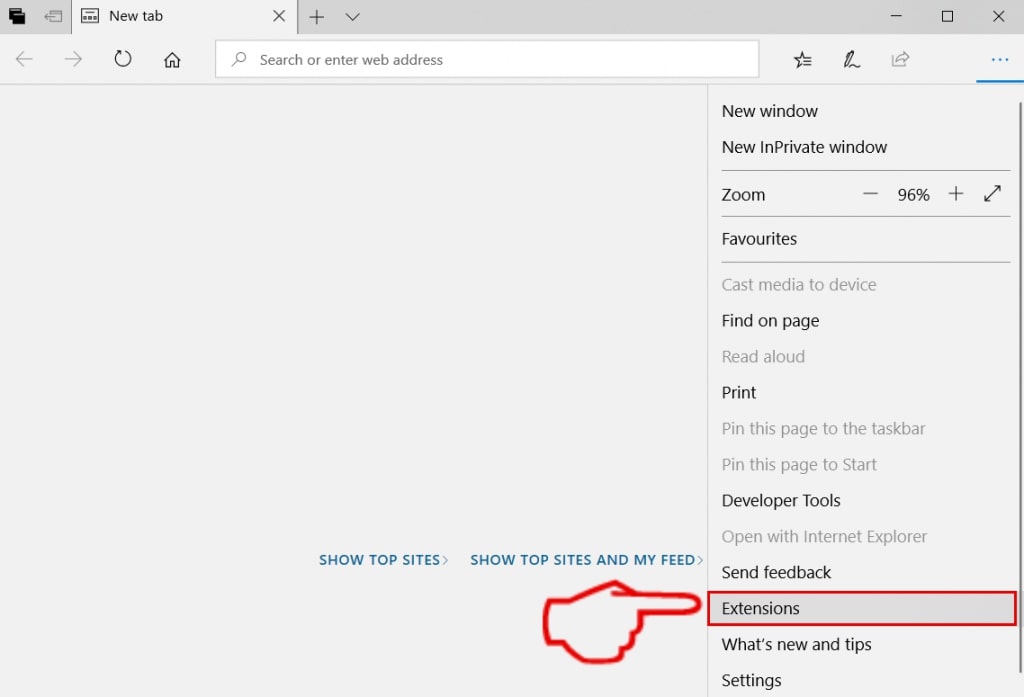
Passo 3: Dal menu a discesa selezionare "Estensioni".
![Passaggio della guida alla rimozione di Edge Browser 3]()
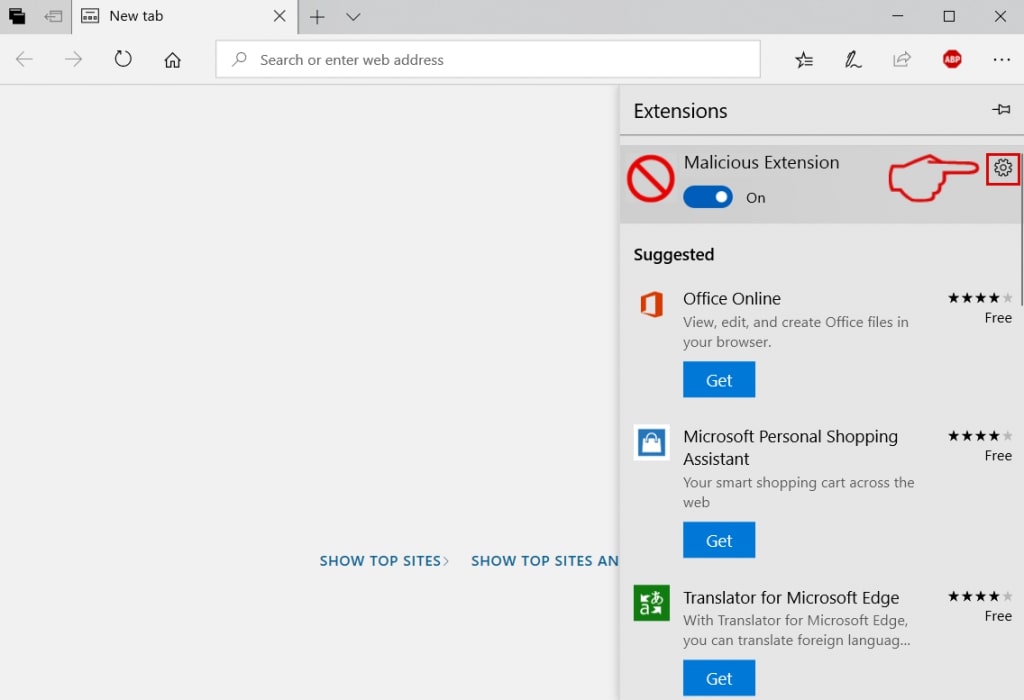
Passo 4: Scegli l'estensione dannosa sospetta che desideri rimuovere, quindi fai clic sull'icona a forma di ingranaggio.
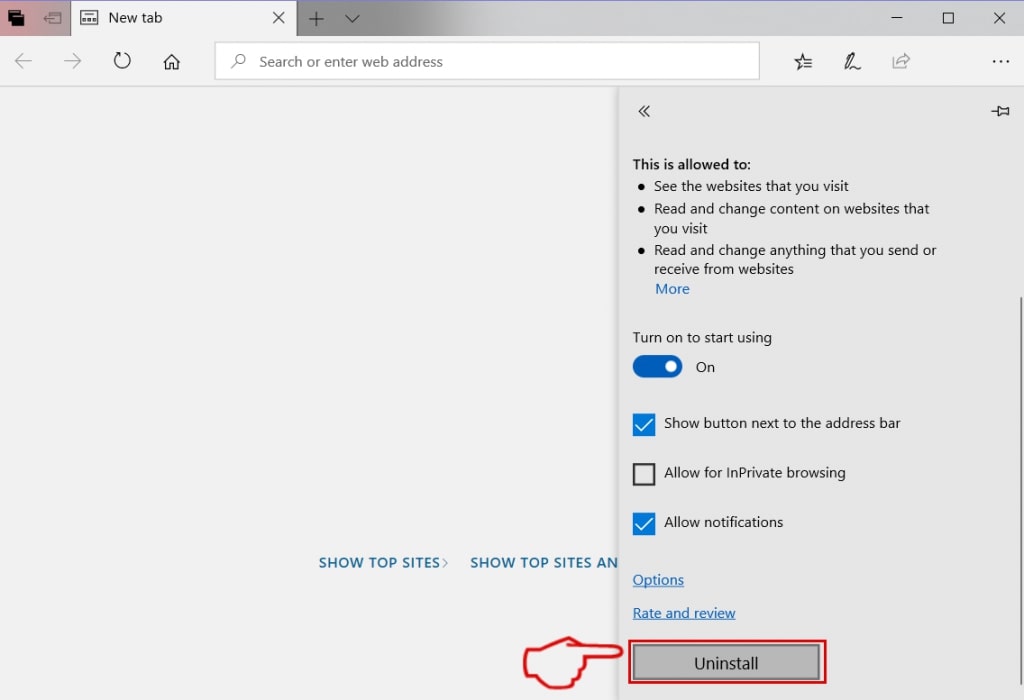
![Passaggio della guida alla rimozione di Edge Browser 4]()
Passo 5: Rimuovere l'estensione dannosa scorrendo verso il basso e quindi facendo clic su Disinstalla.
![Passaggio della guida alla rimozione di Edge Browser 5]()
Remove Filter.explorads.com from Safari
Passo 1: Avvia l'app Safari.
Passo 2: Dopo avere posizionato il cursore del mouse nella parte superiore dello schermo, fai clic sul testo di Safari per aprire il suo menu a discesa.
Passo 3: Dal menu, clicca su "Preferenze".
![Passaggio della guida alla rimozione del browser Safari 3]()
Passo 4: Dopo di che, seleziona la scheda "Estensioni".
![Passaggio della guida alla rimozione del browser Safari 4]()
Passo 5: Fare clic una volta sulla estensione che si desidera rimuovere.
Passo 6: Fare clic su "Disinstalla".
![Passaggio della guida alla rimozione del browser Safari 5]()
Una finestra pop-up che chiede conferma per disinstallare l'estensione. Selezionare 'Uninstall' di nuovo, and the Filter.explorads.com will be removed.
Come reimpostare Safari
IMPORTANTE: Prima di resettare Safari assicurarsi di backup di tutti i password salvate all'interno del browser nel caso in cui li dimentica.
Avviare Safari e poi clicca sul Leaver icona ingranaggio.
Fare clic sul pulsante Ripristina Safari e vi ripristinare il browser.
Eliminate Filter.explorads.com from Internet Explorer.
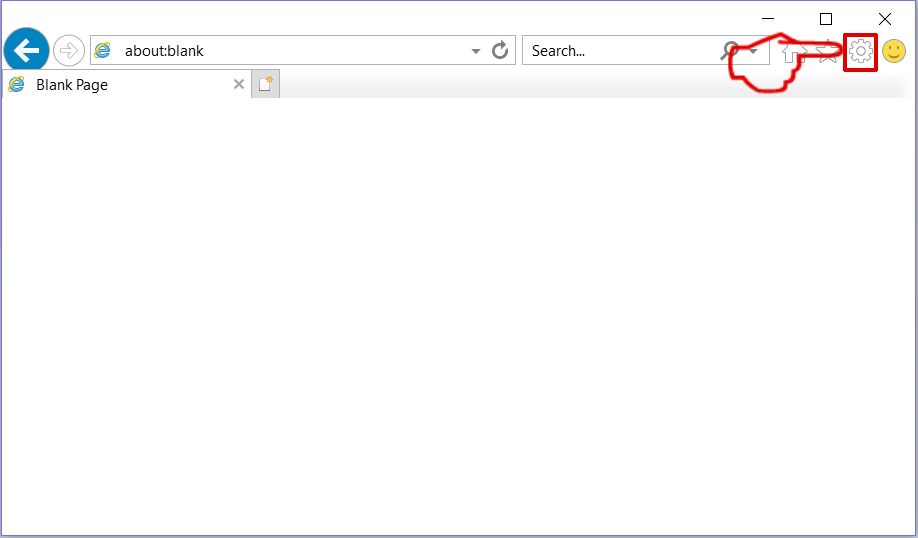
Passo 1: Avviare Internet Explorer.
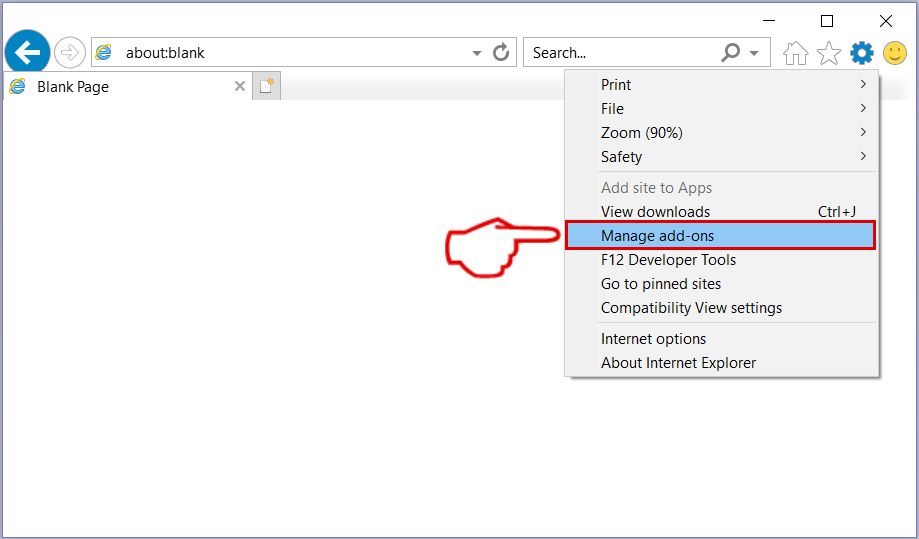
Passo 2: Fare clic sull'icona a forma di ingranaggio denominata "Strumenti" per aprire il menu a discesa e selezionare "Gestisci componenti aggiuntivi"
![Passaggio della guida alla rimozione del browser Internet Explorer 2]()
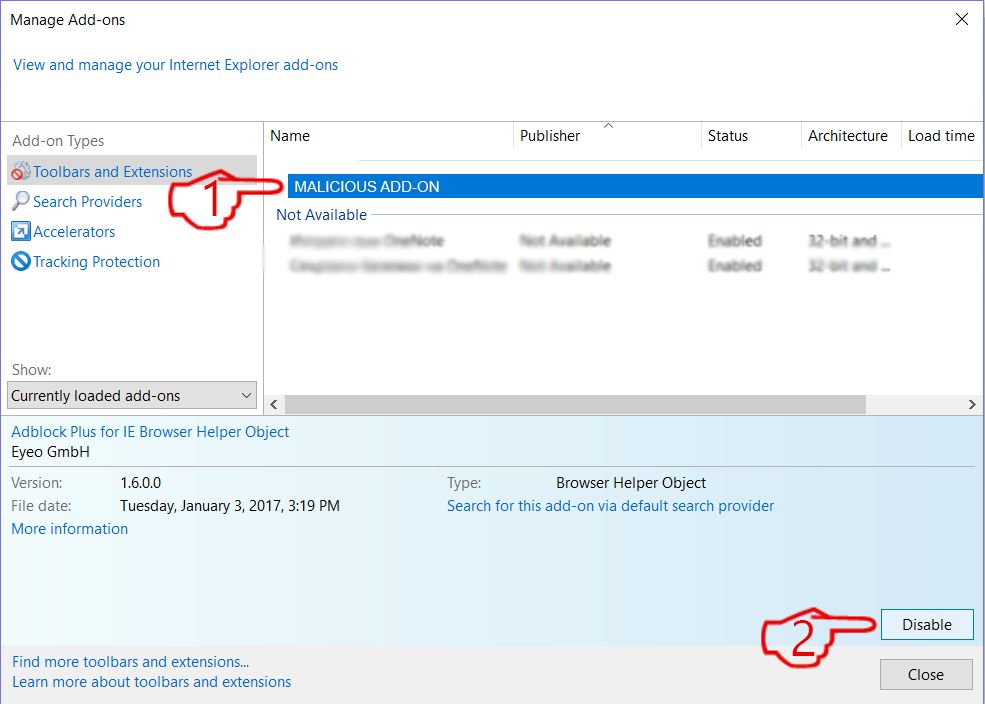
Passo 3: Nella finestra "Gestisci componenti aggiuntivi".
![Passaggio della guida alla rimozione del browser Internet Explorer 3]()
Passo 4: Seleziona l'estensione che desideri rimuovere, quindi fai clic su "Disabilita". Una finestra pop-up apparirà per informarvi che si sta per disattivare l'estensione selezionata, e alcuni altri componenti aggiuntivi potrebbero essere disattivate pure. Lasciare tutte le caselle selezionate, e fai clic su "Disabilita".
![Passaggio della guida alla rimozione del browser Internet Explorer 4]()
Passo 5: Dopo l'estensione indesiderato è stato rimosso, riavvia Internet Explorer chiudendolo dal pulsante rosso "X" situato nell'angolo in alto a destra e riavvialo.
Rimuovi le notifiche push dai tuoi browser
Disattiva le notifiche push da Google Chrome
Per disabilitare eventuali notifiche push dal browser Google Chrome, si prega di seguire i passi di seguito:
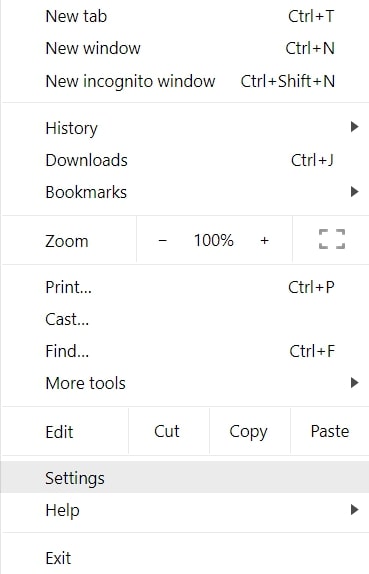
Passo 1: Vai a Impostazioni in Chrome.
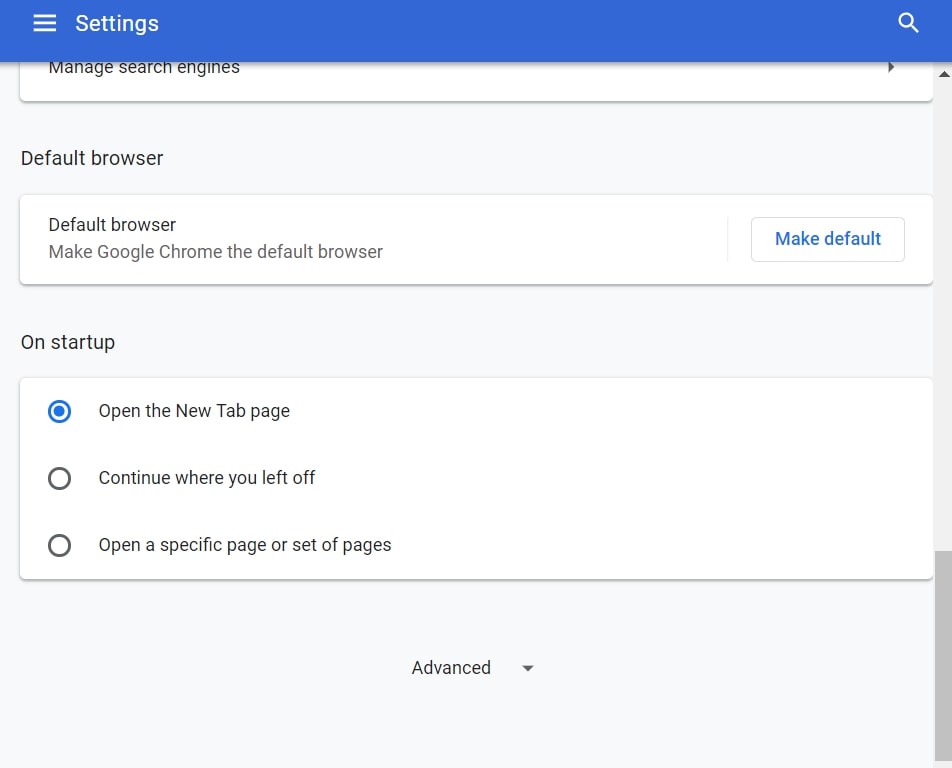
Passo 2: In Impostazioni, selezionare “Impostazioni avanzate":
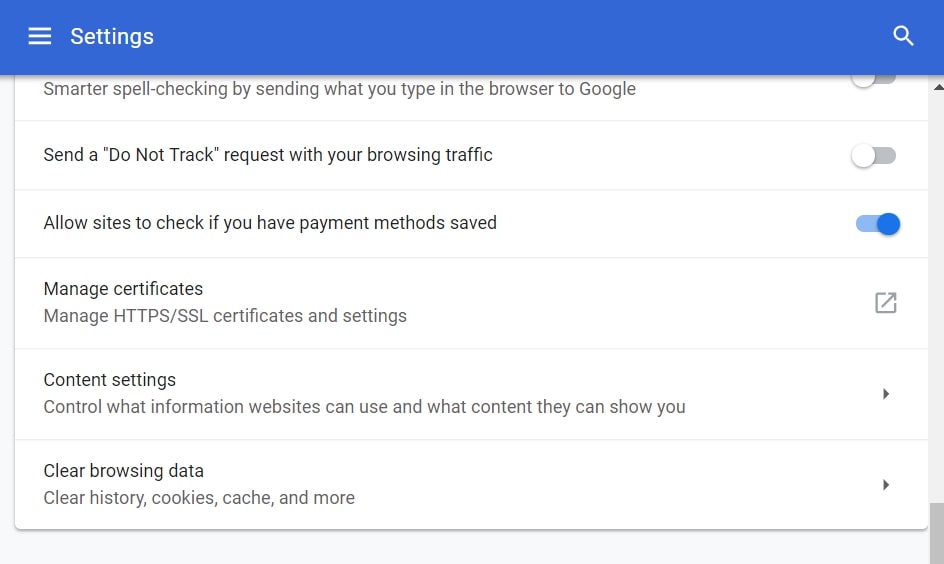
Passo 3: Fare clic su "Le impostazioni del contenuto":
Passo 4: Aperto "notifiche":
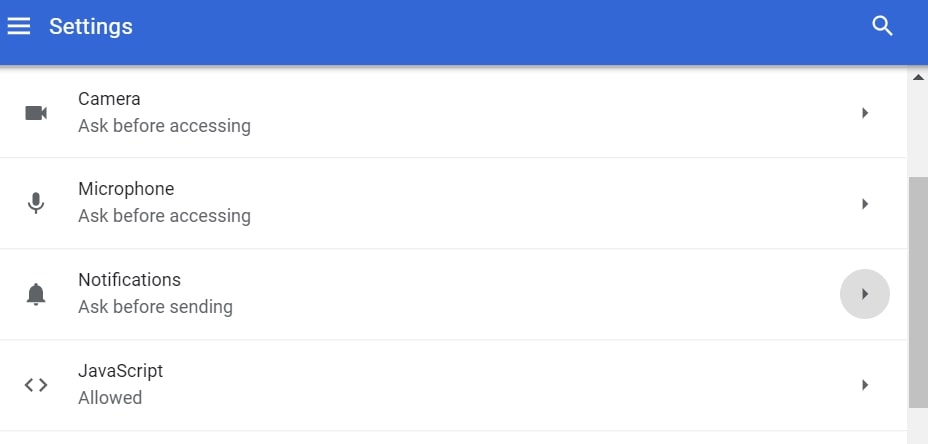
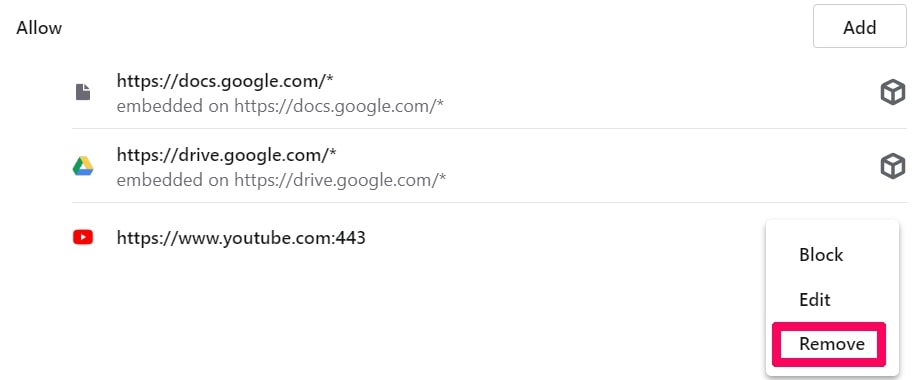
Passo 5: Fare clic sui tre punti e scegliere Blocca, Modificare o rimuovere le opzioni:

Rimuovere le notifiche push su Firefox
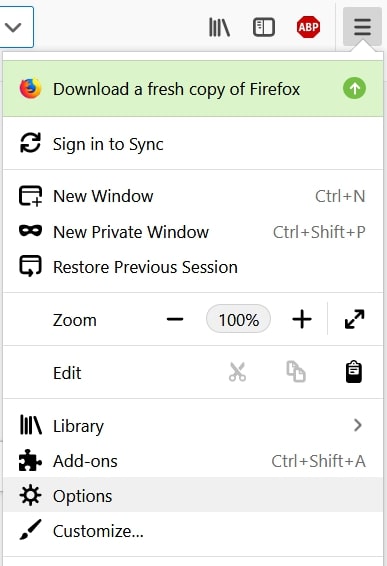
Passo 1: Vai a Opzioni di Firefox.
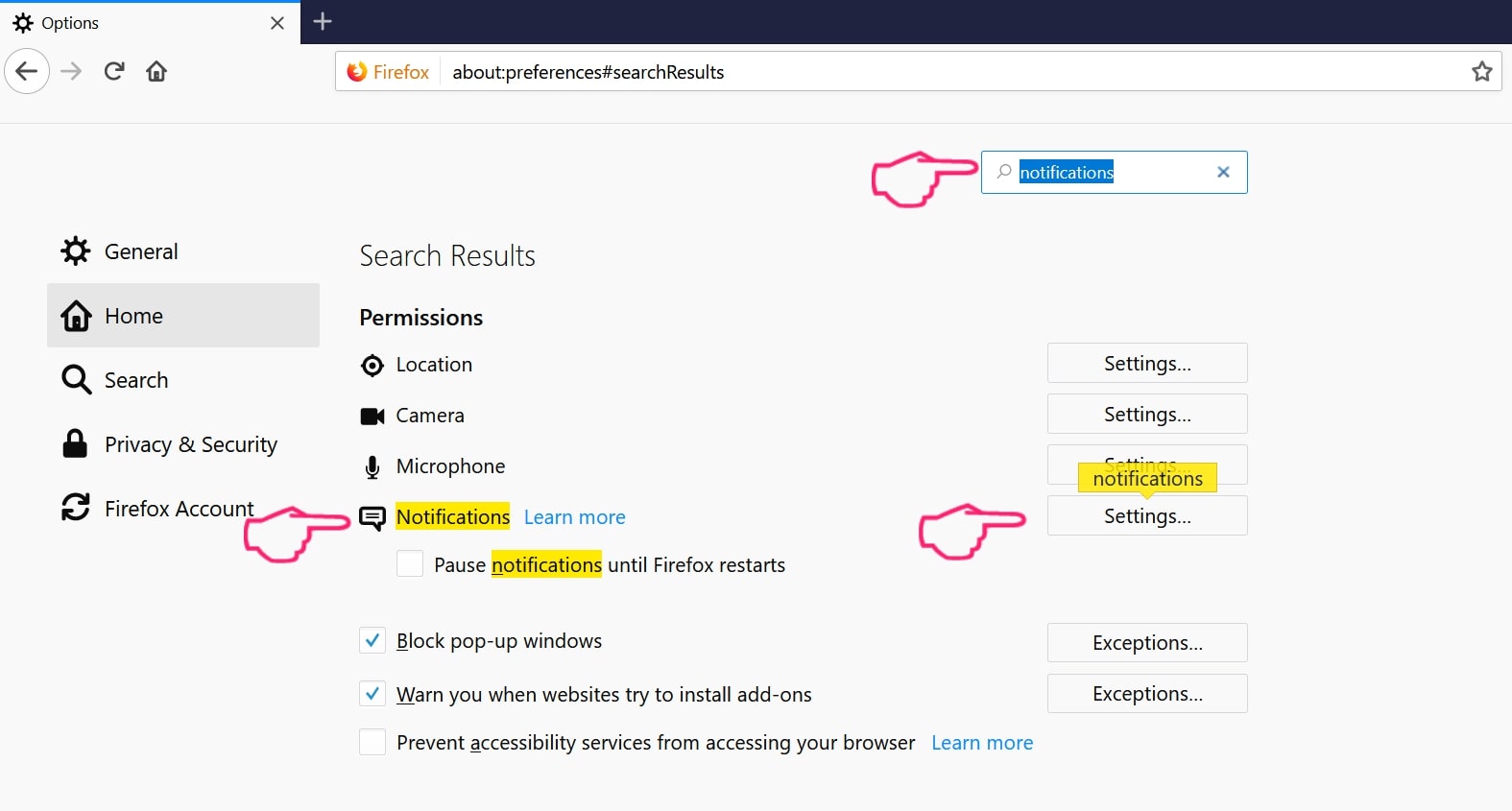
Passo 2: Vai alle impostazioni", digitare "notifiche" nella barra di ricerca e fare clic "Impostazioni":
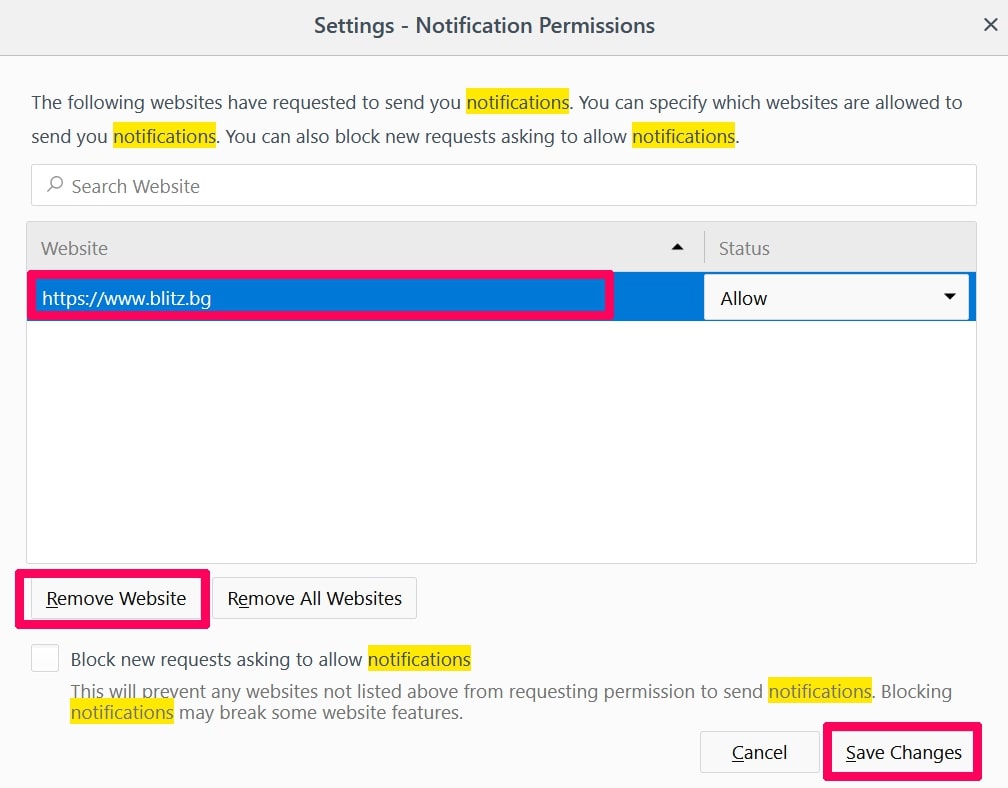
Passo 3: Fai clic su "Rimuovi" su qualsiasi sito in cui desideri che le notifiche vengano eliminate e fai clic su "Salva modifiche"
Interrompi le notifiche push su Opera
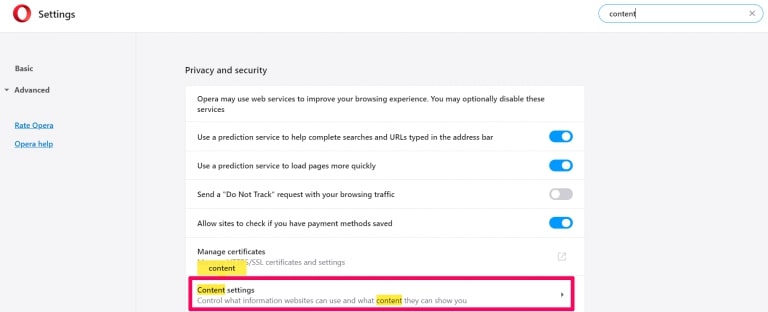
Passo 1: In Opera, stampa ALT + P per andare su Impostazioni.
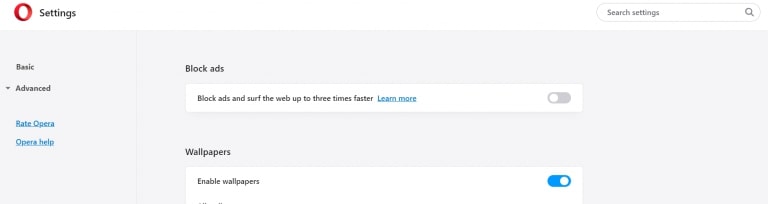
Passo 2: In Setting search, digitare "Contenuto" per accedere alle impostazioni del contenuto.
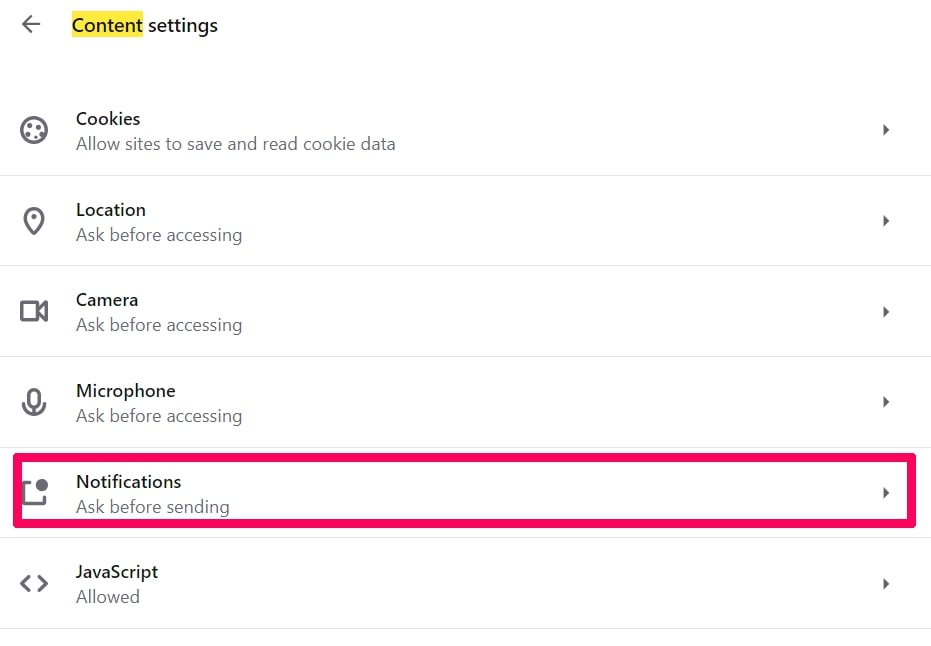
Passo 3: Notifiche aperte:
Passo 4: Fai lo stesso che hai fatto con Google Chrome (spiegato di seguito):
Elimina le notifiche push su Safari
Passo 1: Apri le preferenze di Safari.
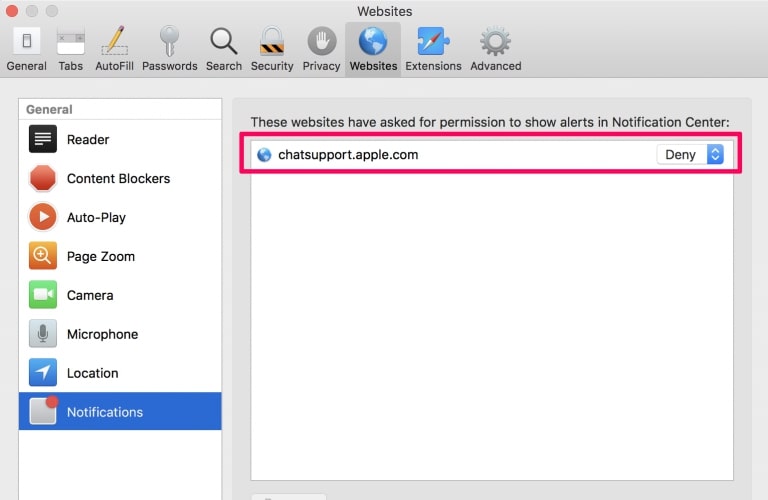
Passo 2: Scegli il dominio da cui ti piacciono i push pop-up e passa a "Negare" da parte di "permettere".
Si prega di notare che la nostra ricerca si basa su un'indagine indipendente. Siamo in contatto con ricercatori di sicurezza indipendenti, grazie al quale riceviamo aggiornamenti quotidiani sugli ultimi malware, adware, e definizioni di browser hijacker.
Inoltre, the research behind the Filter.explorads.com threat is backed with VirusTotal.
Per comprendere meglio questa minaccia online, si prega di fare riferimento ai seguenti articoli che forniscono dettagli informati.




 Seguire le istruzioni di cui sopra e vi disinstallare correttamente maggior parte dei programmi.


 Mancia: Per trovare un valore virus creato, è possibile fare clic destro su di esso e fare clic su "Modificare" per vedere quale file è impostato per funzionare. Se questa è la posizione file del virus, rimuovere il valore.