How to Remove Filter.explorads.com from Windows.
Schritt 1: Scan for Filter.explorads.com with SpyHunter Anti-Malware Tool
1.1 Klicken Sie auf die "Herunterladen" Klicken Sie auf die Schaltfläche, um zur Download-Seite von SpyHunter zu gelangen.
Es wird empfohlen, eine Prüfung ausgeführt werden, bevor die Vollversion der Software kaufen, um sicherzustellen, dass die aktuelle Version der Malware kann durch SpyHunter nachgewiesen werden. Klicken Sie auf die entsprechenden Links, um SpyHunter's zu überprüfen EULA, Datenschutz-Bestimmungen und Threat Assessment Criteria.
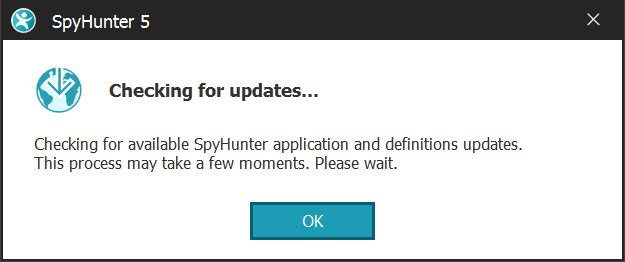
1.2 Nachdem Sie SpyHunter installiert haben, warte, bis es automatisch aktualisiert wird.
![Schritt SpyHunter installieren und auf Viren scannen 1]()
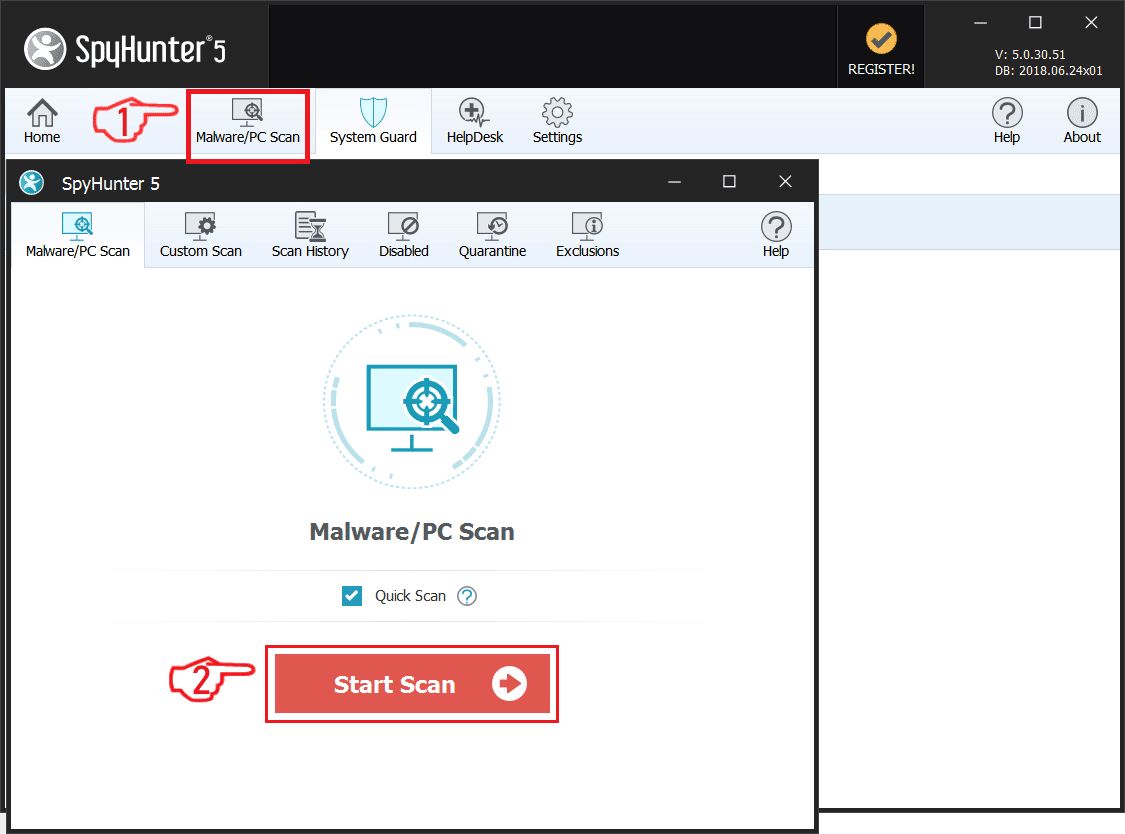
1.3 Nach der Update-Vorgang abgeschlossen ist, Klicken Sie auf die Registerkarte "Malware/PC-Scan".. Ein neues Fenster erscheint. Klicken Sie auf „Scan starten“.
![Schritt SpyHunter installieren und auf Viren scannen 2]()
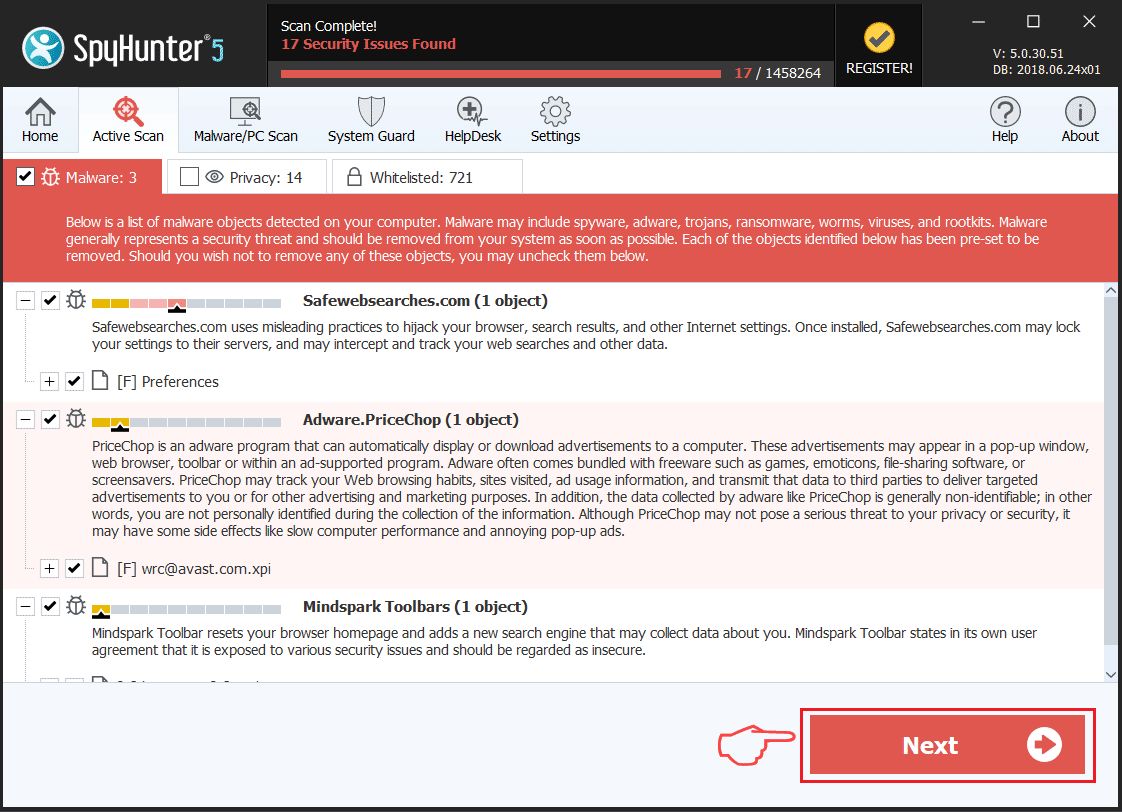
1.4 Nach SpyHunter hat Ihren PC beendet das Scannen für alle Dateien der zugehörigen Bedrohung und fand sie, Sie können versuchen, sie automatisch und dauerhaft entfernen zu lassen, indem Sie auf die Schaltfläche 'Weiter' klicken.
![Schritt SpyHunter installieren und auf Viren scannen 3]()
Werden Bedrohungen entfernt wurden, ist es sehr zu empfehlen Starten Sie Ihren PC.
Schritt 2: Starten Sie Ihren PC im abgesicherten Modus
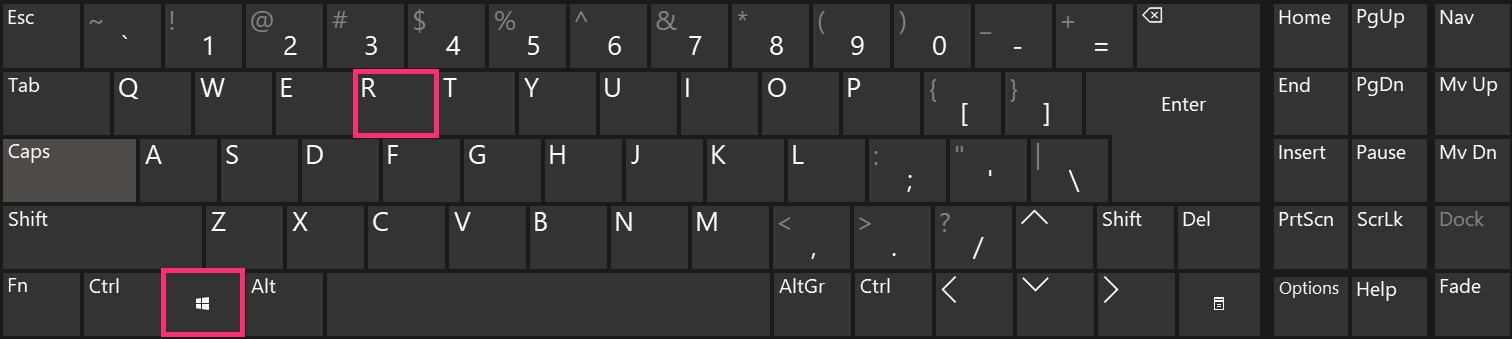
2.1 Halten Sie Windows-Taste + R
![]()
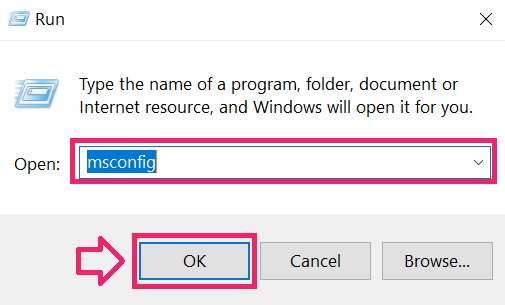
2.2 Die "Lauf" Fenster erscheint. Drin, Art "msconfig" und klicken Sie auf OK.![booten sie ihren pc im abgesicherten modus schritt 1]()
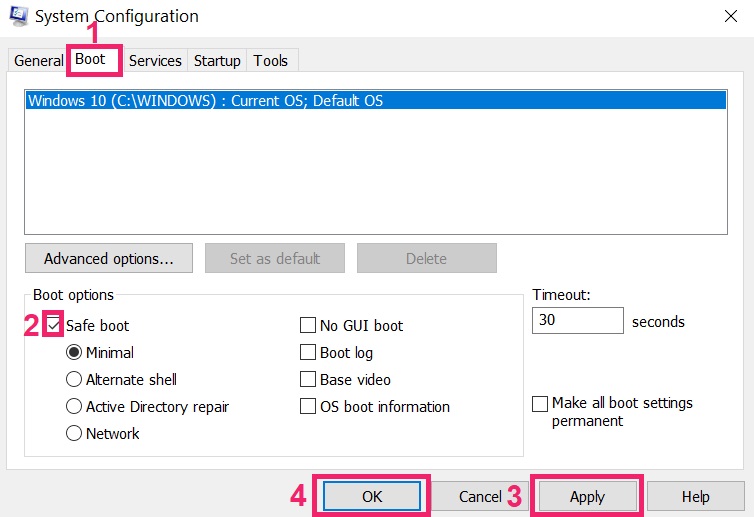
2.3 Gehen Sie zum "Kofferraum" Tab. dort wählen "Safe Boot" und klicken Sie dann auf "Bewerben" und "OK".
![booten sie ihren pc im abgesicherten modus schritt 2]()
Spitze: Achten Sie darauf, diese Änderungen durch Haken bei Safe Boot danach umkehren, weil Ihr System ab sofort in Safe Boot immer bootet.
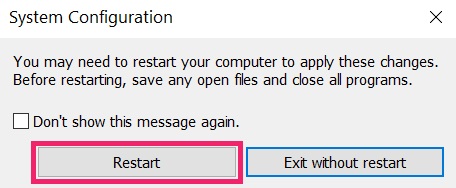
2.4 wenn Sie gefragt werden, klicke auf "Neustart" gehen in den abgesicherten Modus.![booten sie ihren pc im abgesicherten modus schritt 3]()
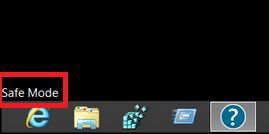
2.5 Sie können den abgesicherten Modus durch die Worte geschrieben an den Ecken des Bildschirms erkennen.![booten sie ihren pc im abgesicherten modus schritt 4]()
Schritt 3: Uninstall Filter.explorads.com and related software from Windows
Deinstallationsschritte für Windows 11
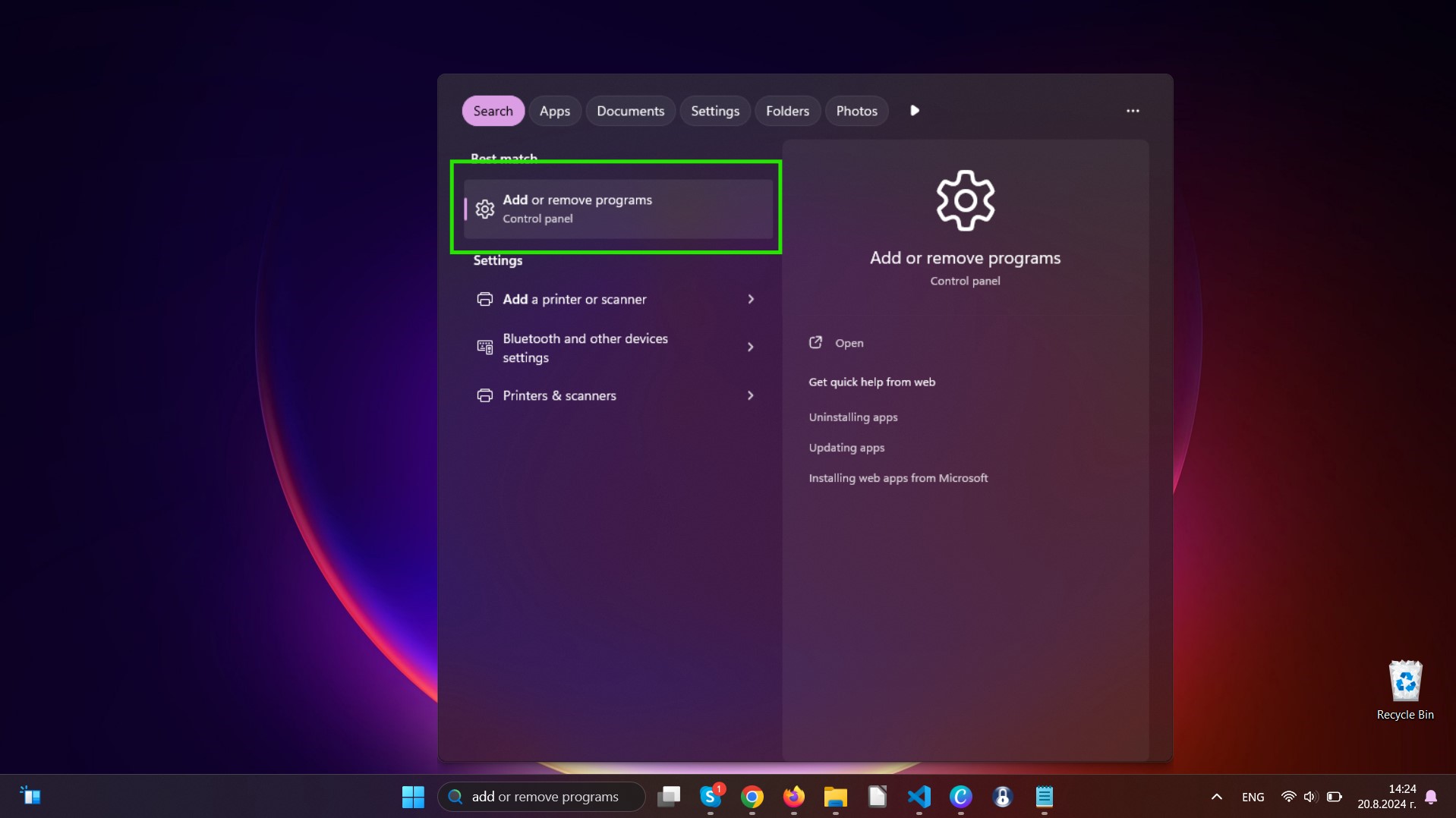
1 Gehen Sie zur Suchleiste und geben Sie ein "Hinzufügen oder entfernen von Programmen" und dann Klick es.
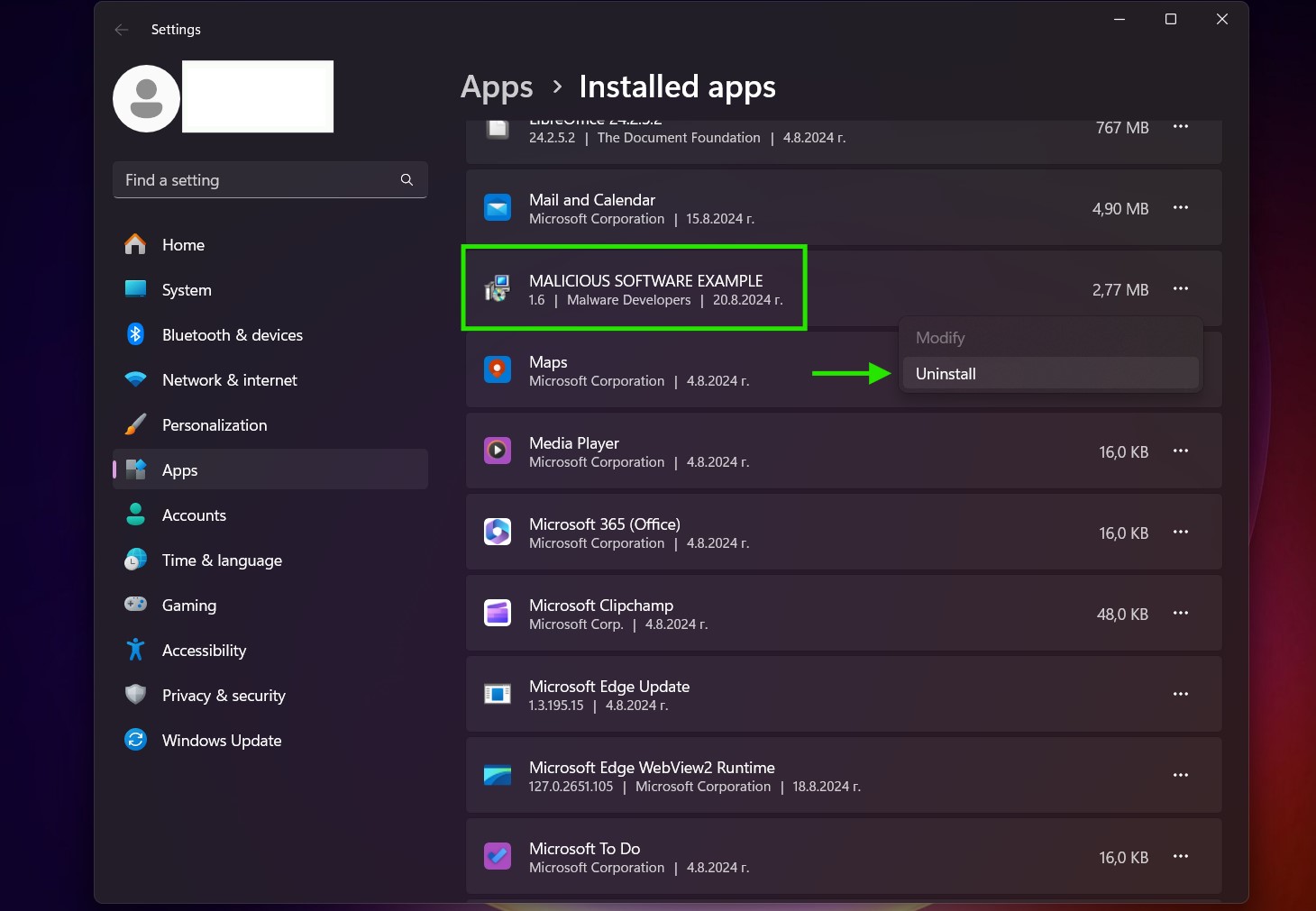
![Deinstallieren Sie Malware unter Windows 11 Schritt 1]() 2 Suchen Sie die Software, die Sie deinstallieren möchten, klicken Sie auf die drei Punkte und dann auf "Uninstall" um den Prozess zu starten.
2 Suchen Sie die Software, die Sie deinstallieren möchten, klicken Sie auf die drei Punkte und dann auf "Uninstall" um den Prozess zu starten.
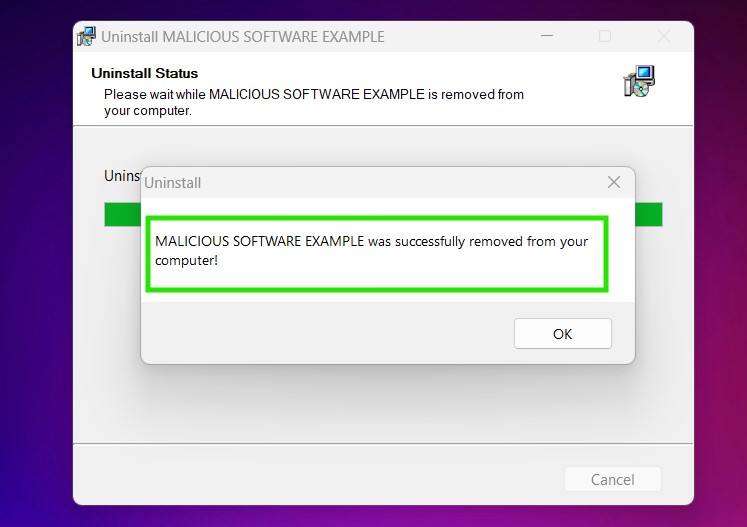
![Deinstallieren Sie Malware unter Windows 11 Schritt 2]() 3 Folgen Sie den Deinstallationsschritten, bis die Software effektiv von Ihrem Computer entfernt wurde
3 Folgen Sie den Deinstallationsschritten, bis die Software effektiv von Ihrem Computer entfernt wurde
![Deinstallieren Sie Malware unter Windows 11 Schritt 3]()
Deinstallationsschritte für Windows 10 und ältere Versionen
Hier ist ein Verfahren, in wenigen einfachen Schritten der in der Lage sein sollte, die meisten Programme deinstallieren. Egal ob Sie mit Windows arbeiten 10, 8, 7, Vista oder XP, diese Schritte werden den Job zu erledigen. Ziehen Sie das Programm oder den entsprechenden Ordner in den Papierkorb kann eine sehr schlechte Entscheidung. Wenn Sie das tun, Bits und Stücke des Programms zurückbleiben, und das kann zu instabilen Arbeit von Ihrem PC führen, Fehler mit den Dateitypzuordnungen und anderen unangenehmen Tätigkeiten. Der richtige Weg, um ein Programm von Ihrem Computer zu erhalten, ist es zu deinstallieren. Um das zu tun:
1 Halten Sie die Windows-Logo-Knopf und "R" auf Ihrer Tastatur. Ein Pop-up-Fenster erscheint.
![booten sie ihren pc im abgesicherten modus schritt 5]()
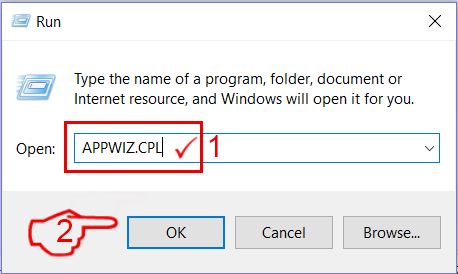
2 In der Feldtyp in "appwiz.cpl" und drücken ENTER.
![booten sie ihren pc im abgesicherten modus schritt 6]()
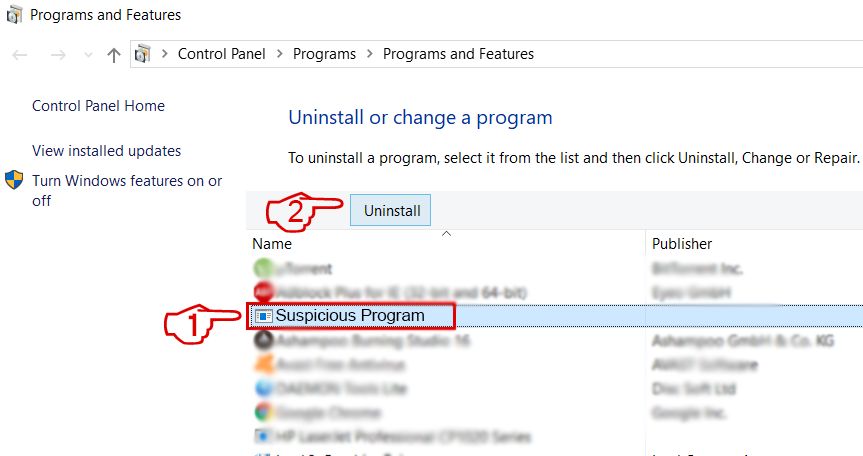
3 Dies öffnet ein Fenster mit allen auf dem PC installierten Programme zu öffnen. Wählen Sie das Programm, das Sie entfernen möchten, und drücken "Uninstall" ![booten sie ihren pc im abgesicherten modus schritt 7]() Folgen Sie den Anweisungen oben und Sie werden erfolgreich die meisten Programme deinstallieren.
Folgen Sie den Anweisungen oben und Sie werden erfolgreich die meisten Programme deinstallieren.
Schritt 4: Bereinigen Sie alle Register, Created by Filter.explorads.com on Your PC.
Die in der Regel gezielt Register von Windows-Rechnern sind die folgenden:
- HKEY_LOCAL_MACHINE Software Microsoft Windows Currentversion Run
- HKEY_CURRENT_USER Software Microsoft Windows Currentversion Run
- HKEY_LOCAL_MACHINE Software Microsoft Windows Currentversion RunOnce
- HKEY_CURRENT_USER Software Microsoft Windows Currentversion RunOnce
Sie können auf sie zugreifen, indem Sie den Windows-Registrierungs-Editor und löschen Sie alle Werte öffnen, created by Filter.explorads.com there. Dies kann passieren, darunter indem Sie die Schritte:
4.1 Öffnen Sie das Ausführungsfenster erneut, Art "regedit" und klicke auf OK.![Schritt bösartige Register bereinigen 1]()
4.2 Wenn Sie es öffnen, Sie können frei zu den Tasten Run und RunOnce navigieren, deren Orte sind oben gezeigt.
![Schritt bösartige Register bereinigen 2]()
4.3 Sie können den Wert des Virus durch einen Rechtsklick auf ihn entfernen und ihn zu entfernen.
![Schritt bösartige Register bereinigen 3]() Spitze: Um einen Virus erstellten Wert zu finden, Sie können sich auf der rechten Maustaste und klicken Sie auf "Ändern" um zu sehen, welche Datei es wird ausgeführt. Ist dies der Virus Speicherort, Entfernen Sie den Wert.
Spitze: Um einen Virus erstellten Wert zu finden, Sie können sich auf der rechten Maustaste und klicken Sie auf "Ändern" um zu sehen, welche Datei es wird ausgeführt. Ist dies der Virus Speicherort, Entfernen Sie den Wert.
Video Removal Guide for Filter.explorads.com (Fenster).
Get rid of Filter.explorads.com from Mac OS X.
Schritt 1: Uninstall Filter.explorads.com and remove related files and objects
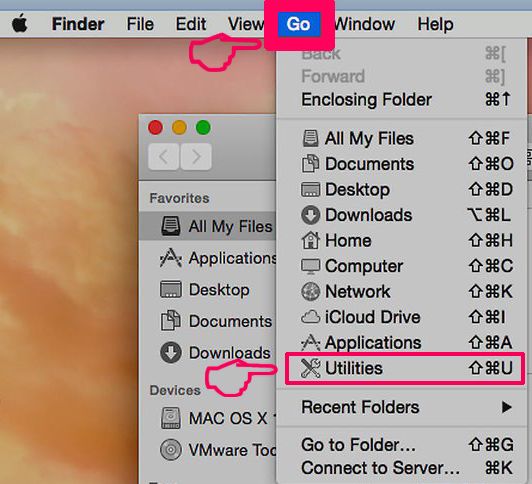
1.1 Drücken Sie die Tasten ⇧+⌘+U, um Dienstprogramme zu öffnen. Eine andere Möglichkeit besteht darin, auf „Los“ zu klicken und dann auf „Dienstprogramme“ zu klicken., wie das Bild unten zeigt:
![Virus vom Mac Schritt deinstallieren 1]()
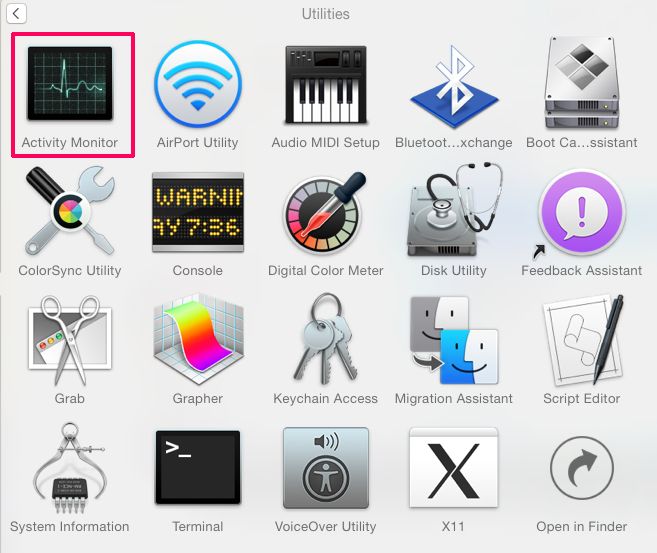
1.2 Suchen Sie den Aktivitätsmonitor und doppelklicken Sie darauf:
![Virus vom Mac Schritt deinstallieren 2]()
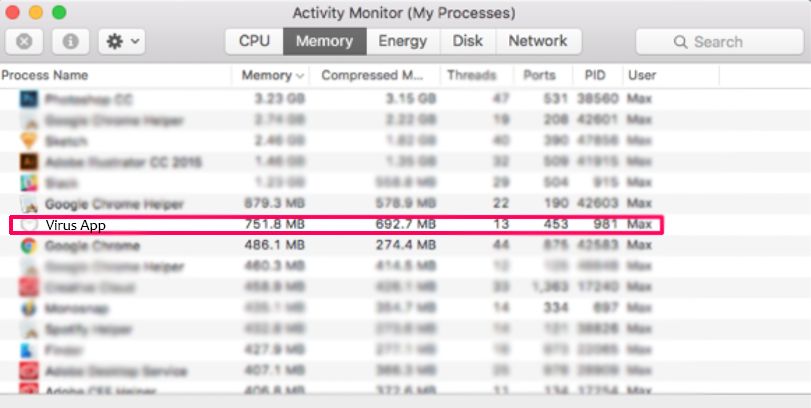
1.3 Im Activity Monitor sucht verdächtige Prozesse, belonging or related to Filter.explorads.com:
![Virus vom Mac Schritt deinstallieren 3]()
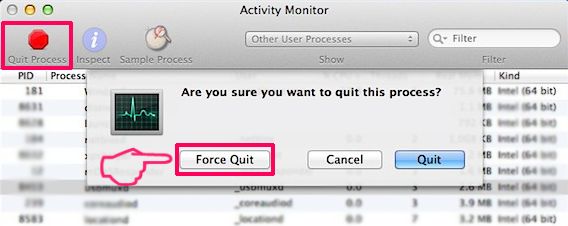
Spitze: So beenden Sie einen Prozess vollständig, wählen Sie das "Sofort beenden" Möglichkeit.
![Virus vom Mac Schritt deinstallieren 4]()
1.4 Klicken Sie auf die "Gehen" Taste erneut, aber diesmal wählen Sie Anwendungen. Eine andere Möglichkeit ist mit den ⇧+⌘+A Tasten.
1.5 Im Menü Anwendungen, sucht jede verdächtige App oder eine App mit einem Namen, similar or identical to Filter.explorads.com. Wenn Sie es finden, Klicken Sie mit der rechten Maustaste auf die App und wählen Sie "In den Papierkorb verschieben".
![Virus vom Mac Schritt deinstallieren 5]()
1.6 Wählen Sie Konten, Nach dem Klick auf den Startobjekte Präferenz.
Ihr Mac zeigt Ihnen dann eine Liste der Elemente, die automatisch gestartet werden, wenn Sie sich einloggen. Look for any suspicious apps identical or similar to Filter.explorads.com. Überprüfen Sie die App, die Sie vom Laufen automatisch beenden möchten und wählen Sie dann auf der Minus ("-") Symbol, um es zu verstecken.
1.7 Entfernen Sie alle übrig gebliebenen Dateien, die auf diese Bedrohung manuell unten in Zusammenhang stehen könnten, indem Sie die Teilschritte:
- Gehe zu Finder.
- In der Suchleiste den Namen der Anwendung, die Sie entfernen möchten,.
- Oberhalb der Suchleiste ändern, um die zwei Drop-Down-Menüs "Systemdateien" und "Sind inklusive" so dass Sie alle Dateien im Zusammenhang mit der Anwendung sehen können, das Sie entfernen möchten. Beachten Sie, dass einige der Dateien nicht in der App in Beziehung gesetzt werden kann, so sehr vorsichtig sein, welche Dateien Sie löschen.
- Wenn alle Dateien sind verwandte, halte das ⌘ + A Tasten, um sie auszuwählen und fahren sie dann zu "Müll".
In case you cannot remove Filter.explorads.com via Schritt 1 über:
Für den Fall, können Sie nicht die Virus-Dateien und Objekten in Ihren Anwendungen oder an anderen Orten finden wir oben gezeigt haben, Sie können in den Bibliotheken Ihres Mac für sie manuell suchen. Doch bevor dies zu tun, bitte den Disclaimer unten lesen:
Haftungsausschluss! Wenn Sie dabei sind, mit dem Bibliotheks-Dateien auf Mac zu manipulieren, müssen Sie den Namen des Virus Datei kennen, denn wenn man die falsche Datei löschen, es kann irreversible Schäden an Ihrem MacOS verursachen. Fahren Sie auf eigene Verantwortung!
1: Klicke auf "Gehen" und dann "Gehe zum Ordner" wie gezeigt unter:
![Virus vom Mac Schritt deinstallieren 6]()
2: Eintippen "/Library / LauchAgents /" und klicke auf Ok:
![Virus vom Mac Schritt deinstallieren 7]()
3: Delete all of the virus files that have similar or the same name as Filter.explorads.com. Wenn Sie glauben, dass es keine solche Datei, lösche nichts.
![Virus vom Mac Schritt deinstallieren 8]()
Sie können den gleichen Vorgang mit den folgenden anderen wiederholen Bibliothek Verzeichnisse:
→ ~ / Library / Launchagents
/Library / LaunchDaemons
Spitze: ~ ist es absichtlich, denn es führt mehr LaunchAgents- zu.
Schritt 2: Scan for and remove Filter.explorads.com files from your Mac
When you are facing problems on your Mac as a result of unwanted scripts and programs such as Filter.explorads.com, der empfohlene Weg, um die Bedrohung zu beseitigen ist durch ein Anti-Malware-Programm. SpyHunter für Mac bietet erweiterte Sicherheitsfunktionen sowie andere Module, die die Sicherheit Ihres Mac verbessern und ihn in Zukunft schützen.
Klicken die Schaltfläche unten, unten zum Download SpyHunter für Mac and scan for Filter.explorads.com:
Herunterladen
SpyHunter für Mac
Video Removal Guide for Filter.explorads.com (Mac)
Remove Filter.explorads.com from Google Chrome.
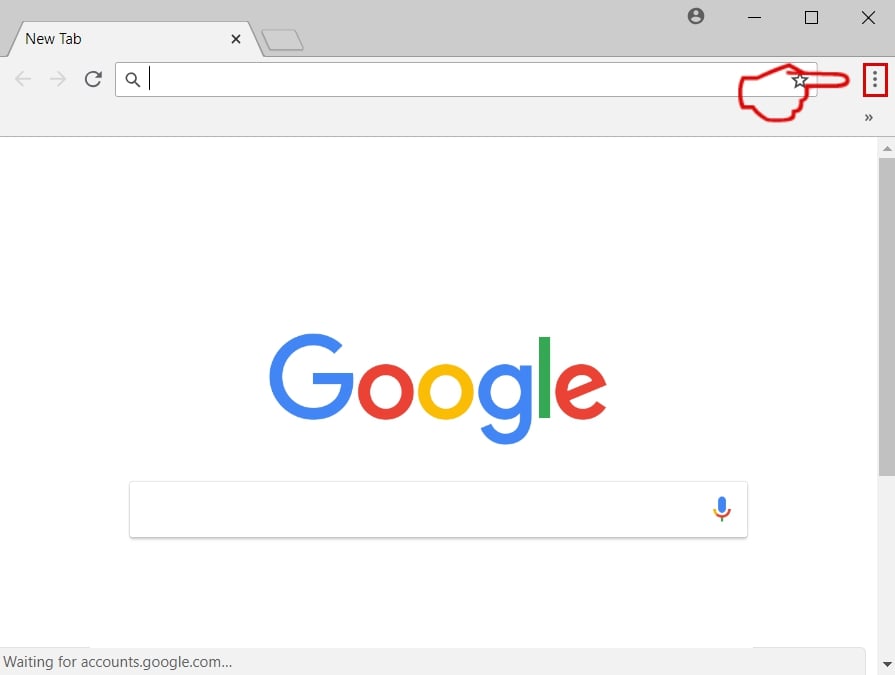
Schritt 1: Starten Sie Google Chrome und öffnen Sie das Drop-Menü
![Schritt der Entfernungsanleitung für Google Chrome 1]()
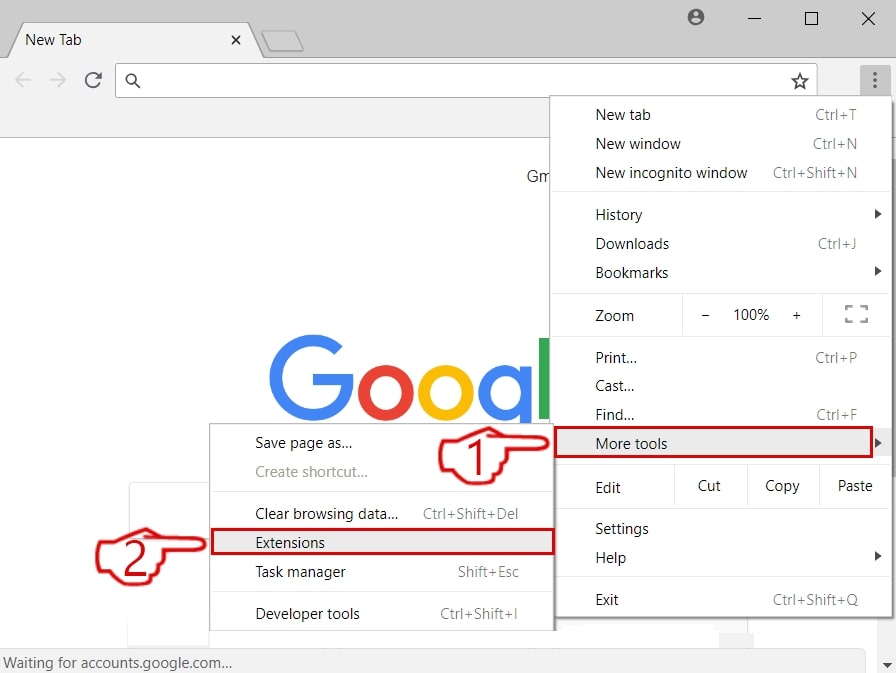
Schritt 2: Bewegen Sie den Mauszeiger über "Werkzeuge" und dann aus dem erweiterten Menü wählen "Extensions"
![Schritt der Entfernungsanleitung für Google Chrome 2]()
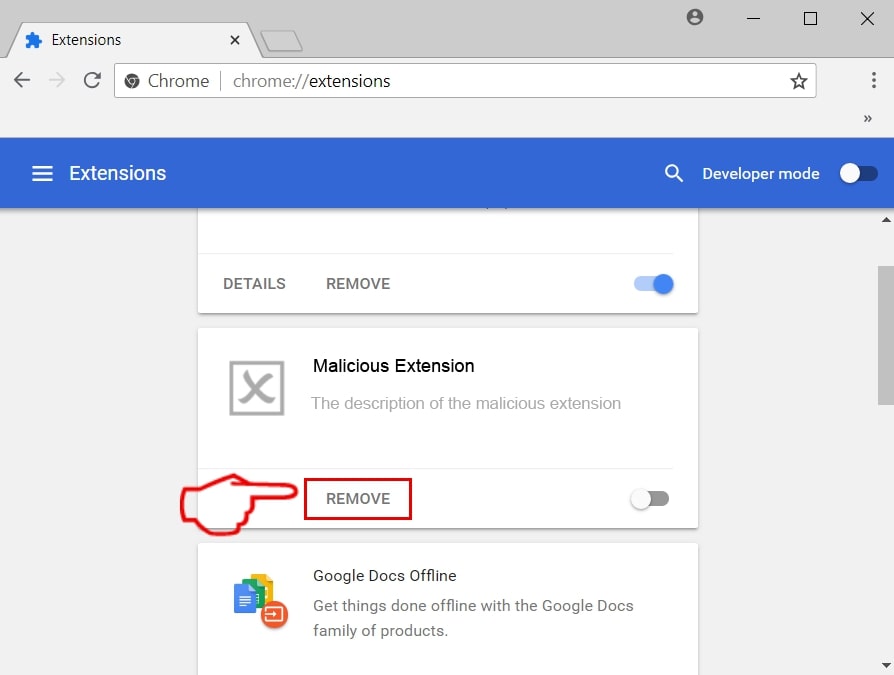
Schritt 3: Aus der geöffneten "Extensions" Menü suchen Sie die unerwünschte Erweiterung und klicken Sie auf den "Entfernen" Taste.
![Schritt der Entfernungsanleitung für Google Chrome 3]()
Schritt 4: Nach der Erweiterung wird entfernt, Neustart von Google Chrome durch Schließen sie aus dem roten "X" Schaltfläche in der oberen rechten Ecke und starten Sie es erneut.
Erase Filter.explorads.com from Mozilla Firefox.
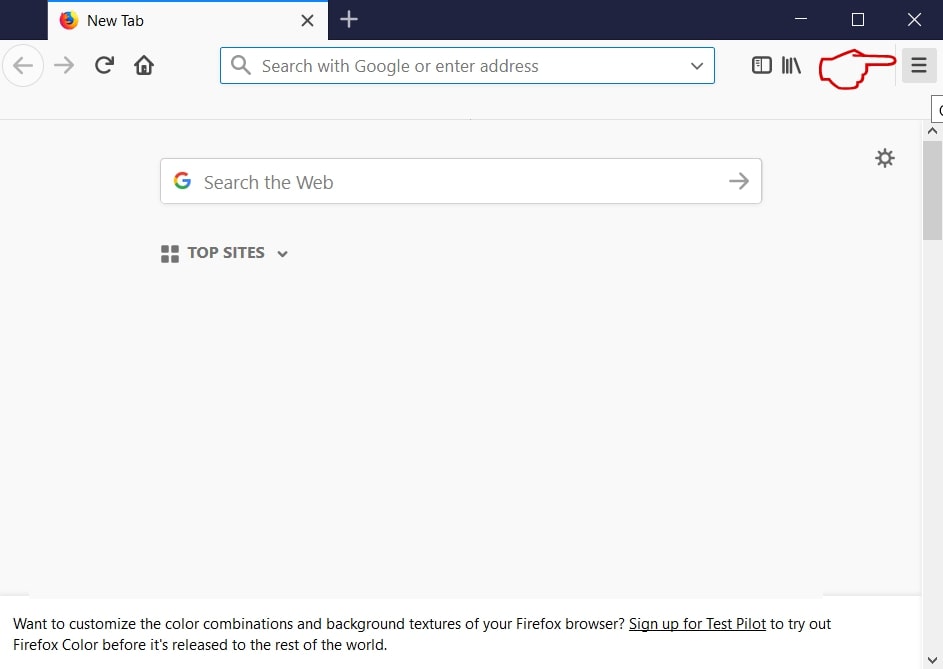
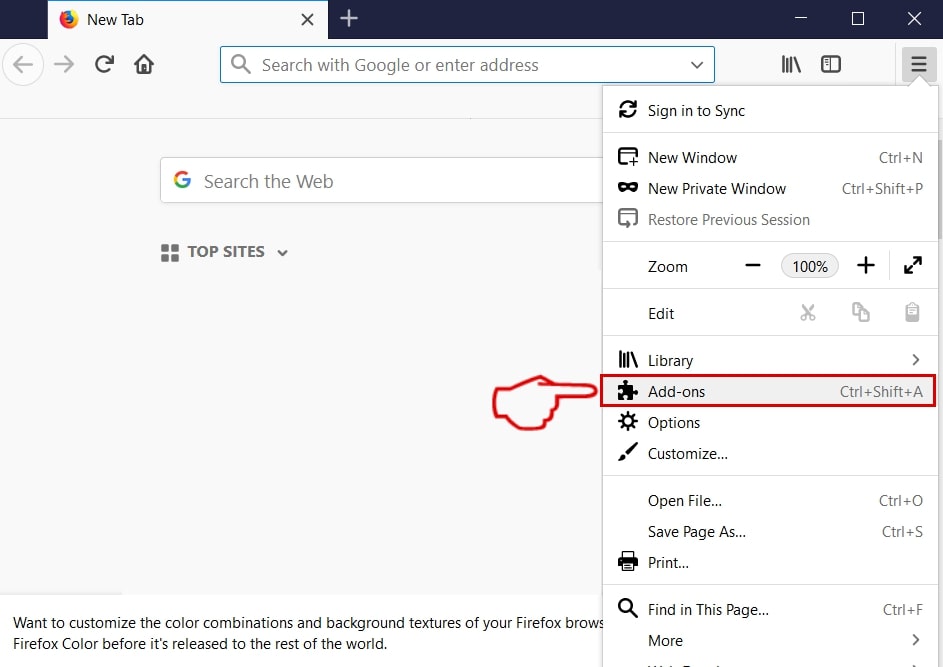
Schritt 1: Starten Sie Mozilla Firefox. Öffnen Sie das Menü Fenster:
![Anleitung zum Entfernen von Mozilla Firefox Schritt 1]()
Schritt 2: Wählen Sie das "Add-ons" Symbol aus dem Menü.
![Anleitung zum Entfernen von Mozilla Firefox Schritt 2]()
Schritt 3: Wählen Sie die unerwünschte Erweiterung und klicken Sie auf "Entfernen"
![Anleitung zum Entfernen von Mozilla Firefox Schritt 3]()
Schritt 4: Nach der Erweiterung wird entfernt, Neustart Mozilla Firefox durch Schließen sie aus dem roten "X" Schaltfläche in der oberen rechten Ecke und starten Sie es erneut.
Uninstall Filter.explorads.com from Microsoft Edge.
Schritt 1: Starten Sie den Edge-Browser.
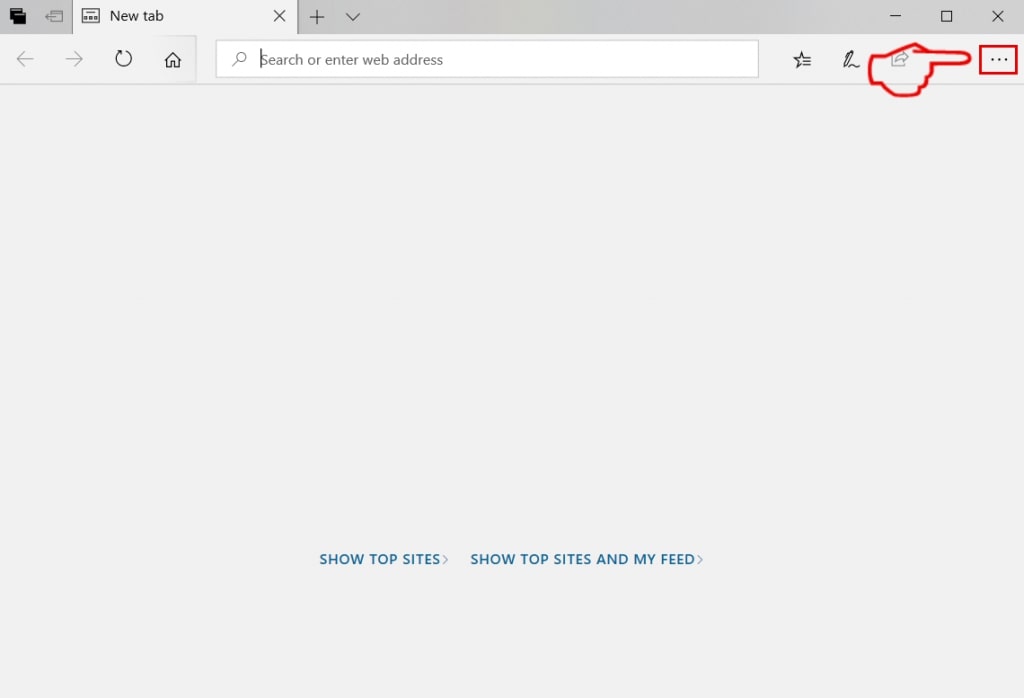
Schritt 2: Öffnen Sie das Drop-Menü, indem Sie auf das Symbol in der oberen rechten Ecke klicken.
![Schritt der Entfernungsanleitung für den Edge-Browser 2]()
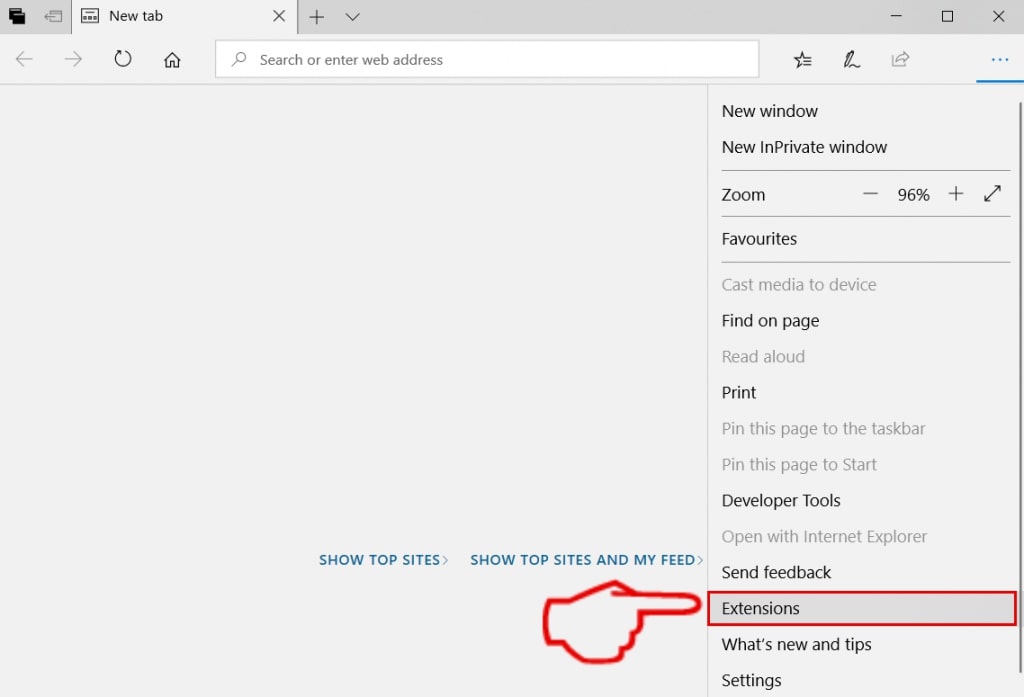
Schritt 3: Wählen Sie im Dropdown-Menü wählen "Extensions".
![Schritt der Entfernungsanleitung für den Edge-Browser 3]()
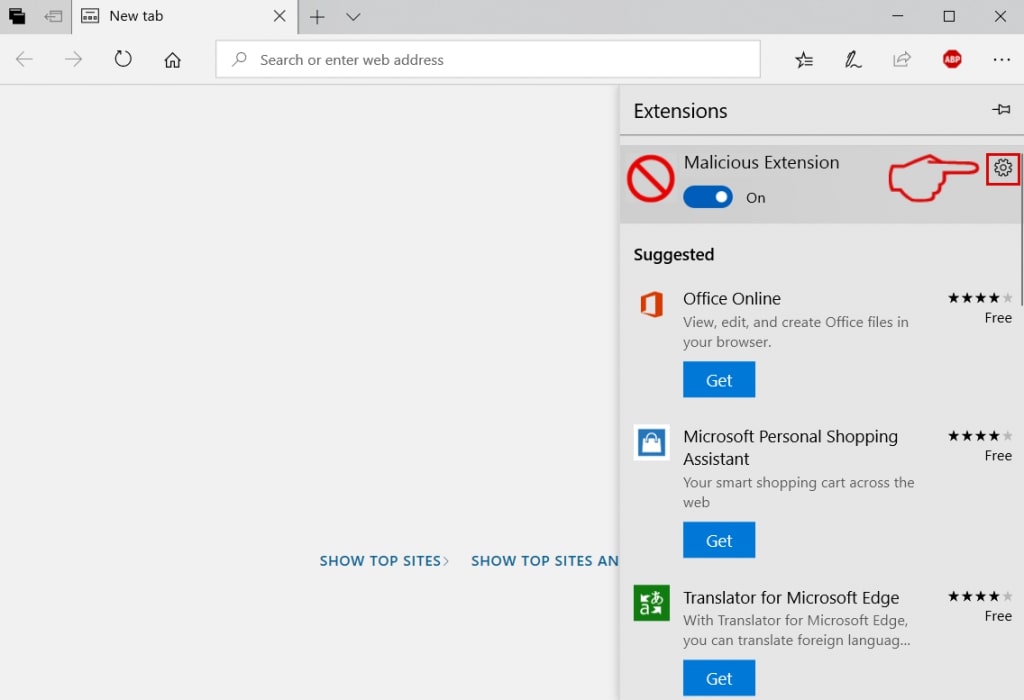
Schritt 4: Wählen Sie die mutmaßlich bösartige Erweiterung aus, die Sie entfernen möchten, und klicken Sie dann auf das Zahnradsymbol.
![Schritt der Entfernungsanleitung für den Edge-Browser 4]()
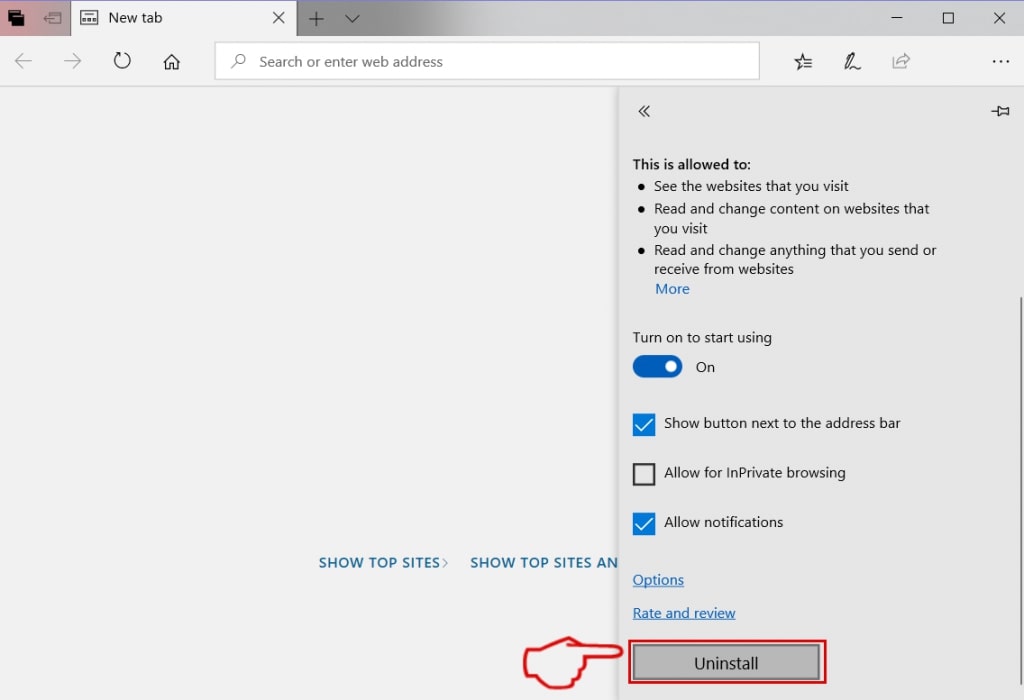
Schritt 5: Entfernen Sie die schädliche Erweiterung, indem Sie nach unten scrollen und dann auf Deinstallieren klicken.
![Schritt der Entfernungsanleitung für den Edge-Browser 5]()
Remove Filter.explorads.com from Safari
Schritt 1: Starten Sie die Safari-App.
Schritt 2: Nachdem Sie den Mauszeiger an den oberen Rand des Bildschirms schweben, Klicken Sie auf den Safari-Text, um das Dropdown-Menü zu öffnen.
Schritt 3: Wählen Sie im Menü, klicke auf "Einstellungen".
![Schritt der Anleitung zum Entfernen des Safari-Browsers 3]()
Schritt 4: Danach, Wählen Sie die Registerkarte Erweiterungen.
![Schritt der Anleitung zum Entfernen des Safari-Browsers 4]()
Schritt 5: Klicken Sie einmal auf die Erweiterung, die Sie entfernen möchten.
Schritt 6: Klicken Sie auf 'Deinstallieren'.
![Schritt der Anleitung zum Entfernen des Safari-Browsers 5]()
Ein Popup-Fenster erscheint, die um Bestätigung zur Deinstallation die Erweiterung. Wählen 'Deinstallieren' wieder, and the Filter.explorads.com will be removed.
Wie Zurücksetzen Safari
WICHTIG: Vor dem Rücksetzen Safari sicherzustellen, dass Sie eine Sicherungskopie aller Ihrer gespeicherten Passwörter im Browser, falls Sie sie vergessen.
Starten Sie Safari und dann klicken Sie auf die Leaver Zahnradsymbol.
Klicken Sie auf die Reset-Taste, Safari und Sie werden setzen Sie den Browser.
Eliminate Filter.explorads.com from Internet Explorer.
Schritt 1: Starten Sie Internet Explorer.
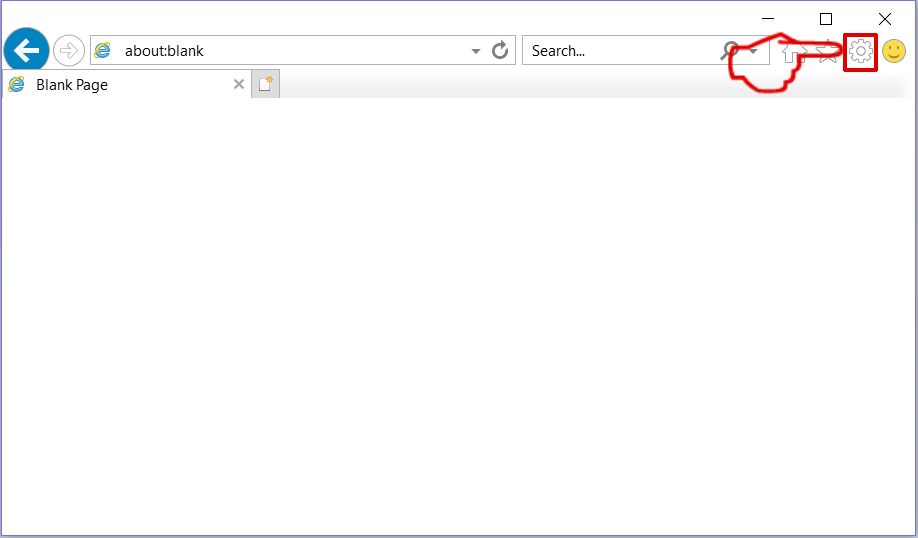
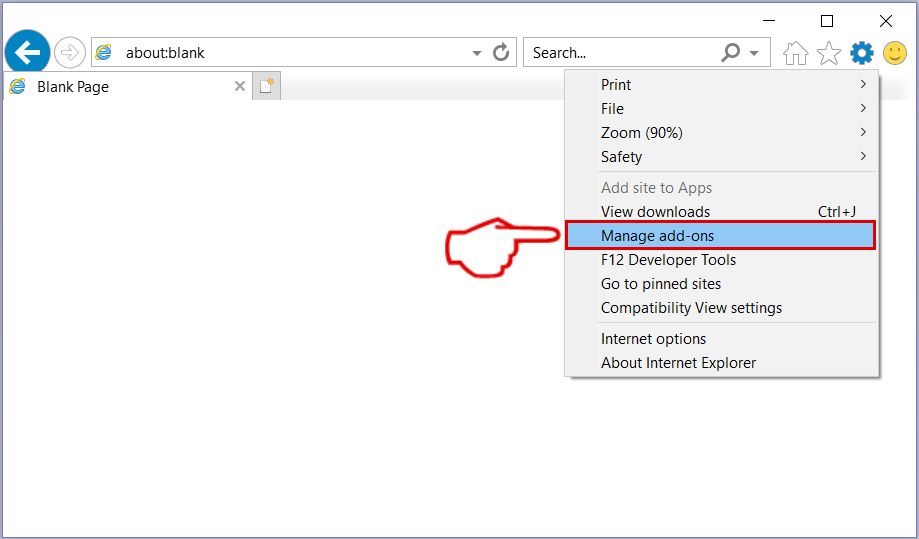
Schritt 2: Klicken Sie auf das Zahnradsymbol mit der Bezeichnung "Extras", um das Dropdown-Menü zu öffnen, und wählen Sie "Add-ons verwalten".
![Schritt der Anleitung zum Entfernen des Internet Explorer-Browsers 2]()
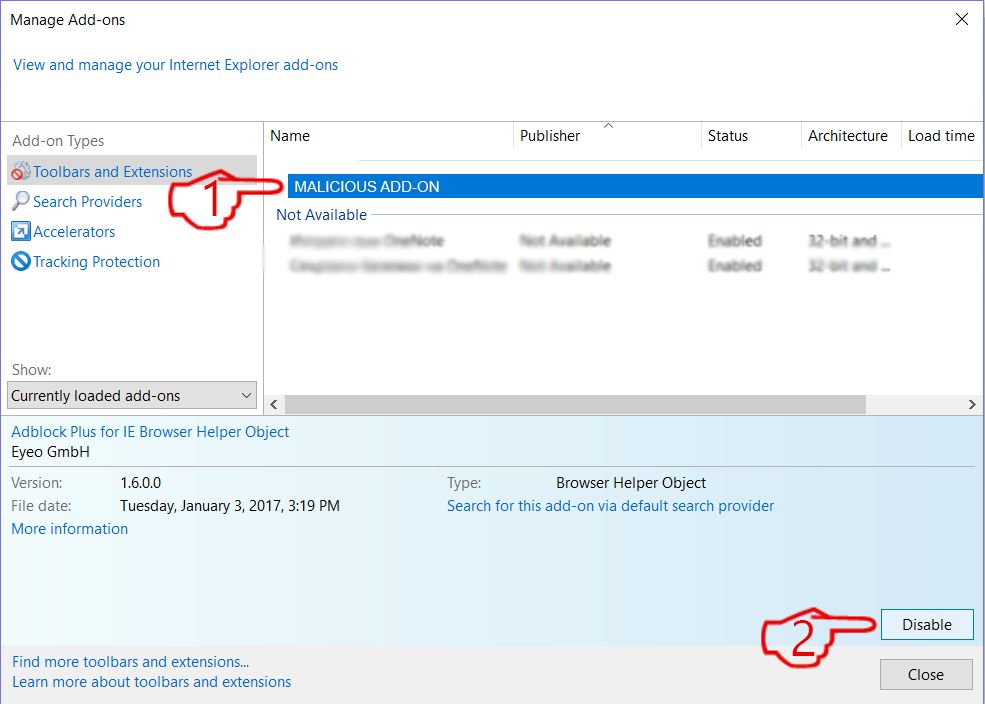
Schritt 3: Im Fenster 'Add-ons verwalten'.
![Schritt der Anleitung zum Entfernen des Internet Explorer-Browsers 3]()
Schritt 4: Wählen Sie die Erweiterung aus, die Sie entfernen möchten, und klicken Sie dann auf "Deaktivieren".. Ein Pop-up-Fenster wird angezeigt, Ihnen mitzuteilen, dass Sie die ausgewählte Erweiterung sind zu deaktivieren, und einige weitere Add-ons kann auch deaktiviert werden. Lassen Sie alle Felder überprüft, und klicken Sie auf 'Deaktivieren'.
![Schritt der Anleitung zum Entfernen des Internet Explorer-Browsers 4]()
Schritt 5: Nachdem die unerwünschte Verlängerung wurde entfernt, Starten Sie den Internet Explorer neu, indem Sie ihn über die rote Schaltfläche "X" in der oberen rechten Ecke schließen und erneut starten.
Entfernen Sie Push-Benachrichtigungen aus Ihren Browsern
Deaktivieren Sie Push-Benachrichtigungen von Google Chrome
So deaktivieren Sie Push-Benachrichtigungen im Google Chrome-Browser, folgen Sie bitte den nachstehenden Schritten:
Schritt 1: Gehe zu Einstellungen in Chrome.
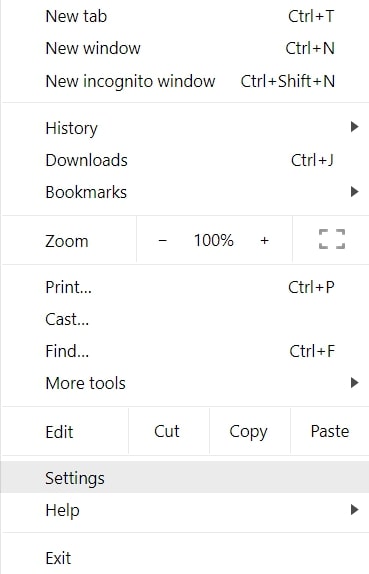
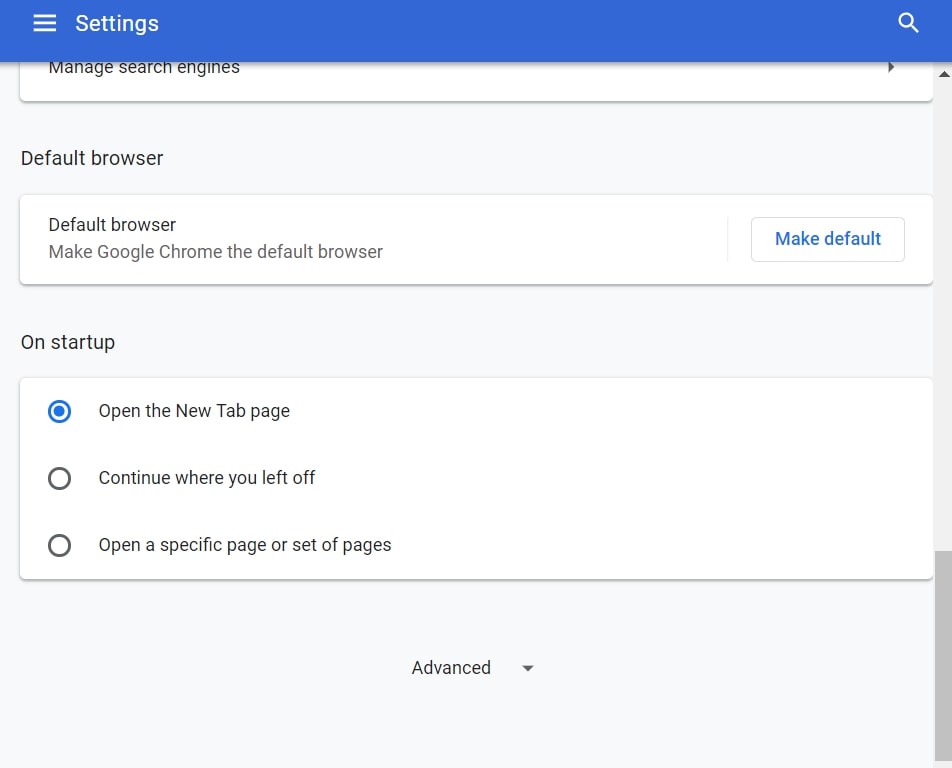
Schritt 2: In den Einstellungen, wählen "Erweiterte Einstellungen":
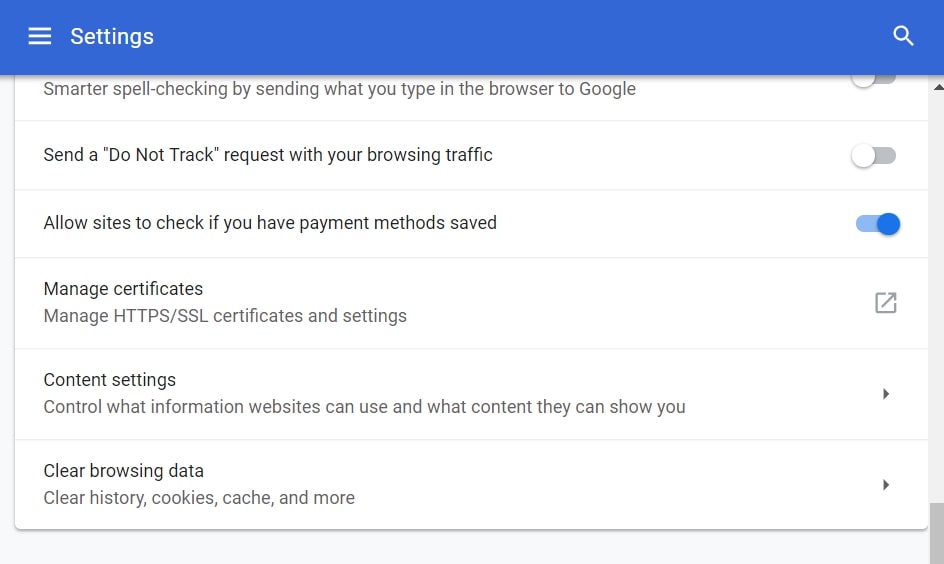
Schritt 3: Klicken "Inhaltseinstellungen":
Schritt 4: Öffnen Sie “Benachrichtigungen":
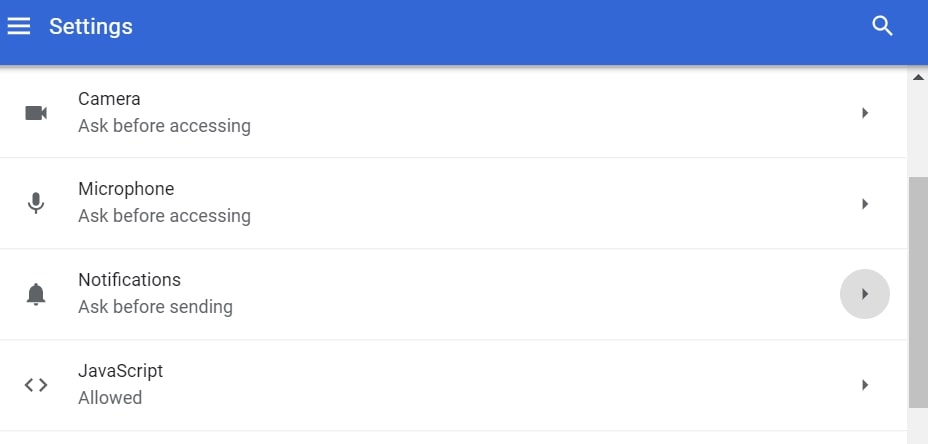
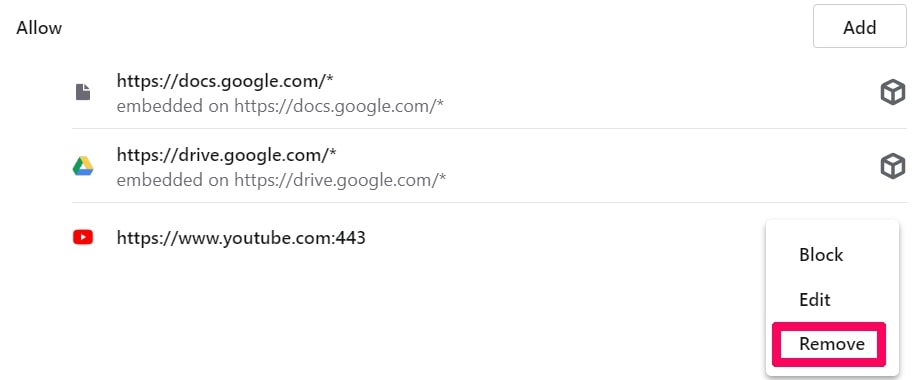
Schritt 5: Klicken Sie auf die drei Punkte und wählen Sie Blockieren, Ändern oder Löschen Optionen:

Entfernen Sie Push-Benachrichtigungen in Firefox
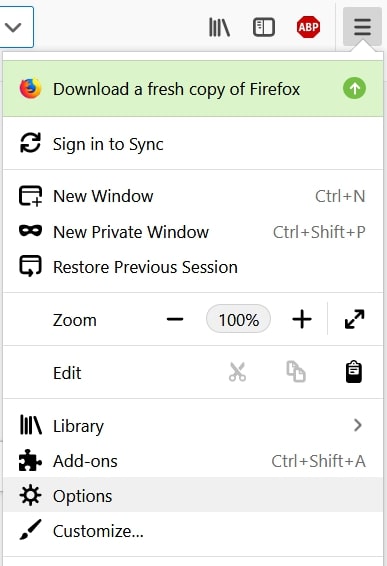
Schritt 1: Gehen Sie zu Firefox-Optionen.
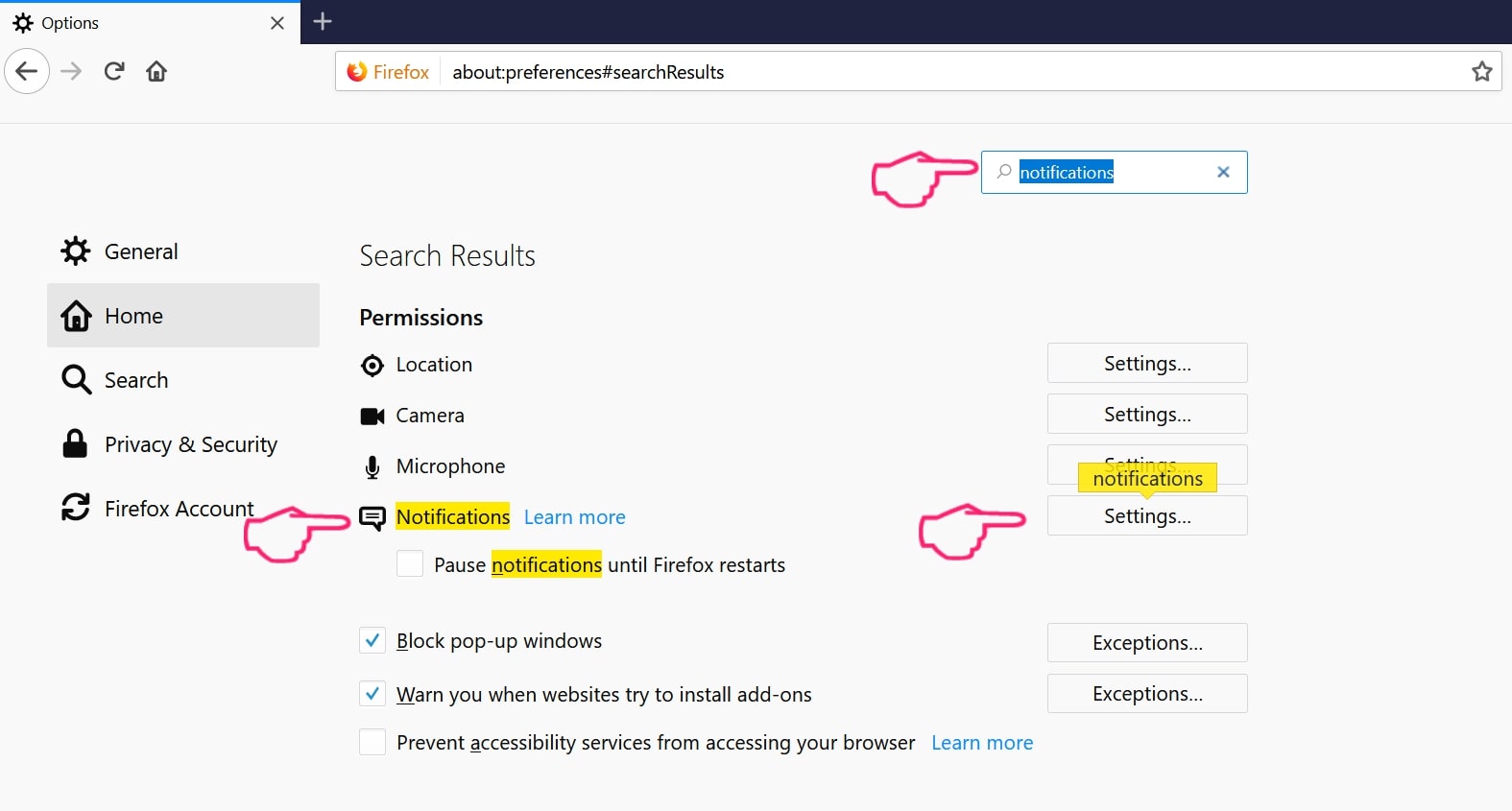
Schritt 2: Gehe zu den Einstellungen", Geben Sie "Benachrichtigungen" in die Suchleiste ein und klicken Sie auf "Einstellungen":
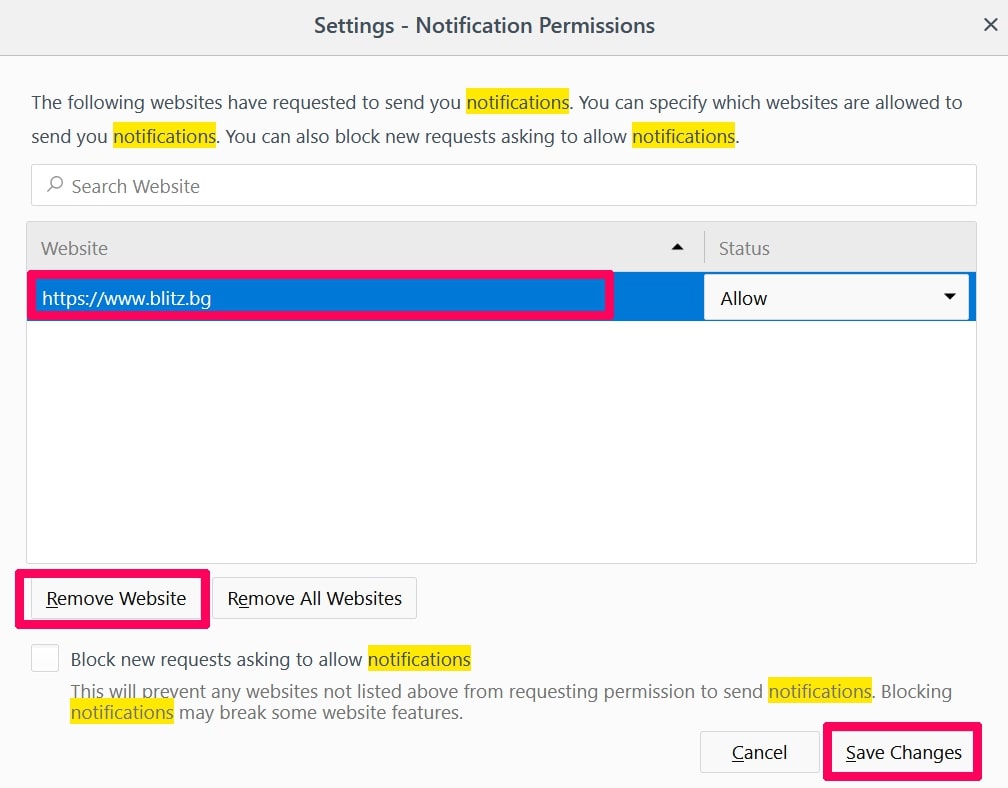
Schritt 3: Klicken Sie auf einer Site, auf der Benachrichtigungen gelöscht werden sollen, auf "Entfernen" und dann auf "Änderungen speichern".
Beenden Sie Push-Benachrichtigungen in Opera
Schritt 1: In der Oper, Presse ALT + P um zu Einstellungen zu gehen.
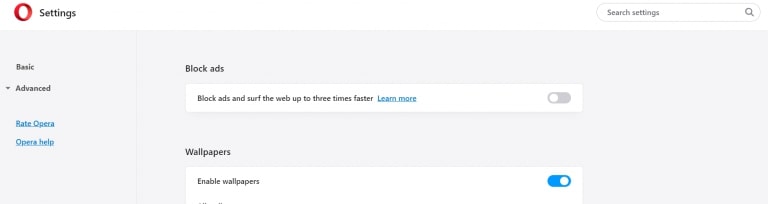
Schritt 2: In Einstellung suchen, Geben Sie "Inhalt" ein, um zu den Inhaltseinstellungen zu gelangen.
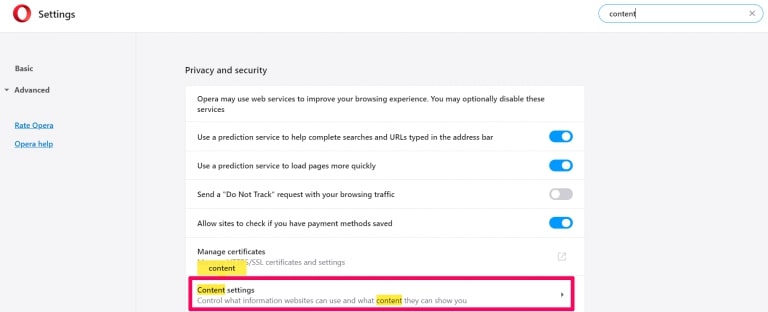
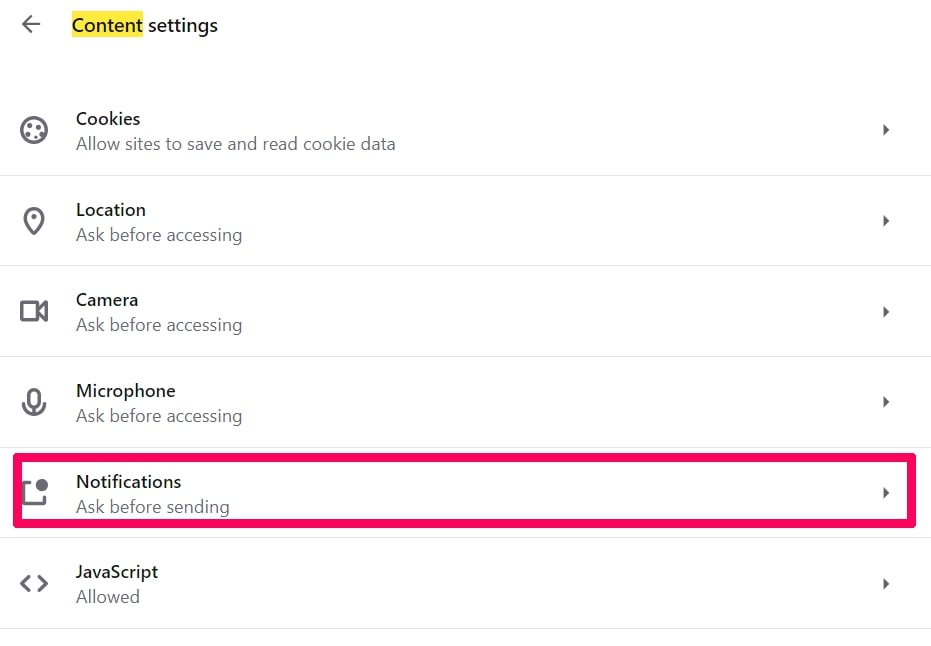
Schritt 3: Benachrichtigungen öffnen:
Schritt 4: Machen Sie dasselbe wie bei Google Chrome (unten erklärt):
Beseitigen Sie Push-Benachrichtigungen auf Safari
Schritt 1: Öffnen Sie die Safari-Einstellungen.
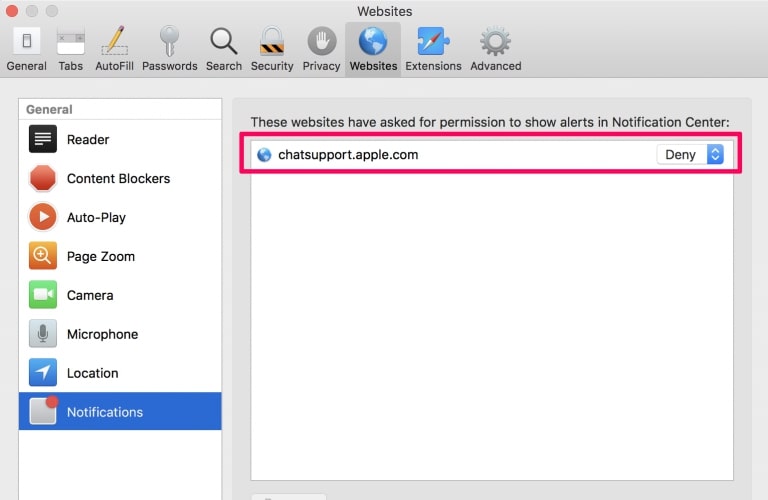
Schritt 2: Wählen Sie die Domain aus, von der Sie Push-Popups möchten, und wechseln Sie zu "Verweigern" von "ermöglichen".
Bitte beachten Sie, dass unsere Forschung auf unabhängigen Untersuchungen basiert. Wir stehen in Kontakt mit unabhängigen Sicherheitsforschern, Dank dessen erhalten wir täglich Updates über die neueste Malware, Adware, und Browser-Hijacker-Definitionen.
Weiter, the research behind the Filter.explorads.com threat is backed with Virustotal.
Um diese Online-Bedrohung besser zu verstehen, Bitte lesen Sie die folgenden Artikel, die sachkundige Details bieten.




 Folgen Sie den Anweisungen oben und Sie werden erfolgreich die meisten Programme deinstallieren.


 Spitze: Um einen Virus erstellten Wert zu finden, Sie können sich auf der rechten Maustaste und klicken Sie auf "Ändern" um zu sehen, welche Datei es wird ausgeführt. Ist dies der Virus Speicherort, Entfernen Sie den Wert.