How to Remove Filter.explorads.com from Windows.
Étape 1: Scan for Filter.explorads.com with SpyHunter Anti-Malware Tool
1.1 Cliquez sur le "Télécharger" bouton pour accéder à la page de téléchargement de SpyHunter.
Il est recommandé d'exécuter une analyse avant d'acheter la version complète du logiciel pour vous assurer que la version actuelle du logiciel malveillant peut être détecté par SpyHunter. Cliquez sur les liens correspondants pour vérifier SpyHunter's CLUF, politique de confidentialité et Critères d'évaluation des menaces.
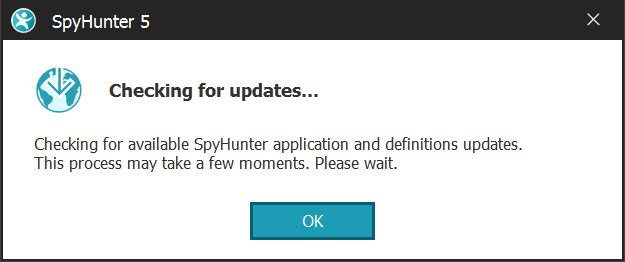
1.2 Après avoir installé SpyHunter, attendez qu'il se mette à jour automatiquement.
![Étape d'installation et de recherche de virus de SpyHunter 1]()
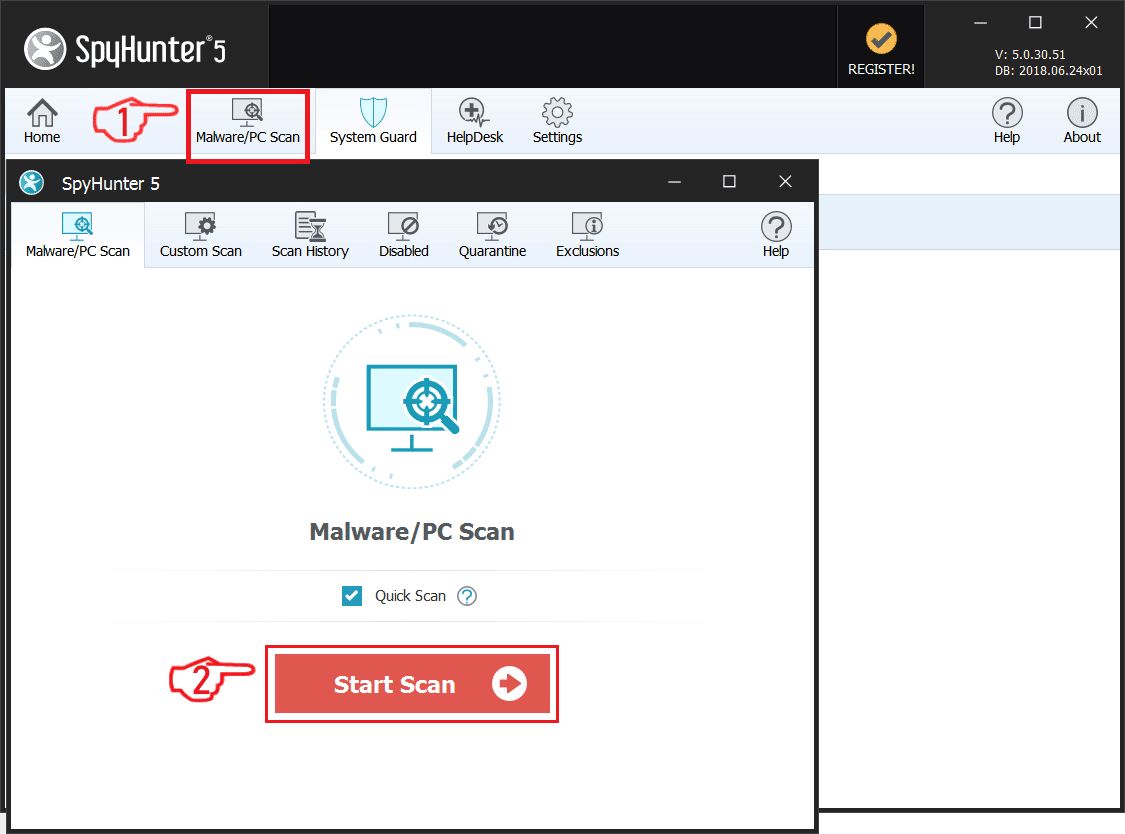
1.3 Après le processus de mise à jour terminée, cliquez sur l'onglet 'Malware/PC Scan'. Une nouvelle fenêtre apparaît. Cliquez sur « Démarrer l'analyse ».
![Étape d'installation et de recherche de virus de SpyHunter 2]()
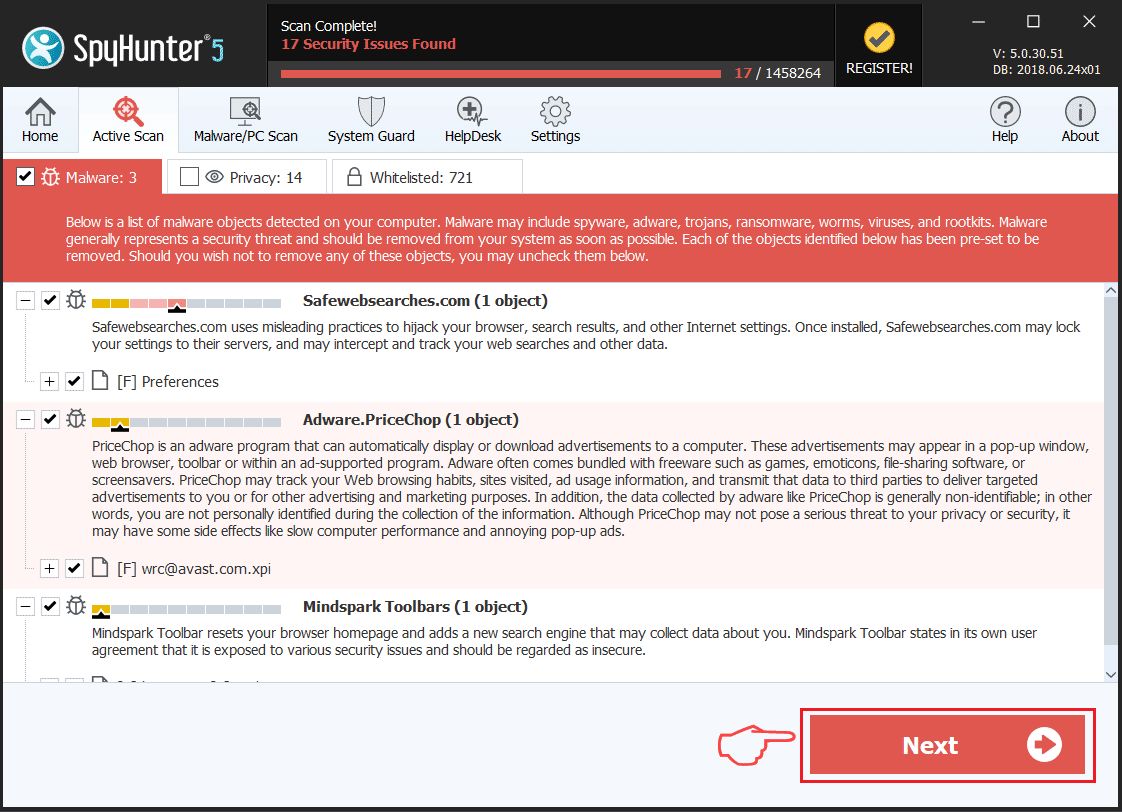
1.4 Après SpyHunter a terminé la numérisation de votre PC pour tous les fichiers de la menace associée et les a trouvés, vous pouvez essayer de les supprimer automatiquement et définitivement en cliquant sur le bouton 'Suivant'.
![Étape d'installation et de recherche de virus de SpyHunter 3]()
Si des menaces ont été supprimées, il est fortement recommandé de redémarrez votre PC.
Étape 2: Démarrez votre PC en mode sans échec
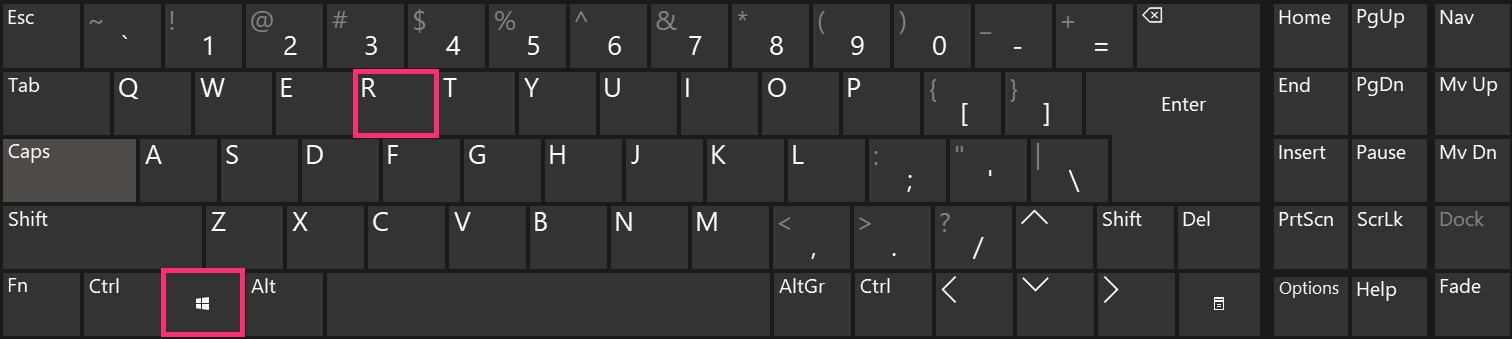
2.1 Maintenez la touche Windows + R
![]()
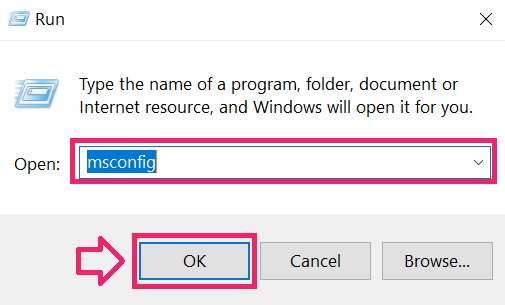
2.2 La "Courir" Fenêtre apparaîtra. Dans ce, type "msconfig" et cliquez sur D'ACCORD.![démarrez votre pc en mode sans échec 1]()
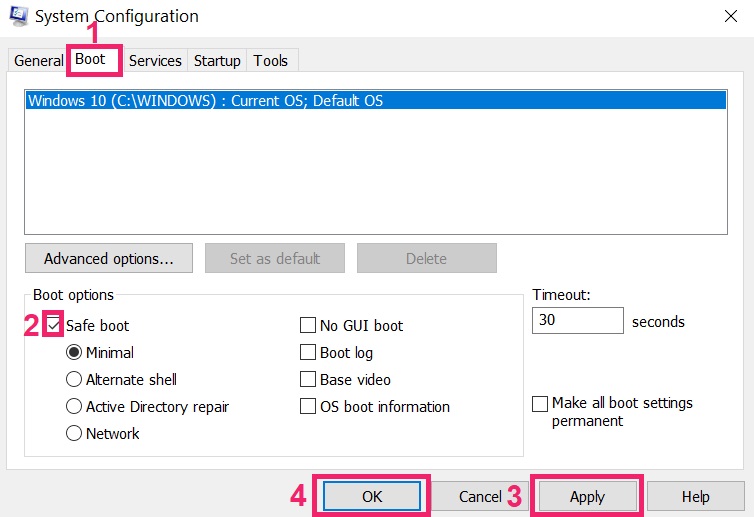
2.3 Aller à la "Botte" languette. Il sélectionnez "Démarrage securisé" puis cliquez sur "Appliquer" et "D'ACCORD".
![démarrez votre pc en mode sans échec 2]()
Pointe: Assurez-vous d'inverser ces changements en décochant Safe Boot après, parce que votre système sera toujours démarrer en mode sans échec de démarrage à partir de maintenant.
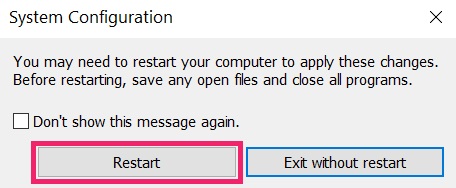
2.4 lorsque vous êtes invité, cliquer sur "Redémarrage" pour aller en mode sans échec.![démarrez votre pc en mode sans échec 3]()
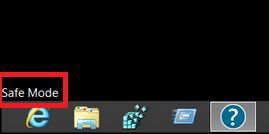
2.5 Vous pouvez reconnaître le mode sans échec par les mots écrits sur les coins de votre écran.![démarrez votre pc en mode sans échec 4]()
Étape 3: Uninstall Filter.explorads.com and related software from Windows
Étapes de désinstallation pour Windows 11
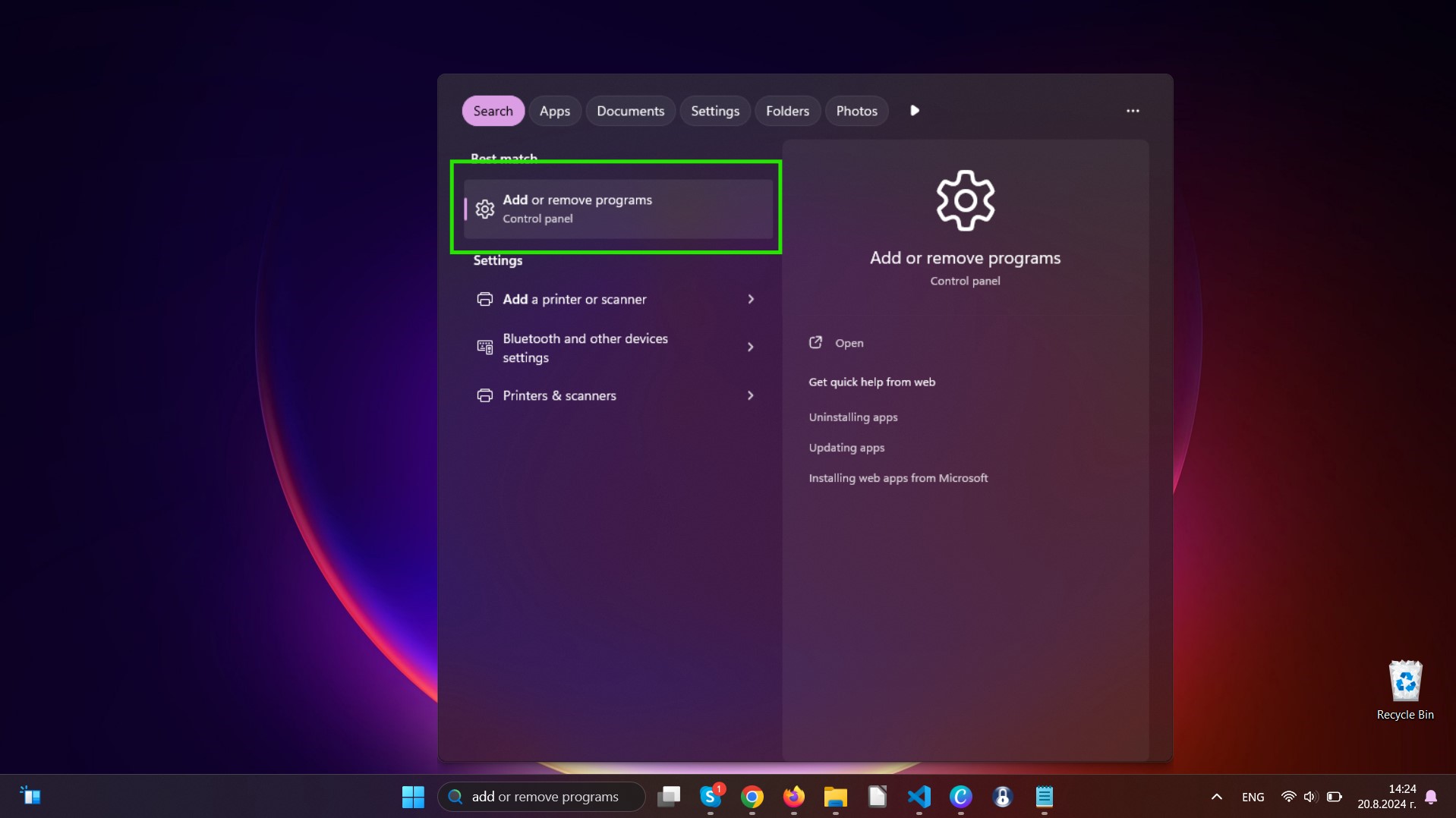
1 Allez dans la barre de recherche et tapez "Ajouter ou supprimer des programmes" et alors cliquez dessus.
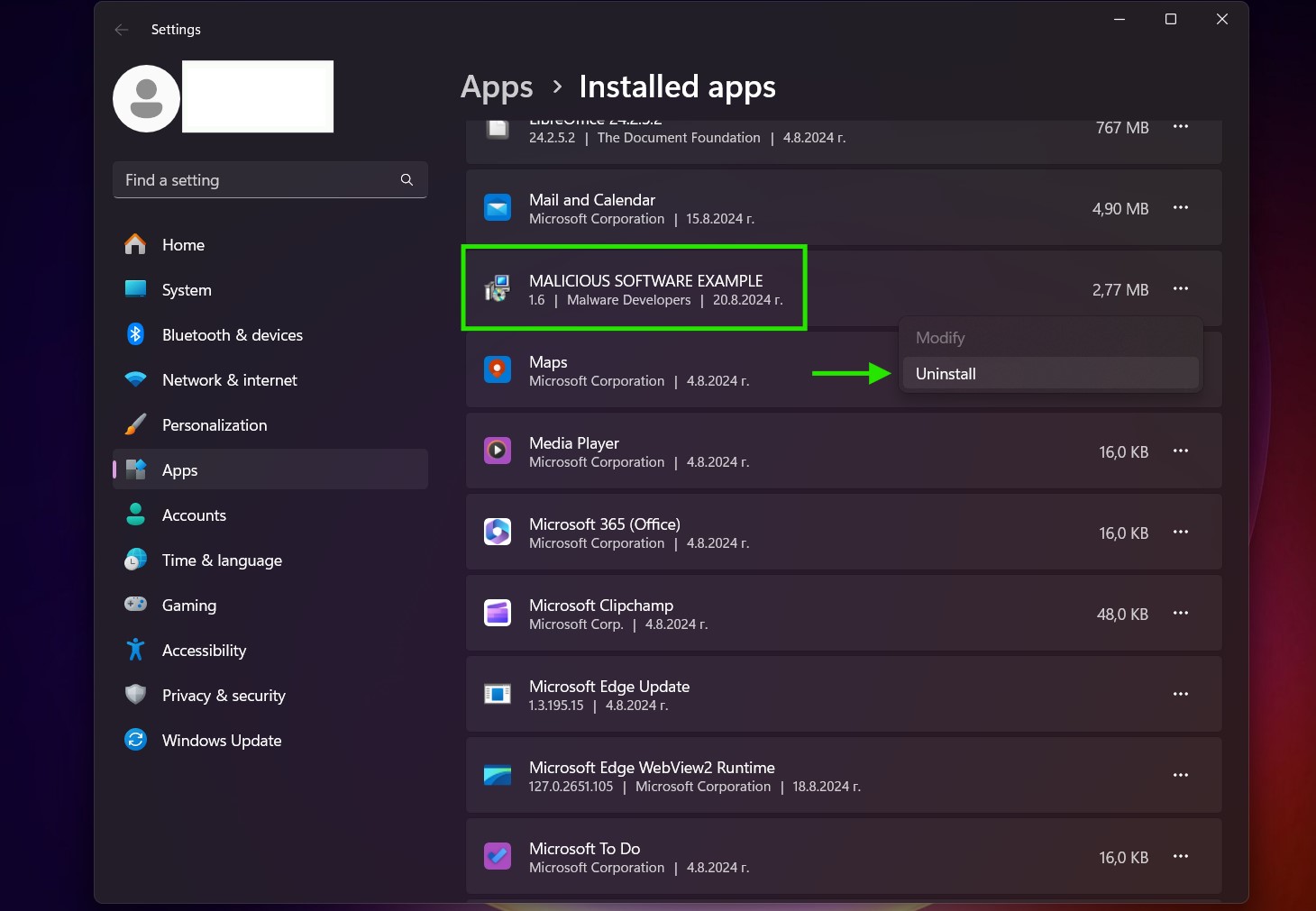
![Désinstaller les logiciels malveillants de Windows 11 étape 1]() 2 Localisez le logiciel que vous souhaitez désinstaller, cliquez sur les trois points et cliquez sur "Désinstaller" pour commencer le processus.
2 Localisez le logiciel que vous souhaitez désinstaller, cliquez sur les trois points et cliquez sur "Désinstaller" pour commencer le processus.
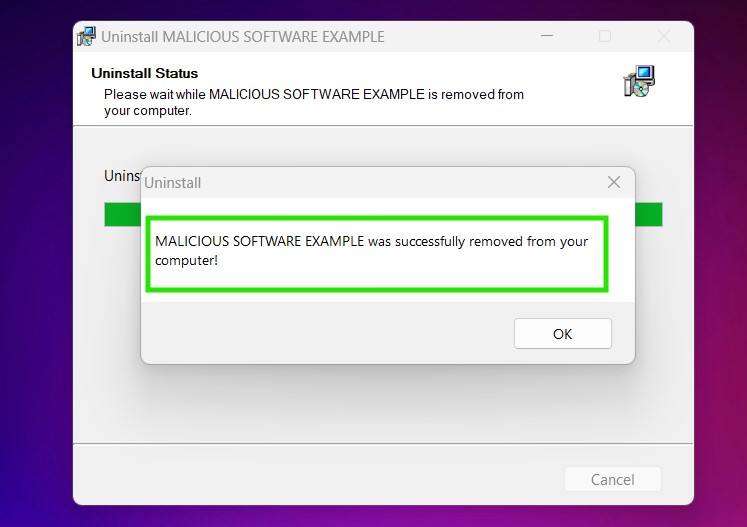
![Désinstaller les logiciels malveillants de Windows 11 étape 2]() 3 Suivez les étapes de désinstallation jusqu'à ce que le logiciel soit effectivement supprimé de votre ordinateur
3 Suivez les étapes de désinstallation jusqu'à ce que le logiciel soit effectivement supprimé de votre ordinateur
![Désinstaller les logiciels malveillants de Windows 11 étape 3]()
Étapes de désinstallation pour Windows 10 et versions plus anciennes
Voici une méthode en quelques étapes simples qui devraient pouvoir désinstaller la plupart des programmes. Peu importe si vous utilisez Windows 10, 8, 7, Vista ou XP, ces mesures seront faire le travail. Faire glisser le programme ou de son dossier à la corbeille peut être un très mauvaise décision. Si vous faites cela, des morceaux du programme sont laissés, et qui peut conduire à un travail instable de votre PC, erreurs avec les associations de types de fichiers et d'autres activités désagréables. La bonne façon d'obtenir un programme sur votre ordinateur est de le désinstaller. Pour ce faire,:
1 Tenez le Bouton de logo de Windows et "R" sur votre clavier. Une fenêtre pop-up apparaîtra.
![démarrez votre pc en mode sans échec 5]()
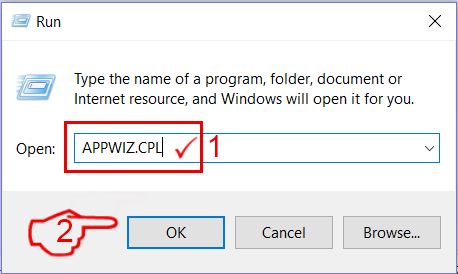
2 Dans le type de champ en "appwiz.cpl" et appuyez sur ENTRER.
![démarrez votre pc en mode sans échec 6]()
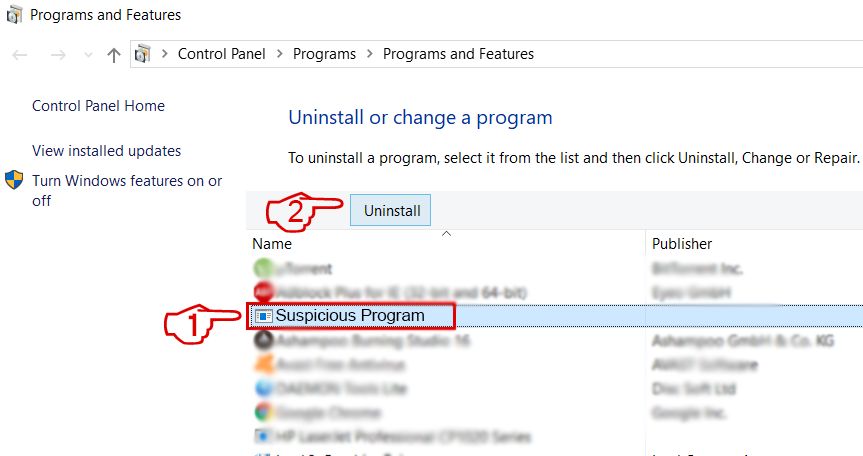
3 Cela va ouvrir une fenêtre avec tous les programmes installés sur le PC. Sélectionnez le programme que vous souhaitez supprimer, et appuyez sur "Désinstaller" ![démarrez votre pc en mode sans échec 7]() Suivez les instructions ci-dessus et vous désinstaller avec succès la plupart des programmes.
Suivez les instructions ci-dessus et vous désinstaller avec succès la plupart des programmes.
Étape 4: Nettoyer tous les registres, Created by Filter.explorads.com on Your PC.
Les registres généralement ciblés des machines Windows sont les suivantes:
- HKEY_LOCAL_MACHINE Software Microsoft Windows CurrentVersion Run
- HKEY_CURRENT_USER Software Microsoft Windows CurrentVersion Run
- HKEY_LOCAL_MACHINE Software Microsoft Windows CurrentVersion RunOnce
- HKEY_CURRENT_USER Software Microsoft Windows CurrentVersion RunOnce
Vous pouvez y accéder en ouvrant l'éditeur de Registre Windows et la suppression de toutes les valeurs, created by Filter.explorads.com there. Cela peut se produire en suivant les étapes ci-dessous:
4.1 Ouvrez à nouveau la fenêtre Exécuter, type "regedit" et cliquez sur OK.![étape de nettoyage des registres malveillants 1]()
4.2 Lorsque vous ouvrez, vous pouvez naviguer librement vers les touches Run et RunOnce, dont les emplacements sont indiqués ci-dessus.
![étape de nettoyage des registres malveillants 2]()
4.3 Vous pouvez supprimer la valeur du virus par un clic droit dessus et retirer.
![étape de nettoyage des registres malveillants 3]() Pointe: Pour trouver une valeur créée virus, vous pouvez faire un clic droit dessus et cliquez "Modifier" pour voir quel fichier il est configuré pour exécuter. Si cela est l'emplacement du fichier de virus, supprimer la valeur.
Pointe: Pour trouver une valeur créée virus, vous pouvez faire un clic droit dessus et cliquez "Modifier" pour voir quel fichier il est configuré pour exécuter. Si cela est l'emplacement du fichier de virus, supprimer la valeur.
Video Removal Guide for Filter.explorads.com (Fenêtres).
Get rid of Filter.explorads.com from Mac OS X.
Étape 1: Uninstall Filter.explorads.com and remove related files and objects
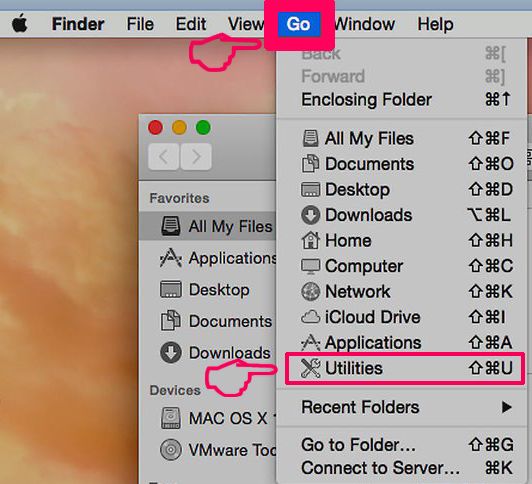
1.1 Appuyez sur les touches ⇧+⌘+U pour ouvrir les utilitaires. Une autre façon est de cliquer sur « Go » puis de cliquer sur « Utilitaires », comme l'image ci-dessous montre:
![désinstaller le virus de l'étape mac 1]()
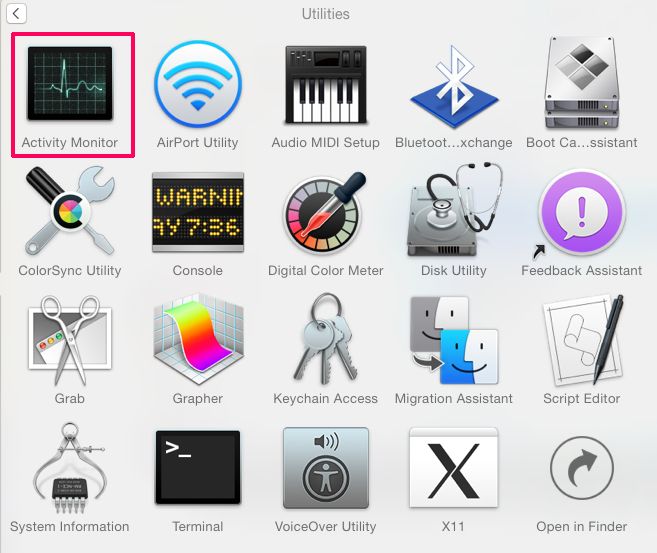
1.2 Trouvez Activity Monitor et double-cliquez dessus:
![désinstaller le virus de l'étape mac 2]()
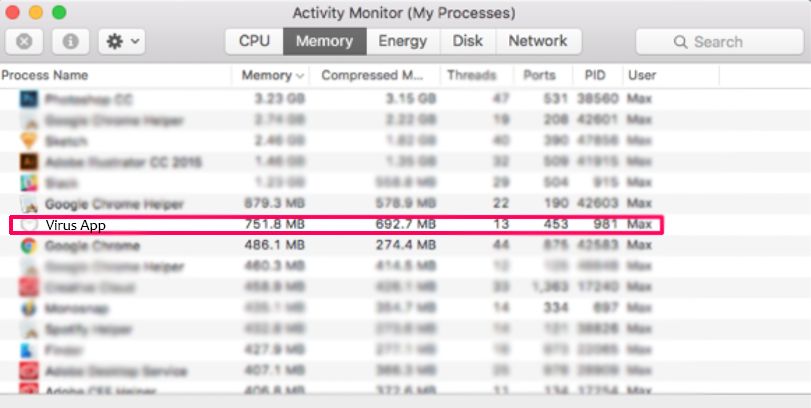
1.3 Dans le regard de moniteur d'activité pour tous les processus suspects, belonging or related to Filter.explorads.com:
![désinstaller le virus de l'étape mac 3]()
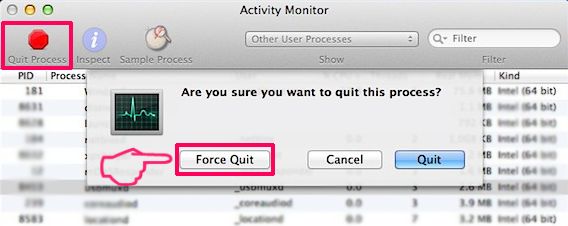
Pointe: Pour quitter complètement un processus, choisir la "Forcer à quitteroption ».
![désinstaller le virus de l'étape mac 4]()
1.4 Cliquez sur le "Aller" nouveau sur le bouton, mais cette fois, sélectionnez Applications. Une autre façon est avec les boutons ⇧+⌘+A.
1.5 Dans le menu Applications, chercher une application suspecte ou une application avec un nom, similar or identical to Filter.explorads.com. Si vous trouvez, faites un clic droit sur l'application et sélectionnez "Déplacer vers la corbeille".
![désinstaller le virus de l'étape mac 5]()
1.6 Sélectionnez Comptes, après quoi, cliquez sur la préférence Éléments de connexion.
Votre Mac vous affichera une liste des éléments qui démarrent automatiquement lorsque vous vous connectez. Look for any suspicious apps identical or similar to Filter.explorads.com. Vérifiez l'application que vous voulez arrêter de courir automatiquement puis sélectionnez sur le Moins ("-") icône pour cacher.
1.7 Supprimez tous les fichiers de gauche sur qui pourraient être liés à cette menace manuellement en suivant les sous-étapes ci-dessous:
- Aller à Chercheur.
- Dans la barre de recherche tapez le nom de l'application que vous souhaitez supprimer.
- Au-dessus de la barre de recherche changer les deux menus déroulants à "Fichiers système" et "Sont inclus" de sorte que vous pouvez voir tous les fichiers associés à l'application que vous souhaitez supprimer. Gardez à l'esprit que certains des fichiers ne peuvent pas être liés à l'application de manière très attention quels fichiers vous supprimez.
- Si tous les fichiers sont liés, tenir la ⌘ + A boutons pour les sélectionner, puis les conduire à "Poubelle".
In case you cannot remove Filter.explorads.com via Étape 1 au dessus:
Si vous ne trouvez pas les fichiers de virus et des objets dans vos applications ou d'autres endroits que nous avons indiqués ci-dessus, vous pouvez rechercher manuellement pour eux dans les bibliothèques de votre Mac. Mais avant de faire cela, s'il vous plaît lire l'avertissement ci-dessous:
Désistement! Si vous êtes sur le point de falsifier des fichiers de bibliothèque sur Mac, assurez-vous de connaître le nom du fichier de virus, parce que si vous supprimez le mauvais fichier, il peut causer des dommages irréversibles à votre MacOS. Continuez sur votre propre responsabilité!
1: Cliquer sur "Aller" puis "Aller au dossier" comme indiqué ci-dessous:
![désinstaller le virus de l'étape mac 6]()
2: Tapez "/Bibliothèque / LauchAgents /" et cliquez sur Ok:
![désinstaller le virus de l'étape mac 7]()
3: Delete all of the virus files that have similar or the same name as Filter.explorads.com. Si vous croyez qu'il n'y a pas un tel fichier, ne pas supprimer quoi que ce soit.
![désinstaller le virus de l'étape mac 8]()
Vous pouvez répéter la même procédure avec les autres Bibliothèque répertoires:
→ ~ / Library / LaunchAgents
/Bibliothèque / LaunchDaemons
Pointe: ~ est-il sur le but, car elle conduit à plus LaunchAgents.
Étape 2: Scan for and remove Filter.explorads.com files from your Mac
When you are facing problems on your Mac as a result of unwanted scripts and programs such as Filter.explorads.com, la méthode recommandée pour éliminer la menace est à l'aide d'un programme anti-malware. SpyHunter pour Mac propose des fonctionnalités de sécurité avancées ainsi que d'autres modules qui amélioreront la sécurité de votre Mac et le protégeront à l'avenir.
Cliquez le bouton ci-dessous ci-dessous pour télécharger SpyHunter pour Mac and scan for Filter.explorads.com:
Télécharger
SpyHunter pour Mac
Video Removal Guide for Filter.explorads.com (Mac)
Remove Filter.explorads.com from Google Chrome.
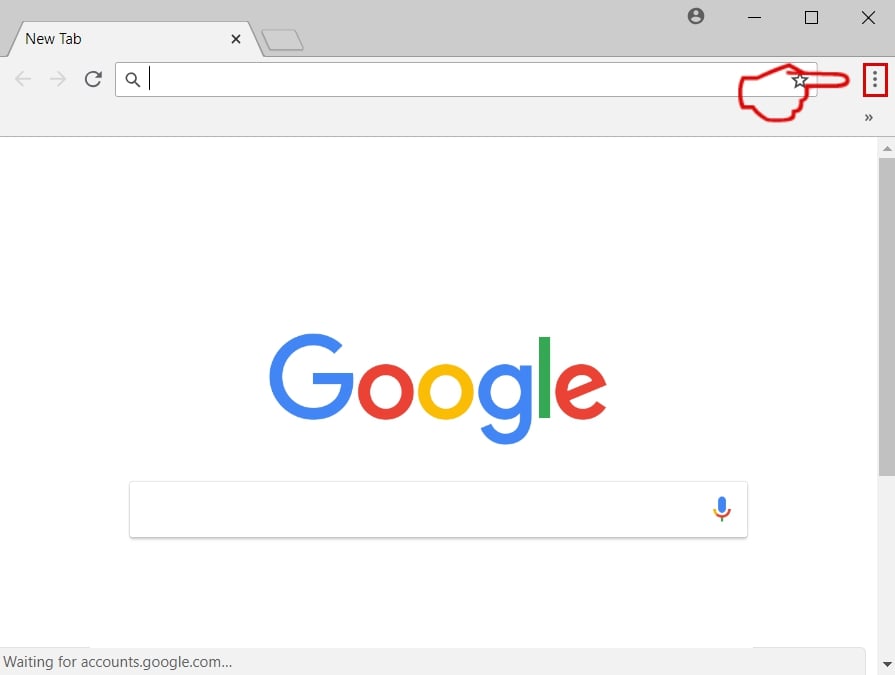
Étape 1: Démarrez Google Chrome et ouvrez le menu déroulant
![Étape du guide de suppression de Google Chrome 1]()
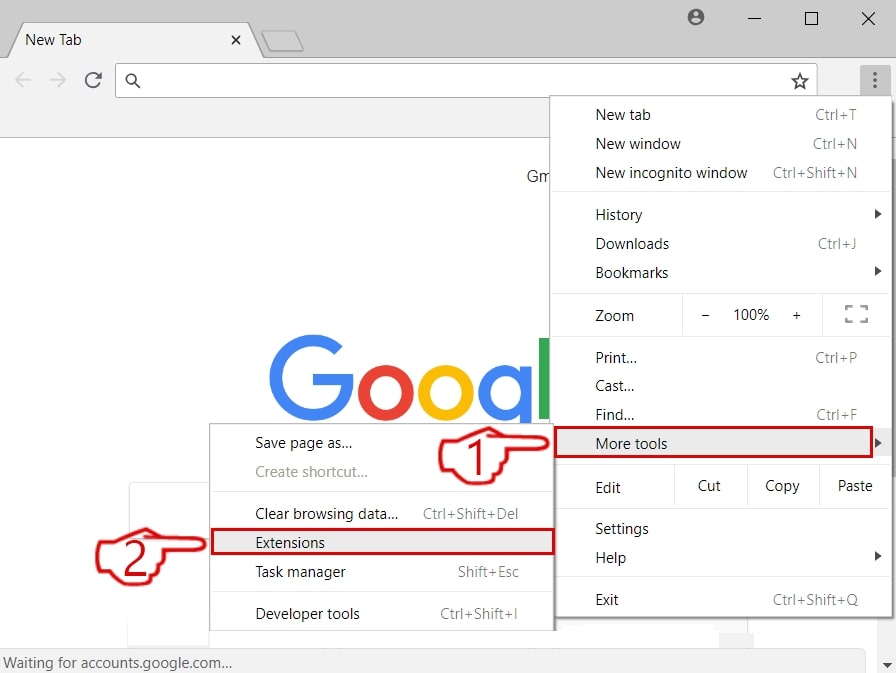
Étape 2: Déplacez le curseur sur "Outils" et puis dans le menu étendu choisir "Extensions"
![Étape du guide de suppression de Google Chrome 2]()
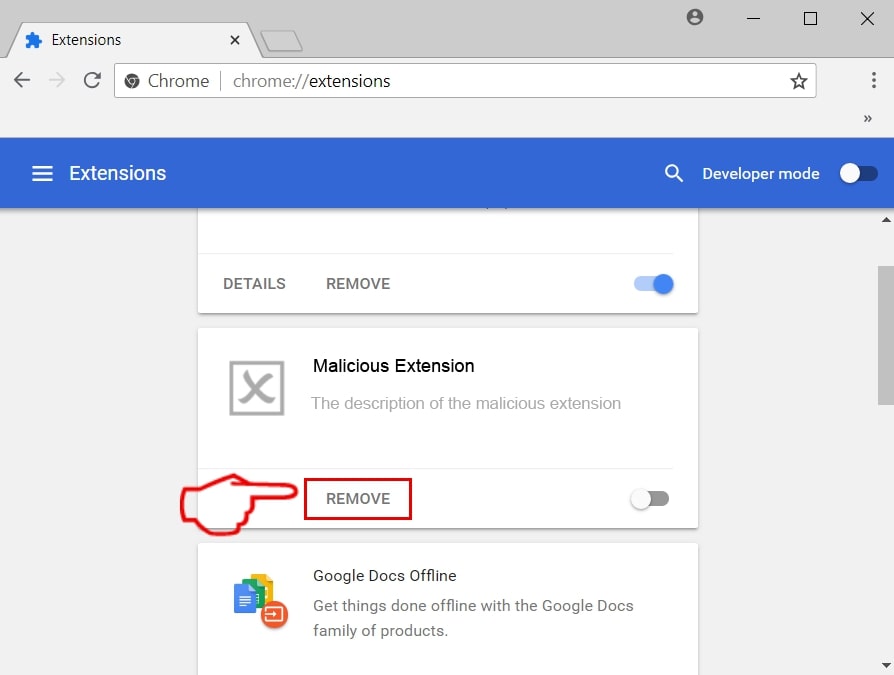
Étape 3: De l'ouverture "Extensions" Menu localiser l'extension indésirable et cliquez sur son "Supprimer" bouton.
![Étape du guide de suppression de Google Chrome 3]()
Étape 4: Une fois l'extension retirée, redémarrer Google Chrome en la fermant du rouge "X" bouton dans le coin supérieur droit et commencer à nouveau.
Erase Filter.explorads.com from Mozilla Firefox.
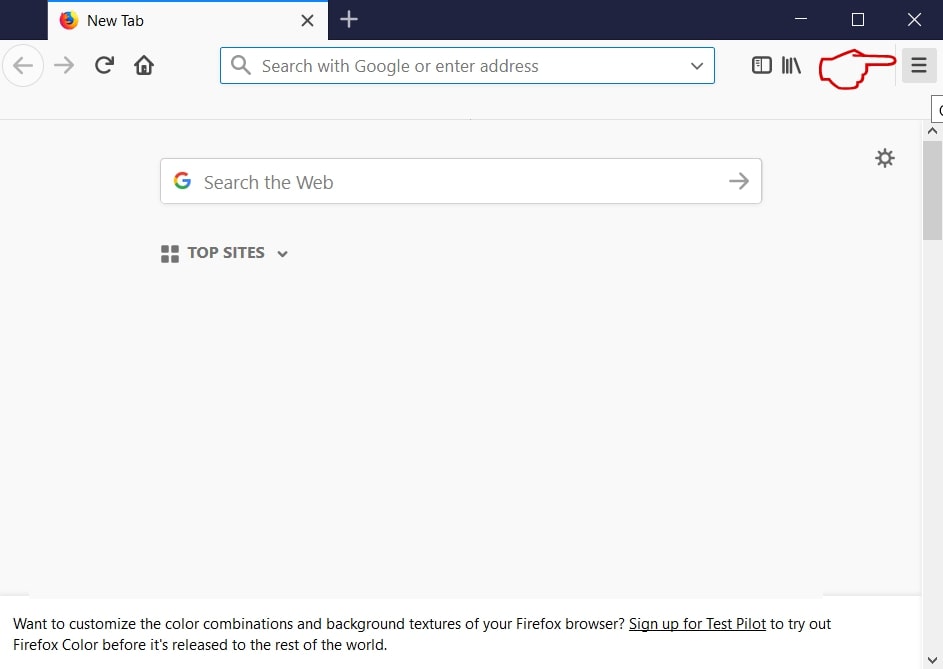
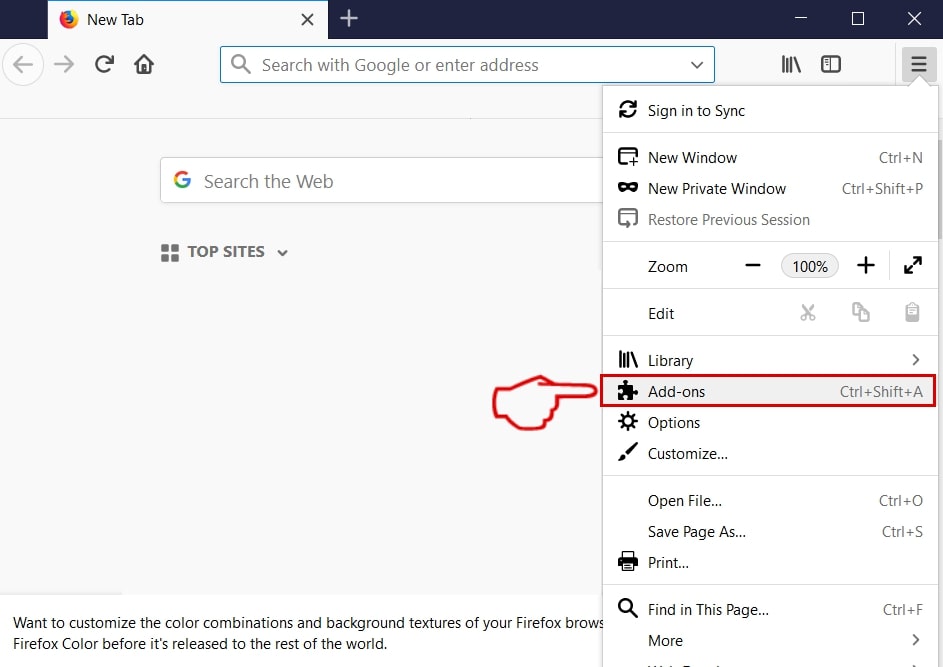
Étape 1: Lancer Mozilla Firefox. Ouvrez la fenêtre de menu:
![Étape du guide de suppression de Mozilla Firefox 1]()
Étape 2: Sélectionnez le "Add-ons" icône dans le menu.
![Étape du guide de suppression de Mozilla Firefox 2]()
Étape 3: Sélectionnez l'extension indésirable et cliquez sur "Supprimer"
![Étape du guide de suppression de Mozilla Firefox 3]()
Étape 4: Une fois l'extension retirée, redémarrer Mozilla Firefox par fermeture du rouge "X" bouton dans le coin supérieur droit et commencer à nouveau.
Uninstall Filter.explorads.com from Microsoft Edge.
Étape 1: Démarrer le navigateur Edge.
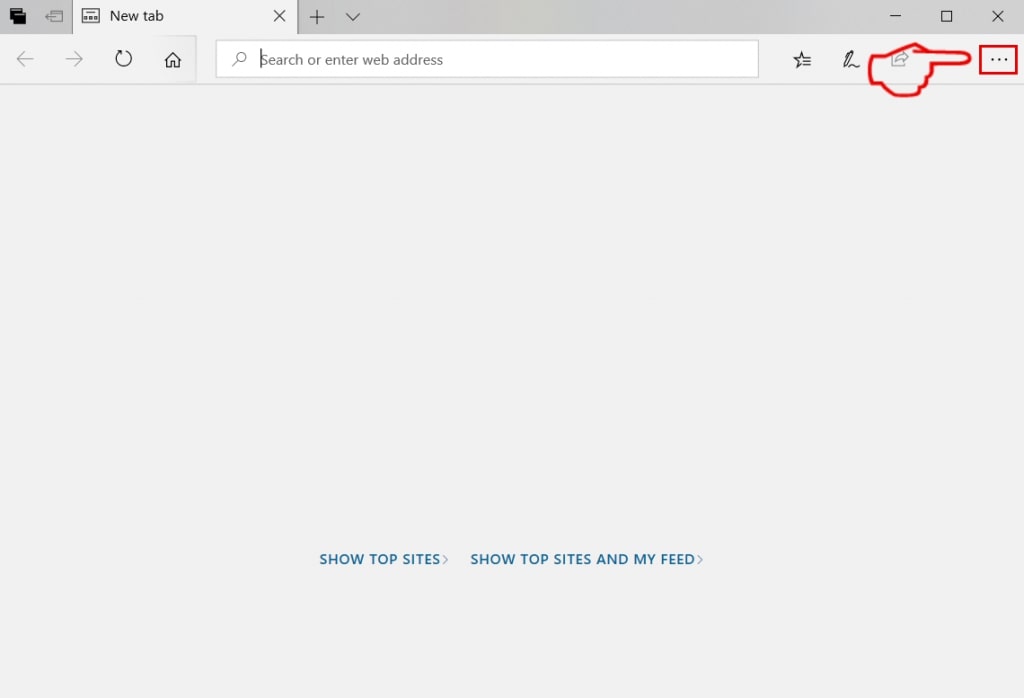
Étape 2: Ouvrez le menu déroulant en cliquant sur l'icône en haut à droite.
![Étape du guide de suppression du navigateur Edge 2]()
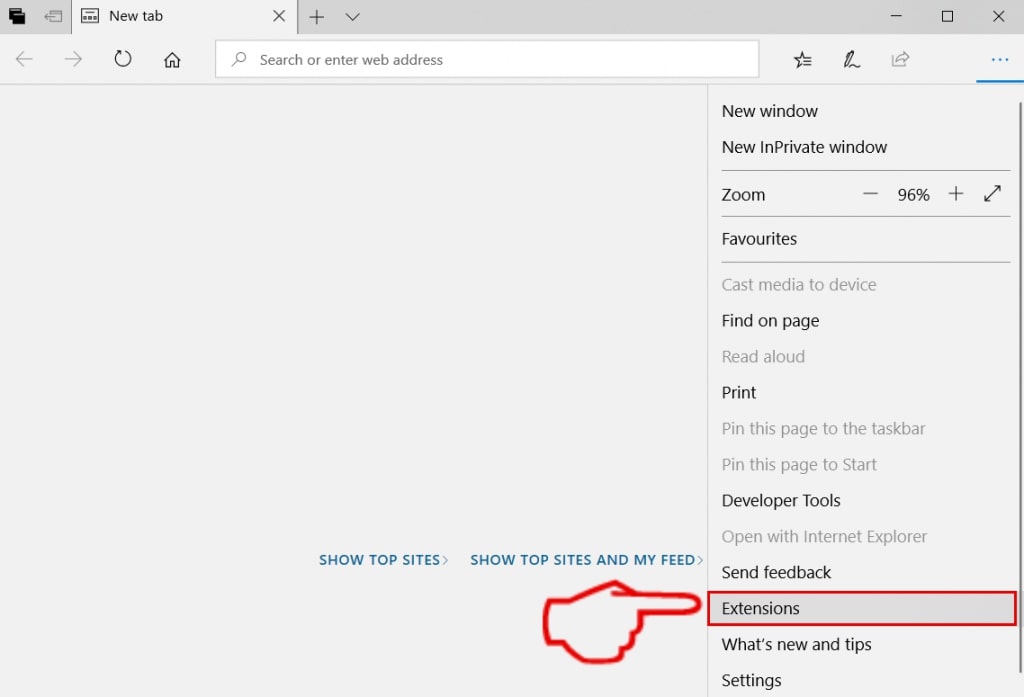
Étape 3: Dans le menu de liste déroulante, sélectionnez "Extensions".
![Étape du guide de suppression du navigateur Edge 3]()
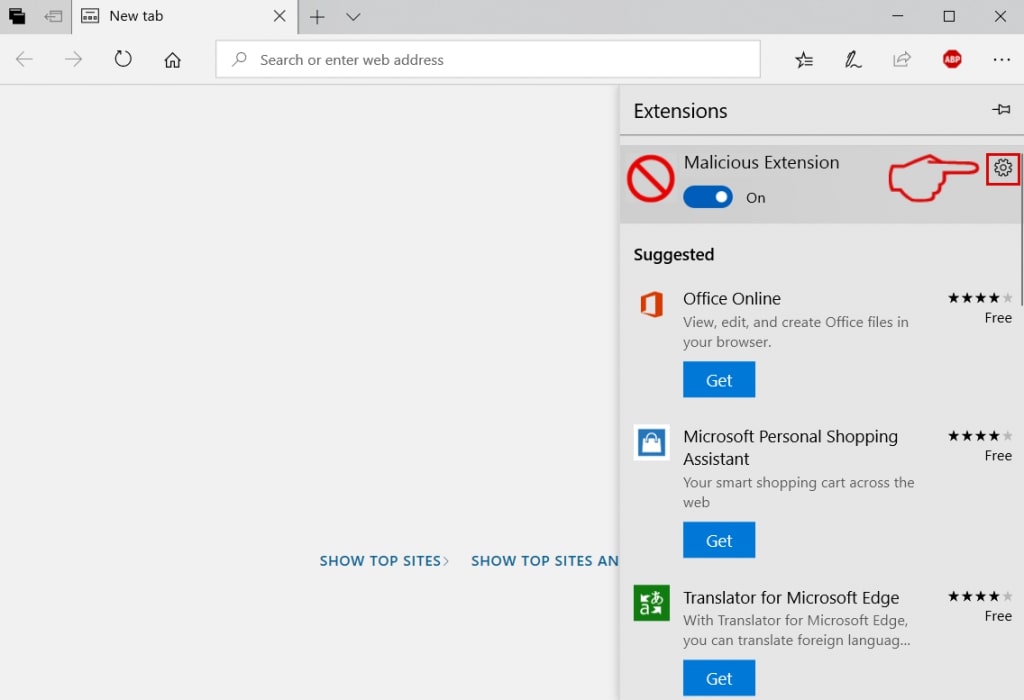
Étape 4: Choisissez l'extension suspecte que vous souhaitez supprimer, puis cliquez sur l'icône d'engrenage.
![Étape du guide de suppression du navigateur Edge 4]()
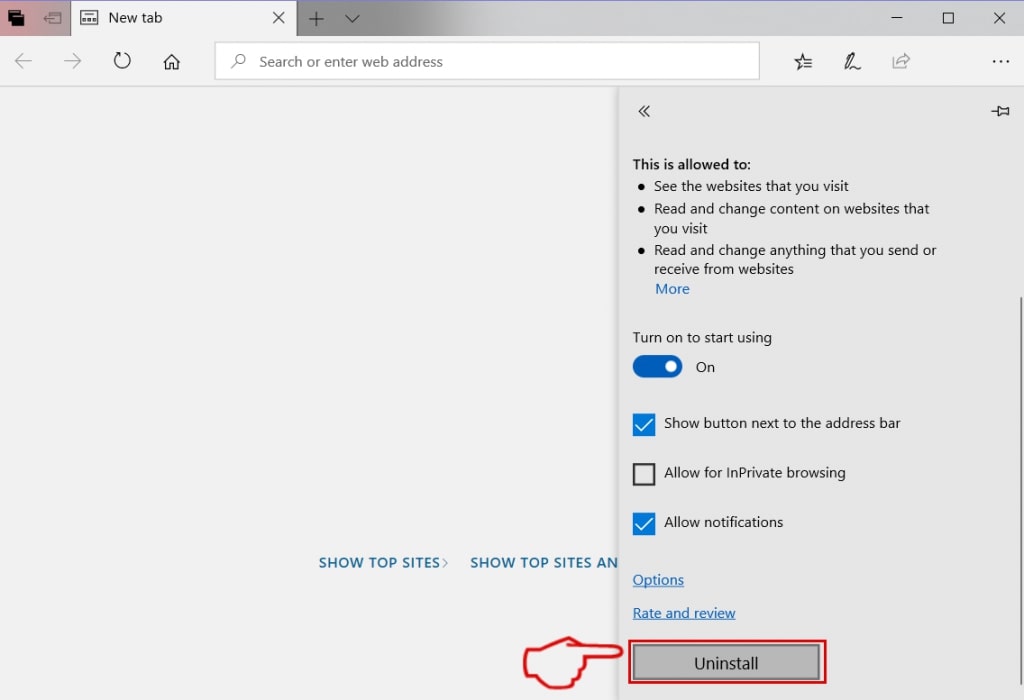
Étape 5: Supprimez l'extension malveillante en faisant défiler vers le bas puis en cliquant sur Désinstaller.
![Étape du guide de suppression du navigateur Edge 5]()
Remove Filter.explorads.com from Safari
Étape 1: Démarrez l'application Safari.
Étape 2: Après avoir plané le curseur de la souris vers le haut de l'écran, cliquez sur le texte Safari pour ouvrir son menu déroulant.
Étape 3: Dans le menu, cliquer sur "Préférences".
![Étape du guide de suppression du navigateur Safari 3]()
Étape 4: Après cela, Sélectionnez l'onglet Extensions.
![Étape du guide de suppression du navigateur Safari 4]()
Étape 5: Cliquez une fois sur l'extension que vous souhaitez supprimer.
Étape 6: Cliquez sur 'Désinstaller'.
![Étape du guide de suppression du navigateur Safari 5]()
Une fenêtre pop-up apparaîtra vous demandant de confirmer désinstaller l'extension. Sélectionner «Désinstaller» encore, and the Filter.explorads.com will be removed.
Comment réinitialiser Safari
IMPORTANT: Avant de réinitialiser Safari assurez-vous de sauvegarder tous vos mots de passe enregistrés dans le navigateur au cas où vous les oubliez.
Lancer Safari et puis cliquez sur le Sortant icône d'engrenage.
Cliquez sur le bouton Réinitialiser Safari et vous réinitialiser le navigateur.
Eliminate Filter.explorads.com from Internet Explorer.
Étape 1: Démarrez Internet Explorer.
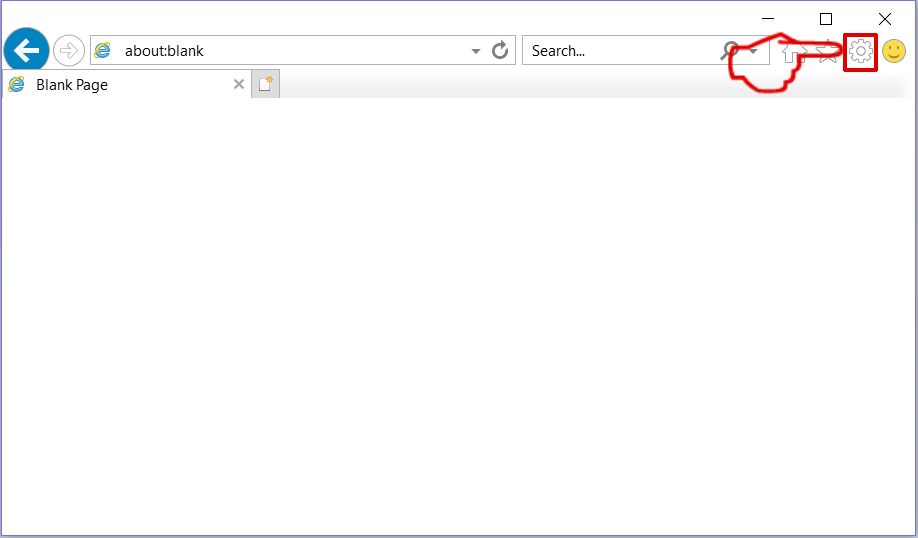
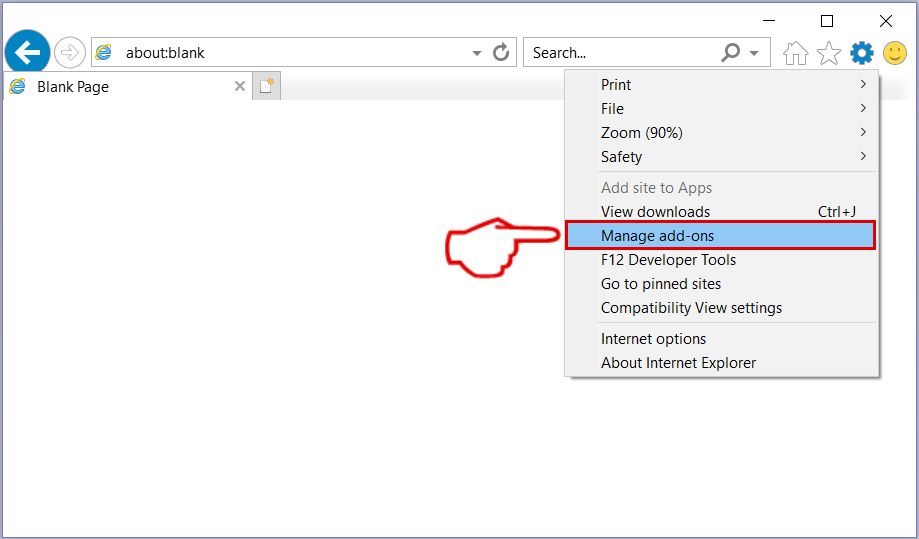
Étape 2: Cliquez sur l'icône d'engrenage intitulée « Outils » pour ouvrir le menu déroulant et sélectionnez « Gérer les modules complémentaires »
![Étape du guide de suppression du navigateur Internet Explorer 2]()
Étape 3: Dans la fenêtre « Gérer les modules complémentaires ».
![Étape du guide de suppression du navigateur Internet Explorer 3]()
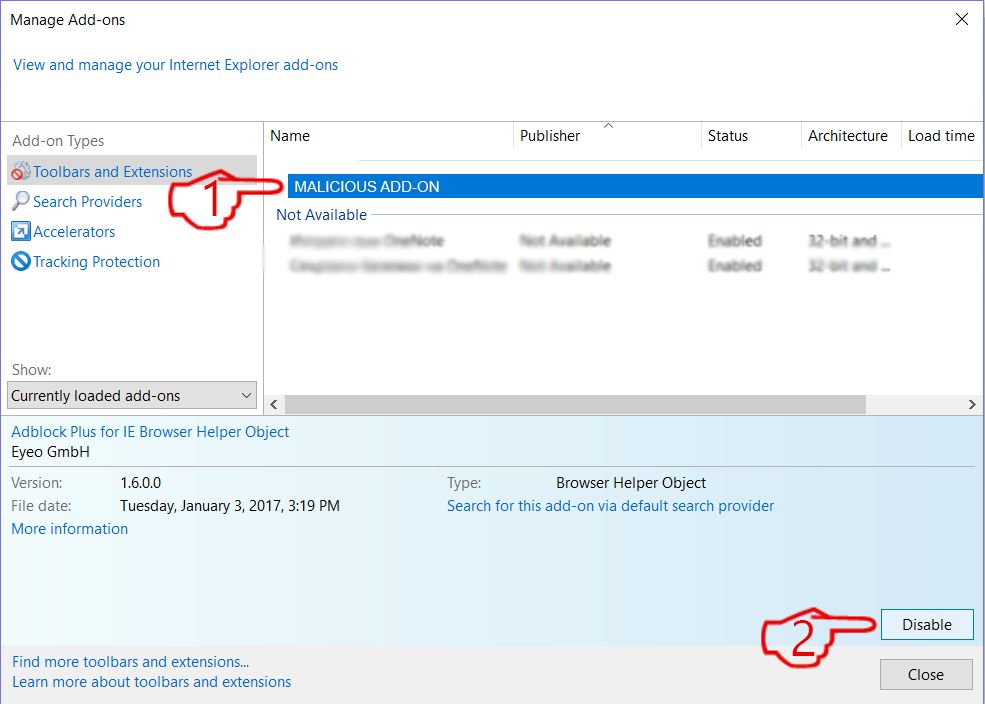
Étape 4: Sélectionnez l'extension que vous souhaitez supprimer, puis cliquez sur « Désactiver ». Une fenêtre pop-up apparaîtra pour vous informer que vous êtes sur le point de désactiver l'extension sélectionnée, et quelques autres add-ons peuvent être désactivées et. Laissez toutes les cases cochées, et cliquez sur 'Désactiver'.
![Étape du guide de suppression du navigateur Internet Explorer 4]()
Étape 5: Après l'extension indésirable a été supprimé, redémarrez Internet Explorer en le fermant à partir du bouton rouge 'X' situé dans le coin supérieur droit et redémarrez-le.
Supprimez les notifications push de vos navigateurs
Désactiver les notifications push de Google Chrome
Pour désactiver les notifications push du navigateur Google Chrome, s'il vous plaît suivez les étapes ci-dessous:
Étape 1: Aller à Paramètres dans Chrome.
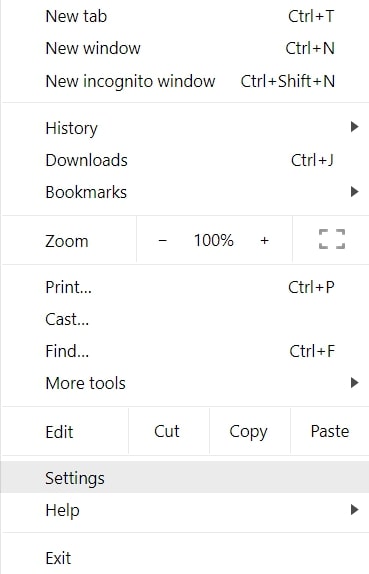
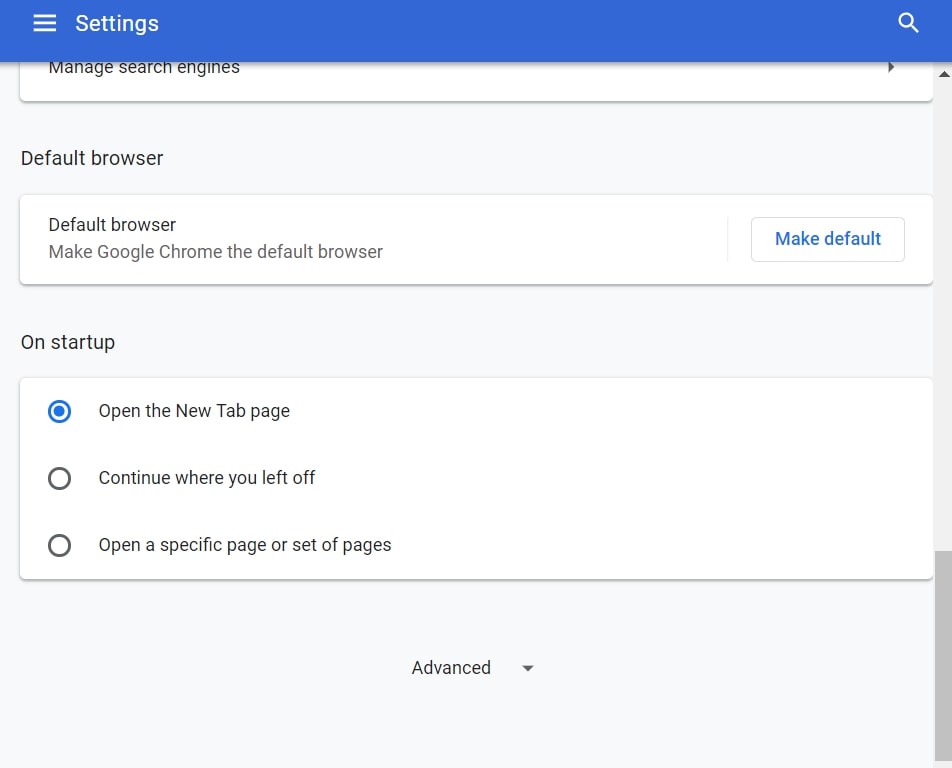
Étape 2: Dans les paramètres, sélectionnez «Réglages avancés":
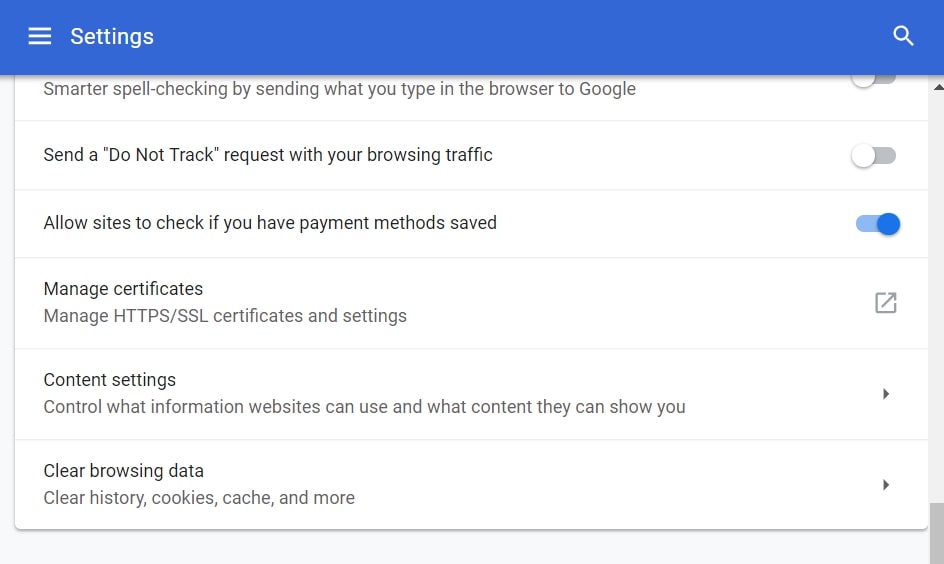
Étape 3: Cliquez sur "Paramètres de contenu":
Étape 4: Ouvert "notifications":
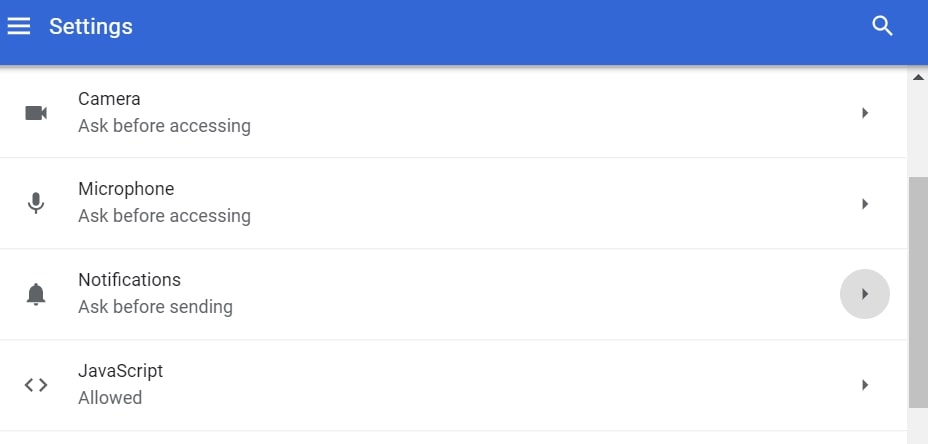
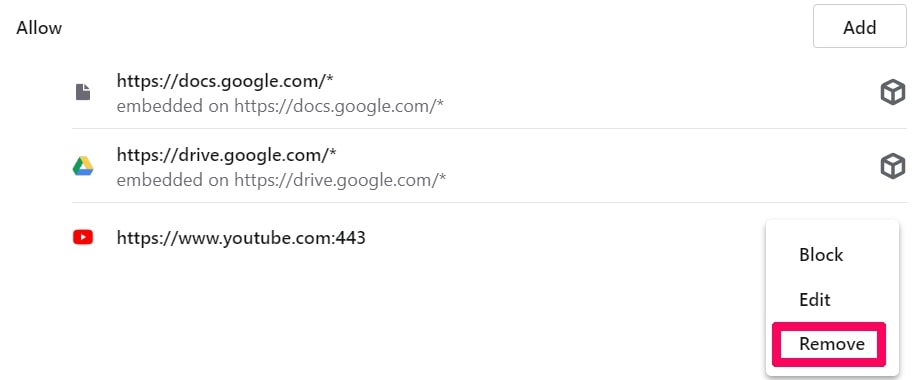
Étape 5: Cliquez sur les trois points et choisissez Bloquer, Modifier ou supprimer des options:

Supprimer les notifications push sur Firefox
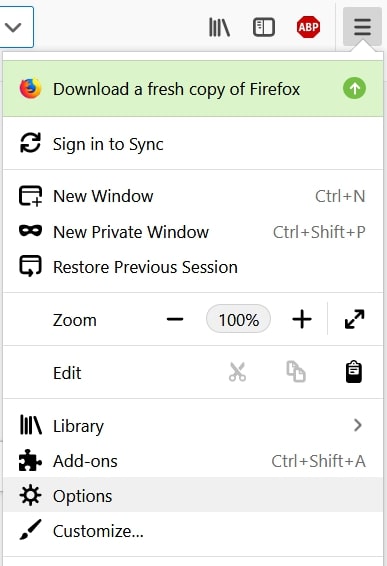
Étape 1: Accédez aux options de Firefox.
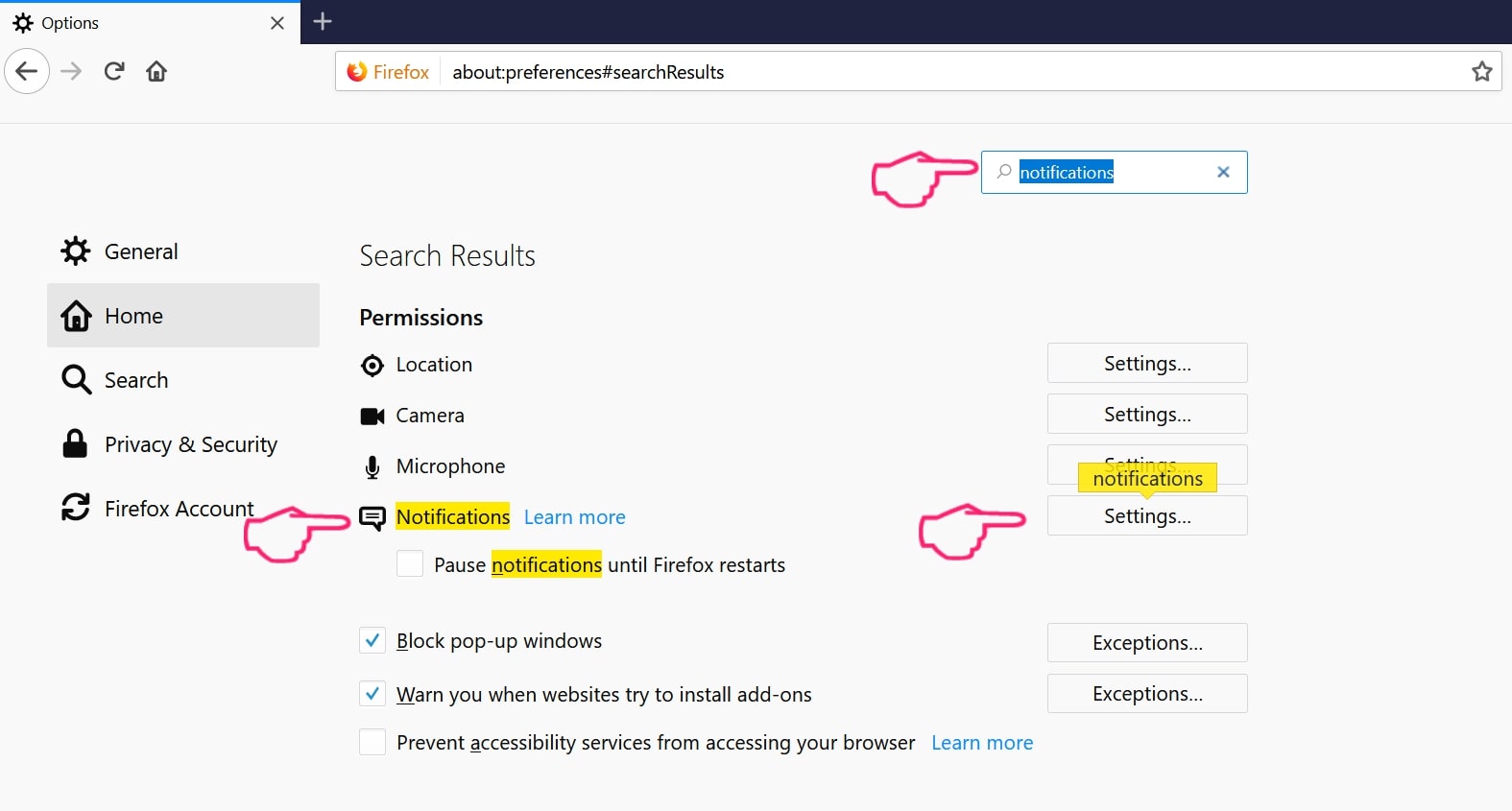
Étape 2: Aller aux paramètres", saisissez "notifications" dans la barre de recherche et cliquez sur "Paramètres":
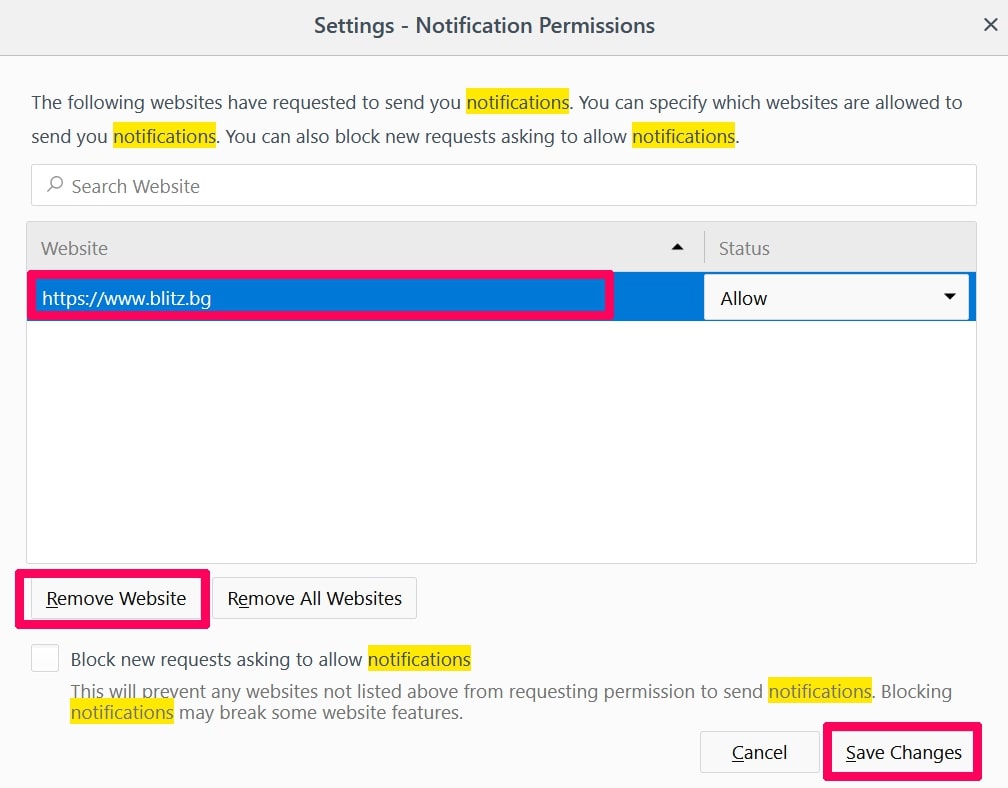
Étape 3: Cliquez sur "Supprimer" sur n'importe quel site pour lequel vous souhaitez que les notifications disparaissent et cliquez sur "Enregistrer les modifications"
Arrêter les notifications push sur Opera
Étape 1: À l'opéra, presse ALT + P pour aller dans les paramètres.
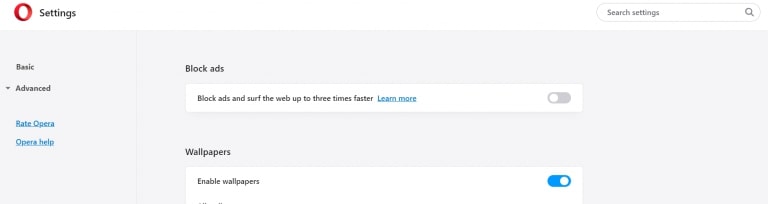
Étape 2: Dans la recherche de paramètres, tapez "Contenu" pour accéder aux paramètres de contenu.
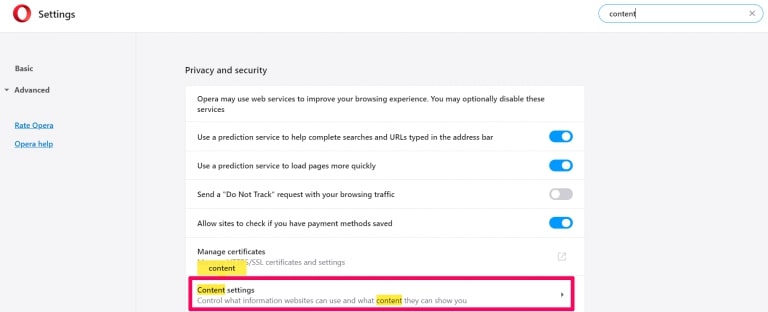
Étape 3: Notifications ouvertes:
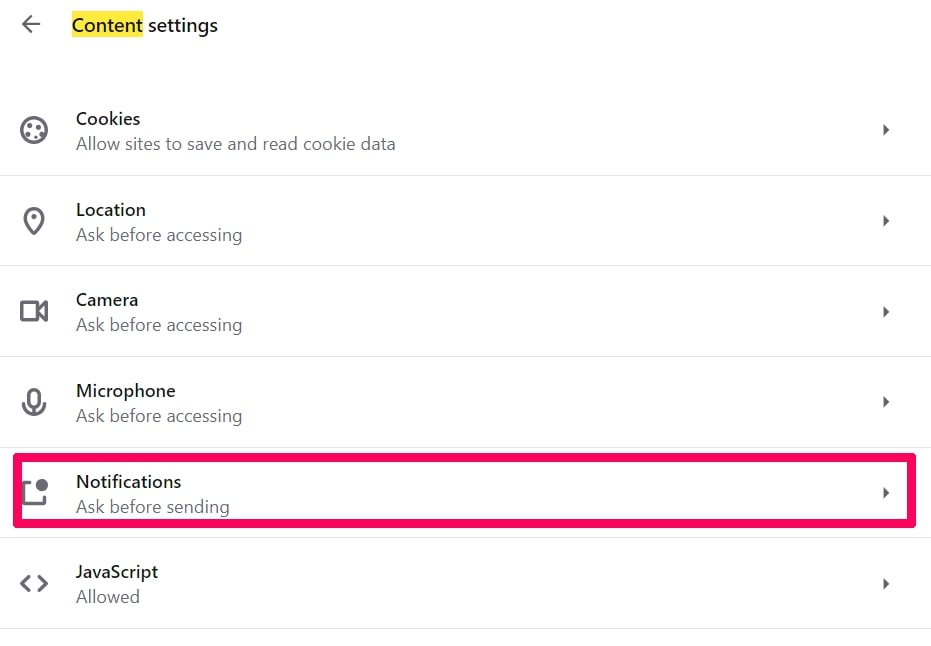
Étape 4: Faites la même chose que vous avez fait avec Google Chrome (expliqué ci-dessous):
Éliminez les notifications push sur Safari
Étape 1: Ouvrez les préférences Safari.
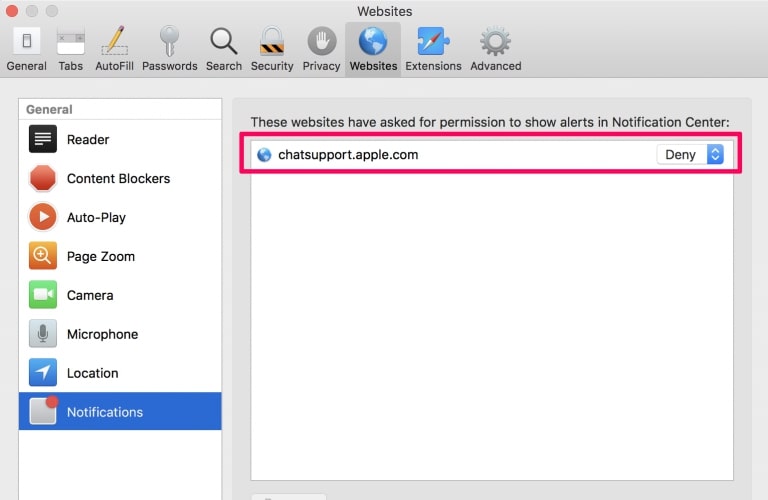
Étape 2: Choisissez le domaine à partir duquel vous souhaitez que les pop-ups push disparaissent et passez à "Refuser" de "Permettre".
Veuillez noter que notre recherche est basée sur une enquête indépendante. Nous sommes en contact avec des chercheurs indépendants en sécurité, grâce auquel nous recevons des mises à jour quotidiennes sur les derniers malwares, adware, et définitions des pirates de navigateur.
En outre, the research behind the Filter.explorads.com threat is backed with VirusTotal.
Pour mieux comprendre cette menace en ligne, veuillez vous référer aux articles suivants qui fournissent des détails bien informés.




 Suivez les instructions ci-dessus et vous désinstaller avec succès la plupart des programmes.


 Pointe: Pour trouver une valeur créée virus, vous pouvez faire un clic droit dessus et cliquez "Modifier" pour voir quel fichier il est configuré pour exécuter. Si cela est l'emplacement du fichier de virus, supprimer la valeur.