

MicValidator.exe er en ondsindet eksekverbar fil, der bruger et plausibelt filnavn til at skjule sin tilstedeværelse på det inficerede system.. Navnet antyder en form for mikrofonvalidering eller testværktøj til lydenheder – en funktion, der lyder teknisk og rutinepræget nok til, at en bruger måske ser den i Jobliste og ikke straks sætter spørgsmålstegn ved den. Dette er præcis hensigten: Legitimt udseende eksekverbare navne er en standardteknik til malware, der skal opretholde en vedvarende proces på systemet uden at udløse brugerundersøgelse.. Ingen ægte Windows-komponent eller udbredt program bruger en fil med navnet MicValidator.exe.
MicValidator.exe er klassificeret som en skadelig eksekverbar fil, der viser trojan opførsel, brug af et teknisk klingende filnavn til at blande sig med listen over kørende processer på det inficerede system. Sikkerhedsforskere dokumenterer denne navngivningsstrategi – valg af ord fra teknologidomæner som validering, konfiguration, drivere, eller diagnostik og kombinere dem til plausible navne på værktøjer – som en konsekvent teknik brugt af infotyve, rotter, møntminearbejdere, og dropper malware for at reducere sandsynligheden for, at en opmærksom bruger straks genkender og afslutter den ondsindede proces.
| Navn | MicValidator.exe |
| Trussel Type | Trojan / Infostealer / Potentielt uønsket eksekverbar fil |
| Symptomer | Sikkerhedssoftware markerer MicValidator.exe som skadelig eller mistænkelig; MicValidator.exe-processen kører i Jobliste uden brugerinitiering; uforklarlige anmodninger om adgang til mikrofon eller lydenhed; forringelse af systemydelsen knyttet til processen; MicValidator.exe-filen findes i %AppData%, %Temp%, eller programmapper uden en kendt kildeapplikation; sekundær malware downloadet efter den første udførelse |
| Fjernelsestid | Rundt om 15 minutter |
| Removal Tool | See If Your System Has Been Affected by malwareMalware
* Gratis fjernelse giver dig mulighed, underlagt en 48-timers ventetid, en afhjælpning og fjernelse for fundne resultater. SpyHunters EULA, Fortrolighedspolitik, og flere detaljer om Gratis Fjerner. |
Hvordan fik jeg fat i MicValidator.exe?
Malware-eksekverbare filer, der bruger plausible tekniske filnavne som MicValidator.exe, når systemer gennem disse distributionskanaler.:
- Leveres med gratis softwareinstallationsprogrammer – MicValidator.exe kan muligvis komme som en komponent i en softwarepakke, installeret lydløst sammen med en gratis applikation, som brugeren legitimt forsøgte at installere, med den skadelige fil placeret i en systemmappe, hvor den ser ud til at høre hjemme.
- Piratkopieret software og crackværktøjer – komprimerede arkiver og eksekverbare filer fra torrent-sider og piratkopieringsplatforme, der inkluderer den skadelige fil sammen med eller i stedet for det påståede indhold.
- Kampagner med ondsindede e-mailvedhæftninger – dokumenter eller arkiver, der slipper og kører MicValidator.exe, når de åbnes, typisk via makrokode eller exploit-baseret udførelse.
- Faldt af en loader- eller dropper-malware – MicValidator.exe kan være en sekundær nyttelast installeret af en tidligere infektion, placeret på systemet og konfigureret til at køre vedvarende efter den første kompromittering.
- Falske sider til download af drivere eller værktøjer – websteder, der præsenterer MicValidator.exe som en påkrævet lyddriver, værktøj til mikrofonkompatibilitet, eller systemdiagnosticeringsværktøj til at narre brugere til at køre det bevidst.
Hvad gør MicValidator.exe?
Baseret på dokumenteret malware-adfærd ved brug af dette navngivningsmønster, MicValidator.exe udfører følgende ondsindede aktiviteter:
- Kører som en vedvarende baggrundsproces, opretholdelse af kontinuerlig udførelse via registreringsdatabasens opstartsposter, planlagte opgaver, eller registrering af Windows-tjenester under et navn, der er valgt til at blive vist som rutine.
- Kan få adgang til lydoptagelsesenheder – den “Mikrofon” En del af navnet er i overensstemmelse med malwarevarianter, der aktiverer systemmikrofonen til at optage lyd fra miljøet., optagelse af samtaler, taleopkald, eller anden omgivende lyd til udsugning.
- Indsamler system- og legitimationsoplysninger – infostealer-nyttelaster, der opererer via dette eksekverbare mønster, er målrettet mod browserlagrede legitimationsoplysninger, gemte adgangskoder, session cookies, kryptovaluta-wallet-filer, og indholdet af udklipsholderen.
- Kommunikerer med fjerninfrastruktur at levere indsamlede data til operatørstyrede servere og modtage opdaterede instruktioner eller nye nyttelastmoduler.
- Downloader og udfører yderligere malware – MicValidator.exe kan muligvis fungere som en downloader, hentning og implementering af yderligere skadelige komponenter på det inficerede system efter operatørens anvisninger.
- Forsøg på at undgå opdagelse ved at køre under et overbevisende filnavn, indsprøjtning i legitime processer, eller tilføjer sig selv til udelukkelseslister for sikkerhedssoftware.
Sådan fjerner du MicValidator.exe?
- Afslut MicValidator.exe-processen – åbne Task Manager (Ctrl + Flytte + Esc), Find MicValidator.exe i listen over processer, højreklik på den, og vælg Afslut opgave. Notér den fulde filsti, der vises i procesdetaljerne eller fanen Egenskaber, før du afslutter den..
- Start i fejlsikret tilstand med netværk – genstart, Hold Shift nede og klik på Genstart, naviger til Fejlfinding – Avancerede indstillinger – Startup Indstillinger, presse 5. Dette forhindrer MicValidator.exe i at genstarte via sine persistensposter under fjernelse..
- Kør en fuld systemscanning med SpyHunter i fejlsikret tilstand for at registrere MicValidator.exe, Identificér alle tilknyttede malware-komponenter, og find de persistensposter, der blev brugt til at genstarte den.
- Slet MicValidator.exe-filen fra den mappe, der er identificeret i Jobliste – almindeligvis %AppData%, %Temp%, eller en undermappe i Programfiler under et vagt eller ukendt mappenavn.
- Gennemgå opgaveplanlægger (Vind + R – taskschd.msc) for poster, der refererer til MicValidator.exe i deres handlingskommando, og slet alle fundne.
- Kontroller opstartsposter i registreringsdatabasen brug regedit ved HKEY_CURRENT_USERSoftwareMicrosoftWindowsCurrentVersionRun for poster, der peger på MicValidator.exe, og slet dem.
- Tjek installerede programmer i Indstillinger – Apps til ukendte poster, der blev tilføjet omkring det tidspunkt, hvor MicValidator.exe dukkede op, og fjerner dem.
- Genstart normalt og kør en anden scanning for at bekræfte fuldstændig fjernelse af MicValidator.exe og alle tilhørende komponenter.
- Skift adgangskoder og tilbagekald sessioner for konti, der tilgås på systemet fra en ren enhed – Infostealer-karakteristikaene i denne eksekverbare kategori betyder, at alle legitimationsoplysninger på maskinen i infektionsperioden bør behandles som potentielt kompromitterede..

Ventsislav Krastev
Ventsislav er cybersikkerhedsekspert hos SensorsTechForum siden 2015. Han har forsket, tildækning, hjælpe ofre med de nyeste malware-infektioner plus test og gennemgang af software og den nyeste teknologiudvikling. Have uddannet Marketing samt, Ventsislav har også lidenskab for at lære nye skift og innovationer inden for cybersikkerhed, der bliver spiludskiftere. Efter at have studeret Management Chain Management, Netværksadministration og computeradministration af systemapplikationer, han fandt sit rigtige kald inden for cybersecurity-branchen og er en stærk troende på uddannelse af enhver bruger til online sikkerhed og sikkerhed.
Følg mig:
Forberedelse før fjernelse .
, Før den egentlige fjernelse proces, Vi anbefaler, at du gør følgende forberedelse trin.
- Sørg for at have disse instruktioner altid åben og foran dine øjne.
- Gør en sikkerhedskopi af alle dine filer, selv om de kunne blive beskadiget. Du bør sikkerhedskopiere dine data med en sky backup-løsning og forsikre dine filer mod enhver form for tab, selv fra de mest alvorlige trusler.
- Vær tålmodig, da det kan tage et stykke tid.
- Scan for malware
- Rette registre
- Fjern virusfiler
Trin 1: Scan efter med SpyHunter Anti-Malware værktøj
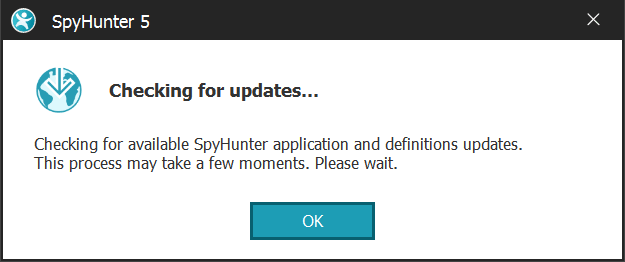
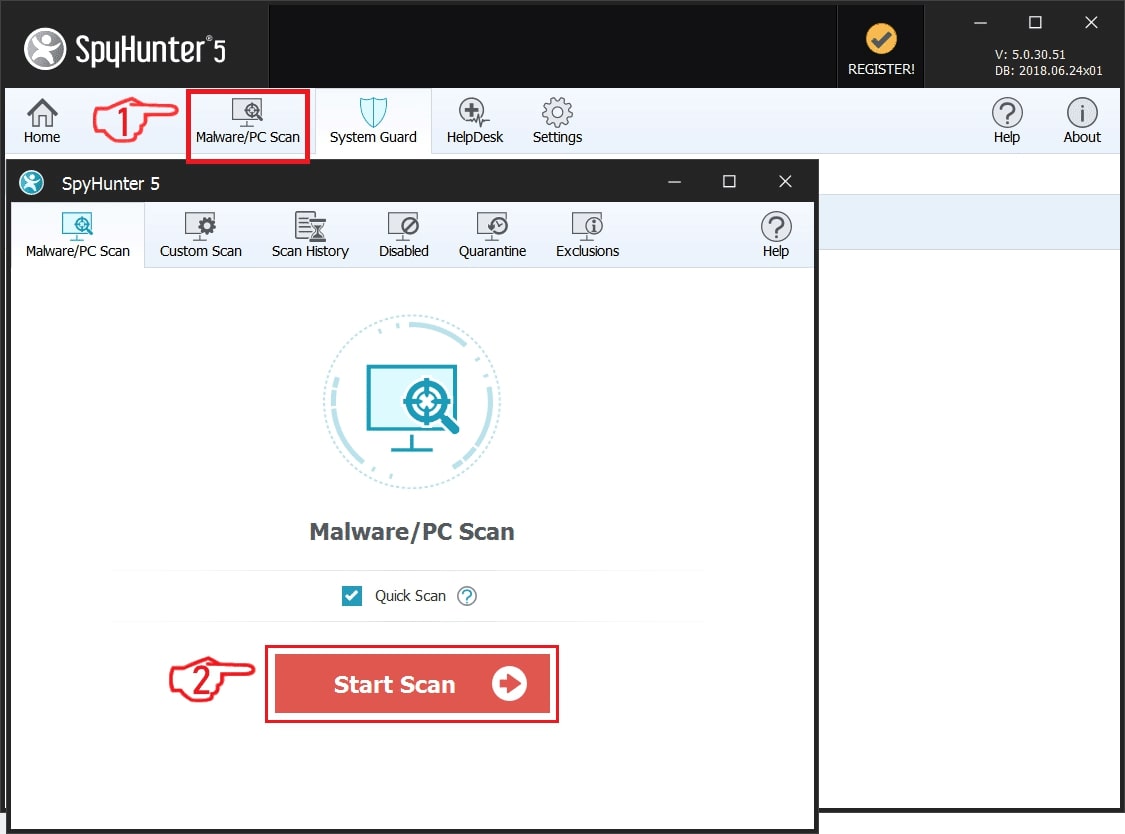
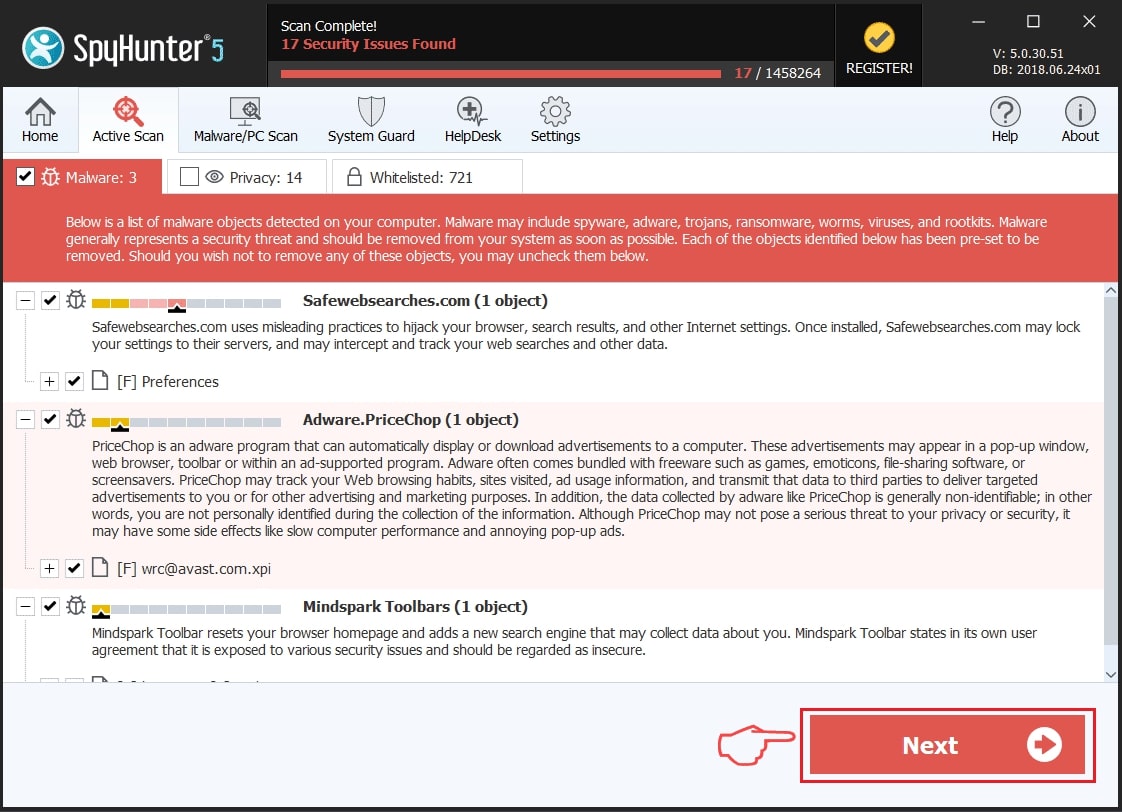
Trin 2: Rens eventuelle registre, skabt af på din computer.
De normalt målrettede registre af Windows-maskiner er følgende:
- HKEY_LOCAL_MACHINE Software Microsoft Windows CurrentVersion Run
- HKEY_CURRENT_USER Software Microsoft Windows CurrentVersion Run
- HKEY_LOCAL_MACHINE Software Microsoft Windows CurrentVersion RunOnce
- HKEY_CURRENT_USER Software Microsoft Windows CurrentVersion RunOnce
Du kan få adgang til dem ved at åbne Windows Registry Editor og slette eventuelle værdier, skabt af der. Dette kan ske ved at følge trinene nedenunder:


 Tip: For at finde en virus-skabt værdi, du kan højreklikke på det og klikke "Modificere" at se, hvilken fil det er indstillet til at køre. Hvis dette er virus fil placering, fjerne værdien.
Trin 3: Find virus files created by on your PC.
1.For Windows 8, 8.1 og 10.
For Nyere Windows-operativsystemer
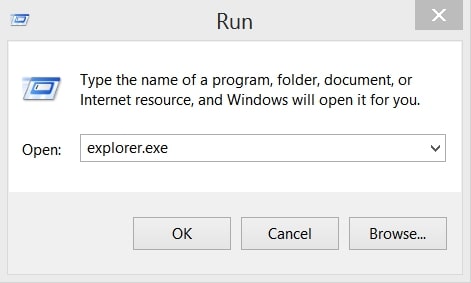
1: På dit tastatur tryk + R og skrive explorer.exe i Løbe tekstboks og derefter klikke på Ok knap.
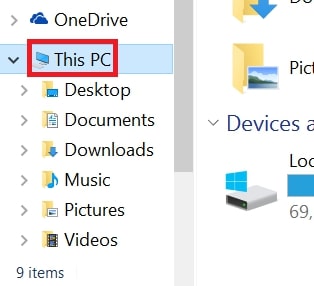
2: Klik på din pc fra hurtig adgang bar. Dette er normalt et ikon med en skærm og dets navn er enten "Min computer", "Min PC" eller "Denne PC" eller hvad du har navngivet det.
3: Naviger til søgefeltet øverst til højre på din pc's skærm og type "fileextension:" og hvorefter skrive filtypen. Hvis du er på udkig efter ondsindede eksekverbare, et eksempel kan være "fileextension:exe". Efter at gøre det, efterlade et mellemrum og skriv filnavnet du mener malware har skabt. Her er, hvordan det kan se ud, hvis der er fundet din fil:
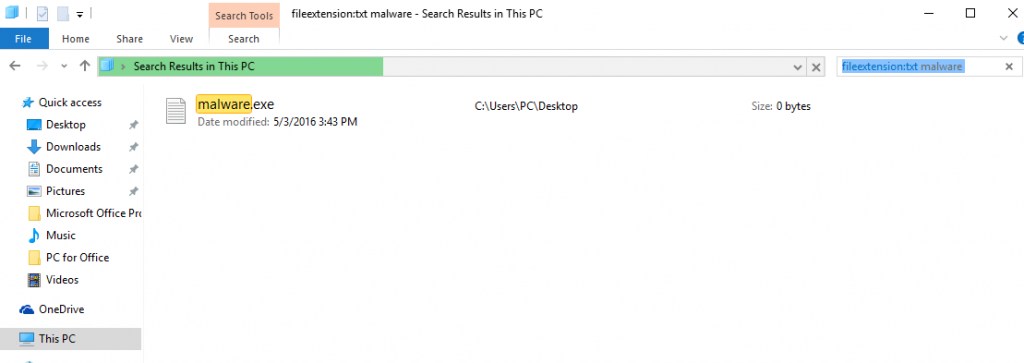
NB. We recommend to wait for the green loading bar in the navigation box to fill up in case the PC is looking for the file and hasn't found it yet.
2.I Windows XP, Vista, og 7.
For ældre Windows-operativsystemer
I ældre Windows OS bør den konventionelle tilgang være den effektive:
1: Klik på Start Menu ikon (normalt på din nederste venstre) og vælg derefter Søg præference.
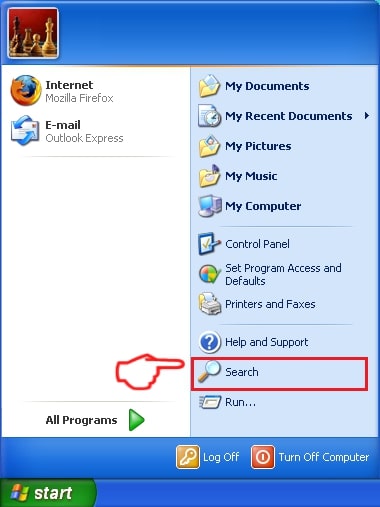
2: Efter søgningen vises, vælge Flere avancerede indstillinger fra søgningen assistent boksen. En anden måde er ved at klikke på Alle filer og mapper.
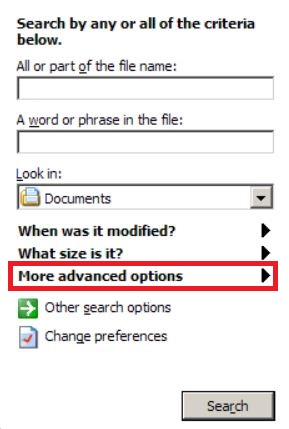
3: Efter denne type navnet på den fil, du søger, og klik på knappen Søg. Dette kan tage noget tid, hvorefter resultater vises. Hvis du har fundet den skadelig fil, du må kopiere eller åbne sin placering ved højreklikke på det.
Nu skulle du være i stand til at opdage en fil på Windows, så længe det er på din harddisk og ikke skjult via speciel software.
FAQ
What Does Trojan Do?
Den Trojan er et ondsindet computerprogram designet til at forstyrre, skade, eller få uautoriseret adgang til et computersystem. Det kan bruges til at stjæle følsomme data, få kontrol over et system, eller starte andre ondsindede aktiviteter.
Kan trojanske heste stjæle adgangskoder?
Ja, Trojans, lignende , kan stjæle adgangskoder. Disse ondsindede programmer are designed to gain access to a user's computer, spionere på ofrene og stjæle følsomme oplysninger såsom bankoplysninger og adgangskoder.
Can Trojan Hide Itself?
Ja, det kan. En trojaner kan bruge forskellige teknikker til at maskere sig selv, inklusive rootkits, kryptering, og formørkelse, at gemme sig fra sikkerhedsscannere og undgå registrering.
Kan en trojaner fjernes ved fabriksnulstilling?
Ja, en trojansk hest kan fjernes ved at nulstille din enhed til fabriksindstillinger. Dette skyldes, at det vil gendanne enheden til sin oprindelige tilstand, eliminering af skadelig software, der måtte være blevet installeret. Husk på, at der er mere sofistikerede trojanske heste, der forlader bagdøre og geninficerer selv efter en fabriksnulstilling.
Can Trojan Infect WiFi?
Ja, det er muligt for en trojaner at inficere WiFi-netværk. Når en bruger opretter forbindelse til det inficerede netværk, trojaneren kan spredes til andre tilsluttede enheder og kan få adgang til følsomme oplysninger på netværket.
Kan trojanske heste slettes?
Ja, Trojanske heste kan slettes. Dette gøres typisk ved at køre et kraftfuldt anti-virus eller anti-malware program, der er designet til at opdage og fjerne ondsindede filer. I nogle tilfælde, manuel sletning af trojaneren kan også være nødvendig.
Kan trojanske heste stjæle filer?
Ja, Trojanske heste kan stjæle filer, hvis de er installeret på en computer. Dette gøres ved at tillade malware forfatter eller bruger for at få adgang til computeren og derefter stjæle filerne, der er gemt på den.
Hvilken anti-malware kan fjerne trojanske heste?
Anti-malware programmer som f.eks SpyHunter er i stand til at scanne efter og fjerne trojanske heste fra din computer. Det er vigtigt at holde din anti-malware opdateret og regelmæssigt scanne dit system for skadelig software.
Kan trojanske heste inficere USB?
Ja, Trojanske heste kan inficere USB enheder. USB-trojanske heste spredes typisk gennem ondsindede filer downloadet fra internettet eller delt via e-mail, allowing the hacker to gain access to a user's confidential data.
Om forskningen
Indholdet udgiver vi på SensorsTechForum.com, denne vejledning til fjernelse medfølger, er resultatet af omfattende forskning, hårdt arbejde og vores teams hengivenhed til at hjælpe dig med at fjerne det specifikke trojanske problem.
Hvordan foretog vi undersøgelsen vedr ?
Bemærk venligst, at vores forskning er baseret på en uafhængig undersøgelse. Vi er i kontakt med uafhængige sikkerhedsforskere, takket være, at vi modtager daglige opdateringer om de seneste malware-definitioner, herunder de forskellige typer trojanske heste (bagdør, Downloader, infostealer, løsesum, etc.)
Endvidere, forskningen bag truslen bakkes op med VirusTotal.
For bedre at forstå truslen fra trojanske heste, Se venligst følgende artikler, som giver kyndige detaljer.