

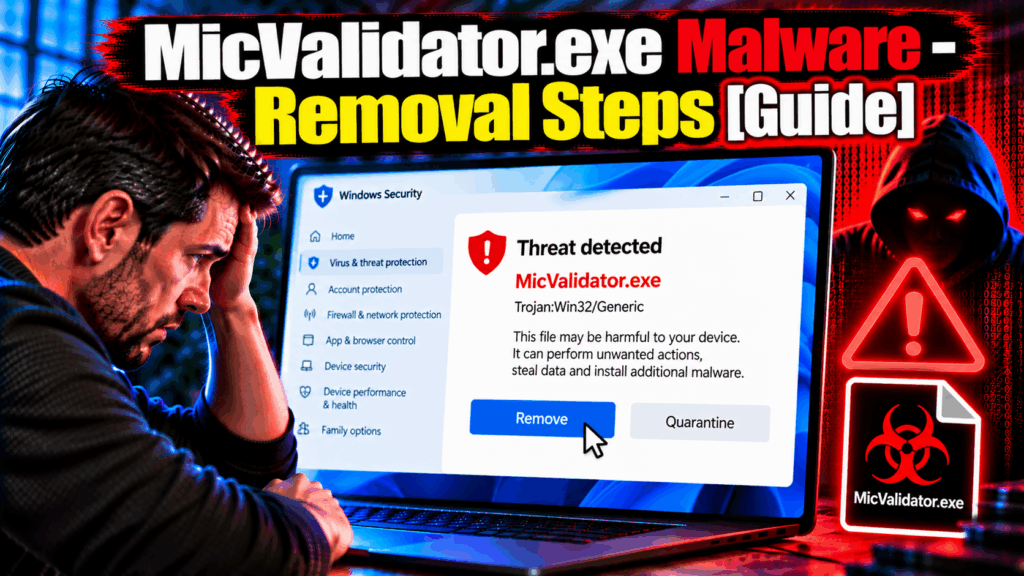
MicValidator.exe ist eine schädliche ausführbare Datei, die einen plausibel klingenden Dateinamen verwendet, um ihre Anwesenheit auf dem infizierten System zu verschleiern.. Der Name deutet auf eine Art Mikrofonvalidierungs- oder Audiogerätetestprogramm hin. – eine Funktion, die technisch und routinemäßig genug klingt, dass ein Benutzer sie im Task-Manager sieht und nicht sofort hinterfragt.. Genau das ist die Absicht.: Legal aussehende ausführbare Dateinamen sind eine gängige Technik für Schadsoftware, die einen permanenten Prozess auf dem System aufrechterhalten muss, ohne dass der Benutzer Verdacht schöpft.. Keine offizielle Windows-Komponente oder weit verbreitete Anwendung verwendet eine Datei namens MicValidator.exe..
MicValidator.exe wird als bösartige ausführbare Datei eingestuft, die folgende Merkmale aufweist: Trojaner Verhalten, Verwendung eines technisch klingenden Dateinamens, um in die Liste der laufenden Prozesse auf dem infizierten System einzudringen.. Sicherheitsforscher dokumentieren diese Namensstrategie – Auswahl von Begriffen aus Technologiebereichen wie Validierung, Konfiguration, Treiber, oder Diagnosen und deren Kombination zu plausibel klingenden Utility-Namen – als eine von Infostealern konsequent angewandte Technik, RATs, Münzschürfer, und Dropper-Malware, um die Wahrscheinlichkeit zu verringern, dass ein aufmerksamer Benutzer den schädlichen Prozess sofort erkennt und beendet..
| Name | MicValidator.exe |
| Bedrohungstyp | Trojan / Infostealer / Potenziell unerwünschte ausführbare Datei |
| Symptome | Sicherheitssoftware kennzeichnet MicValidator.exe als schädlich oder verdächtig.; Der Prozess MicValidator.exe wird im Task-Manager ohne Benutzereingriff ausgeführt.; unerklärte Zugriffsanfragen für Mikrofone oder Audiogeräte; Verschlechterung der Systemleistung im Zusammenhang mit dem Prozess; Die Datei MicValidator.exe befindet sich im Verzeichnis %AppData%., %Temp%, oder Programmverzeichnisse ohne bekannte Quellanwendung; Sekundäre Malware wird nach der ersten Ausführung heruntergeladen. |
| Entfernungszeit | Um 15 Protokoll |
| Removal Tool | See If Your System Has Been Affected by malwareMalware
* Free Remover ermöglicht es Ihnen, vorbehaltlich einer Wartezeit von 48 Stunden, eine Korrektur und Entfernung für Ergebnisse gefunden. SpyHunter-EULA, Datenschutz-Bestimmungen, und Weitere Details zum kostenlosen Entferner. |
Wie habe ich MicValidator.exe erhalten??
Malware-Programme, die plausible technische Dateinamen wie MicValidator.exe verwenden, gelangen über diese Vertriebskanäle auf Systeme.:
- Im Lieferumfang kostenloser Software-Installationsprogramme enthalten – MicValidator.exe kann als Komponente in einem Softwarepaket enthalten sein., wurde stillschweigend zusammen mit einer kostenlosen Anwendung installiert, die der Benutzer rechtmäßig installieren wollte., wobei die schädliche Datei in einem Systemverzeichnis platziert wurde, wo sie anscheinend hingehört..
- Raubkopierte Software und Crack-Tools – Komprimierte Archive und ausführbare Dateien von Torrent-Seiten und Piraterieplattformen, die die schädliche Datei neben oder anstelle des eigentlich beanspruchten Inhalts enthalten..
- Kampagnen mit bösartigen E-Mail-Anhängen – Dokumente oder Archive, die beim Öffnen MicValidator.exe ablegen und ausführen., typischerweise durch Makrocode oder durch Exploit-basierte Ausführung.
- Abgelegt durch einen Loader oder Dropper-Malware – MicValidator.exe könnte eine sekundäre Schadsoftware sein, die durch eine frühere Infektion installiert wurde., wurde auf dem System platziert und so konfiguriert, dass es nach der ersten Kompromittierung dauerhaft ausgeführt wird..
- Gefälschte Treiber- oder Dienstprogramm-Downloadseiten – Websites, die MicValidator.exe als erforderlichen Audiotreiber angeben, Mikrofon-Kompatibilitätstool, oder ein Systemdiagnoseprogramm, um Benutzer absichtlich dazu zu verleiten, es auszuführen.
Was bewirkt MicValidator.exe??
Basierend auf dem dokumentierten Verhalten von Malware, die dieses Namensmuster verwendet, MicValidator.exe führt folgende schädliche Aktivitäten aus:
- Läuft als dauerhafter Hintergrundprozess, Aufrechterhaltung der kontinuierlichen Ausführung durch Registry-Starteinträge, geplante Aufgaben, oder Windows-Dienstregistrierung unter einem Namen, der routinemäßig erscheinen soll.
- Kann auf Audioaufnahmegeräte zugreifen – die “Mikrofon” Eine Komponente des Namens stimmt mit Malware-Varianten überein, die das Systemmikrofon aktivieren, um Audio aus der Umgebung aufzuzeichnen., Gespräche aufzeichnen, Sprachanrufe, oder andere Umgebungsgeräusche zur Ableitung.
- Erfasst System- und Anmeldeinformationen – Infostealer-Payloads, die über dieses ausführbare Muster operieren, zielen auf im Browser gespeicherte Anmeldeinformationen ab., gespeicherte Passwörter, Session-Cookies, Kryptowährungs-Wallet-Dateien, und Zwischenablageinhalt.
- Kommuniziert mit der entfernten Infrastruktur um die gesammelten Daten an vom Bediener gesteuerte Server zu übermitteln und aktualisierte Anweisungen oder neue Nutzlastmodule zu erhalten..
- Lädt zusätzliche Schadsoftware herunter und führt sie aus. – MicValidator.exe kann als Downloader dienen., Abrufen und Ausbringen weiterer schädlicher Komponenten auf dem infizierten System auf Anweisung des Bedieners..
- Versuche, der Entdeckung zu entgehen indem es unter einem überzeugenden Dateinamen ausgeführt wird, Einschleusung in legitime Prozesse, oder sich selbst zu Ausschlusslisten für Sicherheitssoftware hinzuzufügen.
Wie man MicValidator.exe entfernt?
- Beenden Sie den MicValidator.exe-Prozess. – Öffnen Sie den Task-Manager (Ctrl + Verschieben + Esc), Suchen Sie MicValidator.exe in der Prozessliste, Klicken Sie mit der rechten Maustaste darauf, und wählen Sie Task beenden. Beachten Sie den vollständigen Dateipfad, der in den Prozessdetails oder auf der Registerkarte „Eigenschaften“ angezeigt wird, bevor Sie den Prozess beenden..
- Starten Sie im abgesicherten Modus mit Netzwerkunterstützung – Neustart, Halten Sie die Umschalttaste gedrückt und klicken Sie auf „Neustart“., Navigieren Sie zu Fehlerbehebung – Erweiterte Optionen – Starteinstellungen, Presse 5. Dies verhindert, dass MicValidator.exe während der Entfernung aufgrund seiner persistenten Einträge erneut gestartet wird..
- Führen Sie einen vollständigen Systemscan durch mit SpyHunter im abgesicherten Modus, um MicValidator.exe zu erkennen., Identifizieren Sie alle zugehörigen Malware-Komponenten, und die Persistenzeinträge zu finden, die zum Neustart verwendet werden.
- Löschen Sie die Datei MicValidator.exe. aus dem im Task-Manager angegebenen Verzeichnis – üblicherweise %AppData%, %Temp%, oder ein Unterverzeichnis innerhalb von Program Files unter einem unklaren oder unbekannten Ordnernamen.
- Aufgabenplaner überprüfen (Sieg + R – taskschd.msc) Einträge, die MicValidator.exe in ihrem Aktionsbefehl referenzieren, werden gelöscht..
- Überprüfen Sie die Registry-Starteinträge Verwenden Sie regedit, um unter HKEY_CURRENT_USERSoftwareMicrosoftWindowsCurrentVersionRun nach Einträgen zu suchen, die auf MicValidator.exe verweisen, und löschen Sie diese..
- Überprüfen Sie die installierten Programme in den Einstellungen – Apps für unbekannte Einträge, die etwa zur gleichen Zeit wie MicValidator.exe hinzugefügt wurden, sollten entfernt werden..
- Starten Sie den Computer normal neu und führen Sie einen zweiten Scan durch. um die vollständige Entfernung von MicValidator.exe und allen zugehörigen Komponenten zu bestätigen..
- Passwörter ändern und Sitzungen widerrufen für Konten, auf die von einem sauberen Gerät aus im System zugegriffen wird – Aufgrund der Infostealer-Eigenschaften dieser ausführbaren Dateikategorie sollten alle Anmeldeinformationen, die sich während des Infektionszeitraums auf dem Rechner befinden, als potenziell kompromittiert behandelt werden..

Ventsislav Krastev
Ventsislav ist seitdem Cybersicherheitsexperte bei SensorsTechForum 2015. Er hat recherchiert, Abdeckung, Unterstützung der Opfer bei den neuesten Malware-Infektionen sowie beim Testen und Überprüfen von Software und den neuesten technischen Entwicklungen. Nachdem auch graduierte-Marketing, Ventsislav hat auch eine Leidenschaft für das Erlernen neuer Veränderungen und Innovationen in der Cybersicherheit, die zu Spielverändernern werden. Nach dem Studium des Wertschöpfungskettenmanagements, Netzwerkadministration und Computeradministration von Systemanwendungen, Er fand seine wahre Berufung in der Cybersecrurity-Branche und glaubt fest an die Aufklärung jedes Benutzers über Online-Sicherheit.
Folge mir:
Vorbereitung vor dem Entfernen .
Vor dem eigentlichen Entfernungsprozess starten, Wir empfehlen Ihnen die folgenden Vorbereitungsschritte zu tun.
- Stellen Sie sicher, dass Sie diese Anweisungen haben immer offen und vor Ihren Augen.
- Führen Sie eine Sicherung aller Dateien, selbst wenn sie beschädigt werden könnten. Sie sollten Ihre Daten mit einer Cloud-Backup-Lösung und sichern Sie Ihre Dateien gegen jede Art von Verlust sichern, selbst von den schwersten Bedrohungen.
- Seien Sie geduldig, da dies könnte eine Weile dauern.
- Nach Malware durchsuchen
- Register reparieren
- Entfernen Sie Virendateien
Schritt 1: Scan for mit SpyHunter Anti-Malware-Tool
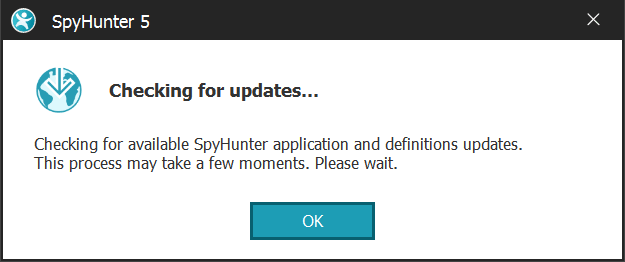
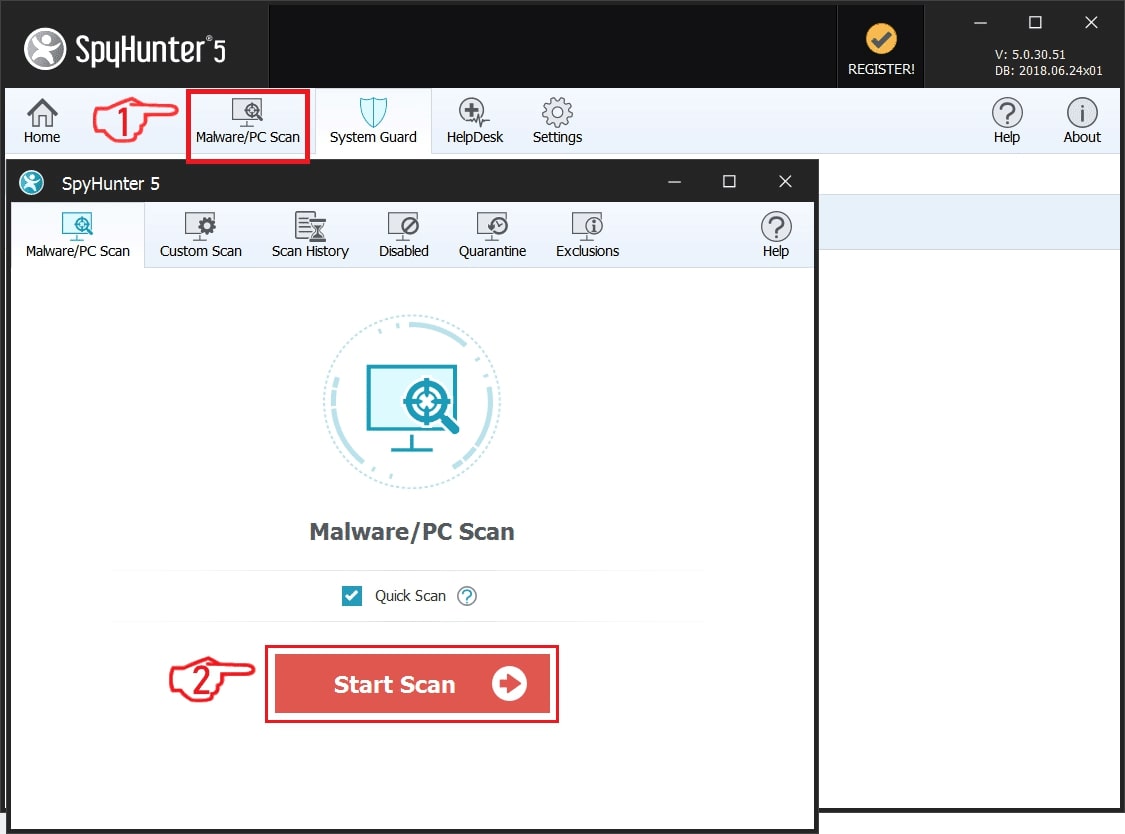
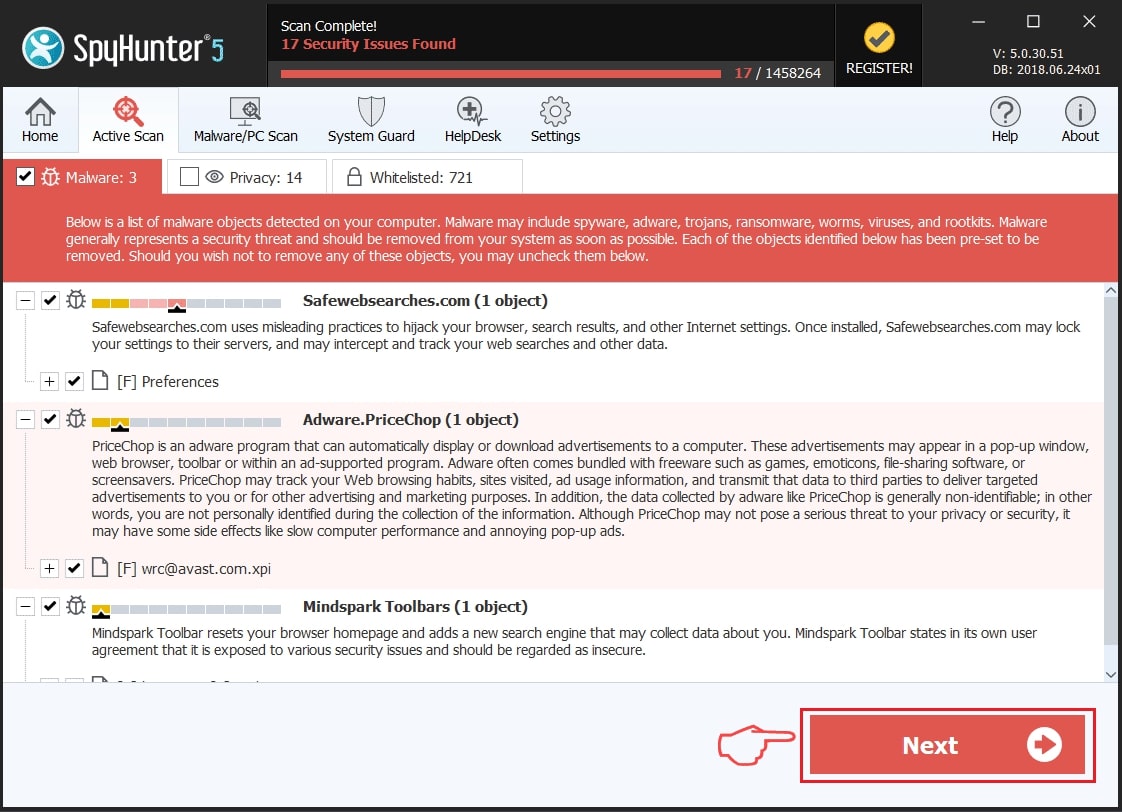
Schritt 2: Reinigen Sie alle Register, indem Sie auf Ihrem Computer erstellt.
Die in der Regel gezielt Register von Windows-Rechnern sind die folgenden:
- HKEY_LOCAL_MACHINE Software Microsoft Windows Currentversion Run
- HKEY_CURRENT_USER Software Microsoft Windows Currentversion Run
- HKEY_LOCAL_MACHINE Software Microsoft Windows Currentversion RunOnce
- HKEY_CURRENT_USER Software Microsoft Windows Currentversion RunOnce
Sie können auf sie zugreifen, indem Sie den Windows-Registrierungs-Editor und löschen Sie alle Werte öffnen, von dort erstellt. Dies kann passieren, darunter indem Sie die Schritte:


 Spitze: Um einen Virus erstellten Wert zu finden, Sie können sich auf der rechten Maustaste und klicken Sie auf "Ändern" um zu sehen, welche Datei es wird ausgeführt. Ist dies der Virus Speicherort, Entfernen Sie den Wert.
Schritt 3: Finden Sie Virendateien, die von auf Ihrem PC erstellt wurden.
1.Für Windows- 8, 8.1 und 10.
Für neuere Windows-Betriebssysteme
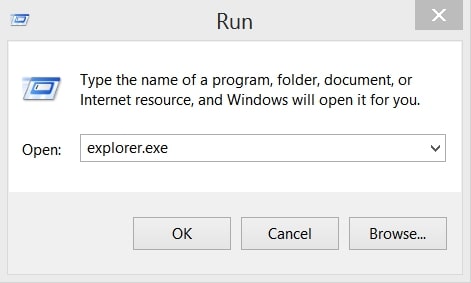
1: Auf Ihrer Tastatur drücken + R und schreibe explorer.exe im Lauf Textfeld ein und klicken Sie dann auf die Ok Taste.
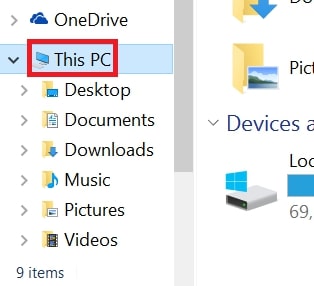
2: Klicke auf Ihren PC von der schnellen Zugriffsleiste. Dies ist in der Regel ein Symbol mit einem Monitor und sein Name ist entweder "Mein Computer", "Mein PC" oder "Dieser PC" oder was auch immer Sie haben es benannt.
3: Navigieren Sie zum Suchfeld oben rechts auf dem Bildschirm Ihres PCs und geben Sie ein "Dateierweiterung:" und wonach geben Sie die Dateierweiterung. Wenn Sie böswillige exe-Dateien suchen, Ein Beispiel kann sein, "Dateierweiterung:exe". Nachdem ich, dass, einen Raum verlassen und den Dateinamen, den Sie sich die Malware glauben geben Sie erstellt. Hier ist, wie es scheinen mag, wenn Ihre Datei gefunden wurde,:
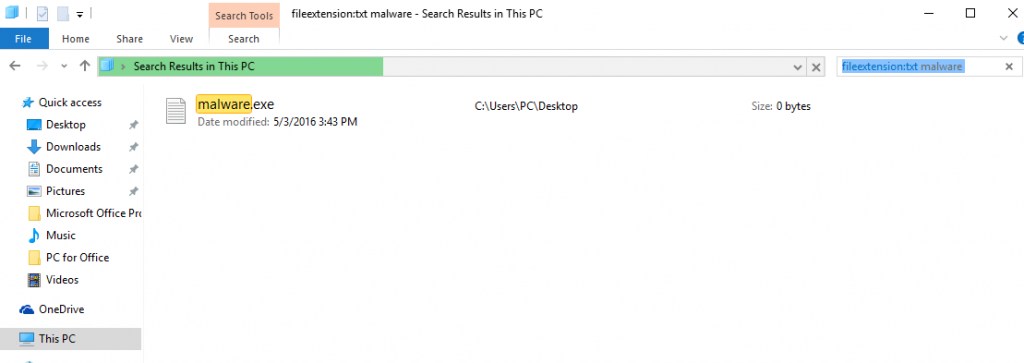
NB. We recommend to wait for the green loading bar in the navigation box to fill up in case the PC is looking for the file and hasn't found it yet.
2.Für Windows XP, Aussicht, und 7.
Für Ältere Windows-Betriebssysteme
In älteren Windows-Betriebssystemen sollte der herkömmliche Ansatz der effektive sein:
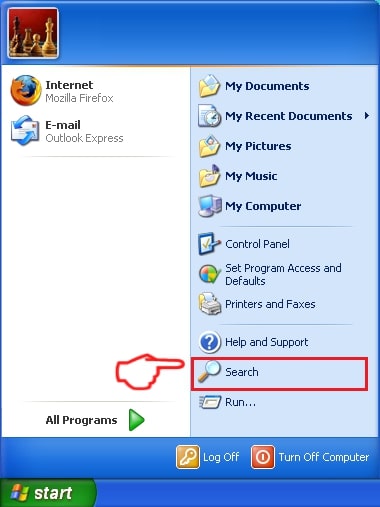
1: Klicken Sie auf die Startmenü Symbol (in der Regel auf der linken unteren) und wählen Sie dann die Suche Vorliebe.
2: Nachdem das Suchfenster erscheint, wählen Weitere Optionen von der Suchassistent Box. Eine andere Möglichkeit ist, indem Sie auf Alle Dateien und Ordner.
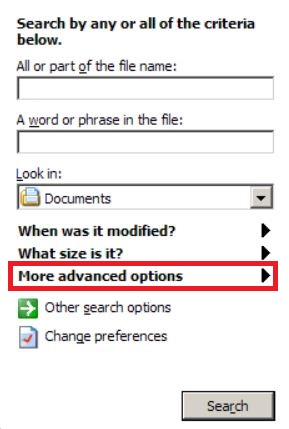
3: Nach dieser Art für den Namen der Datei, suchen Sie und klicken Sie auf die Schaltfläche Suchen. Dies könnte einige Zeit dauern, nach der Ergebnisse werden angezeigt. Wenn Sie die bösartige Datei gefunden, Sie können ihre Lage zu kopieren oder zu öffnen, indem Sie Rechtsklick auf sie.
Jetzt sollten Sie jede Datei unter Windows, so lange zu entdecken können, wie es auf der Festplatte ist und nicht über eine spezielle Software verborgen.
FAQ
What Does Trojan Do?
Die Trojan ist ein bösartiges Computerprogramm entworfen, um zu stören, Schaden, oder sich unbefugten Zugriff verschaffen an ein Computersystem. Es kann verwendet werden, um sensible Daten zu stehlen, Kontrolle über ein System erlangen, oder andere böswillige Aktivitäten starten.
Können Trojaner Passwörter stehlen??
Ja, Trojaner, wie , kann Passwörter stehlen. Diese Schadprogramme are designed to gain access to a user's computer, Opfer ausspionieren und vertrauliche Informationen wie Bankdaten und Passwörter stehlen.
Can Trojan Hide Itself?
Ja, es kann. Ein Trojaner kann sich verschiedener Techniken bedienen, um sich zu maskieren, einschließlich Rootkits, Verschlüsselung, und Verschleierungs, um sich vor Sicherheitsscannern zu verstecken und der Entdeckung zu entgehen.
Kann ein Trojaner durch Zurücksetzen auf die Werkseinstellungen entfernt werden??
Ja, Ein Trojaner kann durch Zurücksetzen Ihres Geräts auf die Werkseinstellungen entfernt werden. Dies liegt daran, dass das Gerät in seinen ursprünglichen Zustand zurückversetzt wird, Entfernen von möglicherweise installierter Schadsoftware. Bedenken Sie, dass es ausgefeiltere Trojaner gibt, die Hintertüren hinterlassen und selbst nach einem Zurücksetzen auf die Werkseinstellungen erneut infizieren.
Can Trojan Infect WiFi?
Ja, Es ist möglich, dass ein Trojaner WiFi-Netzwerke infiziert. Wenn sich ein Benutzer mit dem infizierten Netzwerk verbindet, Der Trojaner kann sich auf andere verbundene Geräte ausbreiten und auf vertrauliche Informationen im Netzwerk zugreifen.
Können Trojaner gelöscht werden?
Ja, Trojaner können gelöscht werden. Dies geschieht normalerweise durch Ausführen eines leistungsstarken Antiviren- oder Anti-Malware-Programms, das darauf ausgelegt ist, bösartige Dateien zu erkennen und zu entfernen. In einigen Fällen, Gegebenenfalls ist auch eine manuelle Löschung des Trojaners erforderlich.
Können Trojaner Dateien stehlen??
Ja, Trojaner können Dateien stehlen, wenn sie auf einem Computer installiert sind. Dies geschieht durch Zulassen der Malware-Autor oder Benutzer, sich Zugriff auf den Computer zu verschaffen und dann die darauf gespeicherten Dateien zu stehlen.
Welche Anti-Malware kann Trojaner entfernen?
Anti-Malware-Programme wie z SpyHunter sind in der Lage, Ihren Computer nach Trojanern zu durchsuchen und diese zu entfernen. Es ist wichtig, Ihre Anti-Malware auf dem neuesten Stand zu halten und Ihr System regelmäßig auf schädliche Software zu scannen.
Können Trojaner USB infizieren?
Ja, Trojaner können infizieren USB Geräte. USB-Trojaner verbreitet sich in der Regel über bösartige Dateien, die aus dem Internet heruntergeladen oder per E-Mail geteilt werden, allowing the hacker to gain access to a user's confidential data.
Über die Forschung
Die Inhalte, die wir auf SensorsTechForum.com veröffentlichen, diese Anleitung zum Entfernen enthalten, ist das Ergebnis umfangreicher Recherchen, harte Arbeit und die Hingabe unseres Teams, um Ihnen bei der Beseitigung des spezifischen Trojanerproblems zu helfen.
Wie haben wir die Recherche durchgeführt? ?
Bitte beachten Sie, dass unsere Forschung auf einer unabhängigen Untersuchung basiert. Wir stehen in Kontakt mit unabhängigen Sicherheitsforschern, Dank dessen erhalten wir täglich Updates zu den neuesten Malware-Definitionen, einschließlich der verschiedenen Arten von Trojanern (hintertür, Downloader, infostealer, Lösegeld, usw.)
Weiter, die Forschung hinter der Bedrohung wird unterstützt mit Virustotal.
Um die Bedrohung durch Trojaner besser zu verstehen, Bitte lesen Sie die folgenden Artikel, die sachkundige Details bieten.